BookFab Kindle 変換
新たに公開されたCalibreプラグインと単体コンバーターを備えた、Calibreの最良のパートナー。
最新リリースを含むKindle電子書籍のDRMをスムーズに解除し、あらゆる読書アプリやデバイスで幅広く互換性のあるEPUB形式へ変換します。
最終更新 Nov 28, 2025
100%安全(ウィルスチェック済)
5(238)

Kindle本をEPUB形式にスムーズ変換
最新のKindle電子書籍に対応
任意のKindle本を自動解析し、多様な環境で利用可能に
BookFab Kindle 変換を使用すれば、最新のKindle電子書籍からDRM保護を簡単に解除でき、購入したコンテンツをどのデバイスやアプリでも自由に読むことができます。BookFab Kindle 変換はファイルを自動的に解析し、復号します。さらに、Amazon サーバーとやり取りすることなく「Kindle for PC」アカウントの安全性とプライバシーを確保できます。
Kindle電子書籍の安全な変換、アカウントの保護、最新の DRM 更新についての詳細は、こちらの KindleのDRM解除に関する技術的概要 をご参照ください。
Kindle電子書籍の安全な変換、アカウントの保護、最新の DRM 更新についての詳細は、こちらの KindleのDRM解除に関する技術的概要 をご参照ください。

優れたフォーマット変換の実現
Kindle for PC電子書籍をEPUB形式に変換する
個人アカウントをしっかり保護しながら、この優れた電子書籍変換ツールを使えば、「Kindle for PC」に保存されたKindle電子書籍を簡単に読み込んで、AWZ3やMOBIなどのプライベートフォーマットからの解読を行い、広く利用されているEPUB形式に変換します。ワンクリックでDRMを解除して、Apple Books、Calibre、Adobe Digital Editions、および数多くのモバイルアプリや電子書籍リーダーと互換性を持たせることができます。
Calibreユーザーにとって最高のパートナー
無料のCalibreプラグイン
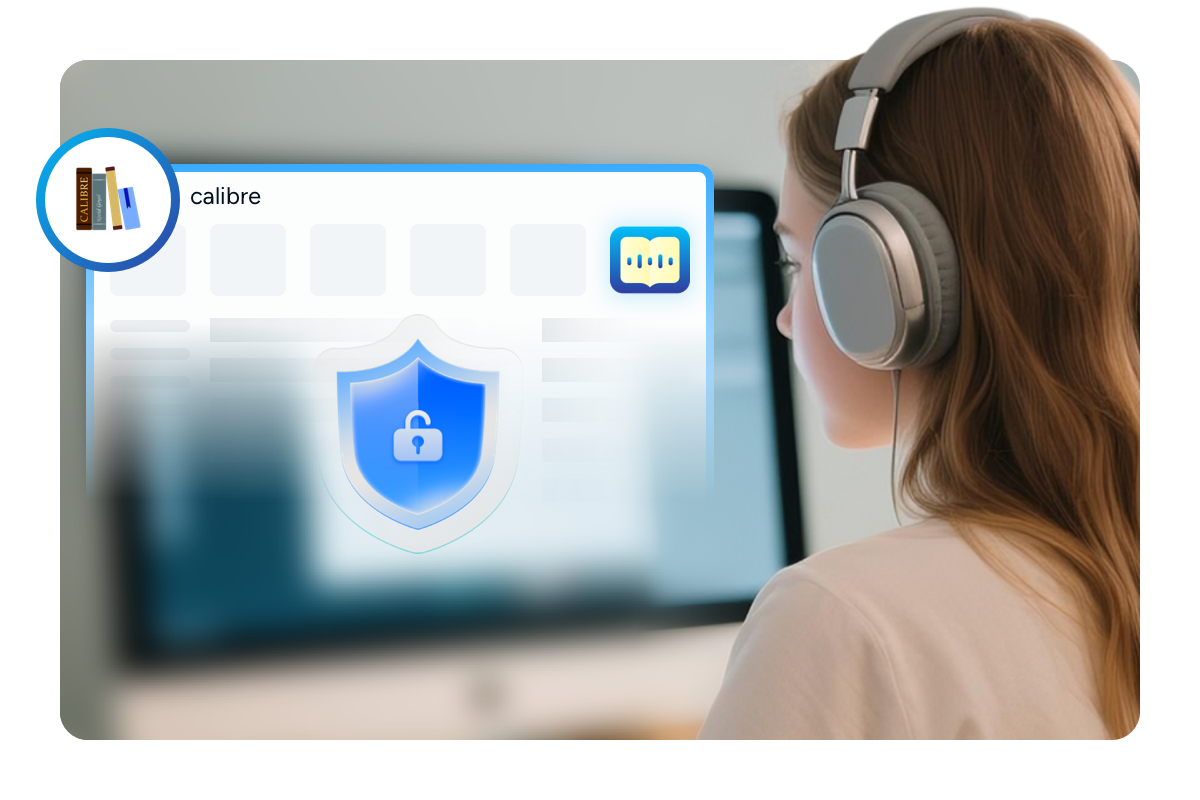
Kindle 変換をCalibreとシームレスに統合する無料プラグイン
BookFabは、新しく公開されたCalibreプラグインによってCalibreと直接連携し、よりスムーズで一体化した電子書籍管理体験を提供します。「Kindle for PC」で Kindle電子書籍をダウンロードした後���Calibre上でBookFabの内蔵解除機能をそのまま実行することで、最新のKindleタイトルにも完全対応した、高速かつ確実なDRM 解除が可能です。解除されたDRMフリーのファイルは、Calibre内で整理・編集・変換まで行えるため、ツールの切り替えは一切不要です。この新プラグインにより、BookFabはCalibreユーザーにとって真の理想的なパートナーとなり、より効率的でシームレスな読書・ライブラリ管理ワークフローを実現します。
BookFab Kindle 変換のより多くの機能
秒単位で変換
超高速変換を体験する
待ち時間を減らし、読書の時間を増やしましょう。このKindle EPUB 変換ソフトはパフォーマンスに最適化されており、質を犠牲にすることなく、電子書籍を超高速で変換します。
インテリジェントな処理のおかげで、単一の書籍でも、全ライブラリでも、変換はわずか数秒で完了します。
インテリジェントな処理のおかげで、単一の書籍でも、全ライブラリでも、変換はわずか数秒で完了します。
テキスト 音声 変換の統合
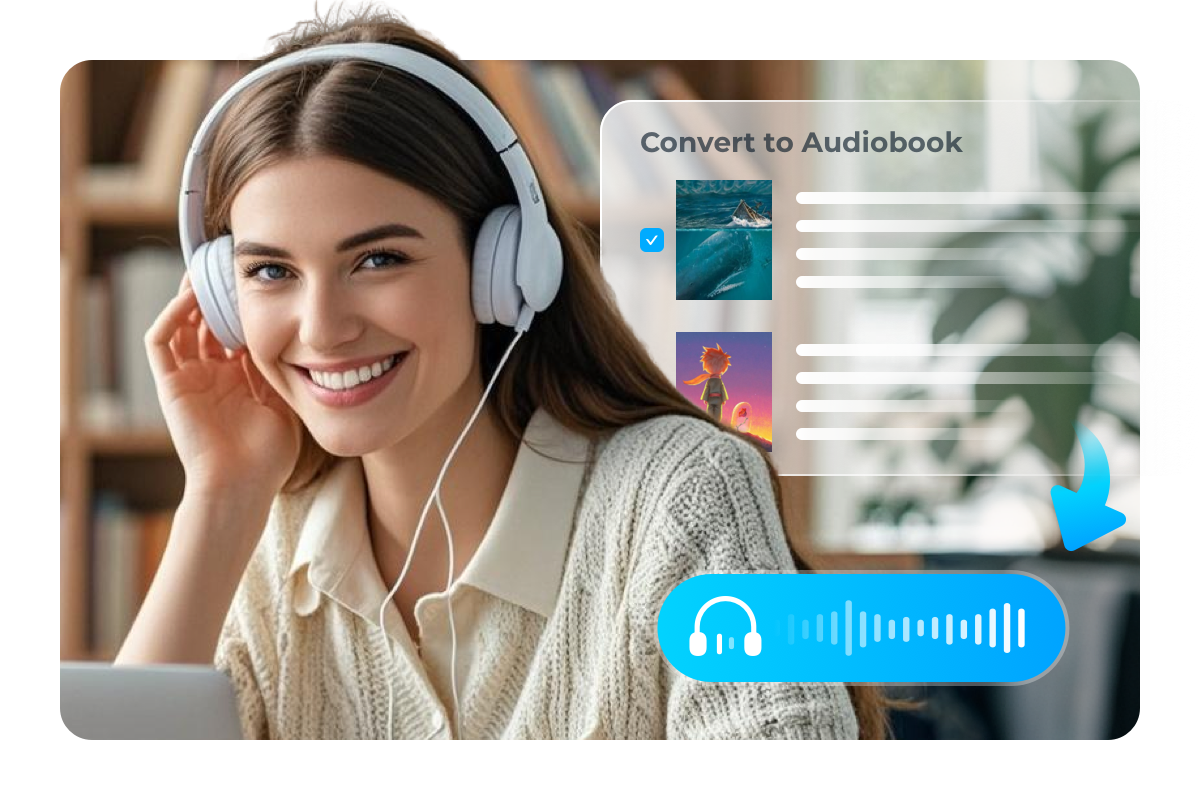
Kindle電子書籍をオーディオブックに変換する
このKindle変換ソフトは、BookFab AudioBook 作成と連携して動作し、サードパーティツールを使用せずにテキストを高品質のオーディオブックに変換することができます。
通勤中や自宅でのマルチタスク中に、お気に入りの電子書籍やオーディオブックを楽しむことができます。
通勤中や自宅でのマルチタスク中に、お気に入りの電子書籍やオーディオブックを楽しむことができます。
プラットフォーム互換性の向上
プラットフォームサポートの継続的な拡大
このKindle 変換ソフトは、プラットフォームの互換性を継続的に拡大することで常に先を行くことを目指しています。現在はKindleとKobo電子書籍に対応しており、将来的にはさらなる機能やプラットフォームに対応するアップデートを約束します。
BookFabは、電子書籍変換技術の最新トレンドに常に対応した読書体験を提供します。
BookFabは、電子書籍変換技術の最新トレンドに常に対応した読書体験を提供します。

BookFab Kindle 変換についてのユーザーの声

H
HIYORI
退職した図書館員以前試した多くの変換ソフトは動作が遅かったり、Kindle形式をサポートしていなかったりしました。しかし、BookFab Kindle 変換は完璧に動作しました。ツールの中で直接Kindleコレクションにアクセスできるのはとても気に入っています。私は物事を理解するのに苦労しませんでした。技術に詳しくない私にとって、これは大きなプラスです!
心
心花
フリーライターKindle電子書籍を研究資料として使っていますが、EPUBに変換することで、他のアプリでより効率的に整理したり注釈を付けたりすることができます。BookFab Kindle 変換はこの仕事を素早くこなしてくれます。私のワークフローにとって、将来を見据えた投資のように感じます。
白
白渚
大学生数ヶ月前からBookFab Kindle 変換を使っていますが、勉強の仕方が変わりました。数秒でKindle本をEPUB形式に変換し、どのデバイスでも読むことができます。私のようにコース教材への柔軟なアクセスを必要とする学生には超便利です。
颯
颯太
財務マネージャー私は出張が多いのですが、Kindle本をオーディオブックに変換できるのは画期的です。BookFab AudioBook 作成との統合はシームレスです。もう読むか聴くかを選ぶ必要はありません。
蒼
蒼
弁護士私の本の多くがDRMによってロックされていることに不満を持っていました。BookFabはDRMをスムーズに解除してくれるので、本をバックアップしたり、他のアプリで読んだりすることができます。また、Kindleライブラリ全体を一箇所に表示してくれるので、本の管理や選択がしやすくなるのも気に入っています。
紗
紗耶
心理学者BookFabは複雑な手順を踏むことなく、私のKindle購入をアンロックしてくれます。DRM解除は自動的かつ高速です。また、ダウンロードした全ての本をソフトの中で閲覧することができる。まるで個人的な電子書籍マネージャーを持っているような気分で、自分の本を自由に使うことができる。
H
HIYORI
退職した図書館員以前試した多くの変換ソフトは動作が遅かったり、Kindle形式をサポートしていなかったりしました。しかし、BookFab Kindle 変換は完璧に動作しました。ツールの中で直接Kindleコレクションにアクセスできるのはとても気に入っています。私は物事を理解するのに苦労しませんでした。技術に詳しくない私にとって、これは大きなプラスです!
心
心花
フリーライターKindle電子書籍を研究資料として使っていますが、EPUBに変換することで、他のアプリでより効率的に整理したり注釈を付けたりすることができます。BookFab Kindle 変換はこの仕事を素早くこなしてくれます。私のワークフローにとって、将来を見据えた投資のように感じます。
白
白渚
大学生数ヶ月前からBookFab Kindle 変換を使っていますが、勉強の仕方が変わりました。数秒でKindle本をEPUB形式に変換し、どのデバイスでも読むことができます。私のようにコース教材への柔軟なアクセスを必要とする学生には超便利です。
颯
颯太
財務マネージャー私は出張が多いのですが、Kindle本をオーディオブックに変換できるのは画期的です。BookFab AudioBook 作成との統合はシームレスです。もう読むか聴くかを選ぶ必要はありません。
蒼
蒼
弁護士私の本の多くがDRMによってロックされていることに不満を持っていました。BookFabはDRMをスムーズに解除してくれるので、本をバックアップしたり、他のアプリで読んだりすることができます。また、Kindleライブラリ全体を一箇所に表示してくれるので、本の管理や選択がしやすくなるのも気に入っています。
紗
紗耶
心理学者BookFabは複雑な手順を踏むことなく、私のKindle購入をアンロックしてくれます。DRM解除は自動的かつ高速です。また、ダウンロードした全ての本をソフトの中で閲覧することができる。まるで個人的な電子書籍マネージャーを持っているような気分で、自分の本を自由に使うことができる。
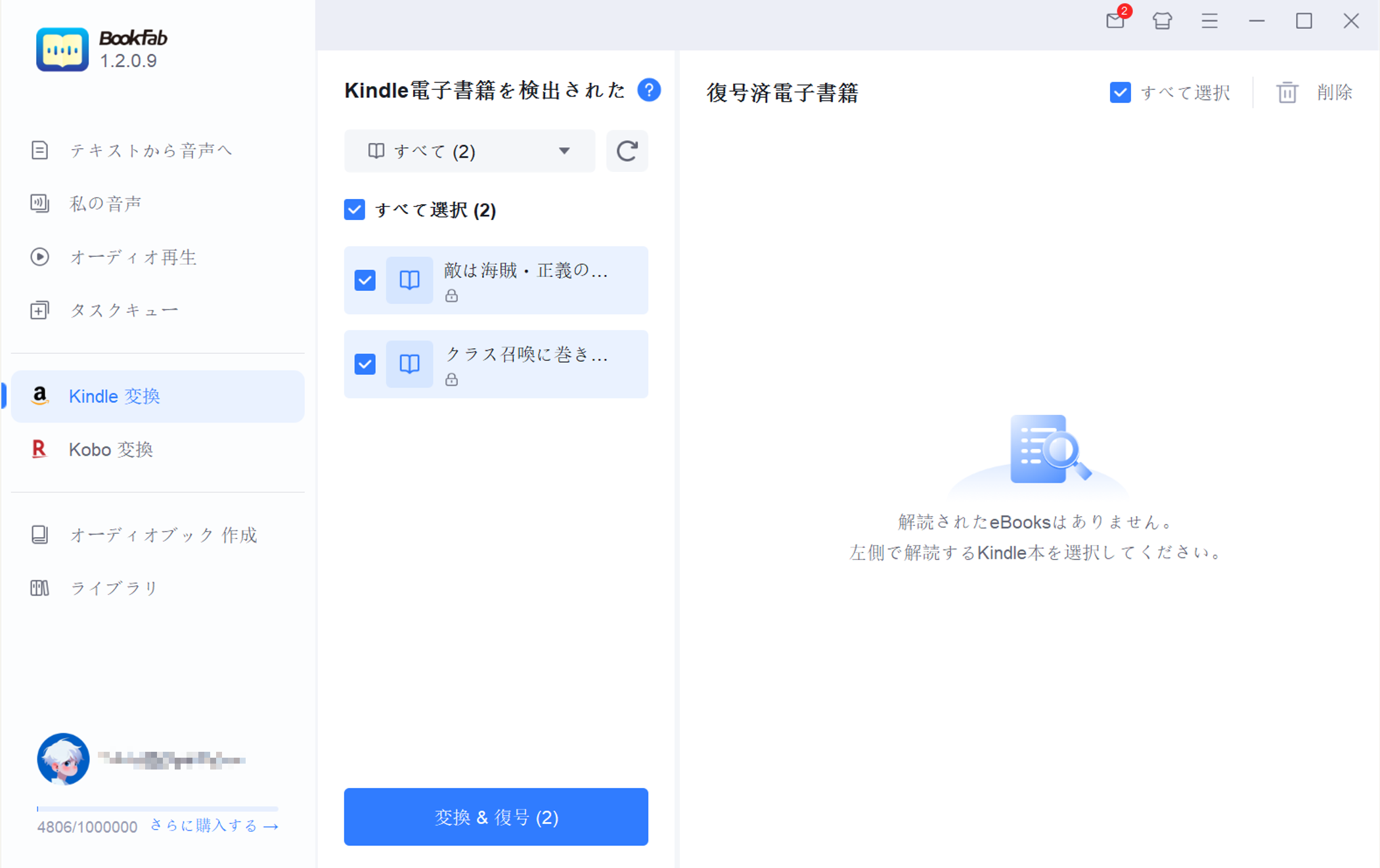
ステップ 1 BookFabを起動する
左サイドバーにある「Kindle 変換」をクリックし、続いて更新アイコンをクリックして「Kindle for PC」からダウンロードされた電子書籍を読み込みます。「Kindle for PC」がインストールされていること、そして復号したい Kindle電子書籍が Kindle for PC を使ってダウンロード済みであることを確認してください。
ステップ 2 電子書籍を選択して復号する
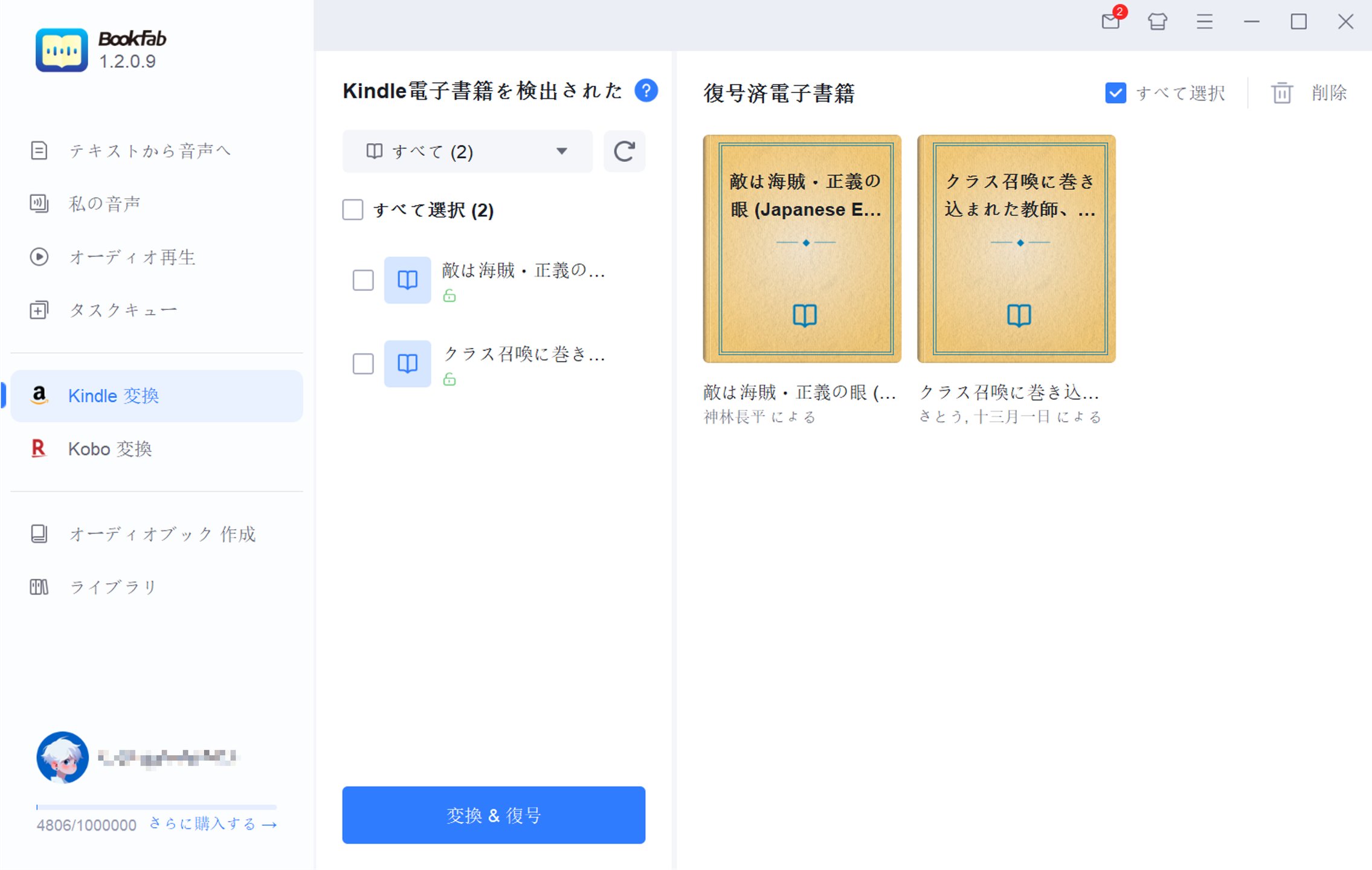
復号したい電子書籍を選び、下の「変換&復号」ボタンをクリックします。BookFab Kindle 変換が自動的にファイルを解析・復号します。復号が完了すると、左側リストのステータスが更新されます。
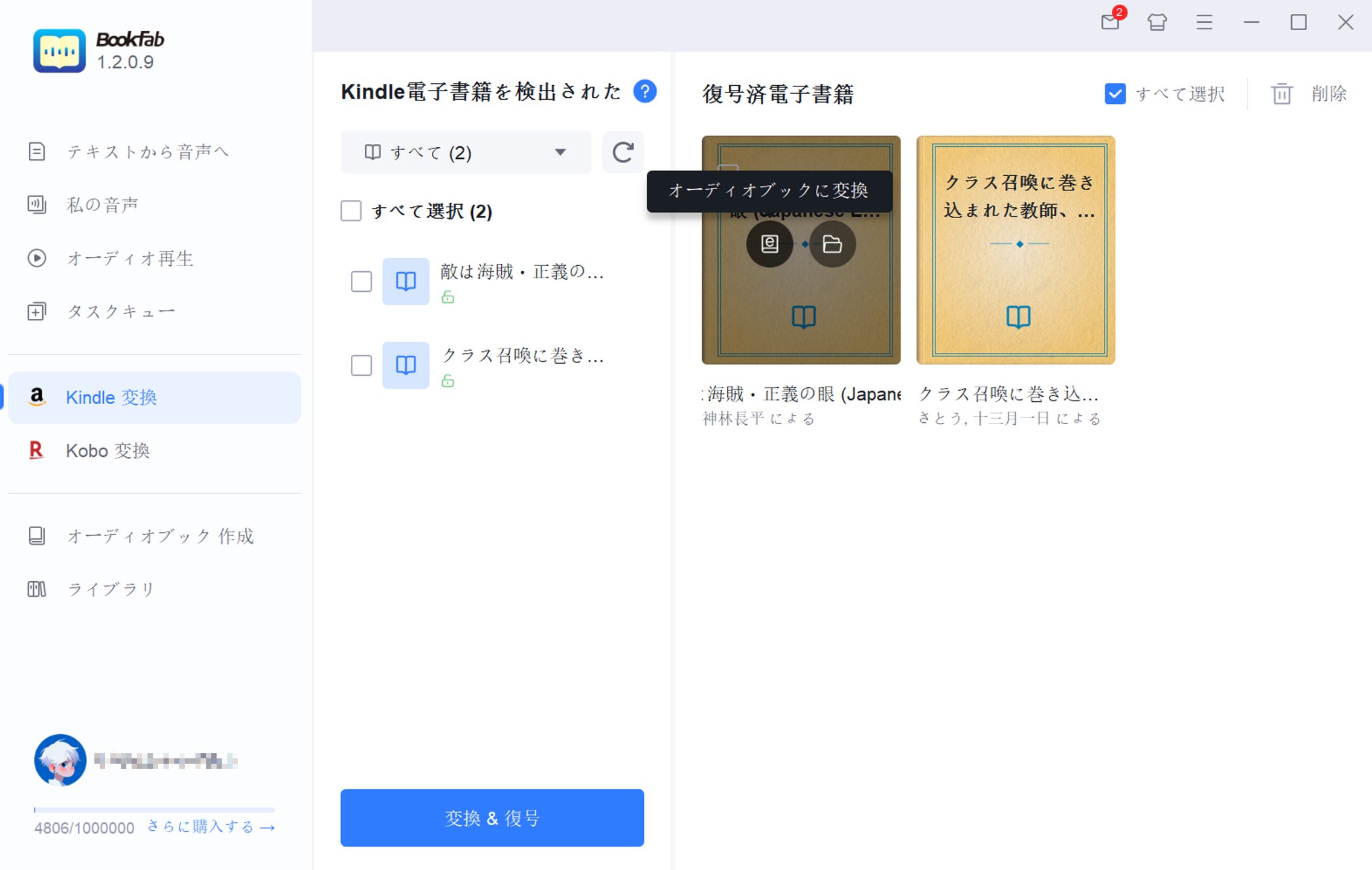
ステップ 3 復号済み電子書籍の表示と管理
復号済みの電子書籍は、右側に表紙・タイトル・著者名が表示されます。復号済みの電子書籍は、BookFab AudioBook 作成を使ってオーディオブックに変換したり、ローカルフォルダーをすぐに開いて確認したりできます。
必要な動作環境

Windows 11/10 (32/64 bit)
4GB以上のRAMメモリ
40GB以上のHDD空き容量
インターネット接続環境
Kindle for PC がインストールされた
よくある質問
- Kindle for PCをインストールせずにBookFab Kindle 変換を使用できますか?
- BookFab Kindle 変換は他の電子書籍プラットフォームに対応していますか?
- DRMの解除は、電子書籍の品質や構造に影響を与えますか?
- 変換された電子書籍にファイルサイズの制限はありますか?
- BookFab Kindle 変換の使用は安全ですか?
- Kindle電子書籍を復号するには?
- Calibreプラグインの使い方は?