4Kレコーダーは必要?2026年の選び方と4K BDAVをMP4・MKVに保存する方法

要約: 4Kレコーダーは、4Kテレビを持っているだけなら必須ではありません。4K衛星放送を録画したい、番組をBDへ残したい、複数番組を管理したい場合に役立ちます。本記事では、2026年の4K放送・レコーダー市場の変化を踏まえ、機種選びのポイント、4K BDAVとUltra HD Blu-rayの違い、録画後の保存方法を解説。さらに、DVDFab 4K レコーダーリッピングで録画した4K BDAVをMP4・MKVへ変換する詳しい手順も紹介します。
4Kテレビを買ったら、4Kレコーダーも一緒に用意したほうがよいのでしょうか。配信やテレビ視聴が中心なら、4Kレコーダーは必須ではありません。一方、4K衛星放送を録画したい、録画番組をBDへ残したい、複数番組をまとめて管理したい場合は、4Kチューナー内蔵レコーダーを選ぶ意味があります。
ただし、2026年はレコーダー市場と4K放送の環境そのものが変わっています。メーカーによって新製品の継続状況が異なり、110度CS4Kは現在放送されていません。さらに、一部の民放BS4Kでは2027年1月の放送終了も決まっています。
そのため、単に「4K対応」という表示を見るのではなく、何を録画するのか、BDへ残すのか、録画後にテレビ・スマホ・PCのどこで見るのかまで決めてから選ぶことが大切です。本記事では、4Kレコーダーの必要性、現在選べる機種、4K BDAVとUltra HD Blu-rayの違い、録画後の保存方法、PCでMP4・MKVとして管理する方法まで順に整理します。
目次
4Kレコーダーは必要?まず用途で判断
4Kレコーダーが必要かどうかは、テレビが4Kかどうかだけでは決まりません。「何を見るか」「何を録画するか」「録画後にどこへ残すか」の3点で考えると判断しやすくなります。
- 配信やテレビ視聴が中心:4Kテレビやストリーミング端末だけで目的を満たせる場合が多く、専用レコーダーの優先度は低めです。
- 4K衛星放送を録画したい:4Kチューナー内蔵レコーダーが候補になります。
- 録画番組をBDへ残したい:HDD録画だけでなく、4K番組をBDへダビングできるかを確認します。
- 市販の4K映画ディスクも見たい:4K放送録画とは別にUltra HD Blu-ray再生対応を確認します。
- 家族で複数番組を録画したい:通常放送と4K放送それぞれの同時録画数を確認します。
- スマホやPCでも見たい:メーカーの視聴アプリを使うのか、録画BDを動画ファイルとして管理するのかまで考えます。
テレビに外付けHDDを接続して録画でき、録画番組をそのテレビで見るだけなら、レコーダーを追加しなくても十分な場合があります。反対に、録画番組をBDへ残す、複数番組を整理する、録画データを別の再生環境でも利用するといった用途では専用レコーダーのメリットが大きくなります。
2026年は4K放送とレコーダー市場の変化にも注意
以前は「BS4K・CS4Kを録画するために4Kレコーダーを買う」という説明が一般的でしたが、現在は状況が変わっています。110度CS4Kは放送されていないため、4K衛星放送の録画を目的にする場合は、現在視聴できるBS4Kを中心に考えます。
また、民放BS局では4K放送からネット配信へ移る動きも始まっています。BS朝日4K、BSテレ東4K、BS日テレ4Kなどは2027年1月23日で4K放送を終了する予定です。
だからといって4Kレコーダー自体が不要になるわけではありません。通常の地デジ・BS録画、現在利用できる4K衛星放送、BDへの保存、Ultra HD Blu-ray再生、家族での複数番組録画などを含めて使うなら、引き続き実用性があります。
ポイント: 民放BS4Kだけを長期間録画する目的でこれから高価なレコーダーを買う場合は、放送終了予定も含めて判断しましょう。地デジ・BS録画、BD保存、ディスク再生なども使うなら、評価は変わります。
4Kレコーダーの仕組みと対応範囲
「4K対応レコーダー」という表現には、4K放送の受信、録画、BDへの保存、Ultra HD Blu-ray再生など複数の機能が含まれます。同じ4Kでも役割は異なるため、購入時は個別に確認する必要があります。
| 項目 | 役割 | 購入時に見る点 |
|---|---|---|
| 4Kチューナー | 4K衛星放送を受信する | チューナー数と4K同時録画数 |
| 4K放送録画 | 受信した4K番組をHDDへ録画する | 録画モード、HDD容量 |
| 4K BDAV | 録画した4K番組をBDへ保存する | ダビング方式、対応BD、再生互換性 |
| Ultra HD Blu-ray | 市販の4K映画ディスクなどを再生する | Ultra HD Blu-ray再生対応 |
| 4Kアップコンバート | 2K映像などを4Kテレビ向けに出力する | 4K録画機能とは別機能として確認 |
4K BDAVとUltra HD Blu-rayは別物
4K BDAVは、対応レコーダーで4K放送を録画し、BDへ保存するときに使われる録画向けのディスク構造です。一方、Ultra HD Blu-rayは、市販の4K映画などで利用されるディスク規格です。
そのため、Ultra HD Blu-rayが再生できる機器だからといって、すべての4K録画BDAVを同じ方法で扱えるとは限りません。PCで扱う場合も、録画BDAVと市販UHD Blu-rayでは必要なソフトや処理方法を分けて考えます。
DRモードと長時間録画モード
DRモードは、放送された映像・音声ストリームをそのまま記録する録画方式です。画質を優先したい場合に向いていますが、長時間録画モードより多くのHDD容量を使用します。
長時間録画ではデータ量を抑え、同じHDDやBDへより長く保存できます。4Kで利用できる録画モードは機種によって違うため、録画時間だけでなく画質とのバランスを確認してください。
2026年の4Kレコーダー候補を比較
現在は、すべての大手メーカーを同じ条件で「現行4Kレコーダー」として並べることはできません。販売を続けているメーカーがある一方、出荷や生産を終了したシリーズもあります。
| メーカー | 主な4Kモデル | 特徴 | 2026年の状況 |
|---|---|---|---|
| Panasonic | DMR-4T405 / 4T305 / 4T205 | 4Kチューナー内蔵。4K衛星放送は最大2番組同時録画 | 新品の4Kレコーダーを探す場合の中心候補 |
| シャープ | 4B-C40GT3 / 4B-C20GT3 | 4Kダブルチューナー。4Kは2番組まで、通常放送を含め最大3番組同時録画。Ultra HD Blu-ray再生対応 | 現在も4K対応モデルを選択可能 |
| ソニー | BDZ-FBT4200 / FBT2200 / FBW2200など | 既存の4K対応レコーダー | 2026年2月以降全モデル順次出荷終了。後継機種なし |
| REGZA | DBR-4KZ600 / 4KZ400 / 4KZ200 | 4K録画、タイムシフトマシンなどに対応 | 生産終了 |
これから新品を選ぶ場合は、まず現在購入できるモデルを絞り込み、その後にHDD容量、4Kチューナー数、同時録画数、BD保存、スマホ連携などを比較するほうが効率的です。
HDD容量は録画量で決める
HDD容量は、録画する番組の長さと保存期間で決めます。スポーツや音楽番組、ドラマを削除せず残したい場合は容量を大きめに取り、こまめにBDへ移す場合は本体HDDを必要以上に大きくしなくても運用できます。
「3番組同時録画」の中身を見る
カタログに「3番組同時録画」と書かれていても、4K番組を3本同時に録画できるとは限りません。Panasonic DMR-4T405などは通常放送なら最大3番組ですが、4K衛星放送は最大2番組です。シャープ4B-GT3シリーズも4K放送は2番組までとなっています。
受信環境とBDへの保存も確認
4K衛星放送を利用する場合は、テレビやレコーダーだけでなく、アンテナ、分配器、ブースター、ケーブルなど受信設備側の対応も確認します。
また、録画番組を長期間残すなら、HDDからBDへダビングできるか、作成した4K録画BDを他のプレーヤーでも再生したいのかまで考えてください。4K録画BDは機器によって互換性が異なる場合があります。
テレビ録画・外付けHDDと4Kレコーダーの違い
テレビに外付けHDDを接続して録画する方法は、配線が少なく、番組をそのテレビで見るだけなら手軽です。ただし、録画データがテレビ本体とひも付くことがあり、HDDを別のテレビやPCへ接続しただけでは再生できない場合があります。
一方、ブルーレイレコーダーなら、対応モデルでは録画番組をBDへ移したり、複数の録画番組をまとめて管理したりできます。
| 方法 | 向いている使い方 | 注意点 |
|---|---|---|
| テレビ+外付けHDD | 録画した番組を同じテレビで見る | 他機器への移行やBD保存は機種依存 |
| 4Kレコーダー | 複数録画、番組管理、BD保存 | チューナー数、BD仕様、販売状況を確認 |
| PC保存 | MP4・MKVなどの動画として管理 | BDAV対応ドライブ・ソフト・保存容量が必要 |
録画した4K番組はどこへ保存する?
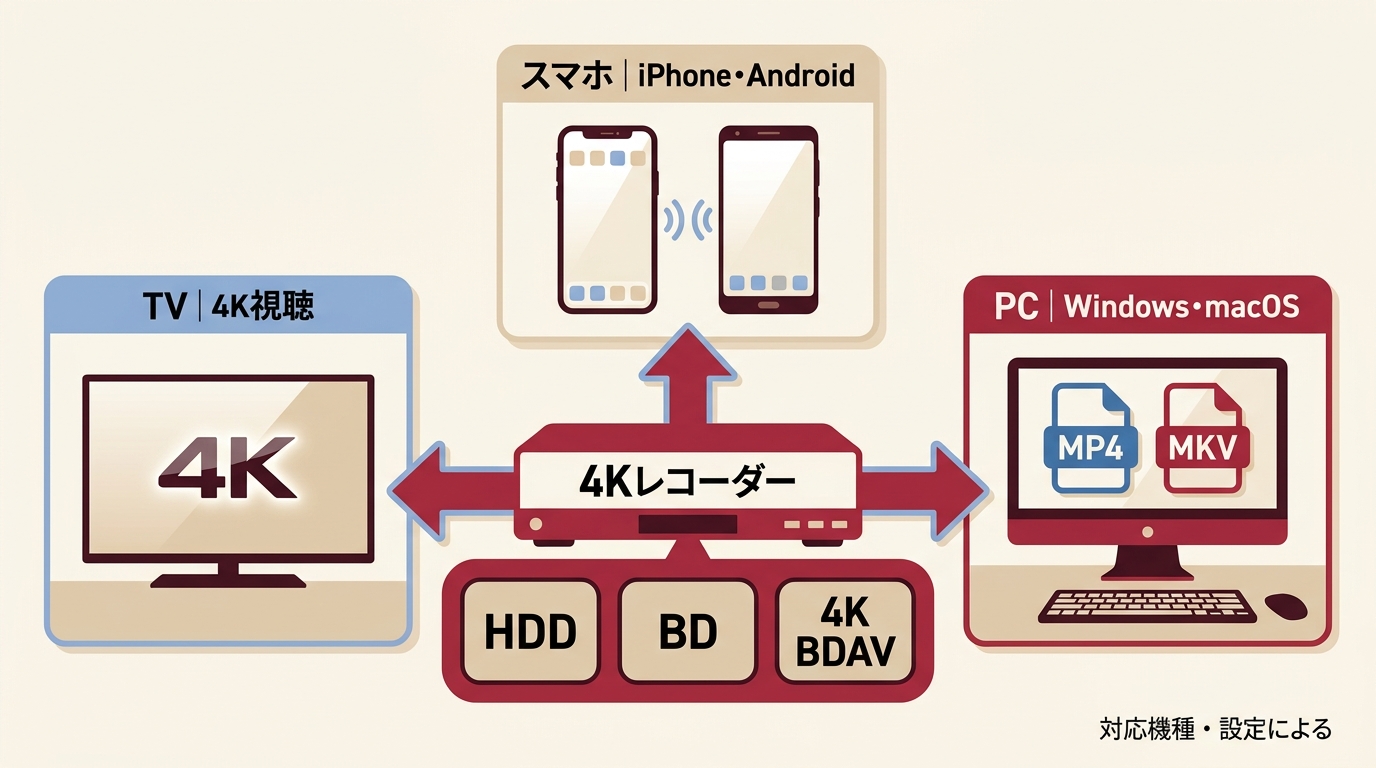
レコーダー本体で見る
自宅のテレビで録画番組を見ることが中心なら、レコーダー本体に保存したまま視聴する方法が最も簡単です。ファイル変換やPCへの取り込みも必要ありません。
メーカーのスマホアプリで見る
対応レコーダーなら、スマホアプリを使って録画番組を家庭内ネットワークや外出先から視聴できる場合があります。PCへ変換する前に、この機能だけで目的を満たせるか確認すると作業を減らせます。
ただし、生産終了したレコーダーを中古で購入する場合は、本体機能だけでなく、現在もアプリや宅外視聴サービスを利用できるか確認しておくと安心です。
BDへダビングして残す
HDD容量を空けたい番組や長期間保存したい番組は、対応するBDへダビングできます。ディスク容量、録画モード、ダビング条件はレコーダーによって違います。
PCでMP4・MKVとして管理する
録画した4K BDAVをPC、スマホ、タブレットなどでも扱いたい場合は、BDAVを一般的な動画ファイルへ変換する方法があります。
MP4は幅広い機器で再生しやすく、MKVは映像・音声・字幕などをまとめて管理しやすい形式です。
DVDFab 4K レコーダーリッピングで4K BDAVをMP4・MKVに変換
録画した4K BDAVをレコーダー内だけに残さず、PCで整理したり、スマホやタブレットでも再生しやすい動画ファイルにしたい場合は、DVDFab 4K レコーダーリッピングを利用できます。

- 主流の4K録画機器で作成された4K BDAVに対応
- 録画した4K BDAVをMP4またはMKVへ変換
- 番組タイトルなどのメタデータとHLG HDR情報を保持
- 音声・字幕・出力品質などを個別に設定
- クロップ、トリミング、結合、字幕追加などの動画編集に対応
- NVIDIA、AMD、IntelのGPUハードウェアアクセラレーションに対応
MP4とMKVは再生環境で選ぶ
| 形式 | 向いている用途 | 注意点 |
|---|---|---|
| MP4 | PC、スマホ、タブレット、テレビなど幅広い機器で再生 | 再生機器が映像・音声コーデックにも対応しているか確認 |
| MKV | 複数音声や字幕を含めてPC・メディアサーバーで管理 | 再生機器によってMKVに対応しない場合がある |
HLG HDRを残す場合は再生側も確認
DVDFab 4K レコーダーリッピングでは、録画番組のメタデータとHLG HDR情報を保持した出力に対応しています。ただし、HDRとして正しく表示するには、テレビやモニター、再生アプリ、接続経路側もHLGに対応している必要があります。
変換後はPC上でファイルが完成したことだけでなく、最終的に視聴するテレビやプレーヤーでも映像、音声、字幕、HDR表示を確認してください。
市販映画のUltra HD Blu-rayをMP4やMKVとして保存する場合は対象ディスクが異なるため、UHD Blu-rayのリッピング方法を確認してください。
DVDFabで録画した4K BDAVを変換する詳しい手順
DVDFab 4K レコーダーリッピングでは、4K BDAVを読み込んだあと、変換するタイトル、出力品質、MP4・MKVなどのプロファイル、音声・字幕、詳細設定を確認してから変換を開始します。
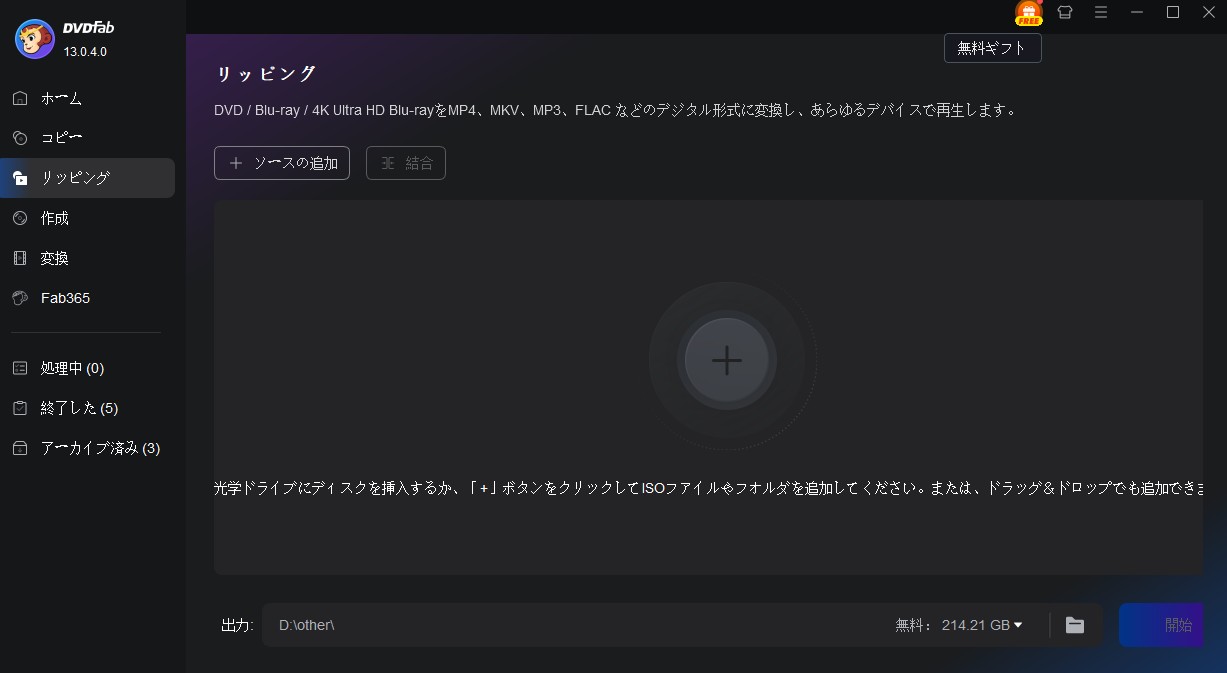
録画した4K BDAVを扱う場合も、最初にリッピングモジュールから操作を開始します。
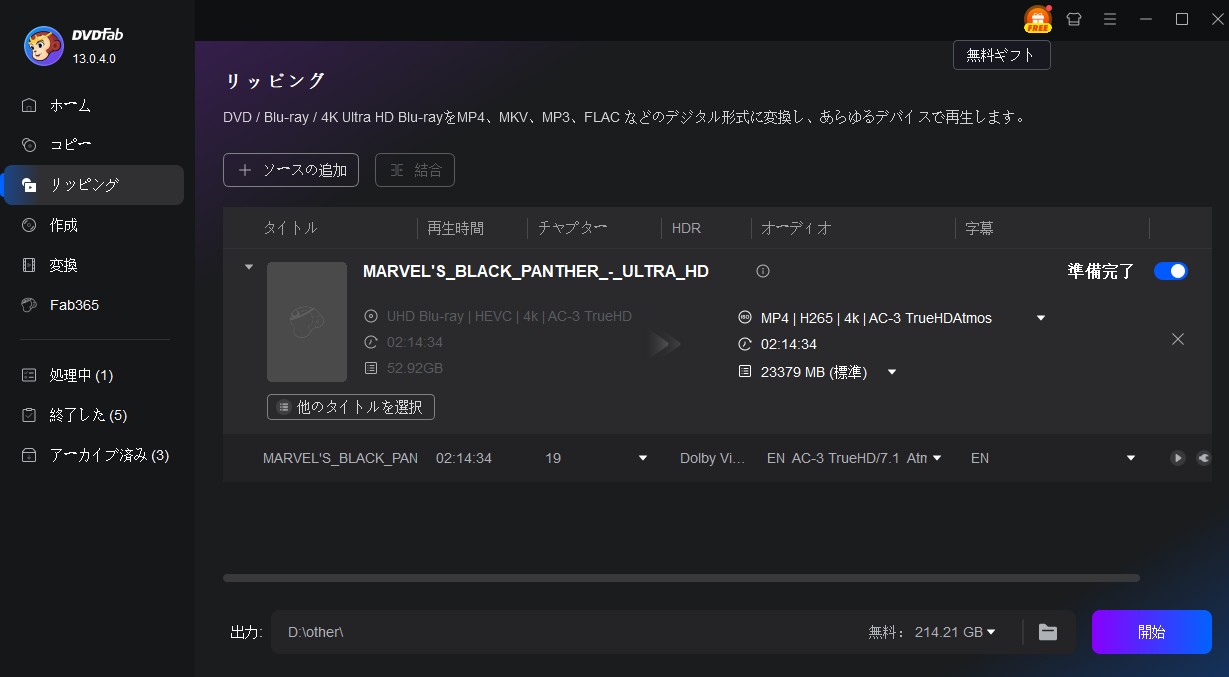
対応するディスクをドライブにセットした場合は自動的に読み込まれることもあります。複数のソースがある場合は、処理したいディスクやフォルダを確認してください。
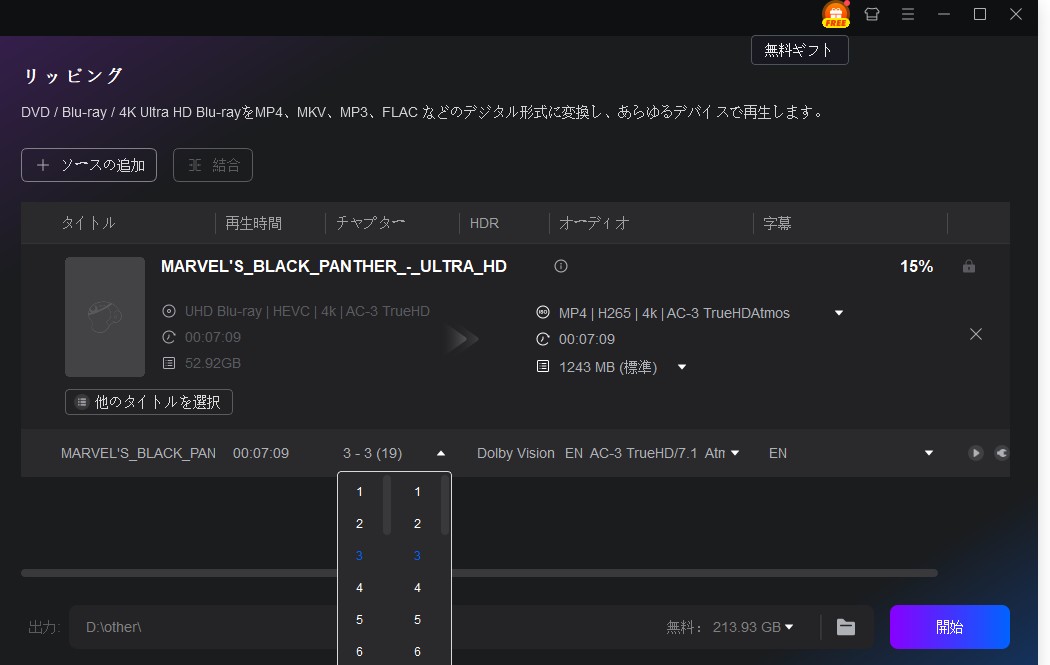
1枚のディスクに複数の録画番組が含まれている場合は、タイトル名や再生時間を見ながら必要な番組を選びます。必要に応じてチャプター、音声トラック、字幕も確認しておきましょう。
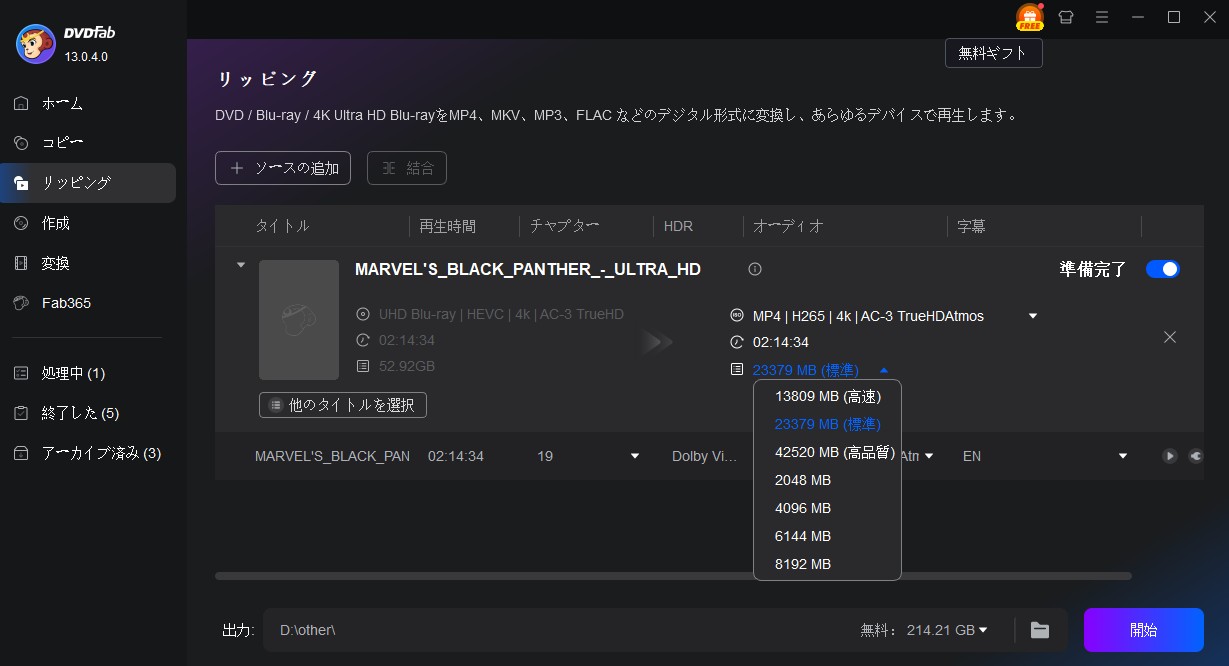
4K録画は元データの容量が大きいため、保存容量と画質のどちらを優先するかを考えて設定します。高画質を重視する場合は品質を優先し、長時間番組を多数保存する場合はファイル容量とのバランスを確認してください。
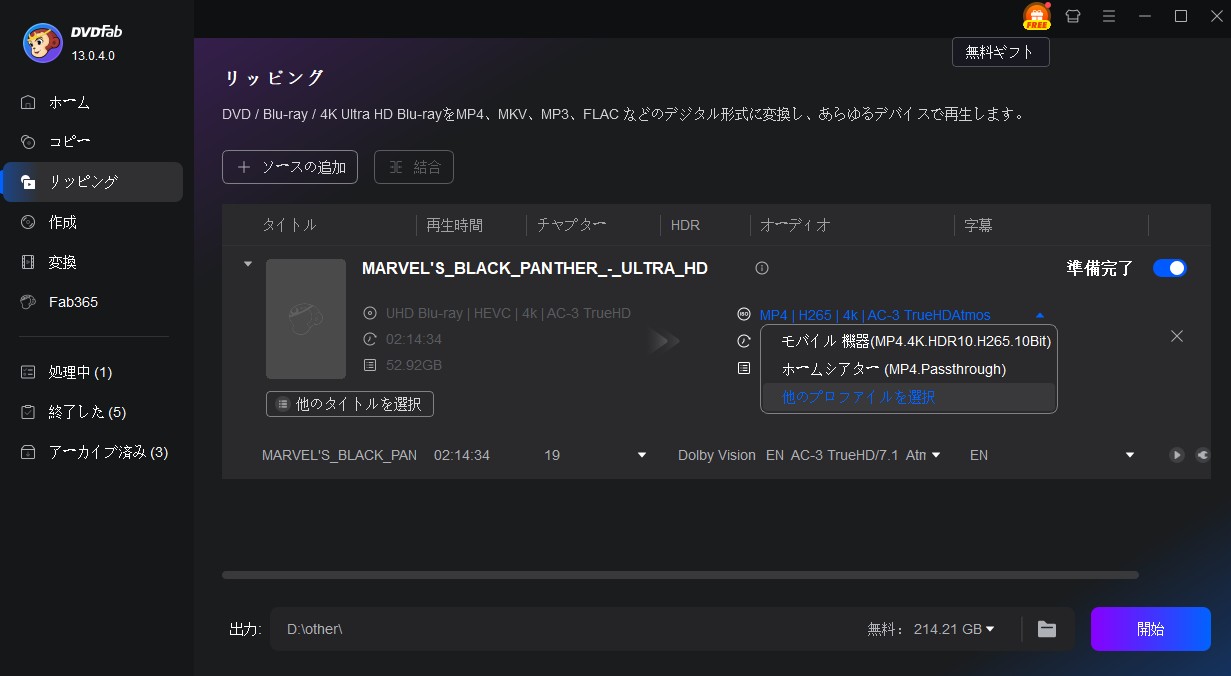
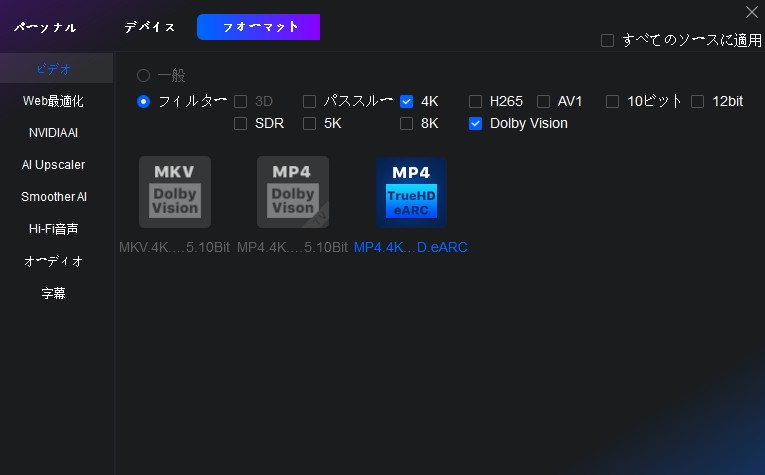
- スマホ・タブレット・テレビなどとの互換性を重視:MP4
- 映像・音声・字幕をまとめてPCで管理:MKV
同じMP4やMKVでも、H.264やH.265など使用する映像コーデックによってファイル容量や再生互換性が変わります。最終的に再生する機器に合わせて選んでください。
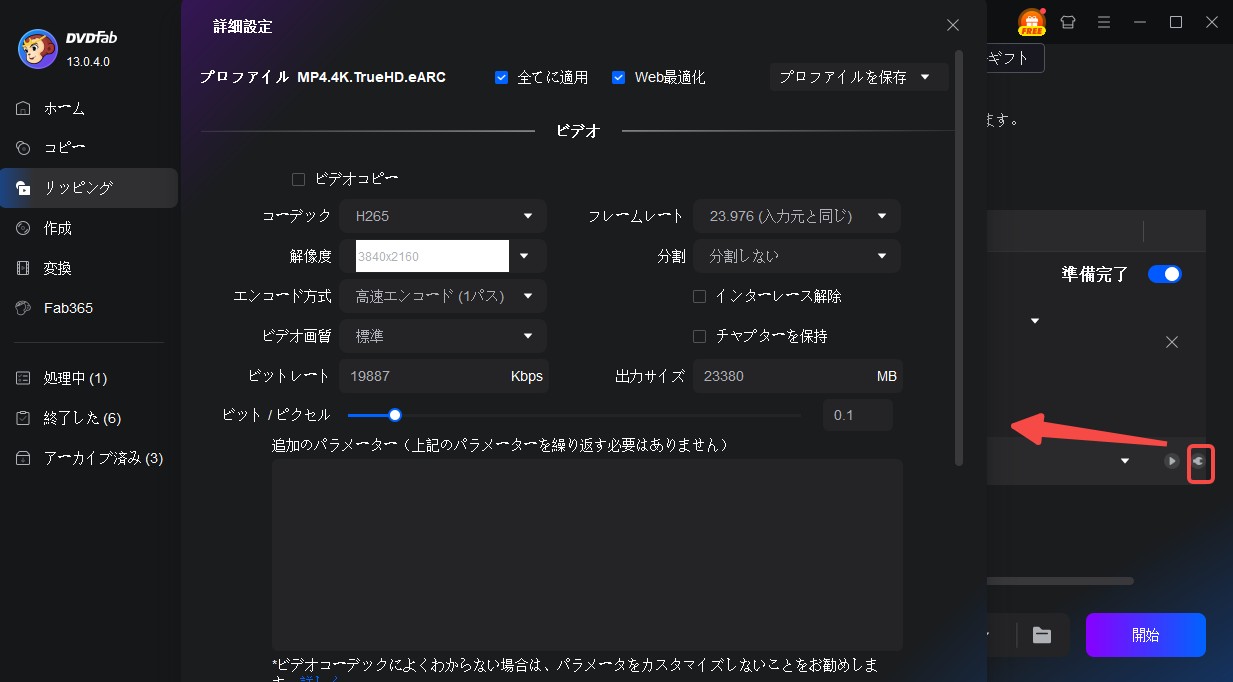
選択したプロファイルに応じて、解像度、ビットレート、映像・音声パラメーターなどを調整できます。設定に慣れていない場合は、必要な項目だけ変更すれば十分です。
音声や字幕が複数含まれている場合は、ここまでの設定内容も確認しておきましょう。録画映像を編集したい場合は、動画編集機能からクロップ、トリミング、結合、字幕追加なども利用できます。
補足: 詳細設定や動画編集は必須ではありません。録画内容をそのまま動画化する場合は、出力形式、品質、音声、字幕を確認して次へ進みます。
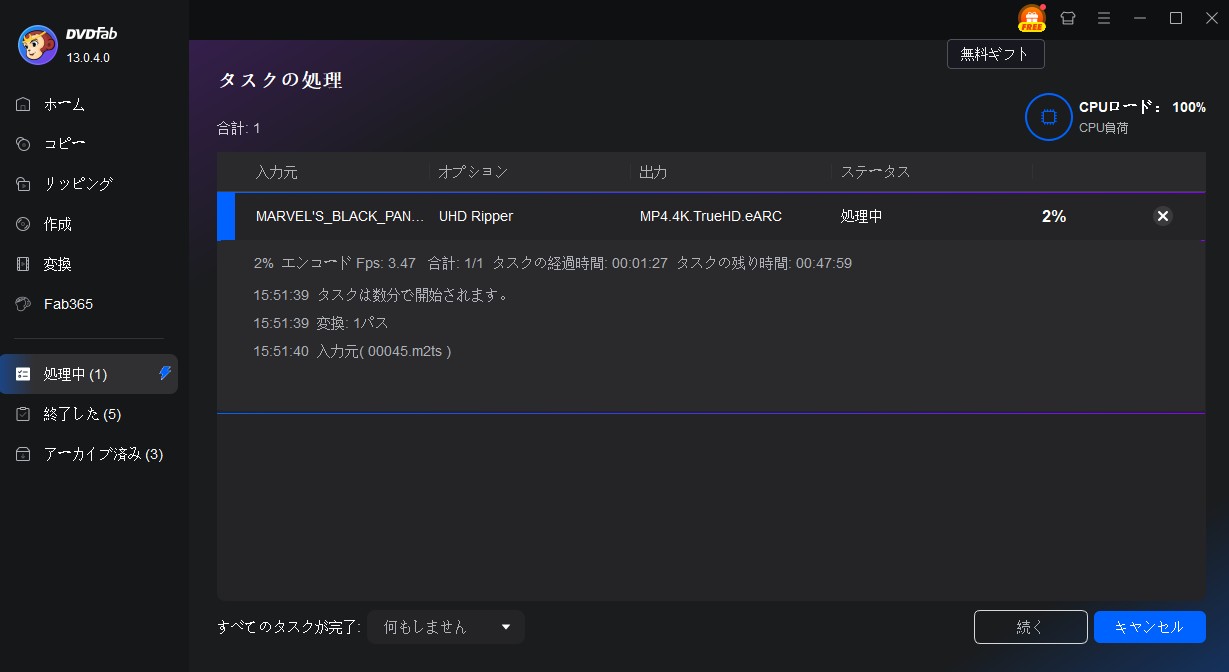
4K動画はファイル容量が大きくなりやすいため、開始前に保存先の空き容量を確認してください。長時間番組を複数保存する場合は、大容量HDDやNASを利用する方法もあります。
処理が完了したら、出力したファイルを実際に再生し、映像、音声、字幕、再生時間、HDR表示などが意図した状態になっているか確認します。
30日間の無料体験で確認しておきたいこと
DVDFabでは、ライセンスを持っていない場合でも多くの機能を30日間試用できます。4K BDAVはレコーダーのメーカー、録画方式、ディスク、ドライブなどによって環境が異なるため、購入前に手元のBDAVで確認しておくと判断しやすくなります。
- 使用する4K BDAVを正常に読み込めるか
- 必要な録画タイトルを正しく認識できるか
- 必要な音声・字幕を選択できるか
- MP4またはMKVを目的の設定で出力できるか
- 出力した動画を普段使うテレビやスマホで再生できるか
- HLG HDRを利用する場合、最終的な再生環境でも正しく表示されるか
問題なく使えることを確認したあと、継続して利用する場合はDVDFab 4K レコーダーリッピングのライセンスを選択できます。キャンペーン実施時はDVDFabのキャンペーン情報も確認できます。
4Kレコーダーのよくある質問
Q
2026年に4Kレコーダーを買うならどのメーカーを選べばよいですか?
新品を中心に探す場合は、Panasonicやシャープの4K対応モデルから確認すると選びやすいでしょう。ソニーは2026年2月以降BDレコーダー全モデルを順次出荷終了し、後継機種はありません。REGZAのDBR-4KZシリーズも生産終了となっています。購入時は機能だけでなく、現在の販売状況も確認してください。
A
Q
4Kテレビがあれば4Kレコーダーも必要ですか?
必須ではありません。配信やリアルタイム視聴が中心なら4Kテレビだけで足りる場合があります。4K衛星放送を録画したい、BDへ残したい、複数番組をまとめて管理したい場合に4Kレコーダーの必要性が高くなります。
A
Q
2026年現在、110度CS4Kは録画できますか?
110度CS4Kは現在放送されていないため、新しいCS4K番組を録画する用途では使いません。4K衛星放送を目的にレコーダーを選ぶ場合は、現在利用するBS4K放送を基準に判断してください。
A
Q
4K BDAVとUltra HD Blu-rayは同じですか?
同じではありません。4K BDAVは主に4K放送をレコーダーで録画してBDへ保存するときに使われる形式で、Ultra HD Blu-rayは市販の4K映画などで使われるディスク規格です。PCで扱う場合も用途に合ったソフトを選び分けます。
A
Q
テレビの外付けHDDに録画した4K番組をBDへ移せますか?
テレビ、レコーダー、録画方式によって異なります。外付けHDDへ録画した番組はテレビ本体とひも付いている場合があるため、BD保存を予定しているなら、テレビから対応レコーダーへダビングできるかを事前に確認してください。
A
Q
録画した4K BDAVがPCで再生できない場合はどうすればよいですか?
まず、使用する光学ドライブ、ディスク形式、PC用再生ソフトが4K録画BDAVに対応しているか確認します。PCやスマホで一般的な動画ファイルとして管理したい場合は、対応する4K BDAVをDVDFab 4K レコーダーリッピングでMP4またはMKVへ変換できます。
A
まとめ:4Kレコーダーは「何を録画してどこへ残すか」で選ぶ
4Kレコーダーが必要かどうかは、4Kテレビを持っているかではなく、4K衛星放送を録画したいか、番組をBDへ残したいか、複数番組を管理したいかで決まります。配信やテレビ視聴が中心なら、専用レコーダーは必須ではありません。
一方、録画とBD保存を重視するなら、現在販売されているモデルの中からHDD容量、4K同時録画数、BDダビング、スマホ連携などを比較します。2026年はメーカーごとの販売状況やBS4K放送の今後も変化しているため、以前の機種比較だけで判断しないことも重要です。
録画後は、レコーダー本体やメーカーアプリで見る、BDへ保存する、PCでMP4・MKVとして整理するという3つの方向があります。PCや複数のデバイスで扱いやすい動画ファイルとして管理したい場合は、DVDFab 4K レコーダーリッピングを利用できます。