
コミックシーモアは読み放題もダウンロードできる?PC保存やできない時の対処法を完全解説

要約: コミックシーモアのダウンロードは、本棚アプリ内で作品を読むために端末へ一時保存する仕組みで、PDFやEPUBのように自由に扱えるファイルとして保存されるものではありません。購入した作品はスマホ・タブレットの本棚アプリでダウンロードしてオフラインでも読めますが、読み放題は基本的にブラウザ閲覧が中心でダウンロードには対応していません。本記事では、購入作品のダウンロード手順とDLデータ削除方法、保存先が分からない理由、ダウンロードできないときの対処法、PCではオフライン保存ができない点までまとめて解説します。
コミックシーモア「読み放題」はダウンロードできる?購入作品との決定的な違い
コミックシーモアでオフライン読書をしたいとき、多くの人が気になるのが読み放題でもダウンロードできるのかどうかという点です。結論から言うと、コミックシーモアの読み放題作品は、公式の仕組み上、購入作品のように端末へダウンロードして持ち出す機能は基本的に使えません。ただし、だからといってコミックシーモアでオフライン読書がまったくできないわけではありません。
実際には、購入した作品であれば本棚アプリで事前にダウンロードしておくことで、通信がない場所でも読むことができます。また、PCでまとめて管理したい、読み放題作品も含めてダウンロードしたいと考える人向けに、別の選択肢もあります。本記事では、購入作品をオフラインで読むための具体的な手順から、削除方法、ダウンロードできないときの対処法、さらにPCで管理したい場合の方法まで順番に解説するので、読み放題もPCでダウンロードしたい方は後半も必見です。
読み放題は「ブラウザ閲覧」が基本
読み放題(シーモア読み放題)は、契約期間中の利用権に基づくサービスのため、利用するたびに会員状態の確認が行われます。その仕組み上、作品データをアプリにダウンロードして端末へ持ち出すことはできず、基本的にはWebブラウザ上で通信しながら読むストリーミング形式での閲覧となります。オフラインで読みたいと思っても、読み放題の対象作品である限りはインターネット接続が必要になるため、この点はあらかじめ理解しておくと安心です。
購入した本だけが「持ち出し(ダウンロード)」可能
一方で、単品で購入した作品であれば、本棚アプリを使って端末にダウンロードしておくことができます。自宅などのWi-Fi環境で事前に持ち出しを済ませておけば、地下鉄や飛行機といった通信が難しい場面でも、データ通信量を気にせずスムーズに読み進められるのが大きなメリットです。
つまり、公式の機能で「ダウンロードしてオフラインで読む」ためには、読み放題ではなく作品を購入する必要があるのが現状です。
コミックシーモアで作品をダウンロードする方法と削除の仕方
読み放題は基本的にダウンロードできませんが、だからといってコミックシーモアでオフライン読書がまったくできないわけではありません。購入した作品であれば、本棚アプリを使って事前に端末へ持ち出し(ダウンロード)しておくことができます。ここからは、購入作品をオフラインでも読めるようにするためのダウンロード方法と、容量が気になったときの削除の仕方を分かりやすく整理していきます。
作品を持ち出しする手順
コミックシーモアで購入作品をオフラインでも読みたい場合は、本棚アプリで事前に持ち出し(ダウンロード)を行う必要があります。作品を本棚に追加しただけではオフラインで読めないこともあるため、外出前にWi-Fi環境で準備しておくと安心です。
コミックシーモアの本棚アプリを端末に入れ、購入時に使っているアカウントでログインします。ログインしていない状態では本棚が正しく表示されないため、まず最初にここを確認します。
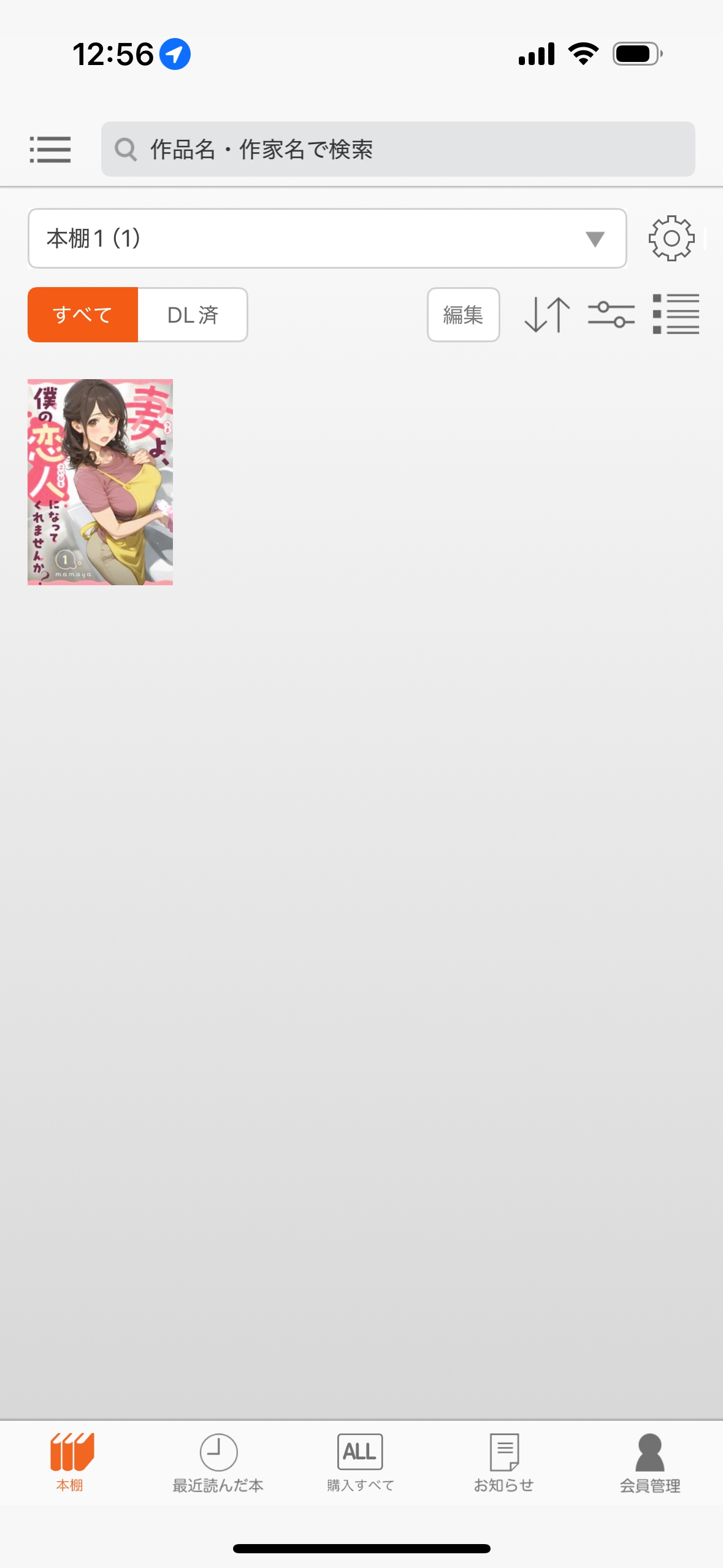
アプリ内の本棚を開き、オフラインで読みたい作品を選択します。作品ページに入ると、巻や話数の一覧が表示されます。
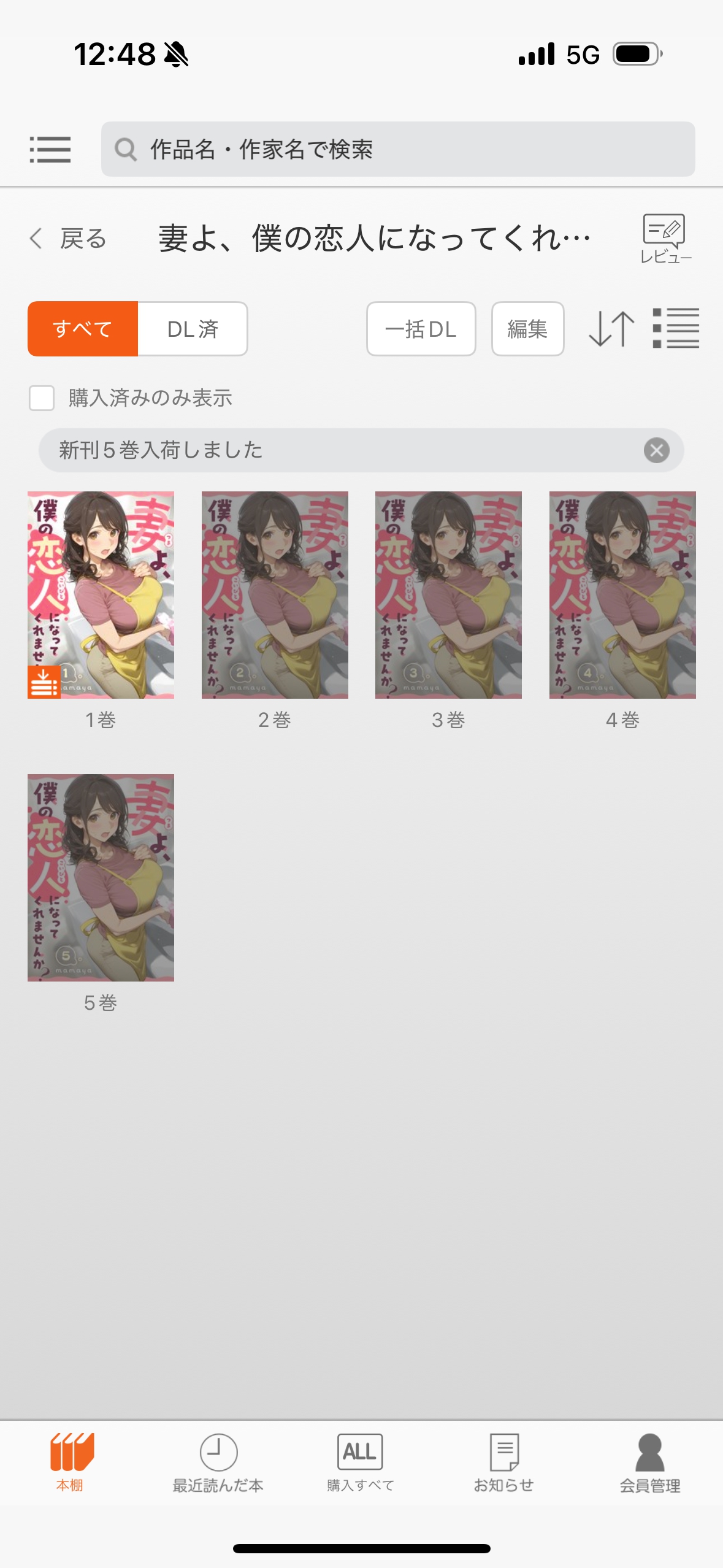
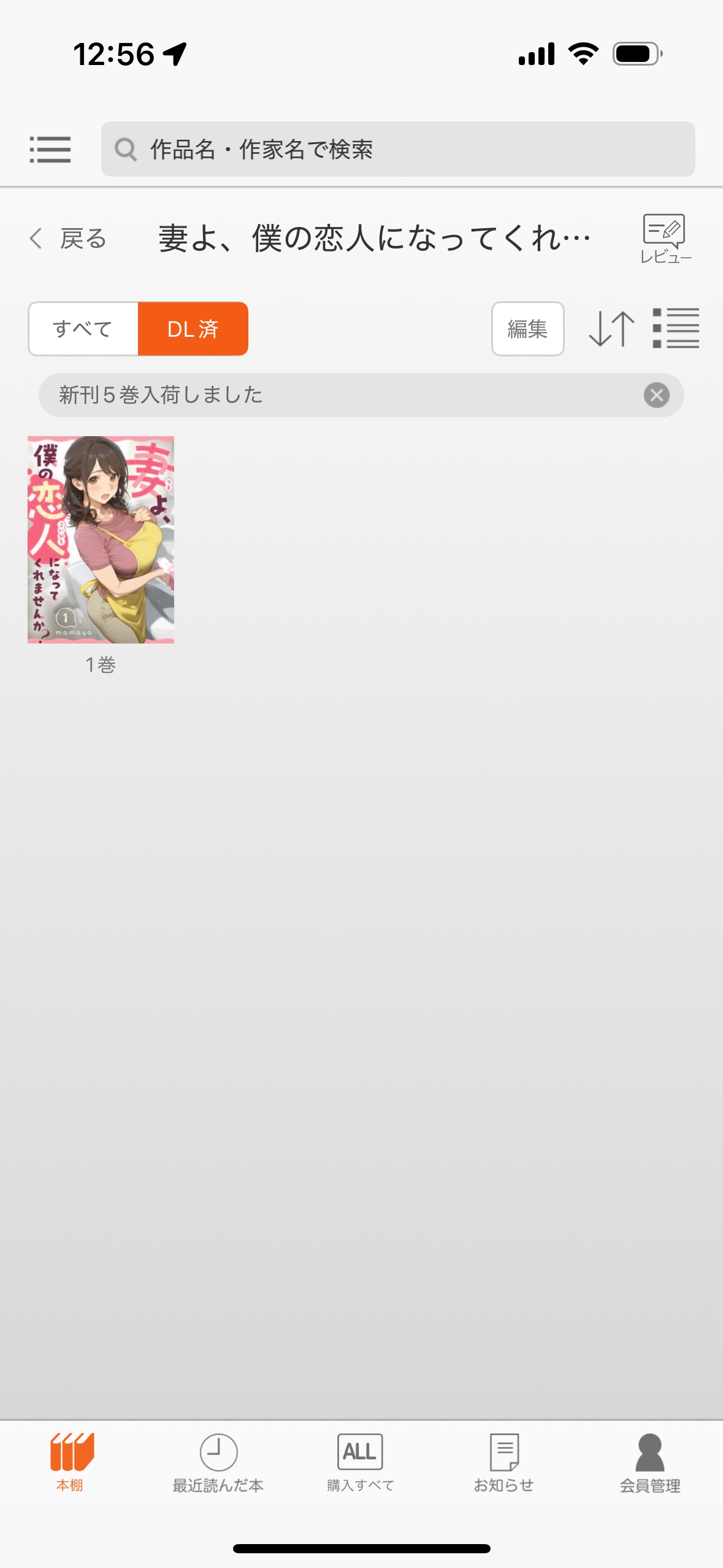
話数一覧から、読みたい話の表紙をタップします。メニューを開いて操作する必要はなく、表紙をタップするだけでダウンロードが始まります。複数話を読みたい場合は、画面右上の「一括DL」をタップしてまとめてダウンロードできます。
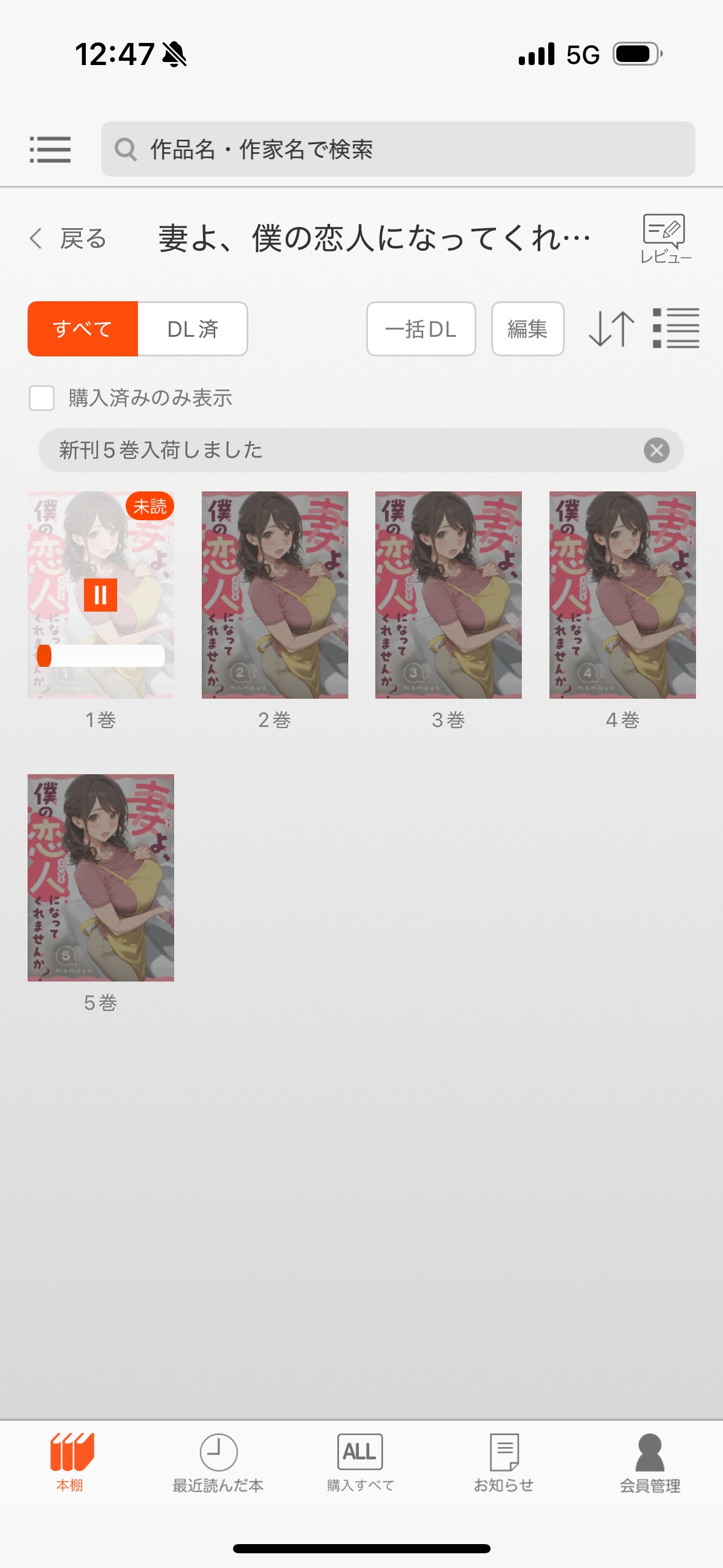
ダウンロードが終わった作品は、通信がない状態でも本棚アプリ内でそのまま閲覧できます。地下鉄や移動中など電波が不安定な場所でも、ネット接続を気にせず読み進められます。
容量がいっぱい?読み終わった本を削除する方法
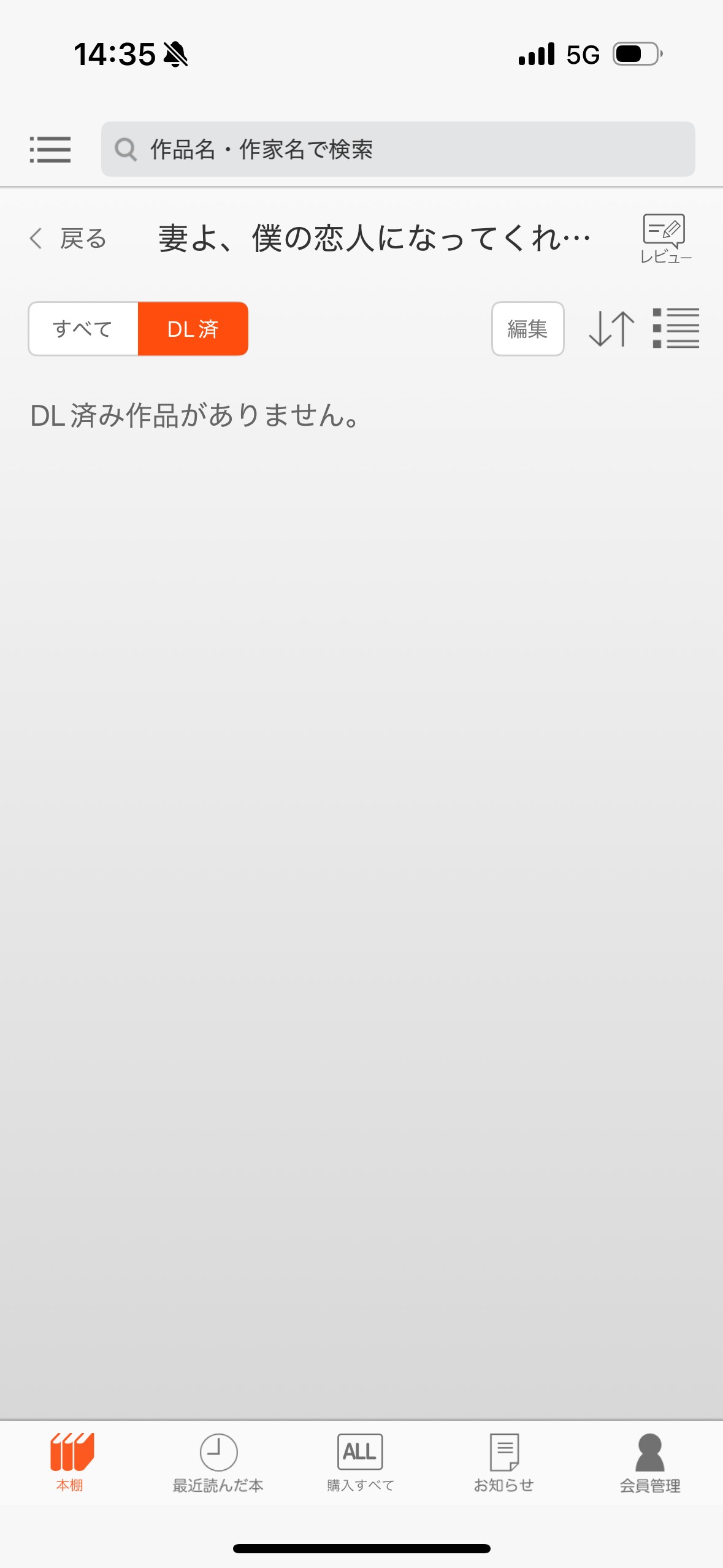
作品をたくさんダウンロードしていると、端末のストレージを圧迫して新しく保存できなくなったり、途中で止まったりする原因になります。容量を空けたいときは、読み終わった作品のDLデータを削除するとすぐに改善できます。購入履歴は残るため、必要になれば再度ダウンロードして読み直すことも可能です。
まずは本棚アプリを起動し、すでにダウンロードしている漫画が表示される画面に移動します。
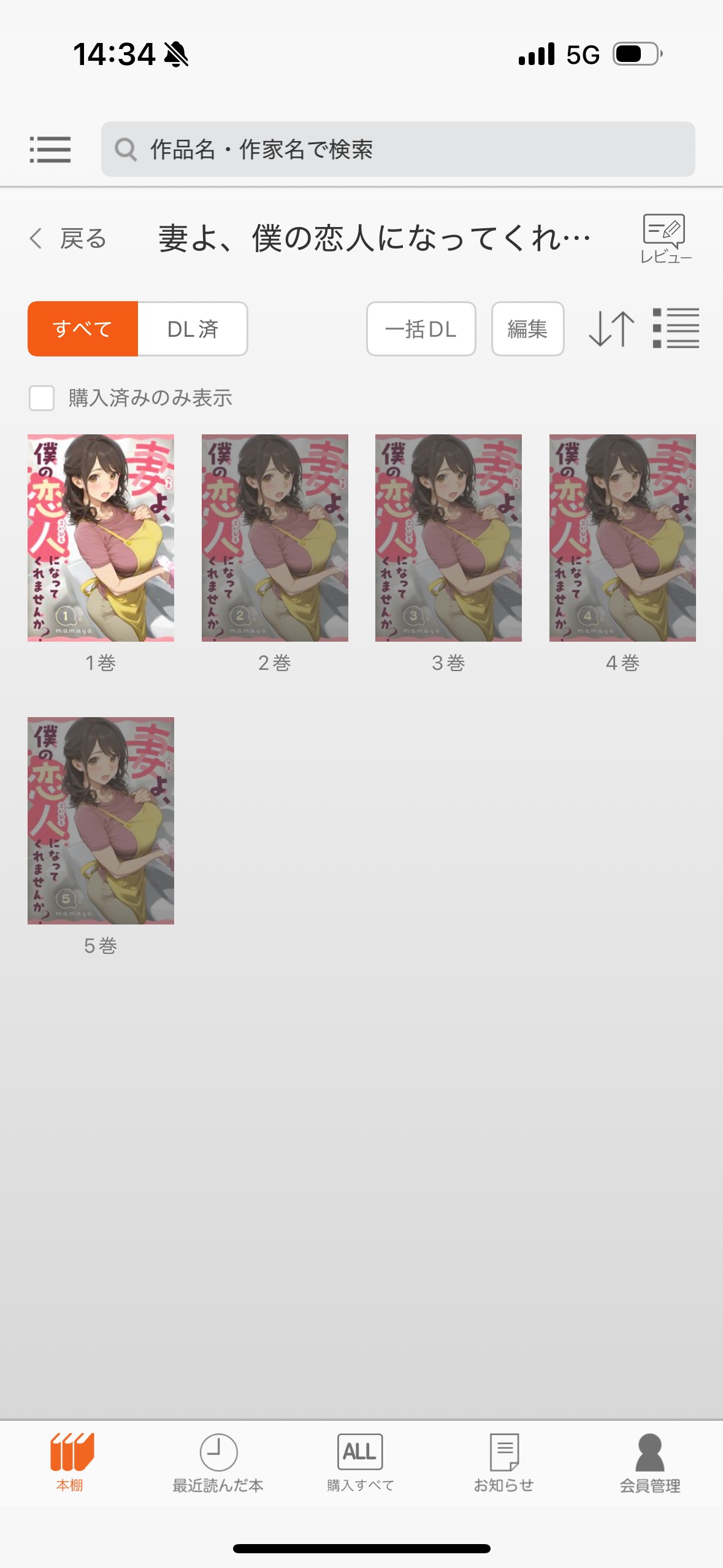
一覧の中から削除したい漫画を探し、作品の表紙を長押しします。
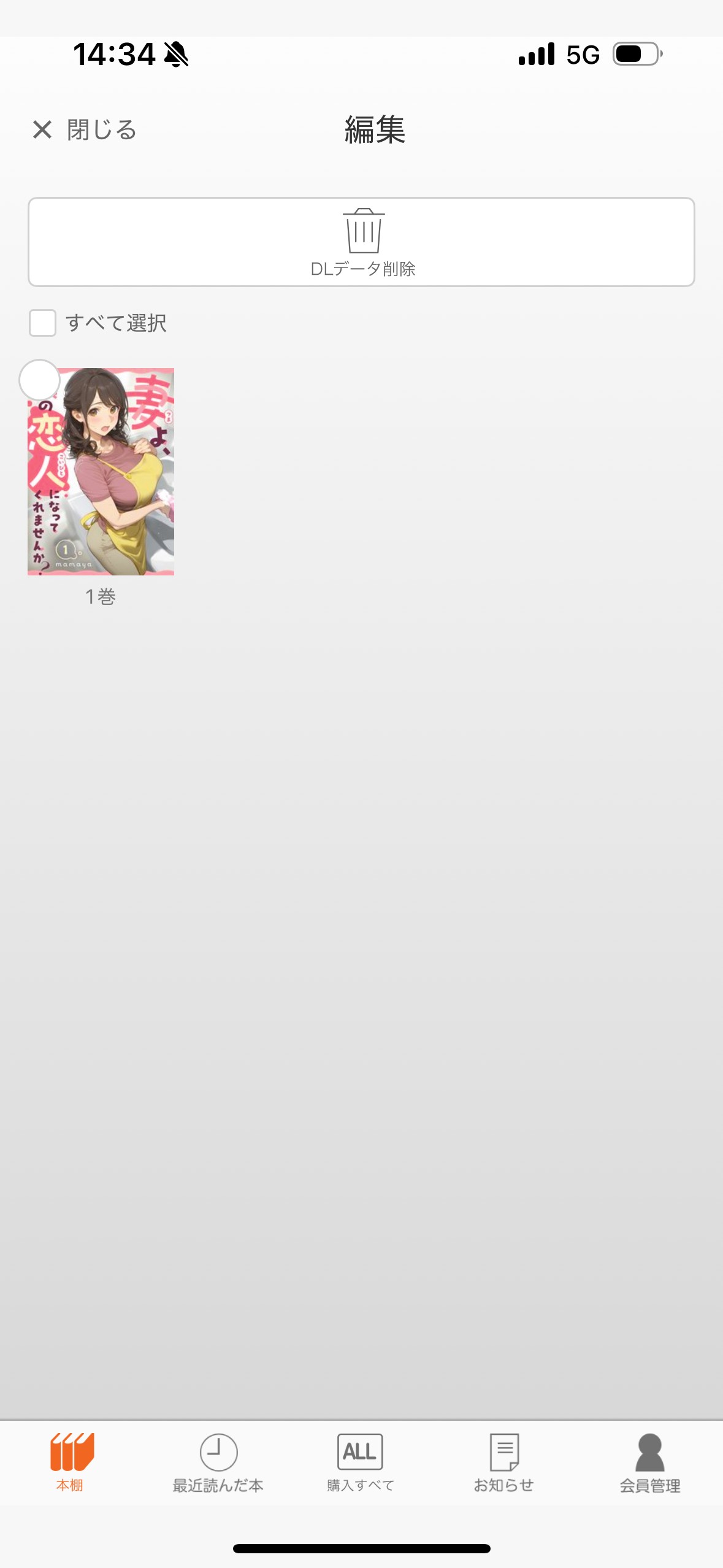
長押しすると編集画面が表示されるので、削除したい漫画にチェックを入れて選択します。
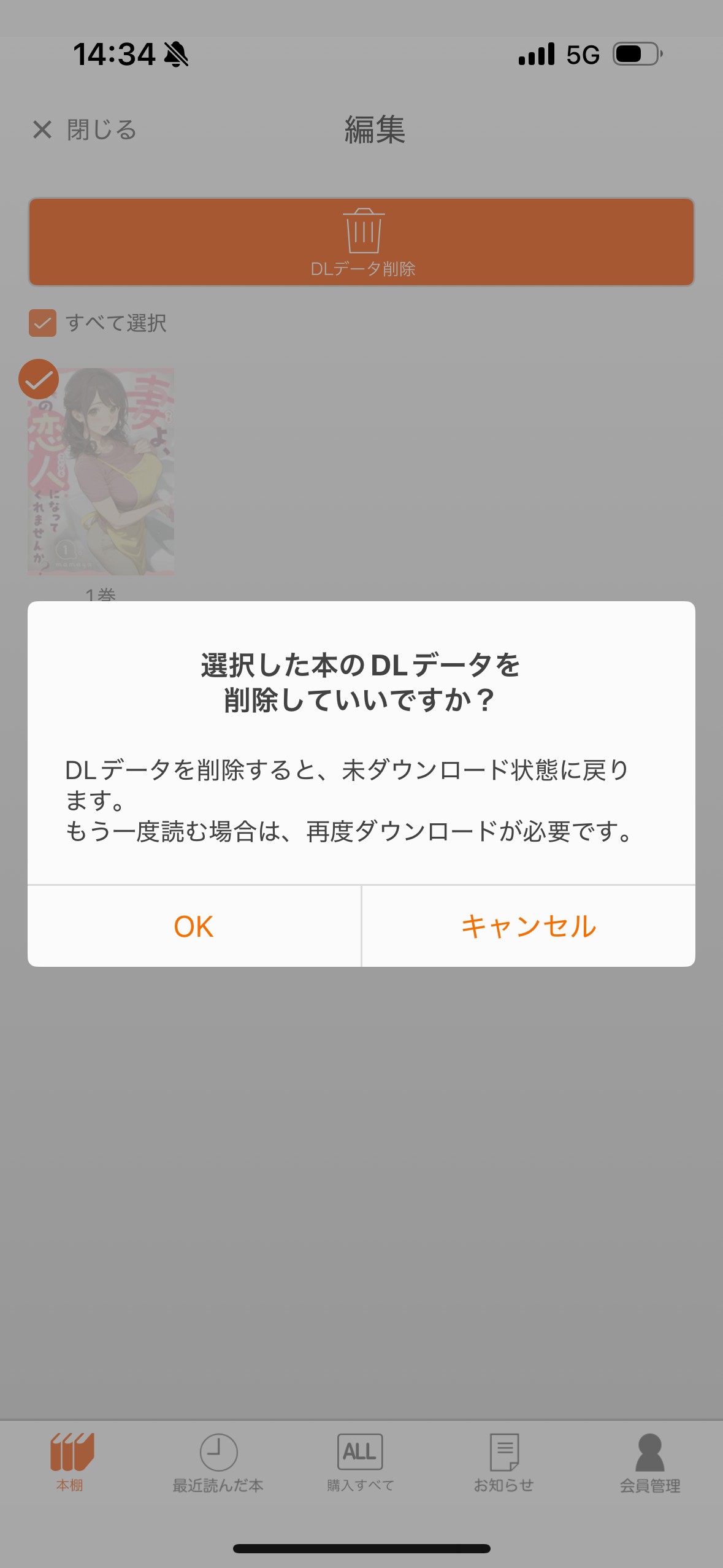
画面上に表示されるDLデータ削除をタップすると、選択した作品のダウンロードデータが削除されます。
ダウンロードしたデータの保存先はどこ?PDFや画像として取り出せない理由
コミックシーモアで作品をダウンロードすると、端末のどこに保存されているのか気になる人も多いでしょう。ただ、コミックシーモアのダウンロードデータは、一般的なPDFや画像ファイルのように分かりやすい形で保存されるわけではありません。本棚アプリで読むことを前提に、アプリ側が管理する専用データとして端末内に保持される仕組みのため、AndroidのファイルマネージャーやiPhoneのファイルアプリで探しても、通常の電子書籍ファイルとして見つからないのが自然です。
また、ダウンロードしたデータはアプリの管理領域に保存されるため、ユーザーが保存先フォルダを自由に指定したり、別の読書アプリで開いたりする使い方は想定されていません。そのため、端末内にデータが存在していても、PCにコピーしてバックアップしたり、他の端末へ移して同じように閲覧したりすることは難しい場合があります。
コミックシーモアでダウンロードできない時の原因と解決策
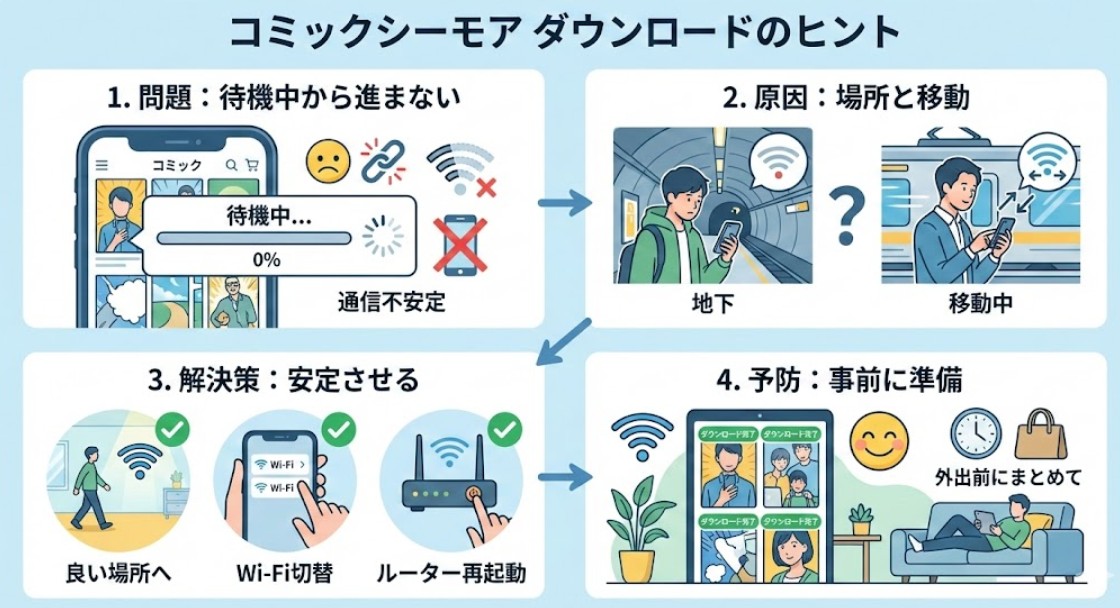
本棚アプリは便利ですが、いざ作品を持ち出そうとしたときにダウンロードできない、待機中のまま進まないといったトラブルが起きることもあります。原因は通信環境や端末の状態、アプリ側の動作などさまざまなので、順番に切り分けていくのが近道です。ここでは特に多い原因を5つに分けて、よく効く対処法をまとめます。
原因1 通信環境が不安定で待機中から進まない
Wi-Fiやモバイル回線が不安定だと、ダウンロードが始まらない、途中で止まるといったことが起こります。地下や移動中など通信が途切れやすい場所では特に起こりやすく、アプリ上では待機中のまま進まない状態になることがあります。この場合は、通信状態の良い場所で再度試す、Wi-Fiを切り替える、ルーターを再起動するなど、回線側を安定させるだけで解決することが多いです。外出前にWi-Fi環境でまとめて持ち出ししておくのも有効な予防策になります。
原因2 アプリの一時不具合や更新直後のトラブル
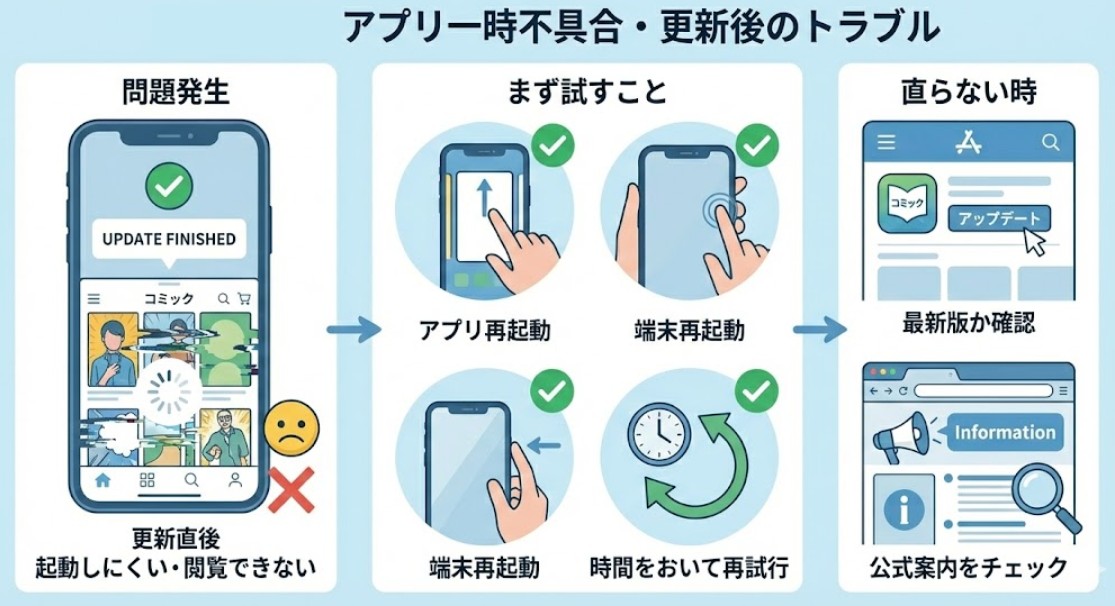
アプリのアップデート直後などに、閲覧できない、起動しにくいといった不具合が発生することがあります。ダウンロードがうまくいかないときも、いったんアプリを再起動する、端末自体を再起動する、しばらく時間を置いて再試行するだけで改善する場合があります。どうしても直らないときは、アプリが最新になっているか確認し、公式の案内が出ていないかチェックすると安心です。
原因3 端末の空き容量不足でダウンロードできない
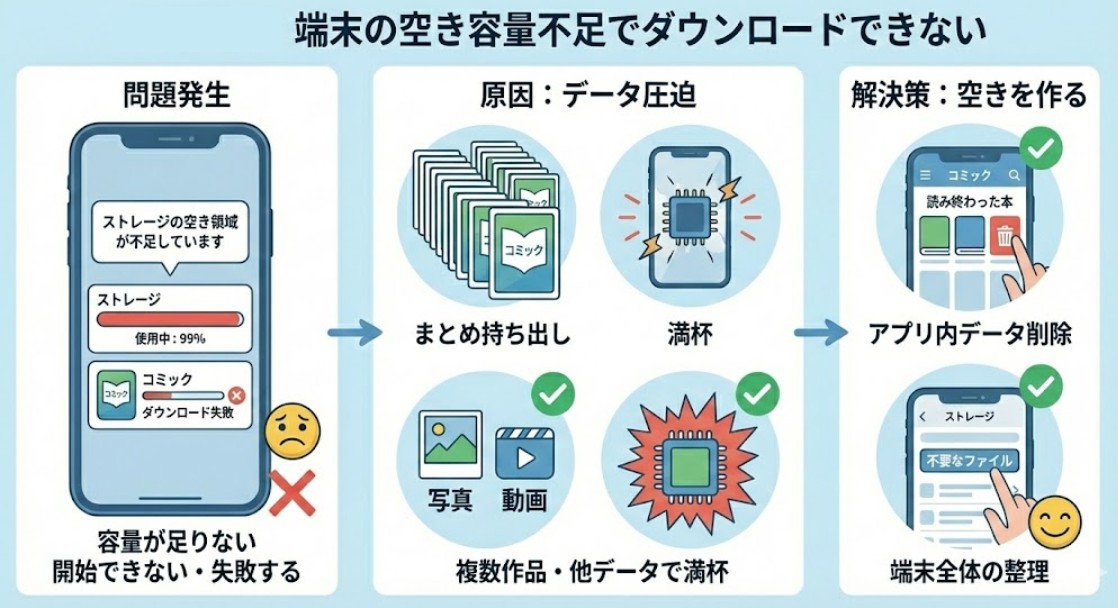
意外と見落としやすいのが、スマホやタブレットのストレージ不足です。作品を複数まとめて持ち出しすると想像以上に容量を使うため、空きが少ない状態だと途中で失敗したり、そもそもダウンロードが開始できなかったりします。この場合は、読み終わった本のダウンロードデータを削除して空きを作るのが効果的です。写真や動画など他のデータが圧迫していることも多いので、本棚アプリ内の削除と端末全体の空き容量確保をセットで行うと改善しやすくなります。
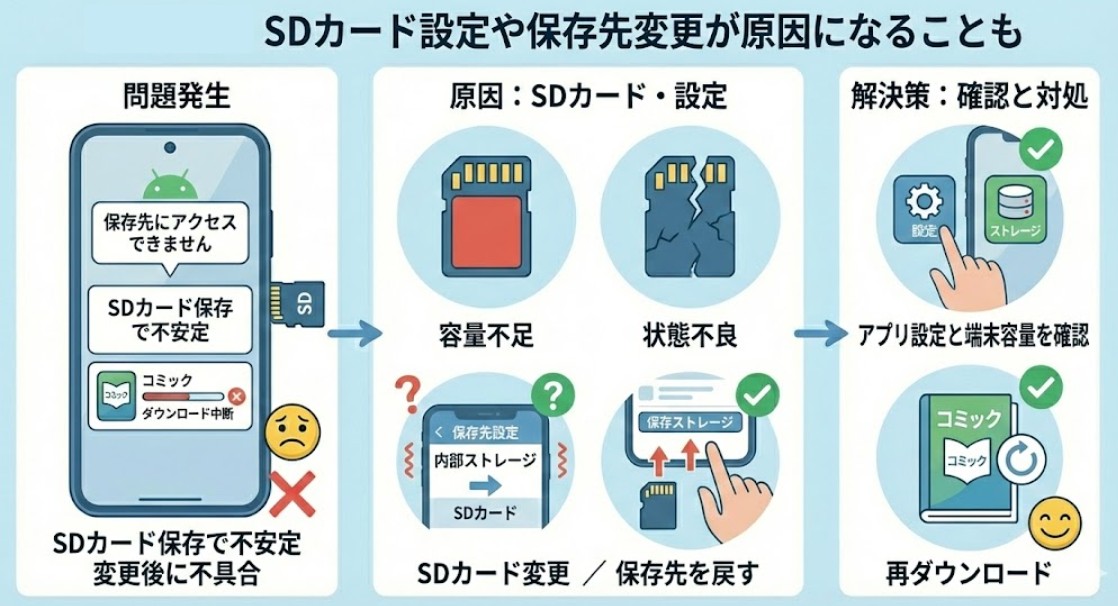
原因4 SDカード設定や保存先変更が原因になることも
Androidでは保存先をSDカードに切り替えられる端末もありますが、SDカード側の空き容量不足やカードの状態によってはダウンロードが不安定になることがあります。また、保存先を変更したあとに動作が不安定になった場合は、再ダウンロードが必要になるケースもあります。コミックシーモアのダウンロードは一般的なファイル保存とは異なるため、まずはアプリの設定と端末容量を確認してから対処したほうがスムーズです。
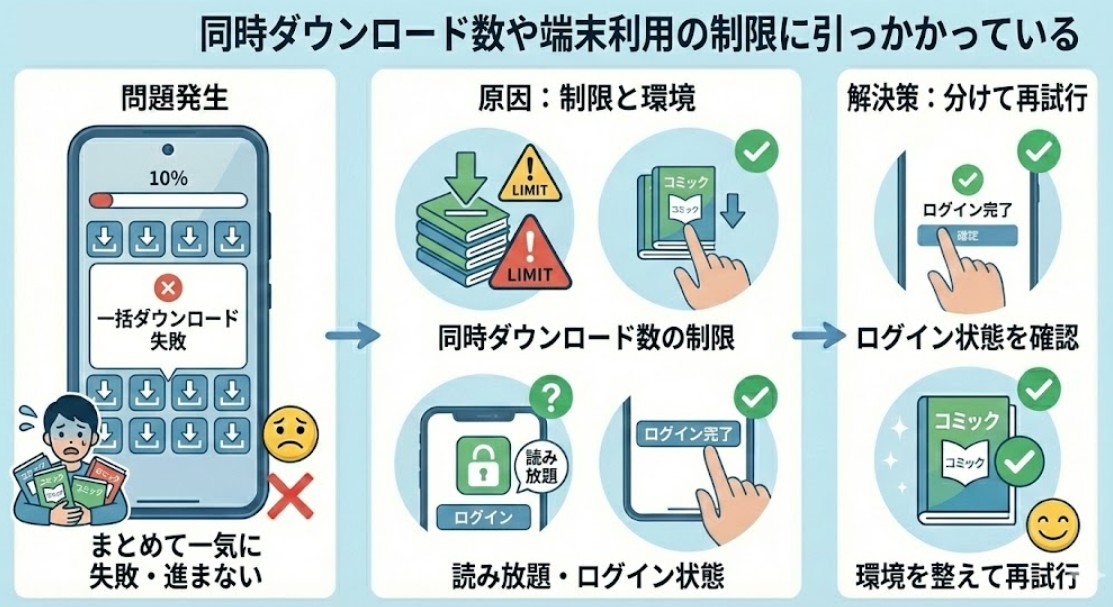
原因5 同時ダウンロード数や端末利用の制限に引っかかっている
まとめて一気に持ち出ししようとすると、失敗したり進まなかったりすることがあります。特に読み放題の利用状況や端末のログイン状態によって動作が不安定になるケースもあるため、数冊ずつ分けてダウンロードする、ログイン状態を確認するなど、環境を整えたうえで再試行するのがおすすめです。
PCではオフライン用のダウンロードはできる?
スマホやタブレットであれば、本棚アプリを使って購入作品をダウンロードし、オフラインでも読むことができます。一方で、パソコンでも同じように作品をダウンロードして保存したいと考える人は少なくありません。しかし、コミックシーモアのPC利用はスマホアプリとは仕組みが異なり、PCでは端末に作品をダウンロードして持ち出す使い方はできません。
以前はPC版本棚アプリが提供されていた時期もありましたが、コミックシーモア公式の案内により、PC版本棚アプリは2023年4月に提供終了し、2023年6月末で利用停止となりました。そのため、現在PCで作品を読む場合はWebブラウザから閲覧する形が基本になります。
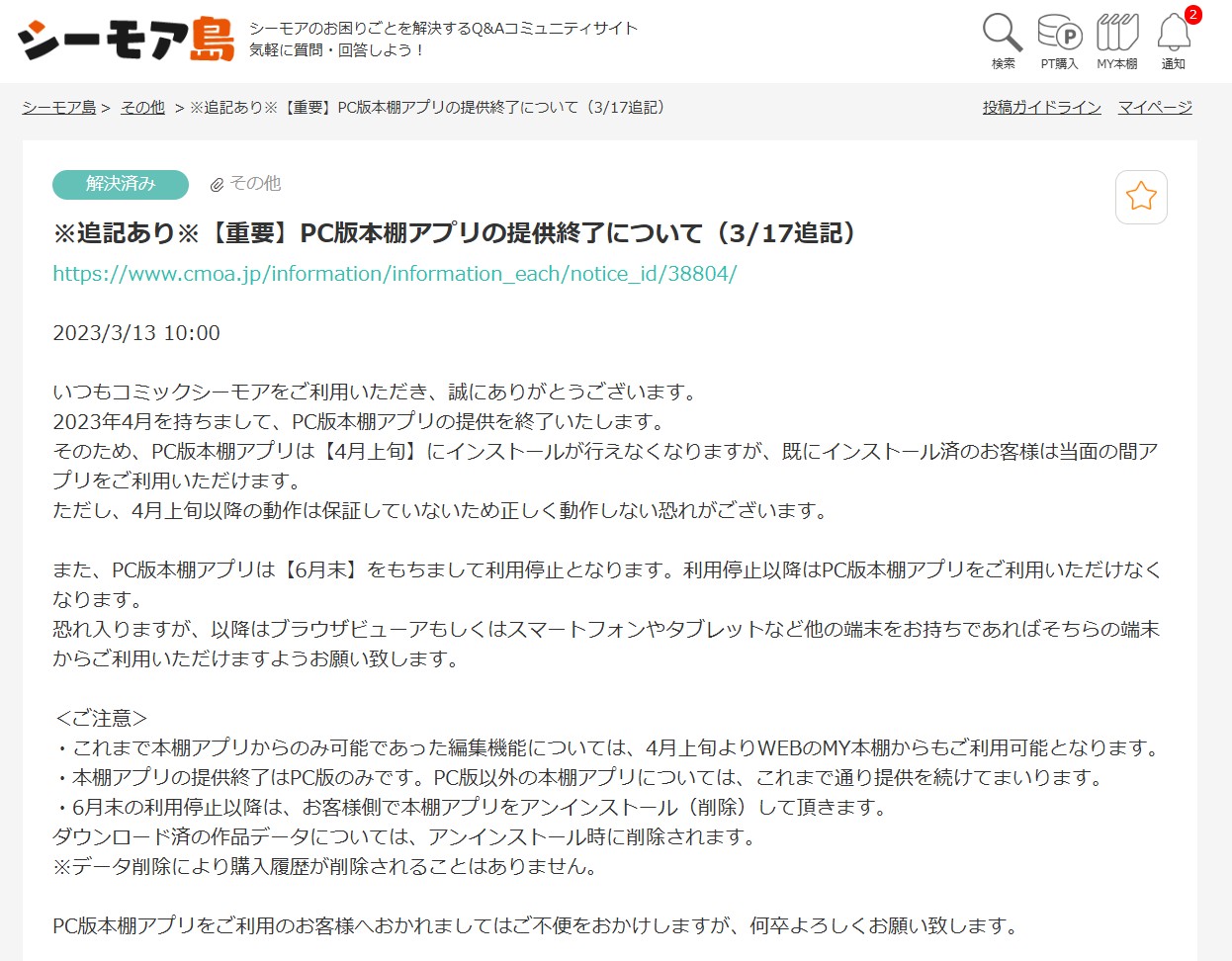
スマホの本棚アプリのように、作品を一覧で管理しながら事前にダウンロードしてオフラインで読む機能は、PC環境には用意されていません。つまり、コミックシーモアをパソコンにダウンロードしてオフラインで読むという使い方は現実的ではなく、閲覧はネット接続を前提としたブラウザ閲覧が中心になります。
コミックシーモア上の漫画をダウンロードして管理したい場合の選択肢 BookFab コミックシーモア 変換(仮)
ここまで解説した通り、コミックシーモアはスマホの本棚アプリを前提とした仕組みで、PCでは作品をダウンロードしてオフラインで読むことができません。特に読み放題はブラウザ閲覧が基本となるため、通信環境に左右されやすく、PCでまとめて管理したい人にとっては不便に感じやすいのが現状です。
そこで現在開発を進めているのがBookFab コミックシーモア 変換(仮)です。
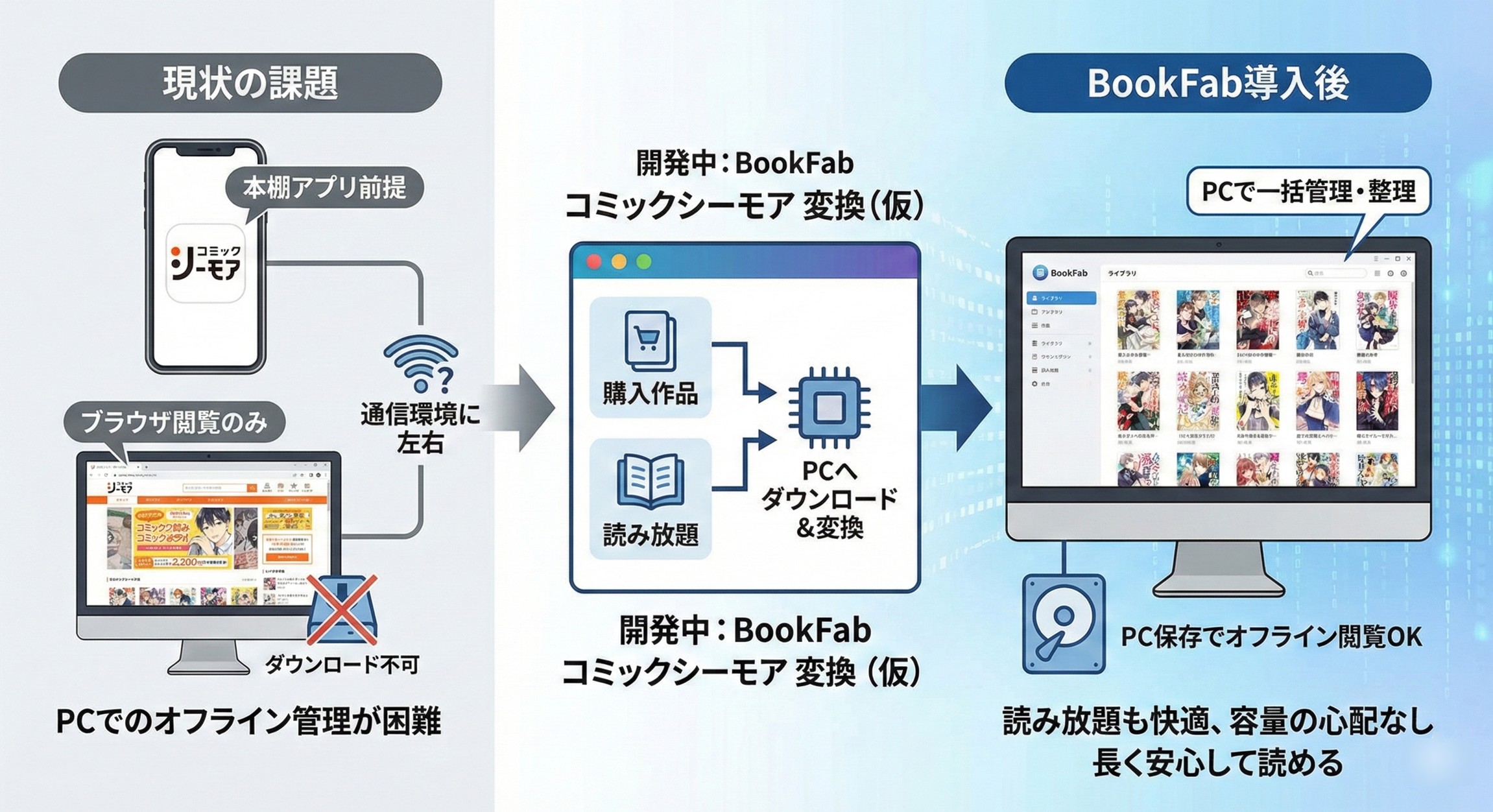
公式機能では難しい読み放題のダウンロードも、BookFabではPCで扱える形で取り込めるようにします。BookFab コミックシーモア 変換を使えば、コミックシーモアで購入した漫画だけでなく、読み放題の漫画もPC上にダウンロードして管理できるようになります。スマホの本棚アプリに閉じた読み方ではなく、PCで整理して保存し、自分の環境で読みやすい形に整えられるのが大きな特徴です。
作品をPCに保存できるようになることで、オフラインで読みたいときにも準備ができ、端末の容量を気にしながらダウンロードと削除を繰り返す必要も減らせます。読み放題をもっと快適に楽しみたい方や、購入作品をPC中心で整理して長く安心して読みたい方にとって、現実的な解決策になるでしょう。
コミックシーモアのダウンロードや保存に関するよくある質問
購入した本はオフラインで読めますか?
はい。本棚アプリを使って事前に作品をダウンロードしておけば、通信がない環境でも読めます。ブラウザではオフライン閲覧できないため、オフラインで読みたい場合は必ず本棚アプリを利用してください。
A読み放題はダウンロードできますか?
公式の仕組み上、読み放題は基本的にブラウザ閲覧が中心となり、購入作品のように本棚アプリへダウンロードしてオフラインで読む使い方はできません。通信環境が必要になる点に注意してください。
Aオフラインで読めないときは何を確認すればいい?
多くの場合は次のどれかが原因です。
1 本棚アプリではなくブラウザで開いている
2 ダウンロードが最後まで完了していない
3 本棚アプリからログアウトしている
4 アプリが古い、または一時的な不具合が起きている
まずWi-Fi環境で再ダウンロードし、アプリの再起動と再ログインまで試すと解決しやすいです。
PC(パソコン)でもダウンロードしてオフラインで読めますか?
できません。現在コミックシーモアはPCではブラウザ閲覧が基本で、スマホのように事前ダウンロードしてオフラインで読む機能は用意されていません。なお、PC版本棚アプリは2023年4月で提供終了しています。
Aダウンロード済み作品を削除して容量を空けたいです
本棚アプリでDLデータだけ削除できます。削除しても購入履歴は消えないので、必要になれば再ダウンロードして読み直せます。削除方法が分からない場合は、本棚アプリ内ヘルプから確認できます。
Aまとめ:PCでダウンロードしたいなら公式の仕様を理解して最適な方法を選ぼう
コミックシーモアは、スマホやタブレットの本棚アプリを使えば購入作品をダウンロードしてオフラインで読むことができます。ただし、このダウンロードはPDFやEPUBのように自由に扱えるファイルを保存するものではなく、本棚アプリ内で読むためのデータとして端末に保持される仕組みです。
一方、読み放題はブラウザ閲覧が基本となるため、購入作品のように端末へダウンロードしてオフラインで読むことはできません。また、PCはブラウザ閲覧が中心で、公式の機能だけで作品をダウンロードして保存し、オフラインで読むことは難しいのが現状です。
そのため、まずは購入作品と読み放題で何ができて何ができないのかを整理したうえで、自分の読み方に合った方法を選ぶことが大切です。PCで作品をまとめて管理したい、読み放題も含めてPCに保存して読みたいという場合は、BookFab コミックシーモア 変換(仮)のようなツールも選択肢として検討するとよいでしょう。

 【2026年最新】ピッコマの漫画をPCに永久保存する方法!画像の保存先の疑問も完全解決鍋田 悠真 より - 2026年1月19日
 コミックシーモアでスクショは可能?保存目的ならおすすめしない3つの理由と、より快適な解決策鍋田 悠真 より - 2026年1月14日