
DMM TVの動画をダウンロードするため4つの方法!PCで保存!

「知恵袋でdmmtvをpcに保存する方法で検索したけど答えがバラバラで不安…」
「iOS 版のDMM動画プレイヤーが配信停止になって困っている…」DMM TV はアニメやドラマ、映画まで幅広く配信していますが、公式アプリではオフライン保存に制限があります。そのため「どうやってお気に入り作品を保存すればいい?」と疑問を持つ方が多いでしょう。この記事では、専用ソフトを使った保存方法と注意点をまとめました。
- DMM TVは公式アプリから直接保存できないため、専用ソフトの利用が必要
- StreamFabを使えば数ステップでDMM TVやFANZAの動画を保存可能
- 「ダウンロードできない」ときは利用規約やアプリ仕様が原因のことが多い
- 無料利用の制限や安全性の注意点も事前に理解しておくことが大切
要点一覧
DMM TVアプリでダウンロードする方法(Androidアプリのみ対応)
DMM TVアプリにはダウンロード機能が付いており、一部の対象作品をダウンロードしてアプリ内で再生できます。とても便利な機能ですが、ユーザーからは「オフライン再生するまでの工数が多い」なんて口コミもありました。また、DMM TVアプリでは25本までしか動画をダウンロードできませんので注意しましょう。
ここでは、DMM TVのダウンロード機能の使い方を解説します。
DMM TVアプリで動画をダウンロードする手順
- DMM TVでダウンロードする作品を検索する
- エピソード横にあるダウンロードボタンをクリックする
- ダウンロードアイコンがチェックアイコンになっていればダウンロード完了
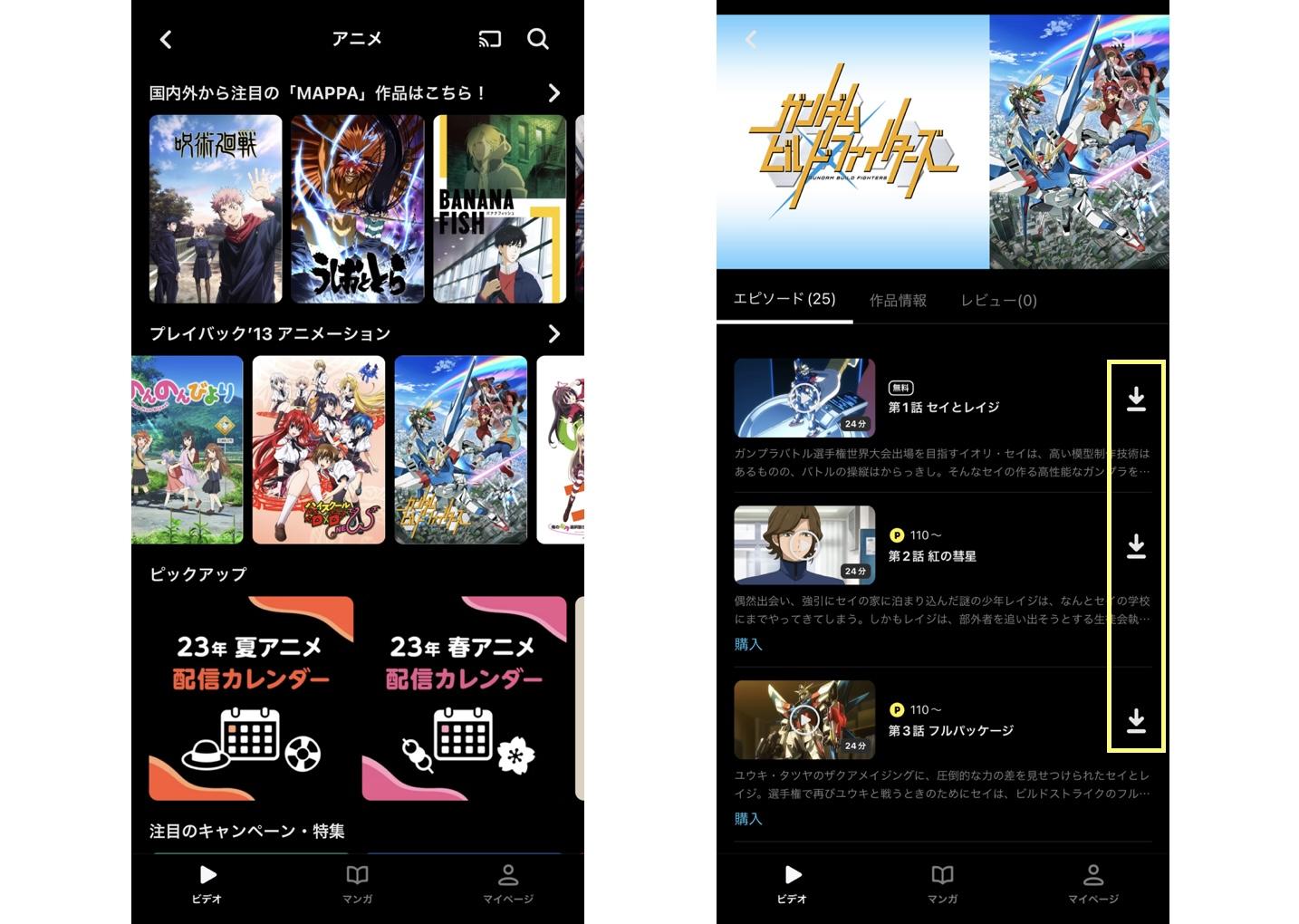
動画をダウンロードするには、1GB以上の通信量を消費します。通信量を浪費したくない方は、WiFi環境下でダウンロードするようにしましょう。
また、マイページ>設定>ダウンロードをすべて削除という手順で、ダウンロードフォルダの中の動画を一括削除することもできます。
ダウンロードした動画の保存先
DMM TVアプリでダウンロードした動画は、マイページ>ダウンロードから確認できます。
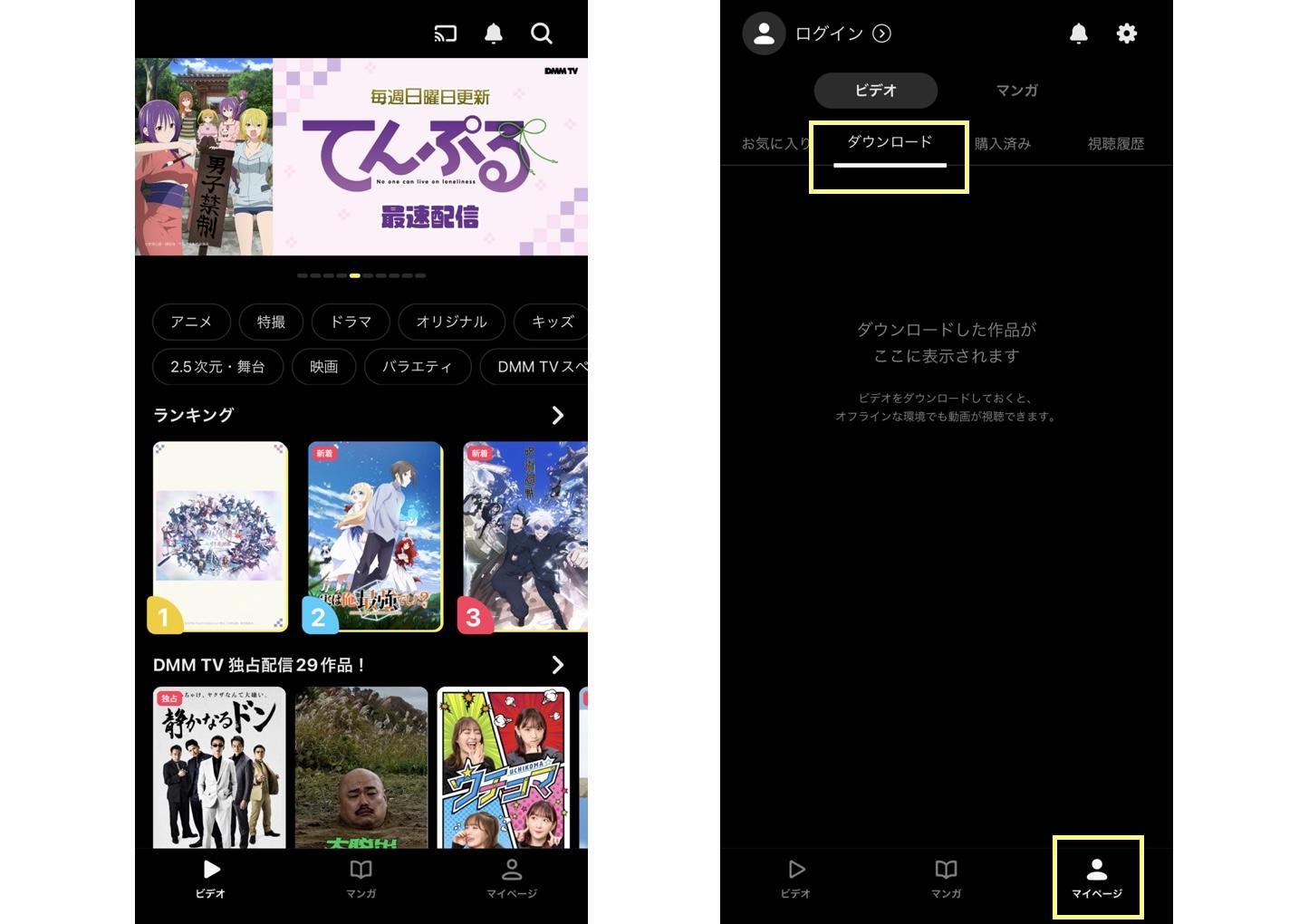
Android 13 以降は 内部ストレージ / SD カード を[設定]→[ダウンロード保存先]で随時切替可。
SD 書き込み権限の不具合は 「設定→アプリ→DMM TV→権限→ストレージ」 で許可を再付与すると解決するケースが多い。
DMM TVのダウンロード機能の制限
DMM TVアプリのダウンロード機能を利用して、動画をダウンロードする方法は最も安全で便利な方法ですが、以下のような制限があります。不便に感じる人も多いでしょう。
| ダウンロード上限 | 公式には上限数は明示されていないが、古い情報では25本という説がある。実際にはこれ以上ダウンロード可能な場合もあり。 |
| ダウンロード不可の作品 | FANZA TV、グラビア、2.5次元舞台の一部作品は、アプリ上でのダウンロードができない。ただし、PCではグラビアや2.5次元舞台の一部はダウンロード可能。 |
| 保存期間・視聴期限 | ダウンロードした作品は一定期間後にライセンス認証が必要で、視聴期限が過ぎると再生不可に。 |
| 保存先の問題 (Androidのみ) | SDカードに保存した場合、他のデバイスで再生できない。また、製品によってはSDカードへの保存ができない場合がある。 |
| PCでの制限 | Androidアプリでのみダウンロード可能だが、グラビアや2.5次元舞台の一部はPCでもダウンロード可能。(2025年4月21日からiOS版ダウンロード不可となった。) |
そので、公式以外のDMM TV動画をダウンロードする方法も紹介します。
DMMTV動画の視聴期限について
ダウンロードしたDMMTVの視聴期限について、公式ヘルプにも記載不明、ただ「一定期間」と記載しています。利用者の話によると、多くの作品は「48-72時間」ほどで再生できなくなります。レンタル作品の場合は、作品によっては視聴期限も異なるが、基本的に「再生開始から2日間」です。
レンタル動画の視聴に関する注意点
「再生開始」とは、再生ボタンを押した場合だけでなく、「ダウンロード」操作も含まれます。時間をすぎると、再び視聴するには再度レンタル料が必要になるので注意が必要です。
視聴期限と視聴開始期限の違い
一部の作品に「視聴期限」と「視聴開始期限」があります。
- 視聴期限:再生またはダウンロードした時点から始まる視聴可能期間。
- 視聴開始期限:レンタル後、再生またはダウンロードを開始するまでの猶予期間。多くの場合は「30日間」ですが、作品によって異なることもあります。
DMM TV動画をPCにダウンロードする方法3選
専用ダウンロードソフト:StreamFab DMM ダウンローダー
StreamFab DMM ダウンローダーは、DMM TVのすべての動画を1080pでダウンロードできるソフトです。DMM TVアプリのダウンロード機能を使った場合、ダウンロードした動画はアプリ内でしか再生できませんが、このソフトを使えばDMMTVのdcvファイルをmp4に変換できるため、スマホやタブレット、ゲーム機などさまざまなデバイスで完全オフライン再生ができます。ご利用の際は、各配信サービスの規約および著作権法を遵守し、私的視聴の範囲内でお楽しみください。
また、ハードディスクに保存しているため、SDカードやUSB、DVDなどの記憶媒体に移動することも可能。成功率99%と非常に高いため、お気に入りのDMM TV動画をオフライン再生したい方におすすめします。
30日間無料体験があるので、安心して無料で利用しましょう!
StreamFabを使ったダウンロード手順
- ソフトを起動し、DMM TVにログイン
- 保存したい動画を検索して再生
- 画面右下の「ダウンロード」ボタンをクリック
- 保存先を選び、数分で動画ファイルが完成
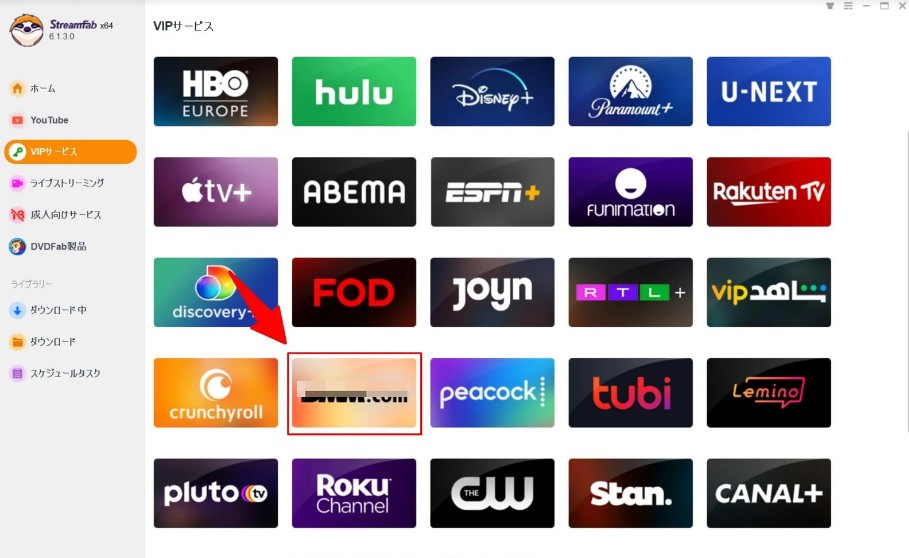
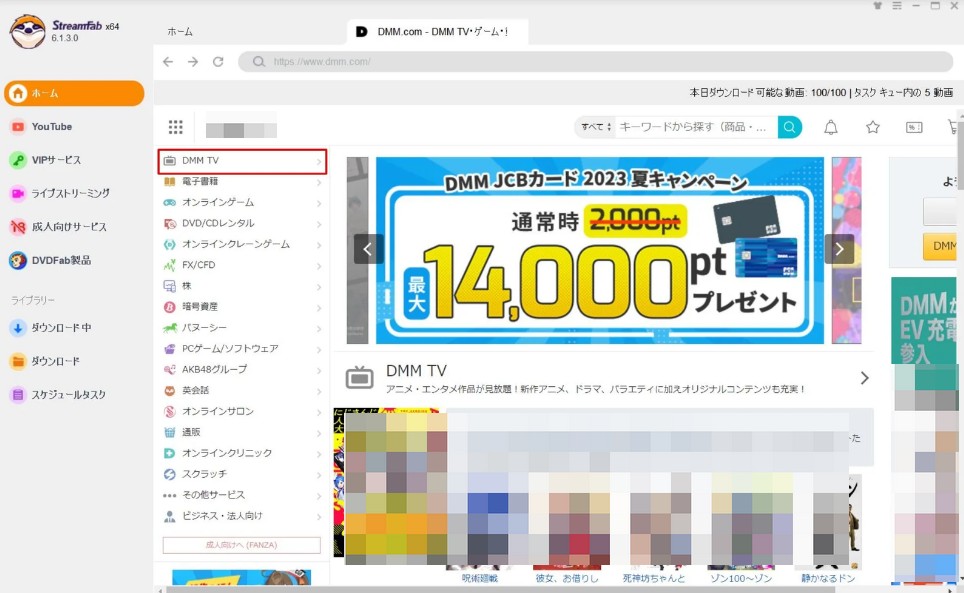
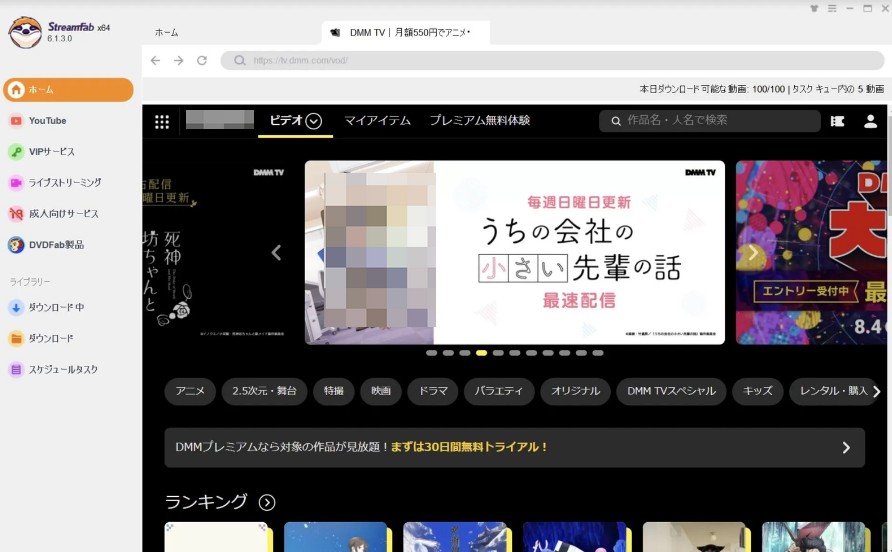
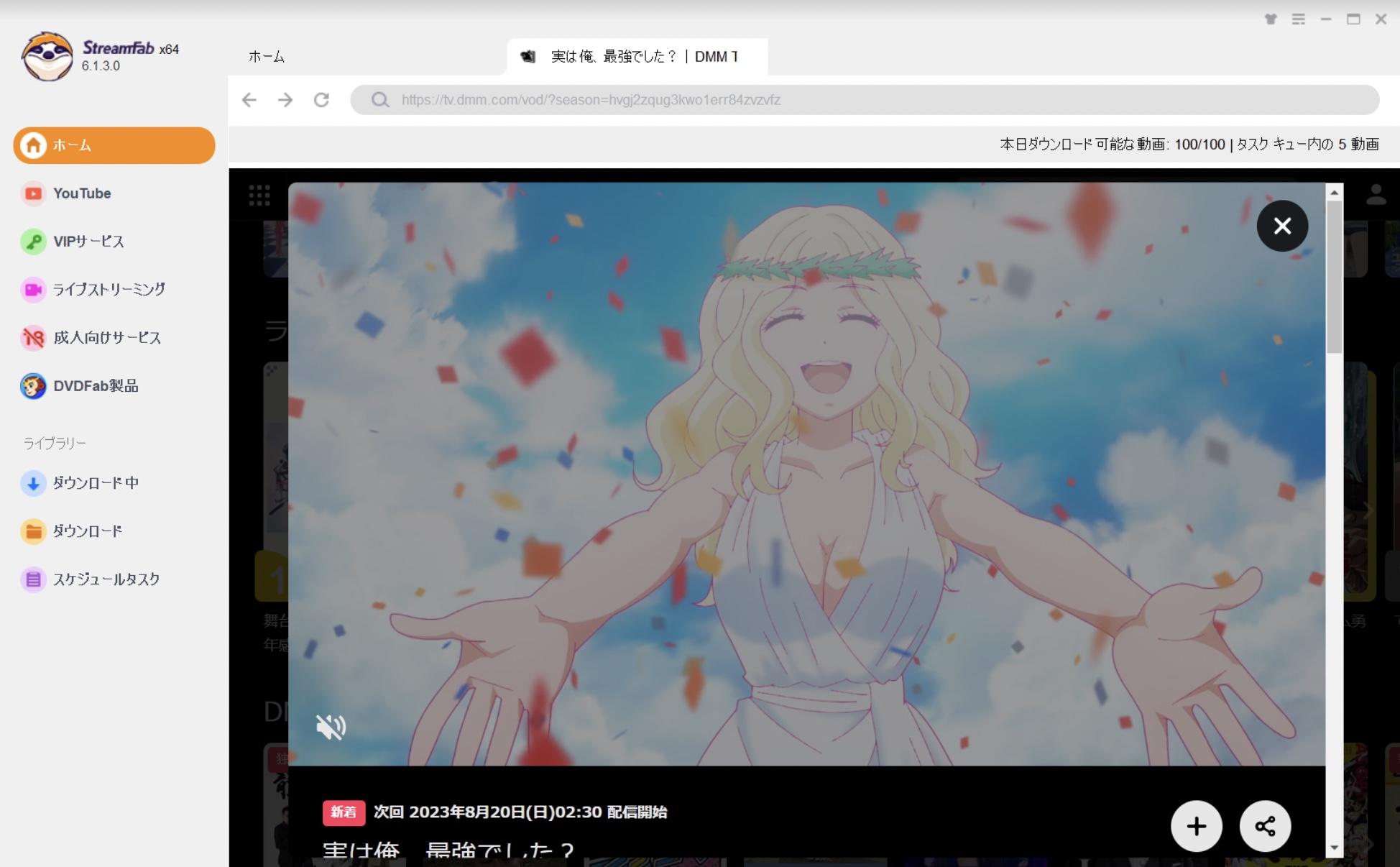
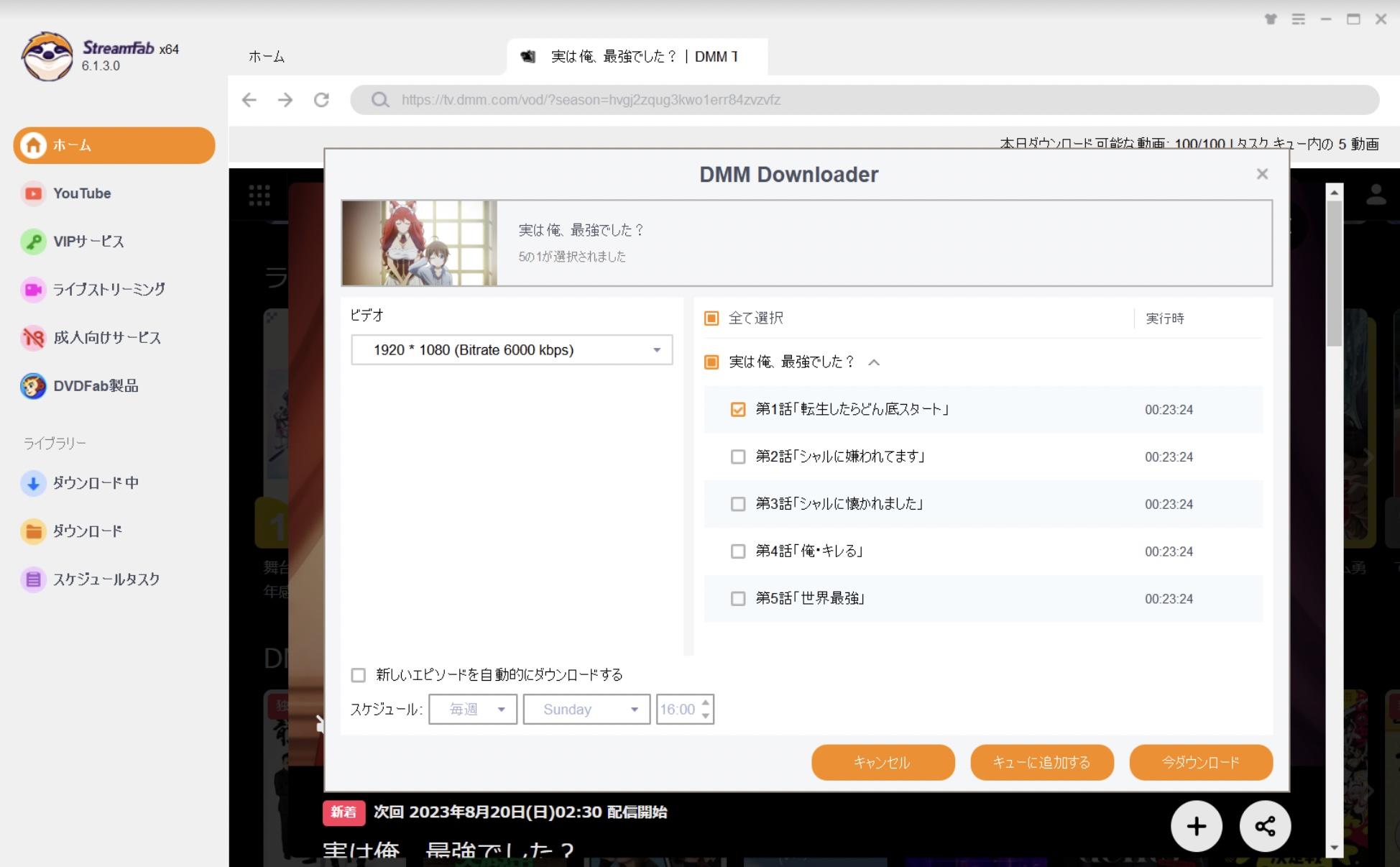
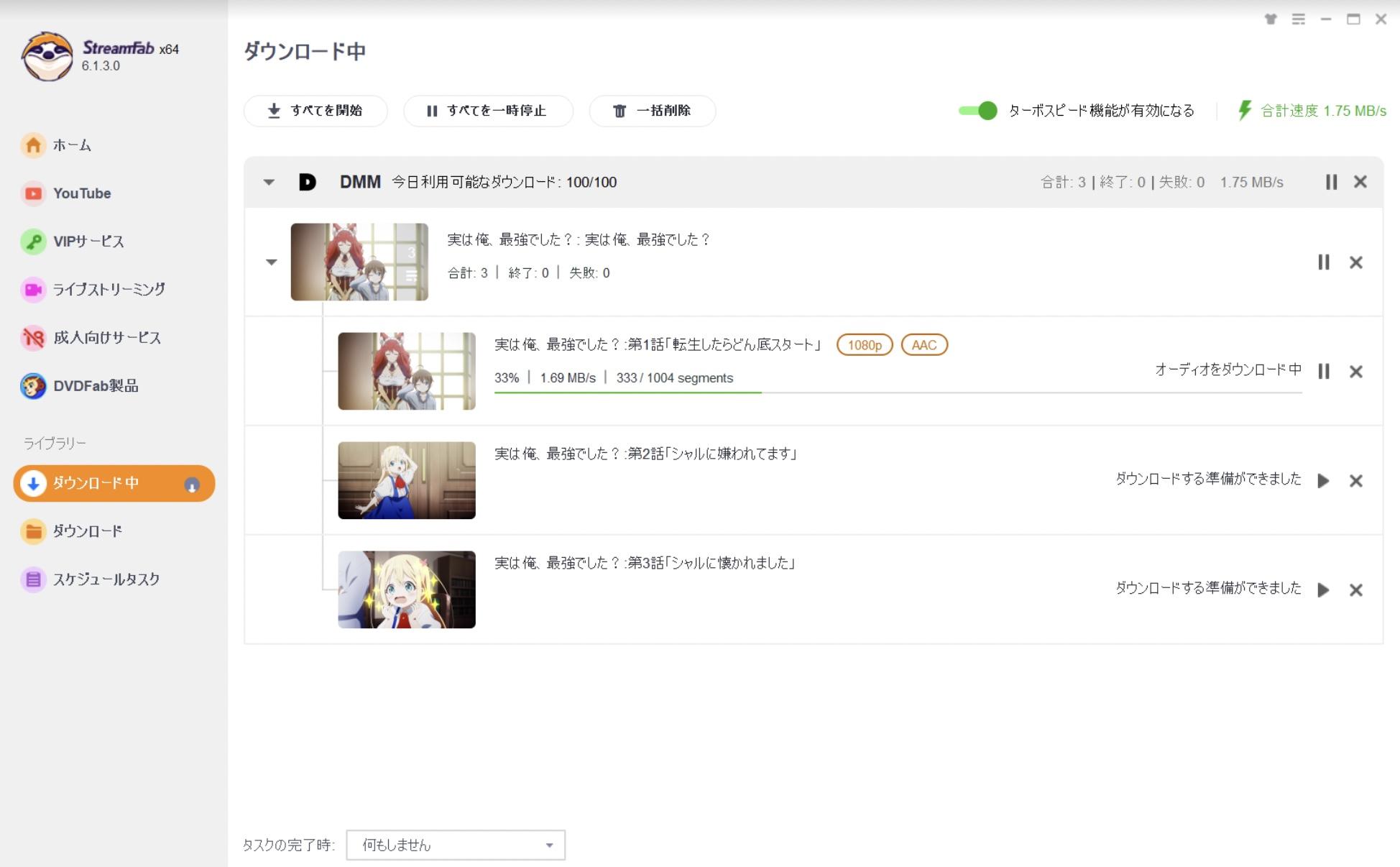
ダウンロードが終わると保存先のフォルダが開く
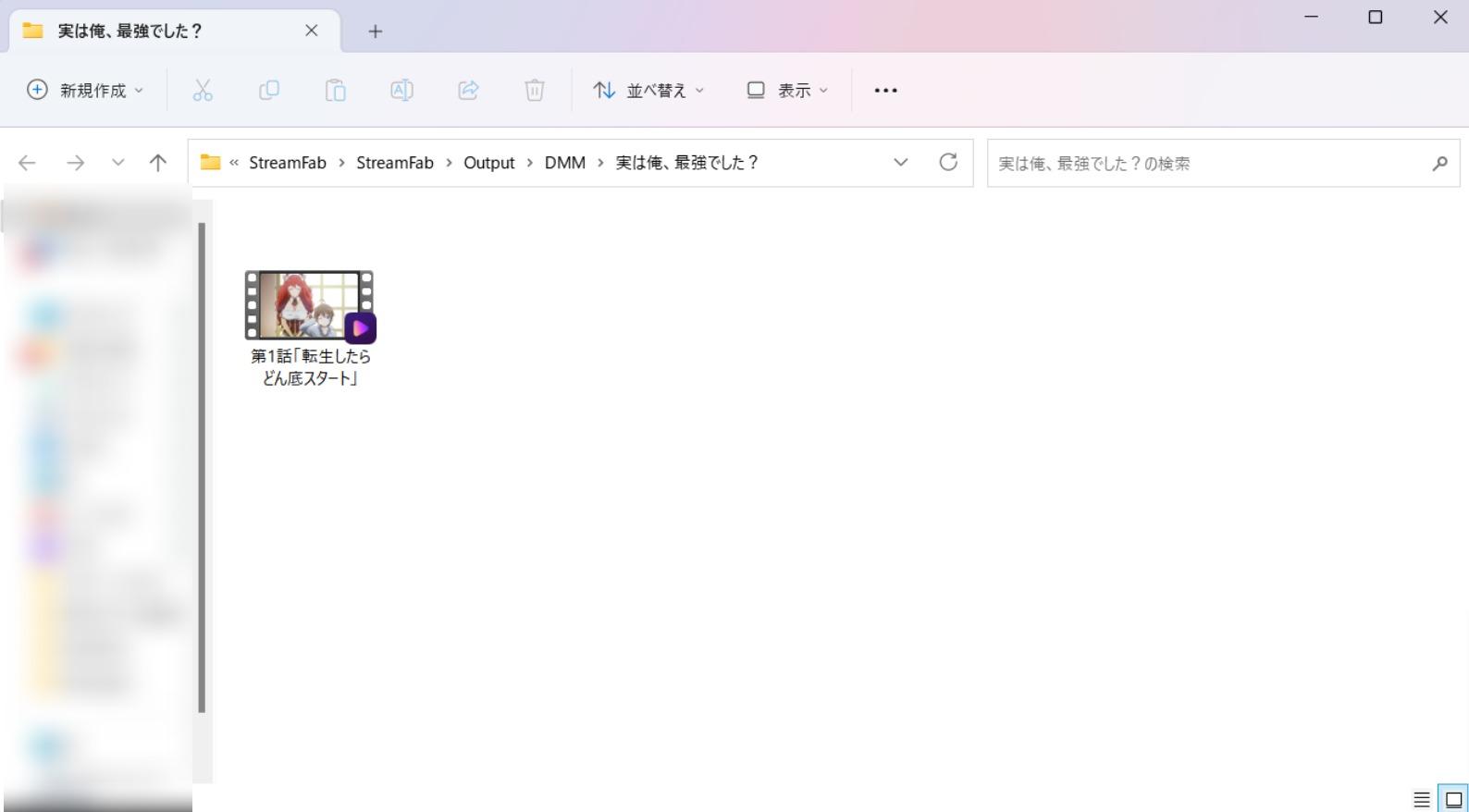
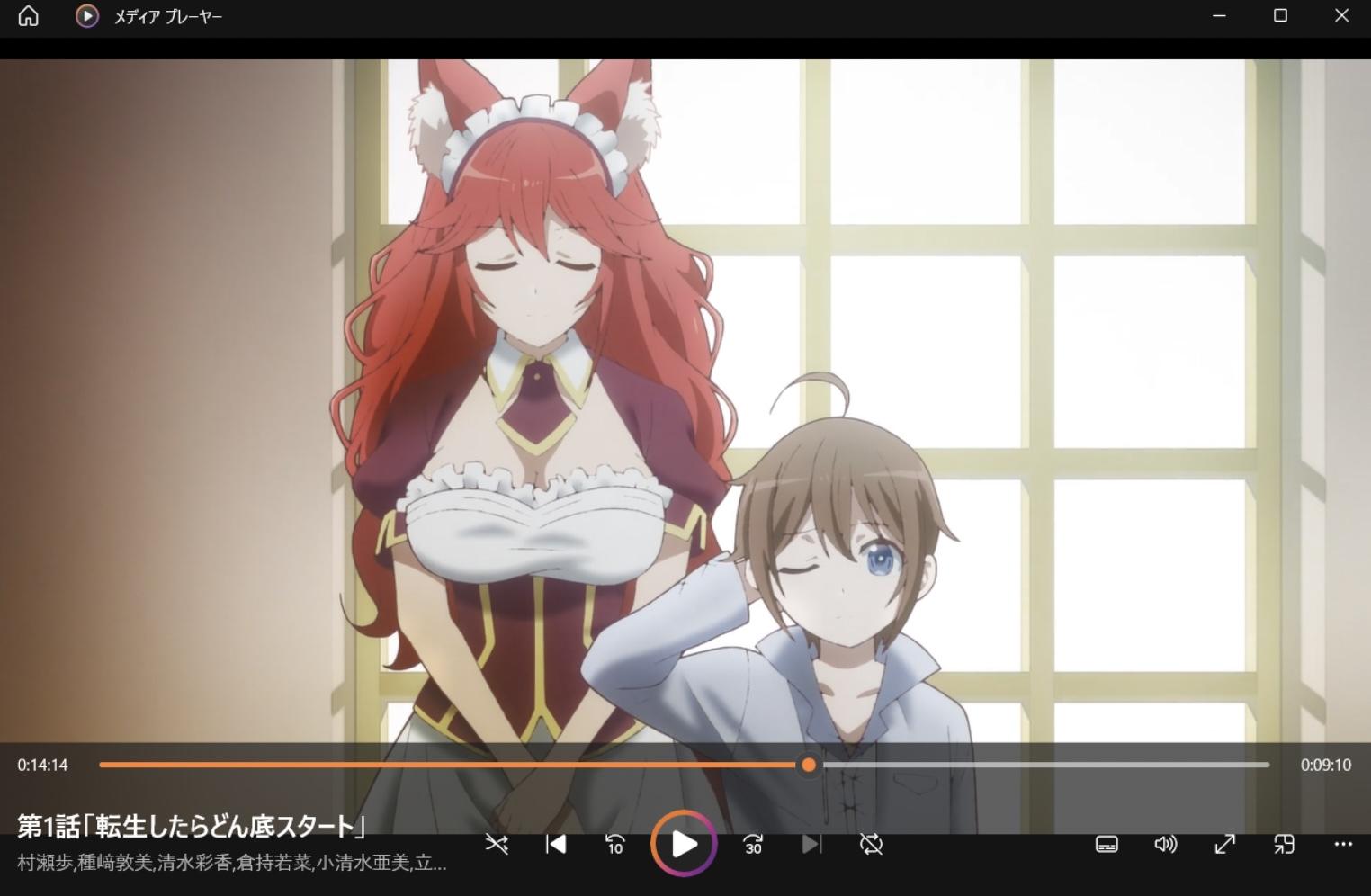
もちろん再生も可能です。1080pなので画質もきれいですね!
録画とスクリーンショットの違い
DMM TVは画面キャプチャが制限され、スクリーンショットでは黒画面になる仕様です。録画ソフトを使う方法もありますが、画質や音ズレの問題が起こりやすいため、専用のダウンロードソフトを利用する方が安定しています。
録画ダウンロードソフト:RecordFab
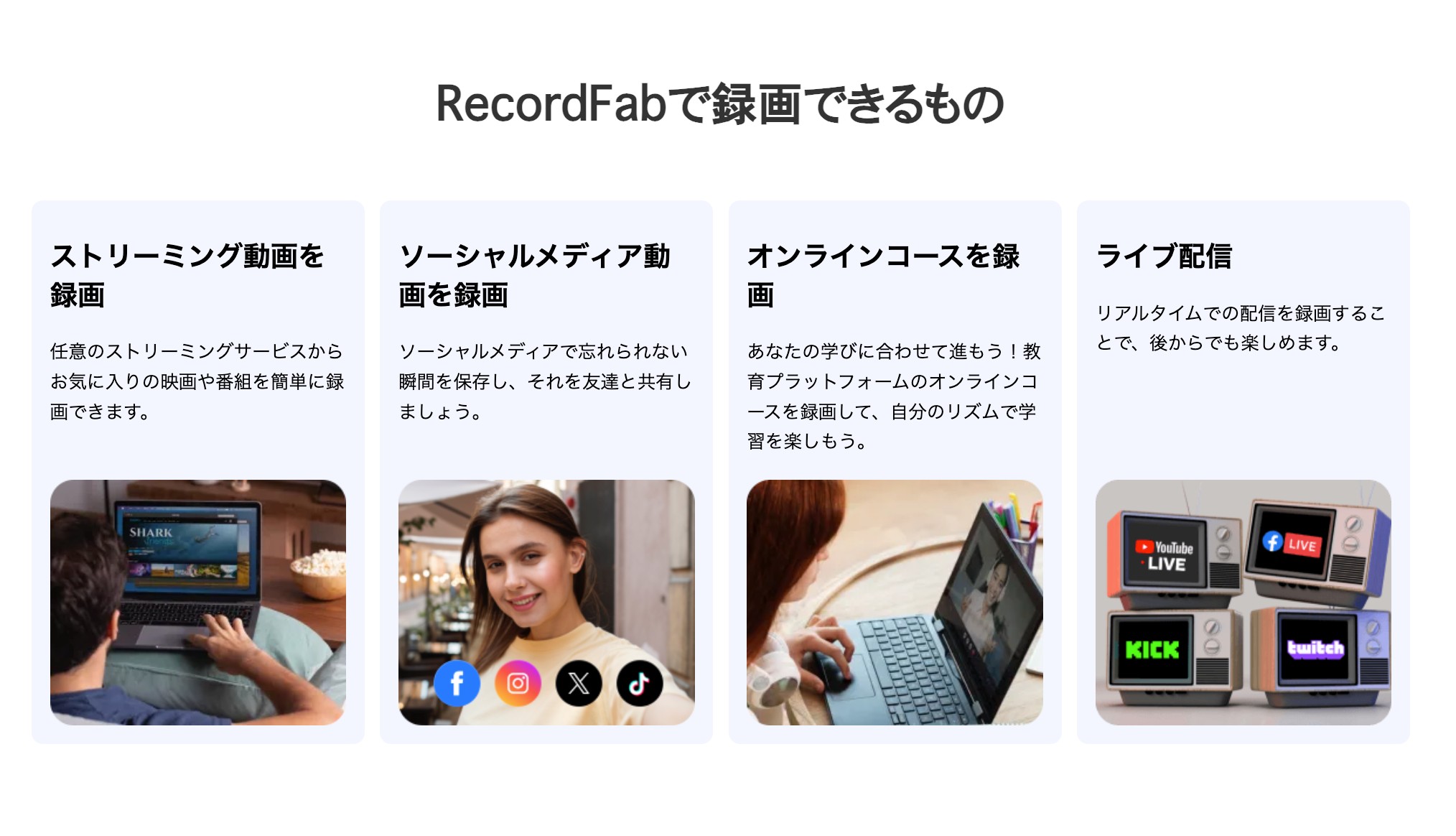
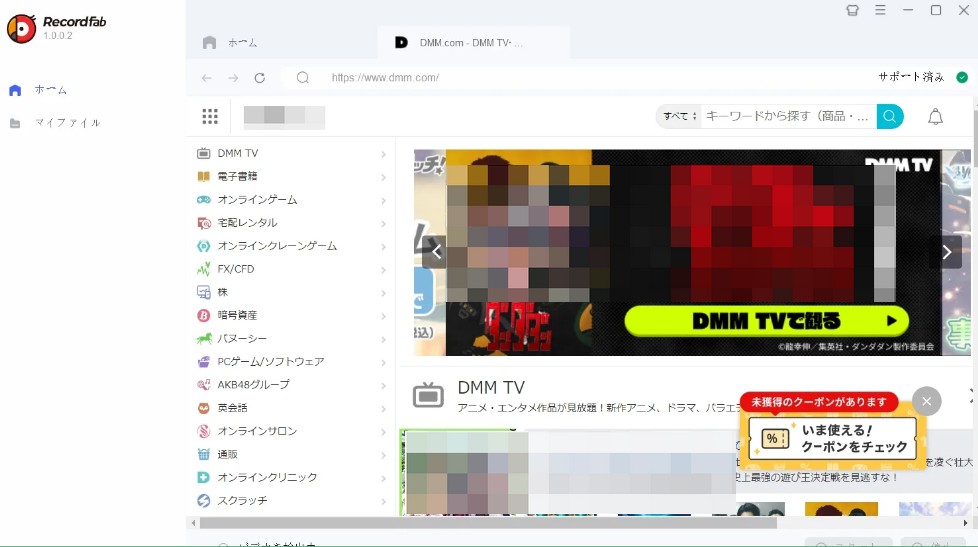
RecordFabとは、ストリーミング動画の録画に特化したツールで、Netflix、Amazon Prime Video、Hulu、DMMTVなど、さまざまなストリーミングサービスから動画を高画質で録画・保存できるソフトウェアです。著作権で保護されたDMMTV動画も録画できるため、オンライン配信の動画をオフラインで楽しみたいユーザーに人気です。各サービスの利用規約および著作権法の範囲内で利用してください。
主な特徴としては、使いやすいインターフェース、複数のストリーミングサービスへの対応、MP4などの汎用的なフォーマットでの保存、さらに高画質で録画できる点が挙げられます。RecordFabを利用すれば、動画を保存して、オフラインでも視聴できるようになります。
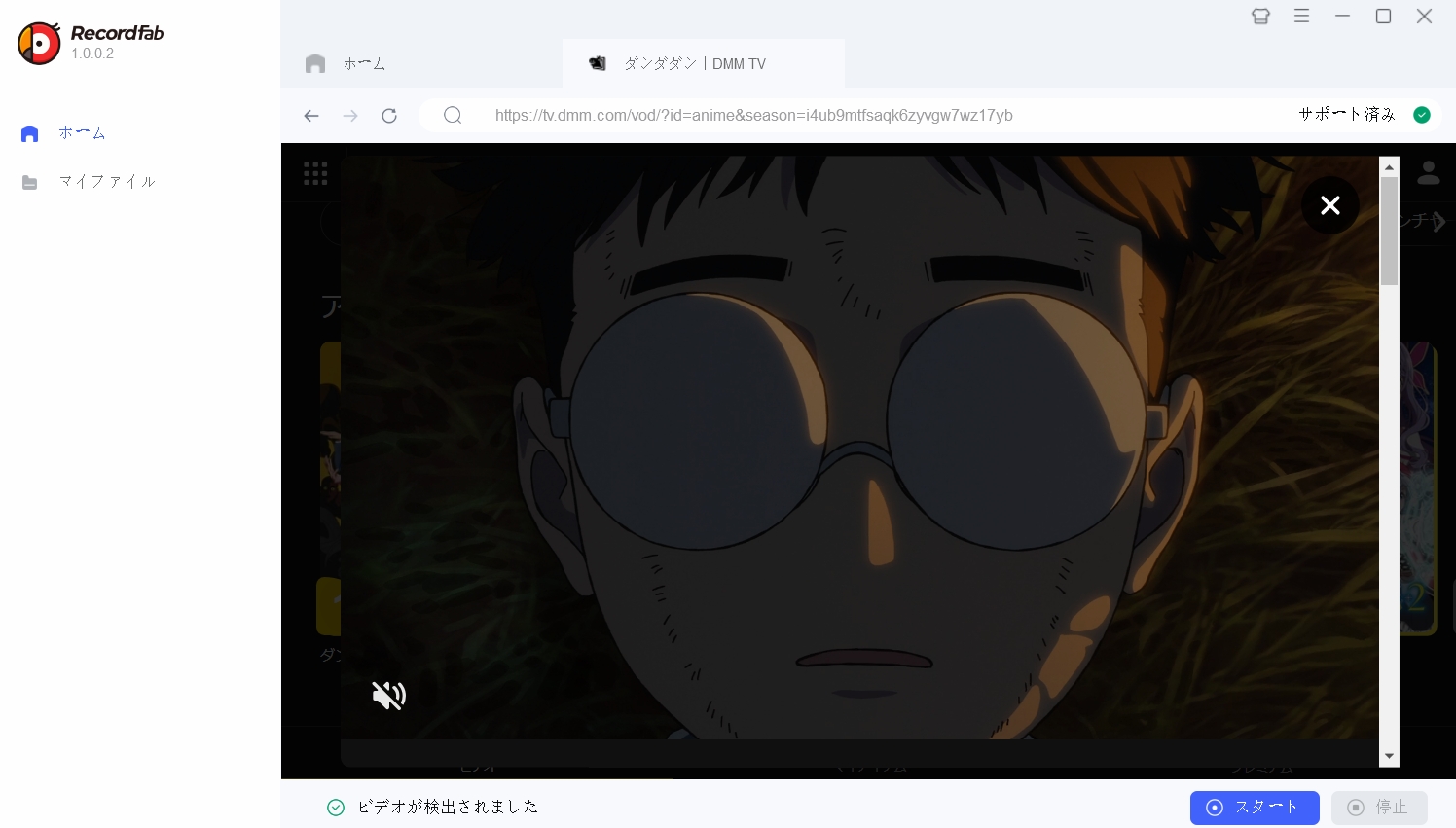
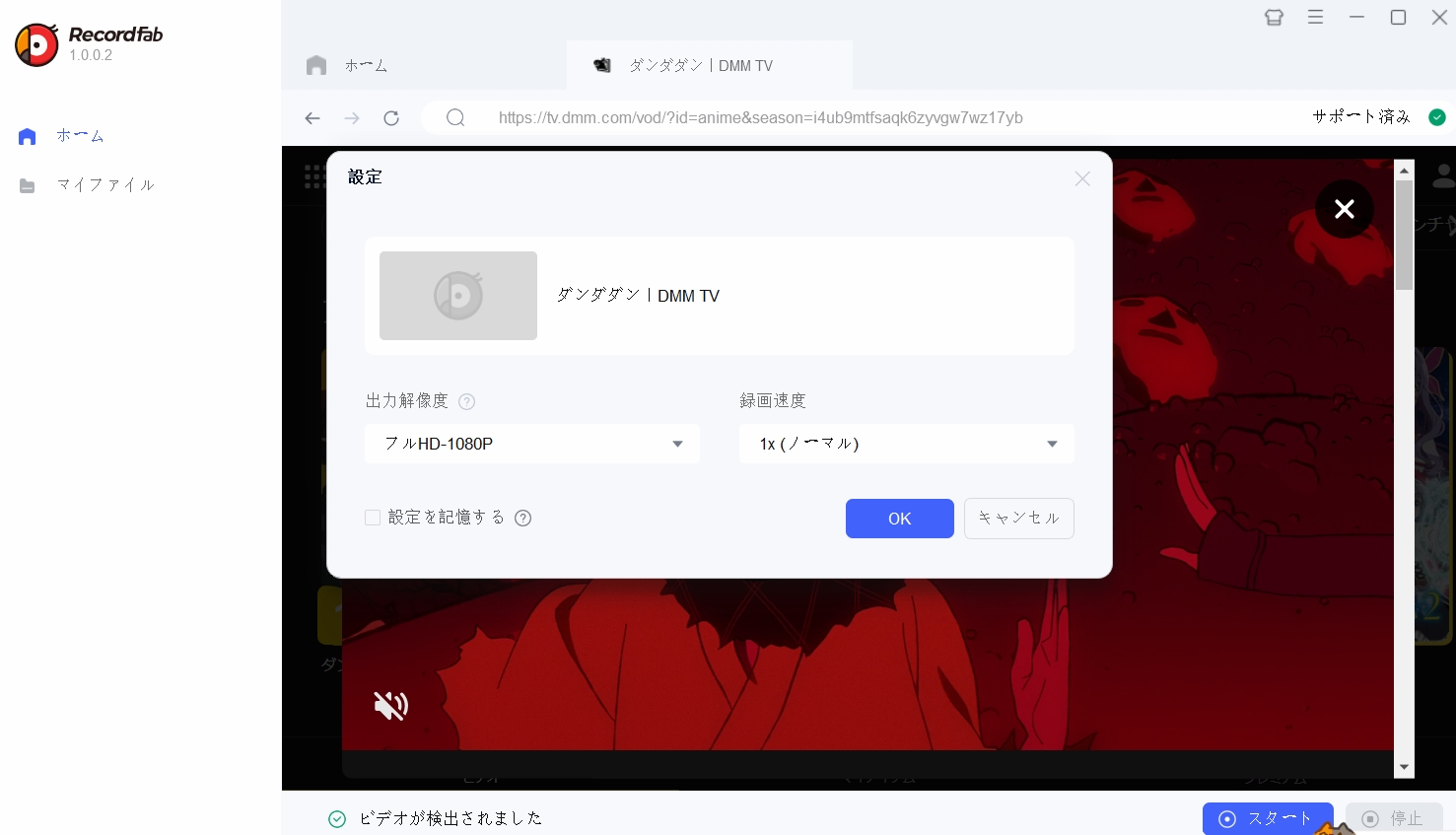
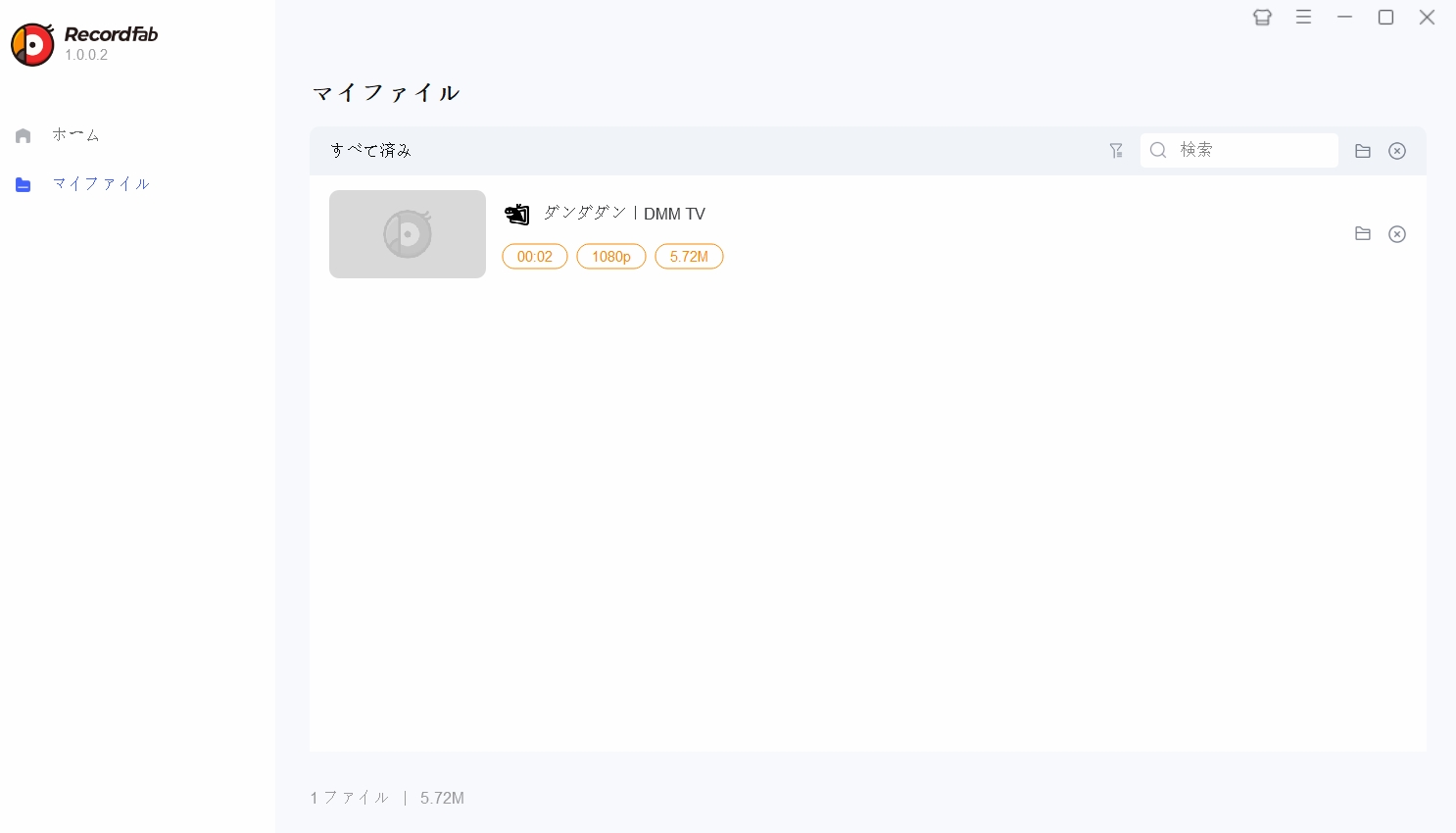
RecordFabでのDMM TV動画を保存する手順
保存したコンテンツは私的利用の範囲に限りご視聴ください。
Chrome 拡張機能:「Awesome Screenshot」
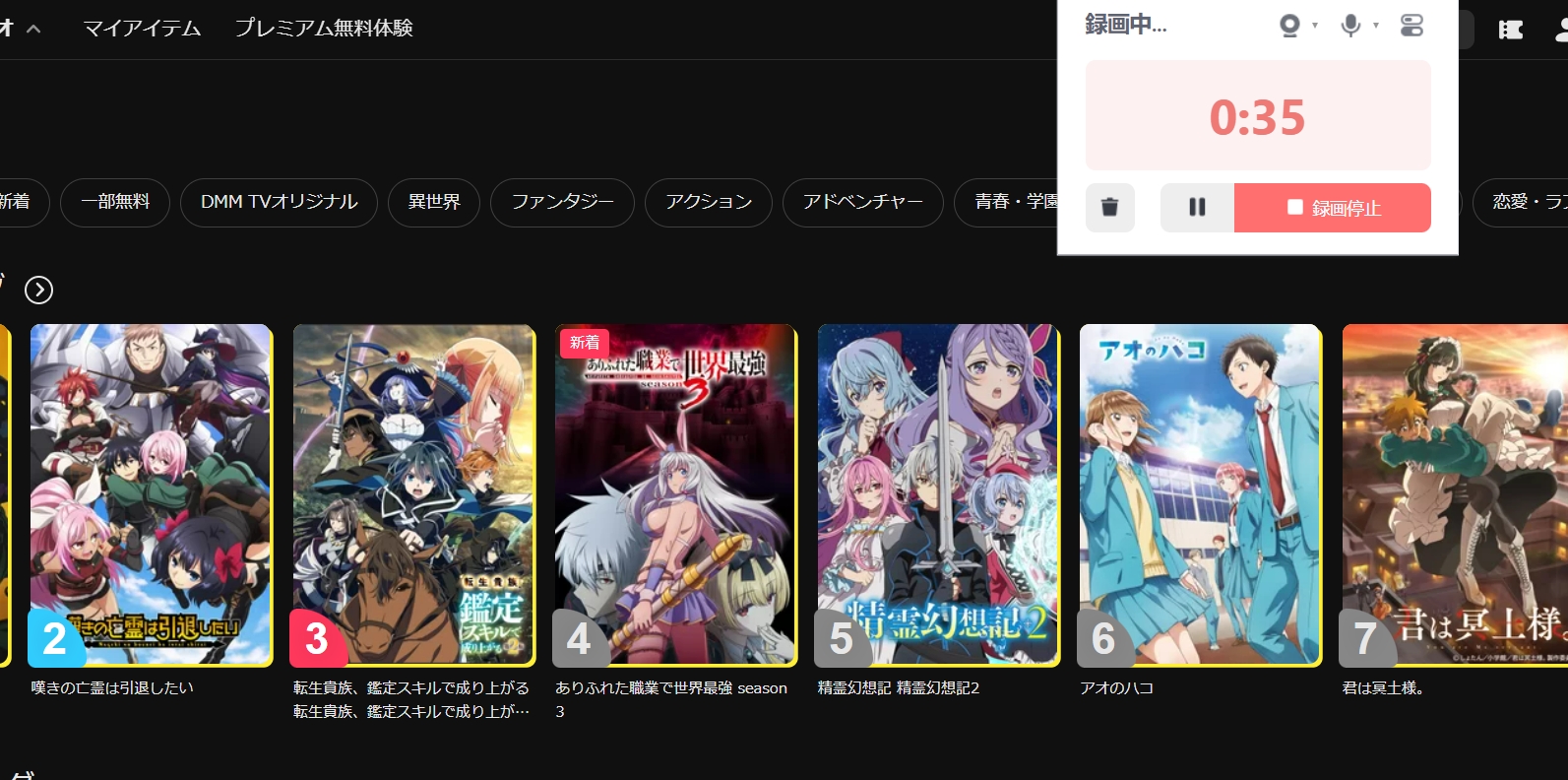
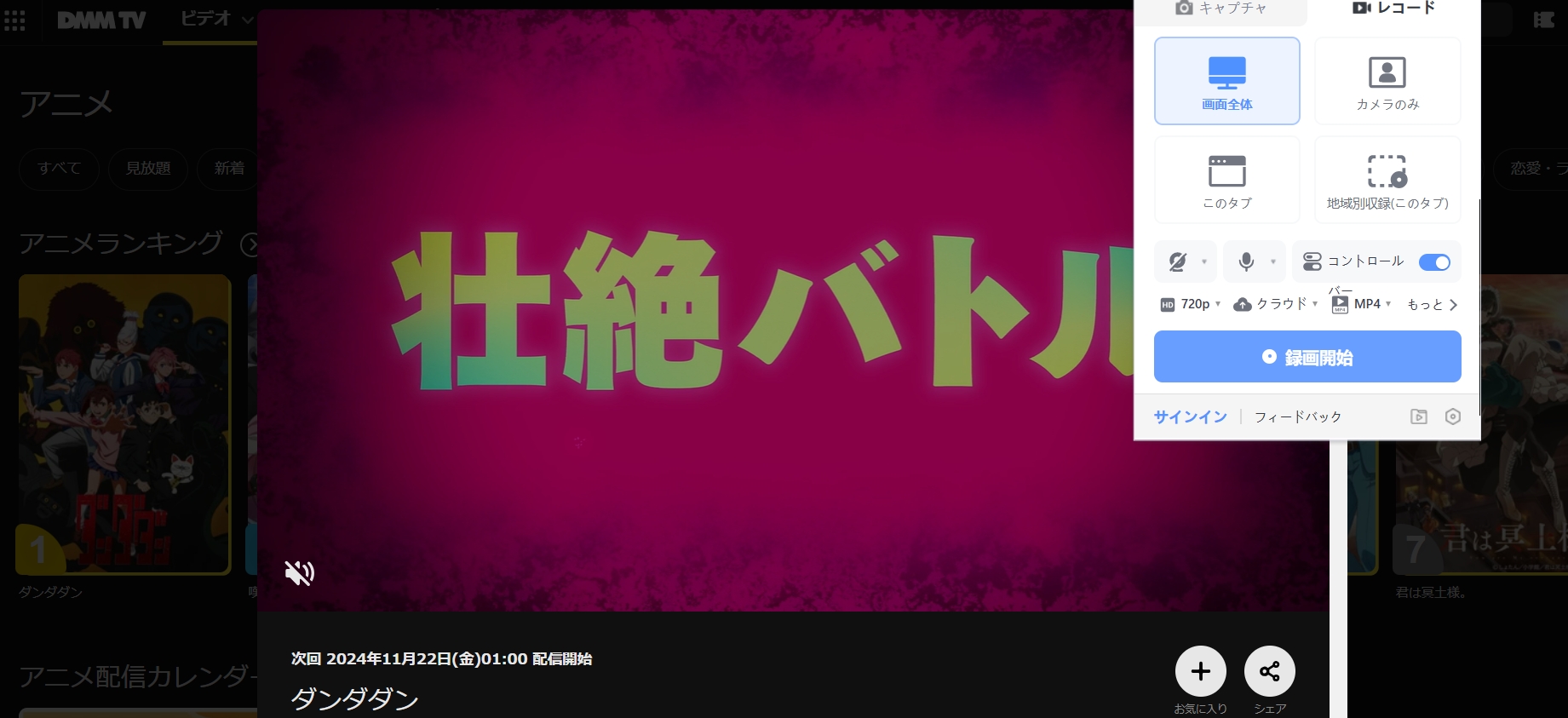
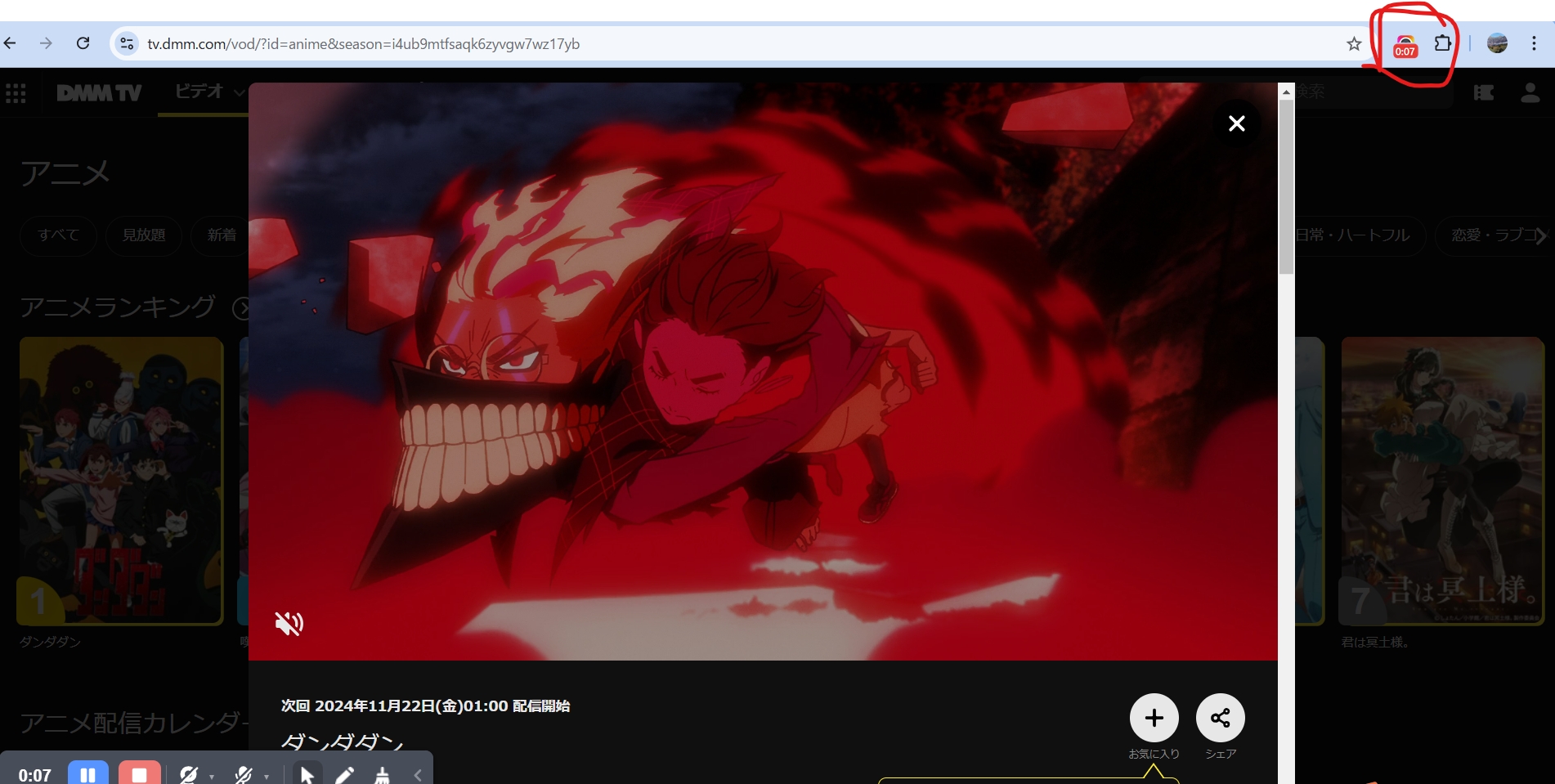
Awesome Screenshotは、Google Chrome用の人気拡張機能で、ウェブページのスクリーンショットを撮影したり、DMM TV動画を録画して保存できるツールです。この拡張機能を使用すると、ページ全体や表示範囲のみ、選択した部分のスクリーンショットを簡単に取得できます。
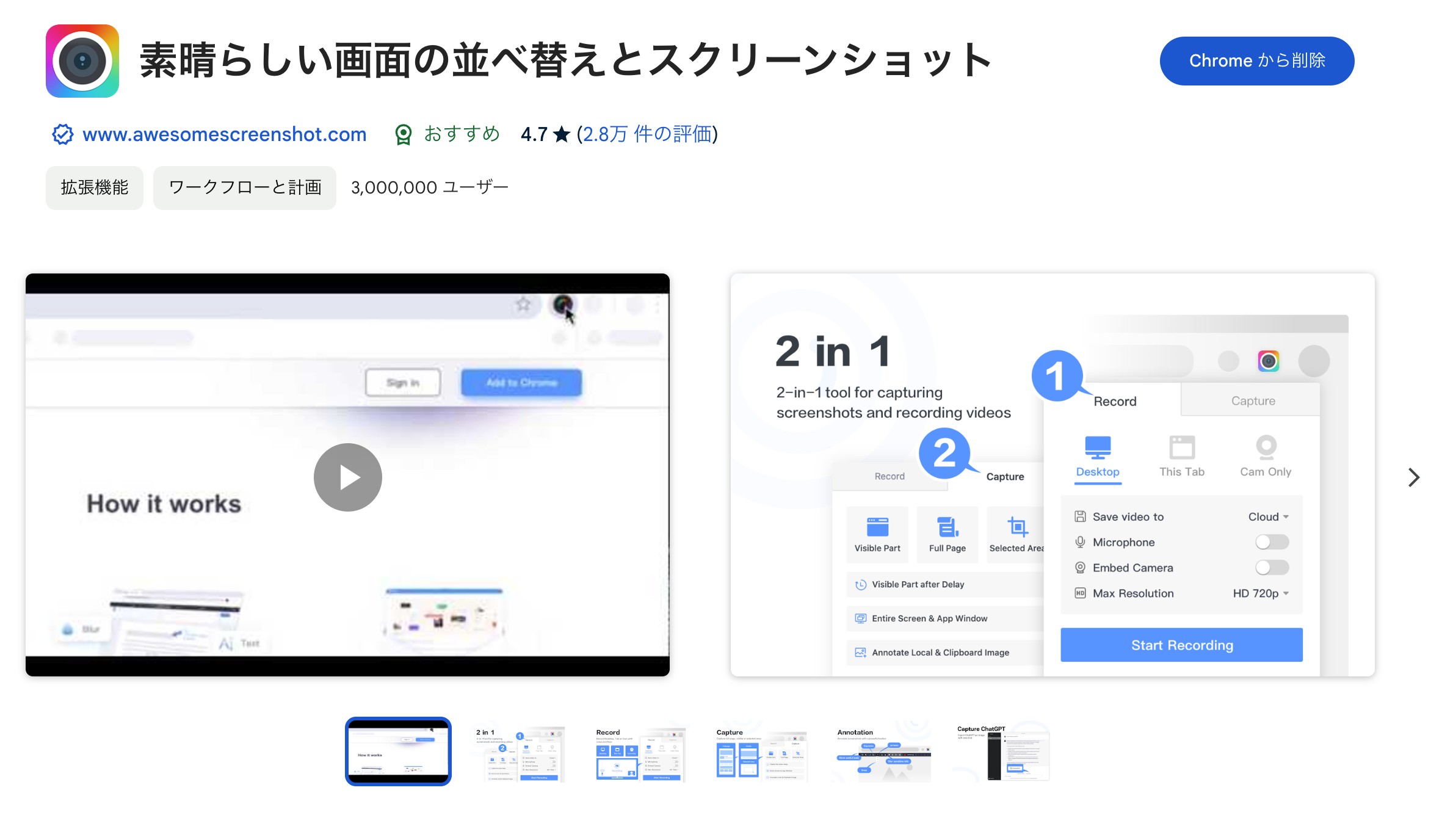
Awesome ScreenshotでのDMM TV動画をダウンロードする手順
DMM TVのダウンロードに関するFAQ
DMM TV動画をPCにダウンロードするにはStreamFabのようなローカルにダウンロードできるソフトを使いましょう。DMM TVのダウンロード機能では、DMM TVアプリ内でしか再生ができません。
DMM TVでダウンロードできる端末数は、公式により発表されていません。ただ、1つのアカウントで4台まで同時にストリーミング再生ができることから、4台はダウンロードができると考えられます。
DMM TVアプリでダウンロードが遅い・できないときの原因と対処法
DMM TVでダウンロードできるのは、動画25本までです。アニメやドラマの場合は「1エピソード=1本」と数えられ、意外とすぐに上限に達してしまいますので注意。特にアカウントを家族で共有している方は気をつけましょう。
ダウンロードボタンがない場合はその作品がダウンロード対象外であることを意味しています。また、容量不足もダウンロードできない原因となるかもしれません。
WiFiの速度を5Mbps以上にする
ダウンロードする動画の解像度にもよりますが、ダウンロードには最低5Mbps以上のネット速度が必要です。ネット速度はFast.comやUsenスピードテストなどで簡単に測定できるので試してみてください。もし5Mbpsに達していない場合は、
- 有線接続に切り替える
- WiFiルーターや接続機器を再起動する
などの対策を講じましょう。
不要な動画を削除してスマホのストレージを空ける
ストレージの空きが十分でないと、動画のダウンロードができません。不要な動画を削除したり、使用していないアプリをインストールしたり、ストレージを空けるようにしてみましょう。目安としては、アニメ1話(HD画質)のダウンロード容量はおよそ430MBです。
ちなみにiPhoneの場合は、設定>一般>iPhoneストレージから空き容量を確認でき、どのアプリがストレージを圧迫しているのか確認できます。
DMM TVアプリを最新状態にアップデートする
アプリが最新状態でないと、ダウンロードの際にエラーが生じることがあります。ダウンロード機能に直接新しい機能が実装されていなくても、古いバージョンのアプリを使い続けていると既存の機能に影響を与えてしまいます。
DMM TV動画をダウンロードしたら違法ですか?
ダウンロードした DMM TV の動画は、私的視聴の範囲内でのみご利用ください。営利目的での利用や、インターネット等を通じた第三者への配布・公開など著作権法に違反する行為は禁止されています。本ページで紹介するソフトウェアや方法も、各配信サービスの利用規約および著作権法を遵守した範囲に限りご利用ください。
ダウンローダーを無料で使える?
StreamFabには無料体験版がありますが、保存できる本数や機能に制限があります。本格的に利用するには有料版が必要です。
まとめ
- オフライン保存 → 公式アプリ、もしくは「StreamFab DMM ダウンローダー」
- StreamFabなら高画質で安定した保存が可能
- FANZA向けの「StreamFab FANZA ダウンローダー」あり、同様の手順で対応できる
- 無料版の安全性に注意して利用すること
視聴環境を拡張したい場合は、各種ソフトウェアの機能を確認しつつ、必ず配信元の規約と著作権法に従ってご利用ください。


Hey動画で購入した動画にDRMがついているので、単品を購入する場合は無期限で視聴可能ですが、V-RACKでしか再生できません。今回はHey動画をPCにダウンロードする方法をご紹介します。
柳 徹子 より - Nov 27, 2025
DMMには公式のダウンロード機能が備わっているが、DRMがかかっているDCVファイルの仕組みとなるため、専用のDMM TVプレーヤーでしか再生できません。レンタルやダウンロード作品も同じです。DMMTVを自由に再生できるといいねっと思っている方がいるでしょう。今回は、DMMの動画を自由に再生する方法やDMM動画ダウンロードの違法性をご紹介します。
柳 徹子 より - Nov 27, 2025

FANZAの動画をダウンロードしたいけど、DRM保護で困っていませんか?この記事では、FANZA動画を安全にダウンロード・録画する方法を紹介します。
柳 徹子 より - Nov 27, 2025
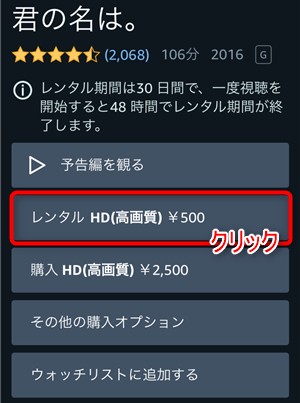
謎川 望 より - Oct 20, 2025

謎川 望 より - Oct 19, 2025
本記事では、DMM(DMM TV)のストリーミング画面を録画する方法について詳しく解説します。DMMのコンテンツを自由に楽しむためのヒントを見逃さないように、ぜひご覧ください。
橋本 モモカ より - Sep 25, 2025