CapCutのテキスト&音声読み上げ機能の完全ガイド!使用方法、料金、商用利用まで徹底解説

要約:CapCutのテキスト・音声読み上げ機能は、簡単に音声を生成できる便利なツールです。音声のカスタマイズは多彩で、さまざまなニーズに対応します。ユーザーは、テキストを入力して、選択した音声に変換し、動画に適用することでプロフェッショナルな仕上がりを簡単に実現できます。また、CapCutは多言語対応しており、グローバルなユーザーにも便利です。しかし、長文の変換には分割が必要で、商用利用には公式ガイドラインの確認が求められます。
目次

CapCutの音声読み上げ機能とは?
動画編集アプリの「CapCut」には、入力したテキストからナレーション音声を自動生成できる機能が用意されています。文章を打ち込むと、AIがそれを読み上げ用の音声に変換してくれるため、自分の声を録音する必要がありません。抑揚も比較的自然で、少ない手順で動画に合ったナレーションをつけられるのが便利なポイントです。
また、この音声読み上げ機能は基本的な範囲であれば無料で使うことができ、スマートフォンやパソコンなど、さまざまな環境から利用できる柔軟さも魅力と言えます。
Windows、macOS、iOS、Androidの各OSで使用でき、日本語・英語・中国語などの多言語にも対応しています。
音声タイプも非常に豊富で、
- 日本語音声タイプには「アナウンサー」「癒し系女子」「アニメ風」「少年」「少女」「男性」「女性」など、
- 英語音声タイプには「Peaceful Male」「Normal Female」「Assertive Girl」「Scientist Male」「Serious Girl」などが用意されています。
CapCutでは、漢字・ひらがな・カタカナといった日本語の表記だけでなく、数字や英字も問題なく扱えます。入力したテキストの種類に関わらず、途切れずに読み上げてくれるため、幅広い用途に対応できます。
また、読み上げた音声はそのまま使うだけでなく、細かい調整も行えます。音量の変更やフェード処理、再生速度やピッチの調整に加えて、ノイズの除去やエコーといった効果も付けられるため、動画の雰囲気に合わせて音声を仕上げることができます。
こうした機能性の高さから、CapCutの音声読み上げは無料で使えるTTS(Text-to-Speech)として多くの場面で活用されています。YouTubeやTikTokの動画制作をはじめ、教材作成や簡易的なナレーション制作など、さまざまなシーンで役立つツールです。
CapCut 音声読み上げの使い方
CapCutの音声読み上げ機能(テキスト読み上げ機能)は、初心者でも直感的に使えるように設計されています。以下の手順に沿って操作すれば、誰でも簡単にテキストからナレーションを作成できます。
CapCutアプリを使用する場合
まず、CapCutを起動して編集したい動画を追加します。新規プロジェクトを作成し、「+新しいプロジェクト」を選択して動画ファイルをタイムラインに配置します。
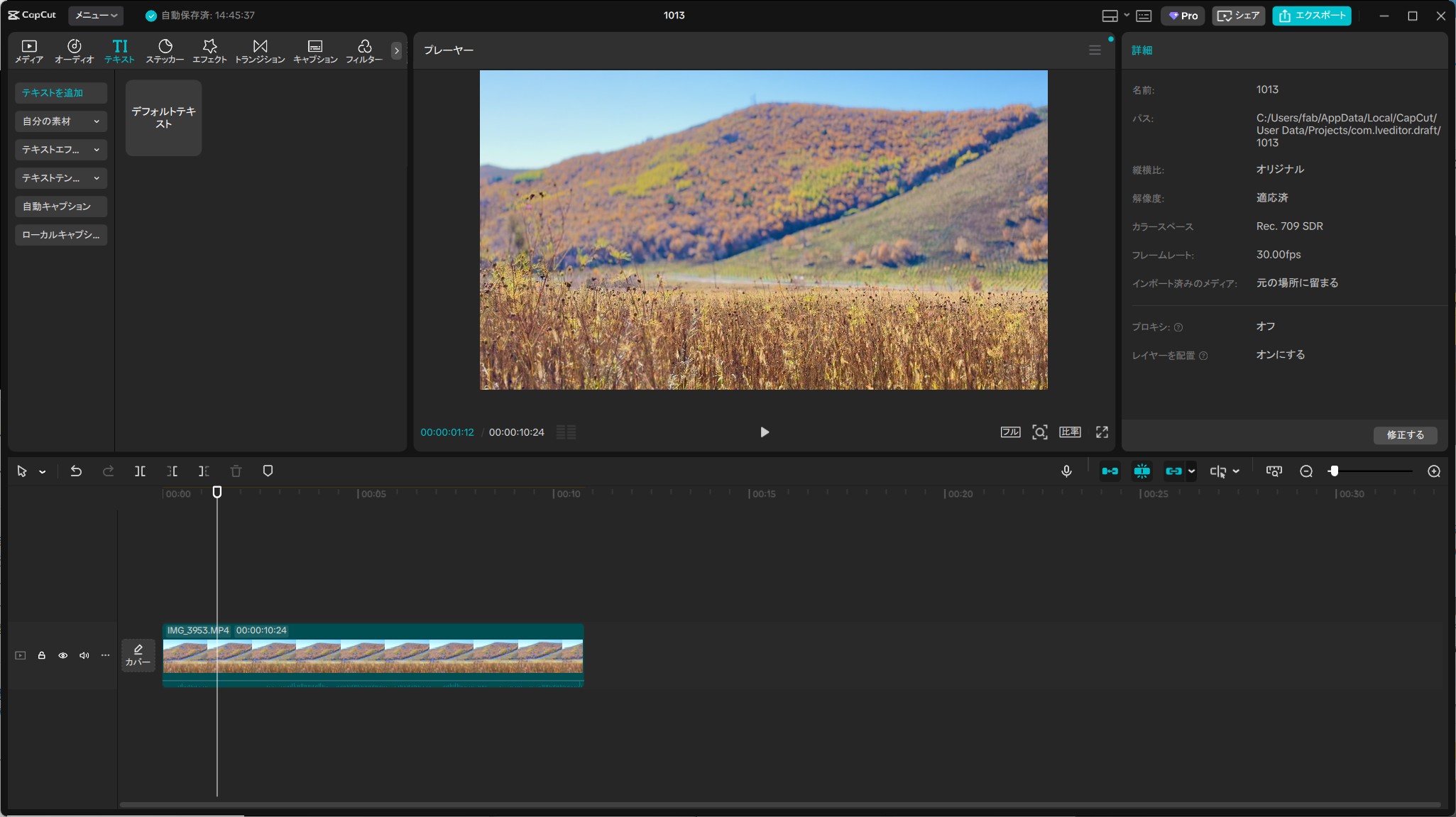
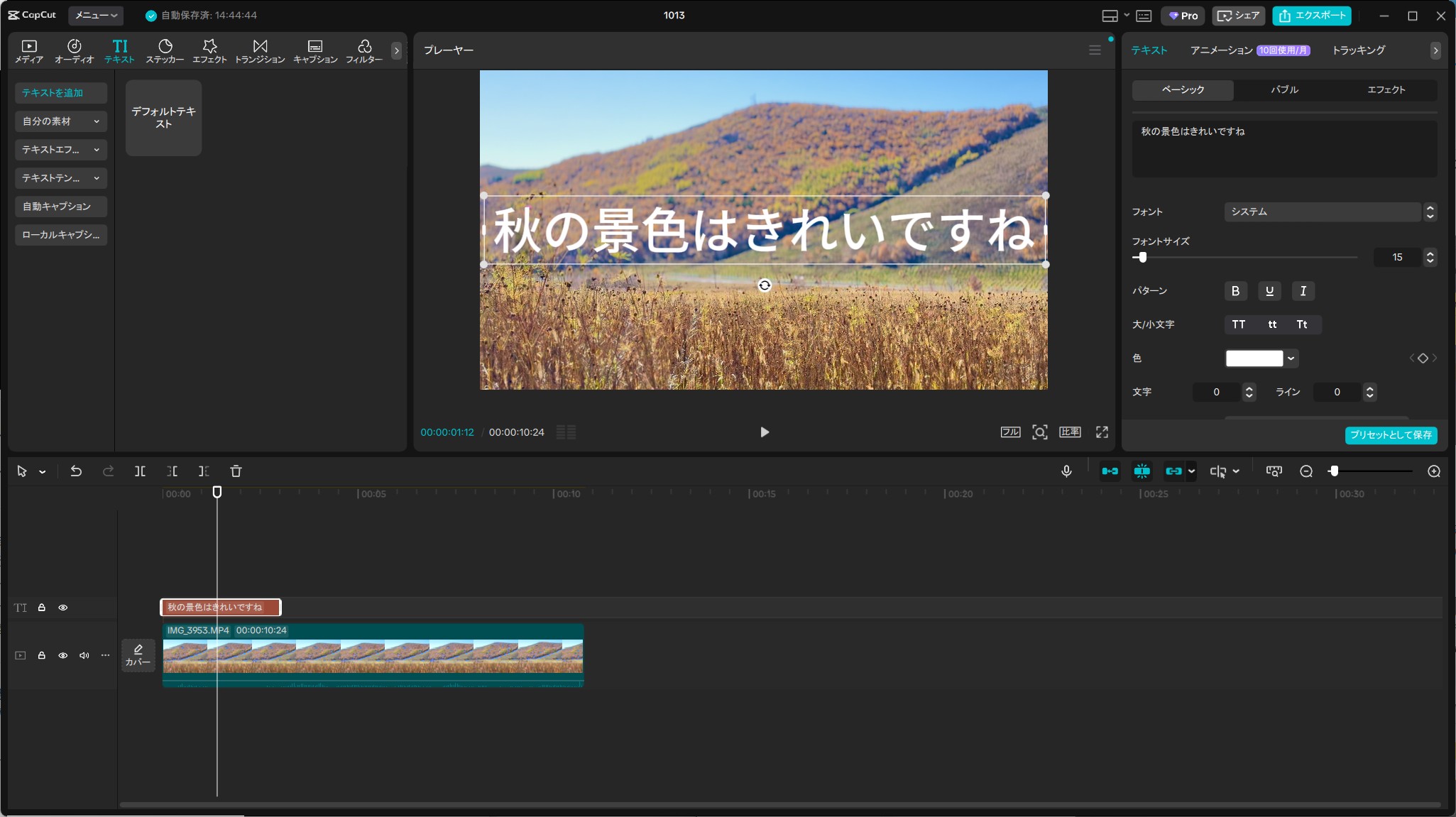
画面下部のメニューから「テキスト」>「テキストを追加」を選択し、読み上げたい文章を入力します。CapCutは漢字・ひらがな・カタカナ・英数字すべてに対応しているため、スクリプトや字幕をそのまま使うことも可能です。
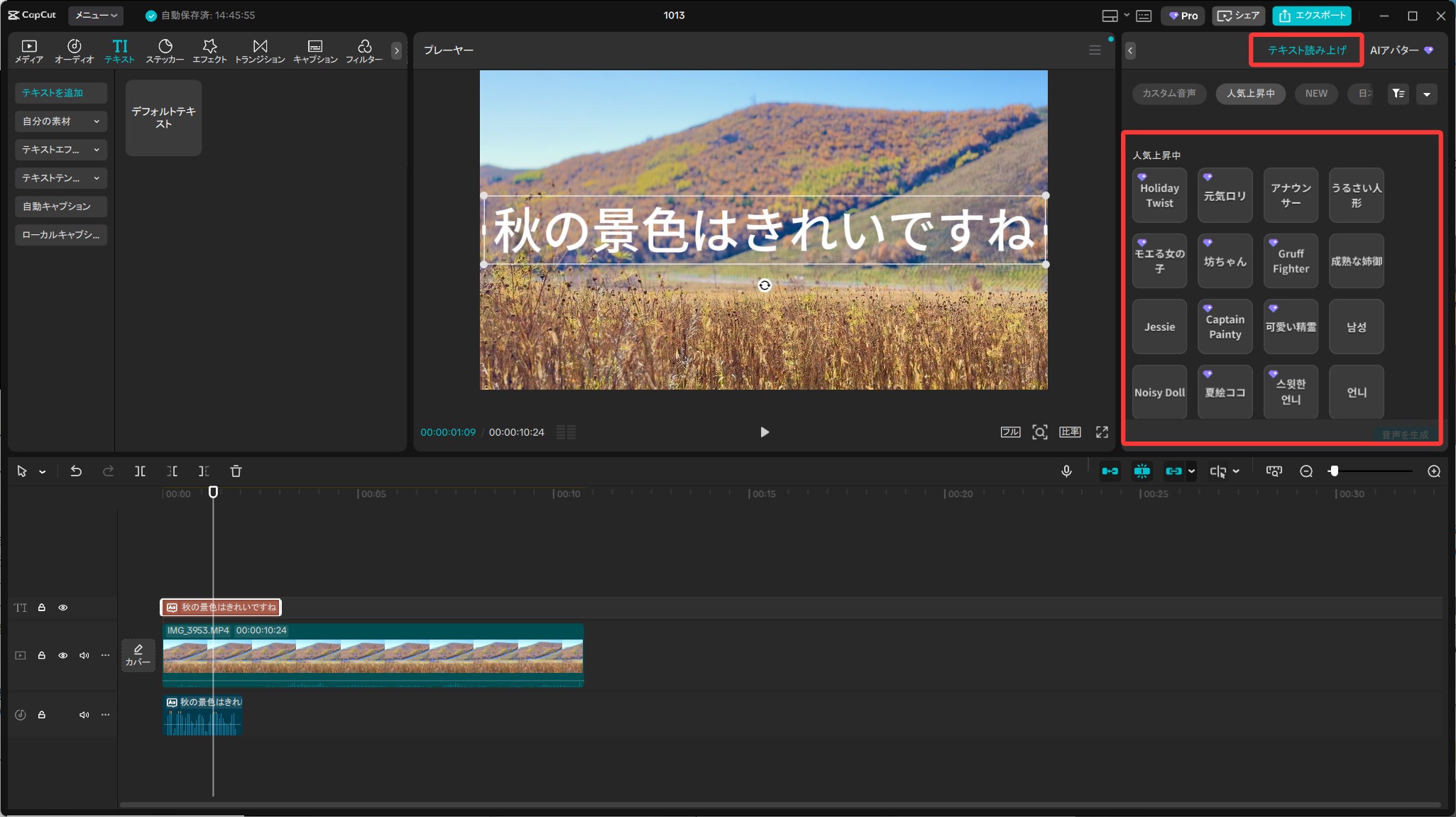
テキストを入力したら、そのテキストを選択して「テキスト読み上げ」をタップします。
ここで、使用したい音声タイプを選択できます。日本語では「アナウンサー」「癒し系女子」「アニメ風」「少年」「少女」「男性」「女性」など、英語では「Peaceful Male」「Serious Girl」など多様な声質から選べます。
音声が生成されたら、プレビューを再生して確認します。必要に応じて、音量・ピッチ・再生速度・フェードイン/フェードアウトなどを細かく調整できます。また、ノイズ除去やエコーなどの音声エフェクト機能を加えることで、より自然で高品質なナレーションに仕上げることができます。
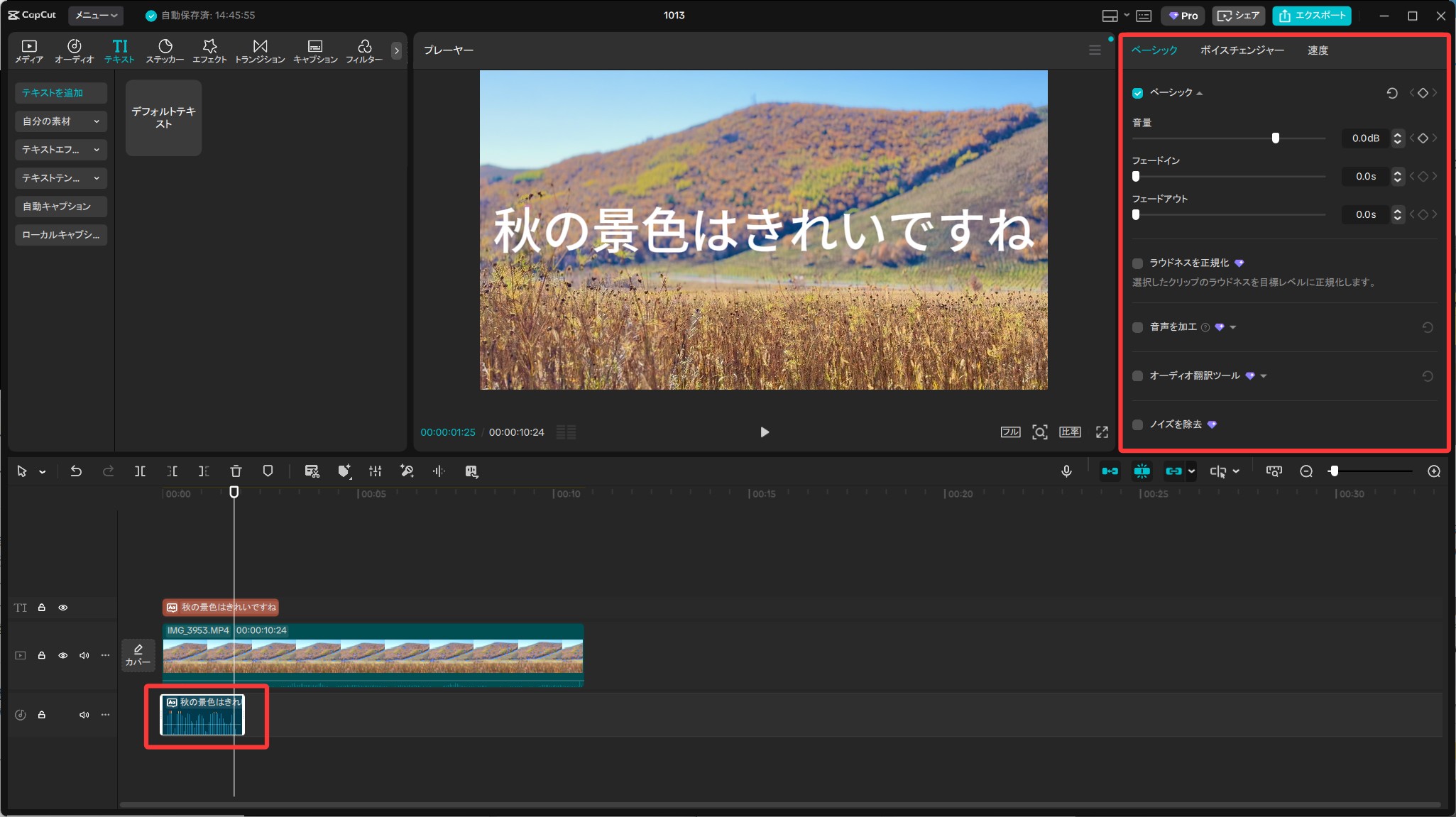
作成した音声を動画に重ねるか、音声のみを利用したい場合は、プロジェクトをそのままMP4または音声ファイルとしてエクスポートします。これで、SNS投稿やプレゼン用ナレーション素材としてすぐに活用できます。
CapCut ブラウザ版を使用する場合
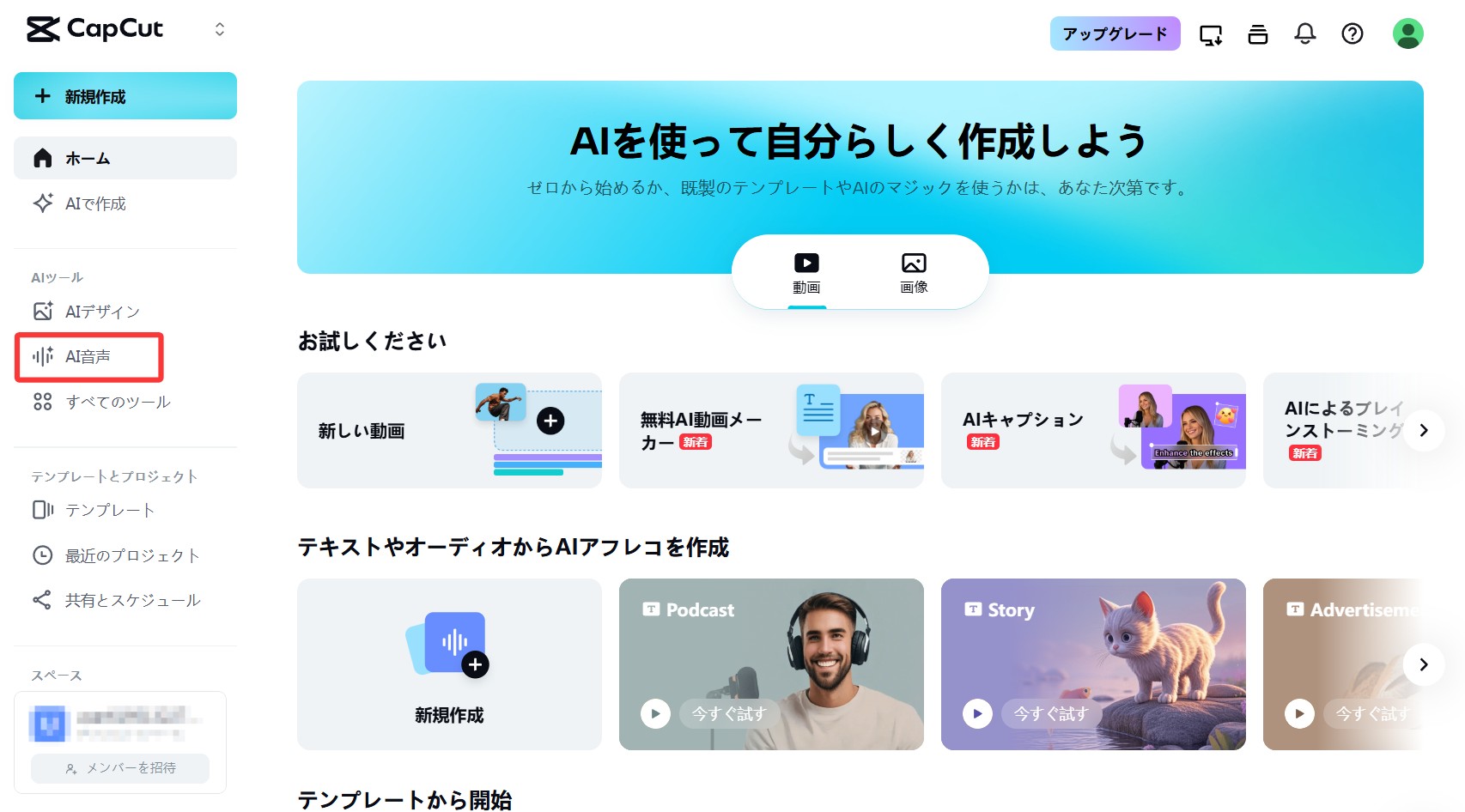
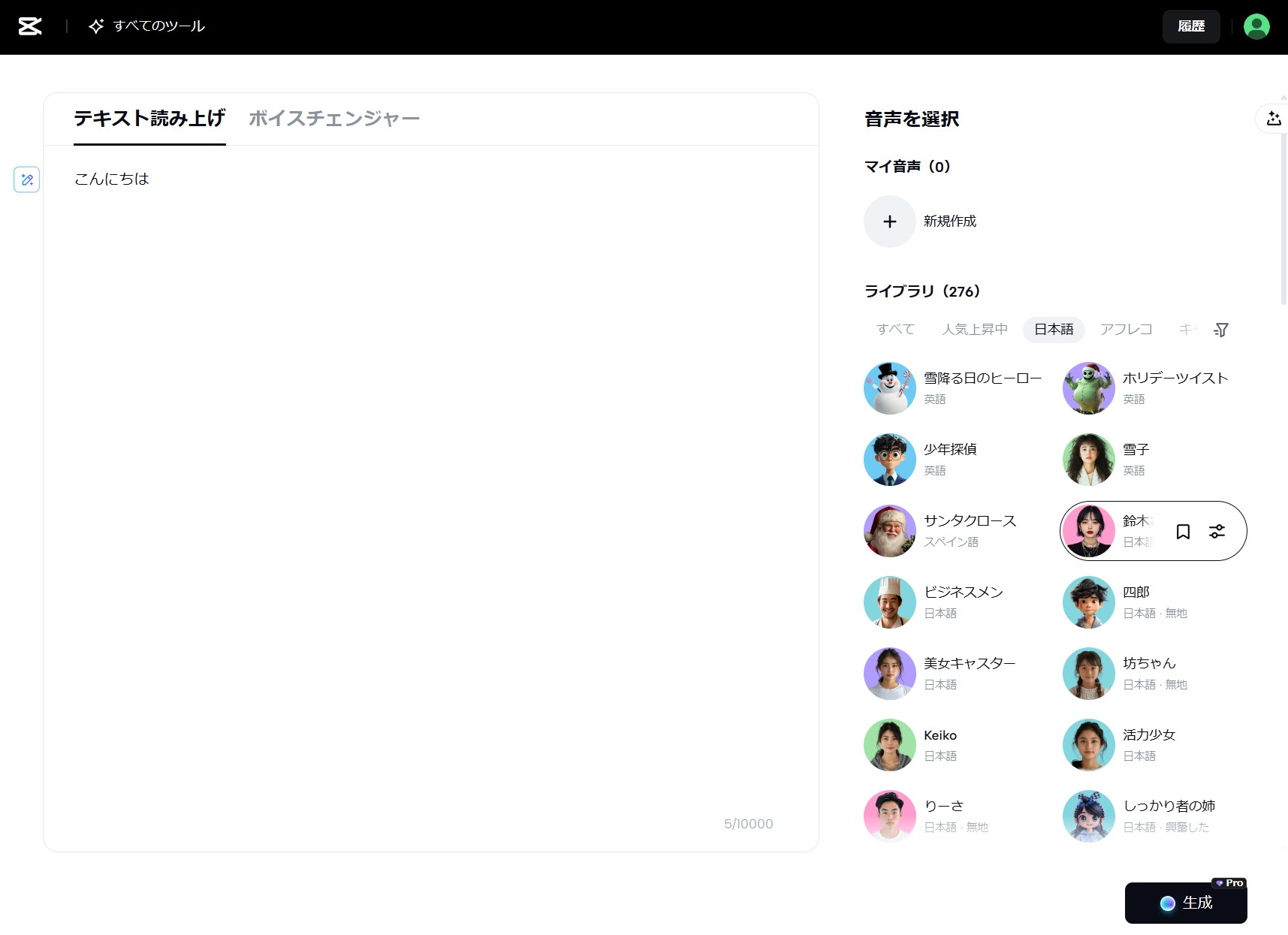
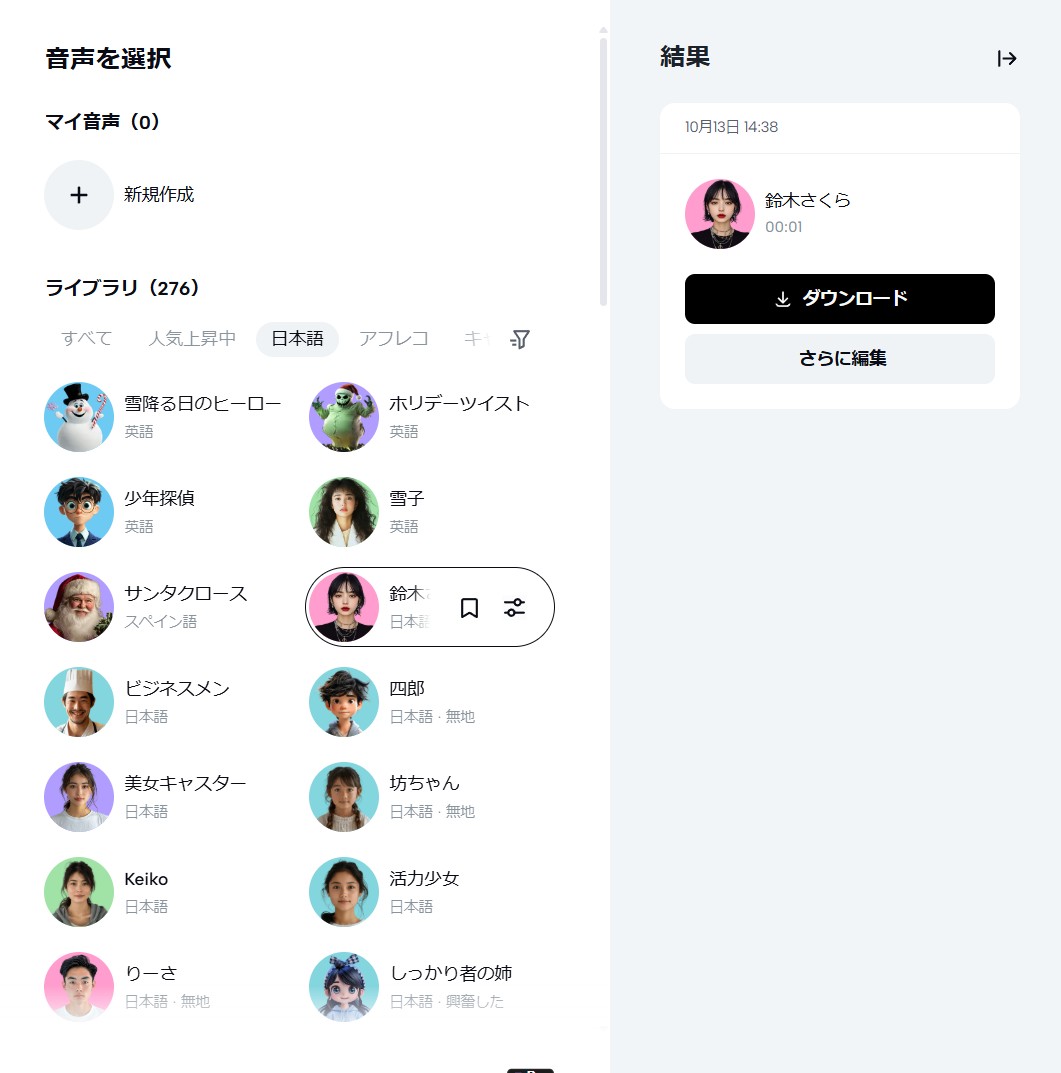
CapCutのテキスト読み上げ・音声読み上げの商用利用について
CapCutの音声読み上げは商用利用にも対応していますが、どの音声でも自由に使えるわけではありません。利用できるのは「Commercial use(商用)」という表示が付いているタイプの音声のみです。
この表記がある音声であれば、YouTubeの収益化動画や広告用の映像、企業のプロモーション、オンライン講座などにも安心して使えます。逆に、この表示がない音声は個人向けの利用に限定されるため、商用目的で使用しないよう注意が必要です。
設定方法も簡単で、音声選択時に「Commercial use(商用)」ラベルの付いた音源を選ぶだけです。CapCut Pro(有料版)では商用利用可能な音声の数が増えるため、ビジネス利用や長期的な制作にはPro版の導入がおすすめです。
CapCutのテキスト読み上げ・音声読み上げ機能の料金と利用範囲
CapCut(キャップカット)に搭載されている音声読み上げ機能(テキスト読み上げ/Text to Speech)は、基本的な部分であれば無料で使うことができます。文章を入力するだけでAIが読み上げ用の音声を作成してくれるため、動画のナレーションづくりやSNS向けのショート動画など、幅広い用途で活用できます。
ただし、利用できる音声の種類や、商用利用に関わる一部の機能については、有料版であるCapCut Proが必要になります。以下では、無料版と有料版でどこが異なるのか、わかりやすくまとめて紹介します。
無料で利用できるCapCut音声読み上げ機能
- 基本のAI音声ライブラリが利用可能
「アナウンサー」「癒し系女子」「少年」「少女」「男性」「女性」「アニメ風」など、人気の音声タイプを無料で使用できます。
- 多言語対応(日本語・英語・中国語など)
言語設定を変更すれば、英語の「Peaceful Male」や「Serious Girl」なども利用可能。
- テキスト入力・調整機能
漢字、ひらがな、カタカナ、数字、アルファベットなどの文字に対応し、自然なイントネーションで読み上げます。
- 音声調整の基本機能
無料プランでも「音量」「再生速度」「ピッチ(高さ)」の調整ができるため、ナレーションの雰囲気を自分好みに仕上げられます。
有料プラン(CapCut Pro)で利用できるテキスト・音声読み上げ機能
- 商用利用対応の音声が増える
「商用」マーク付きの音声を選ぶことで、YouTube収益化動画や広告、企業用プロモーションなどの商用利用が可能になります。
- 高品質プレミアム音声の解放
無料版では利用できないプロ仕様のAI音声(自然な抑揚・感情表現付き)が使えるようになります。
- 高度な音声編集ツール
ノイズ除去、エコー、リバーブなどのエフェクト調整が可能。音声作品のクオリティを向上させられます。
- 長文テキストの一括変換
有料版では文字数制限が緩和され、長文ナレーションや講義動画などもスムーズに作成可能。
CapCut 音声読み上げの代替ソフト3選
TOP1. BookFab AudioBook 作成

- 日本語と英語の2つの言語に対応したテキスト読み上げ機能
- 各言語に20種類以上の声(10男+10女)から選べる
- 再生中のテキストにはハイライト追跡機能がある
- EPUB形式の電子書籍のインポートと解析をサポートし、電子書籍の章や段落構造を自動認識
BookFab AudioBook 作成は、EPUBやTXTなどの文書から高品質な音声を簡単に生成できる画期的なソフトです。特に長文の変換に優れており、分割や調整の手間を最小限に抑えながら、滑らかで自然な音声を出力します。そのため、ビジネス資料や教育用コンテンツの音声化はもちろん、オーディオブックやポッドキャストの制作にも最適です。
さらに、インターフェースは直感的で使いやすく、初めてのユーザーでもスムーズに操作できます。プロフェッショナルな品質と柔軟性を兼ね備えており、あらゆるシーンで活躍する信頼性の高いツールです。
なぜCapCutよりBookFabがおすすめ?
| CapCut | BookFab AudioBook 作成 | |
| 長文一括変換 | 手間がかかる | スムーズな一括変換が可能 |
| 商用利用 | ⭕(追加の確認が必要) | ✅ |
| 音声の自然さ | 他の専用ソフトに劣る場合あり | 高品質で自然な音声生成 |
| 対応フォーマット | 主に動画編集用 | 多様なオーディオフォーマットに対応 |
| ユーザーインターフェース | 動画編集に最適化 | オーディオブック作成に特化した使いやすいインターフェース |
| カスタマーサポート | 一般的なサポート | 20年以上のソフトウェア開発の歴史を持つDVDFab社の子ブランドであり、アフターサポートが保証される |
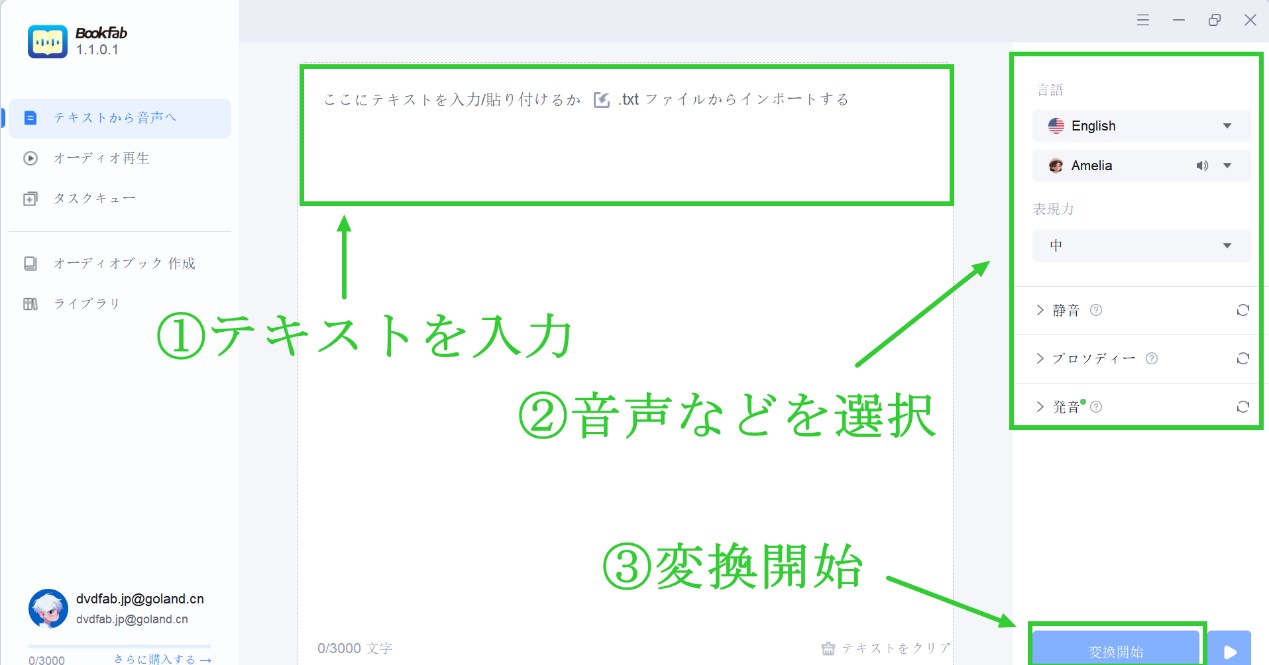
使い方も簡単で三つのステップだけで完了します。
TOP2. VOICEVOX
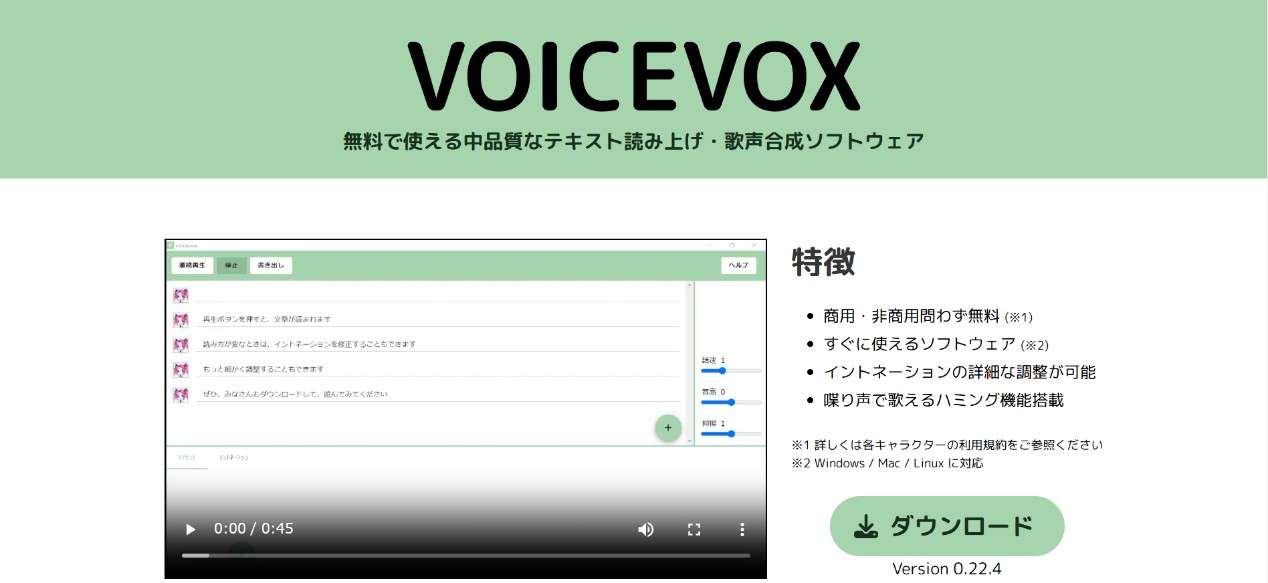
VOICEVOXは、高品質な音声合成を完全無料で利用できるソフトで、音声合成の分野で革新をもたらしています。その最大の魅力は、自然で感情豊かな発音を実現できる点にあります。また、WindowsやMacをはじめ、さまざまな環境で動作し、初心者でも簡単に使いこなせる直感的なインターフェースを備えています。無料で利用できるにもかかわらず、仕上がりは本格的なナレーションに匹敵するため、多くのクリエイターや開発者から高い評価を受けています。
TOP3. NaturalReader
NaturalReaderは、AI技術を活用した読み上げソフトの中でも特に評価が高く、人が話すような滑らかな音声を生成できる点が大きな特徴です。教育現場や企業の資料作成などでもよく利用されており、教材の音声化やプレゼン用の読み上げなど、実用的な用途で活躍しています。また、対応しているファイル形式の幅が広く、PDFやWord、ウェブページなどから直接音声を作成できるため、さまざまなシーンで柔軟に使える点も魅力です。
CapCut 音声読み上げ機能に関するよくある質問(FAQ)
Q1:CapCutで作成した音声は商用利用できますか?
A1:はい、可能です。
ただし、使用できるのは「Commercial use(商用利用可)」の表示がある音声のみです。広告動画や収益化コンテンツに使う場合は、必ずこのマークのあるタイプを選びましょう。表示がない音声は個人用途限定となります。
Q2:CapCutで音声が生成されないときの対処法は?
A2:以下を確認してみてください。
- CapCutアプリが最新バージョンになっているか
- ネットワークが安定しているか
- アプリの一時的な不具合の場合、再起動してから再度テキストを入力する
- ブラウザ版を使っている場合はキャッシュ削除後に再読み込みすると改善することがあります
Q3:より自然な音声に仕上げるには?
A3:音声タイプや調整機能を活用するのがおすすめです。
トーン、速度、ピッチ、音量などを細かく調整すると、感情のある自然な読み上げに近づきます。「アナウンサー風」「癒し系」「アニメ調」など、音声タイプを用途ごとに使い分けるのも効果的です。
Q4:CapCutの音声読み上げ機能では、どれくらいの文字数を入力できますか?
A4:一度に読み上げられる文字量は、だいたい 2,000〜3,000文字ほどが目安です。
それ以上の長文を扱う場合は、文章をいくつかに区切って入力するとスムーズに処理できます。なお、CapCut Proでは長めの文章にも対応しており、長文のナレーションをまとめて作成することも可能です。
Q5:音声読み上げ機能は無料で使えますか?
A5:基本的な機能は無料で利用できます。
ただし、一部のより高品質な音声や商用向けに用意されているボイスは、有料プラン(CapCut Pro)専用です。個人制作の動画であれば、無料版でも十分満足できるレベルの音声が作れるはずです。
まとめ
CapCutの音声読み上げ機能は、操作が簡単で、動画編集が初めての人でも使いこなせる点が大きな魅力です。無料で使える機能が多く、日本語以外の言語にも対応しているため、気軽にナレーションを入れたいときに便利なツールといえるでしょう。ただし、長文の処理には制限があるほか、商用利用の場合は音声の種類に注意する必要があります。
その一方で、より高品質な読み上げ音声やビジネス用途を想定している場合には、BookFab AudioBook 作成のような専用ソフトのほうが向いています。PDFやWordから直接音声を作成できるなど、効率を重視したい場面でも頼れる選択肢です。