Kindleのコピー制限とは?制限がかかる理由と現実的な対処法

要約: Kindleでの学習や資料作成中、突然「本からの利用上限」が表示され、テキストのコピーができなくなることがあります。これはアプリの不具合ではなく、書籍の権利設定に基づく「仕様」です。本記事では、このコピー制限の仕組みを解説するとともに、Windows環境などで制限に悩まされずにテキストを自由に扱うための現実的な対処法を紹介します。
Kindle コピー制限とは何か?基本的な仕組み解説
Kindleの「コピー制限」は、Kindle本の文章をコピーしようとしたときに、コピーできる量に上限が設けられる仕様のことです。制限の出方は本によって異なり、同じ端末・同じアプリで読んでいても、ある本はある程度コピーできる一方で、別の本はすぐに上限に達してしまうことがあります。
実際には、コピーしたい範囲を選択できていても、途中からコピーが反映されなくなったり、操作を続けるうちに上限に達してしまうことがあります。その場合、日本語環境では「この本のコピー制限に達しました」といったメッセージが表示され、以降は文章をコピーできなくなるケースが見られます。
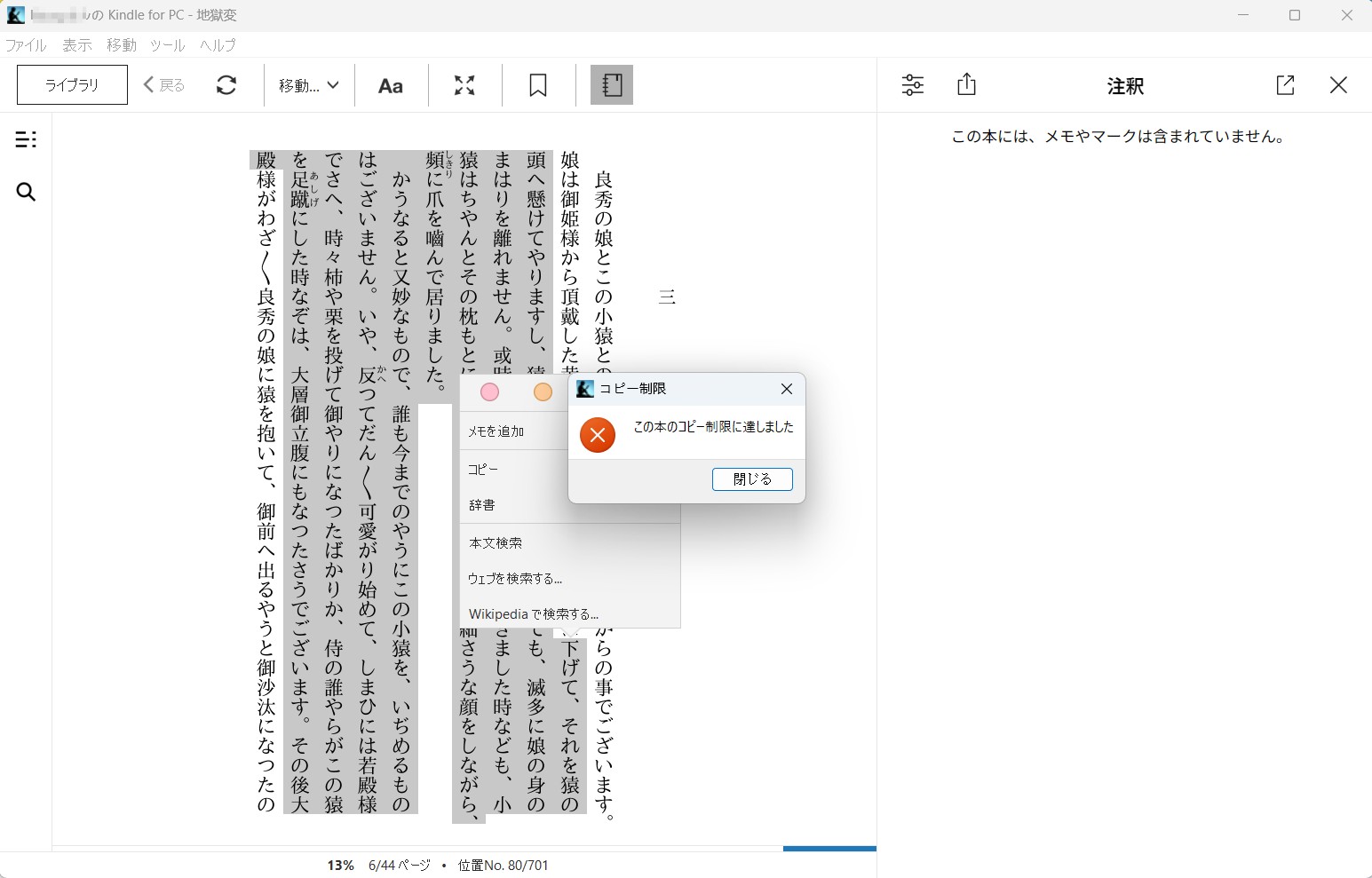
重要なのは、これは一時的な不具合やエラーではなく、Kindleの仕様としてあらかじめ組み込まれている仕組みだという点です。書籍ごとに定められたルールの範囲内でのみコピーが許可される設計になっているため、「端末の不調」と考えるのではなく、「Kindleの仕組みとして制限がある」と理解しておくことで、適切な対処を選びやすくなります。
なぜKindleでコピーできないのか?制限が発生する主な理由
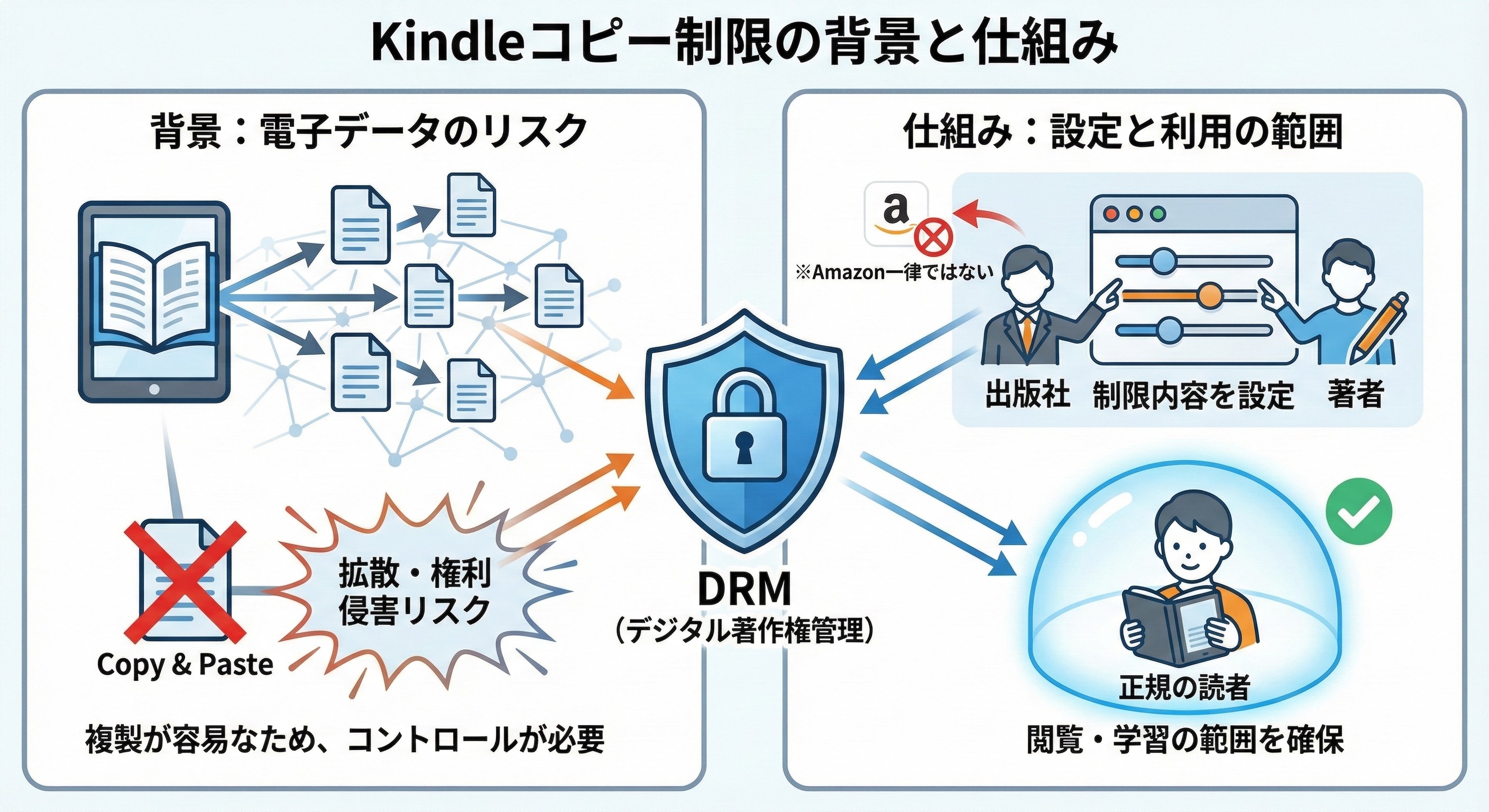
Kindleで文章のコピーが自由にできない背景には、出版社や著者が設定しているコピー制限の存在があります。電子書籍はデータである以上、内容をそのまま複製・拡散しやすく、コピーやペーストが無制限に可能になると、引用の範囲を超えた転用や再配布につながるリスクが高まります。そのため、紙の書籍とは異なり、電子書籍では権利保護の観点から一定のコントロールが必要とされています。
この制御を実現しているのが、DRM(デジタル著作権管理)と呼ばれる仕組みです。DRMは、不正コピーや無断配布を防ぐことを目的としつつ、正規に購入した読者が閲覧や学習に利用できる範囲を確保するための技術です。Kindleのコピー制限も、このDRMを通じて設定されており、Amazonが一律に決めているのではなく、出版社やセルフパブリッシングの著者が書籍ごとに制限内容を定めているのが特徴です。
そのため、コピー可能な文字数や割合は書籍ごとに異なります。一般的には「本文の10%まで」といった基準が知られていますが、実際にはそれより少ない場合もあり、1,000文字程度や、短いフレーズ単位までしかコピーできない書籍も存在します。購入前にこれらの上限を確認することが難しいため、「同じKindleなのに本によってコピーのしやすさが違う」と感じる原因になっています。
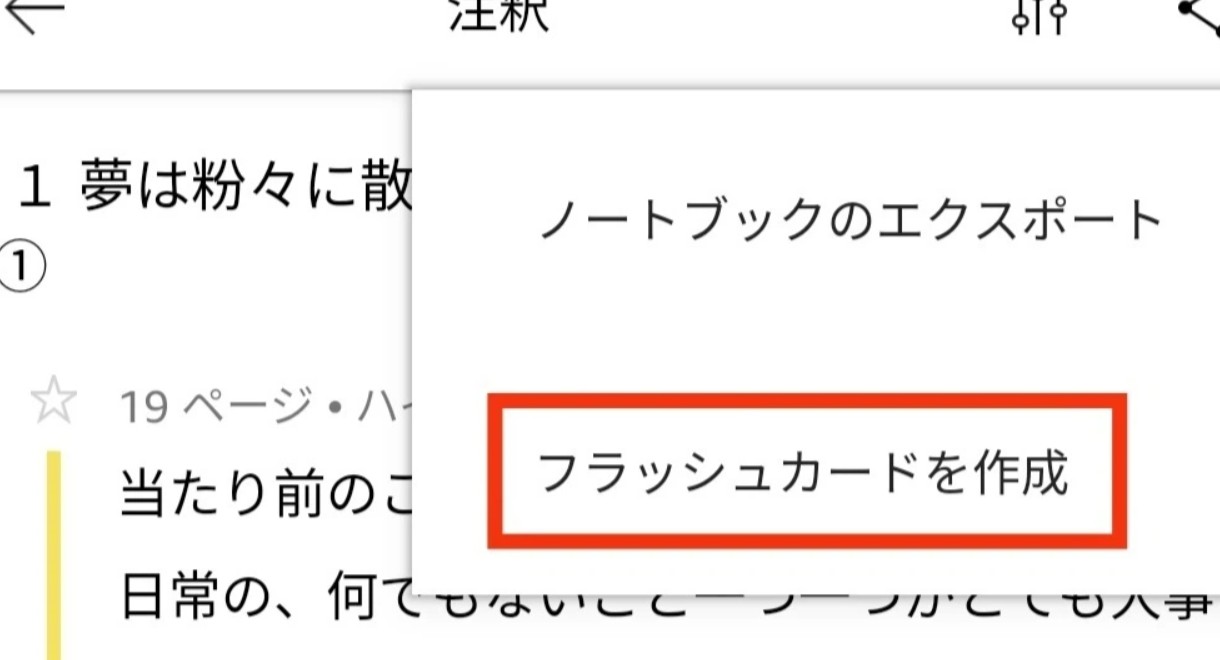
また、「以前はコピーできていたのに、今はできなくなった」と感じるケースもあります。これは不具合ではなく、仕様変更や機能の廃止による影響であることが多いです。かつてKindleには、ハイライトした文章をカード形式で復習できる「フラッシュカード」といった学習支援機能がありましたが、近年は著作権保護の強化や出版社側の意向を背景に、こうした機能が縮小・廃止されてきました。その結果、文章をそのまま取り出して活用する用途では、以前より制約を感じやすくなっています。
このように、Kindleのコピー制限はユーザーを不便にするためのものではなく、電子書籍としての権利と流通を守るために組み込まれた仕組みです。制限があることを前提に理解しておくことで、次に取るべき対処や、用途に合った使い方を選びやすくなります。
Kindle コピー制限時の対処法
Kindleのコピー制限に当たった場合は、制限の仕組みを踏まえた上で、利用できるコピー方法を使い分けるのがポイントです。ここでは、実際に多くのユーザーが利用している、Kindle上の文章を取り出すための代表的な方法をまとめて紹介します。
1.ブラウザ版「メモとハイライト(Notebook)」を活用する
本文の直接コピーが難しい場合でも、ハイライトした箇所は「メモとハイライト(Notebook)」ページで一覧化でき、まとめてコピーできる導線(Copy Highlights)が用意されていることがあります。流れとしては次のようになります。
- Kindle端末/アプリで、必要な箇所をハイライトする
- Kindle Cloud ReaderでNotebook(メモとハイライト)を開く
- 対象書籍を選び、Copy Highlightsからコピー→メモアプリへ貼り付ける
※本によっては、Notebook側にもエクスポート(コピー)上限が絡むケースがあるため、「最後まで出力されない」などの事例も報告されています。
2.右クリックの「Web検索」をメモ用途に使う(PC)
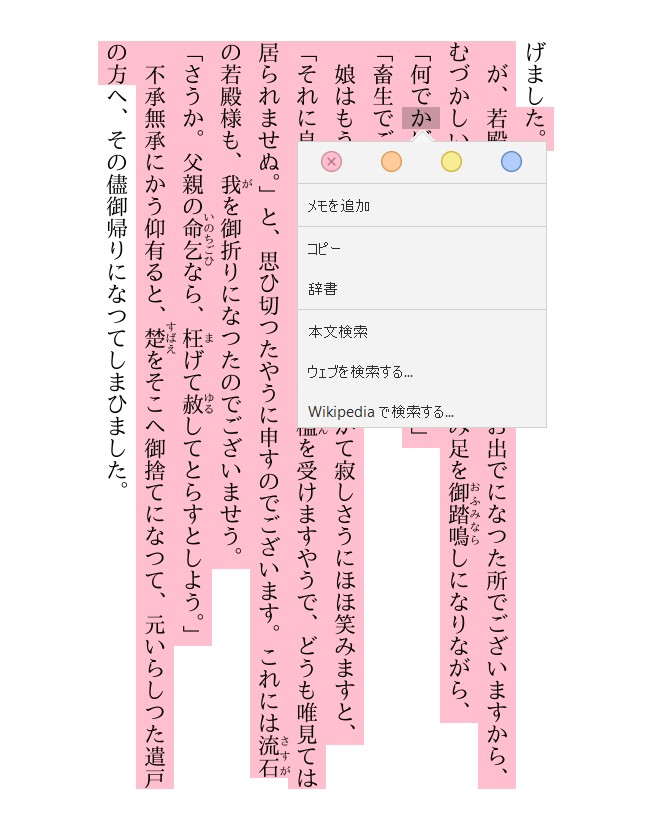
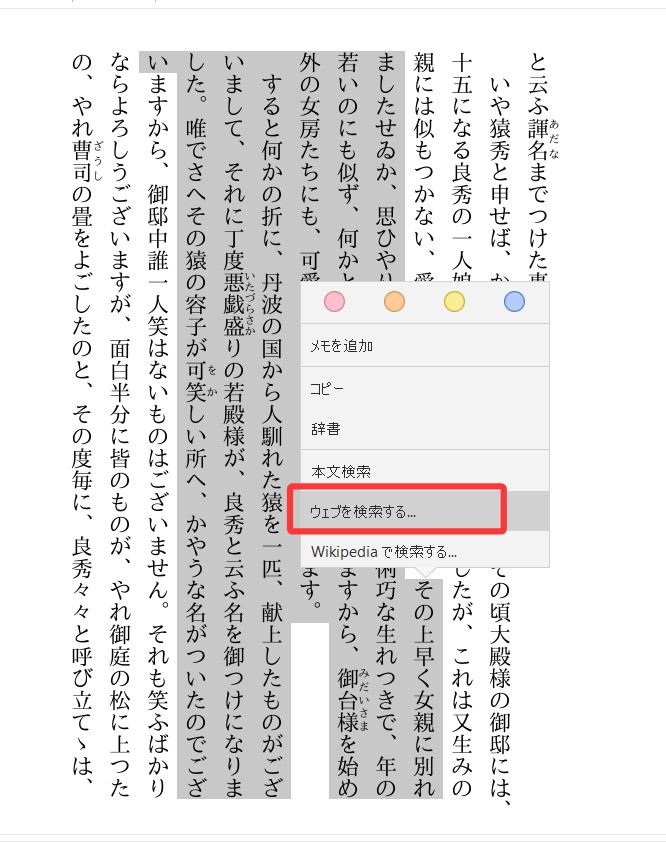
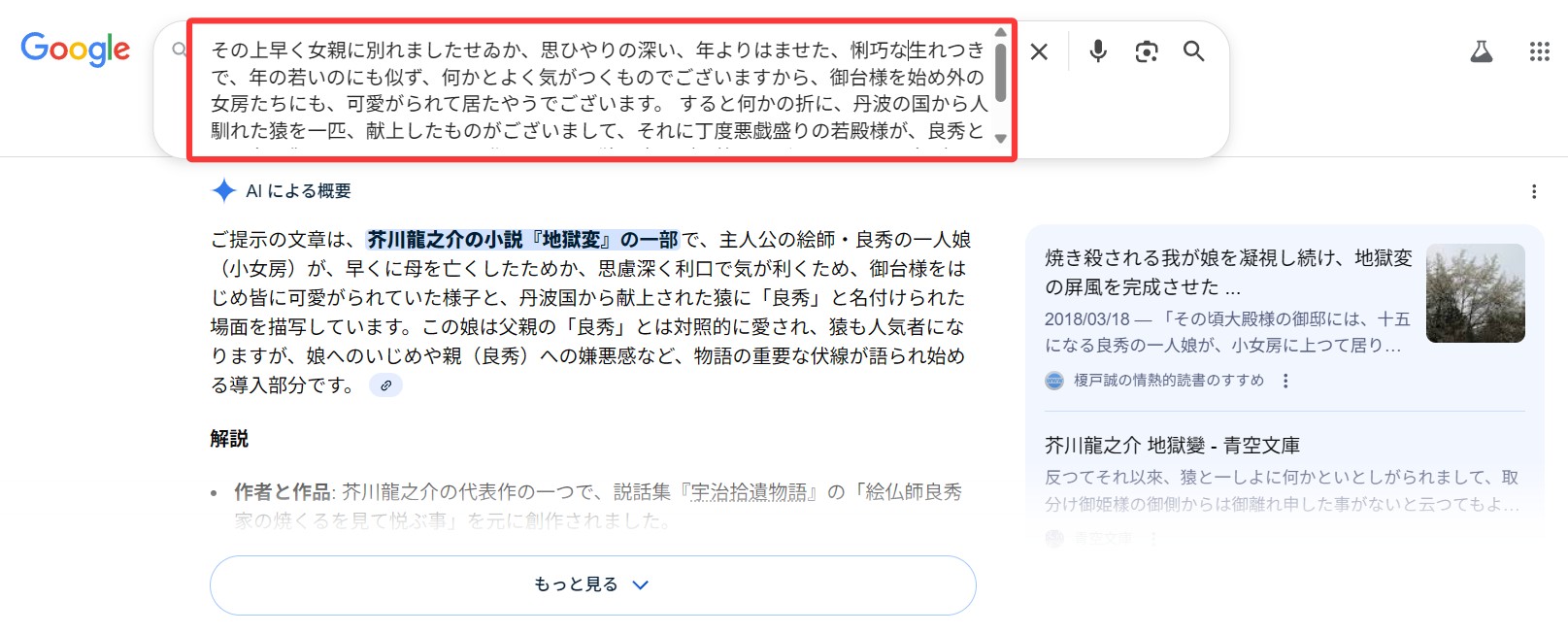
Kindle for PCなどでは、文章を選択すると右クリックメニューに「Web検索」が表示されることがあります。この機能を使うと、選択した語句が検索窓に反映され、内容を確認し、コピーすることが可能です。ただし、長文をそのままコピーする用途には向いておらず、用語の確認や短いフレーズのメモといった補助的な使い方に適しています。
- Kindle for PCでコピーしたいテキストを選択し、「ウェブを検索する」をクリックします。
- ブラウザの検索窓からコピーできます。
※メニューの表示はアプリやOSのバージョンで変わる場合があります。
3.スクリーンショット+AIで文字化する
どうしてもコピーできない文章を手元に残したい場合は、画面を画像として保存し、その内容をAIに読み取らせて文字に書き起こす方法があります。ただし、この方法は手間や費用がかかることもあるため、必要な部分だけを最小限に残したいときに向いています。長文をまとめて取り出す用途にはあまり適していませんが、短い定義や要点をメモとして残したい場合には、現実的な選択肢と言えるでしょう。
- 文字化したい箇所やページをスクリーンショットとして保存する
- 保存した画像を、ChatGPTやGeminiなどのAIツールに送信、画像内のテキストを出力するように指示
- 出力されたテキストをコピーする
4.ブラウザ拡張機能(OCRツール)を使う
Kindle Cloud Reader(Web版)を利用し、ブラウザの拡張機能(例:「Copyfish」「Blackbox」などのOCRプラグイン)を使って、画面上の文字をテキスト化する方法もあります。通常のスクショ+AIよりも手軽で、範囲を選択するだけでテキストがポップアップし、そのままコピーできます。
ここでは、Google Chromeの拡張機能「Copyfish」を使った方法を例に解説します。
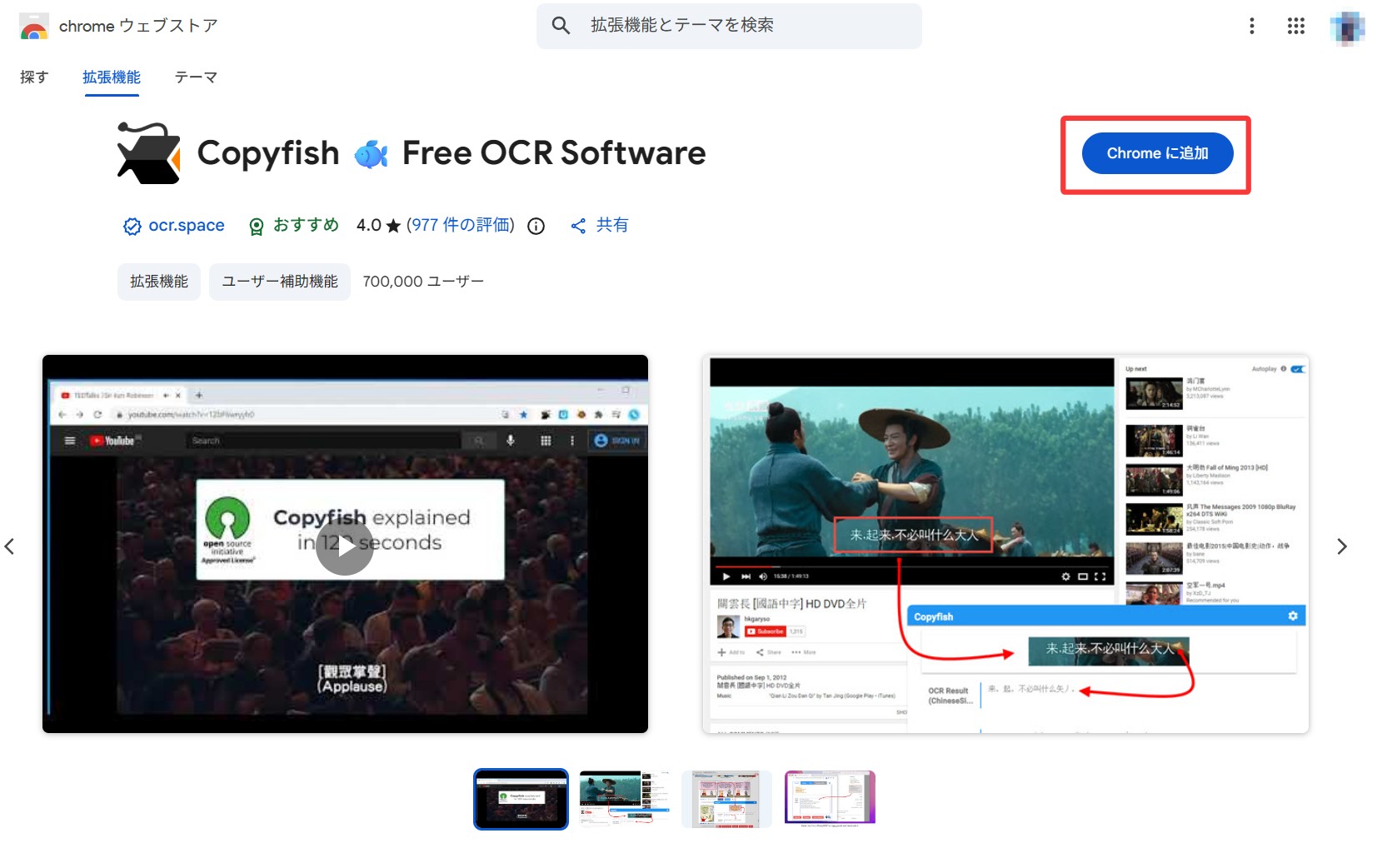
- 拡張機能を追加する:Googleウェブストアにアクセスし、「Copyfish」をChromeにインストールします。
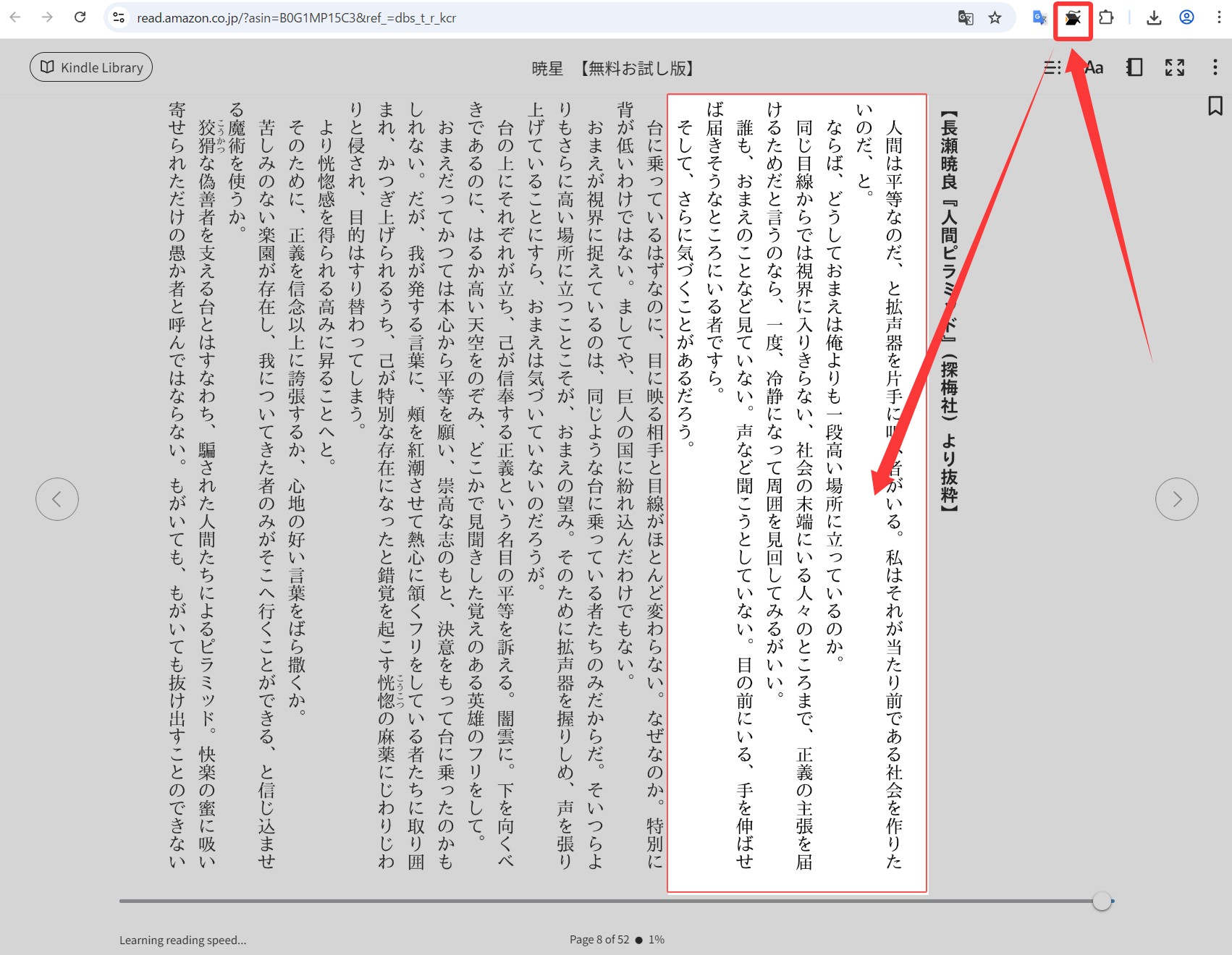
- 範囲を選択する:Kindle Cloud Reader(Web版)で本を開き、ブラウザ右上の「Copyfishアイコン」をクリックします。そのまま、コピーしたい文章の範囲をドラッグして選択してください。
- テキストをコピーする:選択した範囲の文字が自動的に読み取られ、ウィンドウに表示されます。「Copy to clipboard」ボタンをクリックすれば、テキストのコピーは完了です。
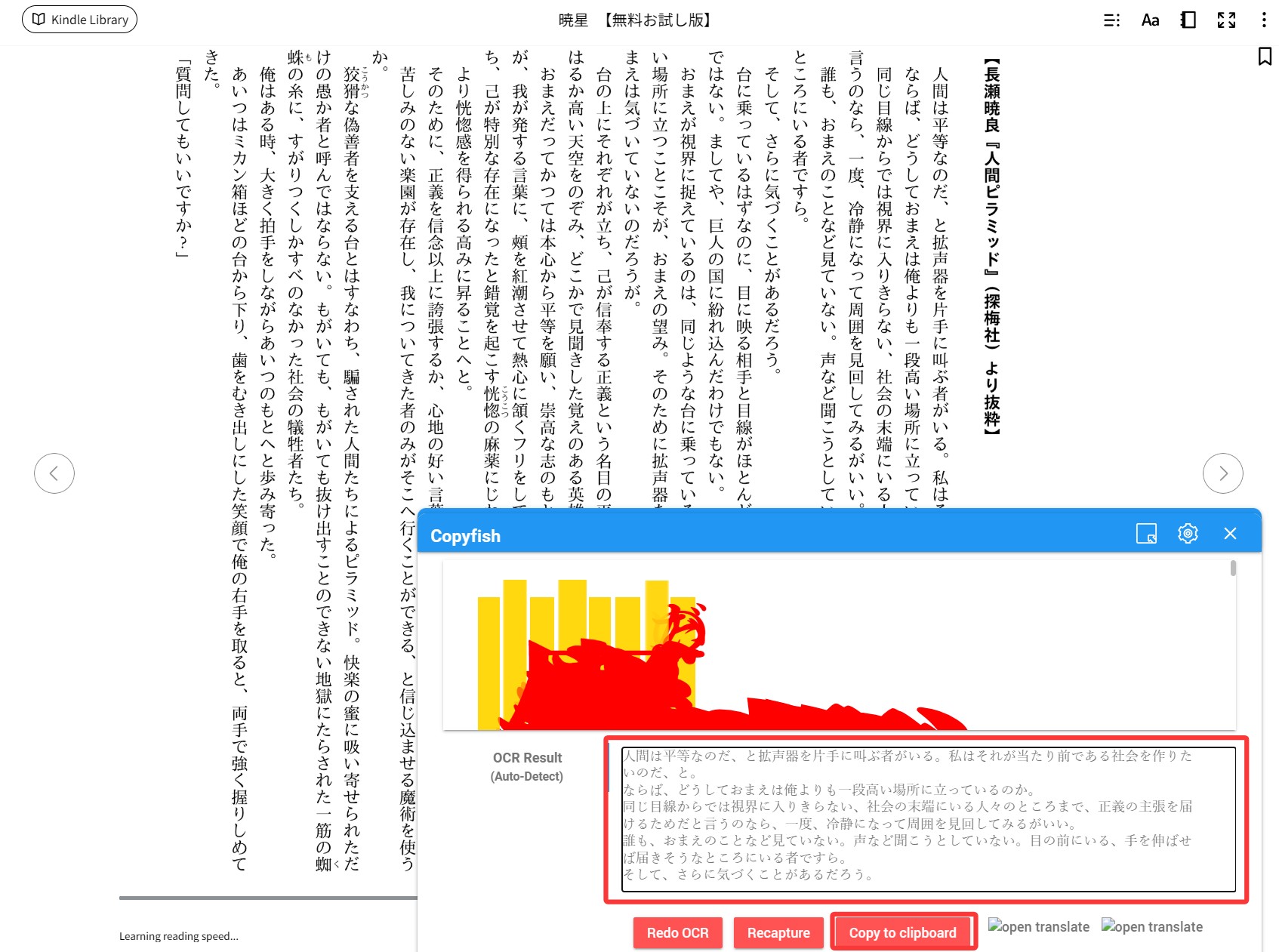
この方法なら、Kindleアプリ特有の「コピー制限(利用上限)」という判定に引っかかることなく、テキストを抽出することが可能です。
ただし、あくまで「画面に表示されている部分」を画像として認識する仕組みのため、一度にコピーできる範囲は最大でも1ページ分に限られます。ページをめくるたびに「範囲選択→読み取り」の操作を繰り返す必要があるうえ、文字の解析速度はインターネットの通信環境に左右されます。そのため、数ページにわたる文章をまとめて整理したい場合などには、やはり手間がかかり、不便さを感じてしまうのが現実です。
Kindleのコピー制限に悩まない選択肢:BookFab Kindle 変換
ここまで紹介した方法は、あくまで「制限の中でどうにかする」ための対症療法です。「ハイライトの上限を気にしたくない」「いちいちブラウザを開くのが面倒」「もっと自由に資料として使いたい」そう感じる方にとっての根本的な解決策となるのが、「BookFab Kindle 変換」です。
- Kindle本をPDF/EPUB/Wordなどの汎用形式に変換して保存できます。
- DRM保護を処理し、テキストのコピー制限や印刷制限を気にせず利用できます。
- 元の画質やレイアウトを維持したまま、高品質で出力可能です。
- 複数のKindle書籍を高速で一括変換し、ローカルにバックアップできます。
BookFab Kindle 変換は、正規に購入したKindle本を、PC上でPDFやEPUBといった汎用形式に変換して保存するツールです。
Kindleアプリ上でのコピーには制限がありますが、一度PDFファイルやEPUBファイルに変換してしまえば、そのファイルには「Kindleアプリのコピー制限」は適用されません。ブラウザなどでPDFを開けば、好きなだけテキストを選択し、コピー&ペーストすることが可能になります。また、全文検索もスムーズに行えるため、資料としての使い勝手が劇的に向上します。
- 読む体験:KindleアプリやKindle端末で快適に。
- 資料としての活用:PCで変換したPDFを使って、制限なく自由に。
このように役割を分けることで、コピー制限のポップアップに作業を中断されることはなくなります。BookFabは、購入した大切な書籍を、あなたの勉強や仕事のパートナーとして「使える形」にするためのツールなのです。
BookFab Kindle 変換の基本的な使い方
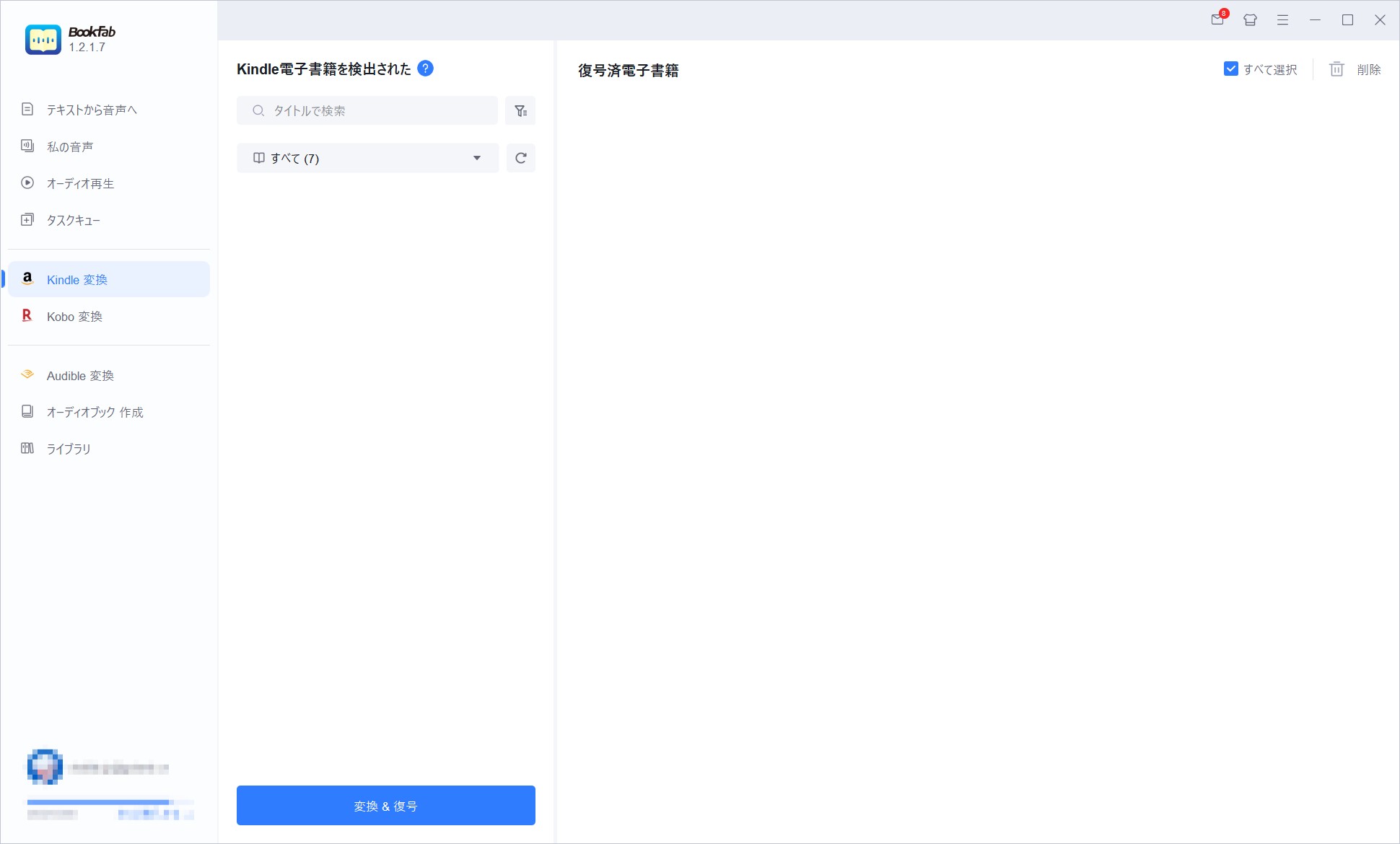
まず公式サイトからBookFab Kindle 変換をダウンロードし、PCへインストールします。ソフトを起動するだけで準備は完了です。難しい初期設定を行う必要はなく、すぐに利用を開始できます。
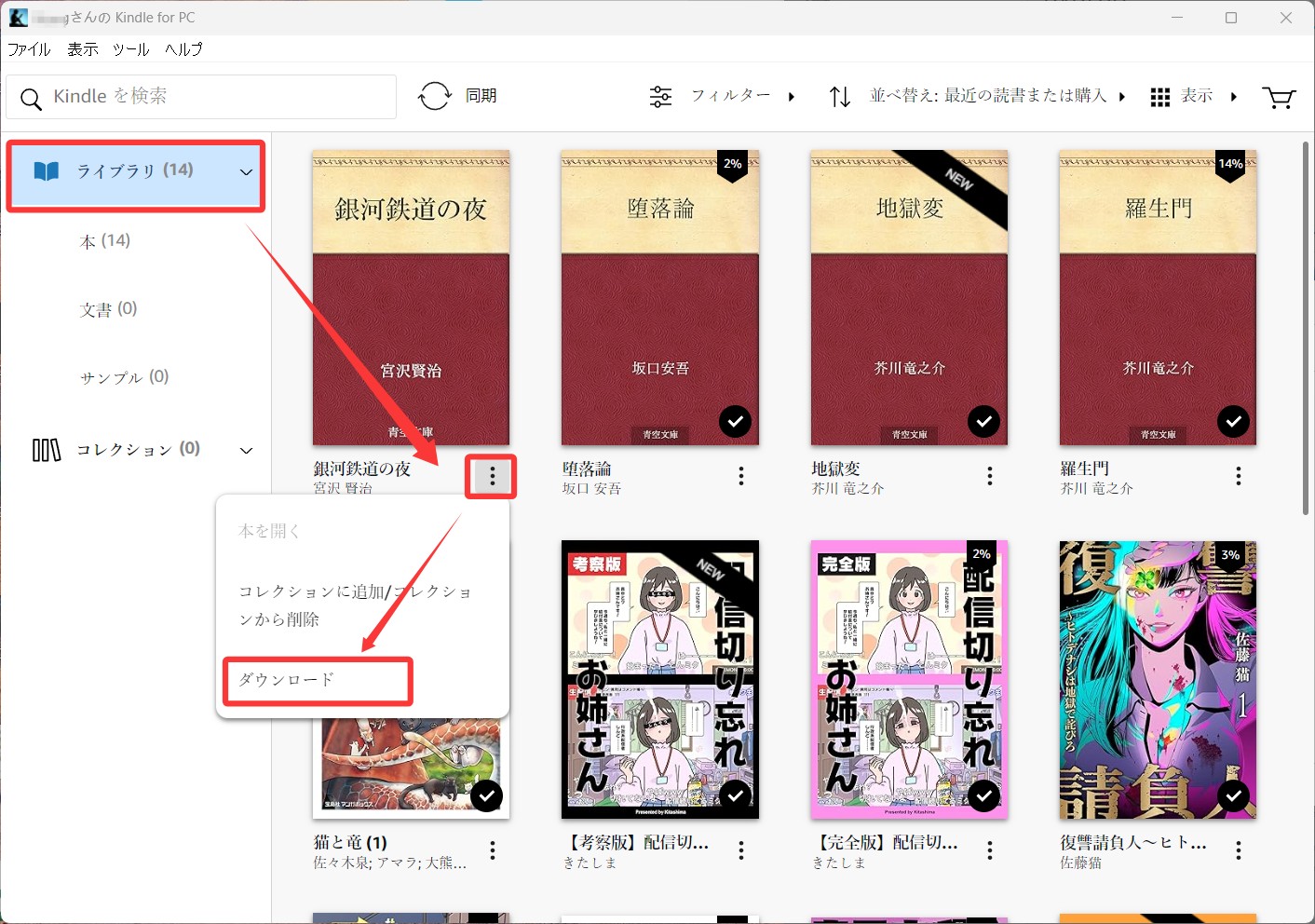
次に、PC版のKindleアプリ(Kindle for PC)を操作し、変換したい電子書籍をダウンロードします。普段、本を読むときと同じようにライブラリから端末へデータを保存しておくだけで構いません。
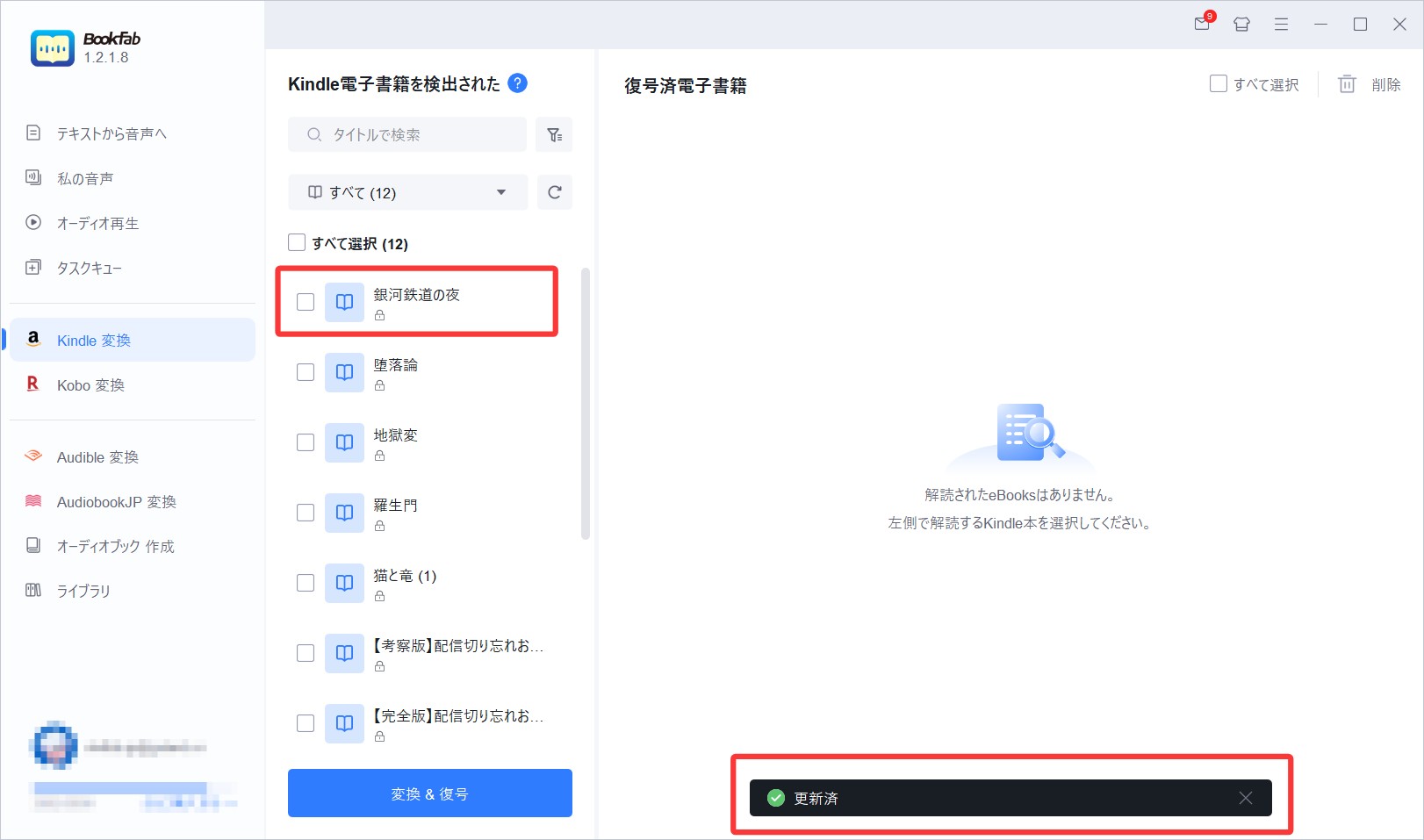
Kindle側でダウンロードが完了すると、BookFabが自動的に保存フォルダをスキャンし、対象の書籍をリストアップします。基本的には自動で認識されるため、手動での追加作業は不要です。
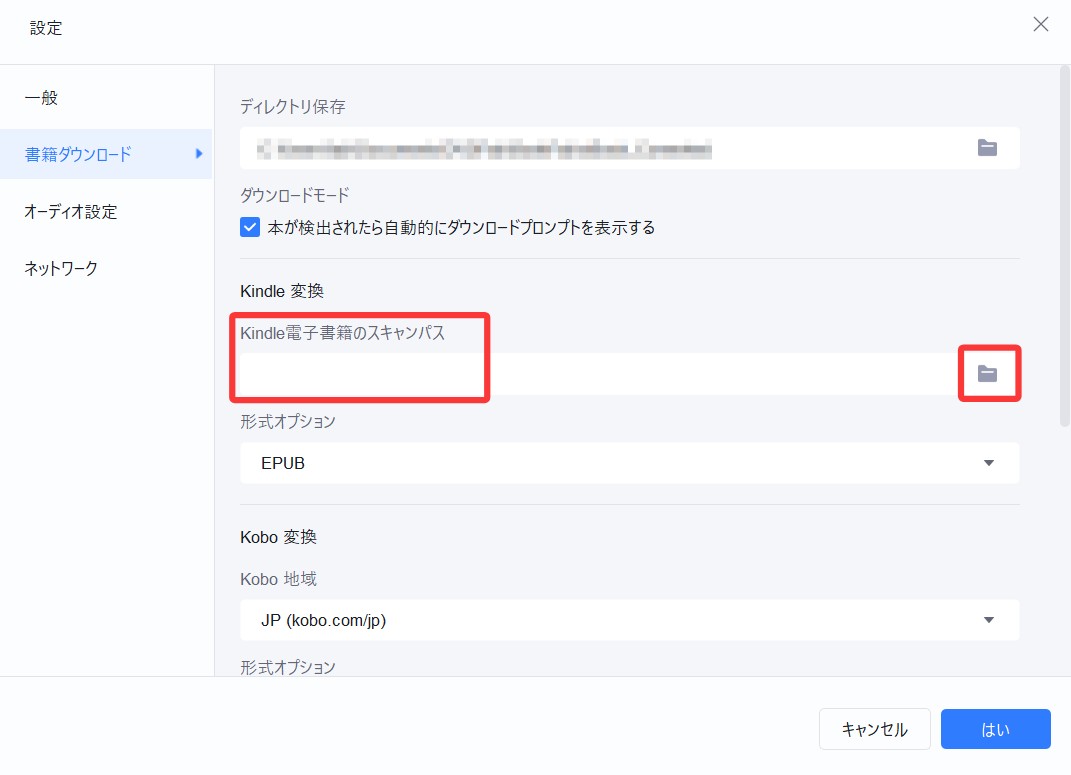
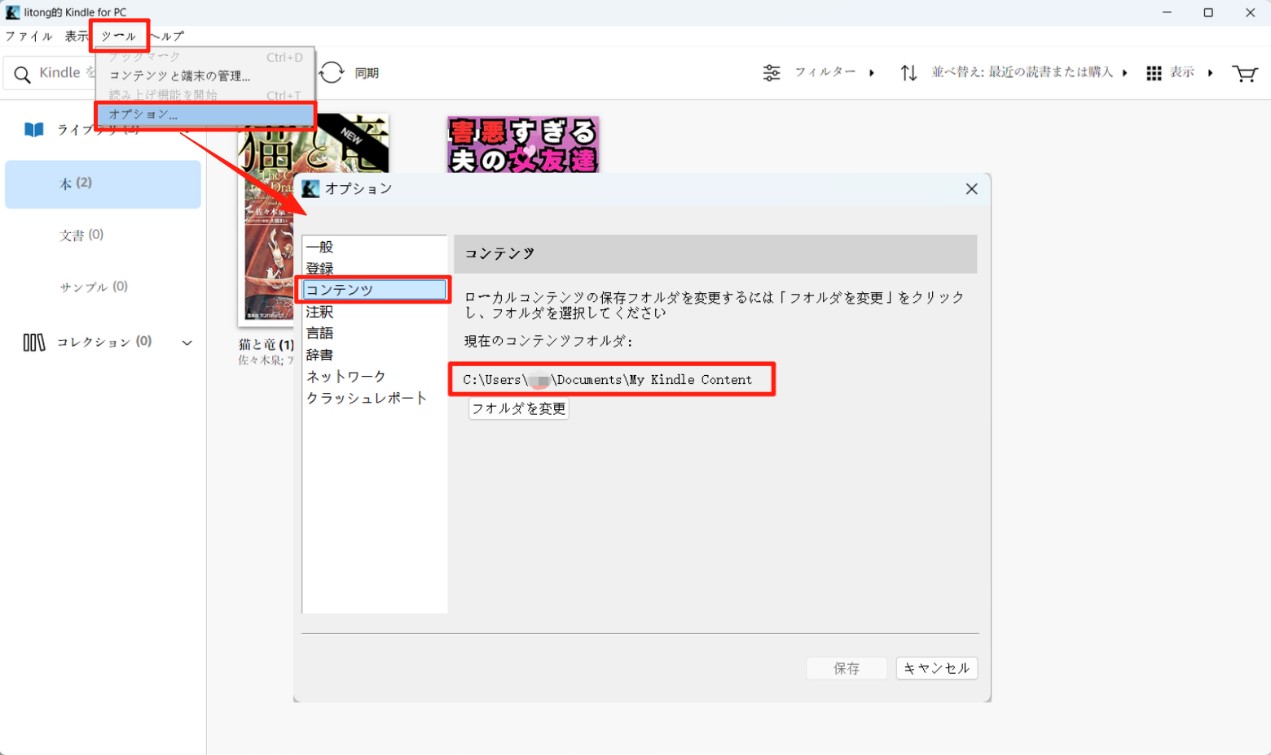
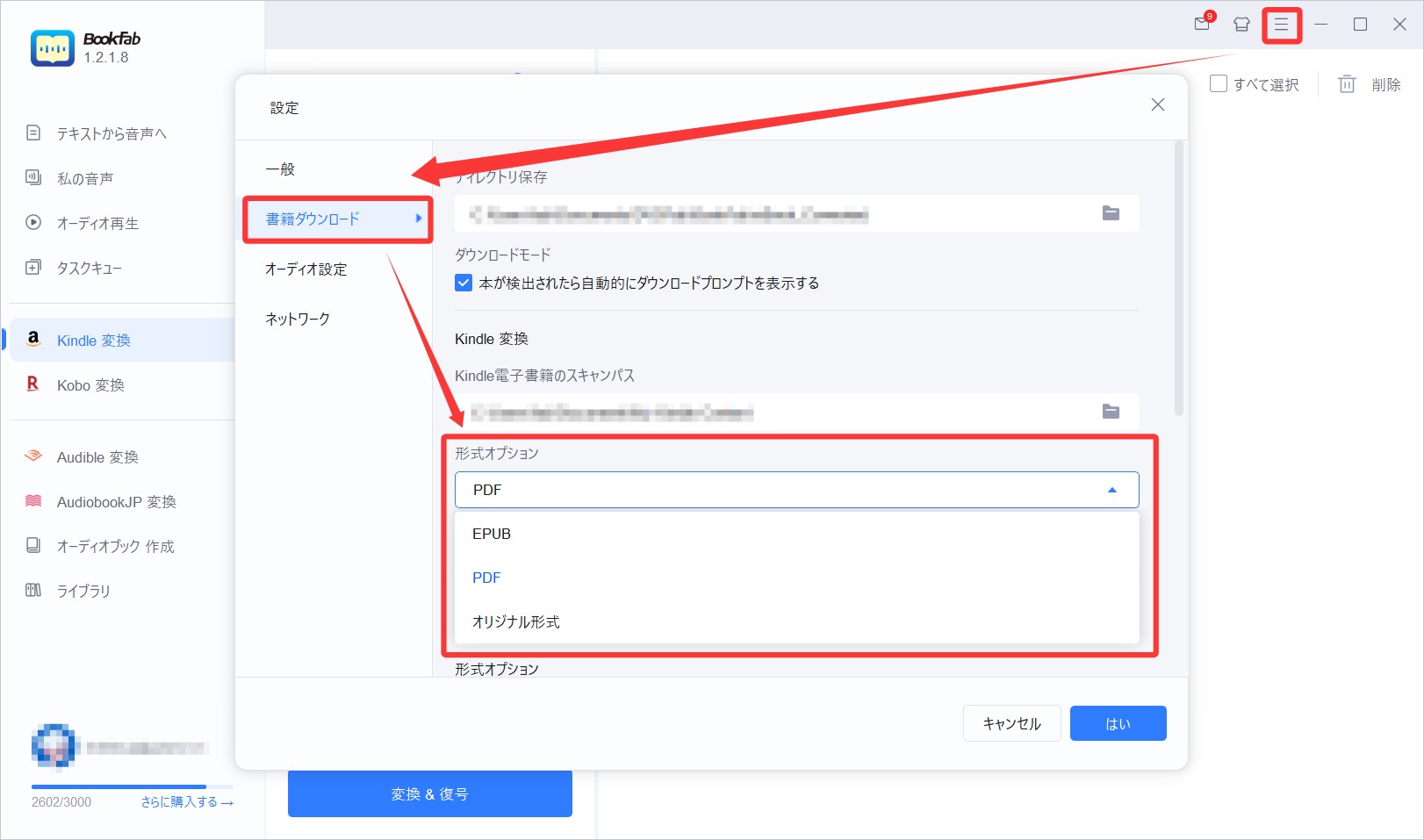
※もしリストに本が表示されない場合は、BookFab右上の「設定」>「書籍ダウンロード」へ進み、「Kindle電子書籍のスキャンパス」の欄で、Kindleデータの保存場所を指定してください。
Kindleの保存場所は、Kindleアプリ内の「ツール」>「オプション」>「コンテンツ」から確認可能です
保存したいファイル形式を指定します。「設定」内の「形式オプション」から、汎用性の高いPDFやEPUB、またはオリジナル形式を選択できます。
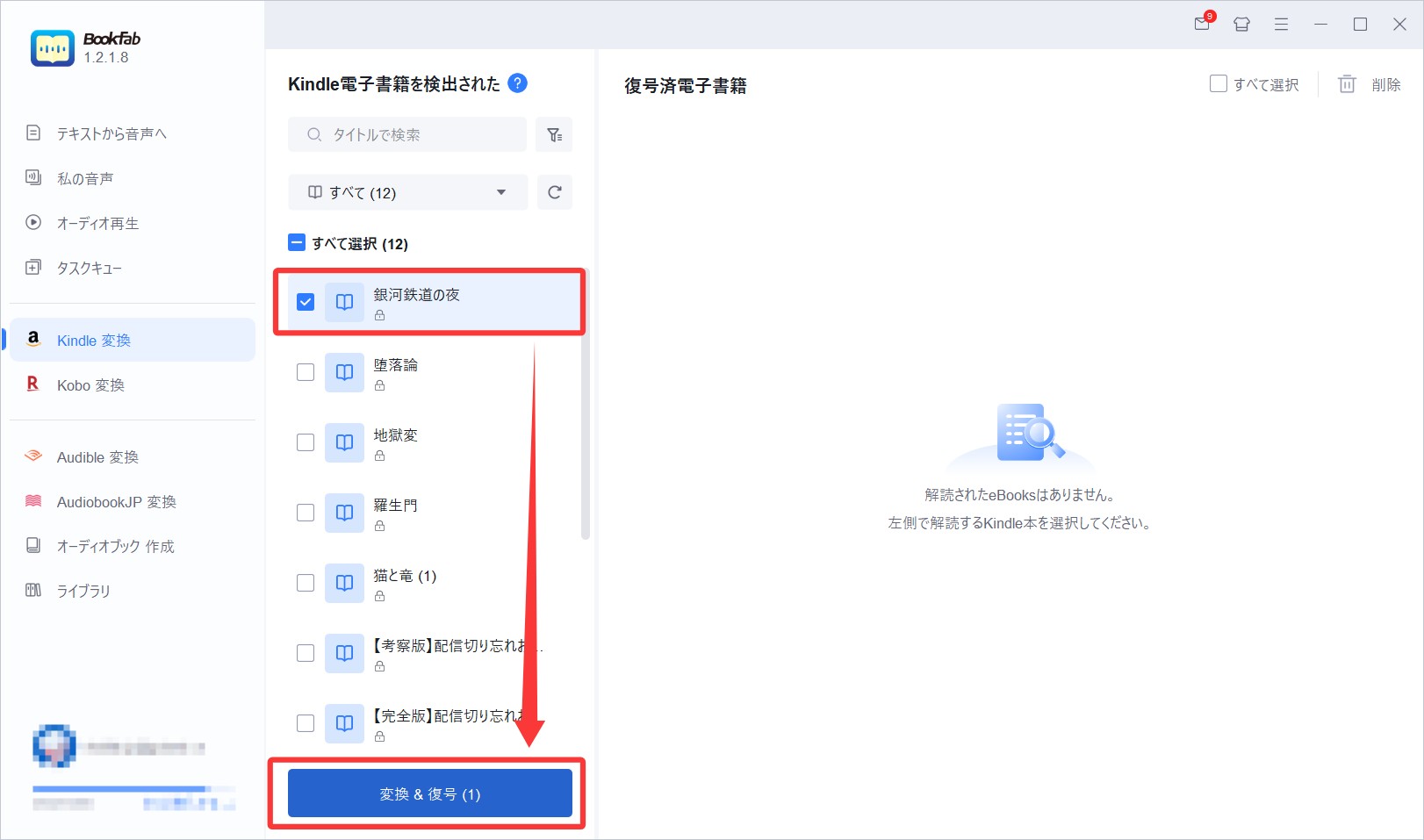
形式が決まったら、リスト内の変換したい本にチェックを入れ、「変換&復号」ボタンをクリックして処理をスタートさせます。
処理が終わると、書籍は「復号済電子書籍」のタブに移動します。「フォルダーを開く」アイコンをクリックすれば、変換されたファイルをすぐに閲覧できます。
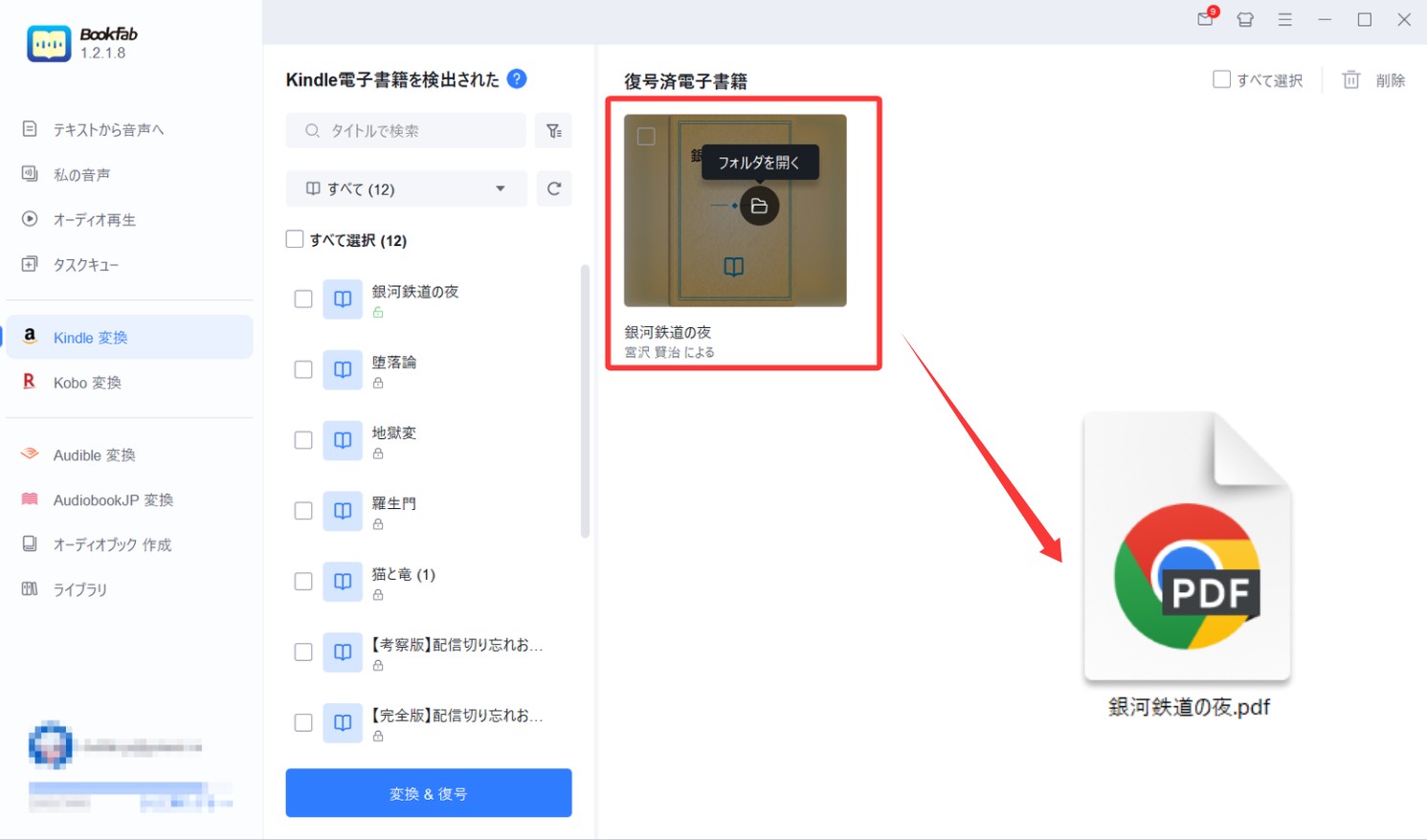
こうして変換されたファイルは、もはやKindleのコピー制限に縛られることはないため、必要なテキストを自由に選択し、好きなだけコピー&ペーストして活用することができます。
なぜBookFab Kindle 変換は、Windows環境でコピー制限に悩まない最適解なのか
Kindleのコピー制限に直面すると、「Windowsなら解除できるのでは?」と考える人も多いですが、実際にはコピー制限は端末ではなく書籍側の条件によって管理されています。そのため、Windowsに変えただけで自由にコピペできるようになるわけではありません。
BookFab Kindle 変換が有効なのは、コピー操作そのものに頼らず、購入したKindle本をPC上で扱いやすい形式に整理するという発想に立っている点です。文章を選択して貼り付ける必要がなく、コピー上限や挙動を気にする場面が大きく減ります。
また、Windowsはファイル管理や保存、後からの整理に向いた環境です。PDFやEPUBとして保存しておくことで、検索やバックアップもしやすくなり、長期的な活用に向いた運用が可能になります。解除方法を探し続けるよりも、コピー制限に振り回されない使い方へ切り替えるという点で、BookFab Kindle 変換は現実的な選択肢と言えるでしょう。
よくある質問(FAQ)
Kindleでコピーできる本と、ほとんどコピーできない本があるのはなぜ?
Kindleのコピー可否や上限は、本ごとに設定が異なるためです。同じ端末・同じアプリを使っていても、出版社や書籍の種類によって、コピーできる範囲に大きな差が出ることがあります。そのため「前の本は問題なかったのに、この本はすぐ制限に達した」と感じるケースは珍しくありません。
A何文字くらいまでコピーできる?上限は決まっている?
明確な文字数は公開されていませんが、一般的には書籍全体の一部(割合ベース)として制限されることが多いようです。短い引用を少しずつコピーしているつもりでも、累積で上限に達すると、それ以上コピーできなくなる場合があります。
Aコピー制限に達したら、時間が経てばリセットされる?
多くの場合、時間経過によって自動的にリセットされることは期待しにくいとされています。一度上限に達すると、その書籍については以後コピーできる範囲が制約されたままになるケースが多く、「翌日になったら復活した」というような安定した挙動は確認されていません。
Aスマホではダメでも、PC(Windows)ならコピーできることはある?
操作しやすさの違いはありますが、コピー制限のルール自体が端末によって大きく変わることは少ないと考えたほうが無難です。PCに切り替えたことで一時的に作業しやすく感じることはあっても、「Windowsなら制限が解除される」という仕組みではありません。
Aハイライトした内容は、どこまで使える?
ハイライトした箇所は、ブラウザ版の「メモとハイライト(Notebook)」で一覧表示でき、学習メモや要点整理には便利です。ただし、ハイライト自体にも書籍ごとの制限がかかることがあり、すべてを自由に書き出せるとは限りません。
Aコピーできない部分を後からまとめて使いたい場合、どうするのが現実的?
少量であれば、ハイライト+自分の言葉での要約が現実的です。一方で、書籍全体を参照資料として使いたい場合は、コピー操作に頼らず、PC上で整理・管理できる形にしておくほうが、後からの作業が楽になるケースもあります。用途に応じて「部分的な引用」と「全体管理」を分けて考えるのがポイントです。
Aまとめ:Kindleのコピー制限を理解した上で、無理のない使い方を選ぶ
Kindleのコピー制限は、不具合や一時的な問題ではなく、電子書籍の仕組みとしてあらかじめ組み込まれているものです。そのため、「なぜコピーできないのか」「どうすれば解除できるのか」と悩み続けるよりも、まずは制限がある前提でどう付き合うかを考えることが現実的です。
短い引用や学習メモであれば、ハイライトやNotebook機能を活用することで対応できます。一方で、書籍全体を資料として扱いたい、後から何度も参照したいといった場合には、コピー操作そのものに頼らない整理方法を選ぶことで、作業の負担を減らすことができます。
大切なのは、「コピーできるかどうか」だけに意識を向けるのではなく、自分がその本をどう使いたいのかを基準に方法を選ぶことです。読むだけで十分なのか、学習や資料として長く活用したいのか。その目的がはっきりすれば、コピー制限に振り回されることも少なくなります。
本記事が、Kindleのコピー制限に戸惑ったときに立ち止まり、無理のない使い方を選ぶための参考になれば幸いです。