楽天Kobo電子書籍をPDF化する3つの方法|注意点・ツール・手順を徹底解説

要約: 楽天Koboの電子書籍はDRM保護のため、そのままではPDFとして開けません。本記事では、Calibre+DeDRMプラグイン、Epubor Ultimate、BookFab Kobo 変換などを使って、Kobo本を安全かつ実用的にPDF/EPUBに変換する方法を徹底解説。著作権に配慮しながら、オフライン閲覧・印刷・他デバイスでの利用を可能にする最適な手順とツールを紹介します。
電子書籍サービスの中でも人気の高い「楽天Kobo」は、手軽に多くの本を購入・閲覧できる便利なプラットフォームです。しかし、「購入したKobo電子書籍をPDFで保存しておきたい」「他のデバイスでも自由に読みたい」と考える方も多いのではないでしょうか。ところが、楽天Koboで購入した電子書籍はそのままではPDFとして開くことができません。
本記事では、「楽天Kobo電子書籍をPDF化する安全で実用的な方法」を初心者にもわかりやすく解説します。これから楽天Koboの本をより自由に活用したい方は、ぜひ最後までご覧ください。
楽天Koboとは?
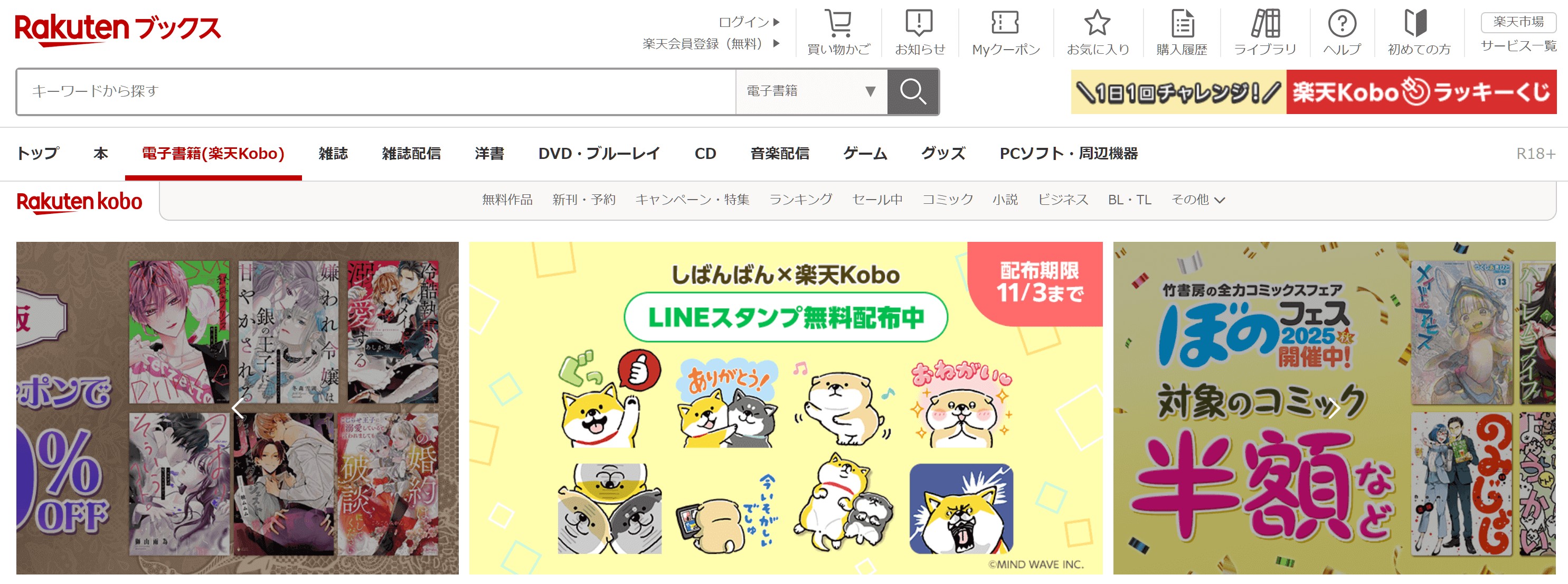
楽天Kobo電子書籍ストアとは、楽天グループが運営する電子書籍サービスで、AmazonのKindleと並ぶ日本国内主要電子書籍プラットフォームの一つです。パソコン・スマートフォン・タブレット・専用電子書籍リーダーを通じて、数百万冊以上の電子書籍を購入・閲覧できます。小説、漫画、雑誌、実用書など、幅広いジャンルが揃っており、楽天ポイントが利用・獲得できる点も人気の理由です。
Kobo電子書籍の特徴
楽天Koboで配信される電子書籍は、主に「Kepub」または「EPUB」というファイル形式で提供されています。
- EPUB形式:国際的に広く使われている電子書籍標準フォーマット。
- Kepub形式:楽天Kobo専用に最適化されたEPUBの派生形式。読み込み速度や注釈機能、同期機能などが向上。
ただし、これらのファイルは多くの場合、DRM(デジタル著作権管理)によって保護されています。そのため、通常のPDFリーダーや他社アプリでは開けません。
Kobo端末・アプリ・PC版の違い
| 種類 | 対応デバイス | 特徴 |
|---|---|---|
| Kobo電子書籍リーダー端末 | Kobo Clara HD、Kobo Libra 2など | E Ink採用で目に優しい。長時間読書に最適。 |
| スマホ・タブレット用Koboアプリ | iOS / Android | どこでも手軽に読書可能。同期機能も充実。 |
| Kobo Desktop(PC版) | Windows / Mac | 大画面での閲覧やバックアップ、書籍ファイル管理が可能。 |
楽天Kobo電子書籍をPDF化する3つの方法
楽天Koboの電子書籍はそのままではPDFとして開けませんが、いくつかの手順を踏むことで個人利用の範囲内でPDF化することが可能です。ここでは、主に実用性と安全性の観点から、代表的な3つの方法を紹介します。
楽天Kobo電子書籍をPDF以外の形式で保存したい場合、EPUB形式への変換がおすすめです。EPUBは電子書籍の国際標準フォーマットであり、スマートフォン、タブレット、Kindle以外のリーダーなど、ほぼすべてのデバイスで閲覧できます。
ここでは、信頼性の高い変換ソフト 「BookFab Kobo 変換」を使った手順を紹介します。
【推奨】BookFab Kobo 変換でDRMを解除し、高画質PDFに変換する
BookFab Kobo 変換は、Kobo電子書籍に特化して開発された専用の変換ツールです。内蔵ブラウザを通じて購入済みのKobo書籍を直接読み込み、DRMを処理したうえで、PDF・EPUB・オリジナル形式へ変換できます。複雑な設定や外部アプリとの連携は不要で、初心者の方でも短時間で、高画質かつ読みやすい電子書籍ファイルを作成できるのが特長です。
- Koboアカウントにログインするだけで、購入済み電子書籍を自動検出
- 内蔵ブラウザにより、Koboデスクトップアプリ不要で書籍を取得
- DRM処理からPDF・EPUB変換までをワンクリックで実行
- 漫画・小説ともに、高解像度を保ったままレイアウトを忠実に再現
- 日本語書籍特有の縦書きや見開き表示にも対応
- BookFab Audiobook作成と連携し、変換後の書籍からオーディオブック作成も可能
BookFab Kobo 変換の大きな強みは、Koboの仕様変更やDRM更新に迅速に対応できる安定性と、変換後の品質の高さにあります。EPUBやPDFへ変換しても、文字の欠落や画像の圧縮、レイアウト崩れが起こりにくく、Koboで読んでいたときと近い感覚で閲覧できます。
また、Koboデスクトップアプリのバージョンに依存せず、環境調整やダウングレードといった手間が不要な点も、他の変換ソフトと比べた際の大きなメリットです。購入したKobo書籍を、特定のアプリや端末に縛られず、自分の好きなデバイス・ビューワーで長く活用したい方にとって、BookFab Kobo 変換は実用性の高い選択肢と言えるでしょう。

- Kobo書籍専用に設計されており、検出・変換の成功率が高い
- 内蔵ブラウザでKobo書籍を直接取得でき、Koboデスクトップアプリ不要
- DRM処理からPDF・EPUB・オリジナル形式への変換をワンクリックで実行
- 漫画・小説ともに高解像度を保持し、レイアウト崩れが起きにくい
- 日本語書籍の縦書き・見開き表示にも対応
- KoboアプリのバージョンやOS依存が少なく、環境調整の手間がほぼ不要
- 定期的なアップデートにより、最新のKobo仕様にも継続対応

- フル機能を継続利用するには有料ライセンスが必要
- Windows向けソフトのため、macOSでは直接利用できない
- 高解像度変換時は、書籍サイズが大きくなり保存容量を多く消費する場合がある
- Kobo以外のストア(Kindleなど)は、別のBookFab製品が必要
BookFab Kobo 変換でKobo電子書籍をPDFに変換する手順
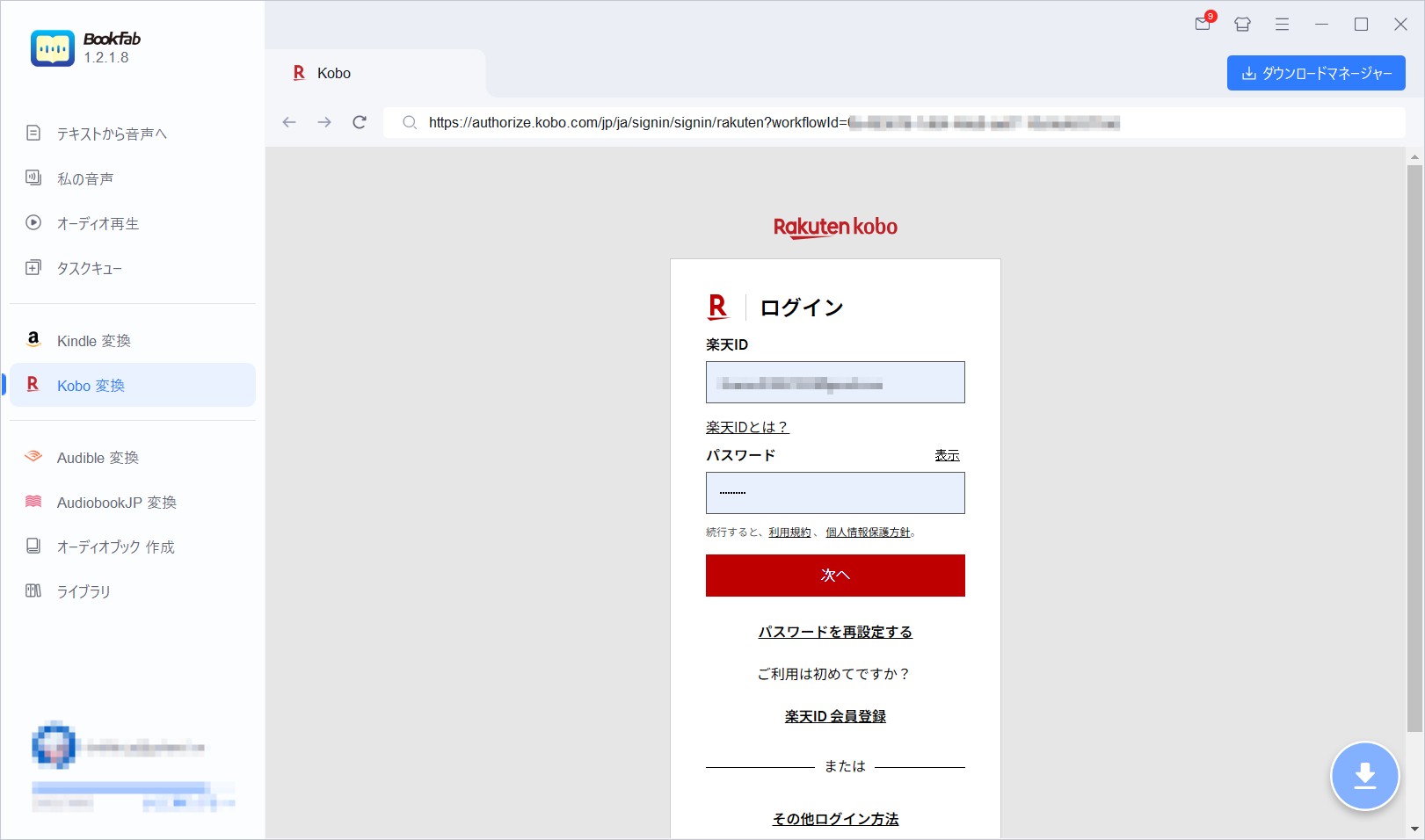
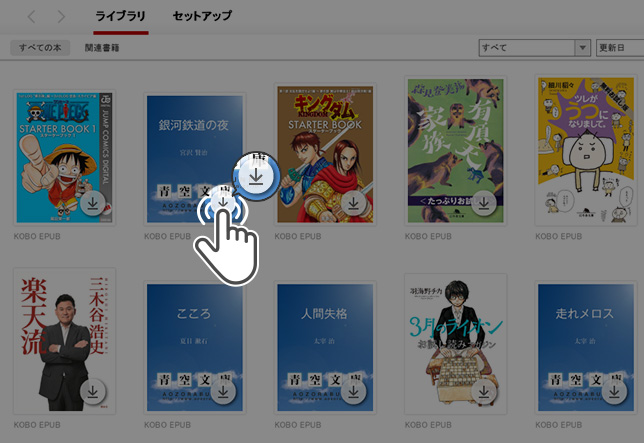
「会員情報」→「ライブラリ」→「本」から、購入済みの電子書籍一覧を確認できます。
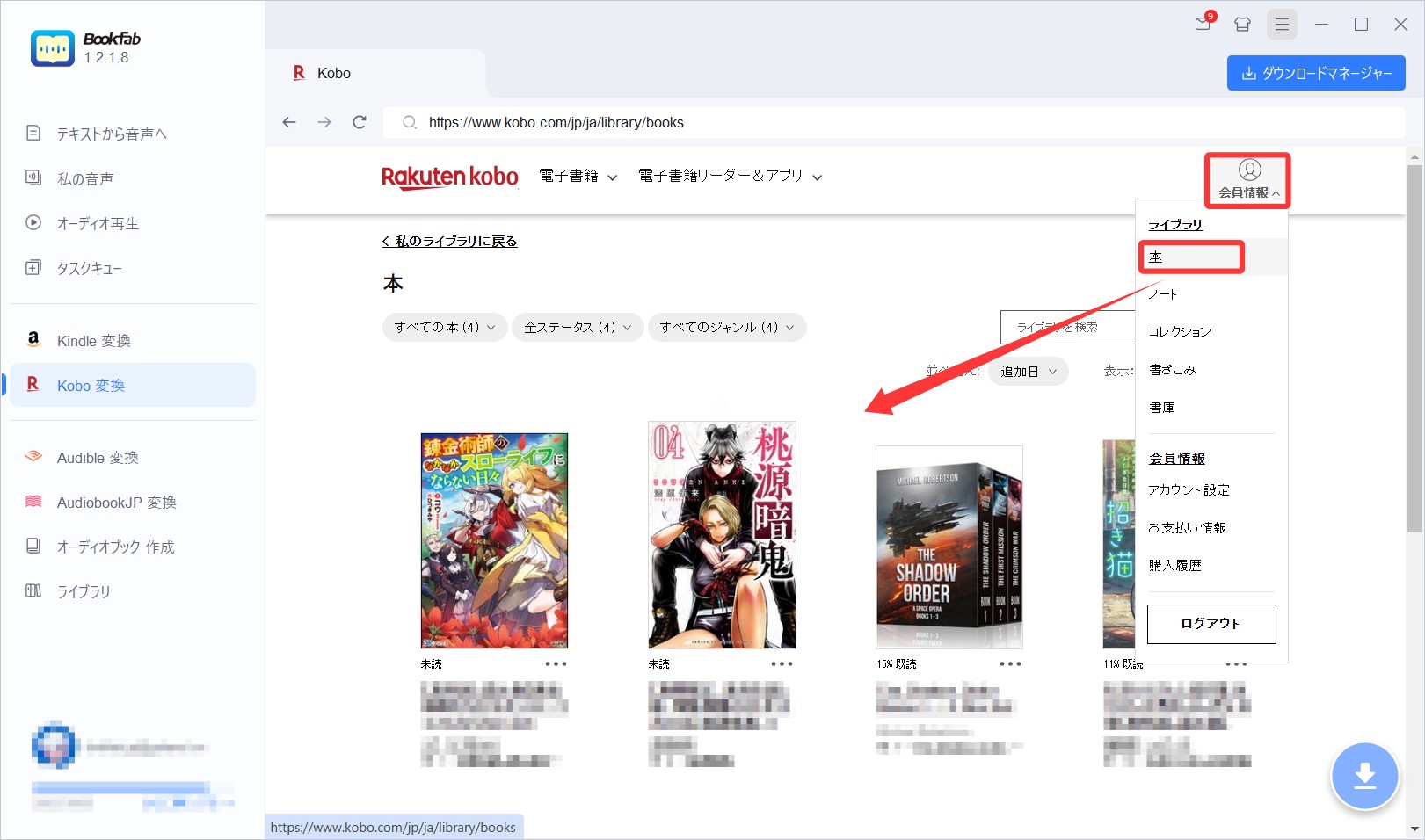
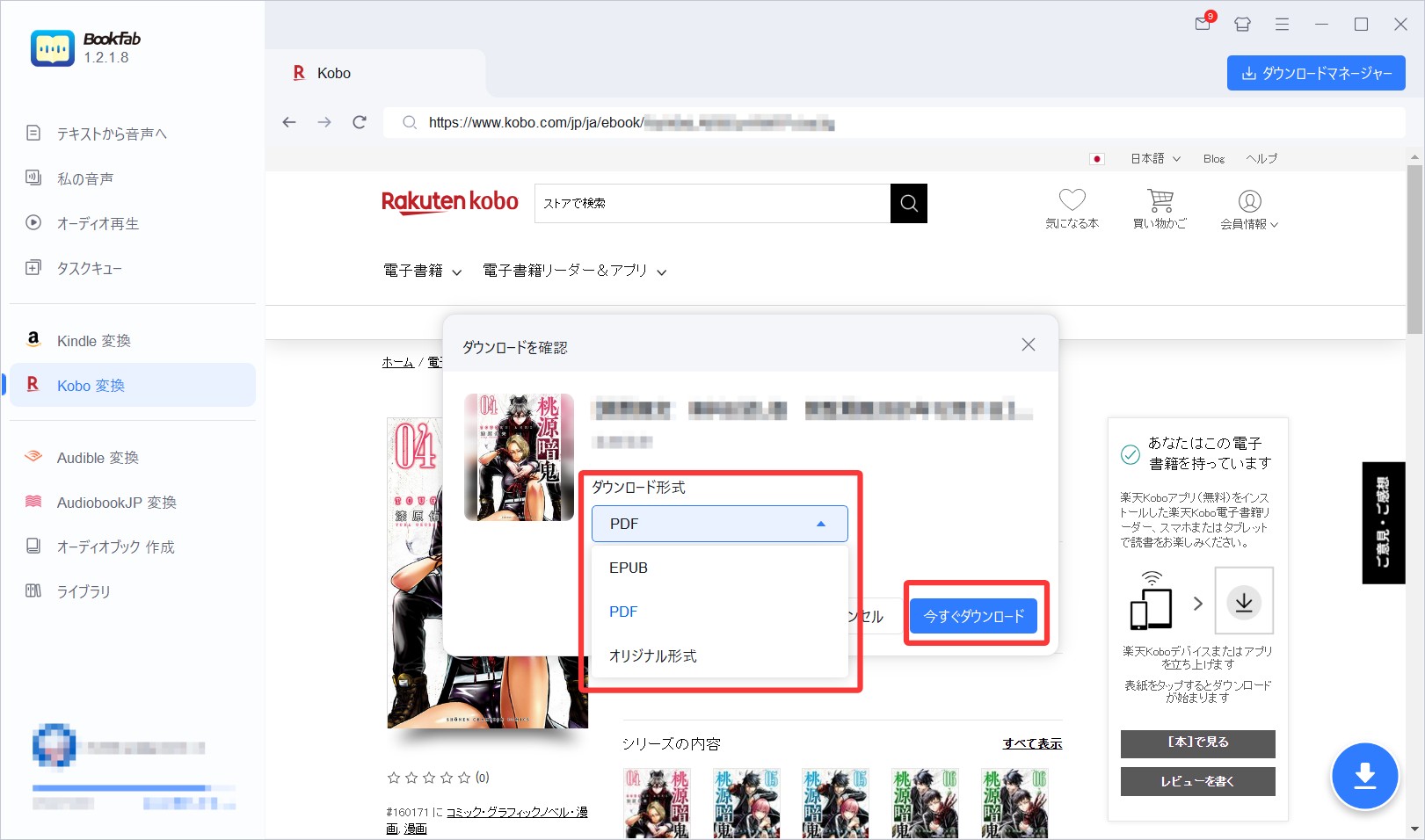
表示されたウィンドウ内のプルダウンメニューから、PDF・EPUB・オリジナル形式の中から変換したい形式を選択するだけで、ダウンロードと変換を進めることができます。
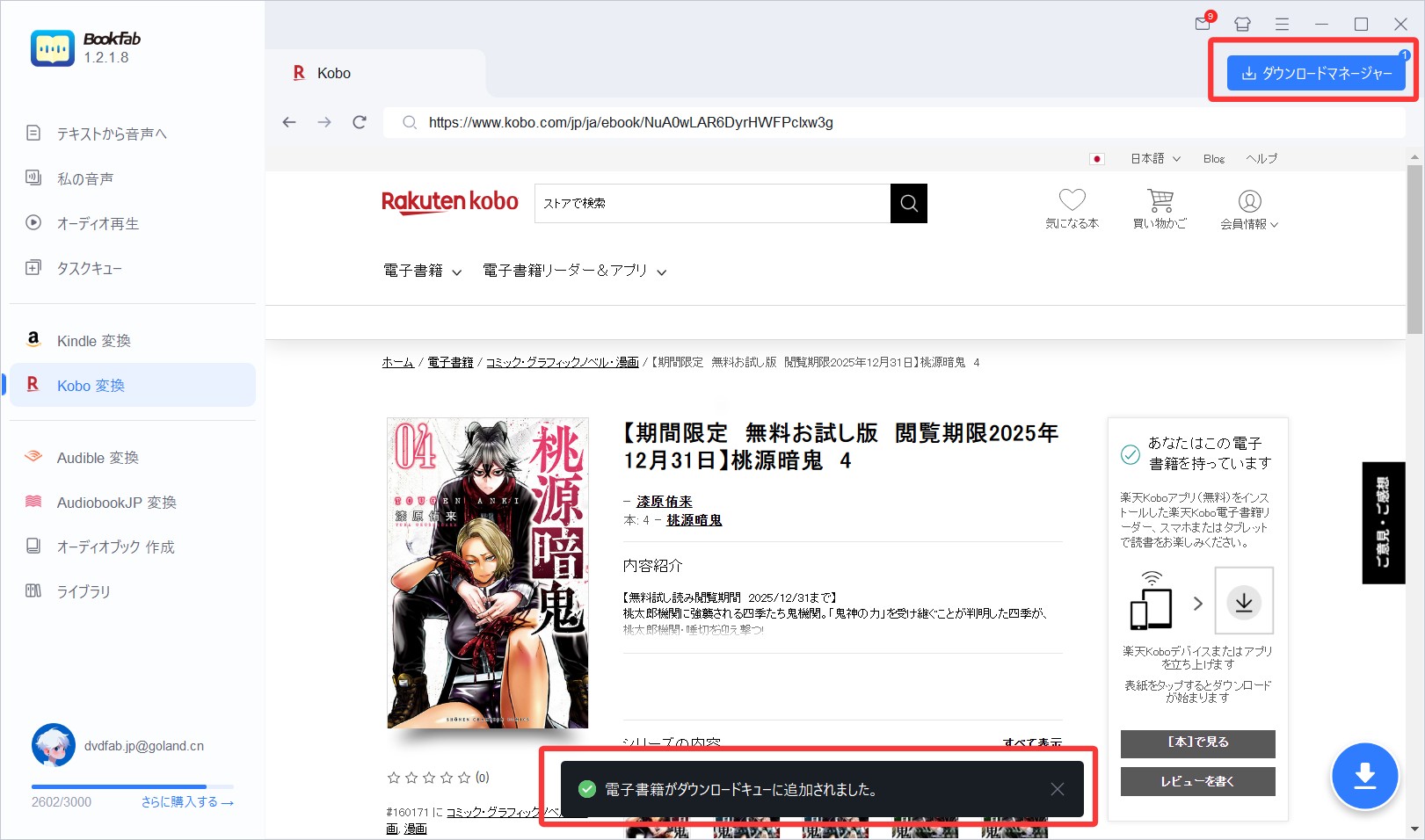
進行状況はダウンロードマネージャー画面からリアルタイムで確認できます。
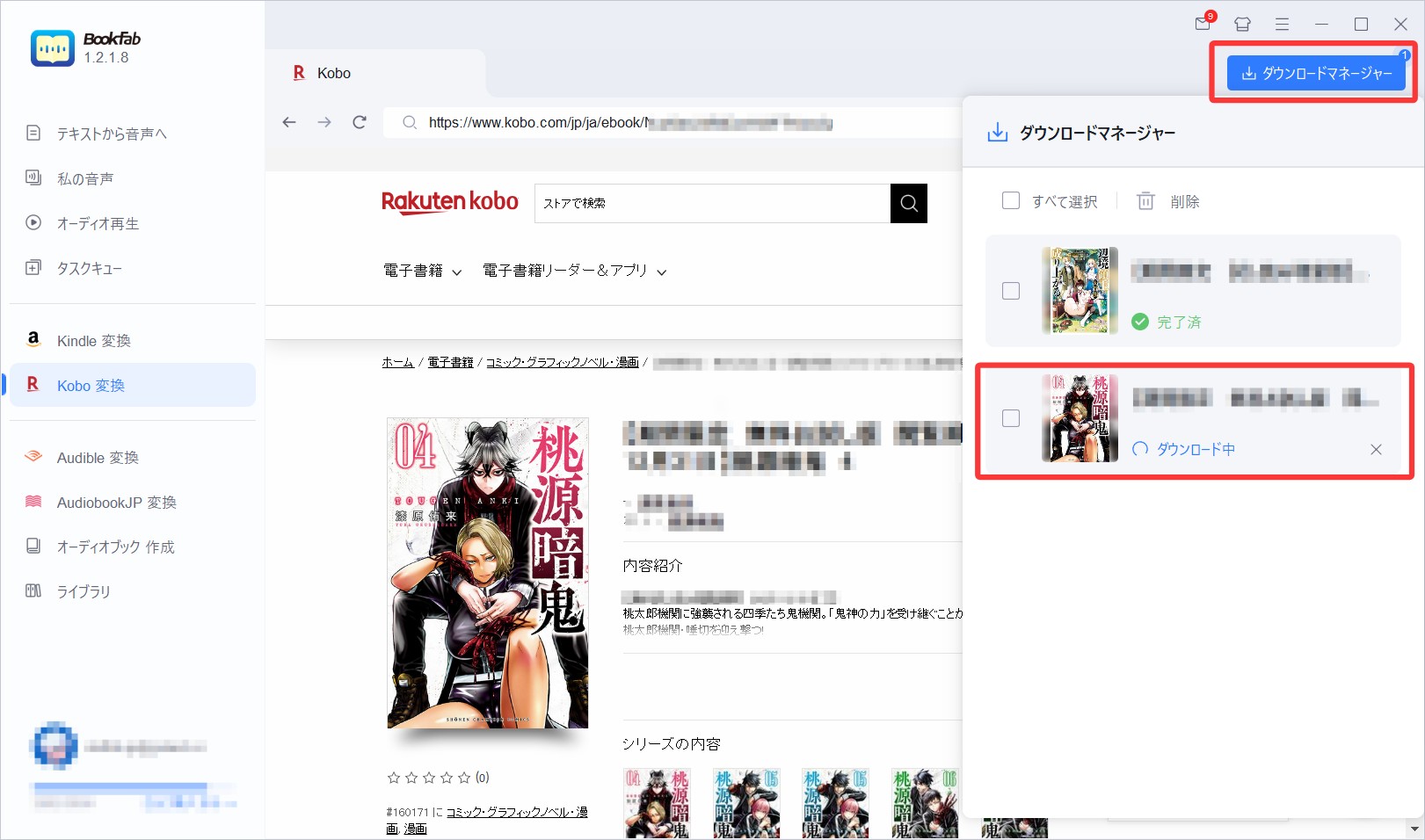
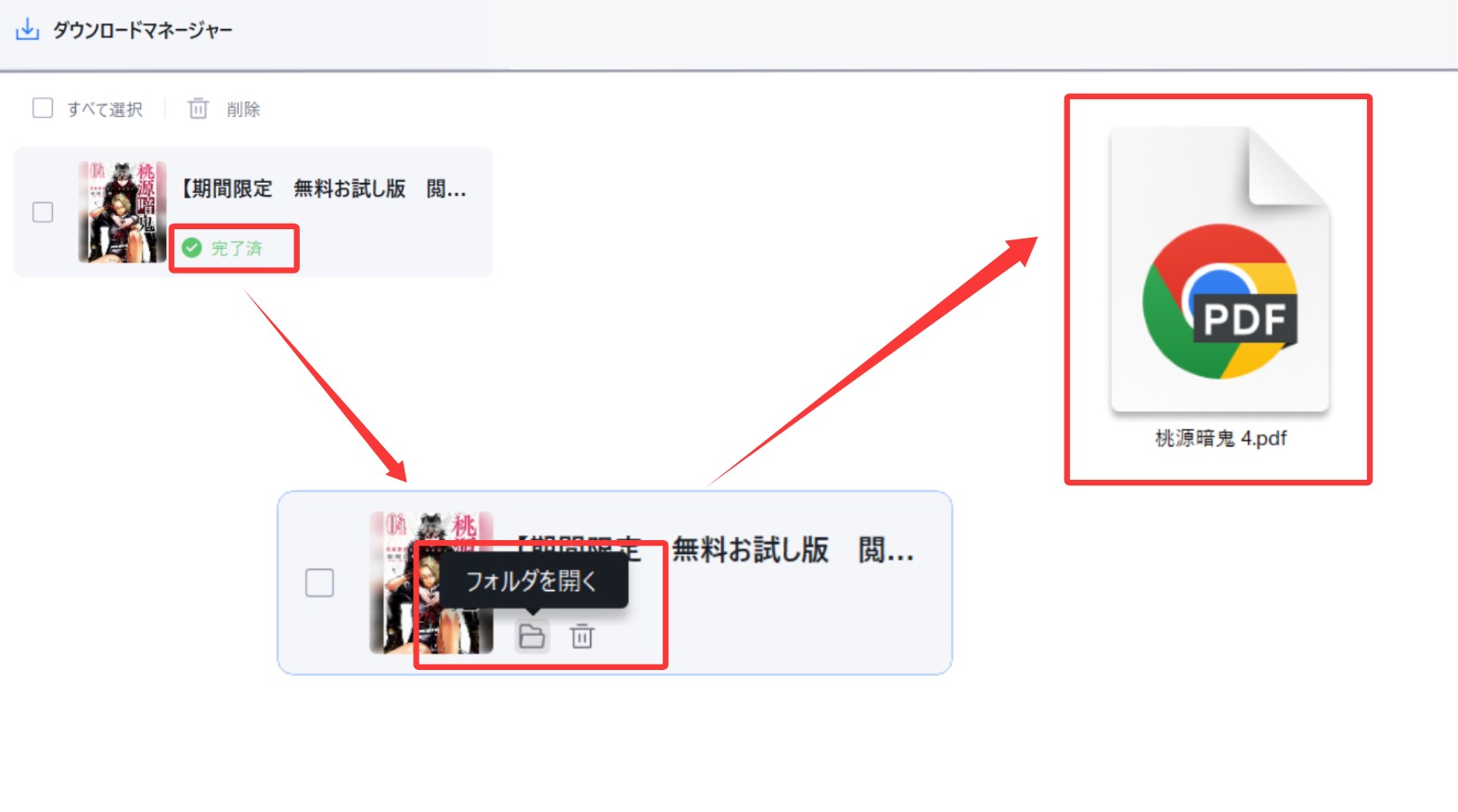
変換後のファイルをGoogle Chromeなどの一般的なブラウザで開いてみると、問題なく表示され、画質も劣化することなく鮮明に閲覧できることが確認できます。
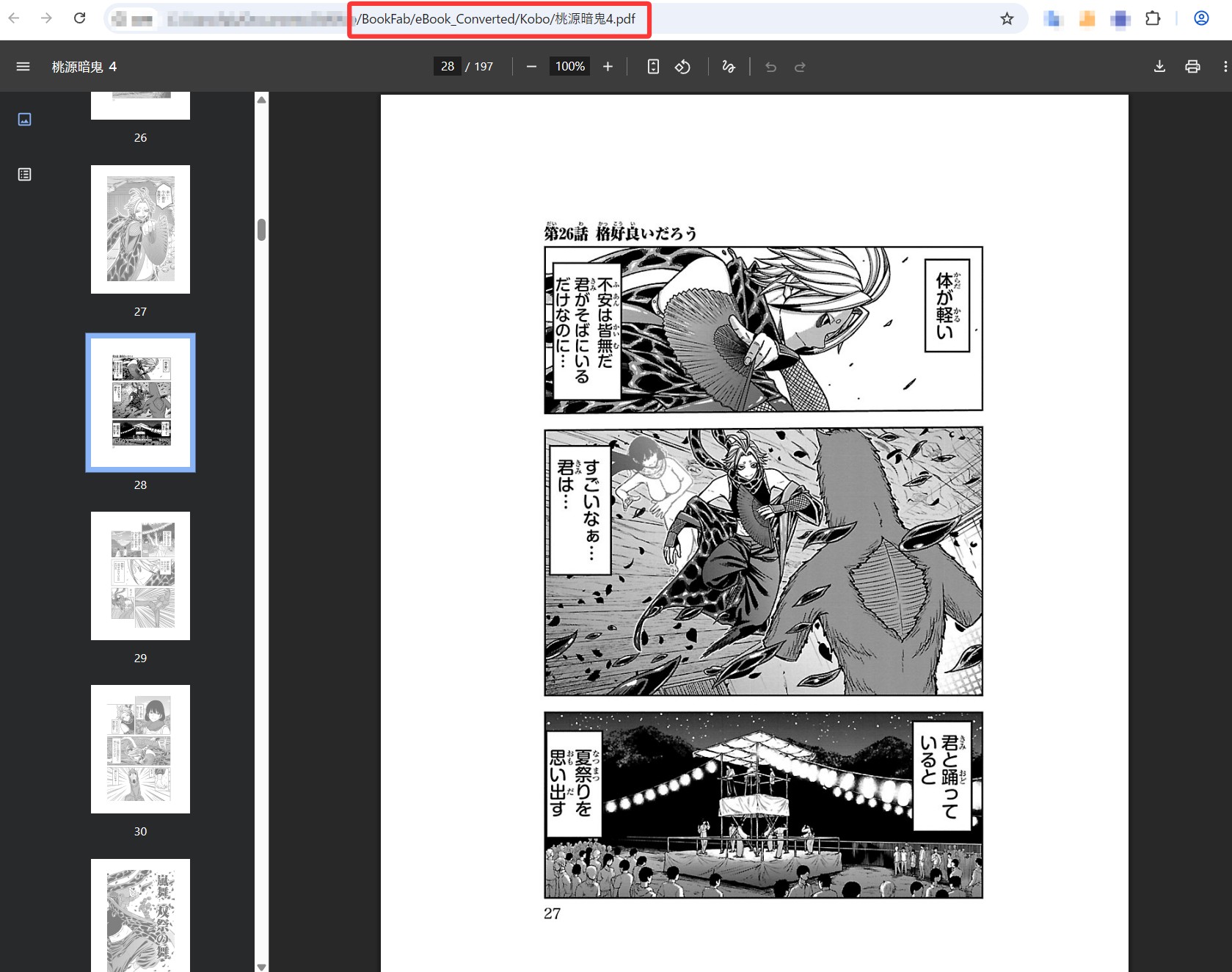
これで書籍の変換作業は完了です。変換したファイルはPCに永久保存できるほか、タブレットやスマートフォンなど、好きなデバイスへ転送して自由に楽しむことができます。
【上級者向け】無料ソフト「Calibre」+DeDRMプラグインを使用する
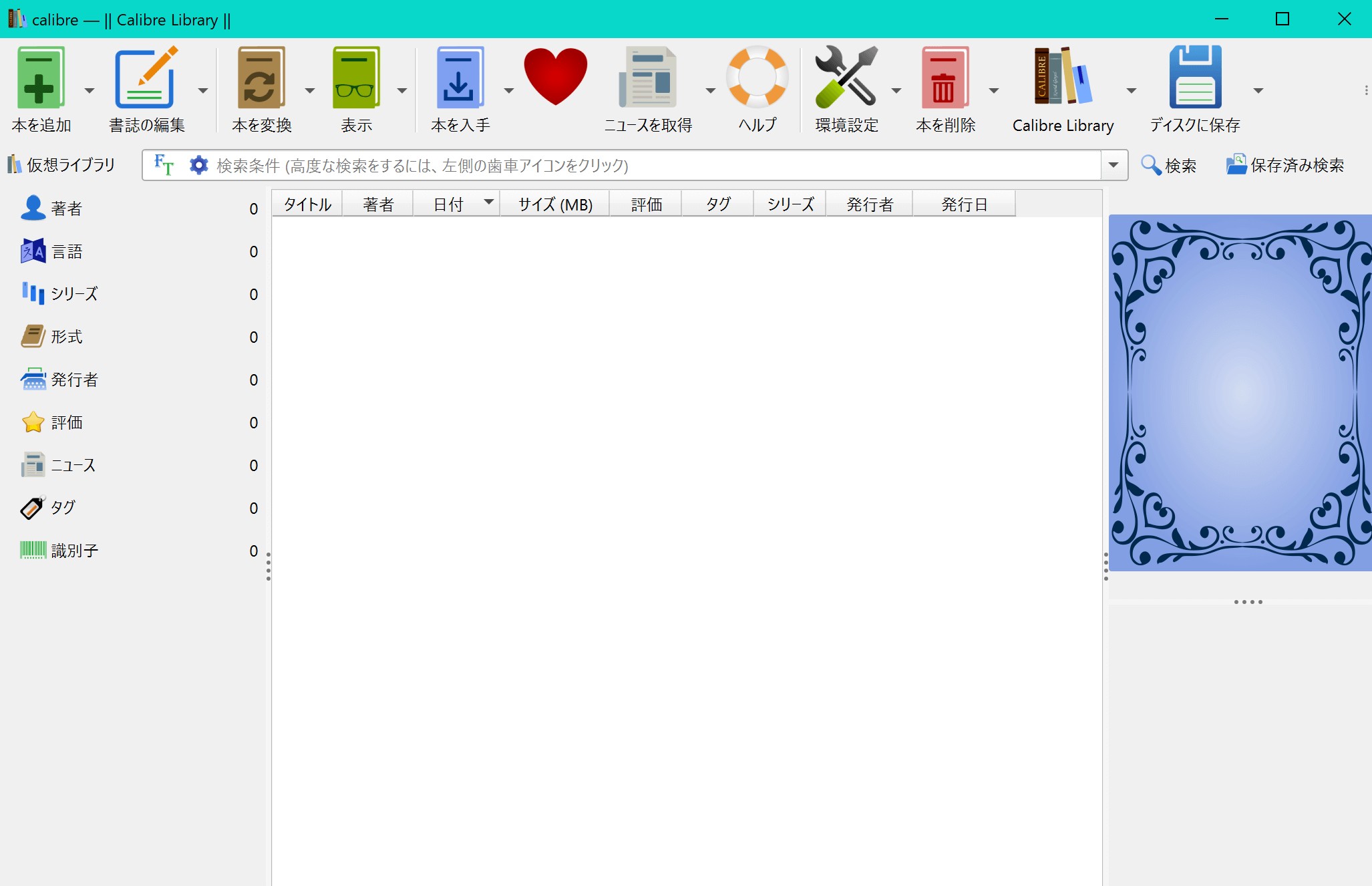
最も柔軟かつ人気の高い方法が、無料の電子書籍管理ソフト「Calibre(キャリバー)」を利用する手法です。Calibre本体は多機能で、電子書籍の管理・変換・メタデータ編集などを一括で行えます。さらに、「DeDRMプラグイン」を導入することで、楽天Koboの電子書籍にかけられたDRM(著作権保護)を解除し、PDFなどの他形式に変換して、自由に閲覧・変換できるようになります。
- 完全無料で利用可能(オープンソース)
- Kobo以外の電子書籍にも幅広く対応
- PDFだけではなく、EPUB、MOBI、AZW3など幅広い出力形式に対応
- メタデータ(タイトル・著者・表紙画像など)の編集も可能
- バッチ変換(複数ファイルの一括処理)にも対応

- プラグイン導入が必要(手順がやや複雑)
- 一部の最新DRM方式には非対応のことがある
- 初心者には難しい
- 設定次第では一部レイアウト崩れが発生する可能性
Calibreで楽天Kobo電子書籍をPDF化する手順
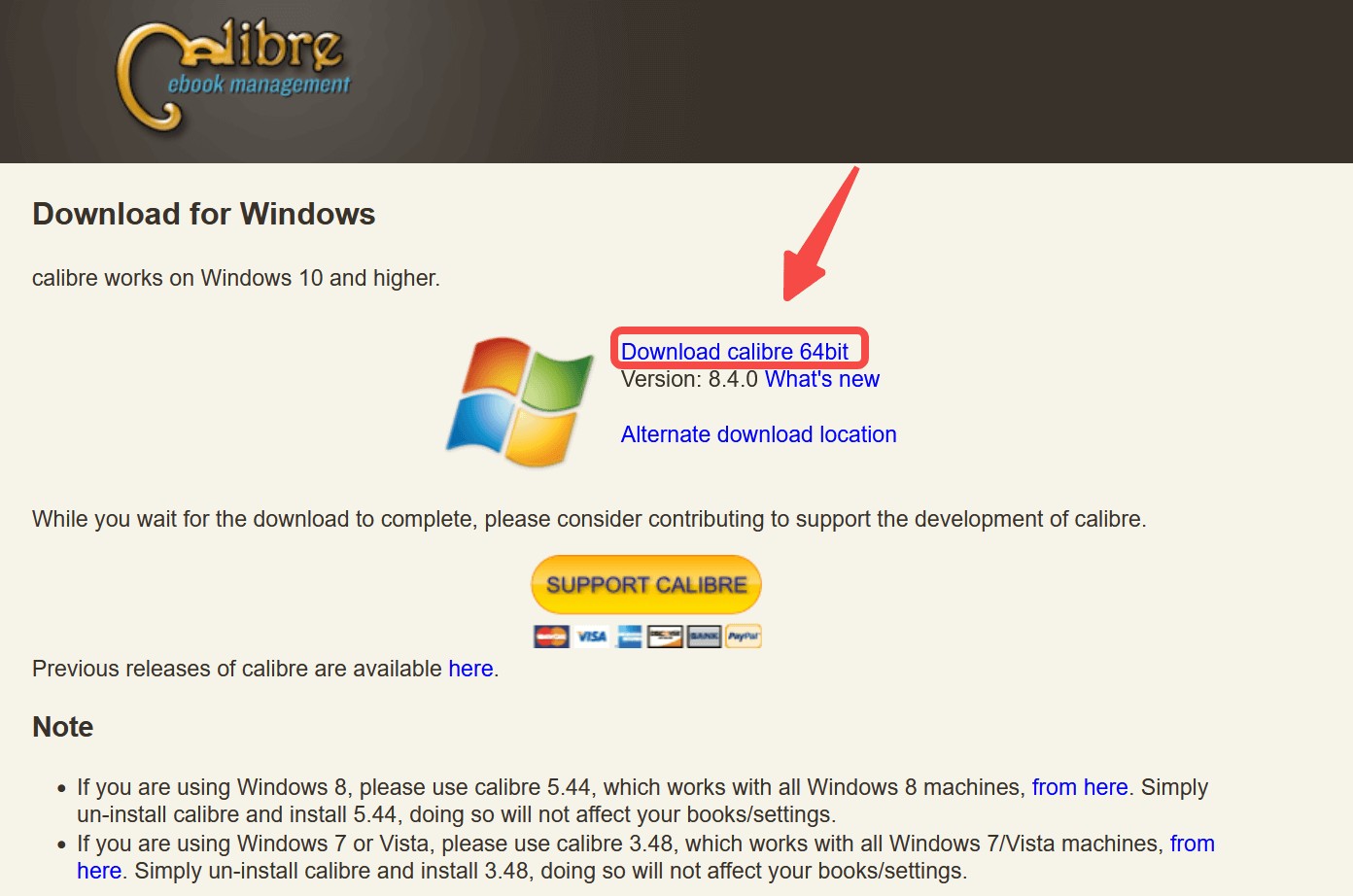
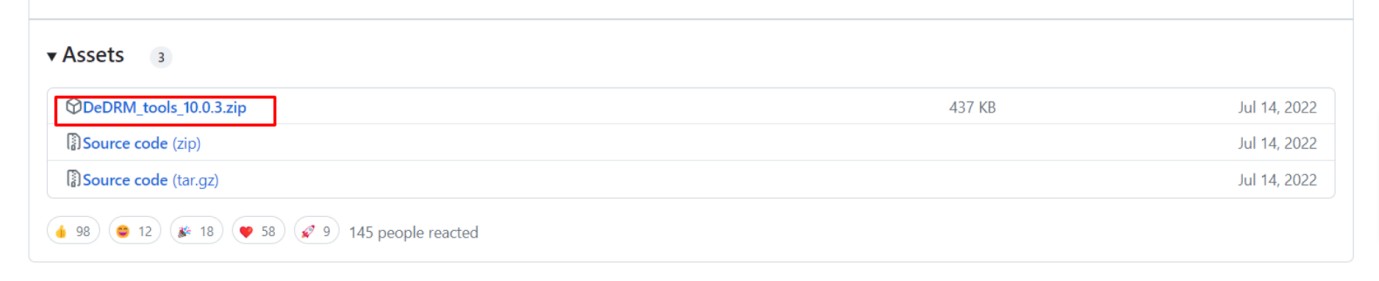
GitHubよりDEDRMをダウンロードしましょう。まず「Assets」の中にある「DeDRM_tools」をダウンロードします。
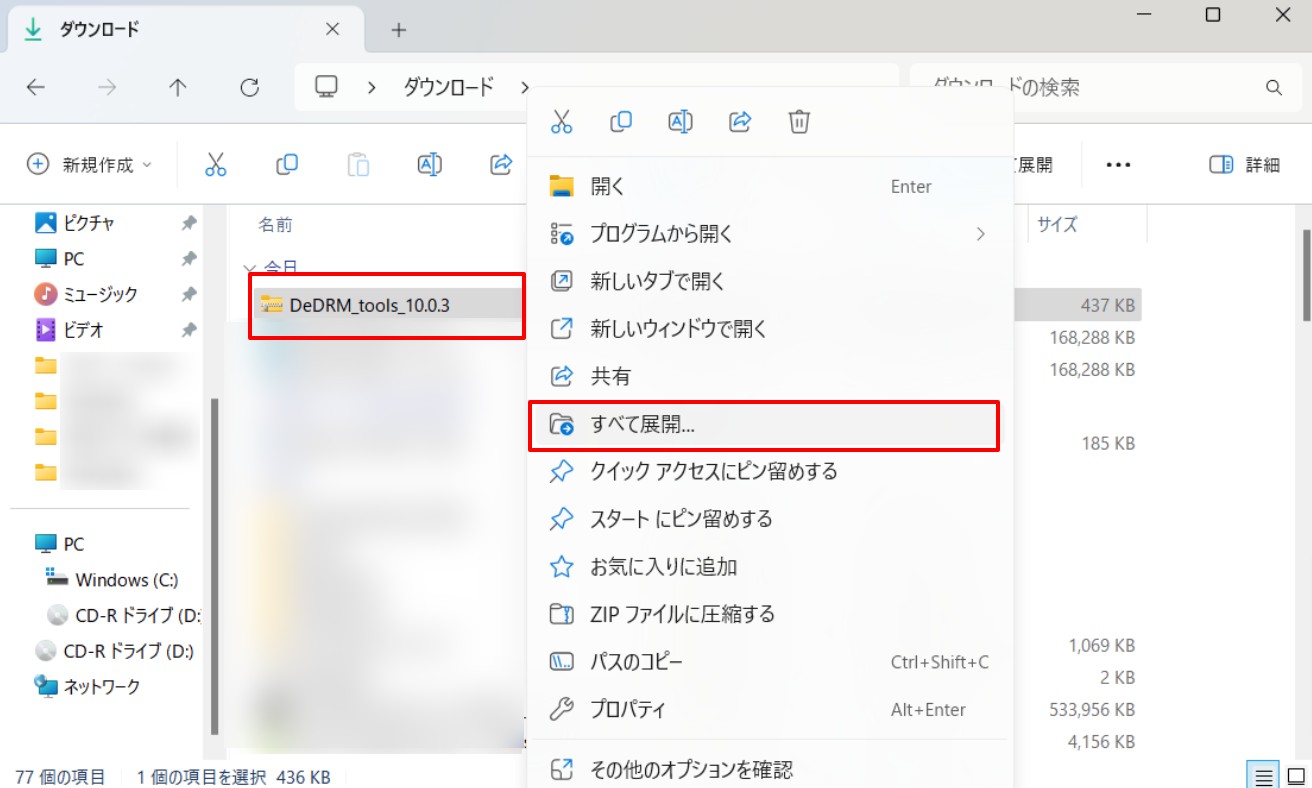
ダウンロードしたZIPファイルを右クリックし、「すべて展開...」を選択します。
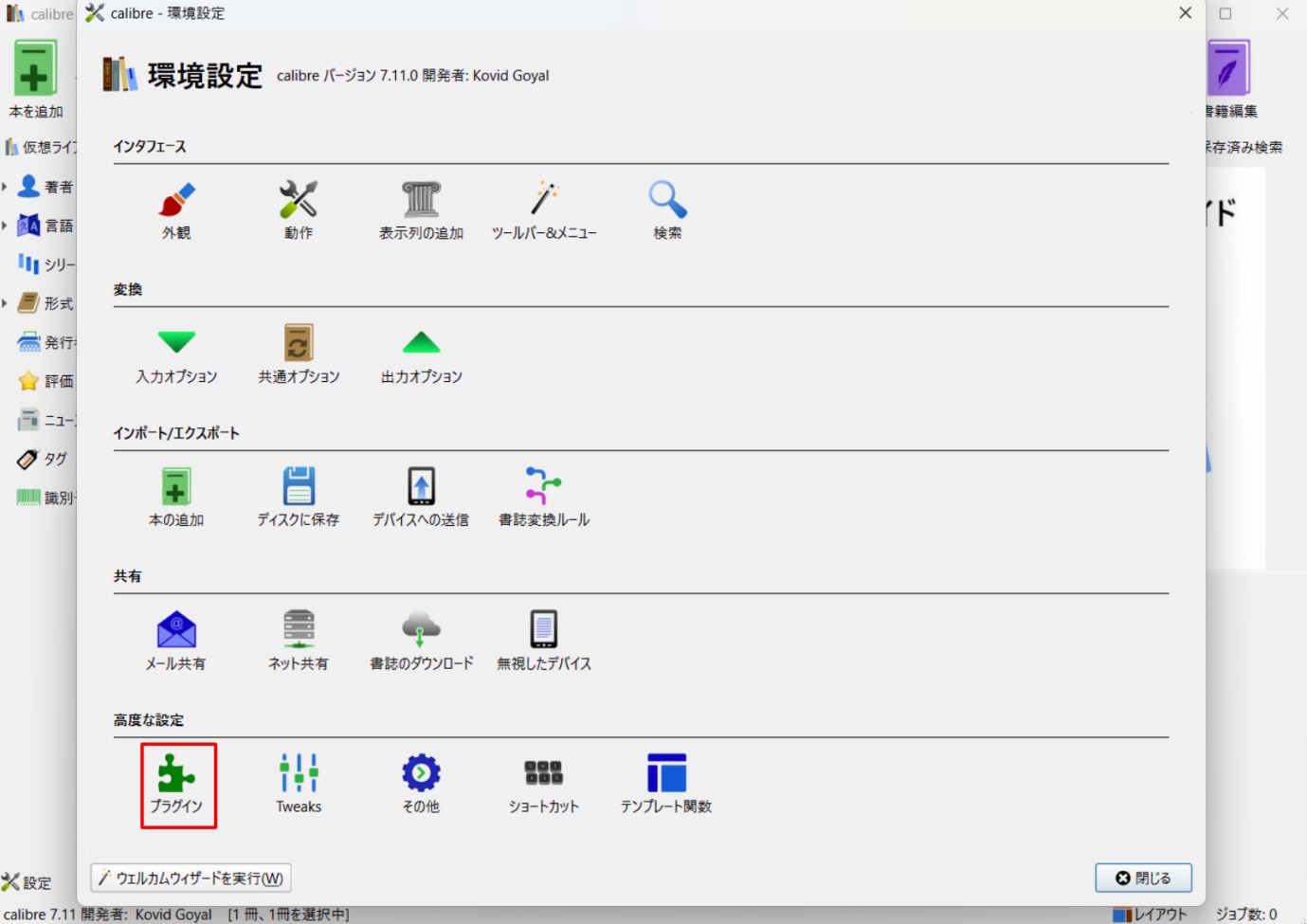
今度はCalibreに移動して、環境設定 >プラグインをクリックします。
「ファイルからプラグインを読み込む」をクリックします。
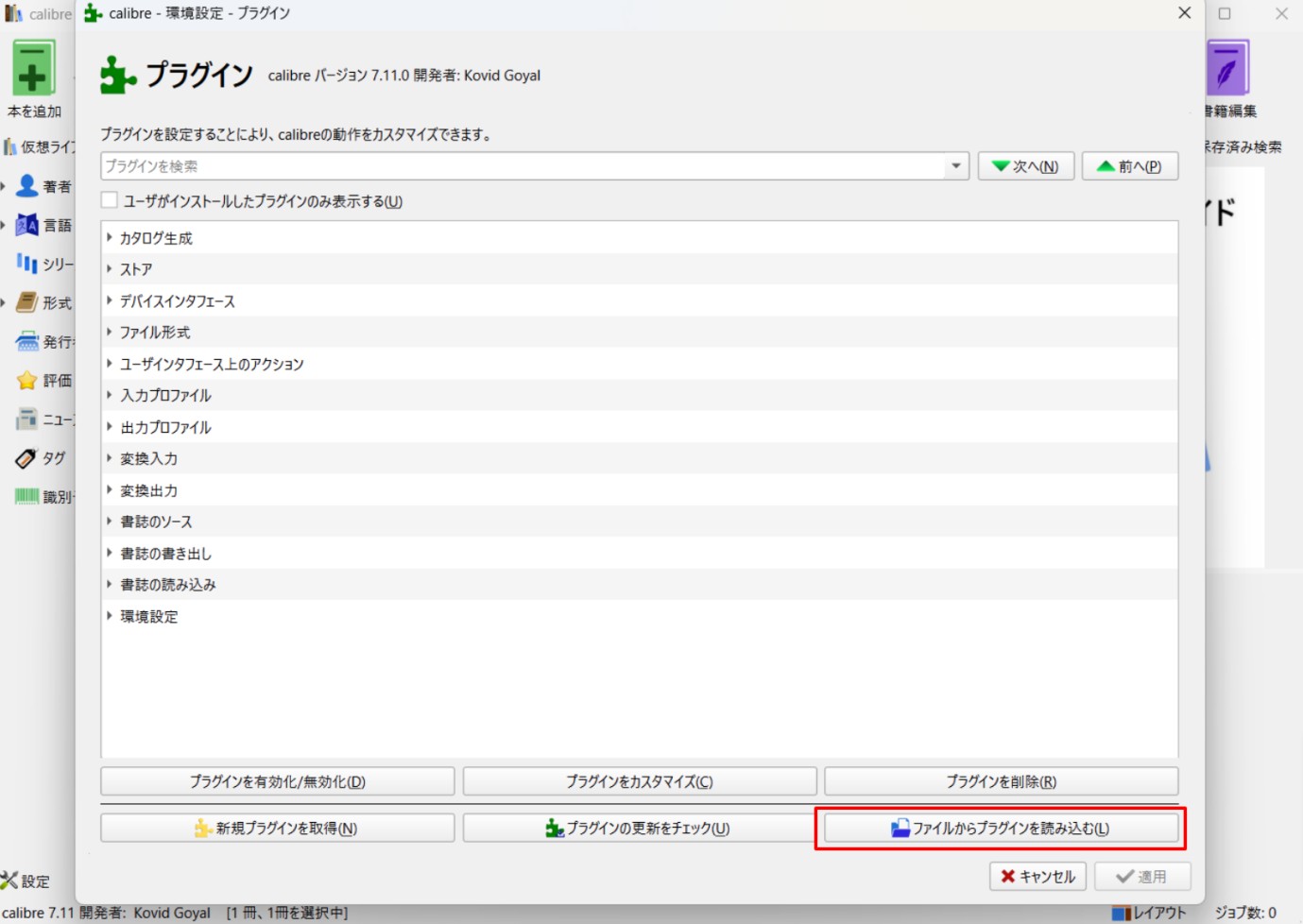
ダウンロードフォルダにある「DeDRM_tools_10.0.3」をクリックして「開く」を押してください。
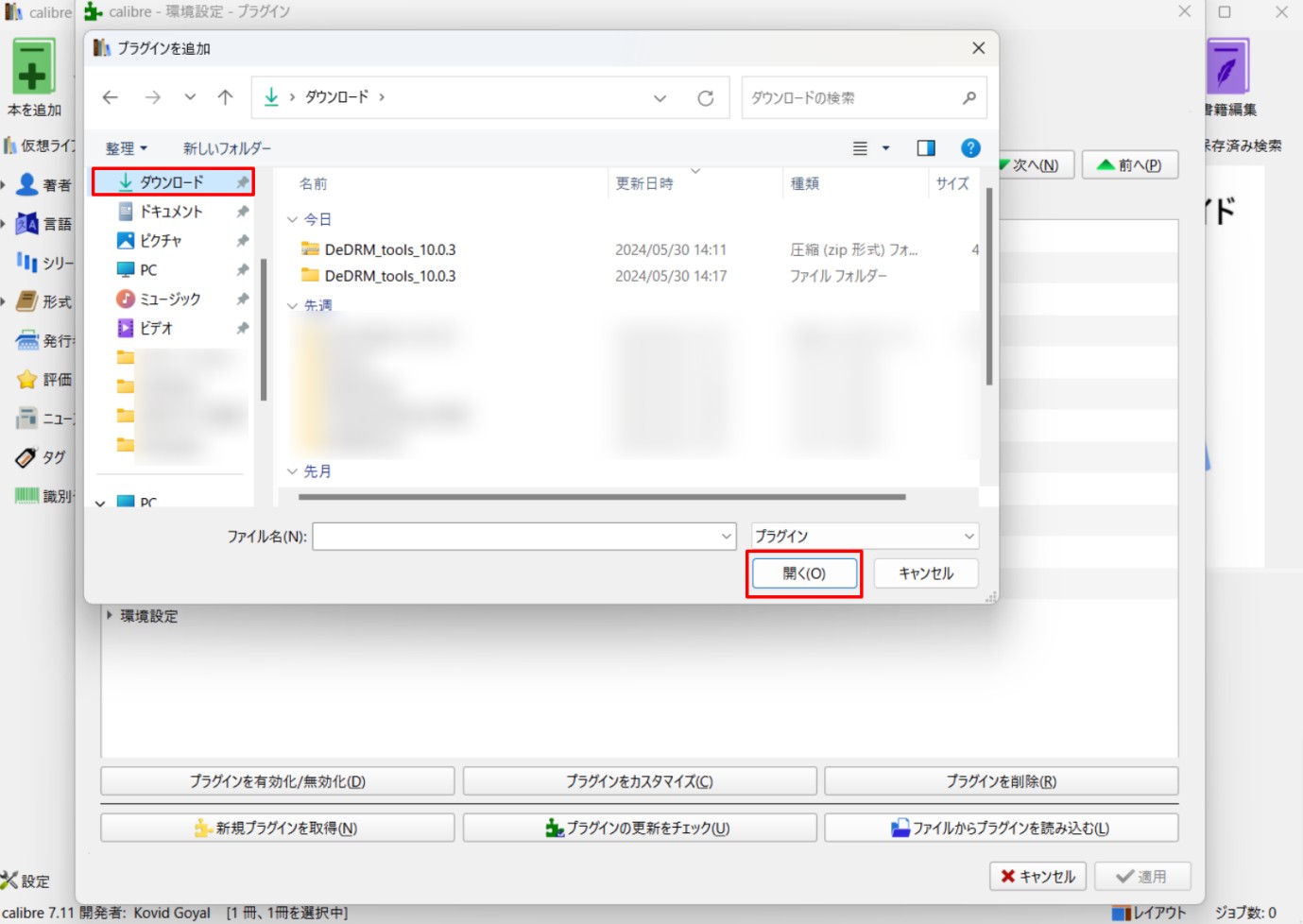
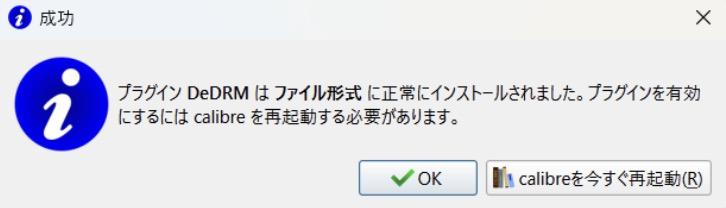
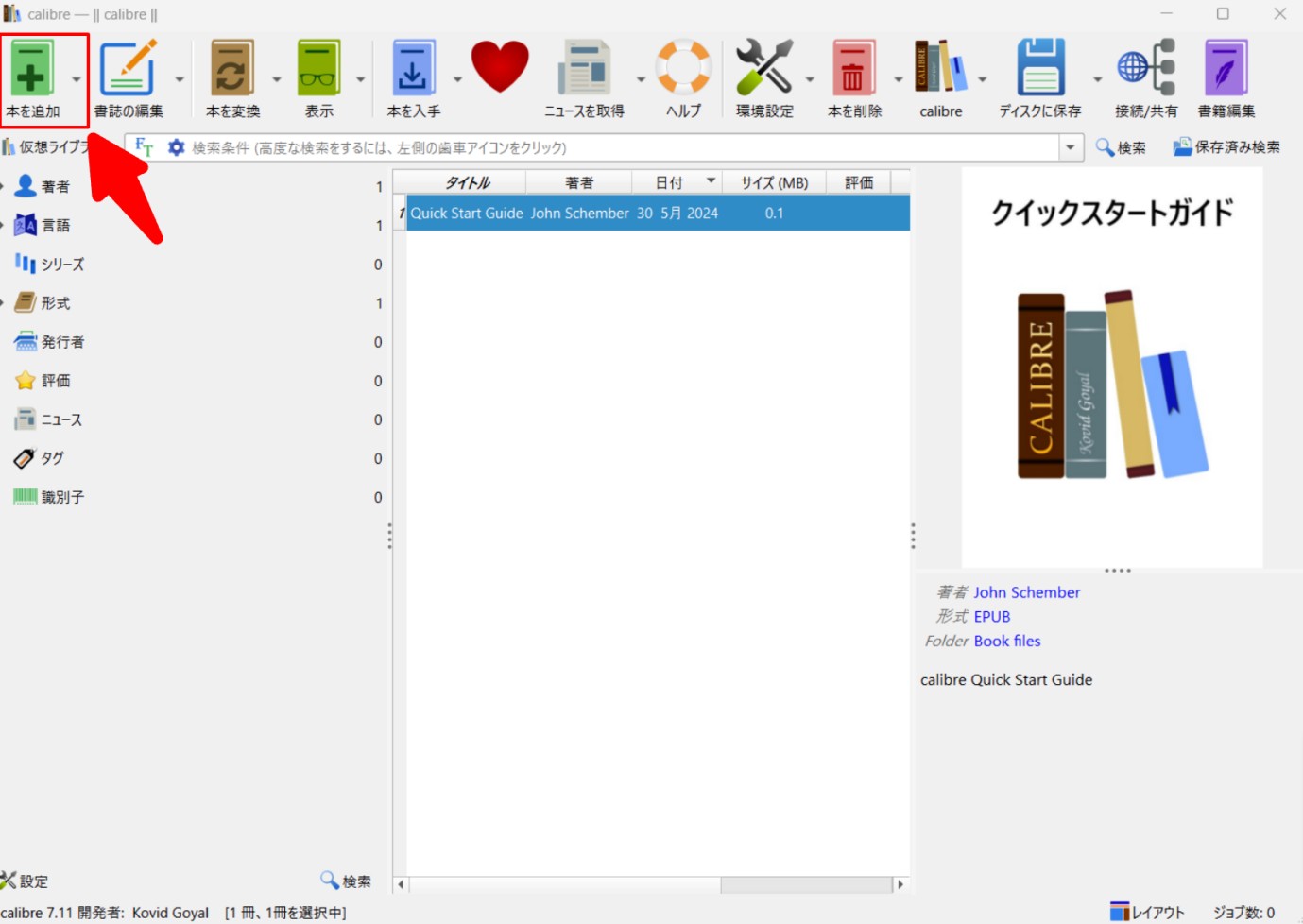
表示されるセキュリティリスクに関するポップアップで「はい」をクリックします。プラグインが追加されました。「calibreを今すぐ再起動」をクリックしてソフトを再起動してください。
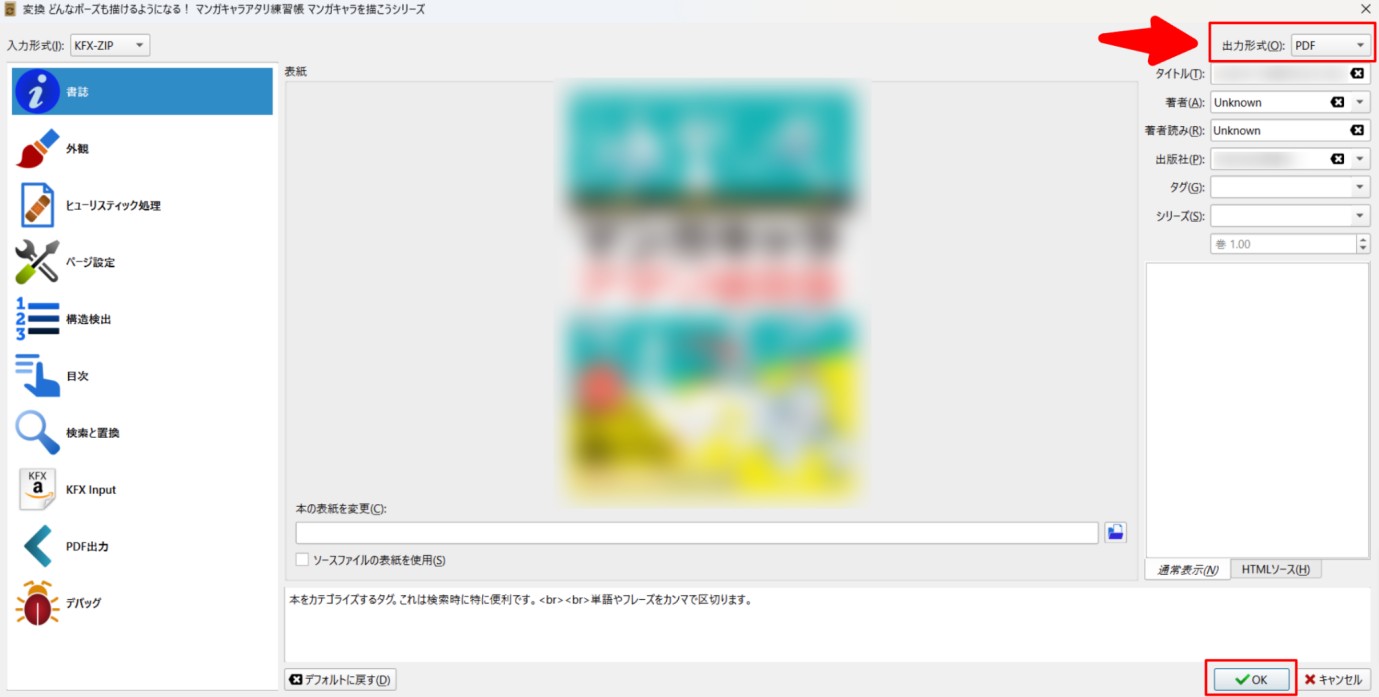
統合ソフトEpubor Ultimateを使ってKoboのDRM解除・PDFに変換
Epubor Ultimateは、Kindle、楽天Kobo、Google Play ブックスなど、複数の電子書籍ストアに対応した統合型の変換ソフトです。1つのソフトで複数サービスの電子書籍を管理・変換できる点は大きな魅力と言えるでしょう。
ただし、楽天Koboの電子書籍を変換する場合には注意点があります。Epubor UltimateはKoboデスクトップアプリと連携して書籍を処理しますが、使用しているKoboデスクトップアプリのバージョンによっては、正常にDRM解除や変換が行えないケースが報告されています。特に、最新版のKoboデスクトップアプリでは書籍を認識できない、あるいは変換に失敗するといった問題が発生することがあります。
そのため、公式ガイドやサポート情報では、Koboデスクトップアプリを特定の旧バージョンに入れ替えて使用する必要があると案内される場合があります。この作業には、現在のアプリをアンインストールし、対応バージョンを手動でインストールする手間がかかるため、PCの設定変更や環境管理に不慣れな方にとっては、ややハードルが高く感じられるかもしれません。
- 複雑な初期設定が不要で、基本操作は比較的シンプル
- DRM処理からPDFなどへの出力まで、一連の流れを自動で実行できる
- KEPUBやEPUBをはじめ、PDF・MOBI・TXTなど複数形式への変換に対応
- 変換後の画質やレイアウトの再現性が高く、崩れにくい
- 複数の書籍をまとめて処理できるバッチ変換に対応
- KindleやKoboなど、複数ストアを1つのソフトで扱える点は便利
- フル機能を利用するには有料ライセンスの購入が必要
- ソフト全体がやや重く、起動や処理に時間がかかる場合がある
- 楽天Koboの変換では、Koboデスクトップアプリとの連携が必須
- Koboデスクトップアプリのバージョンによっては認識・変換できないケースがある
- 最新のDRM仕様や一部のKobo漫画・書籍では、正常に変換できない可能性がある
- 場合によっては、Koboアプリのダウングレードなど環境調整が必要
Epubor UltimateでKobo電子書籍をPDFに変換する手順
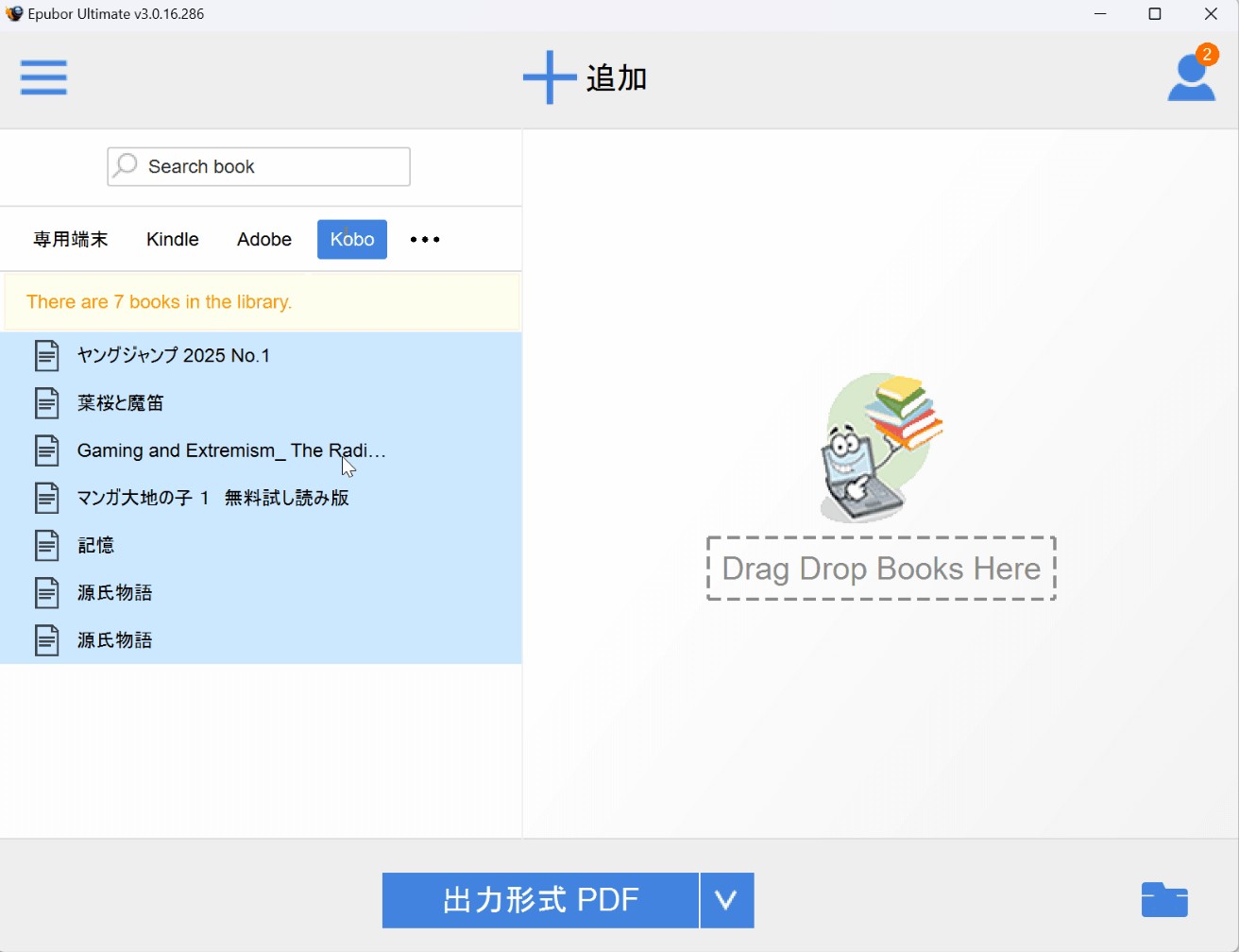
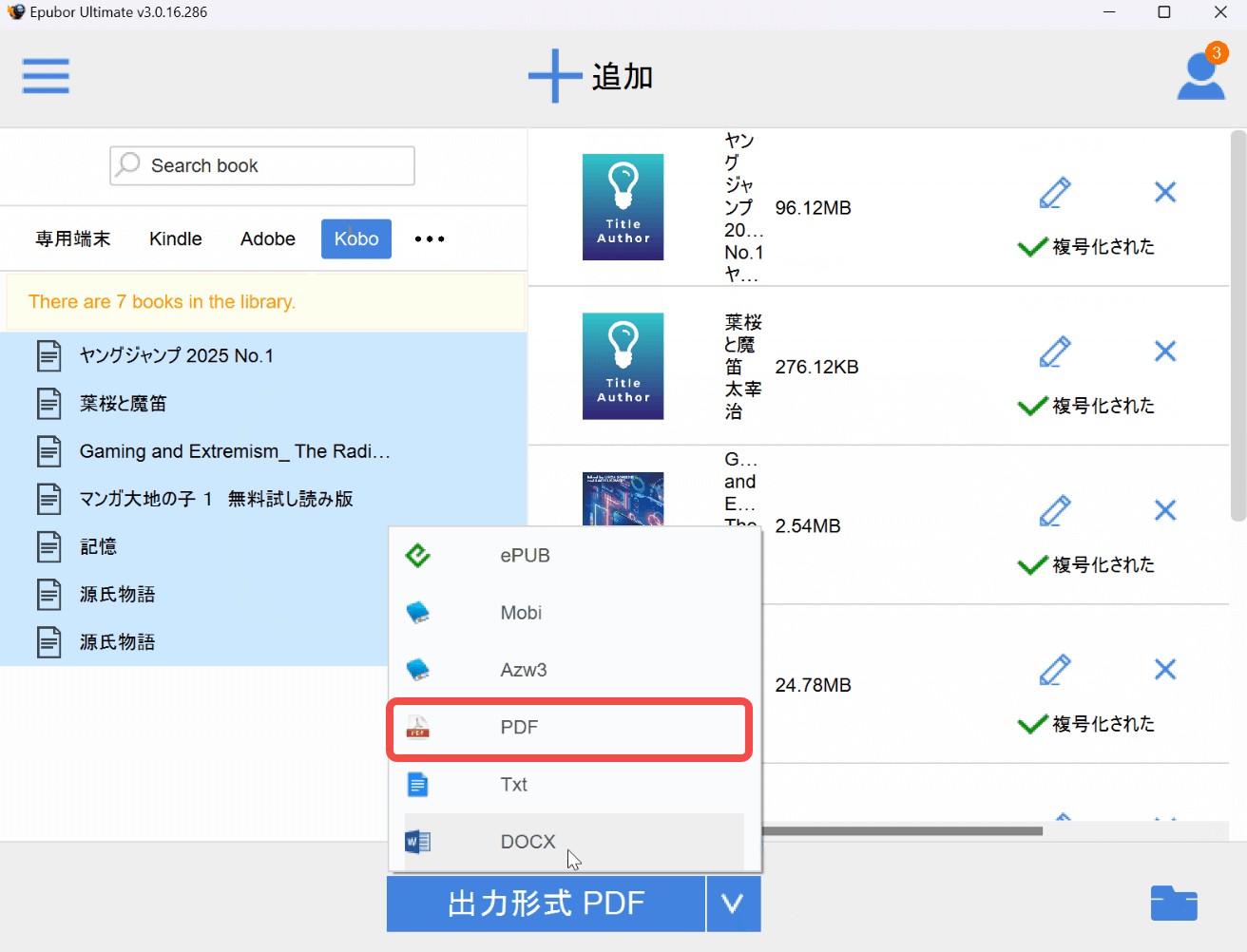
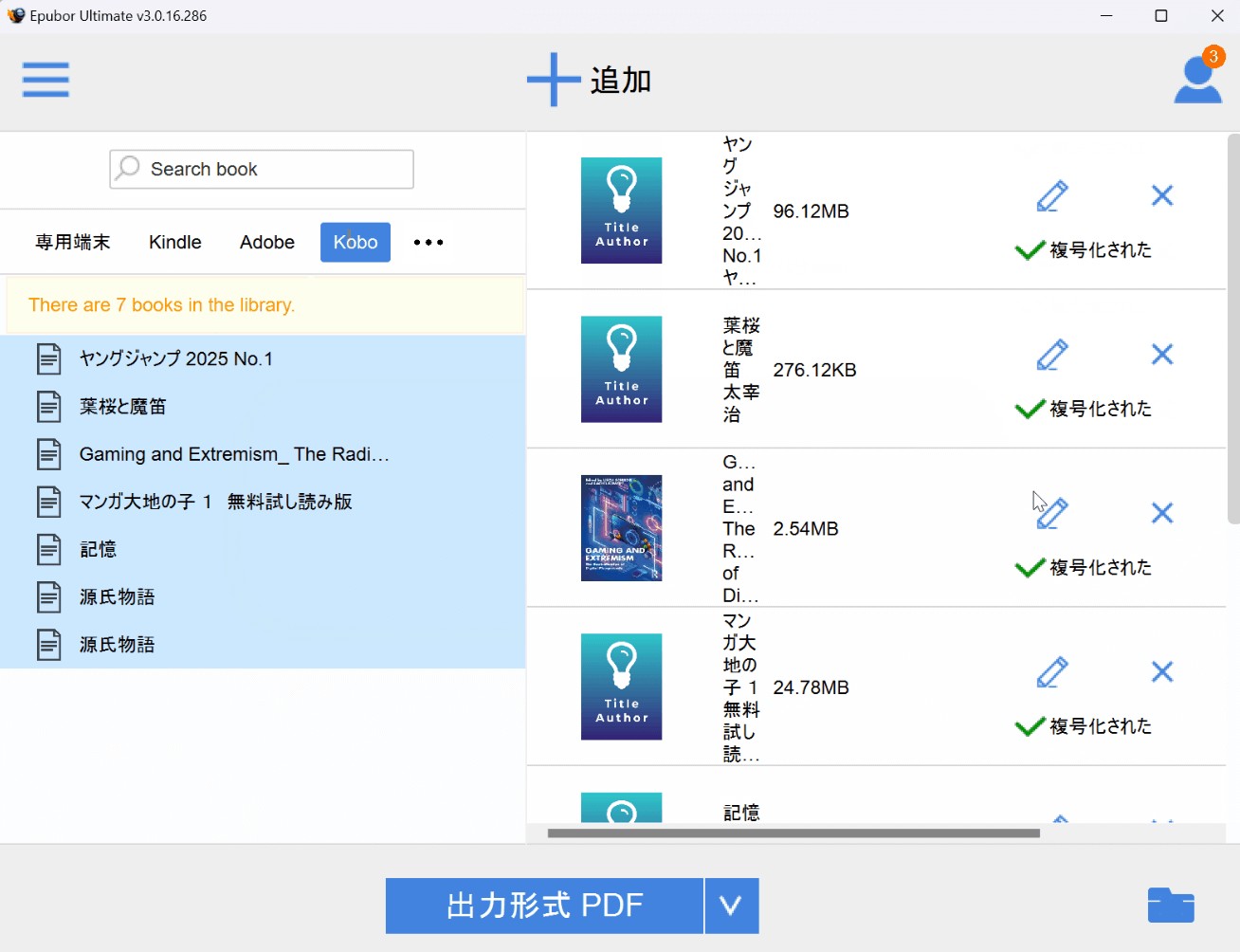
Epubor Ultimateは、操作の流れが比較的分かりやすく、設定に時間をかけずにPDF化を進めたい場合には、有力な選択肢の一つと言えます。ただし、楽天Koboの書籍を扱う際には、使用しているKoboデスクトップアプリのバージョンや書籍の種類によって、変換前に環境調整が必要になるケースもあります。その点を理解したうえで利用すれば、手軽さと変換品質のバランスを重視した方法として活用できるでしょう。
楽天Kobo電子書籍をPDF化する3つの方法を徹底比較
楽天Koboの電子書籍をPDFとして保存・活用する方法はいくつかありますが、「どれが正解」というよりも、重視するポイント(手軽さ・安定性・費用・自由度)によって最適な選択肢は異なります。ここでは、実際によく使われている 3つの代表的な方法について、操作の難易度・費用・メリット/デメリットを分かりやすく比較しました。
| 方法 | 難易度 | 費用 | 主なメリット | 主なデメリット | 向いている人 |
| BookFab Kobo 変換 | 低 | 有料(30日無料) | 操作が簡単/Koboアプリ不要/PDF・EPUB対応/高画質 | 有料/Windows専用 | 簡単・確実に変換したい初心者 |
| Calibre+DeDRM | 高 | 無料 | 完全無料/自由度が高い | 設定が複雑/成功率に差 | 技術に慣れた上級者 |
| Epubor Ultimate | 低 | 有料(体験あり) | 操作しやすい/複数ストア対応 | Kobo Desktop必須/環境依存 | 複数ストア利用者 |
比較してみると、それぞれの方法には明確な特徴があります。
コストを抑えて自由にカスタマイズしたい場合はCalibreが選択肢になりますが、設定やトラブル対応に時間がかかる点は覚悟が必要です。
一方で、操作の簡単さと安定性を重視する場合は、Kobo専用に設計されたBookFab Kobo 変換が有力です。Koboデスクトップアプリのバージョンや環境に左右されにくく、初めてPDF化を行う方でも迷いにくい点が大きな利点と言えるでしょう。
Epubor Ultimateは複数ストアを一括管理できる反面、Koboに関してはアプリのバージョン依存や事前調整が必要になるケースがあり、用途と環境を選ぶ方法です。
自分のスキルレベルや利用目的に合わせて、無理のない方法を選ぶことが、Kobo電子書籍を快適に活用するためのポイントです。
よくある質問(FAQ)
楽天Koboの電子書籍は、そのままPDFとしてダウンロードできますか?
いいえ。楽天Koboの電子書籍は、KEPUBなどの独自形式で配信されており、PDFとして直接ダウンロードすることはできません。PDFで利用したい場合は、対応した変換ソフトを使って形式を変換する必要があります。
AKobo Plus(読み放題)の書籍もPDFに変換できますか?
Kobo Plusはサブスクリプション型サービスのため、変換の可否は利用するソフトや書籍の仕様によって異なります。一般的には、購入済み書籍の方が安定して変換できるケースが多く、読み放題対象の書籍は制限がかかることがあります。
APDFに変換すると、画質やレイアウトは劣化しますか?
使用するソフトによります。適切な変換ツールを使えば、文字の欠落や画像の圧縮を抑え、原書に近い画質やレイアウトを保つことが可能です。特に漫画や図版の多い書籍では、変換品質が重要になります。
A日本語書籍の縦書きや見開き表示は、PDFでも再現できますか?
はい。縦書きや見開きに対応した変換ソフトを利用すれば、日本語書籍特有のレイアウトを維持したままPDF化できます。ただし、すべての方法で完全に再現できるわけではないため、対応状況の確認が重要です。
APDFに変換したKobo書籍は、どの端末で読めますか?
PDF形式であれば、WindowsやMacのPC、iPad、Androidタブレット、スマートフォンなど、多くのデバイスやアプリで閲覧可能です。特定のアプリやアカウントに依存せず利用できる点が、PDFの大きなメリットです。
A変換したファイルはバックアップとして保存できますか?
はい。変換後のPDFやEPUBファイルはPCや外付けストレージに保存でき、自分の管理下でバックアップとして保管できます。端末の買い替え時や、異なるデバイスで読む際にも便利です。
Aまとめ
楽天Koboで購入した電子書籍は、DRMによって利用環境が制限されており、そのままではPDFやEPUBとして扱うことはできません。ただし、目的やスキルレベルに合ったツールを選ぶことで、個人利用の範囲内で形式を変換し、より柔軟に活用することが可能になります。
例えば、操作の分かりやすさや安定性を重視する方にはBookFab Kobo 変換が向いており、設定に時間をかけずにPDFやEPUBへ変換したい場合に適しています。一方、コストを抑えつつ細かく管理・調整したい方には、Calibre+DeDRMプラグインという選択肢もあります。
PDFに変換すればPCやタブレットでの閲覧や資料としての活用がしやすくなり、EPUBに変換すればスマートフォンやさまざまな電子書籍リーダーで快適に読書できます。自分の読書スタイルや利用目的に合わせて方法を選ぶことで、楽天Koboの電子書籍をより便利に、長く活用できるでしょう。