【2026年最新】Kindle本をPDFに変換する方法とおすすめツール比較

AmazonのKindleは、読書を楽しむ人にとってとても便利な電子書籍サービスです。 専用端末はもちろん、スマートフォンやタブレット、パソコンなどでも気軽に本を読めるため、多くのユーザーに利用されています。一方で、「Kindle本をPDFとして手元に保存したい」と考える方も少なくありません。
この記事では、Kindle本をPDFでダウンロードできるのかどうか、PDF化するメリットや具体的な方法、よくある疑問点について分かりやすく紹介していきます。
Kindle本をPDFとしてダウンロードできる?

Kindleの電子書籍は、Amazon独自の「AZW」や「KFX」などの形式で配信されており、DRM(デジタル著作権管理)によって保護されています。そのため、通常の手順ではPDFのような一般的な形式に変換することは制限されています。
Kindle本をPDF形式に変換するメリット
Kindle本をPDF形式に変換すると、閲覧方法や管理の自由度が大きく広がります。ここでは、Kindle本をPDF化することで得られる主なメリットを紹介します。

-
デバイスを選ばずに閲覧できる
PDF形式にすることで、Kindle端末だけでなく、PC・タブレット・スマートフォンなど、さまざまな環境でKindle本を閲覧できます。 -
印刷や注釈、メモの追加がしやすくなる
PDFなら、印刷して読むことや、コメント・ハイライトなどの注釈を自由に追加できます。 -
オフラインでの管理・整理が簡単
ファイルとして保存できるため、ネット接続がなくても閲覧でき、フォルダ分けによる管理もしやすくなります。 -
長期保存やバックアップに適している
PDFは汎用性の高い形式のため、将来的にも読みやすく、電子書籍のバックアップ用途にも向いています。 -
用途に応じて柔軟に活用できる
閲覧、保存、資料化など、個人利用の範囲でKindle本をより便利に活用できます。
Kindle本をPDFに変換する方法
Kindle電子書籍にはDRMがかかっているため、通常の変換ソフトだけではPDF化できません。そのため、PDFに変換するにはDRM解除に対応した専用ツールを利用する必要があります。
代表的なツールとしては以下があります:
- BookFab Kindle変換
- Epubor Ultimate
- Calibre + DeDRMプラグイン
使用するツールによって細かな機能や操作性は異なりますが、基本的な流れは共通しており、PCに保存したKindle電子書籍を読み込み、DRM処理を行ったうえでPDFなどの汎用形式へ変換するという手順になります。
以下では、それぞれの方法について、実際の操作手順を順を追って解説します。具体的な画面や流れを確認しながら、自分の利用目的や環境に合った方法を選ぶ参考にしてください。
BookFab Kindle 変換を使ってKindle本をPDFに変換する方法
BookFab Kindle 変換は、Kindle本にかけられたDRM保護を自動的に解除し、電子書籍をより自由に活用できるようにする高機能ソフトです。DRMを解除するだけでなく、解除後のKindle電子書籍をEPUB形式はもちろん、PDF形式にも変換できるのが大きな特長です。これにより、Kindleアプリに縛られることなく、PC・タブレット・スマートフォンなど、お好みの端末やアプリで快適に読書を楽しめます。EPUBでの再編集や、PDFとしての保存・閲覧にも対応しており、Kindle本の活用の幅を大きく広げます。
また、無料試用版でも最大3冊までのKindle電子書籍をPDF形式で全文変換でき、挿絵や画像も高画質のまま出力可能な点は、他の変換ソフトと比べても大きなメリットです。
- Kindle電子書籍からDRM保護を自動的に解除する
- .azw、.azw3、.kfxのファイルを互換性の高いPDF・EPUB形式に変換する
- 無料試用版でも最大3冊までのKindle電子書籍を全文変換可能
- 単一の書籍でも全ライブラリでも、変換はわずか数秒で完了
- BookFab AudioBook 作成と連携することで、出力ファイルを高品質なオーディオブックに変換できる
- 1. Kindle for PCをインストールして、ログインして、変換したい本をダウンロードします。
- 2. BookFabをダウンロードして、パソコンにインストールしてください。
- 3. BookFabを開き、メニューアイコンをクリックして、「設定」>「書籍ダウンロード」>「形式オプション」から、出力形式(EPUB・PDF・オリジナル形式)を設定しましょう
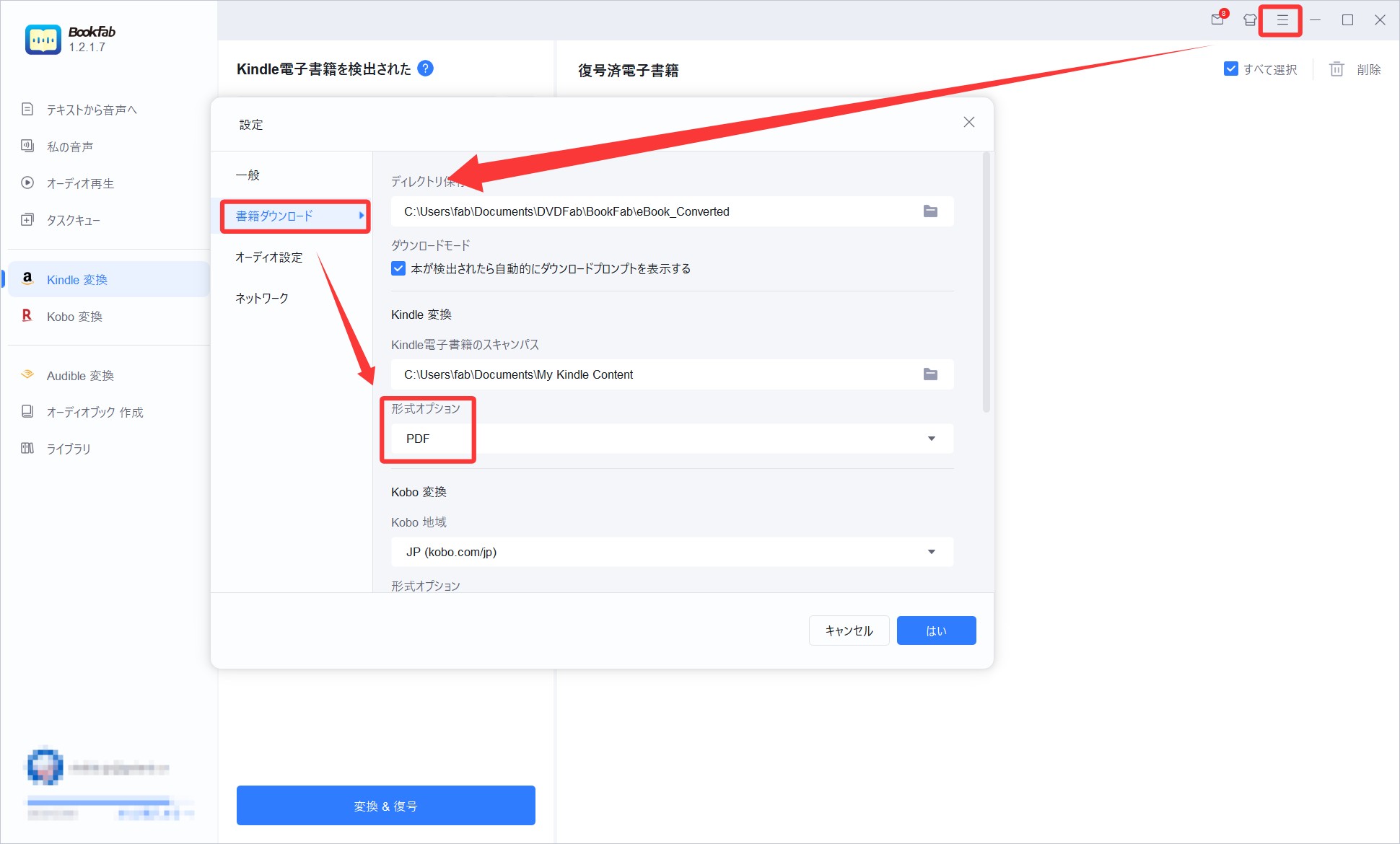
以下はBookFab Kindle 変換を使ってKindle本をPDFに変換する手順です。
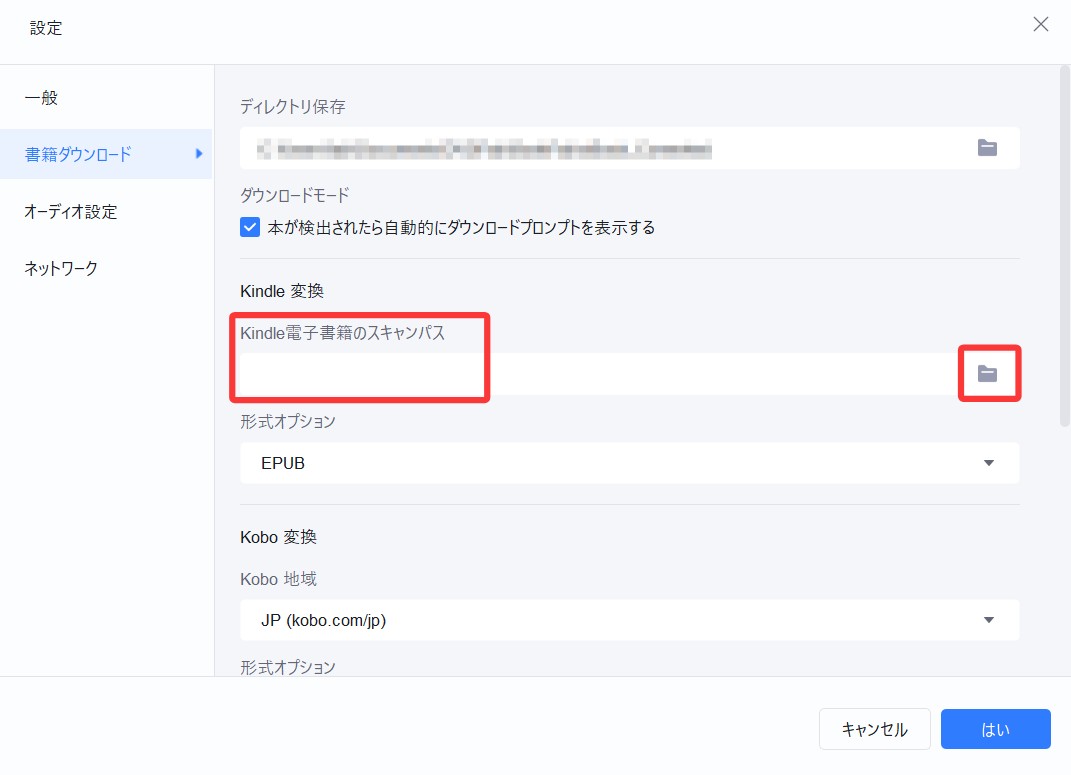
BookFabは自動的にKindle for PCでダウンロードしたすべての電子書籍を検出します。
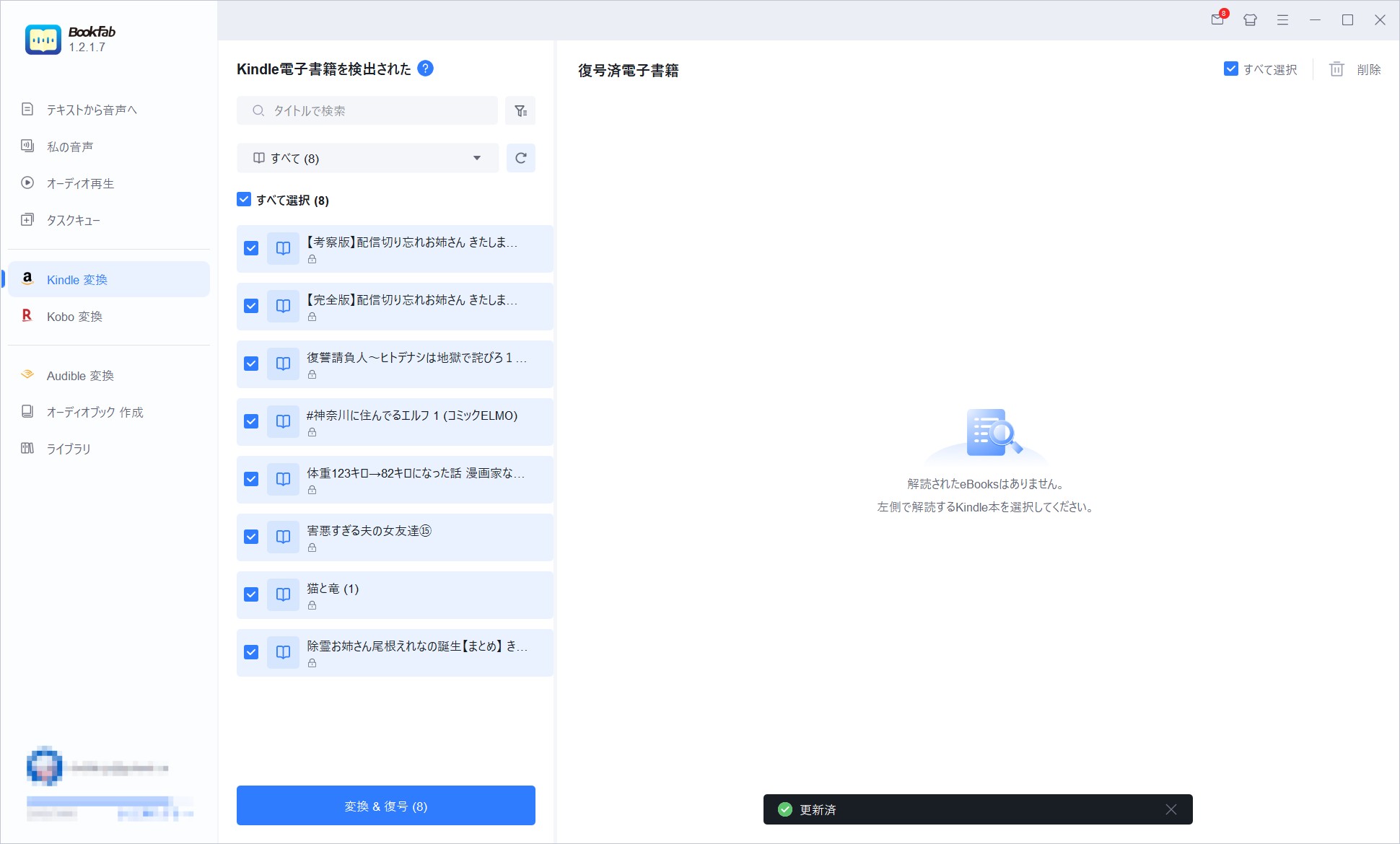
もし検出出来なかった場合、右上の「設定」→「書籍ダウンロード」から、「Kindle電子書籍のスキャンパス」からKindle for pcの保存先を手動で設定できます。
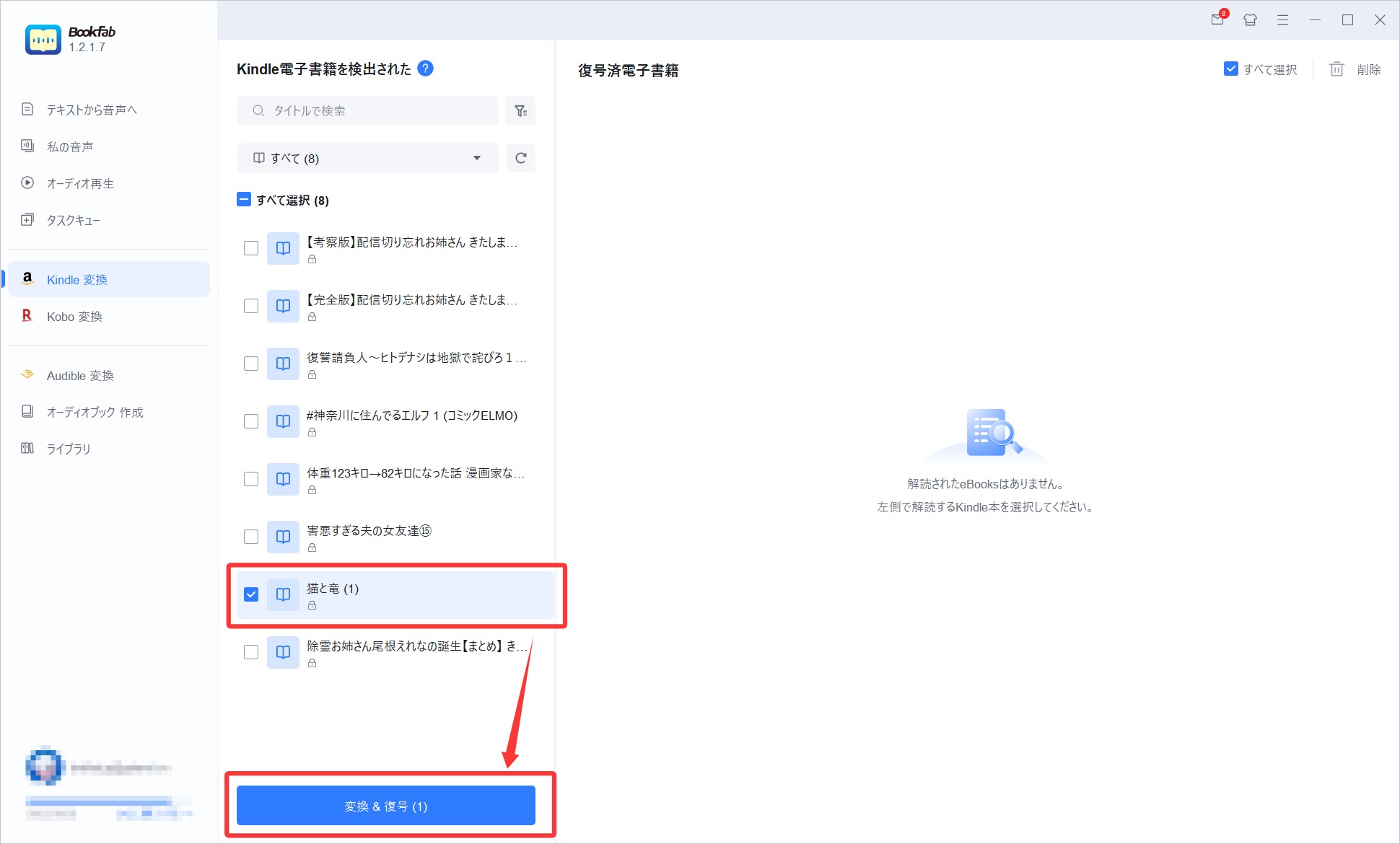
数秒で処理が完了します。「復号済電子書籍」から変換したファイルを確認できます。「フォルダを開く」をクリックし、変換された電子書籍の保存先が表示されます。
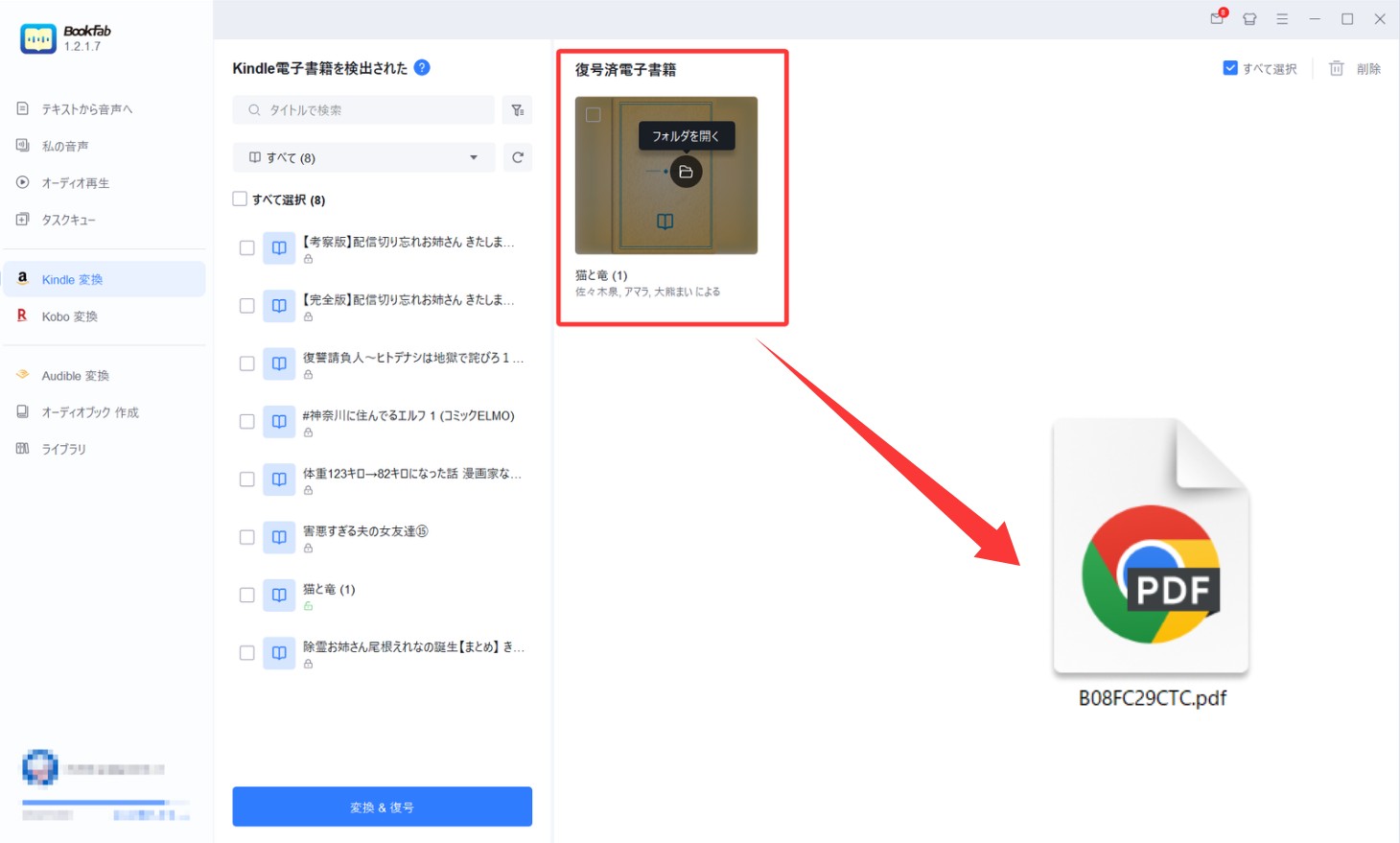
変換されたPDFファイルは、通常のPDFと同様に、Chromeなどのブラウザはもちろん、iPadやスマートフォンなど、さまざまな端末で快適に読めます。
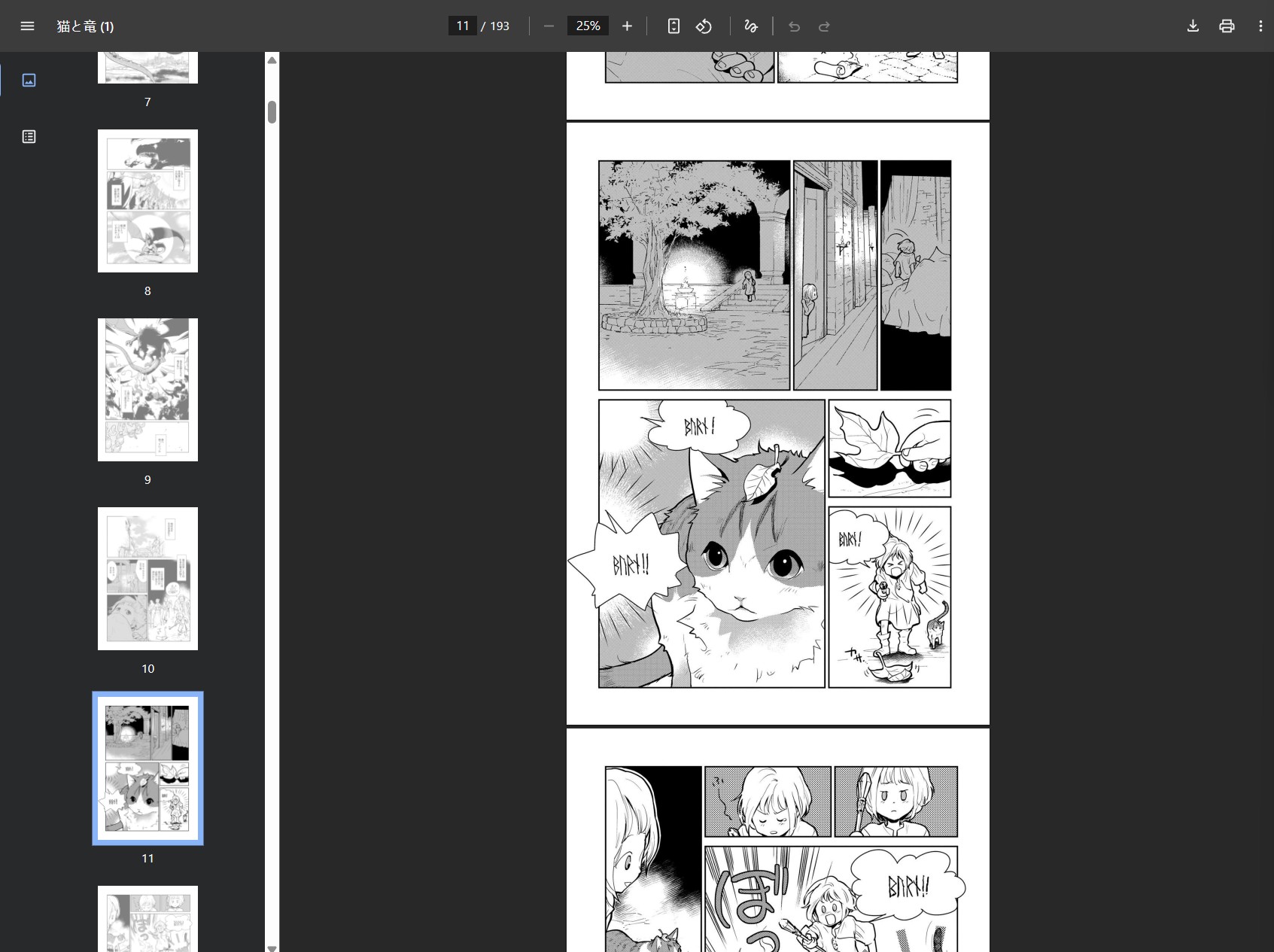
以上はBookFab Kindle 変換を使って、Kindle本を解除してPDFに変換する手順です。BookFab Kindle 変換は30日間無料体験を提供しています。今すぐ試してみませんか?
Epubor UltimateでKindle電子書籍をPDFに変換する方法
Epubor Ultimateは、Kindleを含む主要な電子書籍サービスで購入した電子書籍を、DRMを解除したうえでPDFやEPUBなどの一般的な形式に変換できるソフトです。操作はシンプルで、Kindle for PC/Macにダウンロード済みの書籍を自動検出し、ドラッグ&ドロップするだけで変換処理が進むため、初心者でも扱いやすいのが特長です。なお、PDF形式で全文を変換するには有料版が必要で、無料試用版では出力形式や内容に制限があります。
以下は、Windows/Mac 共通で利用できる基本的な操作手順です。
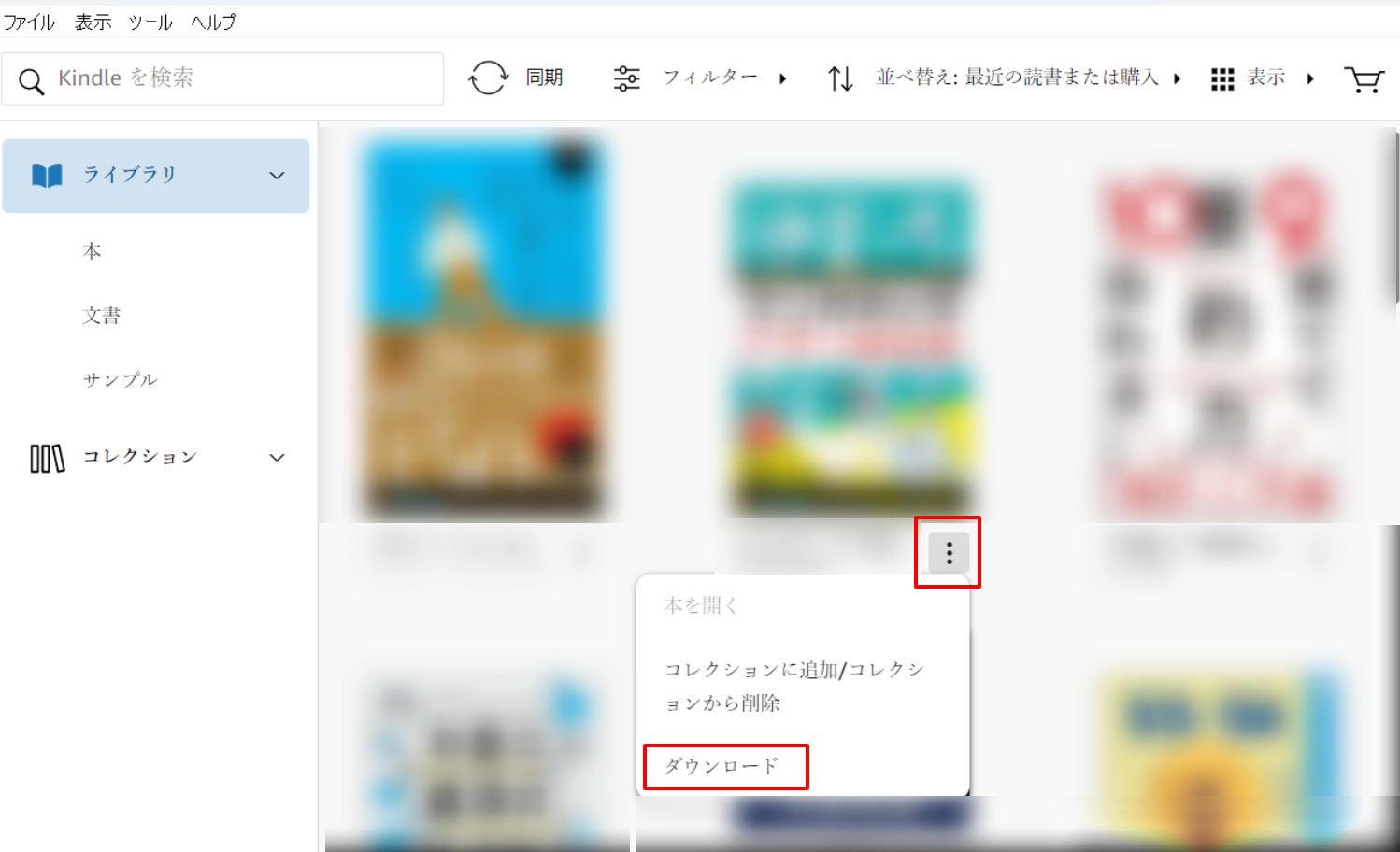
まずKindle for PCを起動し、PDFに変換したいKindle電子書籍を必ずPC本体にダウンロードしておきます。
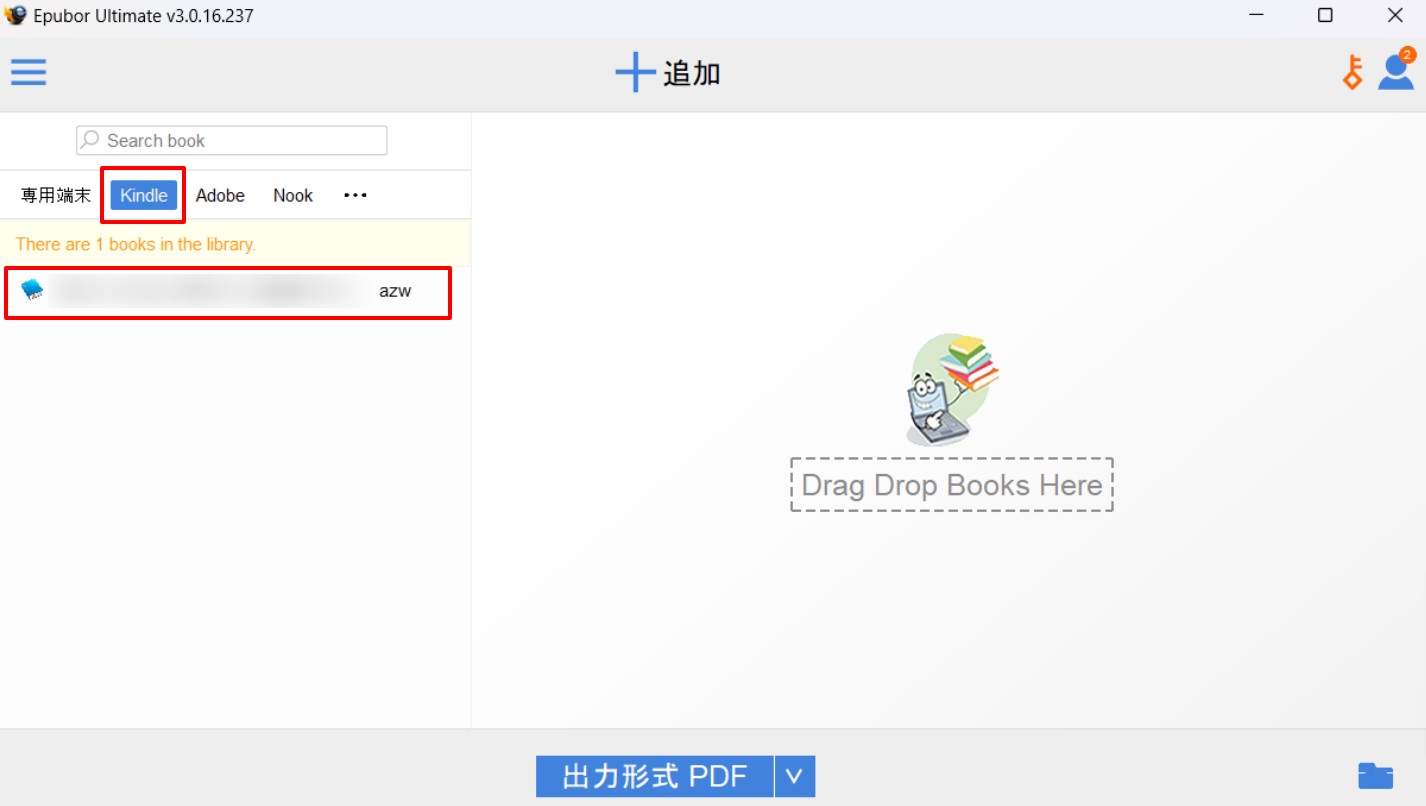
次に Epubor Ultimateを起動します。正常に連携されている場合、左側またはライブラリ一覧に、先ほどダウンロードした Kindle電子書籍が自動的に表示されます。
表示されたKindle書籍を選択し、画面中央の変換エリアへドラッグ&ドロップします。するとソフトが自動的に処理を開始し、正常に完了すると「復号化された」といった状態になります。
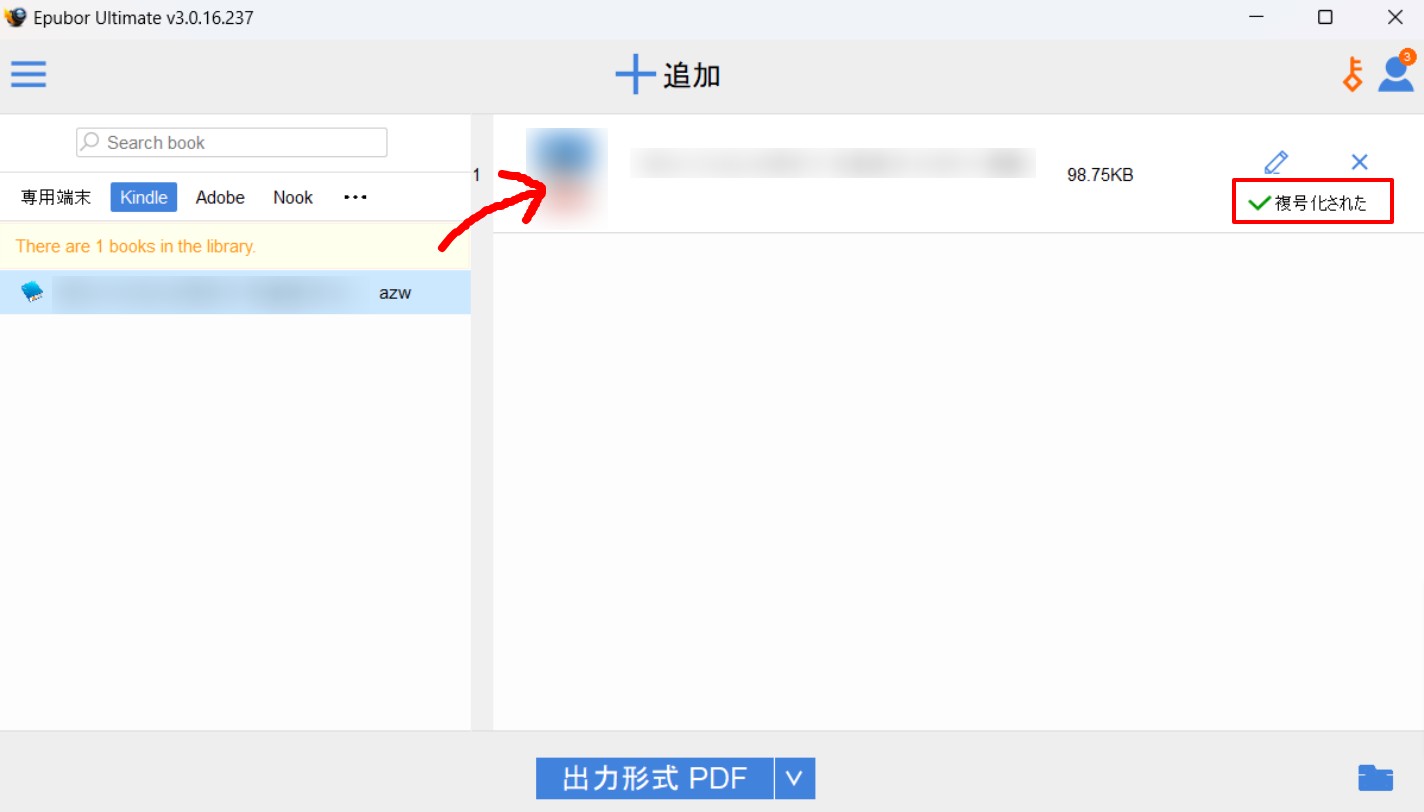
この時点で、Kindle本は変換可能な状態になります。
DRM解除が完了したら、出力形式のプルダウンメニューからPDFを選択し、変換を実行します。
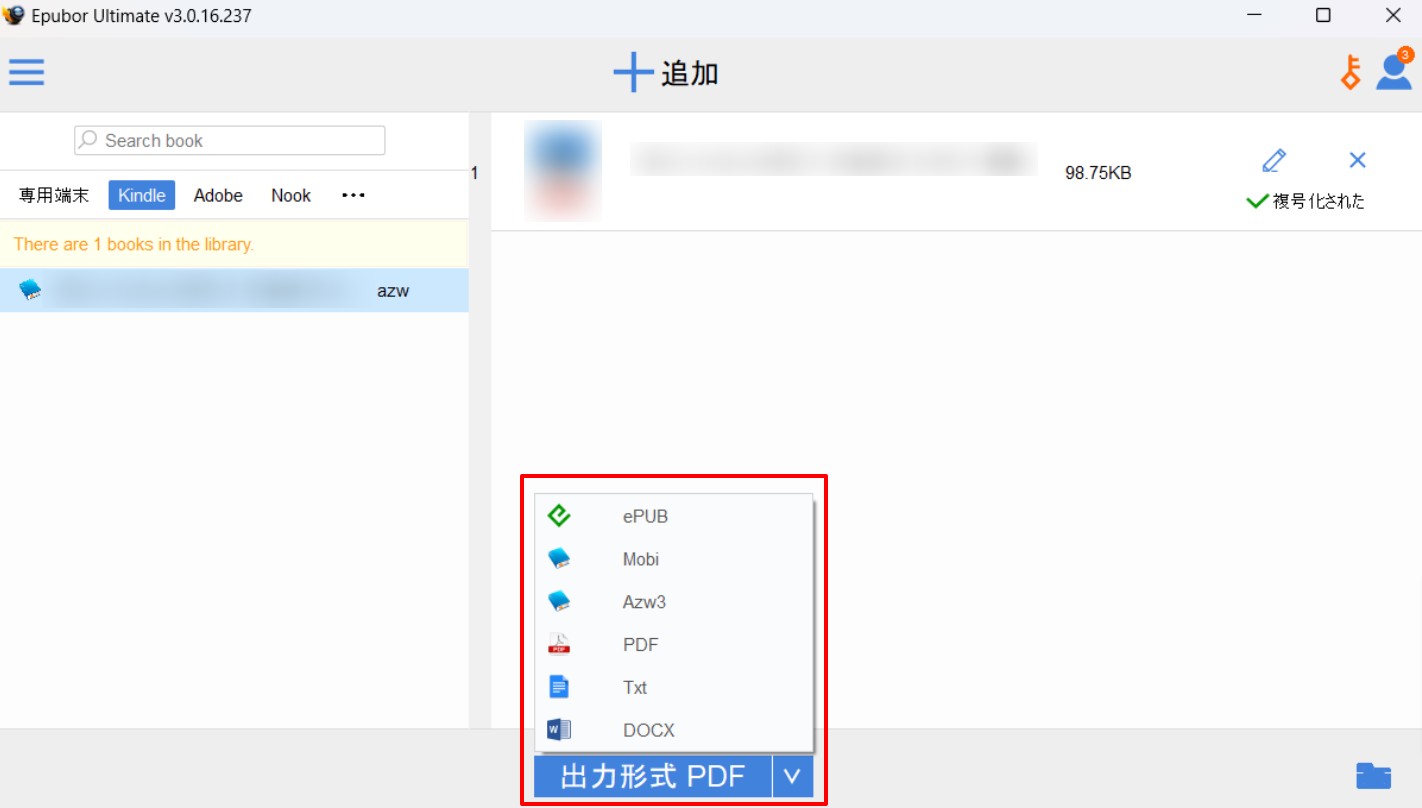
Epubor Ultimateの無料試用版ではPDF形式での全文変換はできません。試用版は各書籍の約20%のみをTXT形式(画像なし)で出力する制限があります。PDF形式で全文(挿絵・レイアウト含む)を変換したい場合は、有料版ライセンスの購入が必要です。
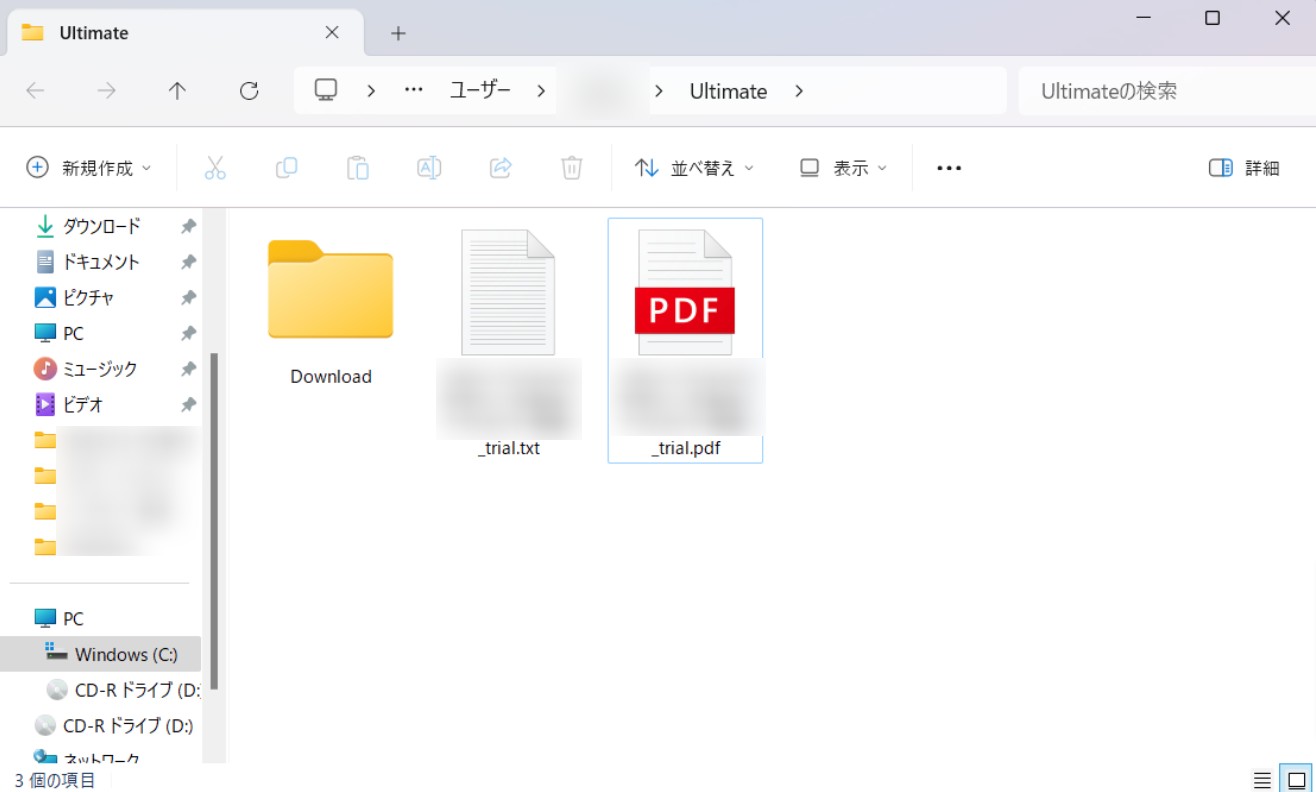
変換が完了したら、画面右下にあるフォルダアイコンをクリックすると、PDFに変換されたKindle電子書籍の保存先を確認できます。
Calibreを使ってKindle本をPDFに変換する方法
Calibreは、電子書籍の整理・管理・形式変換に特化した無料の定番ソフトです。ライブラリ管理機能が強力で、EPUB/MOBI/PDFなど幅広い形式の変換に対応しています。
ただし、Kindle本をPDFに変換する手順はやや複雑で、初めての方は設定や導入でつまずきやすい点に注意が必要です。特に、DRMが付いたKindle書籍は、Calibre単体では変換できないため、別途DeDRMプラグインを追加してDRM解除の処理を行う必要があります。
さらに、Kindle側の暗号化方式やファイル形式(例:新しいDRM方式やKFXなど)が更新されると、DeDRMプラグインがすぐに対応できず、解除・変換が失敗するケースもあります。そのため、「無料で試したい」人には魅力的な一方で、最新版Kindle本の変換では環境依存になりやすく、安定性を求める場合は注意が必要です。
以下に、Calibreを使ってKindle本をPDFに変換する方法を詳しく解説します。
- Calibreを公式サイトからダウンロード・インストール
- Kindle for PC(またはMac)アプリをインストールして、変換したい本をダウンロード
- DeDRMプラグインの導入
- Kindle本(DRMフリー)をCalibreに追加
- 「変換」ボタンをクリックし、出力フォーマットを「PDF」に設定
- 「OK」をクリックして変換
手順1:Calibreのインストール
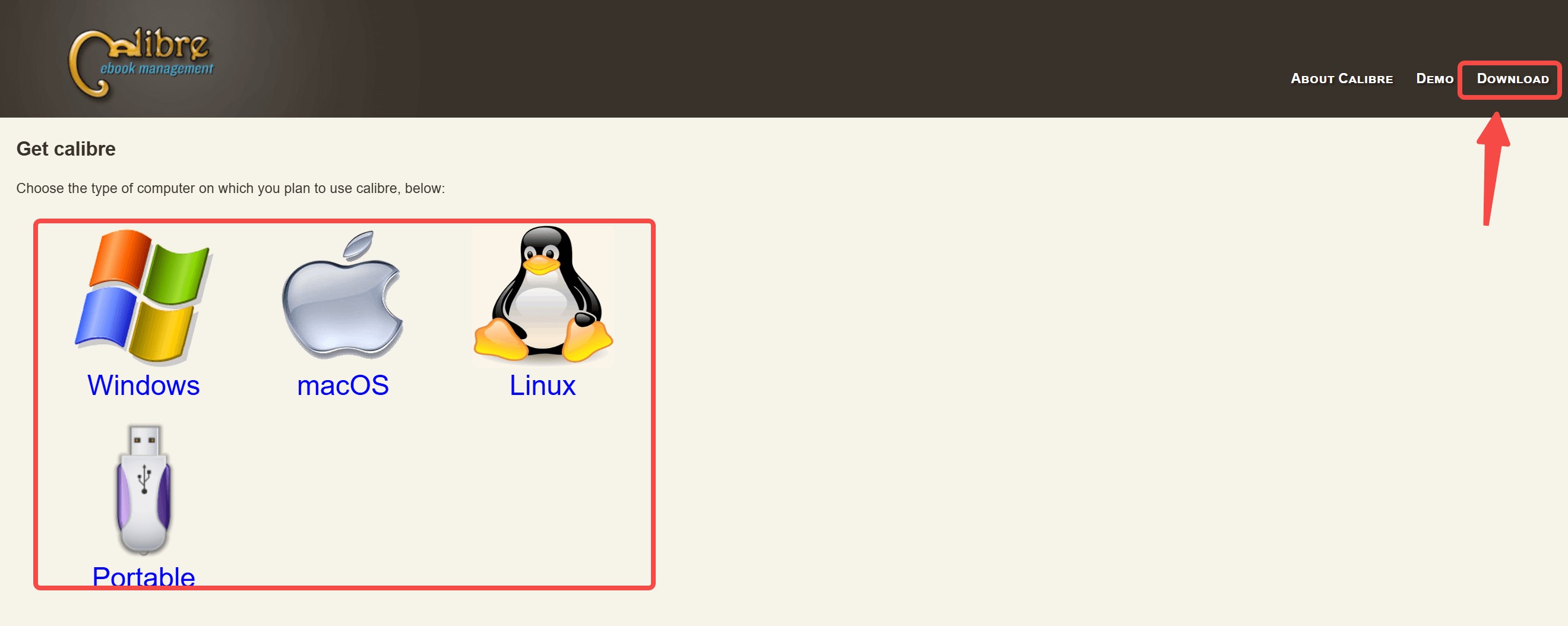
公式サイトにアクセス:https://calibre-ebook.com/ お使いのOSに対応したバージョンをダウンロードして、パソコンにインストールします。
手順2:Kindle本ファイルの準備
Kindle for PC(またはMac)アプリをインストールして、PDFに変換したい本をダウンロードします。
ダウンロードされた本は以下のフォルダに保存されます:
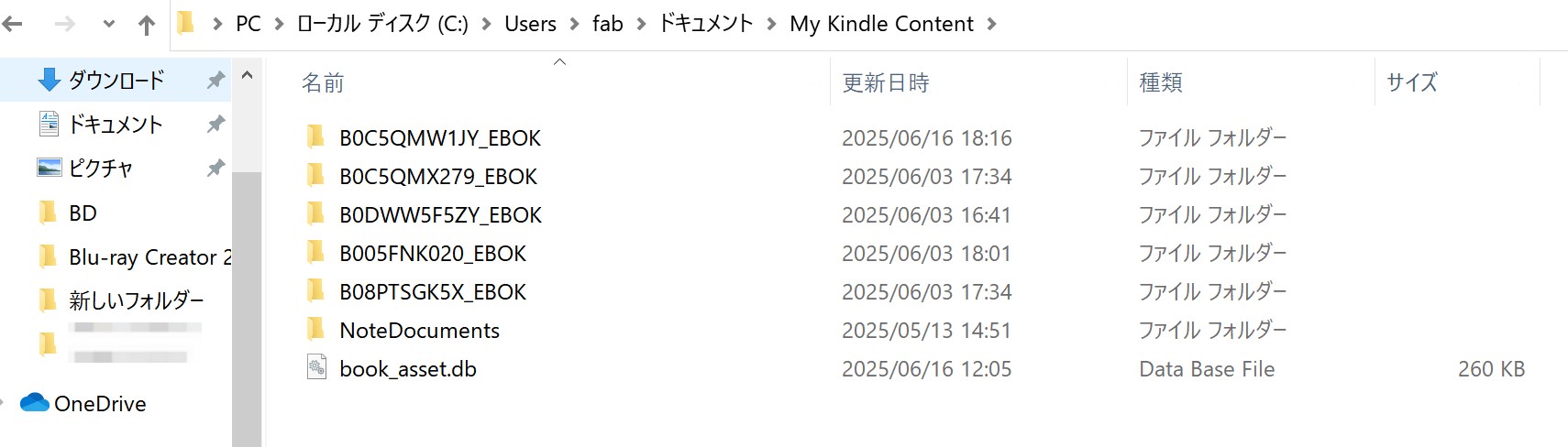
Windows:C:\Users\[ユーザー名]\Documents\My Kindle Content
Mac:~/Library/Containers/com.amazon.Kindle/Data/Library/Application Support/Kindle/My Kindle Content
手順3:DeDRMプラグインの導入
- GitHub(https://github.com/noDRM/DeDRM_tools/releases/tag/v10.0.3)から最新版のDeDRMプラグインを入手
- DeDRM_plugin.zip を取得しておく
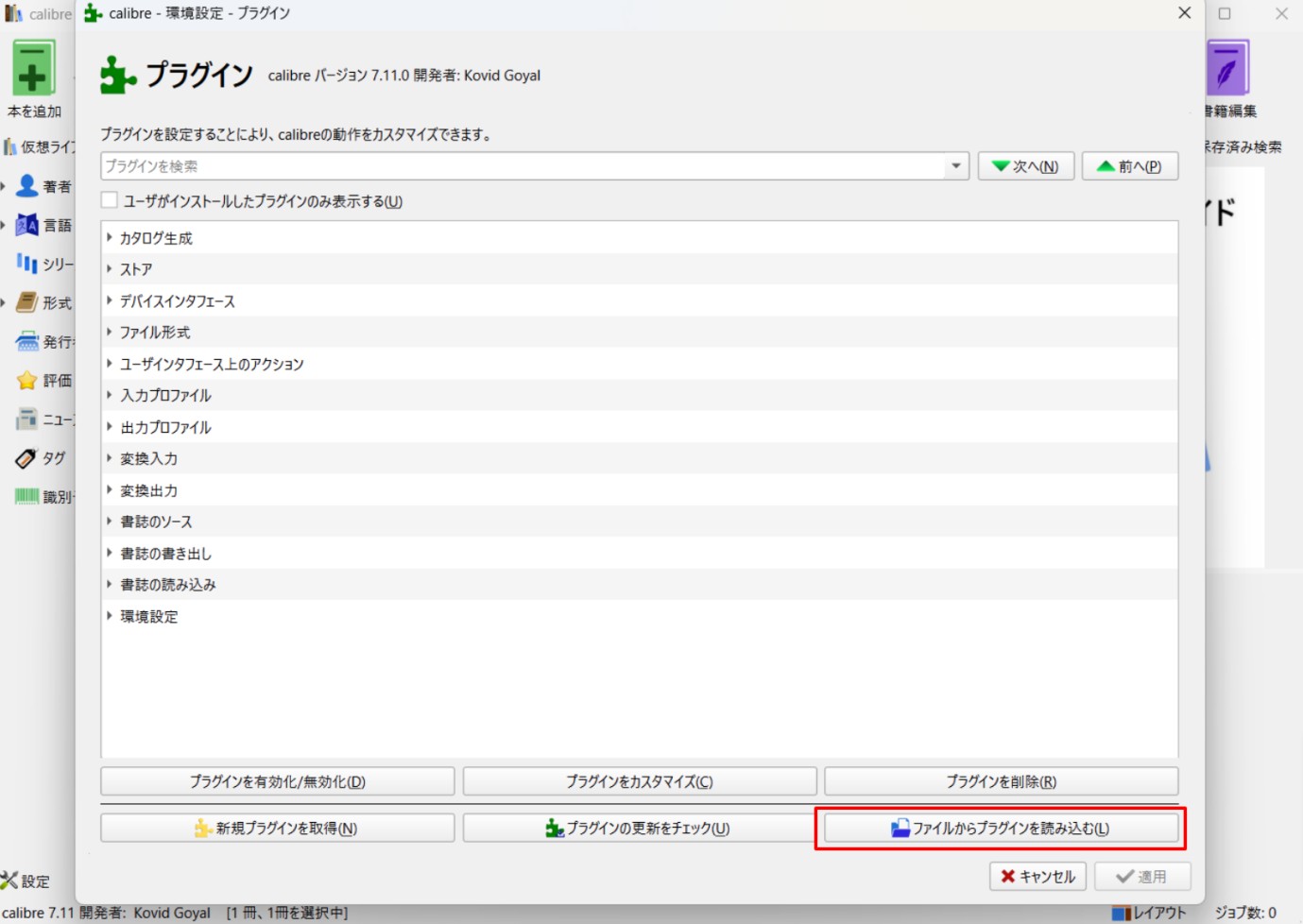
- Calibreの「環境設定」→「プラグイン」→「ファイルからプラグインを読み込む」からDeDRM_plugin.zipをインポート
- Calibreを再起動
手順4:Kindle本をCalibreに追加
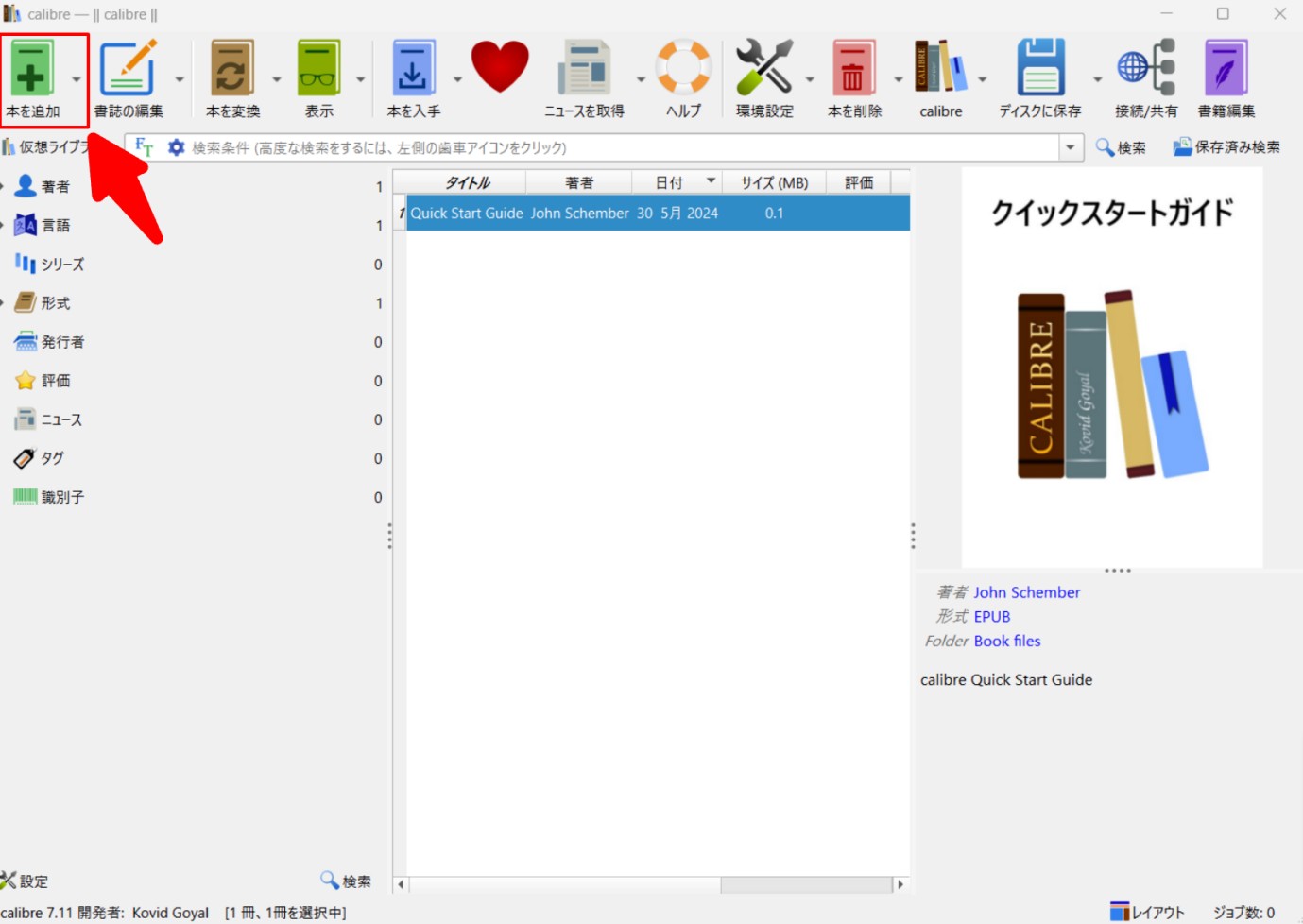
メニューの「本を追加」から .azwなどのKindleファイルを選択して、正常に読み込まれると、タイトルがライブラリに表示されます。
手順5:PDFへの変換
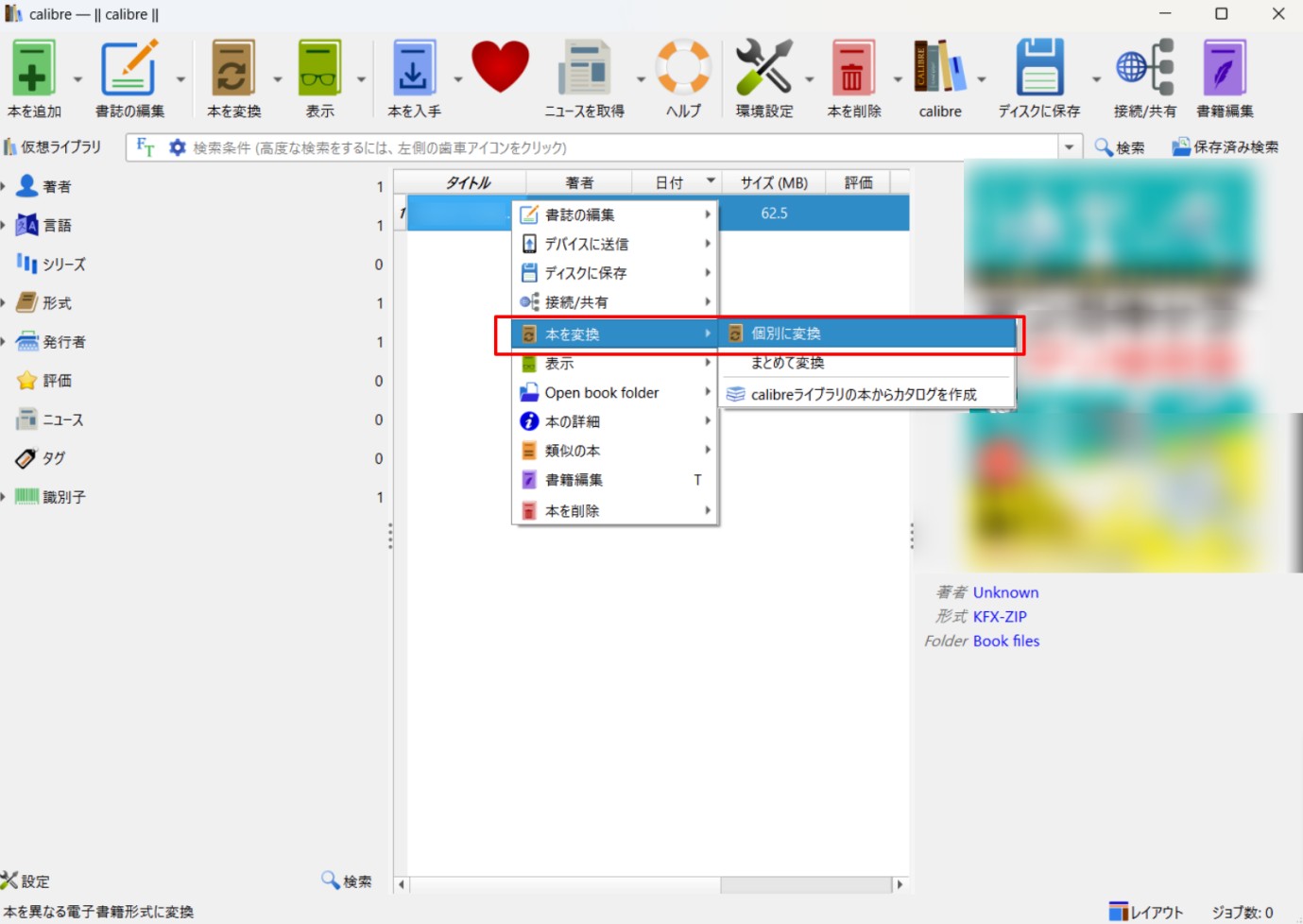
ライブラリから変換したい本を選択して、メニューの「本を変換」をクリックして、「個別に変換」を選択します、
変換形式を「PDF」に指定(右上のドロップダウン)して、「OK」をクリックして変換を開始します。
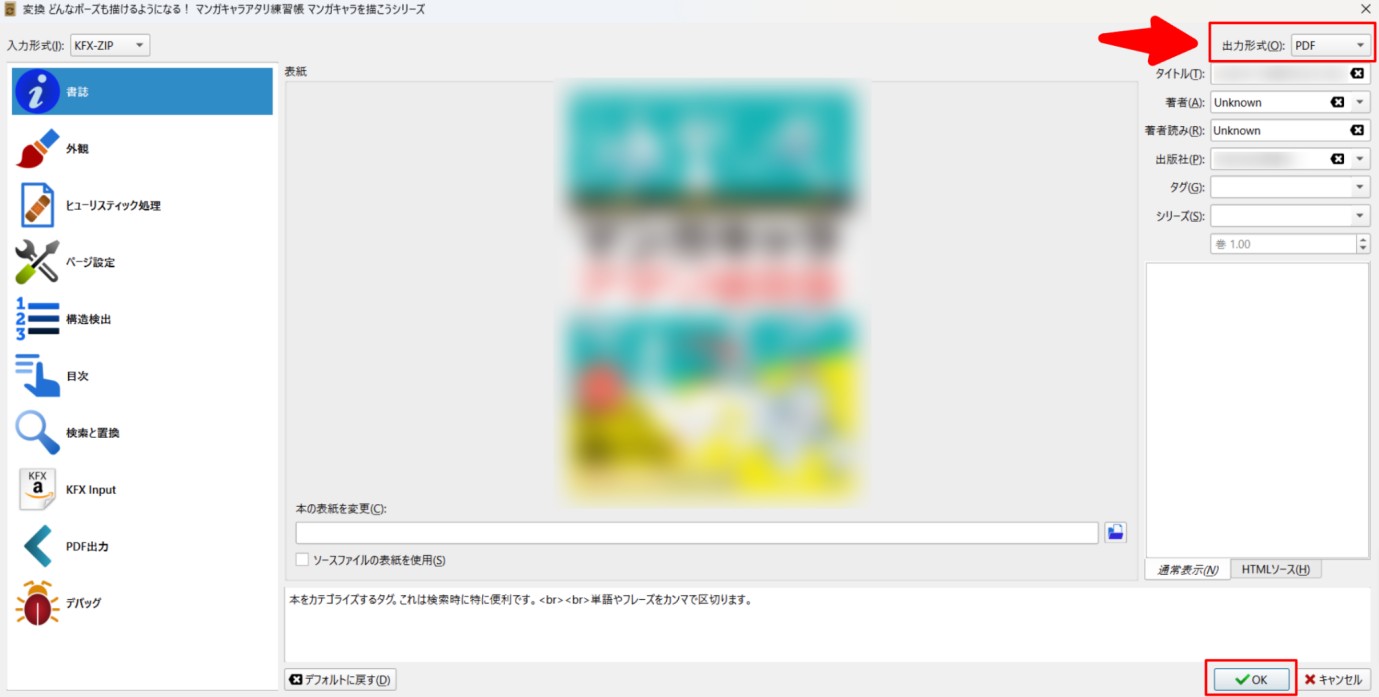
変換が完了したら、Calibre内の書籍を右クリック → 「ディレクトリを開く」で保存場所を確認します。.pdf ファイルが出力されていれば成功。
Kindle本をPDFに変換する主要ツールの比較とおすすめ
Kindle本をPDF形式に変換する方法はいくつかありますが、無料で使えるかどうか、操作の簡単さ、DRM解除の安定性といった点で大きな違いがあります。ここでは、代表的な3つの方法を取り上げ、初心者でも分かりやすいように特徴を比較してみます。
| 項目 | Calibre + DeDRM | Epubor Ultimate | BookFab Kindle 変換 |
| 価格 | 無料 | 有料 | 有料 |
| DRM解除 | △(プラグイン必須) | ○ | ◎(自動) |
| PDF全文変換 | ○ | ○(有料版のみ) | ◎(無料で3冊可) |
| 無料版の制限 | 制限なし(不安定) | 20%・TXTのみ | 3冊まで全文OK |
| 操作の簡単さ | ✕(上級者向け) | ○ | ◎ |
| 最新KFX対応 | △(不安定) | ○ | ◎ |
| 安定性 | △ | ○ | ◎ |
| 初心者向け | ✕ | ○ | ◎ |
上記の比較から分かるように、無料で利用できる方法は存在するものの、設定の複雑さや対応形式の不安定さといった制約も少なくありません。特に、DRM解除に追加プラグインや環境調整が必要な方法では、Kindle側の仕様変更によって変換できなくなるケースもあります。
その点、DRM解除からPDF変換までを一括で行え、操作手順もシンプルな方法は、失敗のリスクが低く安定性に優れています。さらに、無料試用の段階で実際のPDF出力品質(レイアウトや画像)を確認できる点は、安心して選べる大きなポイントです。
総合的に見て、「確実に」「簡単に」「手間なく」Kindle本をPDFに変換したい方には、BookFab Kindle 変換が最もおすすめできる選択肢と言えるでしょう。
Kindle本のPDF化に関するよくある質問
Kindle本はPDFとして「そのまま」保存できますか?
基本的にKindle本はAZW/AZW3/KFXなどの形式で配信され、一般的なPDFとして直接保存する仕組みはありません。PDF化する場合は、PCに保存したKindle本を読み込み、PDF変換に対応した方法で変換する流れになります。
A変換したいKindle本がツール側に表示されません。原因は?
よくある原因は「Kindle for PC/Macで本がローカルに未ダウンロード」または「保存先フォルダをツールが参照できていない」ことです。まずKindleアプリで対象書籍を端末にダウンロードし、必要ならツール側でスキャンパス(保存先)を設定してください。
AKFX形式だとPDF化がうまくいかない/手間が増えるのはなぜ?
KFXは環境によって扱いが難しく、たとえばCalibreではDRM解除にプラグインを使っても、解除後もKFXのままになるケースがあり、他端末で読める形式にするための追加手順が必要になることがあります。
AEpubor Ultimateの無料試用版でKindle本をPDFにできますか?
無料試用版は制限があり、公式ガイドでは「各書籍の20%のみをTXT(画像なし)で変換」とされています。PDF/EPUBなど希望形式で全文変換するにはライセンス登録が必要です。
A無料でPDF出力の品質を試したい場合、どこまで確認できますか?
無料試用の内容はツールによって異なりますが、BookFab Kindle 変換では、無料試用版でも最大3冊までのKindle本をPDF形式で全文変換でき、文字の読みやすさだけでなく、挿絵や画像、レイアウトの再現度まで実際に確認できます。購入前に完成したPDFをそのまま使って試せるため、「変換後の品質が不安」という方でも安心して判断できます。
AKindle本をPDFに変換すると、画質やレイアウトは崩れますか?
書籍の内容や変換方法によっては、PDF化の際に画質やレイアウトが変わることがあります。特に画像や図表が多い書籍では影響が出やすい傾向がありますが、PDF出力に対応した方法を選べば、文章中心の書籍はもちろん、挿絵を含む書籍でも比較的きれいな状態で保存できます。変換後の仕上がりはツールごとに差があるため、事前に実際の出力結果を確認できるかどうかが重要なポイントになります。
Aまとめ
Kindle本は公式の方法ではPDFとしてダウンロードできませんが、DRM解除に対応した専用ツールを利用することで、Kindle本をPDF形式に変換することが可能です。PDF化することで、印刷や注釈の追加、Kindle以外の端末での閲覧など、電子書籍の活用の幅が大きく広がります。
Kindle本をPDFに変換する方法としては、無料で使える方法から有料ソフトまでいくつか選択肢がありますが、操作の簡単さや安定性、最新のKindle形式への対応状況には大きな差があります。特に、設定が複雑な方法では、環境によって変換に失敗するケースも少なくありません。
その点、DRM解除からPDF・EPUBへの変換までを一括で行え、無料試用で実際の出力品質を確認できるBookFab Kindle 変換は、初心者から一般ユーザーまで安心して利用できる方法と言えるでしょう。「確実に」「手間なく」Kindle本をPDFに変換したい方は、まず試用版で使い勝手を確認してみるのがおすすめです。