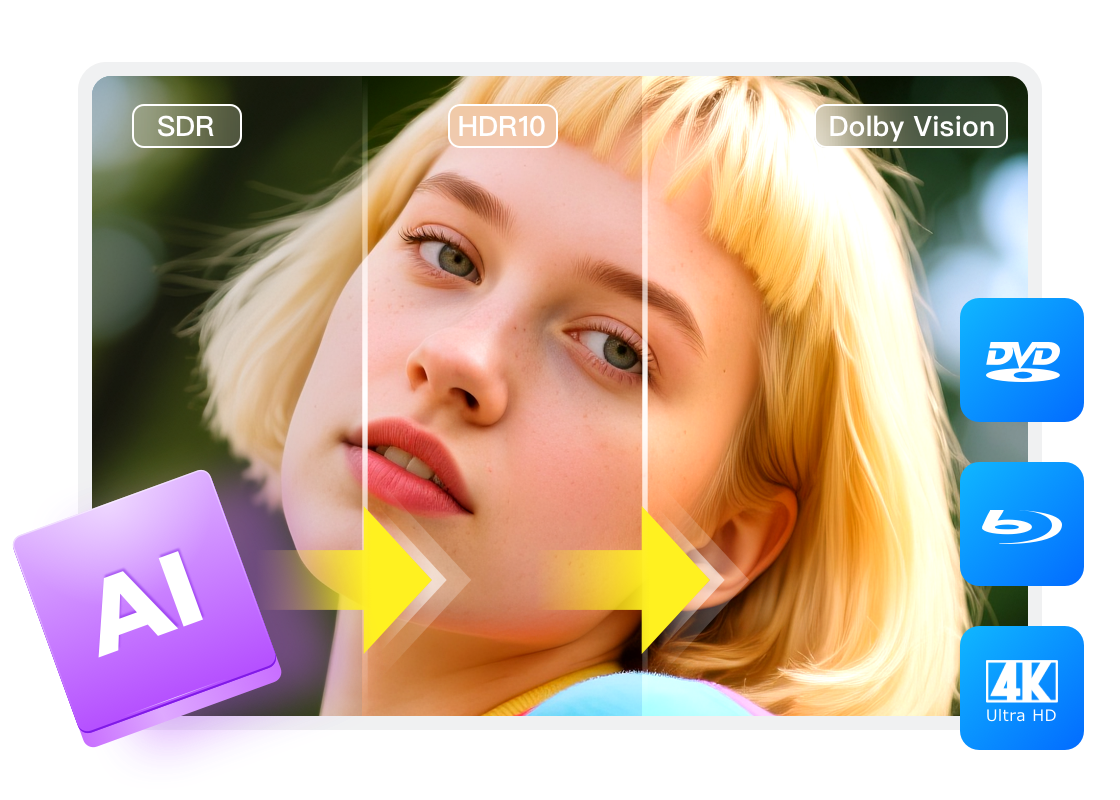
SDRとHDRの違いは?変換の仕組みと用途別の選び方

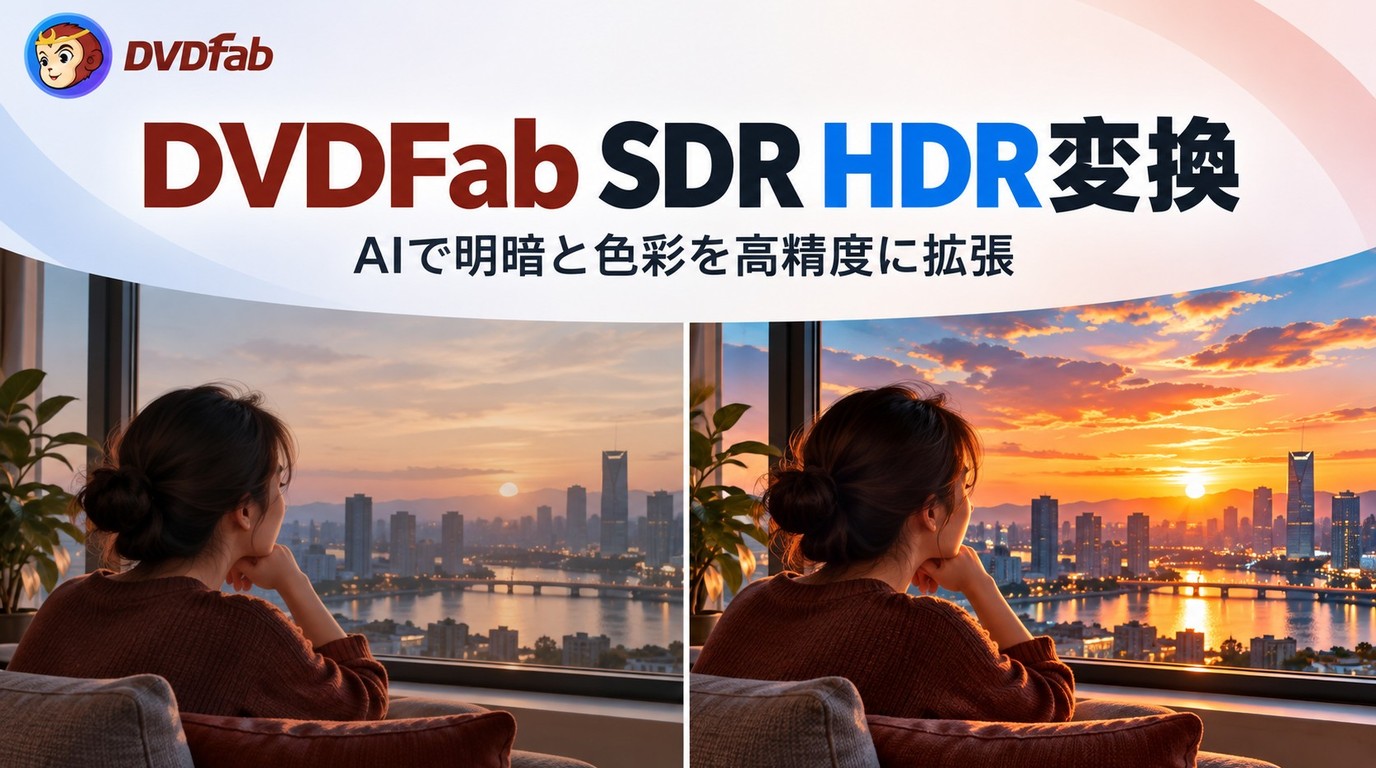
SDR→HDR変換の技術分析:何を再構成しているのか
SDR映像をHDR対応テレビで見るとき、単に画面の明るさを上げるだけでは、強い光の質感や暗部の階調まで自然に表現できるわけではありません。SDR→HDR変換では、元映像に記録された明るさと色の関係を解析し、HDRの輝度範囲と信号規格に合わせて再構成します。
この処理を考えるうえで大切なのは、①SDRに残っている情報、②HDR用の明暗・色の再割り当て、③出力信号と表示環境の整合性です。AIは失われた情報を推定して見え方を補うことができますが、撮影時に記録されなかった情報を正確に取り戻すわけではありません。
- SDR→HDRは輝度を一律に増やす処理ではなく、ハイライト・シャドウ・色の関係を再構成する処理です。
- 画質評価には自然さとフレーム間の安定性が必要で、ピーク輝度や色域の数値だけでは決まりません。
- HDR10/Dolby Visionなどの出力方式と、映像を表示するテレビ・再生ソフトの対応は分けて確認します。
SDRとHDRの違い:輝度・階調・色域・転送特性
一般的なSDR映像ではRec.709を中心とする色域と、従来の表示環境に合わせた階調設計が使われます。HDR映像では、より広い明暗範囲を扱うための転送特性や色の記録方式が定義されています。ここでいう「100nit」はSDR制作における基準の目安であり、SDR対応ディスプレイの物理的な最大輝度ではありません。
| 比較項目 | 一般的なSDR | 代表的なHDR |
|---|---|---|
| 制作時の輝度設計 | 約100nitを基準とする制作環境が一般的 | より広い輝度範囲でハイライトを表現 |
| 転送特性 | Rec.709系の特性 | PQまたはHLGなど |
| 色域 | 主にRec.709 | 一般にBT.2020の信号規格を使用 |
| 色深度 | 8bitが一般的 | 10bit以上が中心 |
| 主な課題 | 明部や暗部の情報を表現できる幅が限られる | 表示機器とコンテンツの対応が必要 |
SDRの白飛びや黒つぶれは、撮影・グレーディング・圧縮などの段階ですでに生じている場合があります。そのような情報は単に10bitのファイルへ変えるだけでは復元されません。一方、適切な再構成によって、残っている階調をHDR画面で見やすく再配置することはできます。
PQとHLG、HDR10・HDR10+・Dolby Visionの関係
ITU-R BT.2100はHDRテレビ向けにPQ(Perceptual Quantization)とHLG(Hybrid Log-Gamma)の転送特性を規定しています。PQは輝度を知覚に合わせて符号化する方式で、HDR10やDolby Visionなどで使われます。HLGは放送での運用も考慮した別の特性です。両者は「画質の高低を表す名称」ではなく、映像信号の扱い方が異なる規格です。
HDR10は通常、PQ・BT.2020・10bit信号を基礎とし、静的メタデータを利用する方式です。HDR10+やDolby Visionでは、対応する制作・再生環境で動的メタデータなどを用いてシーンごとの表示を調整できます。ただし、HDR10+とDolby Visionは別規格であり、対応機器も同じではありません。
Rec.2020とDCI-P3は同じ設定項目ではない
Rec.2020(BT.2020)は映像信号で使われる色域の規格で、DCI-P3はそれより狭い色域です。テレビの「DCI-P3カバー率」は画面が表示できる色の範囲を示す指標であり、HDR10の出力ファイルを「DCI-P3に設定した方がよい」という意味ではありません。出力時は対応HDR方式、色の原色指定、転送特性を一組として扱う必要があります。
SDR→HDR変換の処理工程:解析から信号出力まで
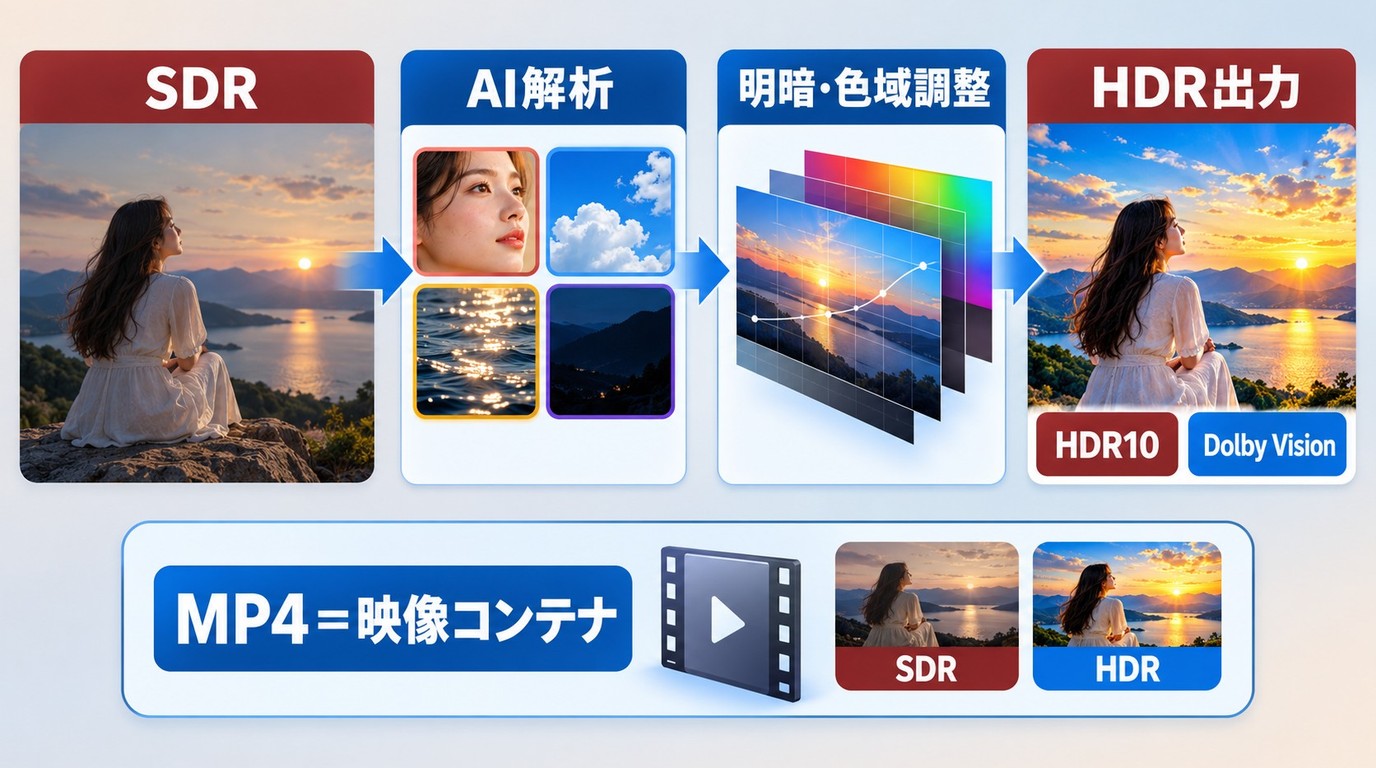
SDR→HDRは大きく分けて、入力信号の解釈、明暗の再構成、色の調整、HDR信号としての符号化、再生検証という流れになります。エンコード形式を変えるだけの単純な変換とは区別してください。
1. 入力の色指定と階調を正しく解釈する
まず入力映像の色域・転送特性・レンジを確認します。SDRの色指定を誤ってHDRとして読み込むと、変換処理以前に黒浮きや不自然な色が発生します。MP4やMKVは映像データを格納するコンテナなので、拡張子を見ただけではSDR/HDRを判断できません。
2. 明暗を再配分する「逆トーンマッピング」
HDR→SDRでは広い輝度範囲を狭い表示範囲へ収めるトーンマッピングを行います。逆方向のSDR→HDRでは、限られた明暗からHDR用の階調を推定する逆トーンマッピング(inverse tone mapping)が中心になります。単純なLUTや固定カーブでも明るさを変えられますが、人物の肌、照明、空などに一律の処理をかけると局所的なコントラストが崩れることがあります。
3. AIによるシーン認識と局所的な補正
AIを利用する手法では、画像の特徴を抽出しながら、光源や反射、人物、影といったシーンの文脈を推定します。研究分野ではCNN、残差学習、アテンション機構、GANなどのアプローチが使われています。ただし、これらはSDR→HDR分野で使われる技術例であり、すべてが特定の商用製品へ搭載されているという意味ではありません。
局所的な補正が適切であれば、肌の色を保ちながら光源の輝きだけを調整したり、シャドウの階調を持ち上げすぎずに残したりできます。反対に、被写体の認識が外れると、色の偏り、光の輪郭の膨張、影のノイズ強調が発生します。
4. 色域拡張とHDR信号への書き出し
Rec.709からBT.2020の信号へ変換する際は、元の色を単に数値上の広い色域へ置き換えるのではなく、色の見え方を保ちながら必要な補正を加えます。最後にPQなどの転送特性を含むHDRの指定でエンコードします。HDR用のタグを書き込むだけでは、映像の明暗表現そのものは拡張されません。
5. 学習目標と評価方法が結果を左右する
AI変換では、学習データの品質や、何を重視して学習させたかによって結果が変わります。再構成損失は元映像との整合、知覚的な損失は見た目の自然さを重視するなど、複数の評価軸を組み合わせる考え方があります。PSNRやSSIMも比較に使えますが、SDRとHDRで輝度や転送特性が異なるまま数値を比較しても判断を誤ります。比較するなら同じ色・輝度の評価空間へそろえ、主観評価も併用すべきです。
変換後の画質を評価する:失敗例と検証順序
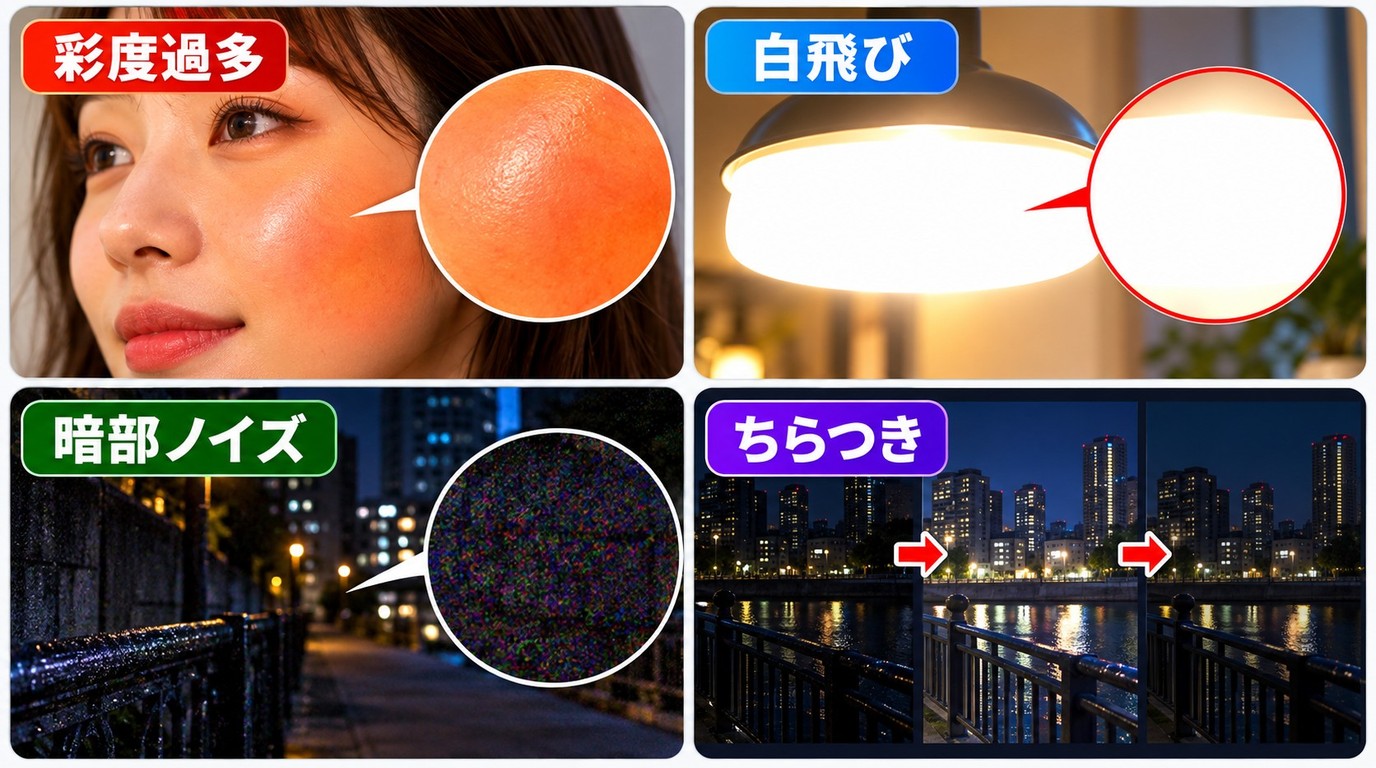
HDR化が成功したかどうかは、「以前より派手に見えるか」では判断できません。次のような場面を動画で確認すると、過度な補正や色管理の問題が見つかりやすくなります。
| 確認する場面 | 不自然な症状 | 優先して確認する要素 |
|---|---|---|
| 空・照明・反射 | 白飛び、輪郭のにじみ、明るさの膨張 | ハイライト補正、入力と出力の輝度設定 |
| 顔・肌・植物 | 赤み、彩度過多、色の変化 | 色域変換、彩度、局所補正 |
| 夜景・室内の影 | 黒つぶれ、黒浮き、ノイズ増幅 | シャドウ補正、元映像の圧縮状態 |
| パン・カットの切替 | ちらつき、色の揺れ、輝度の急変 | フレーム間の一貫性、シーン切替処理 |
| 字幕・テロップ | 白い文字だけ極端に明るい | 字幕の白レベル、合成・表示設定 |
確認順序は、入力素材の情報 → 編集・変換設定 → 出力ファイルの信号指定 → HDR対応画面での実再生です。同じ箇所をSDR版とHDR版で見比べ、静止画だけでなく連続したシーンで違和感がないかを確認してください。
HDRを正しく表示・検証するための環境
入力ファイルがHDRでも、モニターやOS、再生アプリが対応していなければ本来の見え方では確認できません。Windowsなら「設定」→「システム」→「ディスプレイ」から対象画面のHDR設定を確認します。外部モニターを使う場合は、GPU出力、HDMI/DisplayPort、接続機器も含めた信号経路を調べます。
映画のハイライト表現を確かめる場合と、日常的なWeb閲覧の見やすさを比較する場合では、適切な表示設定が変わります。Windowsの「HDRを使用する」を有効にする操作は、元のSDR動画ファイルをHDRへ変換する操作とは別です。画面がHDR信号を受信できることと、その明るさや色を十分に再現できることも区別しましょう。
DVDFab AI HDR 変換でSDR映像をHDR10・Dolby Visionへ変換する
DVDFab AI HDR 変換は、DVD・Blu-rayなどの映像をHDR表示向けに再構成する機能です。DVD リッピング、Blu-ray リッピング、UHD リッピング、Blu-ray UHD 変換などの対応モジュールと組み合わせて利用します。単体の動画編集アプリではなく、DVDFabのディスク変換機能と連携して使う仕組みです。
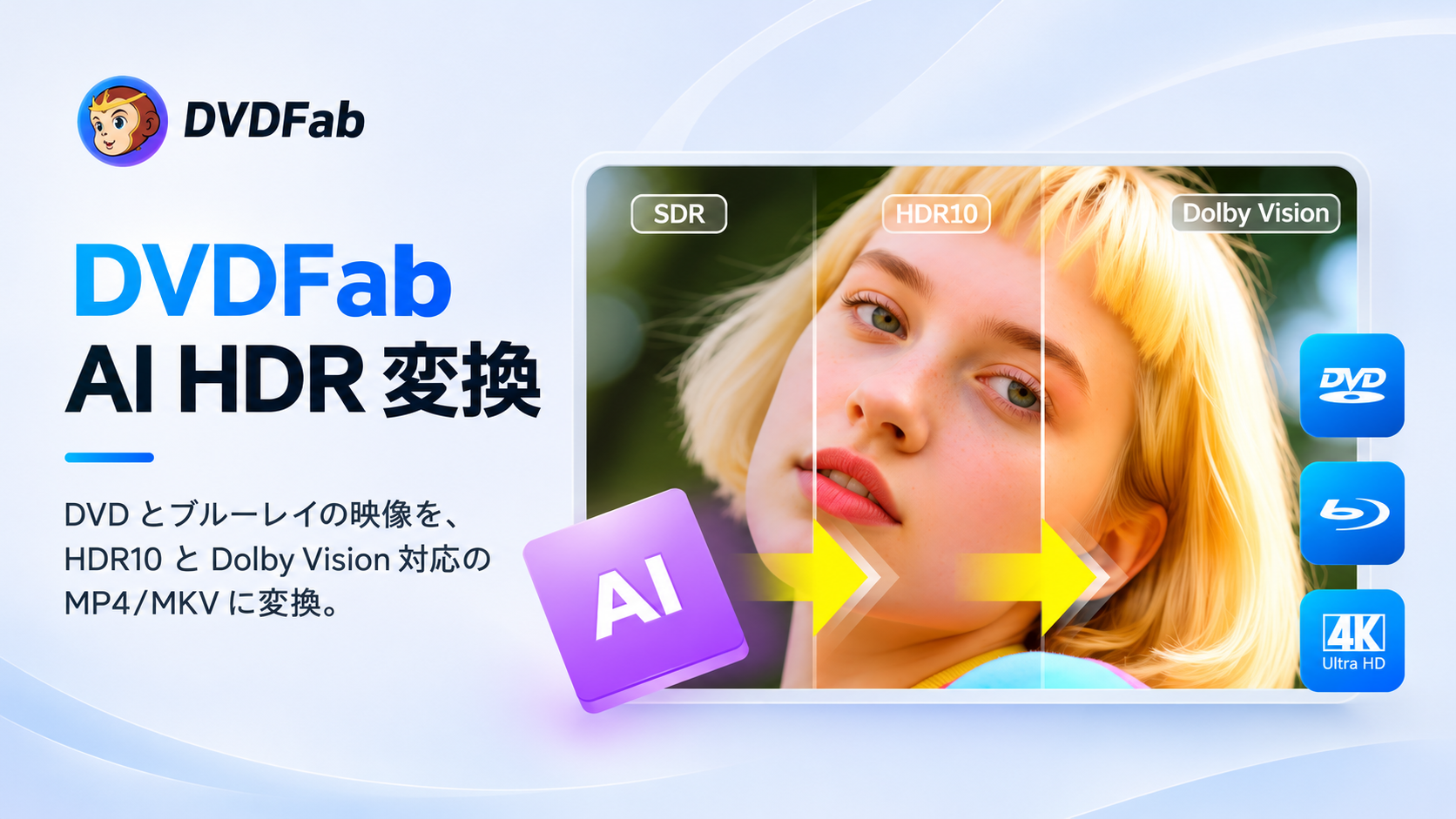
たとえば、SDRのDVD/Blu-rayから1080pや4KのHDR10動画をMP4・MKVとして保存したり、Dolby Vision対応のMP4として出力したりできます。HDR10のUHD Blu-ray素材をDolby Vision MP4へ変換する機能もあります。Blu-ray UHD 変換と組み合わせる場合は、HDR10対応のUHD Blu-ray形式を作る用途にも対応します。具体的な出力の選択肢は、使用する入力ソースと連携モジュールによって変わります。
| 入力・用途 | 対応する出力の例 | 確認したい点 |
|---|---|---|
| SDRのDVD・Blu-rayを動画ファイル化 | HDR10のMP4/MKV、Dolby VisionのMP4 | 再生機器のHDR方式、解像度、保存形式 |
| HDR10のUHD Blu-rayを変換 | Dolby Vision MP4 | Dolby Vision対応の再生環境 |
| DVD・Blu-rayからUHD Blu-rayを作成 | HDR10を扱うUHD Blu-ray形式 | 対応する変換モジュール、書き込み環境 |
ここでいう1080p/4Kは出力解像度の選択肢で、HDR化によって元の映像に存在しなかった細部がすべて復元されることを意味しません。一方、HDR10とDolby Visionの両方を扱えるため、HDR対応テレビでの視聴環境に応じた形式を選びやすくなります。
実際の出力設定で確認する項目
ディスク、ISOファイル、またはフォルダをDVDFabへ読み込み、対応するリッピング/変換モジュールで「AI HDR 変換」の出力プロファイルを選びます。「他のプロファイルを選択」から対応する形式を確認し、「詳細設定」で解像度などを調整してから保存先を指定し、変換を開始します。
技術的に確認すべきなのは、HDR10かDolby Visionか、MP4かMKVか、再生先が何を扱えるかという組み合わせです。HDR10向けのファイルをDolby Vision非対応機器で見る場合と、Dolby Visionだけを前提に出力する場合では適した選択肢が変わります。変換後はメディア情報で色域・転送特性などを確認し、実際のHDR対応画面で検証します。
処理速度と画質は、どのように比較すべきか
AI処理の所要時間は、入力解像度、動画の長さ、GPU性能、選んだ出力形式、同時に行う高解像度化などによって変わります。速度重視の設定で長尺映像を処理したい場合と、画質を優先して細部や色の安定性を確かめたい場合では、評価の仕方を分けましょう。GPUアクセラレーションの使い方も、処理環境を確認する際の参考になります。
同じ短いシーンで出力を比べるときは、所要時間だけでなく、肌の色、強い光、影、カット切替時のちらつきを合わせて確認してください。画質重視の処理が必ずしもどの素材でも自然に見えるとは限らないため、最終的には目的の再生環境で判断します。
日本国内で著作権のあるディスクを扱う際は、複製や技術的保護手段の回避に関する法令と利用条件を確認してください。機能としての変換対応と、個々のコンテンツを利用できる権利は別の問題です。
よくある質問
Q
SDRをHDRへ変換すれば、ネイティブHDRと同じ品質になりますか?
SDRに記録されていない明暗情報を完全に復元できるわけではありません。既存の階調を再配置し、AIによる推定を加えることでHDR画面での見え方を改善する処理です。
A
Q
HDR10のMP4を作成すれば、すべてのテレビでHDR表示されますか?
いいえ。テレビだけでなく、再生アプリや接続経路にもHDR10への対応が必要です。HDRとして出力されているかをファイル情報で確認し、最終的には視聴機器で再生して判断してください。
A
Q
Dolby Visionに対応していない再生機器では、何を出力すればよいですか?
再生機器がHDR10に対応するなら、HDR10形式を検討してください。HDR10にも対応しない機器へ共有する場合は、SDR版を残す方が互換性を確保しやすくなります。
A
Q
変換後の動画がHDRと表示されないときはどうすればよいですか?
出力プロファイルがHDR10またはDolby Visionになっているかを確認し、ファイルの転送特性・色の原色指定を調べます。その後、HDR対応画面、OS、再生アプリの設定を順番に確認してください。
A
まとめ
SDR→HDR変換では、元の色と明暗を正しく解釈し、逆トーンマッピングやAIによる補正でHDR表示向けに再構成することが重要です。輝度を上げるだけでは十分ではなく、色の自然さ、シャドウの質感、フレーム間の安定性まで確かめる必要があります。
DVDFab AI HDR 変換では、対応するリッピング/変換モジュールと連携し、SDR映像をHDR10やDolby Visionのファイルへ変換できます。目的の再生機器に合う形式を選び、ファイル情報と実際の画面の両方で結果を確認してください。