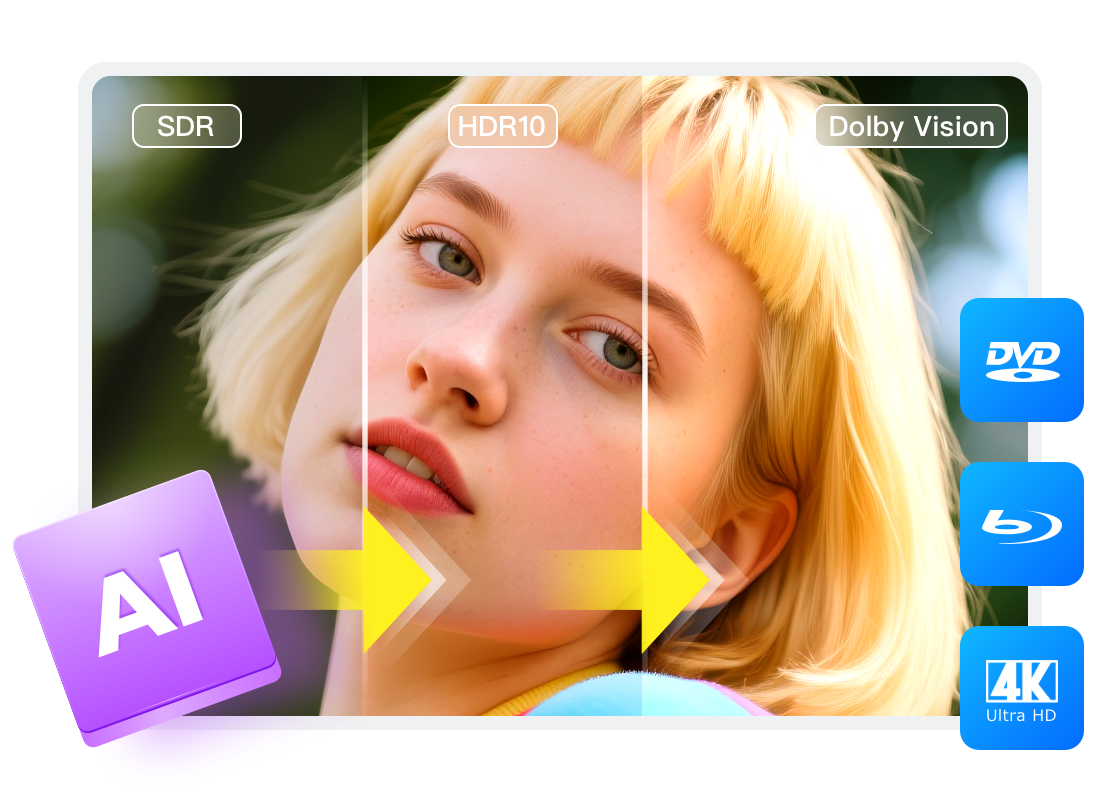
SDRとHDRの変換・違い:オンラインサイト、iPhone、HDR10出力の注意点

要約: 近年、HDR対応コンテンツが増えたことで、従来のSDR動画をHDR環境でより良く見せたいと考える人も増えています。しかし、SDR→HDR変換は「画質が魔法のように向上する」処理ではありません。本記事では、SDRとHDRの違いから変換の原理、実際の方法、失敗しやすいポイントまでを体系的に解説します。さらに、AIを活用したツールやブルーレイ素材のHDR化手順も比較し、用途に合った選び方を整理します。
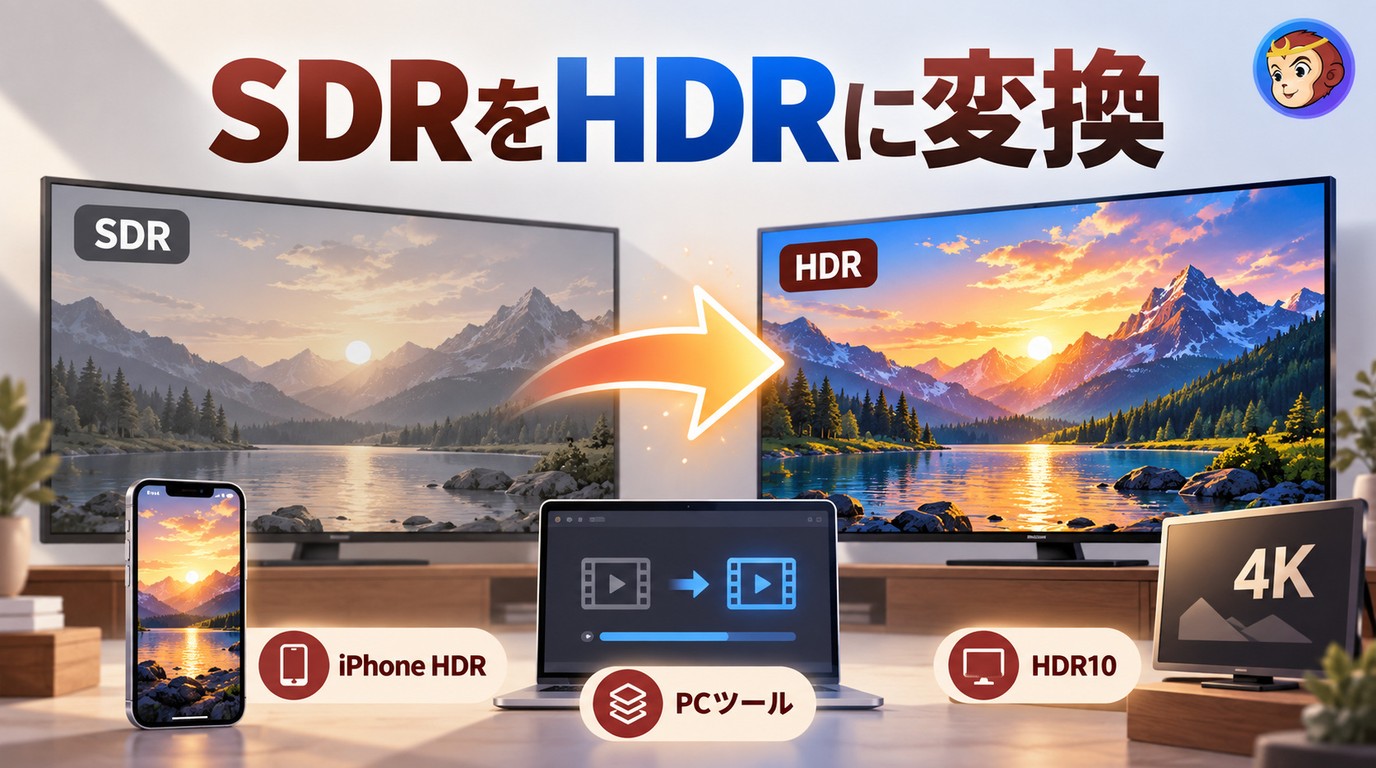
SDRからHDRへの変換は表示向けに明るさと色の範囲を再構成し、HDRからSDRへの変換はトーンマッピングで明るさと色を圧縮します。つまり、SDR→HDR変換とHDR→SDR変換は同じ処理ではありません。先に変換方向を決めると、オンラインサイトかPCソフトか、HDR10かSDR出力かを迷わず選べます。
目次
SDRとHDRの違いと変換方向
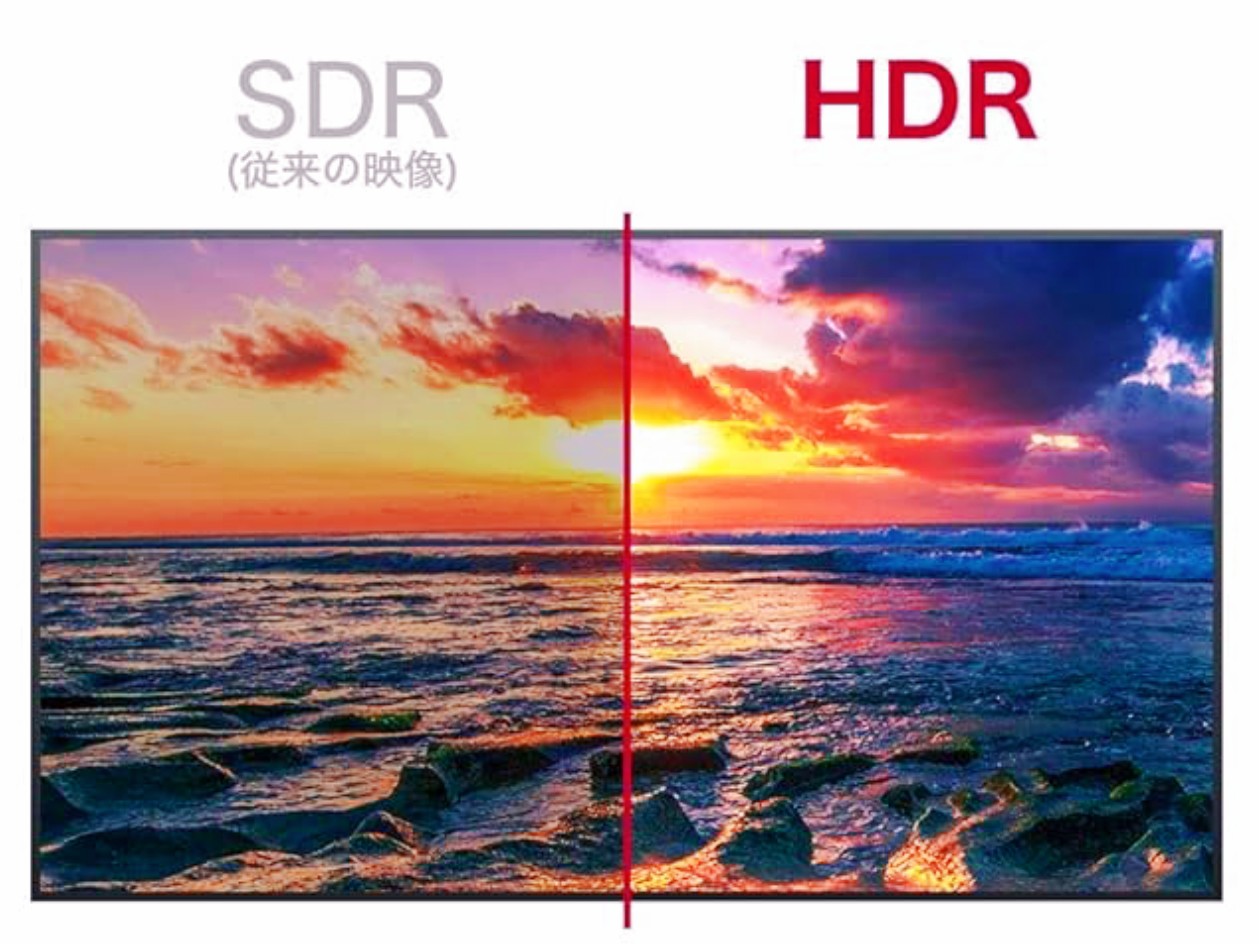
SDRは明るさと色域を標準的な範囲で扱い、HDRはより明るいハイライトと暗部の階調を広い色域で表現します。HDR対応ディスプレイで見ると差が分かりやすい一方、非対応機器では再生側の変換に左右されます。
| 特性 | SDR | HDR |
|---|---|---|
| 輝度 | 標準的な明るさ | 数百〜1000nits以上になる規格もある |
| 色深度・色域 | 8bit中心、色域は狭め | 10bit/12bit中心、色域が広い |
| コントラスト | 明暗差が控えめ | ハイライトと暗部を広く表現 |
| 主な視聴環境 | 一般的なテレビ・モニター | HDR対応テレビ・モニター |
| 形式 | MP4、AVIなど | HDR10、Dolby Vision |
SDR→HDRは元映像をHDR表示向けに再表現する方向、HDR→SDRはSDR機器で破綻しにくいように階調を収める方向です。ゲームなど用途を広げるより、まず再生機器の対応規格を基準に考えるのが実用的です。
SDR→HDR/HDR→SDRの可否と限界
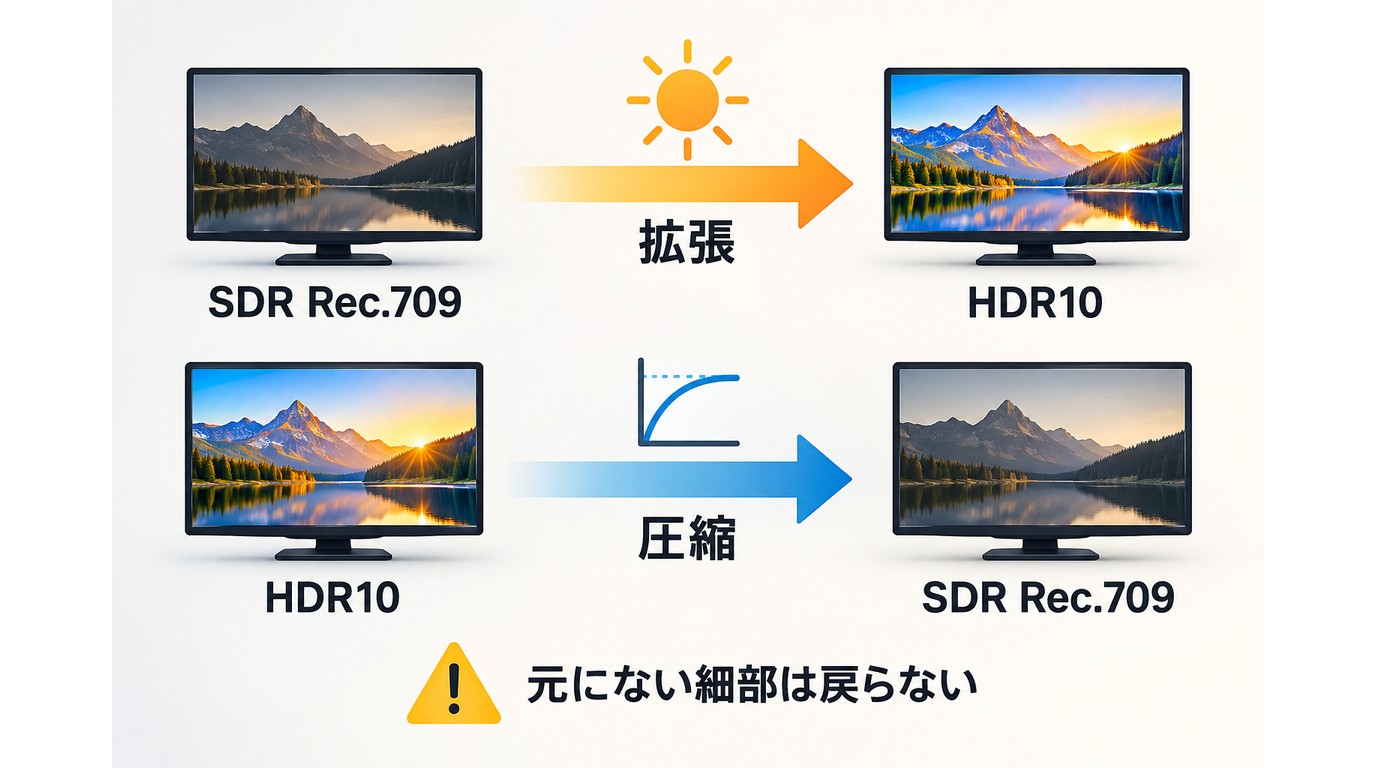
SDR→HDRもHDR→SDRも変換できますが、元素材にない情報を新たに復元する処理ではありません。SDR→HDRは明暗と色を広げ、HDR→SDRはSDR環境で見やすいようにトーンマッピングで明るさと色を圧縮します。
SDR→HDRでは、白飛びしたハイライトや黒つぶれした暗部の細部を完全には戻せません。
HDR→SDRでは、トーンマッピングの設定によって画面が薄暗く見えたり、色あせて見えたりします。SDR表示を基準に明るさ、コントラスト、色域を確認し、必要ならRec.709へ変換してください。
変換方法の選び方
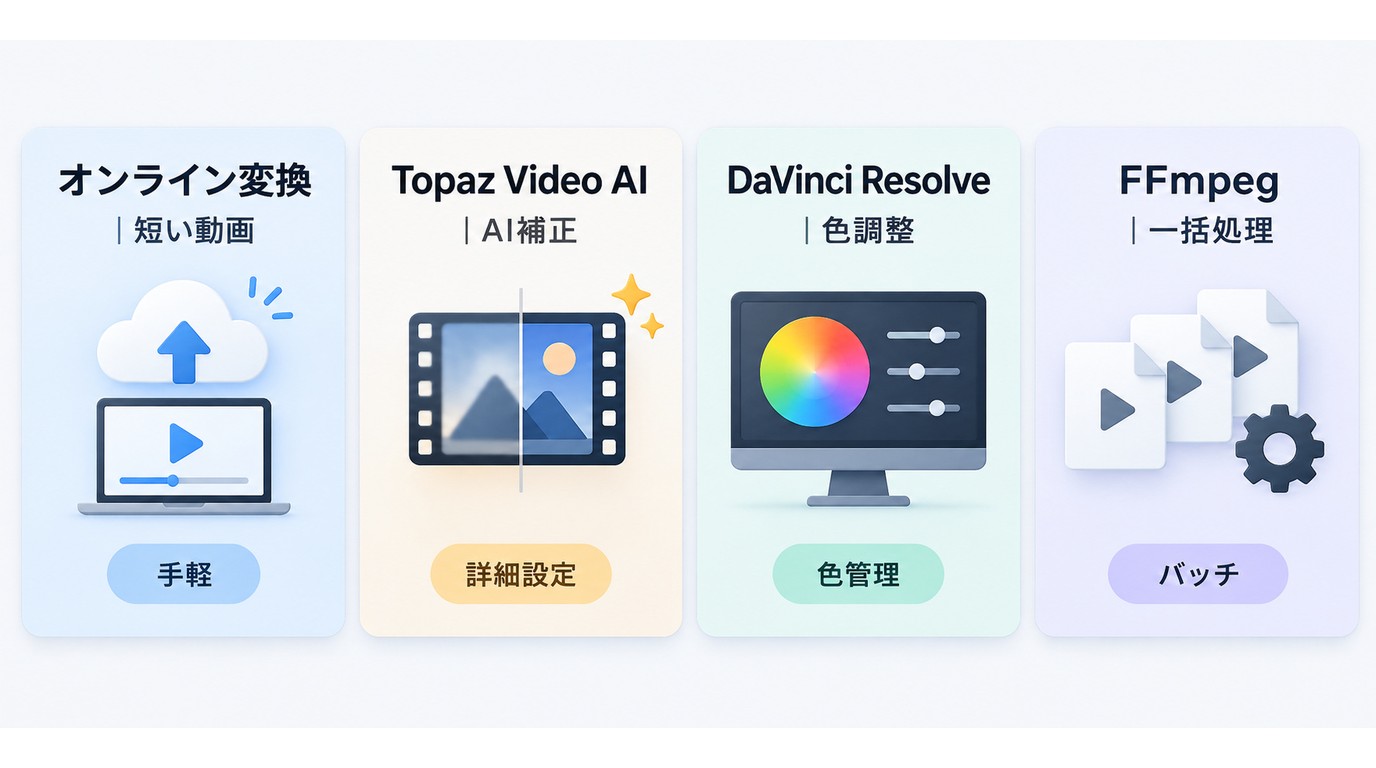
短い動画をすぐ処理するならオンライン変換、容量や素材の扱いを自分で管理するならPC処理が向きます。フリーソフト、Premiere、DaVinci Resolveなどは色管理を細かく設計できる反面、設定の確認が必要です。
オンラインサイトで済むケース
オンライン変換サイトはブラウザだけで完結する場合があり、ソフトをインストールせず試せます。ただし、アップロード容量、処理時間、出力形式、アップロードした素材の扱いはサービスごとに異なります。個人情報や権利上の制約がある素材、大容量のブルーレイ由来ファイルにはローカル処理が安心です。
こんな人に向いています:短い動画を手早く変換したい人。
向いていない人:大容量素材や色管理を細かく指定したい人。
Topaz Video AI
Topaz Video AIは、SDR-to-HDRのフィルターを選び、強度を調整して書き出すAI変換型のソフトです。ノイズ除去やアップスケールを同じ作業で扱えるため、手動のカラーグレーディングを減らしたい場合に便利です。
細かな色設計を作品単位で詰める用途より、自然なHDR表現を効率よく作りたい人に適しています。仕上がりを狙い通りに細部まで管理したい場合は、次の編集ソフトが候補です。
DaVinci Resolve
DaVinci Resolveは、HDRのカラースペースに素材を置き、ハイライト、コントラスト、肌色を手動で調整する方法です。Studio版ではHDR10+やDolby Visionのワークフローにも対応しますが、色管理の知識がないと設定項目で迷いやすくなります。
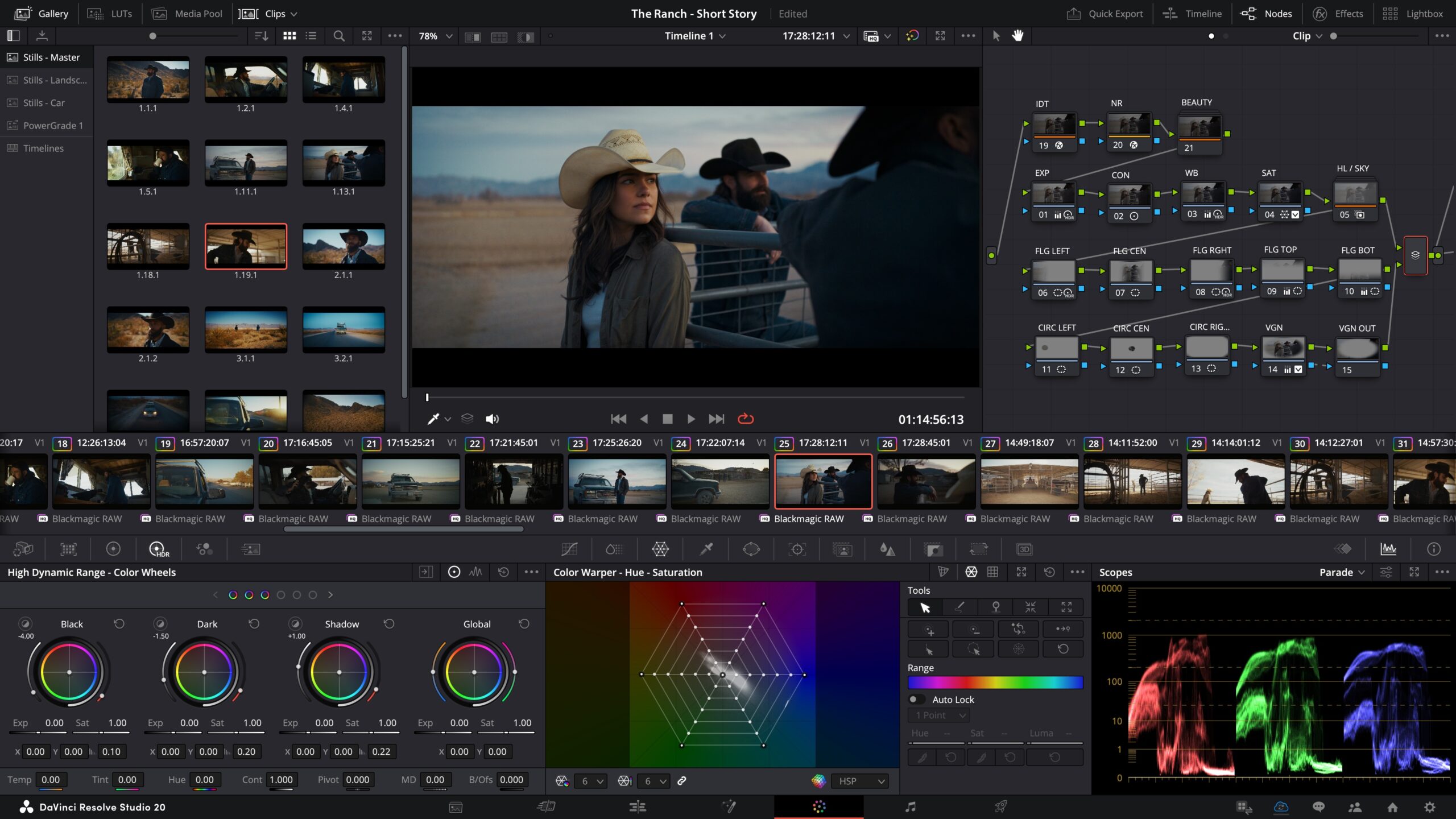
こんな人に向いています:色の見え方を自分で追い込みたい人。
向いていない人:設定を少なくして短時間で出力したい人。
FFmpeg
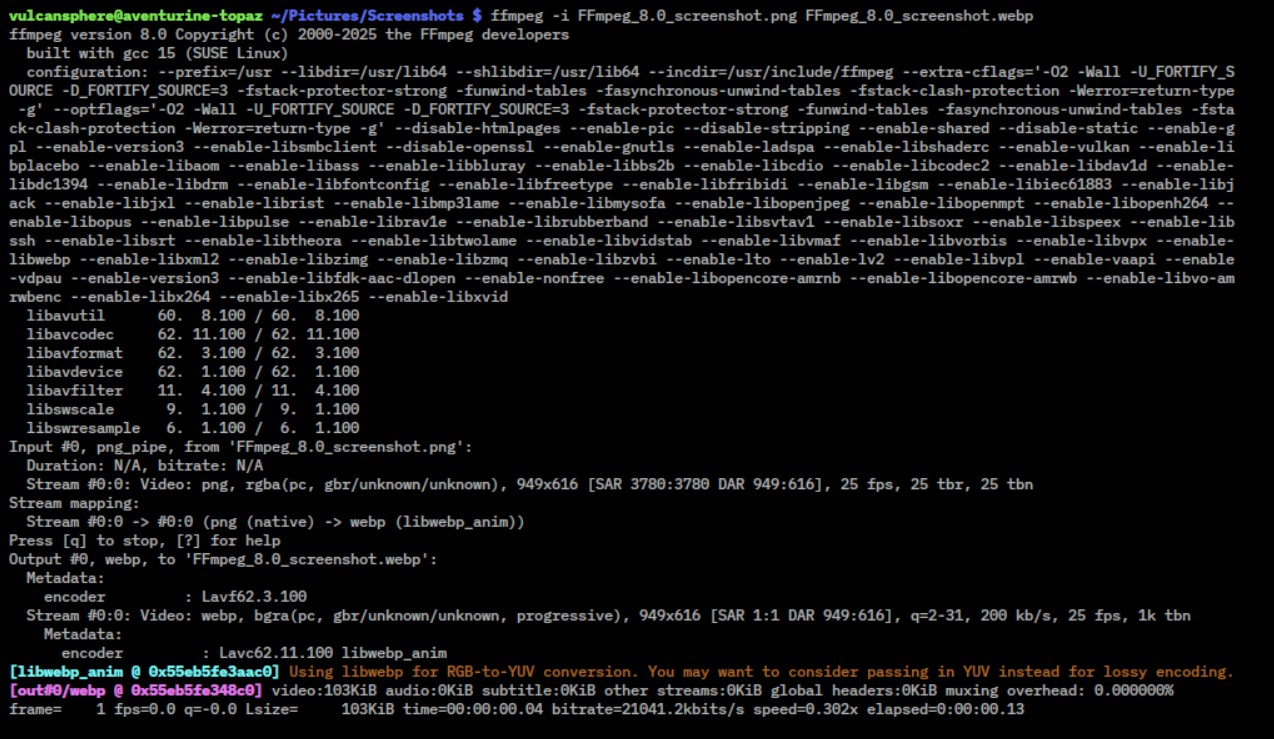
FFmpegはzscaleやtonemapを組み合わせ、色空間とガンマをコマンドで指定するフリーソフトです。設定を固定すれば同じ条件で複数ファイルを処理できますが、入力と出力の色管理を自分で設計する必要があります。
こんな人に向いています:一括処理や再現性を優先する人。
向いていない人: GUIで色を確認しながら進めたい人。
色ずれと白飛びを防ぐ調整
変換の失敗は、明るさを上げすぎること、黒を浮かせること、色管理を省くことから起こりやすくなります。SDR→HDRとHDR→SDRの両方向で、再生先を見ながら調整してください。iPhone HDR動画やHLG素材をSDR化する場合も、入力プロファイルと表示環境を先にそろえて確認します。
ハイライトの上げすぎ
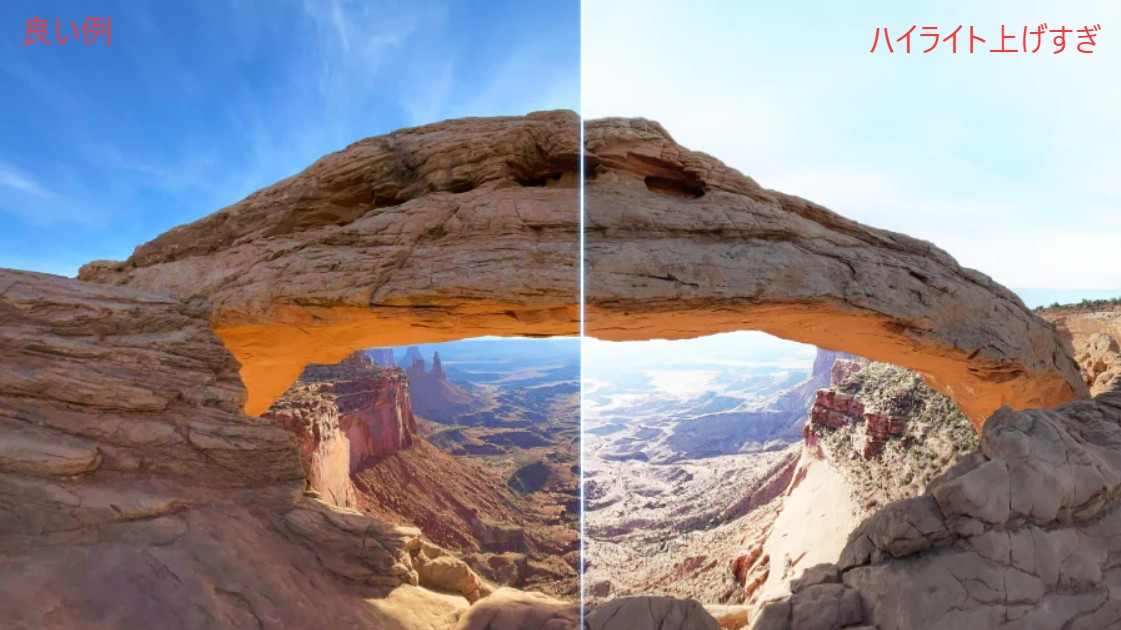
ハイライトを強くしすぎると、光源だけでなく空や肌の明部まで白飛びし、画面がギラつきます。ミッドトーンを先に持ち上げず、光らせたい部分だけが伸びているかを確認します。
黒浮きと色あせ
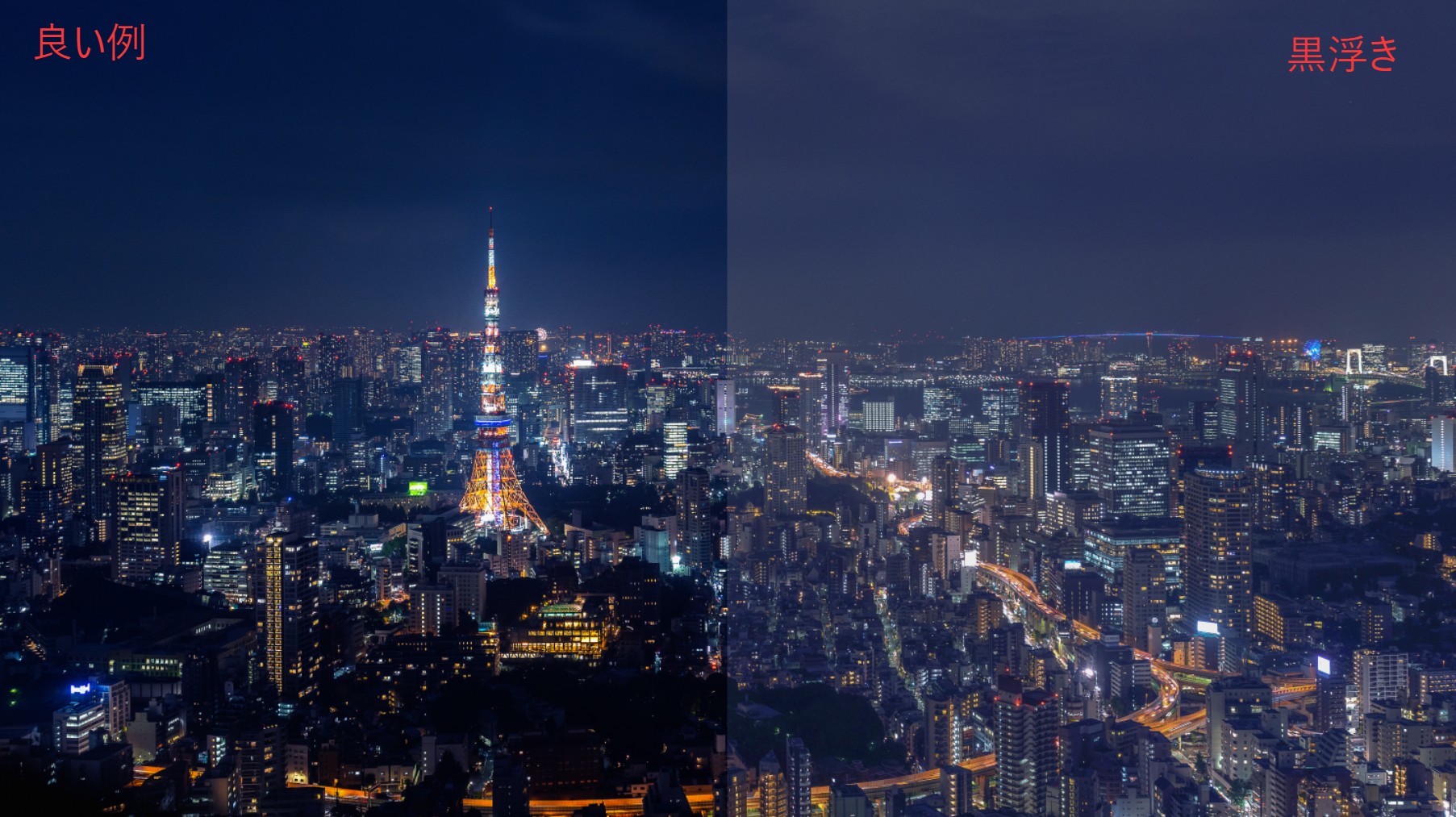
黒レベルが浮くと、映像全体に白い霧がかかったように見えます。ブラックレベルを少し締め、コントラストと彩度を戻すと改善しやすくなります。HDR→SDR後の色あせも、出力色域と表示側の設定を合わせて確認します。
肌色の飽和
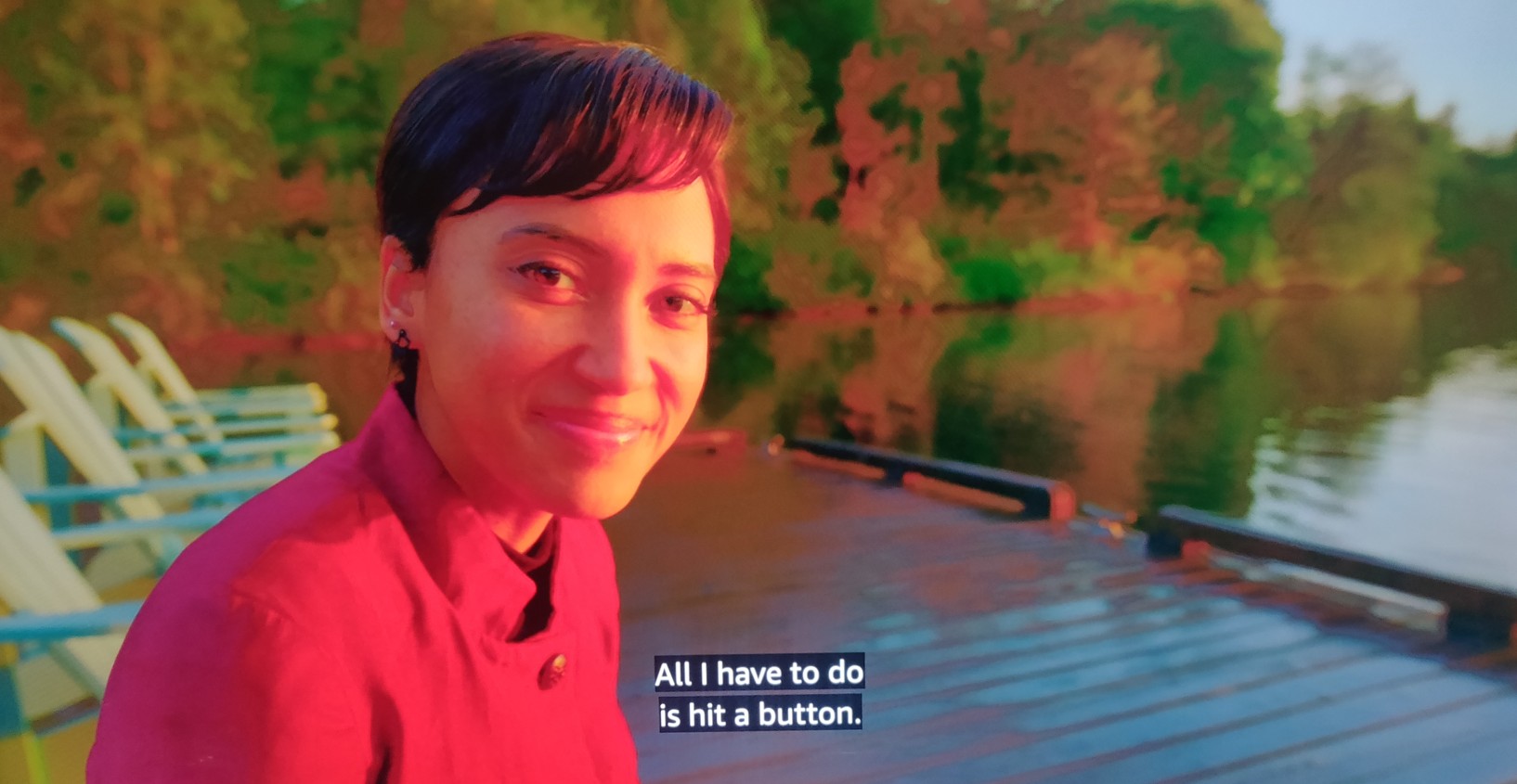
全体の彩度を上げると、肌が赤く飽和しやすくなります。人物が中心の映像では、肌の範囲だけ彩度を抑え、背景の色を別に確認すると自然に整えられます。
iPhone HDR動画の互換性
iPhone HDR動画をアプリや編集ソフトでSDR化すると、ハイライトが白飛びしたり、逆に全体が薄暗くなったりします。HLGからSDRへ変換する場合は、入力の色管理を確認してからRec.709へトーンマッピングし、書き出し後はSDR画面で見え方を確認します。
確認の順番:入力プロファイル、HLG→SDR変換、表示モニターの色管理、書き出し後の明るさです。iPhone素材を無料で扱う場合も、この順番を省かないことがポイントです。
出力設定の確認
映像の見た目だけでなく、色空間、ビット深度、コーデック、再生機器の対応を確認します。方向ごとの目安は次のとおりです。

- SDR→HDR:Rec.2100と10bitを選ぶ
- HEVCでHDR10またはDolby VisionをMP4/MKVに書き出す
- HDR→SDR:Rec.709とSDR表示を確認する
出力後は、設定した色空間と再生機器の対応が一致しているかを確認します。HDR動画ではHEVC、HDR10、Dolby Visionの組み合わせも再生環境に合わせて選びます。
- • 強度を上げすぎない
• 光源の範囲だけを伸ばす
• 肌色の彩度を守る
• 方向に合う形式で出力する
ブルーレイ素材に向くPCツール
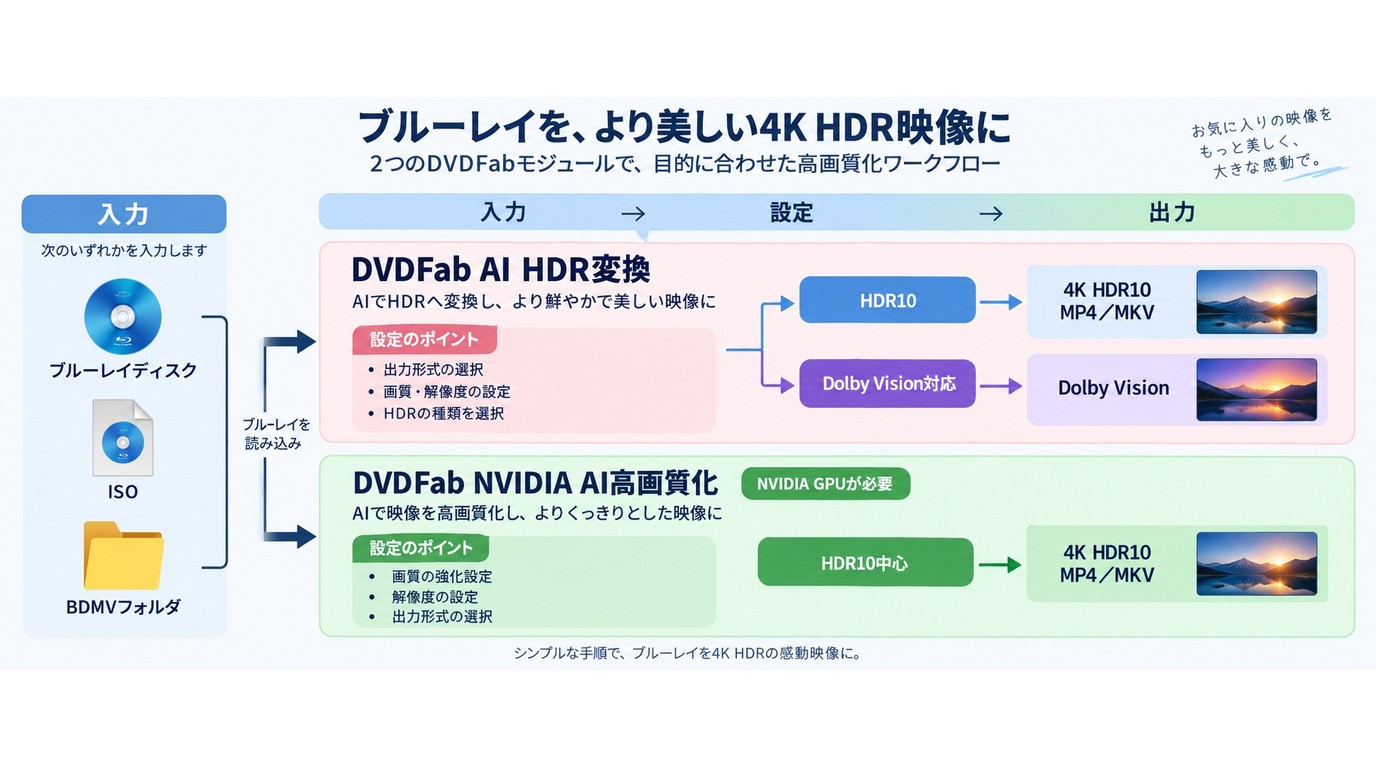
ブルーレイのディスク、ISO、フォルダを扱う場合は、読み込み、HDR変換、ファイル出力を一つのPCワークフローで確認できることが重要です。正規に視聴できるコンテンツをローカルに保存し、プラットフォーム規約と適用法令の範囲で、個人のオフライン視聴用に利用する前提で検討してください。
オンラインサイトより容量と素材の扱いを管理しやすく、HDR10 MP4やDolby Vision変換の形式を選びやすい点がPC処理の特徴です。BDMVやISOからMP4にする詳しい手順は、 Blu-rayのMP4変換 と BDMVのMP4変換 の解説に分けています。
DVDFab AI HDR変換
DVDFab AI HDR変換は、DVDやBlu-ray素材を4K HDR10のMP4/MKVへ変換し、Dolby Vision出力も選べるAIモジュールです。入力を読み込み、AI HDR変換プロファイルと出力先を選び、開始する流れで進められます。HDR10とDolby Visionを用途で使い分けたい人に向いています。
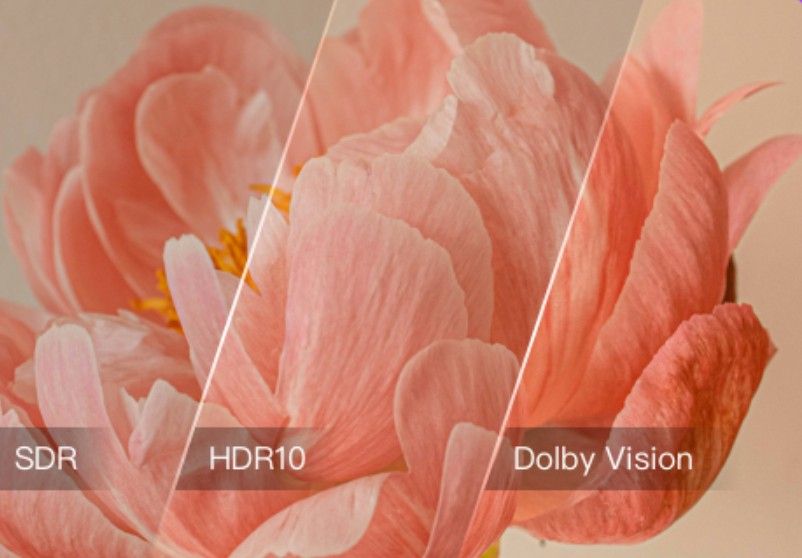
- SDRをHDR/Dolby Visionにアップスケール
- DVDやブルーレイディスクを超高精細4K解像度のHDR10フォーマットのMP4およびMKVファイルに変換
- 高品質でUltra HD ブルーレイ形式を出力
- HDR10およびDolby Visionとの完全な互換性を実現
操作の詳細は上の案内を確認し、手元のディスクまたはISOを読み込んで、入力、主要設定、出力結果の順に短い素材で確かめると進めやすくなります。
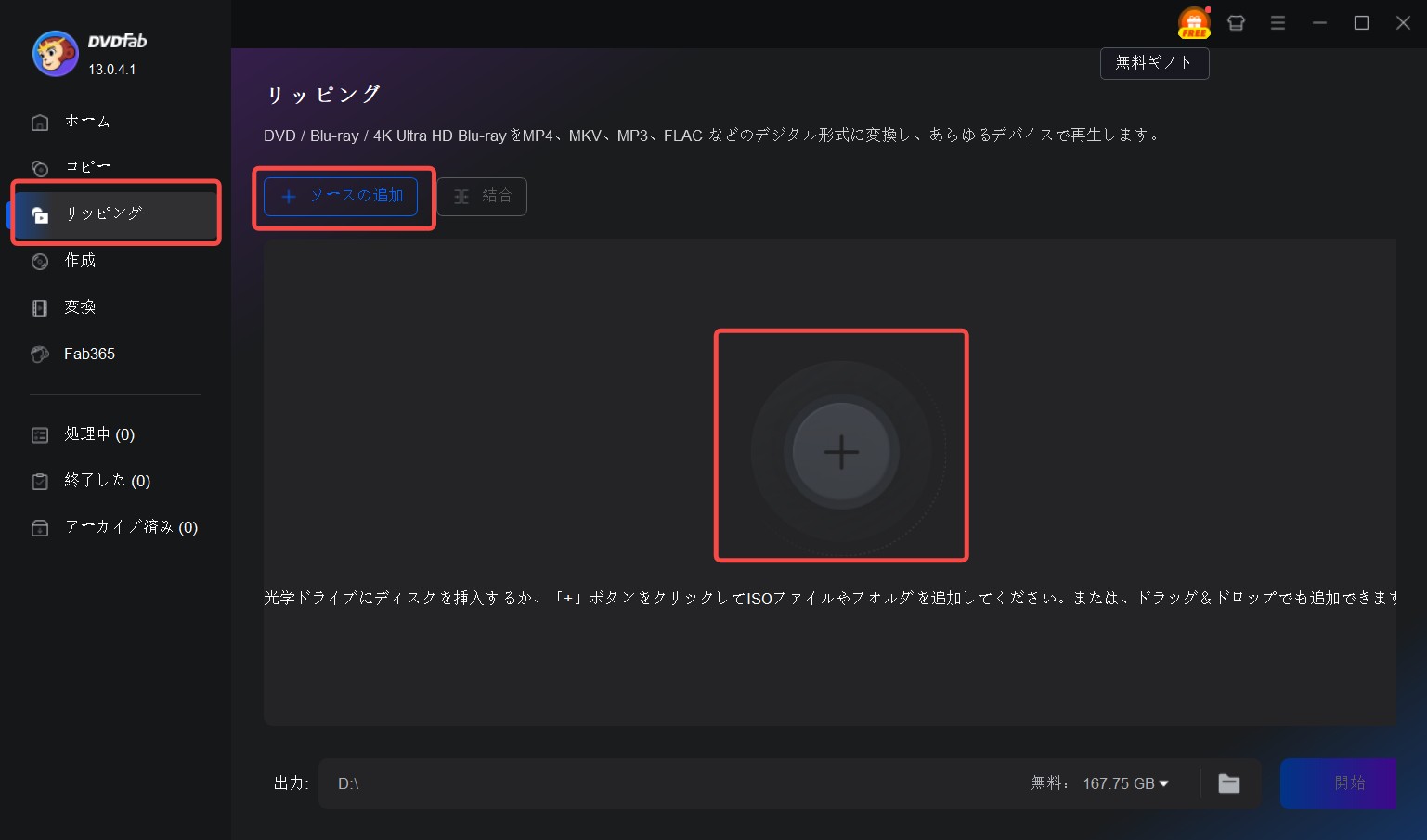
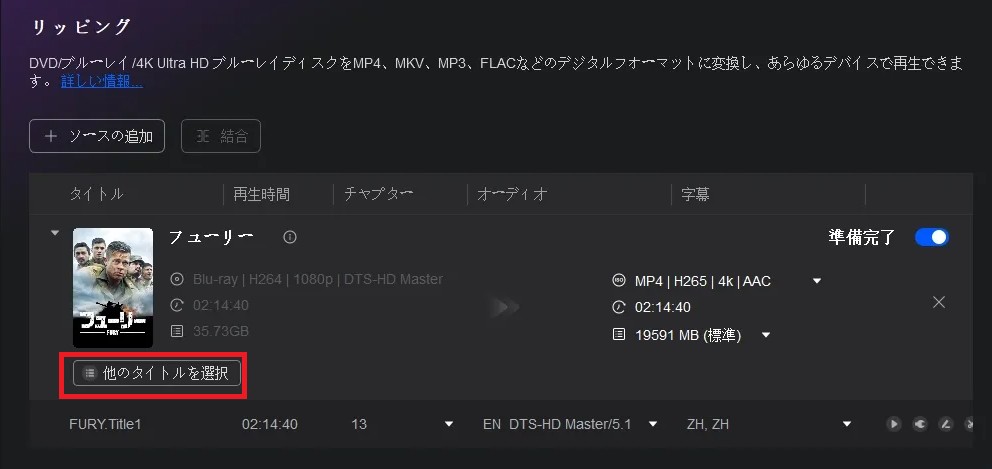
DVDFabをダウンロードしてインストールしてから、起動します。ドライブにブルーレイディスクを挿入するか、ISOファイルまたはフォルダをメインインターフェイスにドラッグ&ドロップしてください。
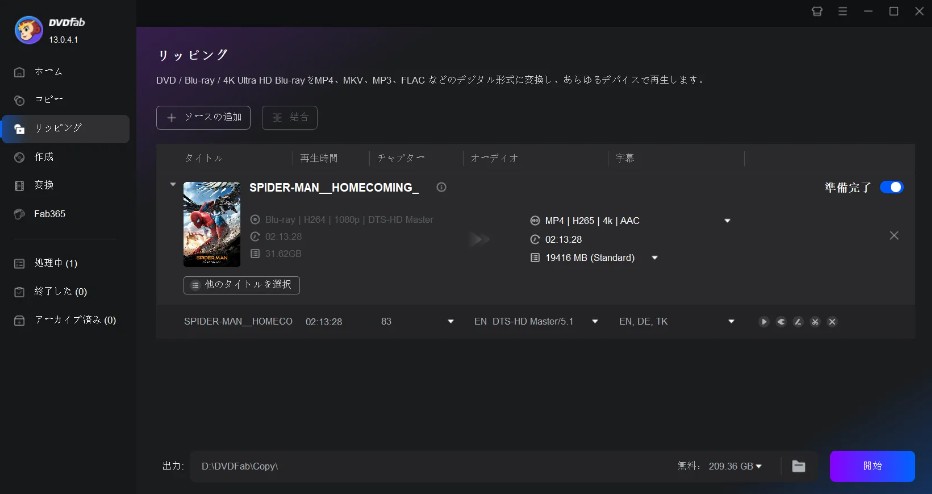
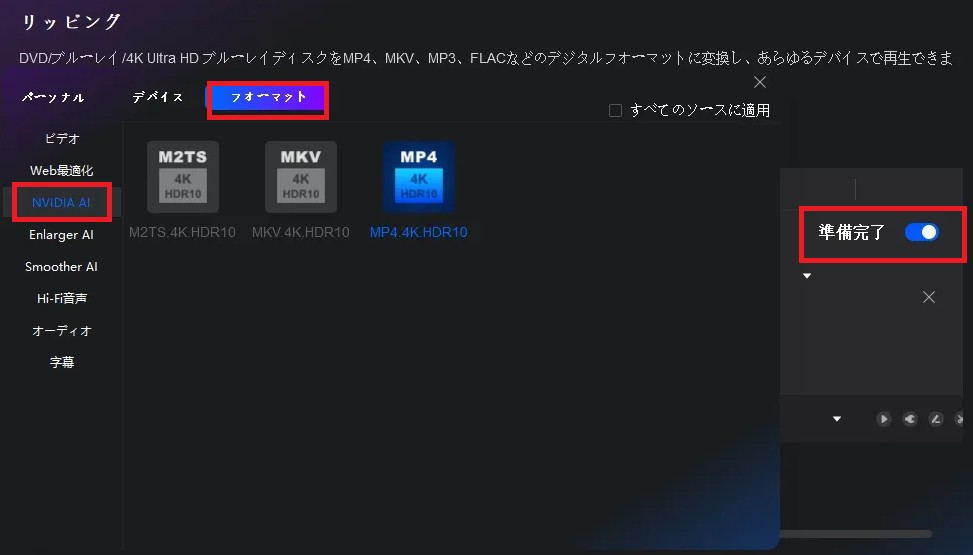
フォーマット選択のドロップダウンリストに「AI HDR 変換」オプションが表示されます。「他のプロファイルを選択」をクリックすると、AI HDR 変換対応の追加形式を選べます。 その後、「詳細設定」や内蔵の「ビデオエディター」をクリックし、出力動画をカスタマイズできます。
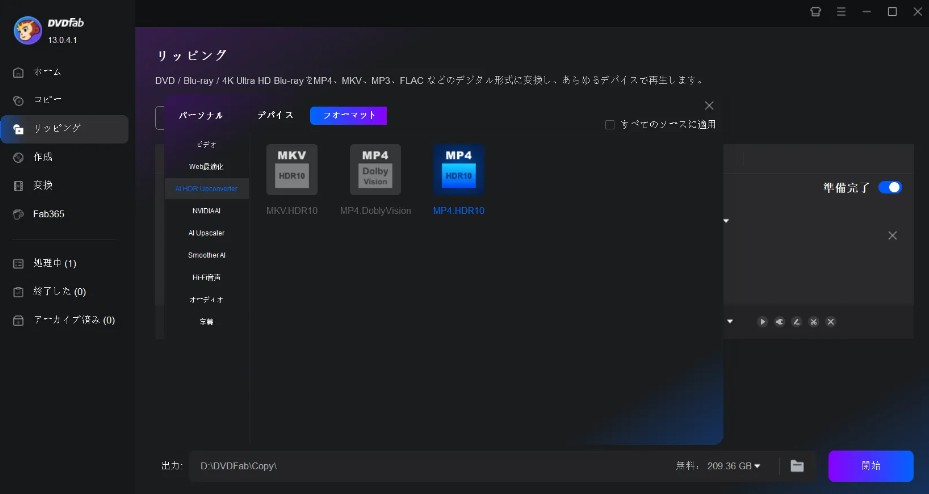
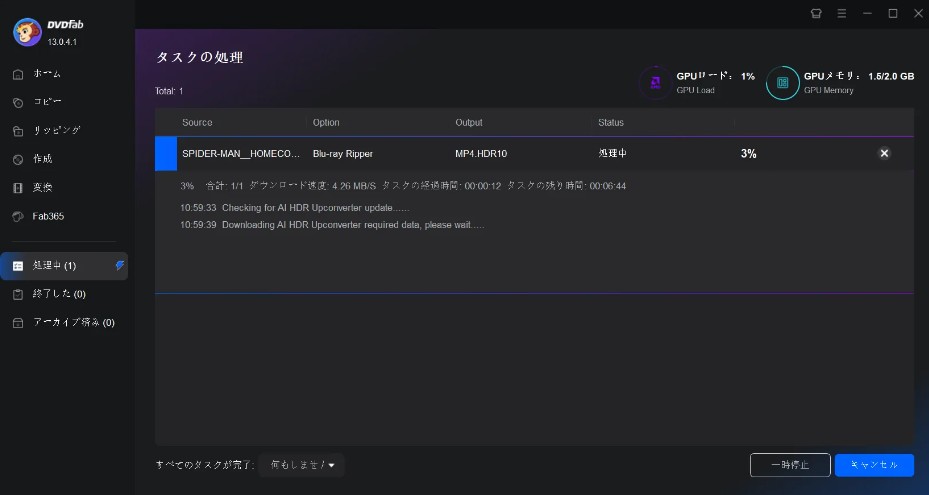
出力先を選択した後、「開始」ボタンをクリックして変換を開始します。プロセス中、詳細な進捗状況が表示され、いつでも変換タスクをキャンセルすることができます。
DVDFab NVIDIA AI高画質化
DVDFab NVIDIA AI高画質化は、対応するNVIDIA GPUを使い、DVDやBlu-ray素材を4K HDR10のMP4/MKVへ出力するHDR10中心のモジュールです。Dolby Visionを選ばず、NVIDIA環境でHDR10処理を進めたい人に適しています。
- NVIDIA NvTrueHDR技術によるHDR10映像への変換
- DVDやBlu-rayを4K HDR10 MP4/MKVに出力する
- ブルーレイやSDRビデオを4K HDR10 UHDディスク形式に変換
- ハードウェアアクセラレーションによる処理
入力、NVIDIA(MP4.4K.HDR10)プロファイル、出力先の順に設定します。対応GPUとHDR10再生環境がそろっている人向けで、Dolby Visionを使う場合はAI HDR変換を選びます。
オンラインサイトとPCツールの比較
四つの方法を同じ軸で見ると、短い動画はオンライン、容量や色管理を重視する素材はPC処理という違いが分かります。出力形式と再生環境が合うかを確認して選びます。
| 方法 | 処理場所 | 入力・容量 | 出力仕様 | 適したケース |
| オンライン変換サイト | ブラウザ | 短い動画、容量制限あり | サービス指定の形式 | 手軽さを優先 |
| 編集ソフト/FFmpeg | PC | ローカル素材、大容量にも対応 | Rec.709/Rec.2100を設計 | 色管理・一括処理 |
| DVDFab AI HDR 変換 | PC | DVD/Blu-ray、ISO/フォルダ | 4K HDR10 MP4/MKV、Dolby Vision | 規格を選びたい |
| DVDFab NVIDIA AI 高画質化 | PC+NVIDIA GPU | DVD/Blu-ray | 4K HDR10 MP4/MKV | HDR10中心の処理 |
- HDR10をNVIDIA環境で処理するなら、DVDFab NVIDIA AI 高画質化
Dolby Visionを含む出力形式を選ぶなら、DVDFab AI HDR 変換 - 手元の素材、GPU、再生機器の対応をそろえて選ぶ
HDR10とDolby Visionのどちらで再生するかを先に決めると、必要な出力形式を絞り込みやすくなります。
SDR/HDR変換のよくある質問(FAQs)
Q
HDR動画をSDRの画面でも自然に見られるようにできますか?
できます。HDR→SDR変換でトーンマッピングとRec.709への色域変換を行い、SDR画面で明るさと色あせを確認します。薄暗く見えるときは入力プロファイルと表示側の設定を見直すのが近道です。
A
Q
iPhoneで撮ったHDR動画を無料でSDRにできますか?
アプリや編集ソフトで対応できますが、無料かどうかや書き出し条件は製品ごとに異なります。HLGからSDRへ変換し、白飛びと薄暗さをSDR画面で確認することがポイントです。
A
Q
ブラウザの変換サイトに大きな動画をアップロードしても大丈夫ですか?
容量、処理時間、出力形式、アップロード素材の扱いをサービスごとに確認してください。権利やプライバシーの条件が気になる素材、大きなブルーレイファイルはPCでのローカル処理が向いています。
A
Q
HDR10とDolby Visionはどちらを選べばよいですか?
再生機器と配布先の対応を先に確認します。HDR10は対応機器の幅を重視する場合、Dolby Visionは対応環境での表現を重視する場合に向きます。素材の種類よりも、視聴するテレビ、モニター、再生アプリがどちらに対応しているかで選ぶと判断しやすくなります。
A
まとめ
SDR→HDR変換はSDR素材をHDR表示向けに再構成し、HDR→SDR変換はRec.709などSDR環境に合わせて階調を収めます。元にない情報を完全に戻す処理ではないため、白飛び、黒浮き、色あせを確認しながら出力します。
短い動画ならオンラインサイト、大容量や色管理が必要ならPCツールが選びやすい分岐です。ブルーレイ素材でHDR10 MP4やDolby Vision変換を行う場合は、入力形式、GPU、再生機器の対応を先にそろえてください。
HDR10とDolby Visionのどちらを選ぶかは、再生機器と視聴環境の対応を基準に判断します。HDR10は対応機器の幅、Dolby Visionは対応環境での表現を重視する場合に向いています。永久保存を目的にする場合は、変換後のファイルを複数の保存先へバックアップし、制約のない保存を前提にせず、利用条件と対応形式を確認したうえで短い素材から試すと判断しやすくなります。