2026年版 UHD Blu-rayドライブガイド:ファームウェアのダウングレード、クロスフラッシュ、互換性
DVDFabのプロダクトマネージャー、Alexです。DVDFab UHDドライブツールは、2026年に入ってからいくつか大きなアップデートを行いました。5月にはWindows版でPioneer 211、212、S12、XD07、XS07の一部ドライブに対応し、対象モデルでは互換ファームウェアの自動マッチングも追加しています。6月にはMac版も登場し、8月のアップデートではMT1959検出と、より厳格なダウングレード制限を追加しました。
こうしたアップデートを重ねる中で、私たちが特に重視しているのが「モデル名だけで判断しない」ことです。同じ型番に見えても、ファームウェアのリビジョン、プラットフォーム、SVCやハードウェアID、フォームファクター、さらには外付けケースの中に入っている実際のドライブ機構まで違うことがあります。ここを見ずにファームウェアを選ぶと、正しい結果にはたどり着けません。ここからは、私たちが普段どの情報を見て構成を確認しているのか、現時点でどこまで検証できているのかを、実際の例を交えながら説明していきます。
お使いのドライブ構成が一覧にない、あるいは実際の挙動がここに書かれている内容と違う場合は、モデル、ファームウェア、OS、接続方法、表示されたエラー情報をコメントで教えてください。私たち製品・開発チームでも確認し、特殊なケースの調査や追加テストの優先順位付けに役立てます。
同じUHDドライブでもファームウェアによって挙動が変わる理由
同じモデル名で売られているドライブでも、UHDディスクを入れたときの挙動が違うことがあります。ここがUHDドライブで少しややこしいところです。ファームウェアはドライブ構成の一部で、ドライブ機構がディスクアクセス命令にどう応答するかを左右します。また、ハードウェアプラットフォームによって使えるファームウェア系統も変わります。ですから、番号が新しいほど良い、古いほど悪いという話ではありません。見るべきなのは、その構成のままUHDを読めるのか、決まったファームウェア変更が必要なのか、それとも今のところDVDFab側に対応操作がないのか、という点です。
なので、いきなりファームウェアを書き換えるのではなく、まず手元のドライブが何なのかを正確に確認してください。今の状態で必要なUHD処理ができているなら、無理にファームウェアを変更する必要はありません。同じモデルでも、リビジョンが違えば必要な操作が変わることがあります。
LibreDrive、AACS 2.0とUHDアクセスへの影響
市販のUHD Blu-rayはAACS 2.x系の保護を使用しており、光学ドライブとそれにアクセスするソフトウェアに通常とは異なる条件が求められます。MakeMKVのLibreDriveモードは、対応ドライブのファームウェアがソフトウェアへディスクデータを公開する方法を変更します。MakeMKVが対応ファームウェアを認識すると、小さな拡張機能をドライブの揮発性メモリへ読み込みます。インストール済みファームウェア自体が恒久的に書き換えられるわけではありません。つまり、LibreDriveがEnabledになっていても、インストール済みファームウェアがフラッシュされた、あるいは恒久的に変更されたことを意味するわけではありません。技術的な背景はMakeMKVのLibreDrive解説を参照してください。
ここで注意したいのは、LibreDriveの表示だけでは実際にUHDディスクを読めるかどうかまでは判断できないことです。DVDFab UHDドライブツールではBU40N FR07をそのまま使用できるNative構成として扱うため、この状態でDVDFabのUHDアクセス用に別のファームウェア変更を行う必要はありません。最終的な読み取り確認には、実際のUHDディスクテストが必要です。
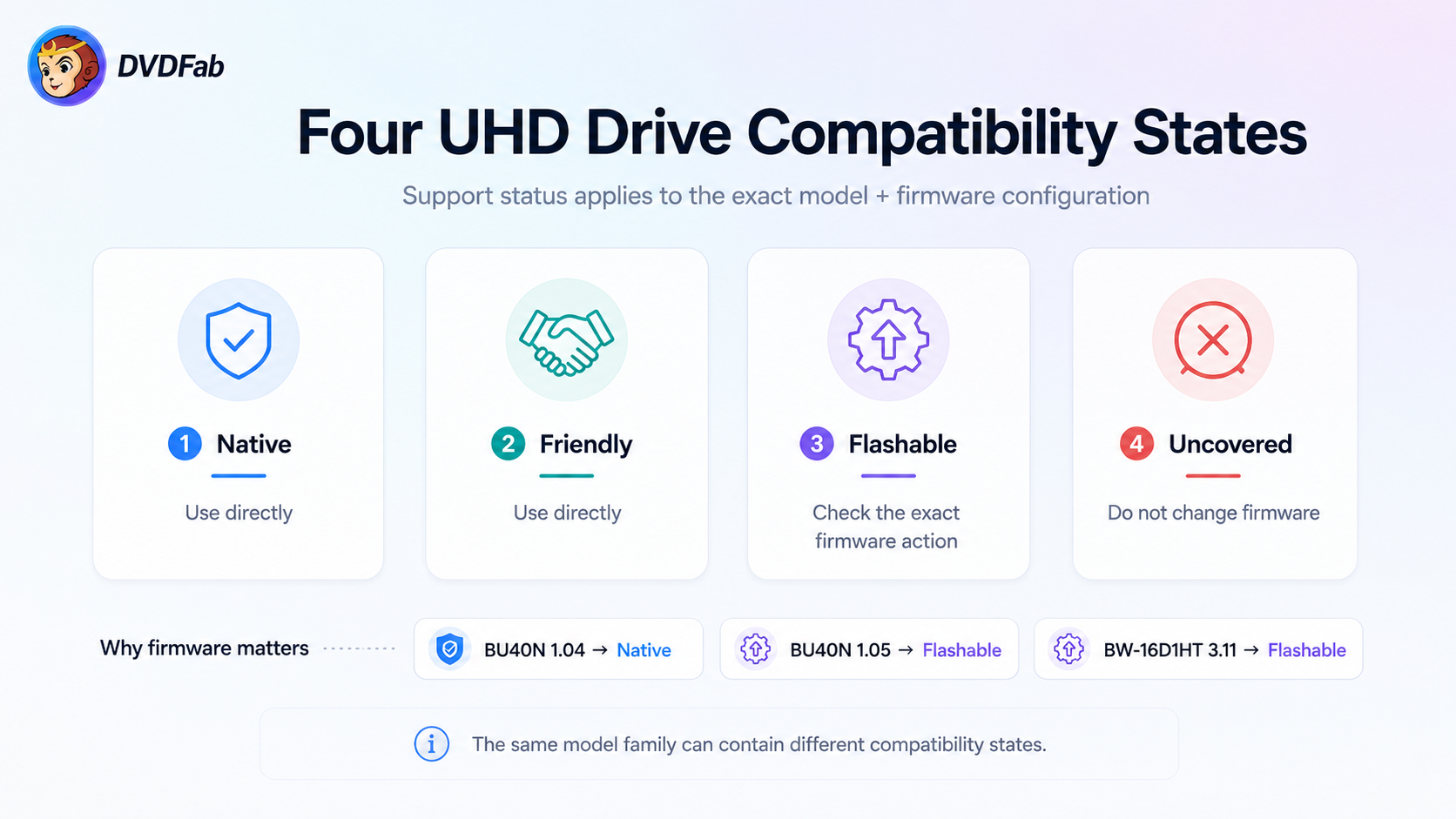
Native、Friendly、Flashable、Uncovered:まず現在の状態を確認
| 状態 | 意味 | ユーザーが行うこと |
|---|---|---|
| Native | この構成は、ネイティブUHD構成として直接UHDアクセスが可能と認識されています。 | 現在のファームウェアで必要な処理ができているなら、そのまま使用します。 |
| Friendly | この構成はUHDアクセスに対応していますが、ドライブファミリー全体がネイティブUHDハードウェアとして分類されているわけではありません。 | 特定の変更が必要と明示されていない限り、現在のファームウェアを使用します。 |
| Flashable | 現在の構成にはファームウェア処理が用意されていますが、そのまま使える状態ではありません。 | 書き込み前に変更元と変更先を正確に確認します。 |
| Uncovered | モデル、ファームウェア、プラットフォーム、ビルド、または必要なハードウェアIDについて、DVDFabに一致する情報が現時点ではありません。 | 正確な操作が用意されるまで、ファームウェアを変更しないでください。 |
BU40Nを見ると、なぜファームウェア単位で確認する必要があるのかが分かりやすいです。BU40N 1.00~1.04はそのまま使用できますが、1.05はファームウェア処理が必要です。ASUS BW-16D1HTも同様で、3.10はそのまま使用でき、3.11には3.10への明確なダウングレード経路があります。どちらもモデル全体を単純に「対応」または「ダウングレードが必要」と表現することはできません。
Uncoveredと表示されても、「このドライブでは絶対にUHDを読めない」という意味ではありません。あくまで、UHDドライブツール側にその構成向けのファームウェア操作がまだ用意されていない、という意味です。
UHDドライブの互換性をどのようにテスト・検証しているか
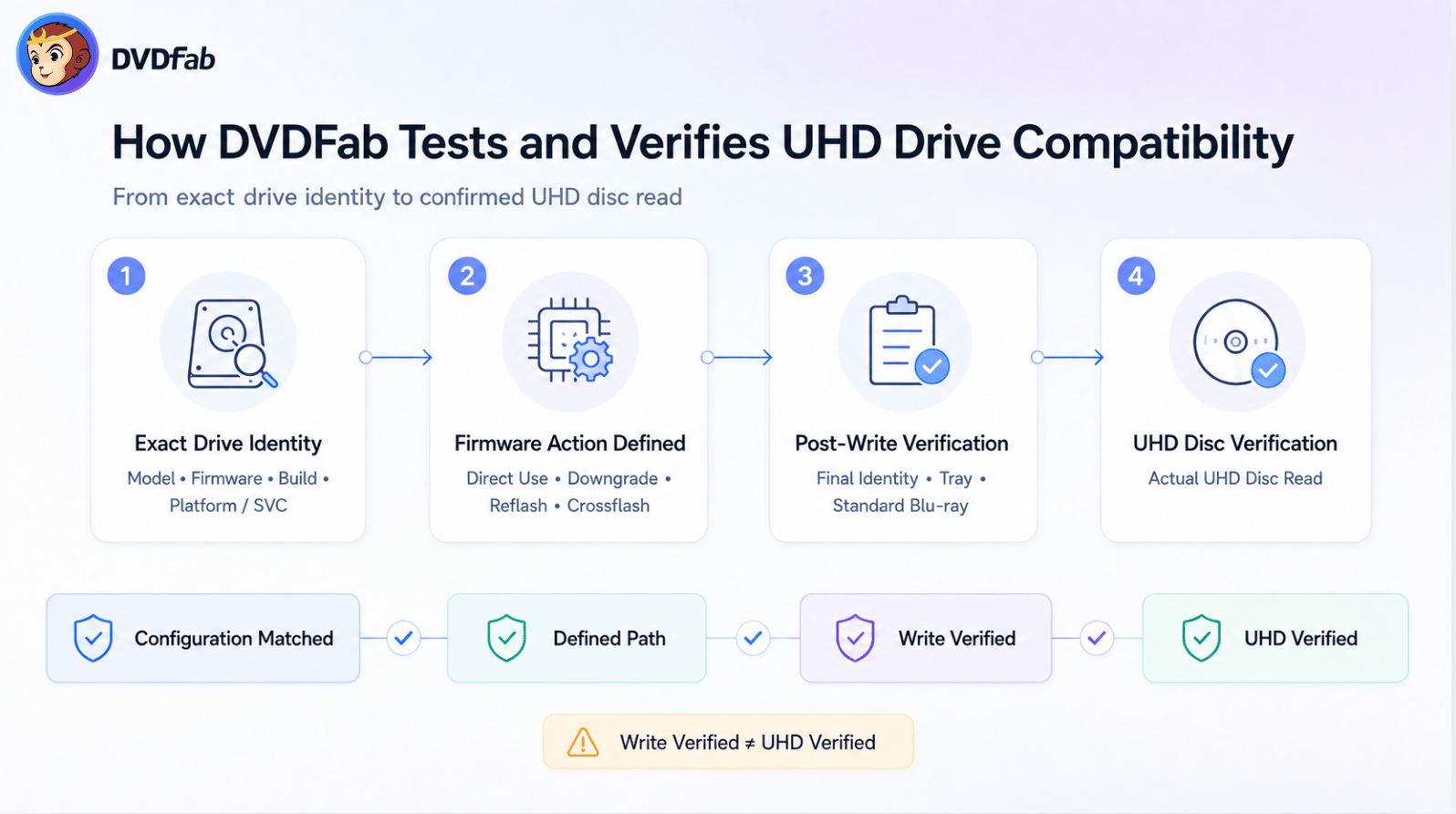
1. ドライブIDを正確に確認。ベンダー、完全なモデル名、ファームウェアリビジョン、ビルド、プラットフォーム、必要に応じてHW/SVCを確認します。これらの情報で、サポート済み構成と一致するかを判断します。
2. ファームウェア操作を定義。そのまま使用できるのか、特定のダウングレード、再フラッシュ、アップデート、クロスフラッシュが必要なのかを確認します。ファームウェアを変更する際は、変更元と変更先を正確に確認する必要があります。
3. 書き込み後の検証。フラッシュ後、ドライブの電源を完全に切ってから入れ直し、最終的なモデル、リビジョン、ビルド、プラットフォーム、トレイ動作、通常のBlu-ray読み取りを確認します。
4. UHDディスク検証。最終構成で、自分が所有または使用許可を得ているUHDディスクを実際にテストします。この手順を完了して初めて、フラッシュ後のUHD読み取り結果を確認できます。
Pioneerのテスト結果を見ると、この区別はかなり分かりやすいです。特定のBDR-S09XLB、BDR-S12JX、BDR-212DBK構成ではファームウェア書き込みに成功しています。これらはWrite Verifiedとしています。ファームウェア書き込み自体は成功していますが、書き込み後のUHDディスクでの結果がないため、個別のUHD Verified構成とはしていません。
| ドライブ情報 | 重要な理由 |
|---|---|
| ベンダーと完全なモデルID | 実際のドライブ機構と、外付けケースや似たモデル名を区別します。 |
| ファームウェアリビジョン | 現在の互換状態と使用できる操作を決めます。 |
| Raw build | 同じ表示リビジョンでも、内部ビルドが異なる構成を区別します。 |
| プラットフォーム | 異なるコントローラーファミリー向けのファームウェアが混在するのを防ぎます。 |
| HW / SVC | 関連するLG系モデルの中でハードウェア差分を区別します。 |
| デスクトップ / スリムのフォームファクター | 異なるドライブ機構ファミリー間でファームウェアを推測してしまうのを防ぎます。 |
| SATA / USB接続 | USBブリッジはファームウェアコマンドの通信に影響する場合があります。 |
| 現在報告されるドライブID | 中古や過去にフラッシュされたドライブは、元のラベルと現在のIDが一致しないことがあります。 |
必要なID項目が一つでも分からない場合は、似たモデルから推測して進めないでください。ここは慎重に確認した方が安全です。
DVDFab UHDドライブツール対応UHDドライブ:モデル、ファームウェア、必要な操作
以下の表に、DVDFab UHDドライブツールで現在確認できているドライブとファームウェア構成をまとめました。NativeとFriendlyなら記載ファームウェアのまま使えます。Flashableの場合は、その変更元に対して定義されたファームウェア操作が必要です。
現在のサポート範囲は、LG / ASUS / OEM 91構成とPioneer 32構成です。
UHDドライブ互換性一覧
| ブランド | モデル | ファームウェア | インターフェース / 形状 | 現在の状態 |
|---|---|---|---|---|
| ASUS | BC-12B1ST | 3.00 | Flashable | |
| ASUS | BC-12D2HT | 3.00 | Friendly | |
| ASUS | BC-12D2HT | 3.11 | Friendly | |
| ASUS | BW-16D1H-U | A201 | USB / 外付け | Friendly |
| ASUS | BW-16D1HT | 3.00 | SATA / デスクトップ | Friendly |
| ASUS | BW-16D1HT | 3.01 | SATA / デスクトップ | Friendly |
| ASUS | BW-16D1HT | 3.03 | SATA / デスクトップ | Flashable |
| ASUS | BW-16D1HT | 3.10 | SATA / デスクトップ | Friendly |
| ASUS | BW-16D1HT | 3.11 | SATA / デスクトップ | Flashable |
| Buffalo | 光学ドライブ | 1.00 | USB / 外付け | Friendly |
| Buffalo | 光学ドライブ | BU10 | USB / 外付け | Friendly |
| HL-DT-ST | BE16NU50 | 1.01 | USB / 外付け | Friendly |
| HL-DT-ST | BE16NU50 | 1.02 | USB / 外付け | Friendly |
| HL-DT-ST | BE16NU50 | 1.04 | USB / 外付け | Friendly |
| HL-DT-ST | BE16NU60 | 0023 | USB / 外付け | Friendly |
| HL-DT-ST | BE16NU60 | 0145 | USB / 外付け | Friendly |
| HL-DT-ST | BH14NS58 | 1.00 | SATA / デスクトップ | Flashable |
| HL-DT-ST | BH14NS58 | 1.02 | SATA / デスクトップ | Flashable |
| HL-DT-ST | BH14NS58 | 1.03 | SATA / デスクトップ | Flashable |
| HL-DT-ST | BH16NS40 | 1.01 | SATA / デスクトップ | Friendly |
| HL-DT-ST | BH16NS40 | 1.02 | SATA / デスクトップ | Friendly |
| HL-DT-ST | BH16NS40 | 1.03 | SATA / デスクトップ | Flashable |
| HL-DT-ST | BH16NS40 | 1.04 | SATA / デスクトップ | Flashable |
| HL-DT-ST | BH16NS40 | 1.05 | SATA / デスクトップ | Friendly |
| HL-DT-ST | BH16NS50 | 1.01 | SATA / デスクトップ | Friendly |
| HL-DT-ST | BH16NS55 | 1.00 | SATA / デスクトップ | Friendly |
| HL-DT-ST | BH16NS55 | 1.01 | SATA / デスクトップ | Friendly |
| HL-DT-ST | BH16NS55 | 1.02 | SATA / デスクトップ | Friendly |
| HL-DT-ST | BH16NS55 | 1.03 | SATA / デスクトップ | Flashable |
| HL-DT-ST | BH16NS55 | 1.04 | SATA / デスクトップ | Flashable |
| HL-DT-ST | BH16NS55 | 1.05-01N | SATA / デスクトップ | Flashable |
| HL-DT-ST | BH16NS58 | 1.00 | SATA / デスクトップ | Flashable |
| HL-DT-ST | BH16NS58 | 1.02 | SATA / デスクトップ | Flashable |
| HL-DT-ST | BH16NS58 | 1.03 | SATA / デスクトップ | Flashable |
| HL-DT-ST | BH16NS60 | 0006 | SATA / デスクトップ | Friendly |
| HL-DT-ST | BH50N | GD00-01V | Flashable | |
| HL-DT-ST | BP55EB40 | 1.00 | USB / スリム | Flashable — 書き込み前にハードウェアIDを確認 |
| HL-DT-ST | BP60N | GH01 | USB / スリム | Friendly |
| HL-DT-ST | BP60NB10 | 1.00 | USB / スリム | Flashable |
| HL-DT-ST | BP60NB10 | 1.01 | USB / スリム | Friendly |
| HL-DT-ST | BP60NB10 | 1.02 | USB / スリム | Friendly |
| HL-DT-ST | BU30N | 0217 | スリム | Friendly |
| HL-DT-ST | BU30N | 0245 | スリム | Friendly |
| HL-DT-ST | BU40N | 0752 | スリム | Native |
| HL-DT-ST | BU40N | 0754 | スリム | Native |
| HL-DT-ST | BU40N | 0792 | スリム | Native |
| HL-DT-ST | BU40N | 1.00 | スリム | Native |
| HL-DT-ST | BU40N | 1.01 | スリム | Native |
| HL-DT-ST | BU40N | 1.02 | スリム | Native |
| HL-DT-ST | BU40N | 1.03 | スリム | Native |
| HL-DT-ST | BU40N | 1.04 | スリム | Native |
| HL-DT-ST | BU40N | 1.05 | スリム | Flashable |
| HL-DT-ST | BU40N | A100 | スリム | Native |
| HL-DT-ST | BU40N | A101 | スリム | Native |
| HL-DT-ST | BU40N | BN11 | スリム | Flashable |
| HL-DT-ST | BU40N | BU10 | スリム | Native |
| HL-DT-ST | BU40N | CAT7 | スリム | Native |
| HL-DT-ST | BU40N | CAT9 | スリム | Flashable |
| HL-DT-ST | BU40N | FR07 | スリム | Native |
| HL-DT-ST | BU40N | TES0 | スリム | Native |
| HL-DT-ST | BU40N | TST0 | スリム | Native |
| HL-DT-ST | BU40N | TST1 | スリム | Native |
| HL-DT-ST | BU50N | 0420 | スリム | Native |
| HL-DT-ST | BU50N | 1.00 | スリム | Native |
| HL-DT-ST | BU50N | CC01 | スリム | Native |
| HL-DT-ST | BU50N | CCT2 | スリム | Native |
| HL-DT-ST | BU50N | CCT4 | スリム | Native |
| HL-DT-ST | BU50N | GE02 | スリム | Native |
| HL-DT-ST | UH12NS30 | 1.03 | SATA / デスクトップ | Friendly |
| HL-DT-ST | UH12NS40 | 1.00 | SATA / デスクトップ | Flashable |
| HL-DT-ST | WH14NS40 | 1.00 | SATA / デスクトップ | Friendly |
| HL-DT-ST | WH14NS40 | 1.01 | SATA / デスクトップ | Friendly |
| HL-DT-ST | WH14NS40 | 1.02 | SATA / デスクトップ | Friendly |
| HL-DT-ST | WH14NS40 | 1.03 | SATA / デスクトップ | Friendly |
| HL-DT-ST | WH14NS40 | 1.04 | SATA / デスクトップ | Flashable |
| HL-DT-ST | WH14NS40 | 1.05 | SATA / デスクトップ | Friendly |
| HL-DT-ST | WH16NS40 | 1.02 | SATA / デスクトップ | Flashable |
| HL-DT-ST | WH16NS40 | 1.03 | SATA / デスクトップ | Flashable |
| HL-DT-ST | WH16NS40 | 1.05 | SATA / デスクトップ | Friendly |
| HL-DT-ST | WH16NS58 | 1.00 | SATA / デスクトップ | Friendly |
| HL-DT-ST | WH16NS58 | 1.V5 | SATA / デスクトップ | Flashable — 書き込み前に正確な操作を確認 |
| HL-DT-ST | WH16NS58 | 1.V5-00N | SATA / デスクトップ | Friendly |
| HL-DT-ST | WH16NS58 | 1.V9-00N | SATA / デスクトップ | Flashable |
| HL-DT-ST | WH16NS58 | TST5 | SATA / デスクトップ | Friendly |
| HL-DT-ST | WH16NS60 | 1.00 | SATA / デスクトップ | Native |
| HL-DT-ST | WH16NS60 | 1.01 | SATA / デスクトップ | Native |
| HL-DT-ST | WH16NS60 | 1.02 | SATA / デスクトップ | Native |
| HL-DT-ST | WH16NS60 | 1.03 | SATA / デスクトップ | Native |
| HP HLDS | BU40N | BW41 | スリム | Native |
| HP HLDS | BU50N | BW50 | スリム | Native |
| HP HLDS | BU50N | CC01 | スリム | Native |
なお、表示上は同じファームウェアリビジョンでも、それだけでは判断できず、もう一段階IDを確認した方がよいものがあります。BP60NB10 1.02は複数のランタイムビルドを報告することがあり、WH16NS60 1.03にも複数のビルド値があります。これらは表示リビジョンだけでなくビルドも一致させてください。BP55EB40 1.00も、ハードウェアIDと関連ファームウェアIDが同じファミリーを明確に示さないため、追加のハードウェア確認が必要です。
Pioneer構成
| モデル | ファームウェア | インターフェース | プラットフォーム | 状態 |
|---|---|---|---|---|
| BDR-211M | 1.51 | SATA | RS8F00 | Friendly |
| BDR-211M | 1.53 | SATA | RS8F00 | Friendly |
| BDR-212M | 1.01 | SATA | RS8F00 | Friendly |
| BDR-212M | 1.02 | SATA | RS8F00 | Friendly |
| BDR-212UBK | 1.01 | SATA | RS8F00 | Native |
| BDR-212UBK | 1.02 | SATA | RS8F00 | Native |
| BDR-S12JX | 1.00 | SATA | RS8F00 | Friendly |
| BDR-S12JX | 1.01 | SATA | RS8F00* | Friendly |
| BDR-S12UHT | 1.00 | SATA | RS8F00 | Native |
| BDR-S12UHT | 1.01 | SATA | RS8F00 | Native |
| BDR-S12XLT | 1.00 | SATA | RS8F00 | Friendly |
| BDR-S12XLT | 1.01 | SATA | RS8F00 | Friendly |
| BDR-UD04 | 1.11 | SATA | RS8A10 | Native |
| BDR-UD04 | 1.14 | SATA | RS8A10 | Native |
| BDR-XD07TS | 1.01 | USB | RS8D30 | Friendly |
| BDR-XD07TS | 1.02 | USB | RS8D30 | Friendly |
| BDR-XD07TS | 1.03 | USB | RS8D30 | Friendly |
| BDR-XD07UHD | 1.00 | USB | RS8D30 | Native |
| BDR-XD07UHD | 1.01 | USB | RS8D30 | Native |
| BDR-XD07UHD | 1.03 | USB | RS8D30 | Native |
| BDR-XS07B-UHD | 1.00 | USB | RS8E21 | Native |
| BDR-XS07B-UHD | 1.01 | USB | RS8E21 | Native |
| BDR-XS07UHD | 1.01 | USB | RS8E21 | Native |
| BDR-XS07UHD | 1.02 | USB | RS8E21 | Native |
| BDR-S11 | 1.02 | SATA | — | Friendly |
| BDR-S11 | 1.51 | SATA | — | Friendly |
| BDR-S11 | 1.52 | SATA | — | Friendly |
| BDR-S11 | 1.53 | SATA | — | Friendly |
| BDR-S11JX | 1.02 | SATA | — | Friendly |
| BDR-S11JX | 1.51 | SATA | — | Friendly |
| BDR-S11JX | 1.52 | SATA | — | Friendly |
| BDR-S11JX | 1.53 | SATA | — | Friendly |
BDR-S12JX 1.01は、ファームウェア変更前に追加確認が必要です。そのまま使用する構成と、別のファームウェア書き込み構成で異なるPioneerのプラットフォーム値が報告されているためです。
DVDFab 13.0.6.0では、XD07、XS07、S12、212、211シリーズのPioneer 12モデルに対応し、対象ドライブには互換ファームウェアの自動マッチングも追加されました。詳しくはDVDFab Windows版の更新履歴。
Pioneer:完全なモデル末尾とファームウェアを確認
Pioneerでは、特にモデル名の末尾を省略しないことが大切です。BDR-XD07UHDはすべてのXD07派生モデルと同じ扱いにはできません。また、ファームウェア確認時にBDR-XS07UHDをBDR-XS07Uと省略してはいけません。新しい型番だからといって、古いモデルの結果をそのまま引き継げるわけでもありません。XD07やS12が一覧にあっても、XD08やS13シリーズにはそれぞれ詳細な構成情報が必要です。
もう一つ分けて考えてほしいのが、「そのままUHDアクセスに使えること」と「ファームウェアを書き換えられること」です。Pioneer構成がUHDアクセスに対応していても、ユーザー向けのファームウェア変更手順まで必ず用意されているとは限りません。
LG / HL-DT-ST:ファームウェア番号の直感と結果が逆になる場合がある
LGは特に、バージョン番号だけを見て判断すると分かりにくい構成がいくつもあります。BU40N 1.00~1.04はそのまま使えますが、1.05はファームウェア処理が必要です。WH16NS40 1.02と1.03は処理が必要なのに対し、1.05はそのまま使用できます。BH16NS55は1.00~1.02が直接使用でき、1.03、1.04、1.05-01Nはファームウェア変更が必要な構成です。
OEMファームウェアも、標準版とは別物として見た方が分かりやすいです。BU40N FR07、CAT7、CAT9、BU10、HP/Buffalo派生は、標準の1.xx系列に単純化できません。
ASUS:操作を選ぶ前にリビジョンを確認
ASUS BW-16D1HT 3.00、3.01、3.10はそのまま使用できます。3.03と3.11はファームウェア処理が必要で、3.11には3.10への明確な同一モデル内のダウングレードがあります。BC-12D2HT 3.11も、短いリビジョン番号だけでは完全なIDにならない例です。ランタイムビルドが取得できる場合は、ドライブが実際に報告する値を使用してください。
HP、Buffalo、その他OEMドライブ:内部ドライブ機構を確認
外付け製品やOEM製品は、ケースに書かれた製品名とは異なるIDをOSへ返すことがあります。現在そのまま使用できる構成にはHP HLDS BU40N BW41、HP HLDS BU50N BW50/CC01、Buffalo Optical Drive 1.00/BU10がありますが、サポートは実際に報告されるドライブ機構とファームウェアに対するもので、同じブランドの全製品が自動的にサポート対象になるわけではありません。
Macでは、DVDFab 13.0.6.3から、一覧にあるLG、ASUS、HP、Buffalo、ArchgonドライブでUHDドライブツールを利用できるようになりました。13.0.6.6ではさらにMT1959検出と厳格なダウングレードチェックが追加されています。詳しくはDVDFab Mac版の更新履歴。
一覧にない場合:Uncovered構成とは
- Pioneer BDR-S13 / BDR-213シリーズ
- Pioneer BDR-XD08 / AD08シリーズ
- Pioneer BDR-X13 / XS08シリーズ
- LG WP50NB40
- LG BP71N
- ASUS SBW-06D2X-U
- ASUS SBW-06D5H-U
- ASUS BW-16D1X-U
- LG WH16NS46
- それ以外でも、対応モデルで未掲載のリビジョン、ビルド、プラットフォーム、SVCを使用する構成
お使いのドライブ構成が一覧にない場合は、そこで一度止めて、現在のファームウェアは変更しないでください。UHDドライブツールでは、そのモデルとファームウェアの組み合わせ向けの操作をまだ提供していません。私たち製品・開発チームでも新しいドライブやファームウェア構成のテストを続けており、検証が終わったものから順次サポートを広げています。
UHDドライブのファームウェアを変更すべきか?
ファームウェアを変更するのは、今の構成では既知の変更先へ移す必要がある場合だけで十分です。NativeまたはFriendlyで、すでに必要なUHD処理ができているなら、基本的にはそのファームウェアのまま使うことをおすすめします。
ダウングレードが本当に必要なケース:確認済み3経路
| ドライブ | 変更元ファームウェア | 変更先ファームウェア | 変更元の状態 |
|---|---|---|---|
| LG BU40N | 1.04 | 1.03 | Native。1.03は利用可能な変更先ですが、正常に動作する1.04ドライブでは必須ではありません |
| LG BU40N | 1.05 | 1.03 | Flashable |
| ASUS BW-16D1HT | 3.11 | 3.10 | Flashable |
BU40Nの2つの例を並べると、判断の違いが分かりやすいです。BU40N 1.04はすでに直接使用できるため、正常に動作する1.04を1.03へ変更する必然性はありません。一方、BU40N 1.05はFlashableな変更元で、定義済みの下位バージョンである変更先は1.03です。BW-16D1HT 3.11も同様に、そのまま使用できる3.10が変更先として定義されています。
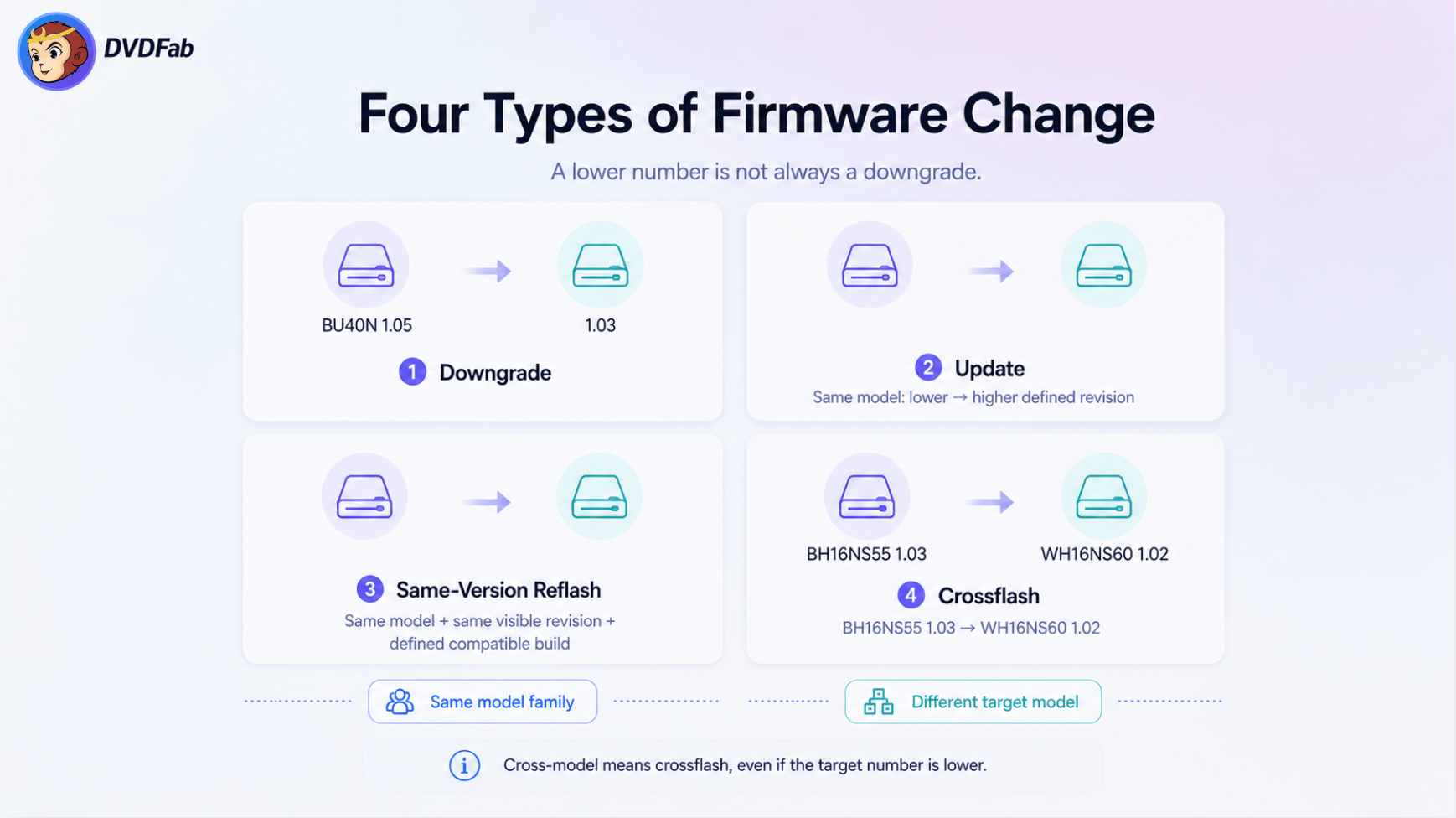
ダウングレード、アップデート、再フラッシュ、クロスフラッシュの違い
- ダウングレード:同じモデルで、より高い変更元リビジョンから定義済みの低いリビジョンへ変更します。例:BU40N 1.05 → 1.03。
- アップデート:同じモデルで、より低い変更元リビジョンからより高いリビジョンへ変更します。ただし、正確な対応経路が定義されている場合に限ります。
- 同一バージョンの再フラッシュ:同じモデル、同じ表示リビジョンのまま、別の互換ビルドを書き直します。ただし、正確な対応経路が定義されている場合に限ります。
- クロスフラッシュ:変更先モデルまたはファームウェアファミリーが変わります。例:BH16NS55 1.03 → WH16NS60 1.02。
BH16NS55 1.03 → WH16NS60 1.02はダウングレードではなくクロスフラッシュです。変更先のバージョン番号は低くなりますが、変更先モデルが変わっているためです。
Pioneerで異なるファームウェアルールを使う理由
Pioneerについては少し考え方が違います。現在対応している構成には、どのドライブにも使えるような汎用的な同一モデル内ダウングレード経路はありません。リビジョン < 1.54またはリビジョン < 1.04のような条件は、特定の変更元ドライブが特定のファームウェア変更の対象になるかを示すもので、1.54や1.04から下位版へ一般的にダウングレードできることを意味しません。Pioneerでは、その構成で定義された変更元モデル、リビジョン、プラットフォーム、ファームウェアIDを使って判断する必要があります。
一致する構成でDVDFab UHDドライブツールを使う
UHDドライブツールが変更元を正しく認識し、対応するファームウェアを割り当てた場合は、似たドライブ用のファームウェアを手動で探す必要はありません。画面に表示された、その構成に一致する操作を使ってください。
1. UHDドライブツールを開く。DVDFabを起動し、ホーム > ユーティリティへ進み、UHDドライブツールを選択します。
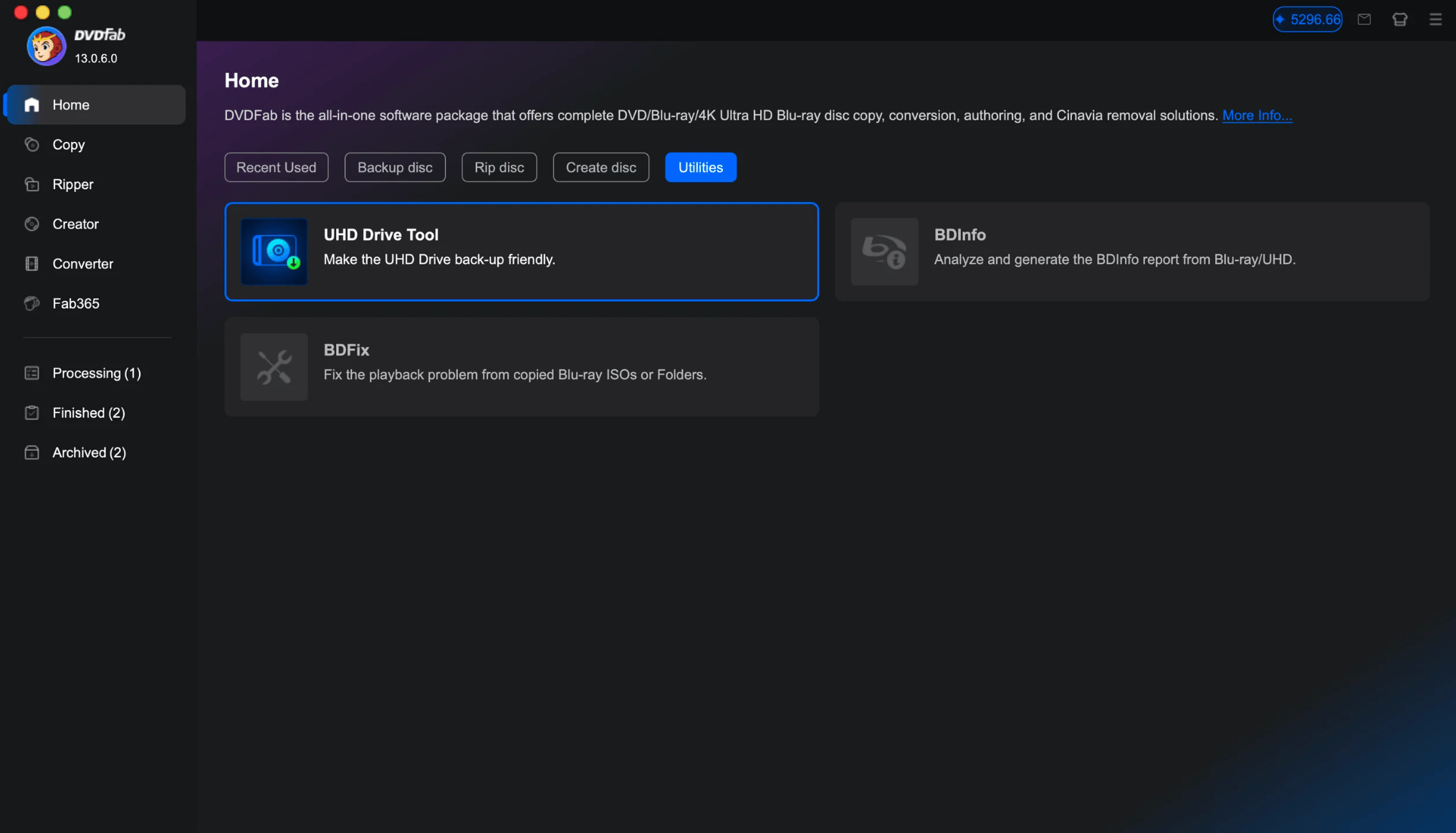
2. 検出された構成を確認する。選択されたドライブ、インターフェース、現在のファームウェア、UHD互換状態、ツールが割り当てたファームウェアを確認します。これらは想定している構成と一致している必要があります。
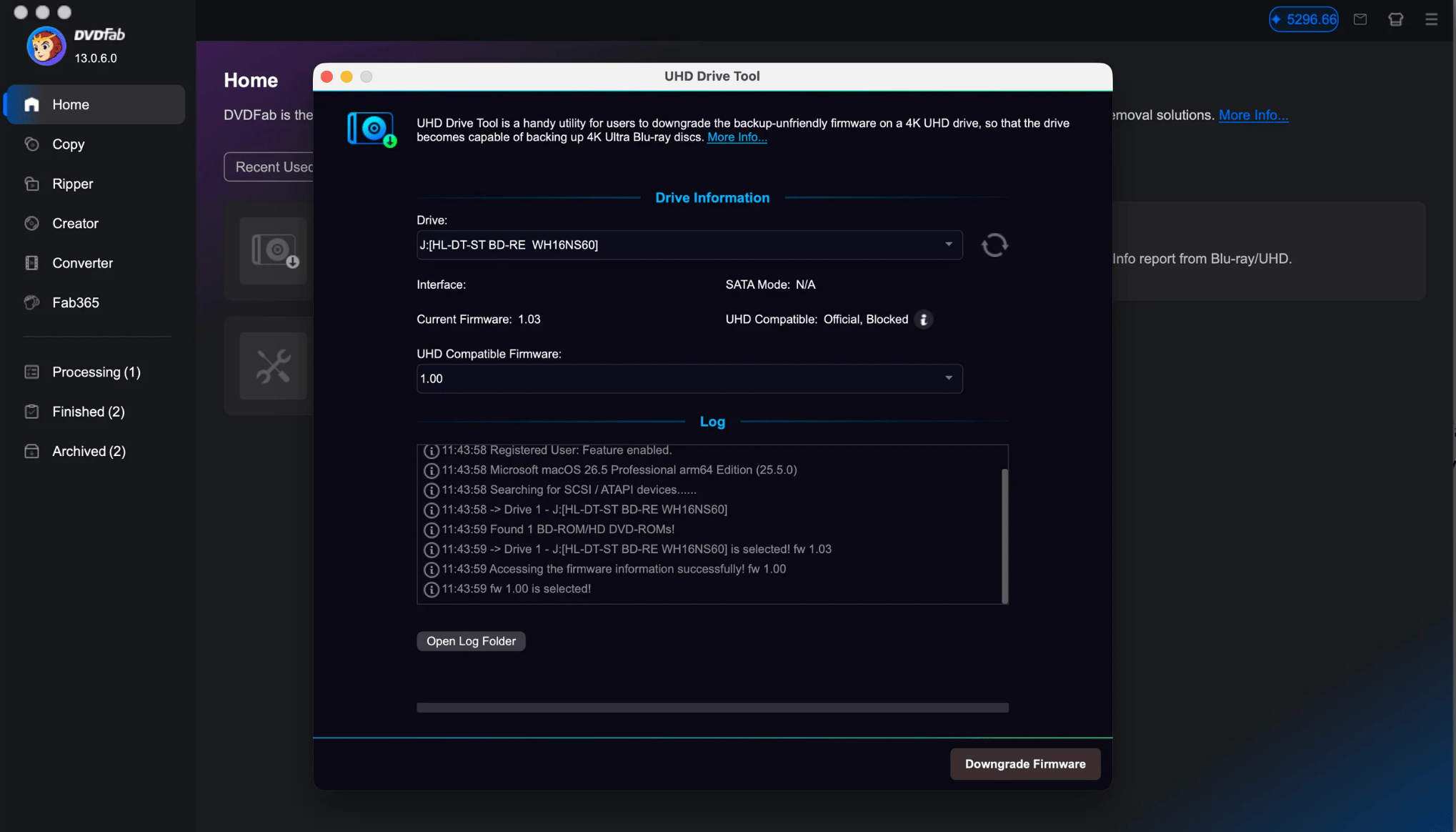
3. 一致したファームウェア操作を開始する。表示された変更元と割り当てファームウェアが正しければ、ツールが提示するファームウェア操作を実行します。この画面例ではファームウェアをダウングレードを使用しています。ツールが割り当てられたファームウェアをダウンロードし、ドライブへの書き込みを開始します。
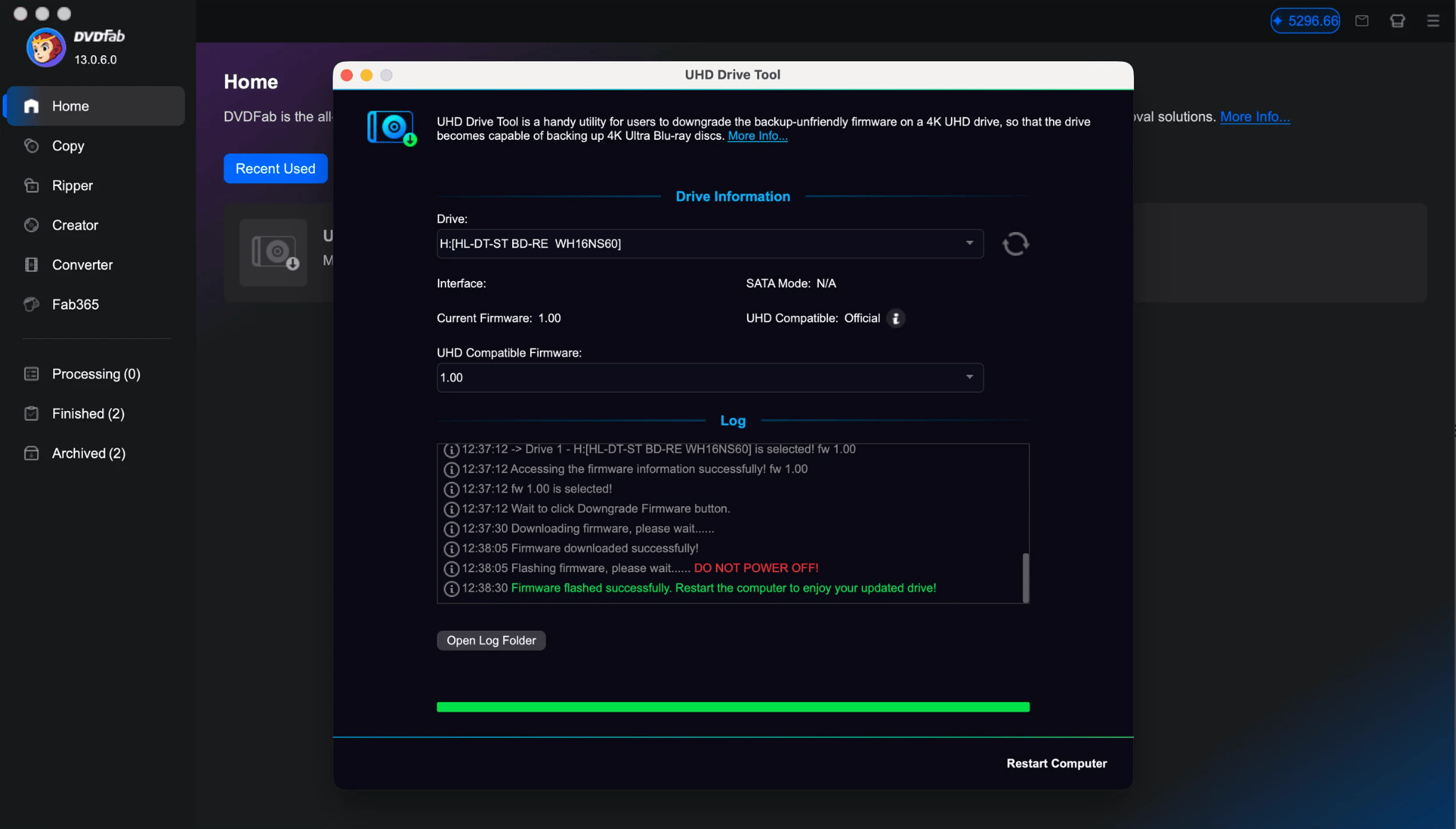
ファームウェア書き込み中は、システムとドライブの電源を切らないでください。
4. 電源を入れ直して確認する。書き込み完了後、ドライブの電源を入れ直し、ドライブIDを再取得して通常のBlu-rayアクセスを確認します。UHDレベルまで検証する場合は、自分が所有または使用許可を得ているUHDディスクをテストします。
USBケースは少し注意が必要です。普通のディスクが読めているからといって、そのUSBブリッジがファームウェア書き込み用のコマンドまで通せるとは限りません。USB経由でファームウェアを変更するなら、ケース側もその操作に対応している必要があります。
ファームウェア変更機能は、自分が所有または使用許可を得ているハードウェアとディスクにのみ使用し、居住地域の法律や保証条件に従ってください。
クロスフラッシュを使うべき場面と、停止すべき場面
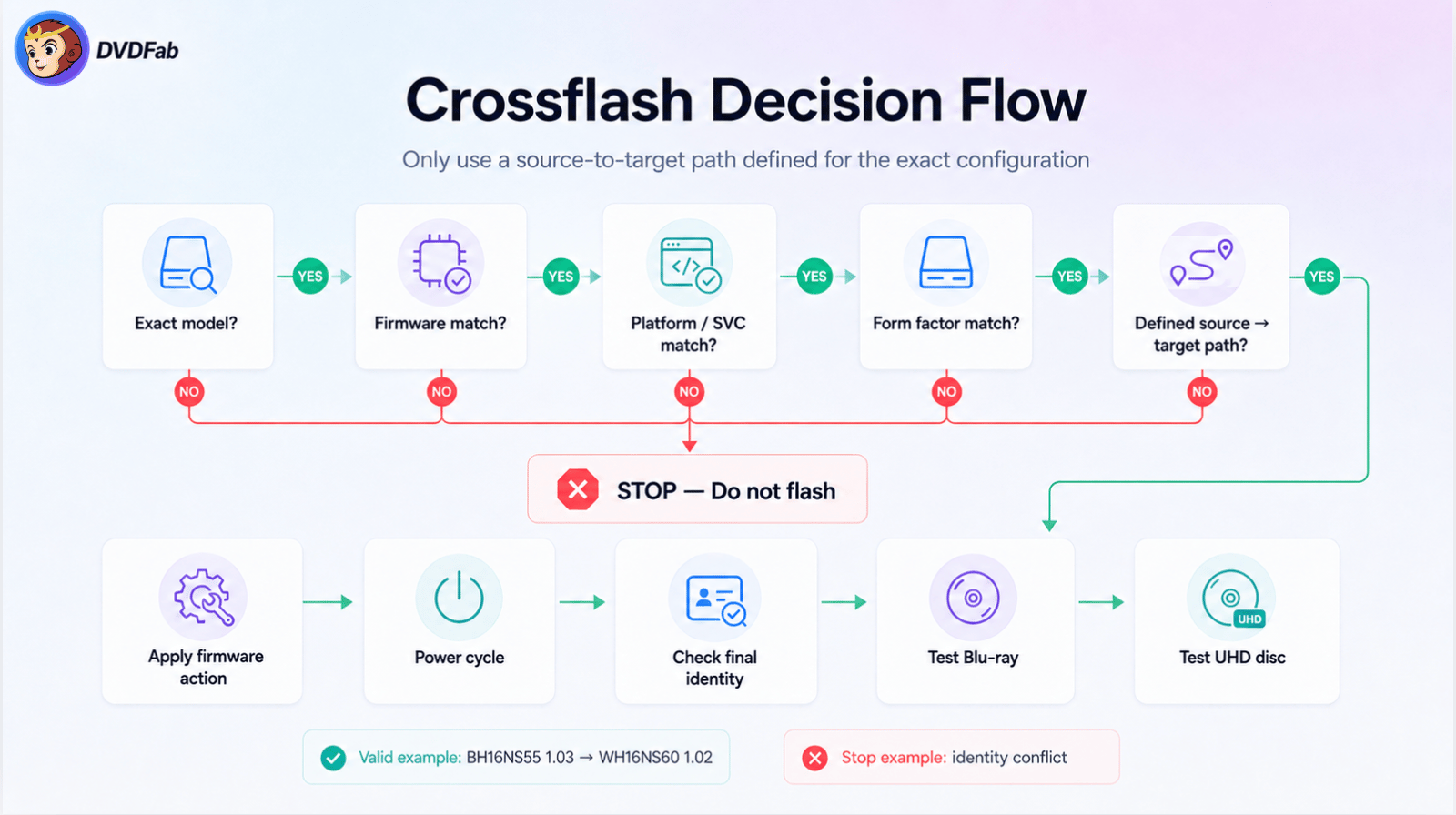
クロスフラッシュでは、変更先のモデルやファームウェアファミリーそのものが変わります。そのため、似ているから試すのではなく、変更元との関係が明示的に定義されているファームウェアだけを使ってください。
どの変更がクロスフラッシュに当たり、どのLG経路が定義されているか
BU40N 1.05 → BU40N 1.03はBU40Nファミリー内に留まるためダウングレードです。BH16NS55 1.03 → WH16NS60 1.02は変更先モデルが変わるためクロスフラッシュです。
| 変更元モデル | 変更元ファームウェア | 変更先 |
|---|---|---|
| BH16NS55 | 1.03 | WH16NS60 1.02 |
| BH16NS55 | 1.04 | WH16NS60 1.02 |
| BH16NS58 | 1.02 | WH16NS60 1.02 |
| BH16NS58 | 1.03 | WH16NS60 1.02 |
| BH14NS58 | 1.02 | WH16NS60 1.02 |
| BH14NS58 | 1.03 | WH16NS60 1.02 |
| WH16NS58 | 1.V9-00N | WH16NS60 1.02 |
| BH16NS55 | 1.05-01N | WH16NS60 1.02 |
| BH50N | GD00-01V | WH16NS60 1.02 |
この表で大事なのは、各行が変更元と変更先のセットとして定義されていることです。一覧にないBH16NS55 リビジョンが同じ変更先を自動的に引き継ぐわけではなく、別のLGドライブが同じMT1959を使っているという理由だけで同じ変更先を適用してはいけません。クロスフラッシュでは、変更元モデル、リビジョン、プラットフォーム、HW/SVC、フォームファクター、関連するビルドや暗号化状態も一致させる必要があります。デスクトップ型とスリム型のドライブ機構を相互にクロスフラッシュしてはいけません。コントローラープラットフォームが近い場合でも同様です。
Pioneerファームウェア変更ケース
| 変更元ドライブ | 正確な変更元の状態 | 変更先ファミリー | 検証状態 |
|---|---|---|---|
| BDR-S09XLB | BDR-S09 1.33 / SAT8600 / ID43 | BDR-211M 1.53ファミリー | Write Verified |
| BDR-209DBK | BDR-209D 1.32 / SAT8600 / ID61 | BDR-S11 1.53ファミリー | 検証待ち |
| BDR-S11JBK | BDR-S11 1.00 / SAT8800 / ID43 | BDR-S11 1.53ファミリー | 検証待ち |
| BDR-S12XLB | BDR-S12 1.00 / SAT8F00 / ID45 | BDR-S11 1.53ファミリー | 検証待ち |
| BDR-S12JX | 1.01 / SAT8F01 / ID72 | BDR-S11 1.53ファミリー | Write Verified |
| BDR-212DBK | BDR-212D 1.02 / SAT8F00 / ID61 | BDR-S11 1.53ファミリー | Write Verified |
Write Verifiedとした3行については、私たちのテストでその構成へのファームウェア書き込みが成功したことを確認しています。他の3つは、ファームウェア操作と書き込み後のドライブ状態が同じレベルまで確認されるまで検証待ちのままです。BDR-S12JX 1.01は、直接使用する構成ではRS8F00、ファームウェア書き込みケースではSAT8F01と報告されるため、特に注意が必要です。
どのDVDFabファームウェア機能を使うべきか
UHDドライブツールが変更元を正しく認識して操作を提示したなら、まずはその一致した操作を使ってください。変更元→変更先関係は検出した構成に結び付いているため、別ドライブファミリー向けファームウェアを誤って適用する可能性を減らせます。
別の内蔵ファームウェア書き込み機能まで使う必要があるのは、そのドライブの変更元と変更先がすでに正確に分かっている場合、またはDVDFabサポートから構成固有の手順を案内された場合に限ります。Uncoveredの判定や未解決のハードウェアIDを回避する目的では使用しないでください。
クロスフラッシュ後にドライブを検証する
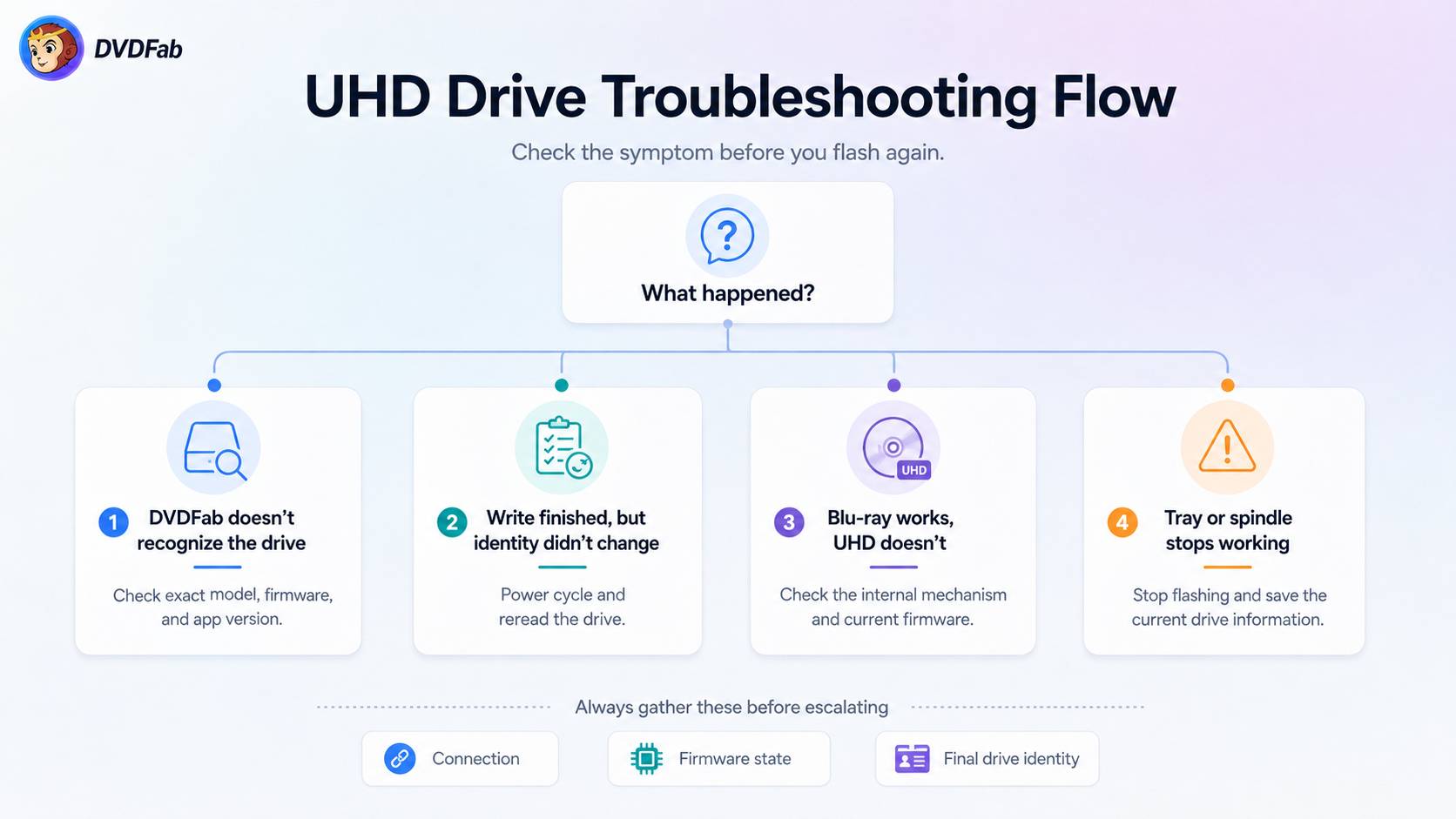
電源を入れ直した後、変更先製品ID、ファームウェアリビジョン、必要なビルドとプラットフォーム、トレイ/イジェクト動作、通常のBlu-ray読み取りを確認してからUHDメディアをテストします。変更先IDが違う、ドライブが消える、トレイやスピンドルが動かない、通常のBlu-rayが読めなくなった場合は追加書き込みを停止し、元の変更元情報、想定した変更先、書き込み後のID、エラー情報を保存してください。
DVDFab UHDドライブツール vs MakeMKV:どちらを使うべきか
DVDFab UHDドライブツールとMakeMKVは、どちらもUHDドライブを扱う上で役立ちます。ただ、実際に使ってみると、ユーザー側でどこまでファームウェア情報を判断する必要があるかに違いがあります。比較するときは、ドライブを識別した後に何を自分で決める必要があるのかを見ると分かりやすいです。
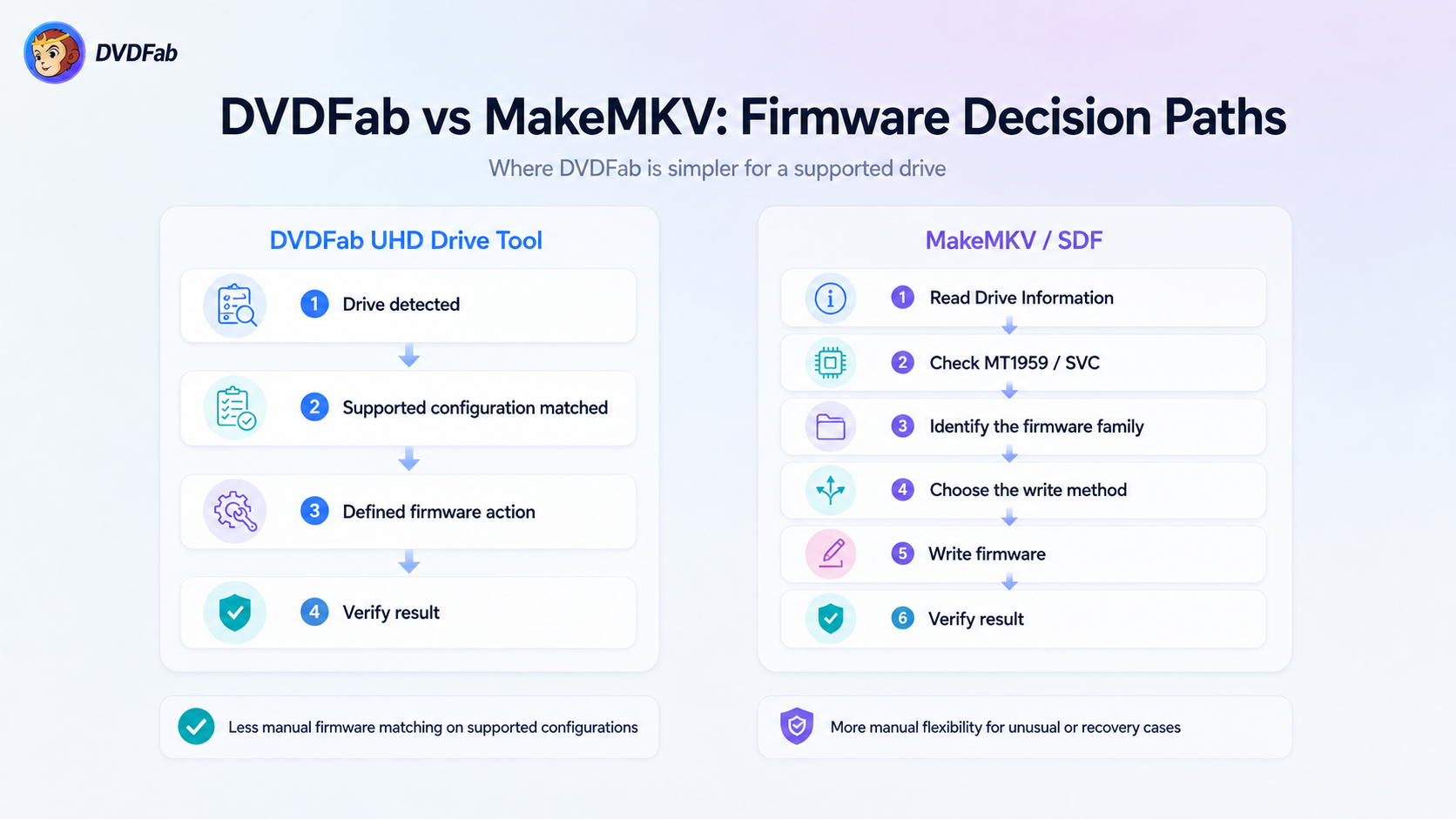
DVDFab UHDドライブツールとMakeMKVは実際に何をするのか
DVDFab UHDドライブツールは、対応ドライブの識別とファームウェア処理に重点を置いています。Pioneerの一部構成では、DVDFab 13.0.6.0のPioneer UHD対応拡大と同時に、互換ファームウェアの自動マッチングとフラッシュが追加されました。
MakeMKVは主にディスクアクセスとバックアップを行うアプリケーションです。LibreDriveとSDFを使うことでMakeMKVは対応ドライブのファームウェアと連携できますが、LibreDriveはインストール済みファームウェアを恒久的に書き換えなくてもEnabledになる場合があり、SDFに認識されているだけではUHDを読めることの証明にはなりません。MakeMKV/SDFでは、経験のあるユーザーがファームウェアの確認や書き込みをより直接的に行えます。DVDFabですでにファームウェア操作が定義されている構成なら、変更元と変更先を製品内で正しく対応付けられます。MakeMKV/SDFは手動操作の自由度が高い一方、Drive Informationやフラッシュ手順を見ながら、適切なファームウェア系統と操作方法をユーザー自身で判断する場面があります。
対応範囲の比較:一般的なドライブ、OEM派生、ファームウェアの変更先
| 状況 | DVDFab UHDドライブツール | MakeMKV / SDF | ユーザーにとっての意味 |
|---|---|---|---|
| 一般的なLG / ASUS構成 | 正確な対応状態を、そのまま使用可能かファームウェア変更が必要かで分類 | 幅広いLibreDriveとファームウェア対応 | どちらも一般的なハードウェアをカバーできますが、ファームウェアリビジョンは依然として重要です |
| 定義済みの変更元→変更先操作 | 対応する変更元を製品操作に直接結び付け可能 | ユーザー自身でファームウェアと書き込み方法を選ぶ場合がある | 対応済み構成では、DVDFabが手動ファームウェア選択を減らします |
| 長尾OEMまたは特殊ファームウェア | 該当する構成が未対応なら、UHDドライブツールはファームウェア操作を提示しません | SDFとコミュニティには、より特殊なファームウェアやOEM派生構成の情報がありますが、SDFに認識されているだけではUHDを読めることの証明にはなりません | MakeMKVはDrive Informationを確認し、UHDドライブツール未対応構成を調査する際に役立ちます |
| ハードウェアID確認 | 対応構成に必要なハードウェア項目を使って一致判定 | MakeMKVガイドでは、MT1959、SVC、製造条件、正確なモデル名をユーザー自身で確認するよう求めています | どちらも正確なID情報に依存しますが、MakeMKVではユーザーが解釈する項目が多くなります |
| 一部Pioneer構成 | 対応済みPioneerドライブでは互換ファームウェアを自動マッチング | Pioneer UHDハードウェアには対応していますが、DIYのファームウェア変換はLG/ASUSより制約があります | 対応Pioneerドライブでは、UHDドライブツールが手動ファームウェア選択を減らせます |
| 復旧や特殊なファームウェア状態 | DVDFabで定義済みの構成に限定 | 手動ツールとコミュニティの復旧経験が豊富 | 通常のサポート範囲外では、経験のあるユーザーにMakeMKV/SDFの方が多くの選択肢を提供します |
MakeMKVの現行UHDフラッシュガイドでは、フラッシュ前にMT1959、LG SVC条件、製造情報、正確なドライブモデルを確認するよう明示しています。また、モデル番号が同じ2台でも同じファームウェア手順を使えるとは限らないと注意しています。
対応ドライブでDVDFabの手動ファームウェア照合が少ない理由
ドライブ構成が正しく認識された後を見ると、DVDFabのメリットはかなり分かりやすいです。BU40N 1.04と1.05は同じモデルファミリーでも異なる操作になり、BW-16D1HT 3.10と3.11も扱いが異なります。複数のBH14/BH16/WH16の変更元構成は、特定のWH16NS60 変更先へ対応します。
MakeMKVのフラッシュ環境では、Drive Informationが判断に必要な項目を提供しますが、ファームウェアを選ぶ前にモデル、MT1959プラットフォーム、SVC、ファームウェア状態、適切な操作をユーザー自身で確認することがガイドで求められます。該当する構成がDVDFab製品に登録済みなら、変更元→変更先選択の一部を自動化できます。
Pioneer:対応構成での自動ファームウェアマッチング
DVDFabとMakeMKVはいずれもPioneer UHDドライブをサポートします。MakeMKVの現行ガイドもPioneer UHDハードウェアを推奨していますが、Pioneerのファームウェア変換はLG/ASUSの一般的なフラッシュ経路より制限が多いとしています。
DVDFabは2026年5月のアップデートで、XD07、XS07、S12、212、211シリーズのPioneer 12モデルを正式にサポートし、一部モデルには互換ファームウェアの自動マッチングを追加しました。対応構成では、UHDドライブツールが検出したモデル、リビジョン、ファームウェアID、プラットフォームを使って該当するファームウェア操作を割り当てます。該当するPioneer構成が未対応の場合は、現在のファームウェアを変更せず、Drive Informationを保存して確認してください。
再フラッシュする前にUHDドライブの問題を切り分ける
UHDが読めないと、ついファームウェアを疑いたくなりますが、原因はそれだけではありません。デバイスアクセス、ファームウェアID、USB/SATA接続、光学ドライブ機構自体に問題がある場合もあります。別のファームウェアを書き込む前に、まず今起きている症状を切り分けてみてください。
「Your Drive Doesn't Support DVDFab」:まず構成を確認
完全なモデル名、ファームウェア、必要に応じてプラットフォーム/SVC、OS、接続方法、DVDFabバージョンを記録します。NativeまたはFriendlyなら、ファームウェアに触れる前にアプリのバージョン、ドライブアクセス、接続、ソフトウェア競合を確認します。Flashableならその変更元向けに定義された操作を使用します。UncoveredまたはID情報が矛盾する場合は、似たファームウェアを選ばず、Drive Informationを保存してサポートへ渡してください。
似たモデル名では、ここを取り違えやすいので注意してください。ASUS BW-16D1X-UはBW-16D1HTではありません。また、同じ小売ブランドのある製品にBU40Nが入っていたとしても、別の外付けケースまでBU40Nとは限りません。
MacのBU40N:ソフトウェアバージョンとファームウェアを確認
DVDFab UHDドライブツールは2026年6月24日の13.0.6.3でMacに対応しました。8月28日の13.0.6.6では2.1.2.1へ更新され、MT1959の検出機能とダウングレード制限を追加しました。互換MKファームウェア使用中の一部LG、ASUS、HP構成で繰り返しダウングレードを促される問題を修正し、WH16NS60 1.01~1.03を含む一部LGサポートも改善しています。
MacでBU40Nがうまく認識されない場合も、まず「BU40Nだから同じ」と考えず、実際のファームウェアを確認してください。標準1.xx、FR07、CAT7/CAT9、BU10、OEM派生では互換状態が異なります。USBケースやアダプターも記録してください。macOSで通常のディスク認識ができても、同じブリッジがファームウェア関連通信を通せるとは限りません。
LibreDriveがDisabled、またはEnabledでもUHDを読めない場合
LibreDriveがDisabledと表示されても、すぐにファームウェアを書き換える必要はありません。まずDrive Information全体を確認してください。その状態表示だけでは、どのファームウェアがそのドライブ機構に適しているかは分かりません。LibreDriveがEnabledでもUHDが読めない場合は、実際のファームウェアとディスク結果を確認します。DVDFabではFR07をそのまま使用できるNative構成として分類しているため、LibreDriveやUHD状態が不明という理由だけで、その構成のファームウェアを再変更する必要はありません。
「Failure Accessing the UHD Drive」:まずデバイスアクセスを確認
OSがまだドライブを認識しているか、トレイが動くか、電源が安定しているか、USB/SATA接続が正常かを確認します。ディスクアクセスソフト、再生ソフト、ライティングソフト、またはドライブを使用中の別DVDFabタスクを閉じます。エラーが続く場合は、表示された正確なメッセージ、DVDFabバージョン、OS、ドライブID、接続方法、アプリログを保存してください。新しいDrive Informationが定義済みのファームウェア問題を示す場合にのみ、ファームウェア書き込みを検討します。
DVDFabでファームウェア変更後に確認すること
ファームウェア操作が完了したらドライブの電源を入れ直し、IDを再取得します。別のファームウェア操作を行う前に、想定したモデル、ファームウェアリビジョン、ビルド、プラットフォームが有効になっていることを確認します。
IDが想定どおりに変わらなかった場合は、元の構成、選択した変更先、SATA/USB接続をもう一度確認してください。直前の操作がエラーなしで終わったからといって、そのまま何度も書き込みを繰り返すのはおすすめしません。
ドライブが消える、トレイやスピンドルが動かない、通常のBlu-rayが読めなくなった場合は、それ以上のファームウェア変更を停止します。フラッシュ前ID、選択した変更先、書き込み後Drive Information、DVDFabバージョン、接続情報、エラーやログを保存し、復旧またはサポートに備えてください。
ファームウェア変更を中止すべきエラー
たとえば“SATA not in IDE mode”のようなメッセージが出ても、一般的な説明だけを見てBIOS/UEFIのストレージモードを変更しないでください。ストレージコントローラーモードは、システムドライブを含む他のディスクに影響する場合があります。ハードウェア固有の手順を使う前に、PCまたはマザーボードのモデル、現在のストレージコントローラーモード、光学ドライブ接続、OS、ファームウェア、DVDFabバージョン、エラーメッセージ全文を記録してください。
| 症状 | 最初に確認 | 次の操作 |
|---|---|---|
| DVDFabがドライブを認識しない | 正確なモデル名、ファームウェア、プラットフォーム/SVC、アプリバージョン | その構成に定義済みの操作がある場合のみファームウェアを使用 |
| LibreDrive Disabled | LibreDriveステータスを含むDrive Information全体 | 変更前にファームウェア状態を特定 |
| LibreDrive EnabledだがUHDが読めない | ファームウェアと実際のUHDディスクでの結果 | 状態表示だけでファームウェアを変更せず、ディスク/ファームウェア状態を診断 |
| ドライブへアクセスできない | デバイス認識、電源、USB/SATA、使用中アプリ | ファームウェア作業前に通常アクセスを復旧 |
| 書き込み完了後もIDが変わらない | 電源を入れ直してモデル/ファームウェアを再取得 | 変更元、変更先、接続を再確認 |
| 通常BDは読めるがUHDは失敗 | 内部ドライブ機構と現在のファームウェア | 再書き込み前に変更先を確認 |
| トレイ、スピンドル、通常BDが動かない | 現在のDrive Information | ファームウェア書き込みを停止 |
| プラットフォーム/SVC/ビルドが矛盾 | 変更元の完全なID | 変更元が確定するまで停止 |
2026年にUHD Blu-rayドライブを選ぶポイント
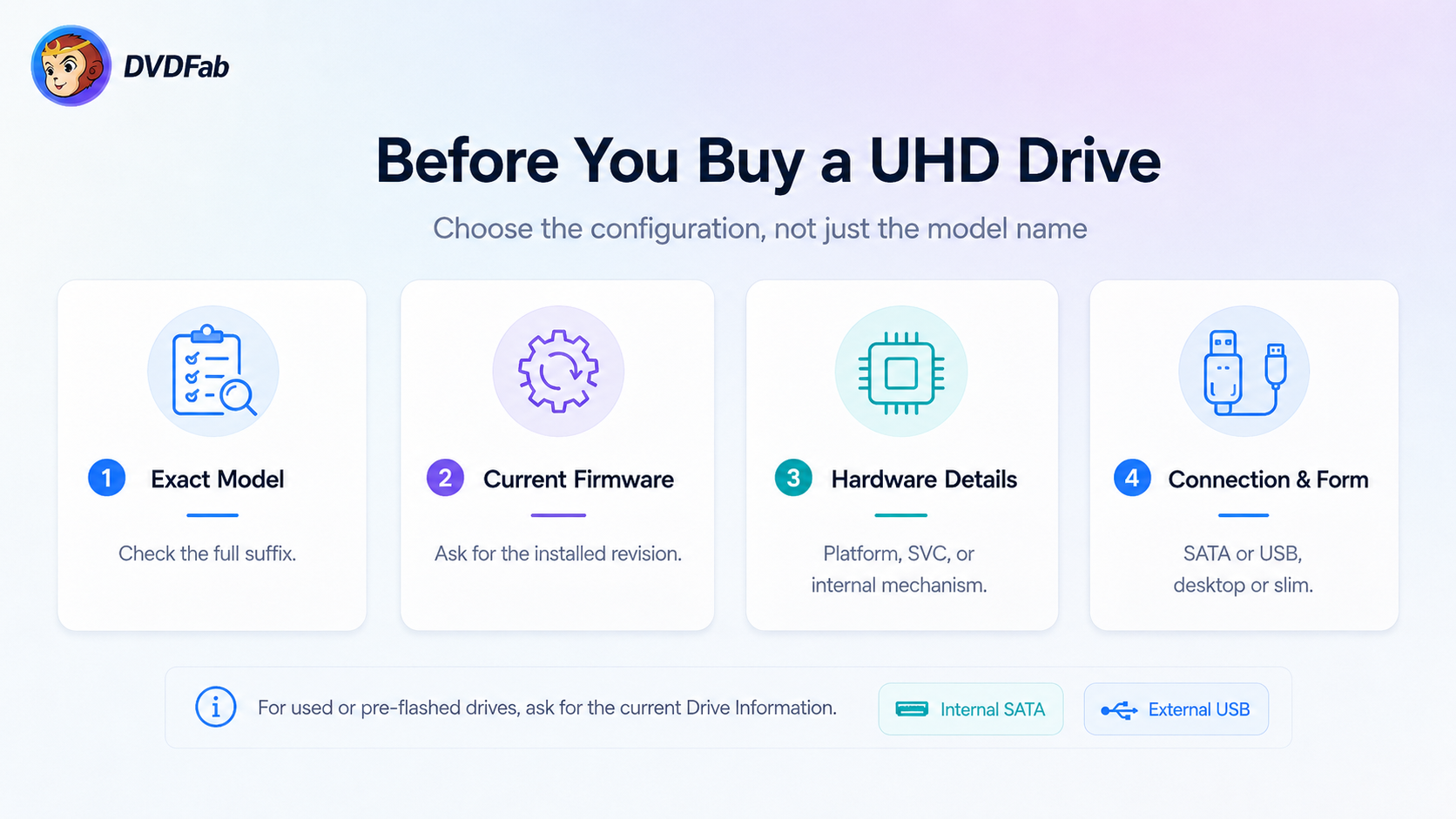
これからUHDドライブを買うなら、一番楽なのはファームウェア変更なしで使えることが確認済みの構成を選ぶことです。逆に、現在のファームウェアが分からないと、モデル名だけでは購入後に何が必要になるか判断できません。
まずはそのまま使えるUHDドライブ構成を選ぶ
| ドライブ | そのまま使用できるファームウェア | 接続 / 形状 |
|---|---|---|
| Pioneer BDR-S12UHT | 1.00, 1.01 | 内蔵SATA |
| Pioneer BDR-212UBK | 1.01, 1.02 | 内蔵SATA |
| Pioneer BDR-XD07UHD | 1.00, 1.01, 1.03 | 外付けUSB |
| Pioneer BDR-XS07UHD | 1.01, 1.02 | 外付けUSB |
| Pioneer BDR-XS07B-UHD | 1.00, 1.01 | 外付けUSB |
| LG WH16NS60 | 1.00–1.03 | デスクトップ系 |
| LG BU40N | 1.00~1.04および掲載OEMファームウェア | スリム / OEM系 |
| ASUS BW-16D1HT | 3.00, 3.01, 3.10 | デスクトップ系 |
| ASUS BW-16D1H-U | A201 | 外付け系 |
モデル末尾とファームウェアまで掲載構成に一致していれば、Pioneerは比較的選びやすい部類です。ただし、型番が近い、あるいは新しいPioneerだから同じ条件で使えるだろう、と考えるのは避けてください。LG / HL-DT-STはそのまま使える構成とファームウェア変更構成の両方が多く、購入時にファームウェア、SVC、プラットフォーム、OEM IDを確認する重要性が高くなります。ASUSは現行のモデル系統が比較的少ないものの、BW-16D1HTだけでも、モデル名だけでなくファームウェアリビジョンを販売者に確認すべき理由が分かります。
結局のところ、ブランド名だけで選ぶより、実際のドライブ構成を確認して選ぶ方が確実です。
内蔵SATAか外付けUSBか?デスクトップかスリムか?
内蔵SATAはUSBブリッジを介さず光学ドライブと通信できるため、ファームウェア変更が必要な場合に有利です。外付けUSBはノートPCやMacで便利ですが、ファームウェアツールのコマンドをブリッジが通す必要があるため、ケース自体も構成の一部になります。
デスクトップとスリムのドライブ機構は別のファームウェアファミリーとして扱い、相互にクロスフラッシュしてはいけません。まずPCに合うフォームファクターを選び、そのドライブ機構で対応するファームウェアを確認してください。
新品、中古、フラッシュ済みのどれを選ぶ?
新品だから安心、というわけでもありません。古いサポート投稿に書かれているものより新しいファームウェアリビジョンで届くことがあります。以前の個体向けの推奨をそのまま当てはめる前に、実際のリビジョンを確認してください。
中古ドライブは、UHD用途に都合のよいファームウェア状態が残っていることもあります。ただし、過去にどんなフラッシュが行われたのか分からない個体もあります。フラッシュ済み個体は、ケースに印刷された元モデルではなく、現在ドライブ機構が報告するIDで判断します。
中古またはフラッシュ済みドライブでは、ラベルや販売者のモデル説明だけでなく、現在のDrive Informationを依頼してください。
購入前に販売者へ確認したい情報
現在ドライブが報告する完全なモデル名、ファームウェアリビジョン、必要に応じてプラットフォーム/SVC、OEMケース内部のドライブ機構、接続方式、フォームファクター、過去のファームウェア変更を確認してください。現在のDrive Information画面は、PCが実際に認識しているIDを示すため、箱の写真より役立ちます。
販売者が「UHD対応」と書いている場合は、その現在の構成で実際にUHDディスクを読んだ実績があるかまで確認できると安心です。未開封でファームウェア情報が分からない場合は、実機を識別するまでリビジョン不明として扱ってください。
UHDドライブの互換性とファームウェア:よくある質問
Pioneer BDR-209MでUHD Blu-rayを読めますか?
BDR-209Mは現在、UHDドライブツールでそのまま使用できるPioneer構成として掲載されていません。ファームウェアを判断する前に、完全なモデル名、リビジョン、プラットフォームを確認してください。近い209/211/212モデルからBDR-209Mの正しい操作を推測することはできません。
LibreDriveはEnabledなのにDVDFabがドライブを認識しないのはなぜ?
LibreDriveの互換性判定とDVDFab側の構成判定は別です。正確なモデル名、ファームウェア、プラットフォーム/SVC、DVDFabバージョン、接続方法を確認してください。その組み合わせがDVDFab一覧にない場合は、似たモデルのファームウェアの変更先を流用しないでください。
MacのBU40Nで「Your Drive Doesn't Support DVDFab」と表示されるのはなぜ?
最新のDVDFab Mac版を使用し、BU40Nの正確なファームウェアと使用しているケースを確認してください。Mac版UHDドライブツールの対応は2026年6月と8月に変更されており、BU40N 1.xx、FR07、CAT7/CAT9、BU10、OEMファームウェアはそれぞれ別の互換状態です。
「Failure Accessing the UHD Drive」は何を意味しますか?
その時点でDVDFabがドライブへ正常にアクセスできていないことを意味します。ファームウェア問題と判断する前に、デバイス認識、トレイ反応、電源、SATA/USB接続、ドライブを使用している他ソフトを確認してください。
ダウングレード時に「SATA Not in IDE Mode」と表示されたら?
一般的な説明だけでBIOS/UEFIのストレージモードを変更しないでください。PC、ストレージコントローラーモード、光学ドライブ接続、ファームウェア、DVDFabバージョン、エラーメッセージ全文を記録し、そのハードウェアで検証された手順だけを使用してください。
スリムとデスクトップUHDドライブで同じファームウェアを使えますか?
いいえ。デスクトップ型とスリム型のUHDドライブを相互にクロスフラッシュしてはいけません。正しいフォームファクターのファームウェアファミリー内で、正確にサポートされた構成だけを使用してください。
ASUSとLGのUHDドライブはクロスフラッシュできますか?
一部の関連LG系およびASUS/LG構成には、定義済みのクロスモデル・ファームウェア関係があります。ただしブランドの互換性だけでは不十分です。お使いのドライブ構成に一致する変更元→変更先の組み合わせだけを使用してください。
製品ページにドライブが載っているのにDVDFabが認識しません。何を確認すべきですか?
現在のアプリが報告するモデルとファームウェアを使い、必要に応じてビルドやプラットフォーム/SVCを含む構成情報をすべて比較してください。構成情報が一致しない場合は、近いモデルのファームウェアを試さず、ログとDrive Informationを保存してサポートへ送ってください。
UHDドライブ対応アップデート
最近のDVDFabリリースで何が変わったか
| DVDFabリリース | 日付 | UHDドライブ関連の変更 |
|---|---|---|
| Windows 13.0.6.0 | 2026年5月12日 | XD07/XS07/S12/212/211のPioneer 12モデルに対応し、対象Pioneerドライブで互換ファームウェアを自動マッチング |
| Mac 13.0.6.3 | 2026年6月24日 | 掲載LG、ASUS、HP、Buffalo、Archgonドライブ向けにMac版UHDドライブツールを追加 |
| Mac 13.0.6.6 | 2026年8月28日 | UHDドライブツールを2.1.2.1へ更新し、MT1959の検出機能とダウングレード制限を追加しました。一部LG/ASUS/HPのMKファームウェア構成で繰り返しダウングレードを促される問題を修正し、一部LGサポートを改善 |
現在のバージョン詳細はDVDFab Windows版の更新履歴およびDVDFab Mac版の更新履歴。
まとめ
最後に、私たちが一番伝えたいのはシンプルです。ファームウェアを選ぶ前に、まずモデル名、ファームウェア、必要なハードウェア情報を確認してください。NativeまたはFriendlyでUHDを正常に読めているなら、その状態を無理に変える必要はありません。ファームウェア変更が必要な場合だけ、定義済みの変更先を使い、書き込み後にもう一度ドライブ情報を確認してください。
モデル、ビルド、プラットフォーム、SVCのどれか一つでも想定している変更元と一致しないなら、そこで止めてください。ファームウェア選びで頼るべきなのは、一覧の中で一番名前が似ているドライブではなく、実際に手元のドライブが報告している情報です。
特定のドライブについて気になる点がある、表とは違う結果になった、あるいはUHDドライブツールで対応してほしいモデルがある場合は、ぜひ下のコメント欄で教えてください。私たち製品・開発チームでも内容を確認し、新しい構成を検証しながらサポート範囲を広げていきます。