Cinaviaとは?音が消える原因・メッセージコード・回避・除去方法を解説【2026年版】

要約: 映画の再生中に突然音声がミュートされ、Cinaviaの警告が表示された場合は、ディスクにCinavia保護がかかっている可能性があります。Cinaviaは対応機器で検出される著作権保護技術で、正常に再生するには除去が必要です。この記事では、Cinaviaの仕組みとおすすめのCinavia除去ソフト3選を紹介します。
Blu-rayを再生している途中で突然音声だけが消え、画面に「Cinavia Message Code 3」と表示された場合は、音声トラックに埋め込まれたCinaviaウォーターマークが検出されています。音量設定やスピーカーの故障ではないため、音量を上げても解決しません。
ただし、Cinaviaへの対処には「一時的に再生を続ける」「検知しない再生環境を使う」「音声ウォーターマークを除去する」という異なる方法があります。本記事では、Cinaviaの仕組みとメッセージコードの意味を確認したうえで、公式が案内する限定的な一時対処、動画ファイル化する場合の注意点、Cinavia除去ソフトの選び方まで順番に解説します。
Cinaviaとは?
Cinaviaとは、Veranceが開発した音声ウォーターマーク型のコピー保護技術です。映画などの音声トラックに、人の耳では判別しにくい情報を埋め込み、対応するBlu-rayプレーヤーやレコーダーがその情報を検出します。
再生またはコピーの条件がウォーターマークの情報と一致しないと判断されると、音声のミュート、再生停止、コピー停止などが行われます。映像データではなく音声に情報が含まれるため、ディスクをコピーしたりMP4やMKVに変換したりしても、Cinaviaウォーターマークが残ることがあります。
Cinaviaで起きる症状とメッセージコード
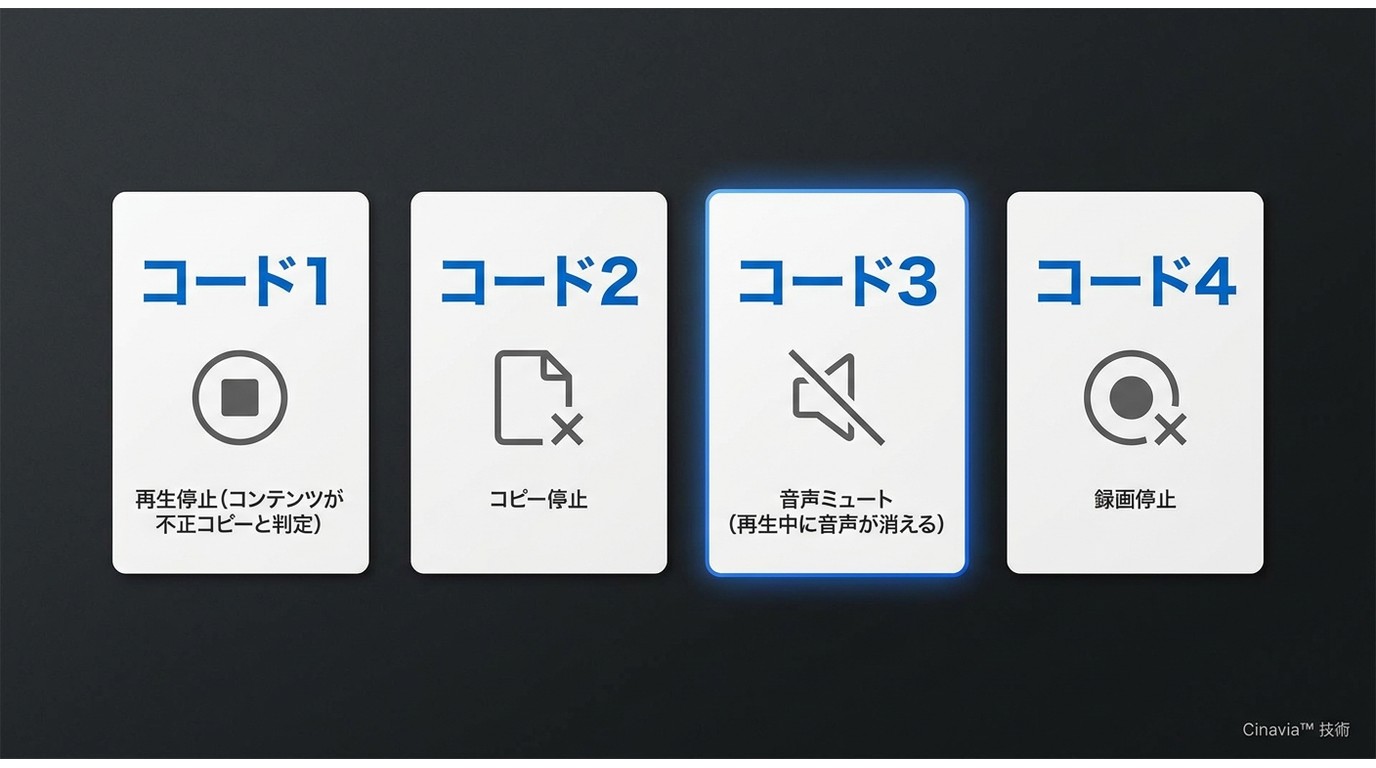
Cinaviaが検出されると、画面や機器の前面パネルにMessage Code 1〜4のいずれかが表示されます。コードによって、停止した処理と検出された状況が異なります。
- Message Code 1:再生停止
映画館などで使用される業務用コンテンツが、一般向けの再生機器で再生されていると判断された場合に表示されます。 - Message Code 2:コピー停止
業務用の複製に使用されるコンテンツが、家庭用の録画・コピー機器で処理されていると判断された場合に表示されます。 - Message Code 3:音声出力の一時ミュート
許可されていないコピーと判断された音声トラックが再生中に検出された場合に表示されます。 - Message Code 4:コピー停止
著作権保護された市販コンテンツの無許可コピーが検出された場合に表示されます。
Blu-rayの再生中に映像だけが続き、音声が突然消える場合に表示されやすいのがCinavia Message Code 3です。まずは画面に表示されたコードを確認してください。
なお、ディスクの読み込みエラーやコピー処理の失敗だけでは、Cinaviaが原因とは判断できません。傷や汚れ、光学ドライブの不具合、ほかのコピーガード、ソフトウェア側のエラーでも同じような症状が起こります。コピー時にCinaviaを疑う目安は、Message Code 2または4が明示されていることです。
Cinaviaはどのように検知される?
Cinaviaが機能するには、次の2つが必要です。
- 音声トラックに埋め込まれた、耳では気づきにくい電子透かし
- 電子透かしを読み取り、再生やコピーの許可状態を確認する対応機器
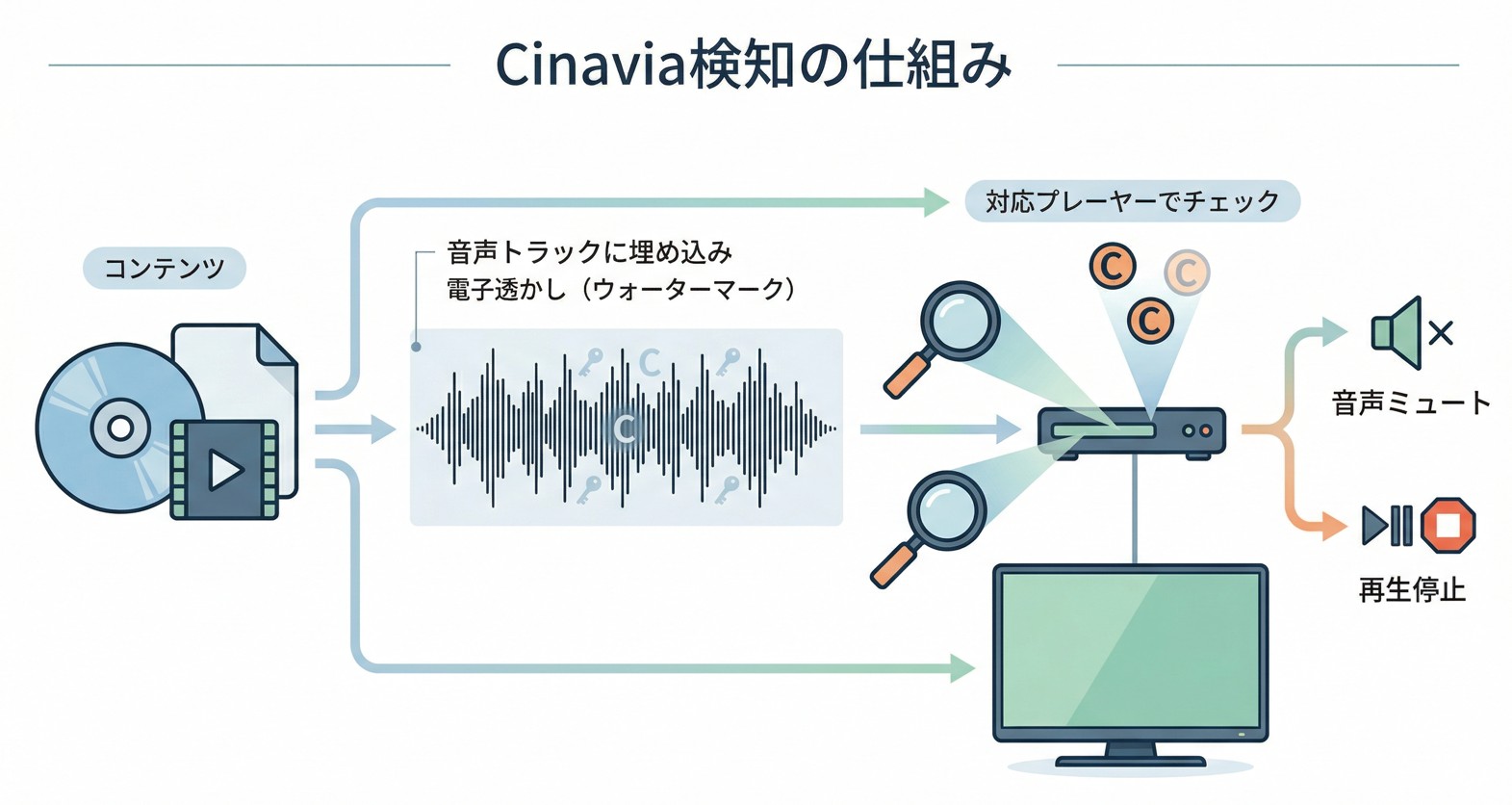
対応機器は、音声から検出したウォーターマークと現在の再生・コピー条件を照合します。条件が適切ではないと判断されると、音声のミュートや処理の停止が行われます。
Cinaviaの情報は音声に含まれるため、映像を再エンコードしただけでは消えないことがあります。MP4やMKVに変換したファイルでも、Cinavia検知機能を備えた再生環境では音声がミュートされる可能性があります。
比較的新しい市販Blu-rayプレーヤーやBlu-ray再生機能を備えた一部のゲーム機には、Cinavia検知機能が組み込まれています。ただし、対応状況は機器の種類、製造時期、ファームウェアによって異なります。
Cinaviaの有無を確認する方法
Cinaviaが関係しているかを判断するときは、単なる音声トラブルではなく、画面に表示される警告と発生条件を確認することが重要です。
- 再生開始直後ではなく、途中から音声だけがミュートされる
- 画面または前面パネルにCinavia Message Code 1〜4が表示される
- 対応レコーダーでのコピー時にMessage Code 2または4が表示される
- ディスクの読み込み時に、Cinavia対応ソフトが対象の音声トラックを検出する
Message Codeが表示されず、音声が最初から出ない場合は、音声コーデック、出力設定、HDMI接続、選択した音声トラックなど、別の原因も確認してください。
Cinaviaに対処する3つの方法
Cinaviaへの対処方法は、目的によって異なります。ここでいう一時対処は音声ウォーターマークを削除する方法ではなく、限定された条件で再生を続けるためのものです。回避はCinaviaを検知しない環境で再生すること、除去は音声トラックからウォーターマークを取り除く処理を指します。
| 方法 | できること | Cinaviaは消える? | 主な注意点 |
|---|---|---|---|
| 公式案内の一時対処 | 対象部分を避けて個人録画の再生を続ける | 消えない | 市販映画のコピーを継続再生する一般的な方法ではない |
| 検知しない環境で再生 | 対応していないソフトや機器で再生する | 消えない | 別の対応機器では再び検出される可能性がある |
| Cinavia除去ソフト | 対応タイトルの音声ウォーターマークを処理する | 対応範囲内で除去 | ディスク種類と出力方法に合う製品が必要 |
Cinavia以外のAACSやリージョンコードなど、Blu-rayのコピーガード全般を確認したい場合は、ブルーレイ コピーガード解除ソフトの総合ガイドも参照してください。
Cinavia公式が案内する限定的な一時対処
Cinavia公式は、ホームムービーや個人録画の中に、市販映像・音声の一部が含まれている場合の対処方法を案内しています。音声がミュートされたときは、動画を一時停止して約30秒待ち、該当する部分をスキップしてから再生を続けます。
別の方法として、約30秒待って音声が戻った後、別の光ディスクの動画を10分以上再生してから、元の個人録画に戻る方法も案内されています。
Cinaviaを検知しない環境で再生する
Cinaviaは、ウォーターマークと、それを読み取る検知機能の両方がそろったときに動作します。そのため、Cinavia検知機能を備えていない一部のPC用メディアプレーヤーでは、ウォーターマークが残った動画でも音声がミュートされない場合があります。
ただし、これはCinaviaを除去したことにはなりません。同じファイルをCinavia対応のBlu-rayプレーヤーやゲーム機で再生すると、再びMessage Code 3が表示される可能性があります。再生する機器を変更する予定がある場合や、長期保存用のバックアップを作成する場合は、再生環境だけに依存しない方法を検討する必要があります。
リッピングしてMP4やMKVに変換する場合の注意点
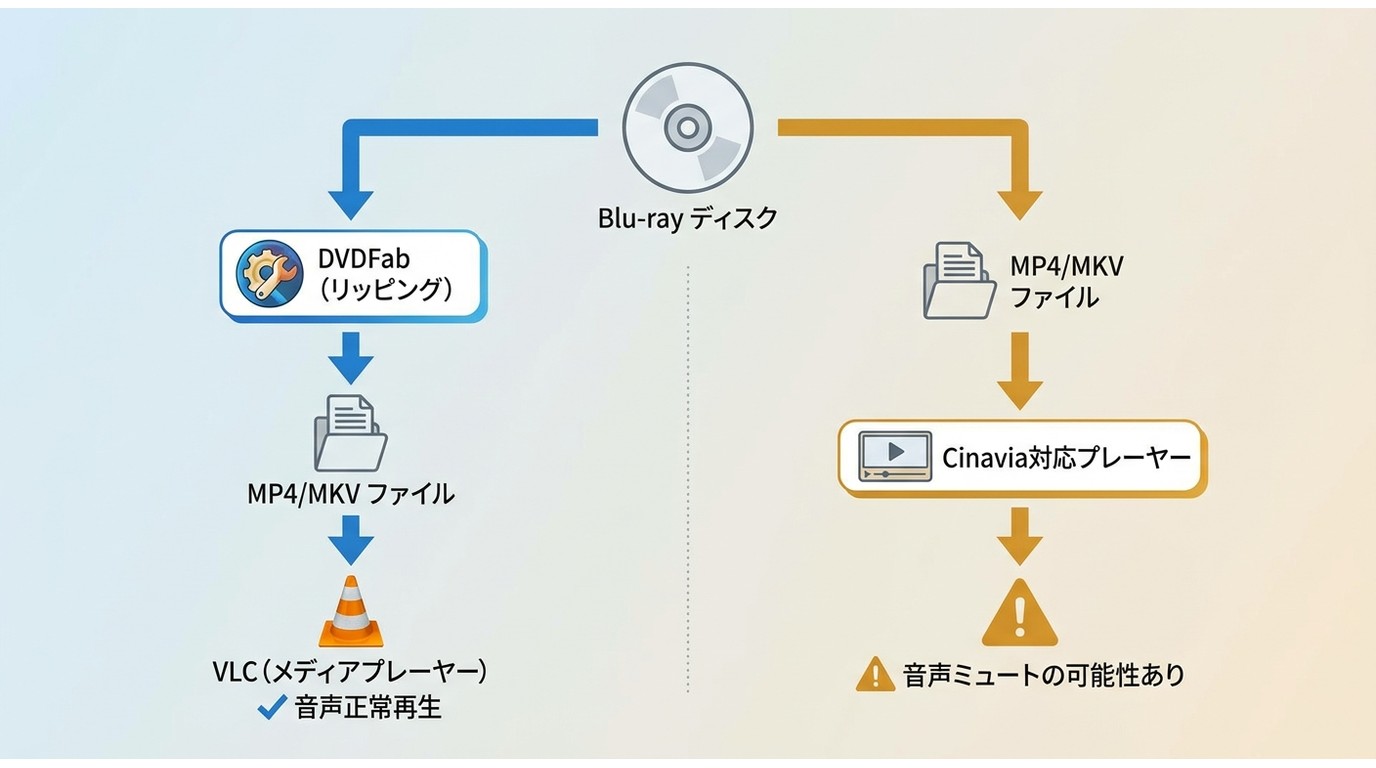
Blu-rayをMP4やMKVにリッピングすると、パソコン、スマートフォン、タブレットなどで扱いやすくなります。しかし、通常の動画変換だけでは音声内のCinaviaウォーターマークが残ることがあります。
Cinavia検知を行わないソフトでは問題なく再生できても、変換後のファイルをCinavia対応機器で再生すると、音声ミュートが発生する可能性があります。動画ファイル化とCinavia除去は別の処理である点に注意してください。
Blu-rayのCinaviaを除去する方法
Cinaviaウォーターマーク自体を処理したい場合は、ディスクの種類と出力方法に対応したCinavia除去製品が必要です。Blu-rayを扱う場合はBlu-ray用、DVDはDVD用、4K UHD Blu-rayはUHD用の製品を選びます。
DVDFab Blu-ray Cinavia 除去
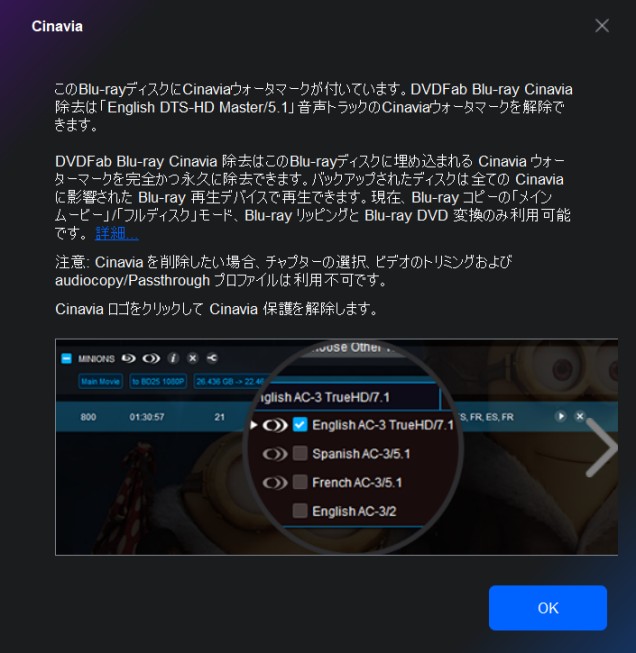
Blu-rayのCinaviaを処理する場合に候補となるのが、DVDFab Blu-ray Cinavia 除去です。Cinaviaが埋め込まれた音声トラックを検出し、Blu-rayのコピー、リッピング、DVDへの変換と組み合わせて処理できます。
- 対応タイトルのCinavia音声ウォーターマークを検出・除去
- コピーモードではDTS-HDロスレス音声での出力に対応
- リッピング時はAAC、AC3、FLACなどの音声形式を選択可能
- Blu-ray コピー、リッピング、Blu-ray DVD変換と連携
DVDFab Blu-ray Cinavia 除去は、DVDFabの画面内で関連モジュールと連携して使用できます。
- Blu-rayディスク、ISO、フォルダとして保存する:DVDFab Blu-ray コピー
- MP4やMKVなどの動画ファイルに変換する:DVDFab Blu-ray リッピング
- Blu-rayをDVD-Video形式に変換する:DVDFab ブルーレイ DVD 変換
音質を優先してBlu-rayをバックアップする場合は、対応する音声トラックを選択し、DTS-HDロスレス音声を維持できるコピーモードが候補になります。MP4やMKVに変換する場合は、再生機器との互換性に合わせて音声形式を設定できます。
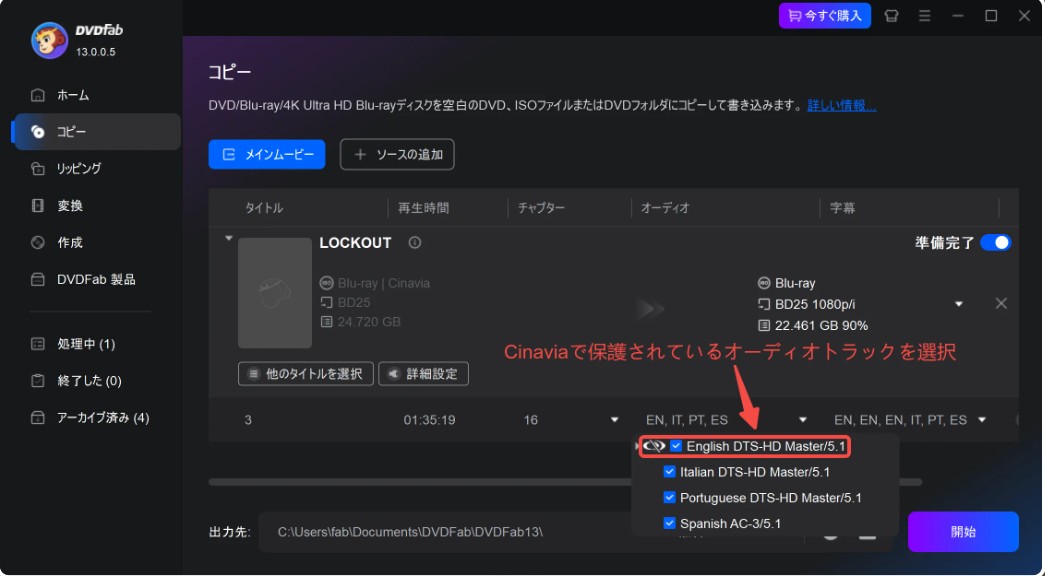
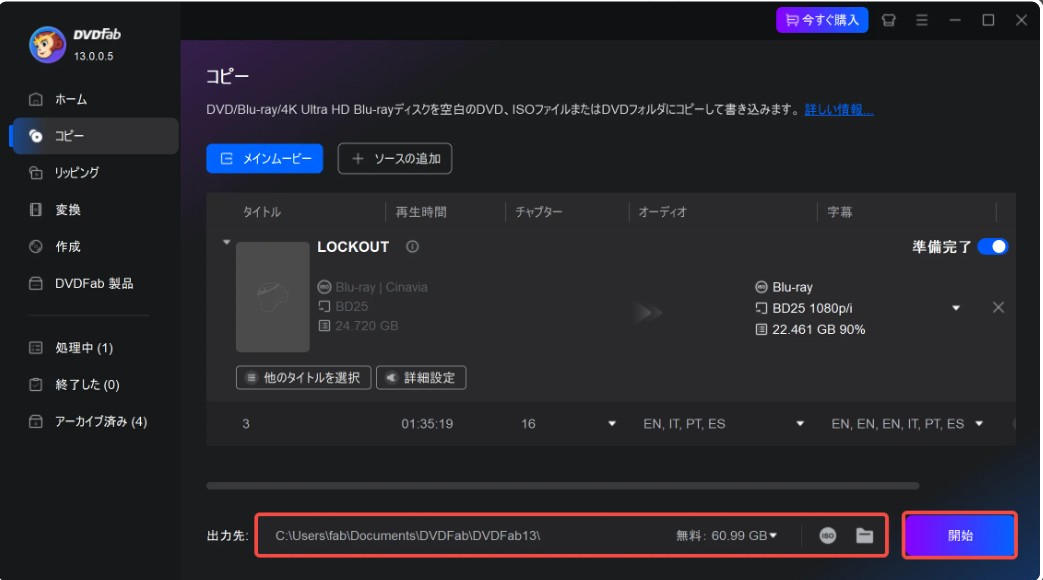
DVDFabでBlu-rayのCinaviaを除去する手順
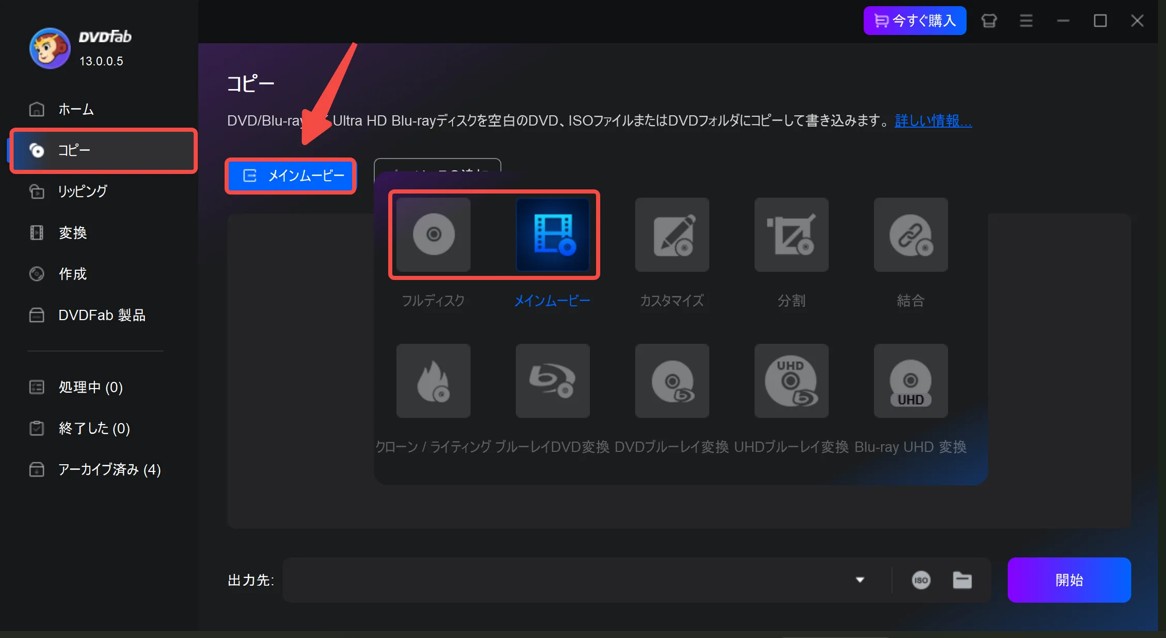
ここでは、Blu-rayをディスク、ISOまたはフォルダとしてバックアップする場合を例に、Blu-ray コピーとBlu-ray Cinavia 除去を使用する流れを紹介します。
CinEx HD
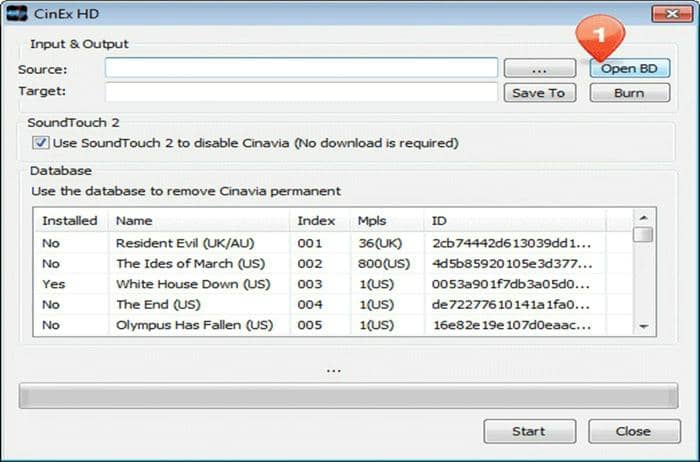
CinEx HDは、Blu-ray、DVD、動画ファイルのCinavia処理を目的としたツールです。Cinaviaに特化した選択肢ですが、AACSやリージョンコードなど、ディスク上のほかの保護を処理するには別のソフトが必要になる場合があります。
また、使用するモードや出力条件によっては、音声がAC3に変換されるケースがあります。DTS-HDなどのロスレス音声を重視する場合は、対応する入力、出力形式、現在の製品・サポート状況を導入前に確認してください。
CloneBDとAnyDVD HD
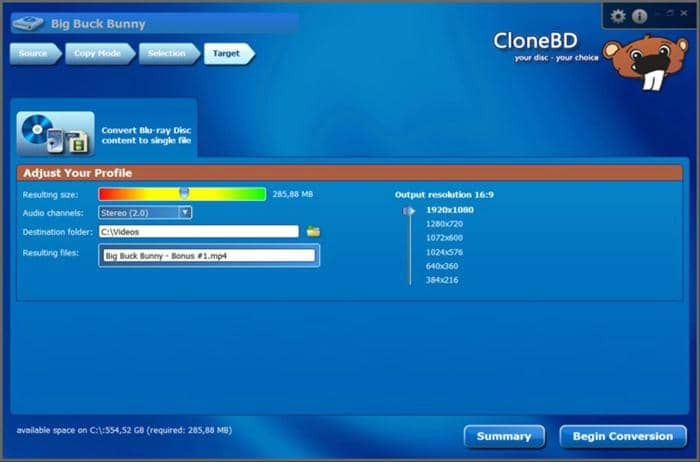
CloneBDはBlu-rayのコピーや変換に使用されるソフトで、Cinaviaへの対応にはAnyDVD HDとの組み合わせが用いられてきました。CloneBD単体でCinaviaウォーターマークを除去する構成ではありません。
現在はAnyDVD HDの公式な配布、購入、アップデート、サポート状況を確認しにくく、新しく導入する選択肢としては不安が残ります。非公式な配布サイトから古いインストーラーを入手することは、安全性や更新対応の面から推奨できません。
Cinavia除去ソフトの比較
ソフトを比較するときは、Cinaviaを処理できるかだけでなく、対象ディスク、音声品質、ほかのコピーガードへの対応、関連製品の必要性、現在のサポート状況を確認する必要があります。
| ソフト | 対象 | 音声 | 関連製品 | 導入時の注意点 |
|---|---|---|---|---|
| DVDFab Blu-ray Cinavia 除去 | Blu-ray | コピー時はDTS-HDロスレスに対応 | 出力に応じてBlu-ray コピー/リッピング/変換を使用 | DVD・UHDにはそれぞれ専用製品が必要 |
| CinEx HD | Blu-ray、DVD、動画ファイル | 出力条件によりAC3変換となる場合あり | 他のコピーガードには別ツールが必要な場合あり | 現在の対応範囲とサポート状況を要確認 |
| CloneBD/AnyDVD HD | 主にBlu-ray | 設定や処理方法による | 複数ソフトの組み合わせが前提 | 公式な入手・更新・サポート状況を確認しにくい |
Blu-rayのコピーやリッピングとあわせてCinaviaを処理したい場合は、DVDFab Blu-ray Cinavia 除去が比較しやすい選択肢です。ただし、必要な関連製品と対象タイトルを事前に確認する必要があります。Cinaviaだけを処理したい場合でも、他のコピーガードが残っているディスクでは、Cinavia除去機能だけで作業が完結しないことがあります。
Cinaviaに関するよくある質問
Cinavia Message Code 3は何を意味しますか?
Cinavia Message Code 3は、再生中の音声トラックが許可されていないコピーと判断され、音声出力が一時的にミュートされた状態を示します。音量設定の問題ではないため、音量を上げても解決しません。
Cinaviaはソフトを使わず無料で解除できますか?
Cinavia公式は、ホームムービーや個人録画に市販コンテンツの一部が含まれる場合に、約30秒待って該当部分をスキップする方法などを案内しています。ただし、これは市販映画のコピーを再生するための一般的な解除方法ではなく、Cinaviaウォーターマークも除去されません。
Blu-rayをMP4やMKVに変換すればCinaviaは消えますか?
通常のリッピングや動画変換だけでは、音声内のCinaviaウォーターマークが残ることがあります。Cinaviaを検知しないPCソフトでは再生できても、対応するBlu-rayプレーヤーやゲーム機では音声がミュートされる可能性があります。
4K UHD Blu-rayのCinaviaも除去できますか?
4K UHD Blu-rayを処理する場合は、Blu-ray Cinavia 除去ではなく、UHD用のCinavia除去製品が必要です。DVDFabではUHD Cinavia 除去が用意されており、出力方法に応じてUHD コピーやUHD リッピングなどの関連製品と組み合わせて使用します。
Blu-rayのCinavia除去にはどのソフトが向いていますか?
Blu-rayをディスク、ISO、フォルダとして保存したい場合や、MP4やMKVへの変換とあわせて処理したい場合は、DVDFab Blu-ray Cinavia 除去が候補になります。ただし、出力方法に対応するBlu-ray コピー、Blu-ray リッピング、Blu-ray DVD変換などの製品が別途必要になる場合があります。
Cinaviaを除去すれば個人利用では必ず合法ですか?
いいえ。正規に購入したディスクを所有し、個人で使用する場合でも、コピー保護の回避を伴う行為が当然に合法になるとは限りません。保護方式、利用行為、国や地域の法律によって扱いが異なるため、利用前に現行法を確認してください。
まとめ
Cinaviaは、Blu-rayやDVDなどの音声トラックに埋め込まれたウォーターマークを対応機器が検出し、音声ミュート、再生停止、コピー停止を行う技術です。まずは画面に表示されるMessage Codeを確認し、通常の音声トラブルや読み込みエラーと区別してください。
Cinavia公式が案内する30秒待機や10分間の別ディスク再生は、ホームムービーや個人録画を対象とした限定的な対処であり、ウォーターマークを除去する方法ではありません。MP4やMKVに変換した場合も、通常のリッピングだけではCinaviaが残る可能性があります。
Blu-rayのCinaviaウォーターマークを処理する場合は、DVDFab Blu-ray Cinavia 除去が候補になります。作成する出力に合わせてBlu-ray コピー、Blu-ray リッピング、Blu-ray DVD変換などを選び、対象ディスクがサポートされているかを事前に確認してください。
「DVDFab Blu-ray Cinavia 除去」を試してみたい方👇