Kindle本がダウンロードできない?原因・対処法から変換方法まで徹底解説!

Kindleは、スマホやタブレット、PCで簡単に電子書籍を読める便利なサービスですが、「購入したのにダウンロードできない」「ビックリマークが出て失敗する」など、ダウンロードに関するトラブルで困った経験はありませんか?
本記事では、Kindle本をダウンロードできない主な原因とその対処法、ダウンロードした本の削除方法、Kindle本からEPUBへの変換方法、さらにはダウンロードに関するよくある質問まで、分かりやすく解説します。
目次
Kindle本がダウンロードできない理由と解決策、そして公式仕様の落とし穴
「せっかく本を買ったのに、ダウンロードが0%から進まない」「エラーが出て読めない」。そんなトラブルに直面した時は、焦らず以下のポイントを順番にチェックしてみてください。
1. 通信とアカウントの「同期ズレ」を解消する
最も基本的な原因は通信の不安定さですが、意外と多いのが「購入情報が端末に正しく届いていない」ケースです。 まずはWi-Fiを切り、一度「機内モード」をオン・オフして通信をリフレッシュさせてください。それでも表示されない場合は、アプリの「設定」から「同期」を手動で実行します。 もし複数の端末(スマホとタブレットなど)を使っているなら、それぞれでログインしているAmazonアカウントが異なっていないかも必ず確認しましょう。「注文履歴にはあるのにアプリにはない」という現象の9割はこれで解決します。
2. 「端末の登録台数制限」という隠れた壁
見落としがちなのが、Kindleに設定されている「1冊につき同時ダウンロードは通常6台まで」という厳しいルールです。 機種変更前の古いスマホや、もう使っていないPCが「登録済み端末」として残っていませんか? これが上限に達していると、新しい端末でダウンロードしようとした瞬間にエラーになります。
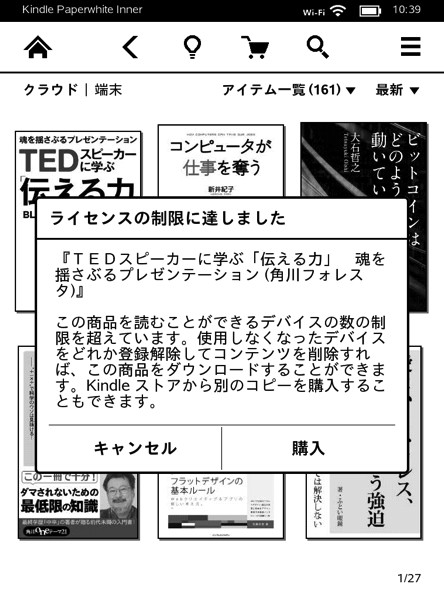
Amazonの管理画面から古い端末を削除すれば解決しますが、「そもそも、自分の本なのになぜ台数や場所に制限をかけられなければならないのか?」と疑問を感じる場面でもあります。
3. ストレージ不足と「終わらない整理」からの脱却
マンガや雑誌、写真集などのデータ容量は巨大です。ダウンロードが途中で強制終了する場合、端末やSDカードの容量がパンパンになっている可能性が高いです。
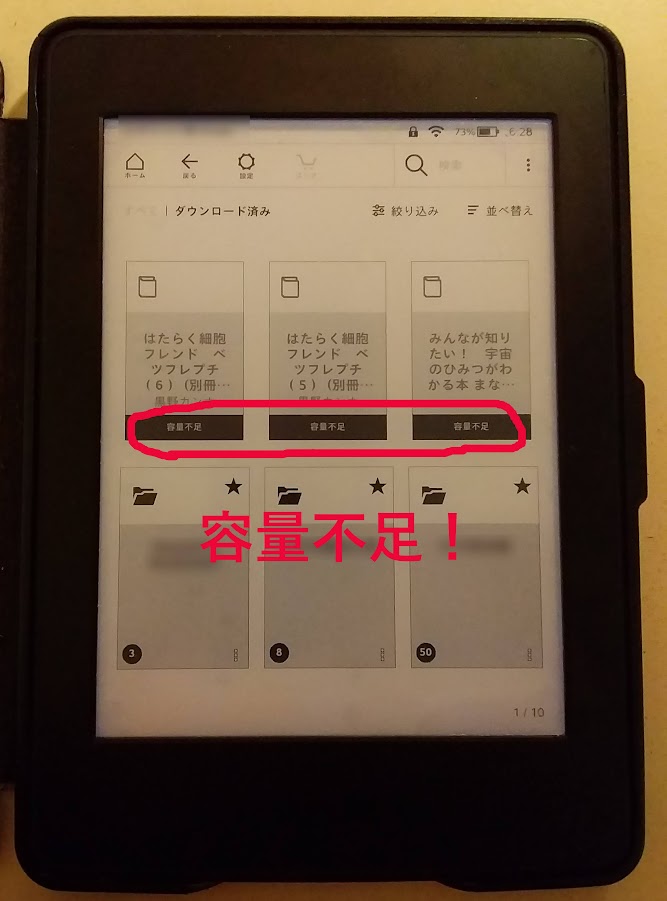
不要なアプリや読み終わった本を削除して空き容量を作る必要がありますが、毎回この「容量確保」の作業に追われるのはストレスです。もし端末の容量を気にせず、外付けHDDやPCの大容量ドライブに本を逃がして保存できれば、こうした「消しては入れる」のイタチごっこから解放されます。
4. アプリ自体の不具合と「プラットフォーム依存」のリスク
「ダウンロード待機中」のままフリーズする、あるいはアプリが落ちる。これはKindleアプリ自体のバグや、OSとの相性問題であることが多々あります。 アプリの再インストールや端末の再起動で直ることもありますが、Amazon側のアップデートを待つしかないケースもあります。公式アプリを使っている限り、こうした「アプリのご機嫌」に読書体験を左右されるリスクは常に付きまといます。これを避ける唯一の方法は、特定のアプリに依存しない汎用的な形式(PDFなど)で本を持っておくことです。
ダウンロード済みKindle本の削除・再ダウンロードの方法
端末の容量不足を解消したい時や、読み終わった本を整理する際、「削除」には2種類の方法があることを正しく理解しておく必要があります。ここを混同すると、購入した本を永久に失うリスクがあるため注意が必要です。
1. 「端末から削除」:容量を空けるための安全な方法
スマホやタブレットの容量がパンパンになった時は、こちらの方法を使います。 Kindleアプリのライブラリにある本の表紙を長押し(PC版は右クリック)して、「端末から削除」を選びます。
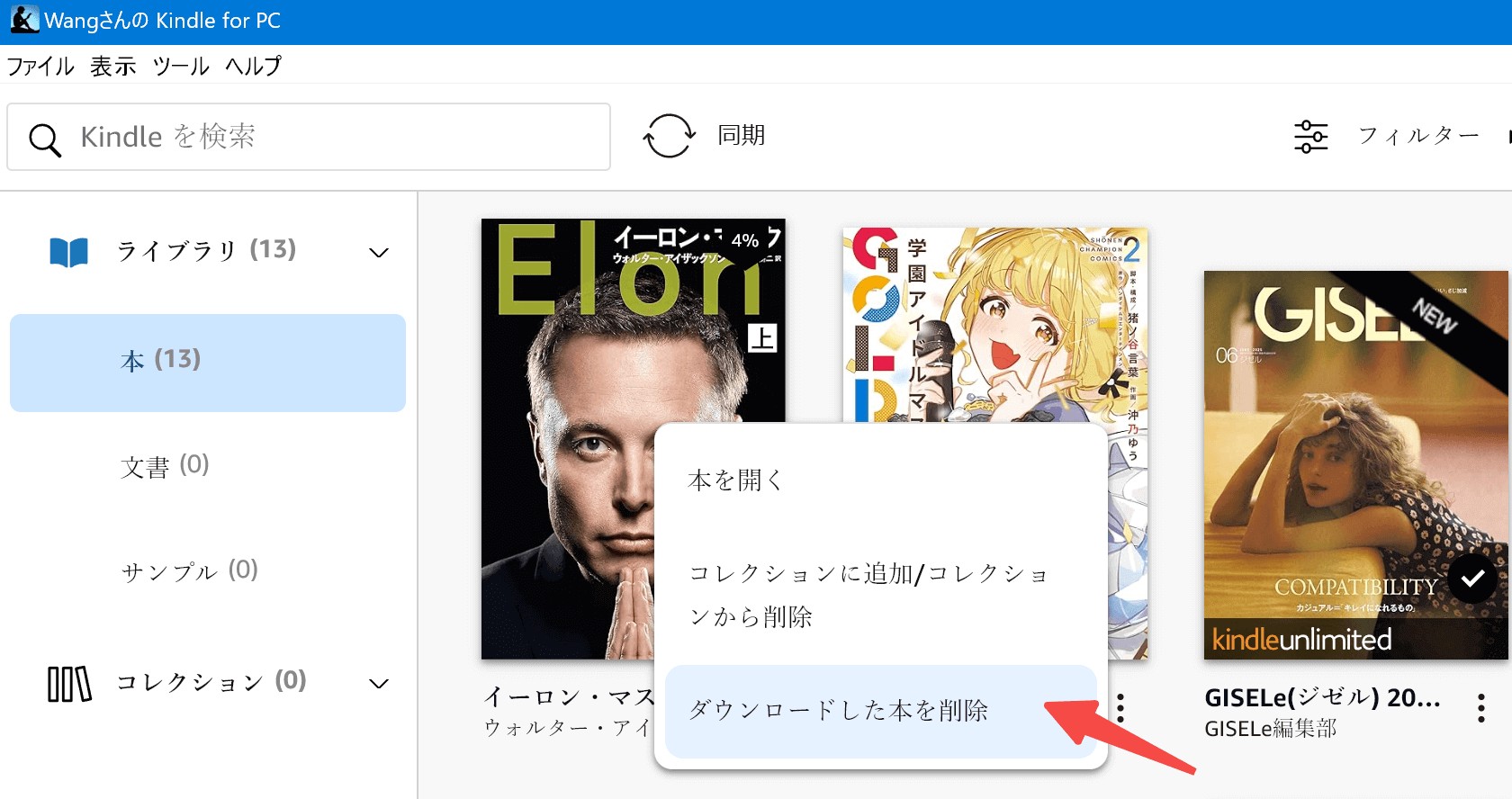
この操作はあくまで「ダウンロードしたデータ」を消すだけで、購入した権利(クラウド上のデータ)は残ります。表紙はグレーアウトして残るため、読みたくなればいつでも無料で再ダウンロード可能です。 ただし、容量不足になるたびに「どれを消そうか…」と悩むのが面倒な方は、やはりPCや外部ストレージに本を逃がす(バックアップする)運用を検討すべき時期かもしれません。
2. アカウントから「完全削除」:権利そのものを手放す操作
最も注意が必要なのが、Amazon公式サイトの「コンテンツと端末の管理」ページから行う削除です。 ここで「削除」を実行すると、購入した権利自体が完全に消滅します。 クラウドからも消え、再ダウンロードも不可能になります。「もう二度と読まない」と確信している本以外は、絶対にここから削除してはいけません。
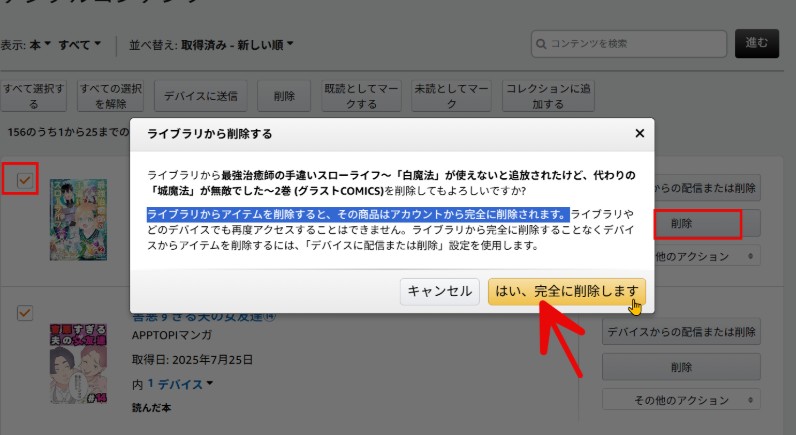
もし「ライブラリをスッキリさせたいけれど、データは捨てたくない」という場合は、この操作を行う前に、必ずPC上に永久保存用のバックアップ(PDFやEPUBへの変換)を取っておいてください。これが、操作ミスや後悔から大切な資産を守る唯一の自衛策です。
3. 再ダウンロードと「配信停止」の不都合な真実
間違って端末から消してしまった本は、ライブラリの表示を「すべて(またはクラウド)」に切り替え、表紙をタップすれば再ダウンロードが始まります。しかし、ここにも注意点があります。ごく稀に、出版社の都合や権利関係の問題で、Amazonでの配信自体が停止され、再ダウンロードできなくなるケースがあります。「クラウドにあるから絶対安心」とは限らないのが、プラットフォームに依存する電子書籍の弱点です。手元に物理的なデータを持っておくことの重要性は、こうした場面でも痛感されます。
Kindleの制限・リスクから解放される「PDF・EPUB変換」という解決策
ここまで解説した「容量不足」や「突然の配信停止」といったリスクを根本から解決するには、Kindle本をアプリの中だけで管理するのをやめ、汎用的な電子書籍フォーマット(PDFやEPUB)に変換して、PCに永久保存してしまうのが最も確実です。
なぜ「BookFab Kindle 変換」が必要なのか?
ここで多くの人が疑問に思うのが、「無料のPDF変換サイトや、普通の変換ソフトではダメなのか?」という点です。結論から言うと、Kindle本は通常のツールでは変換できません。Kindleのデータには「DRM(デジタル著作権管理)」という強力な暗号化が施されています。これは「頑丈な金庫」のようなもので、この金庫を開錠(DRM解除)しない限り、中のデータをPDFやEPUBに書き換えることは不可能です。無理やり変換しようとしても、エラーになるか、白紙のページが出力されるだけです。
そこで活躍するのが、「BookFab Kindle 変換」です。
- Kindle本のDRM保護を自動検知して完全解除
- PDF・EPUBに変換し、iPadや他社リーダーで閲覧可能
- 数百冊のライブラリも、ワンクリックで超高速一括変換
- オリジナルの画質・レイアウトを維持したまま劣化なしで出力
- BookFab AudioBook 作成と連携し「聴く読書」も実現
BookFab Kindle 変換は、Kindle本のDRM保護を安全に解除し、あらゆる端末で読める「PDF」や「EPUB」形式に一括変換できる専用ツールです。
- マンガや雑誌・参考書なら「PDF」:レイアウトを固定したまま、PCの大画面やタブレットで快適に閲覧できます。
- 小説やビジネス書なら「EPUB」:文字サイズやフォントを自由に変更できるため、スマホでの読書に最適です。
BookFabを使えば、「どの本を消そうか」と容量に悩む必要はもうありません。全ての本をPCの大容量ドライブに安全に退避させ、Amazonのプラットフォームに依存しない、あなただけの自由なデジタルライブラリを構築しましょう。
BookFab Kindle 変換でKindle本をPDF・EPUBに変換する手順
- 1. Kindle for PCをインストールして、ログインして、変換したい本をダウンロードします。
- 2. BookFabをダウンロードして、パソコンにインストールしてください。
まず、BookFab Kindle 変換をPCにインストールし、ソフトを起動します。起動後はメイン画面が表示され、特別な初期設定を行わなくてもすぐに操作を開始できます。
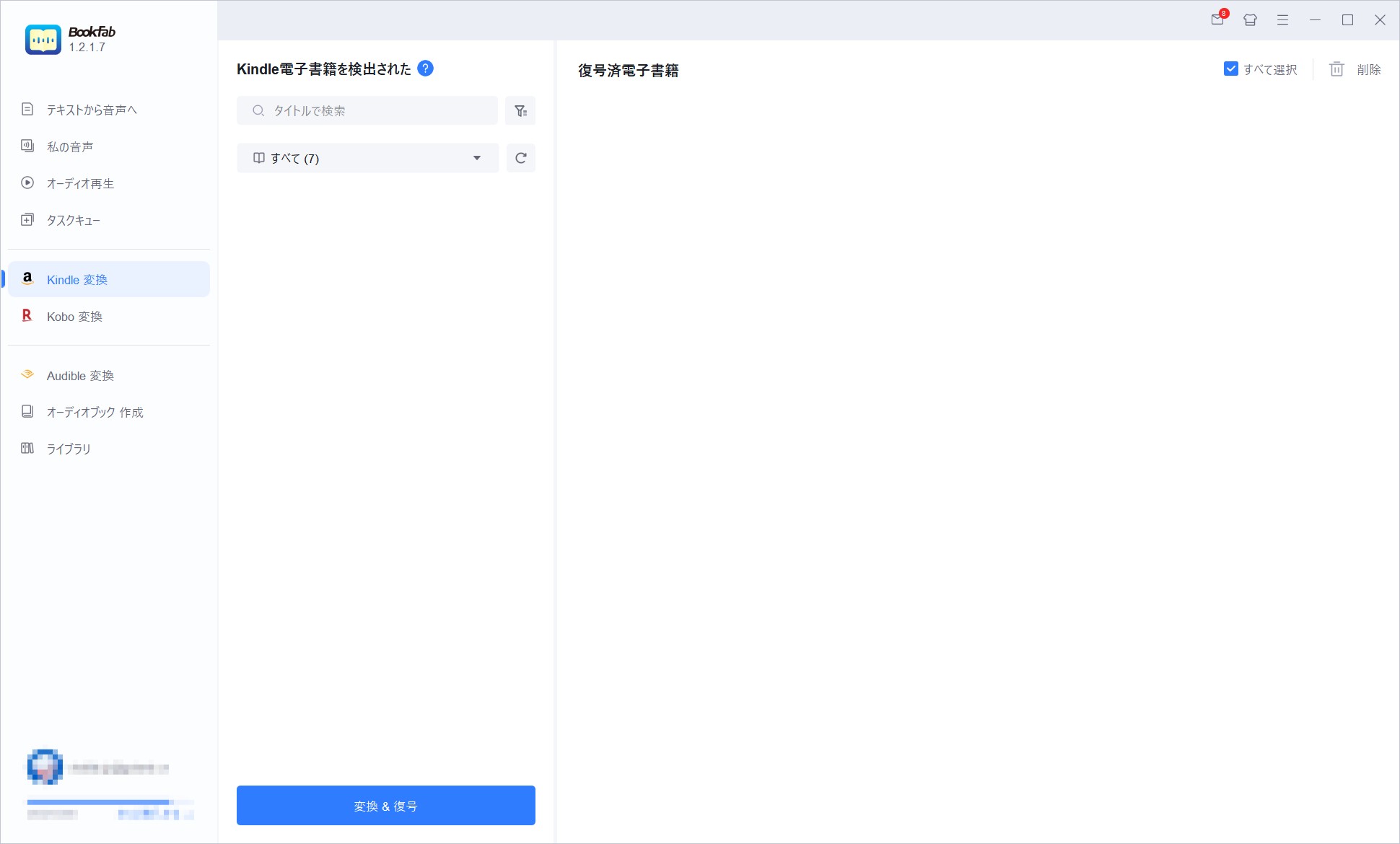
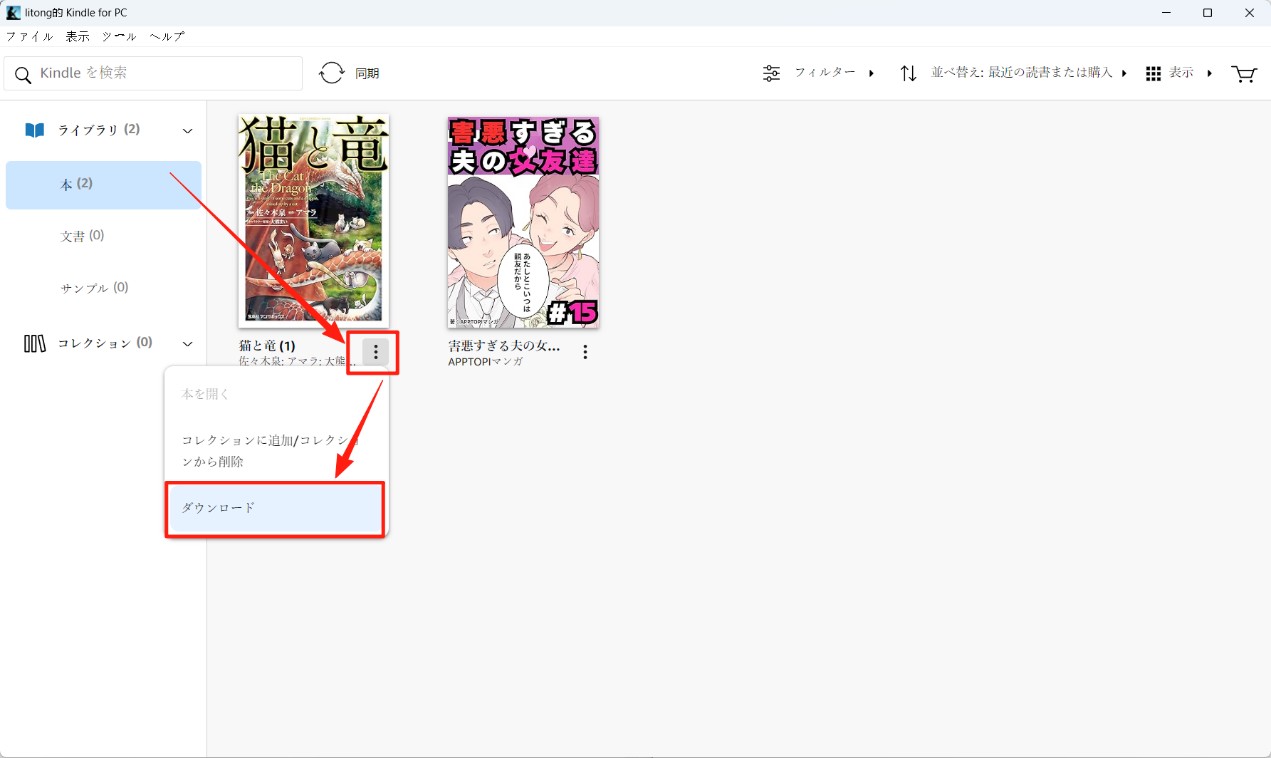
次に、Kindle for PCを開き、変換したいKindle電子書籍をライブラリからダウンロードします。BookFabはローカルに保存された書籍データを読み込むため、この手順が必要になります。
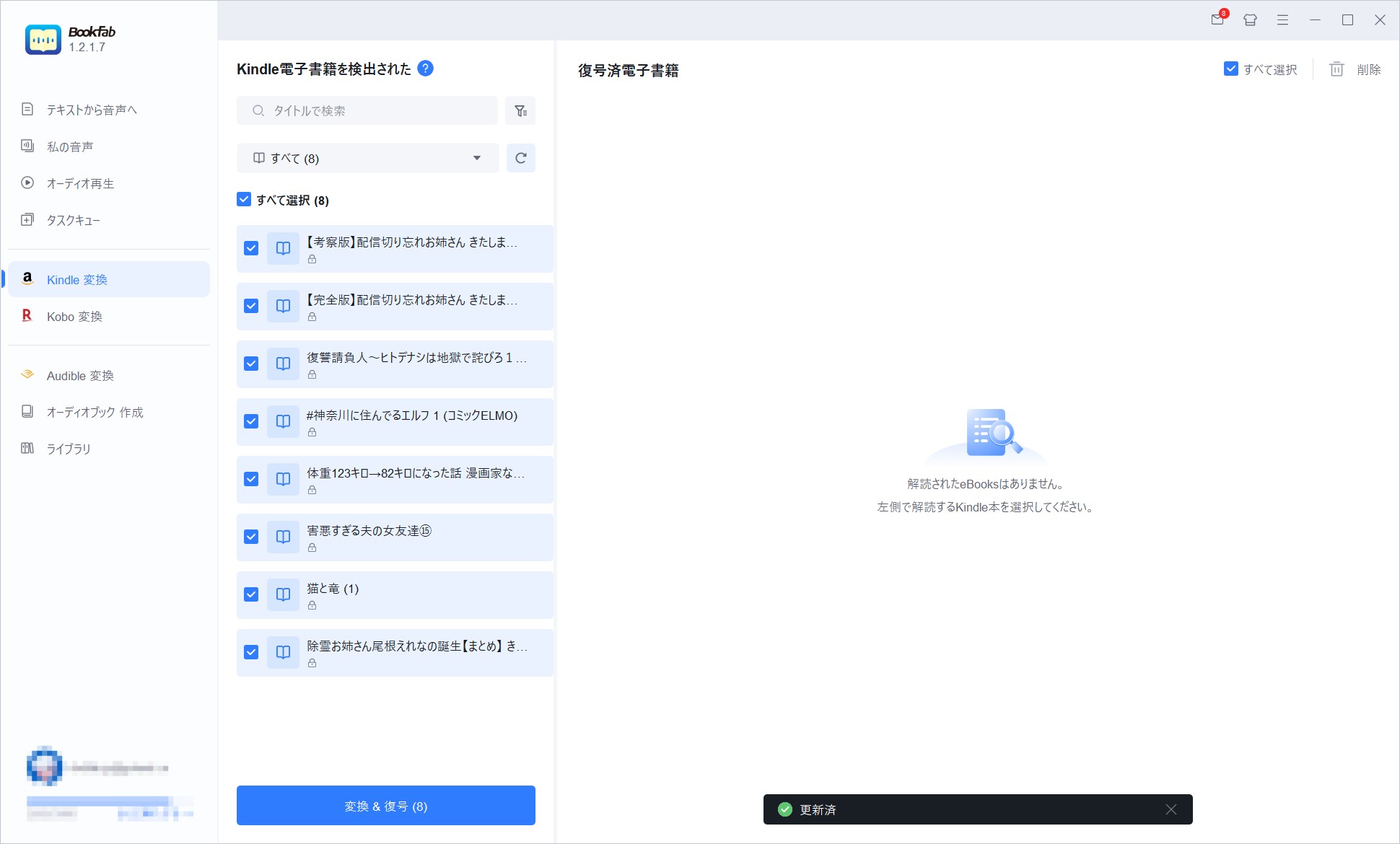
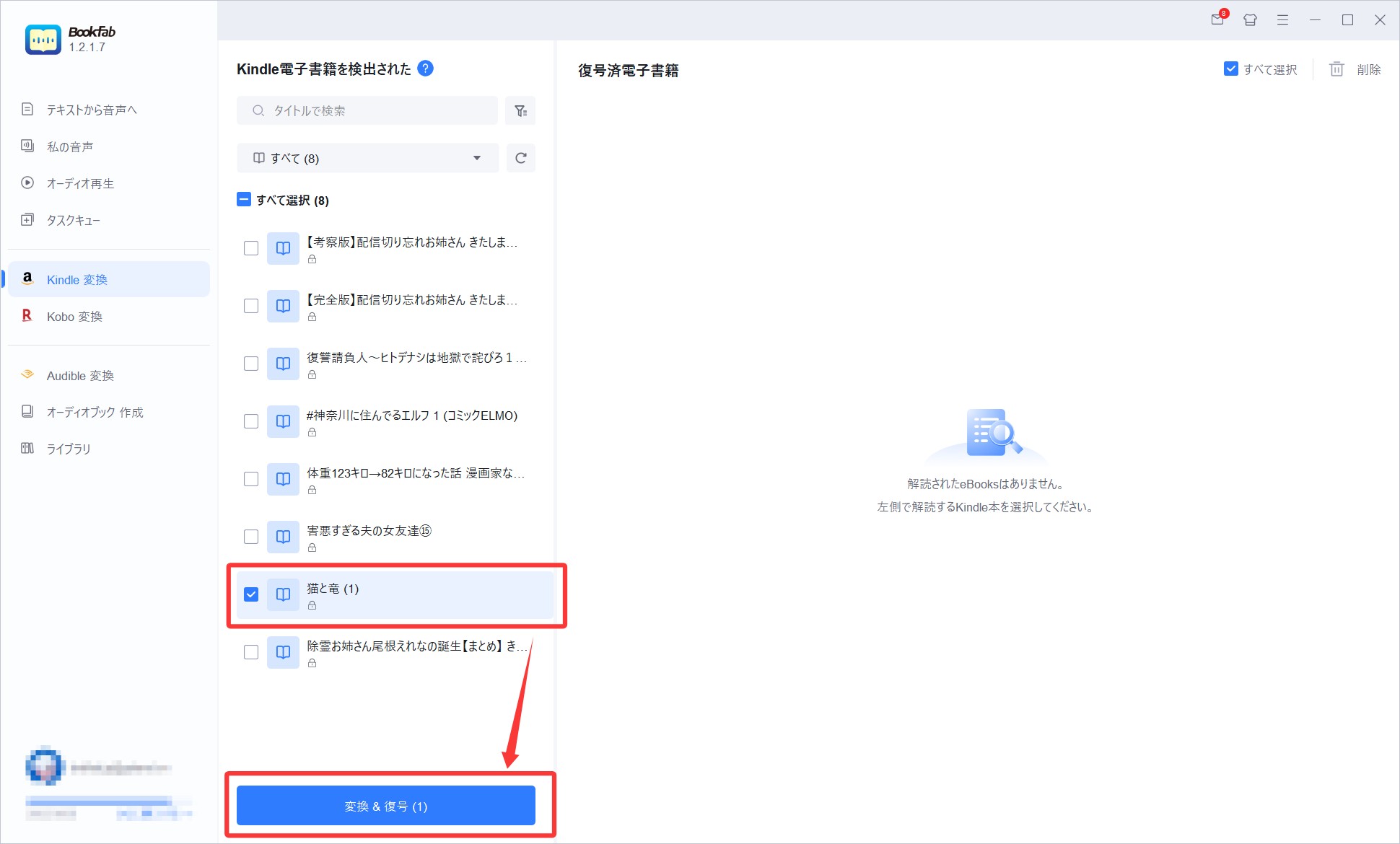
書籍のダウンロードが完了すると、BookFab Kindle 変換がKindle for PCの保存先を自動的にチェックし、対象となる電子書籍を検出します。通常はファイルを指定する操作は不要で、書籍が一覧に表示されます。
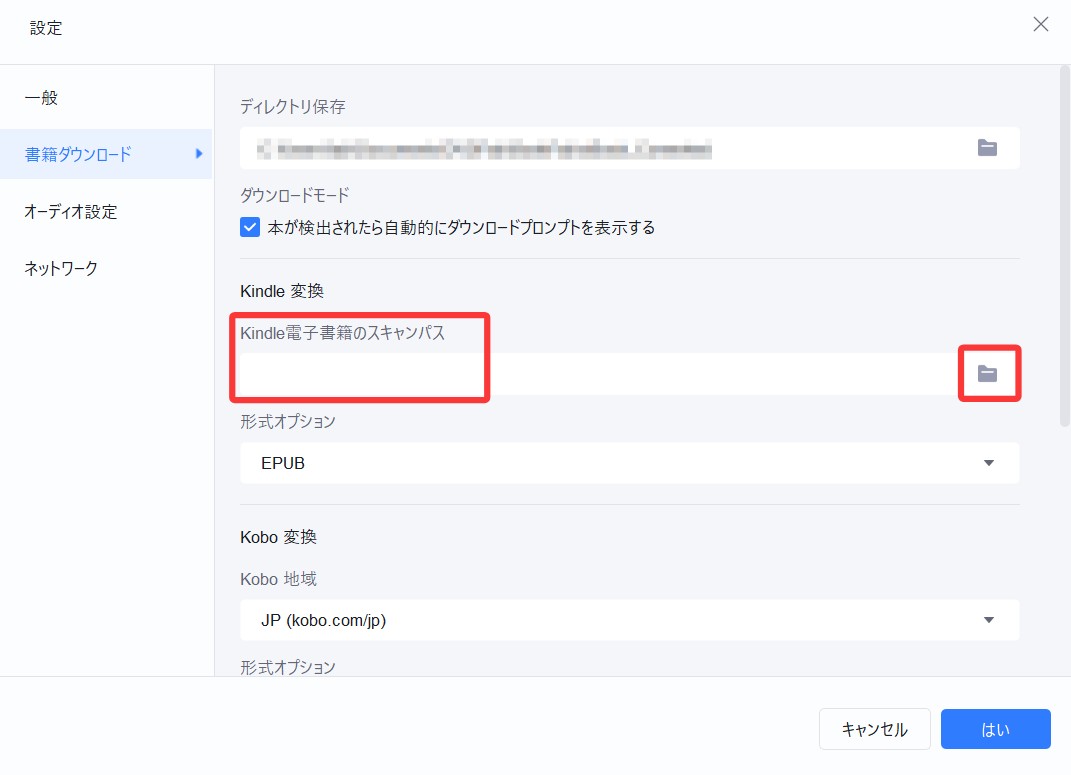
万一表示されない場合は、画面右上の「設定」から「書籍ダウンロード」を開き、「Kindle電子書籍のスキャンパス」でKindle for PCの保存フォルダを指定してください。
※保存先は Kindle for PC の「ツール」→「オプション」→「コンテンツ」から確認できます。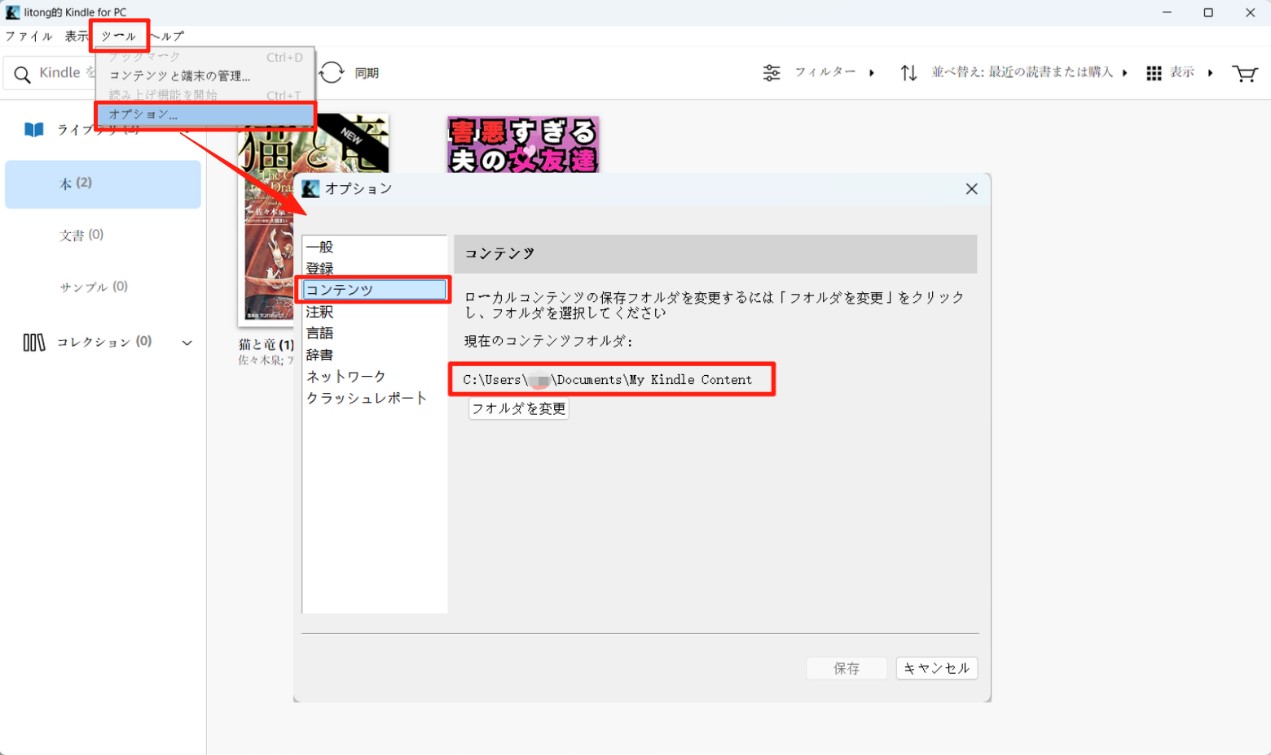
続いて、変換後のファイル形式を設定します。「設定」→「書籍ダウンロード」→「形式オプション」では、EPUB・PDF・オリジナル形式 の中から目的に合った形式を選択できます。
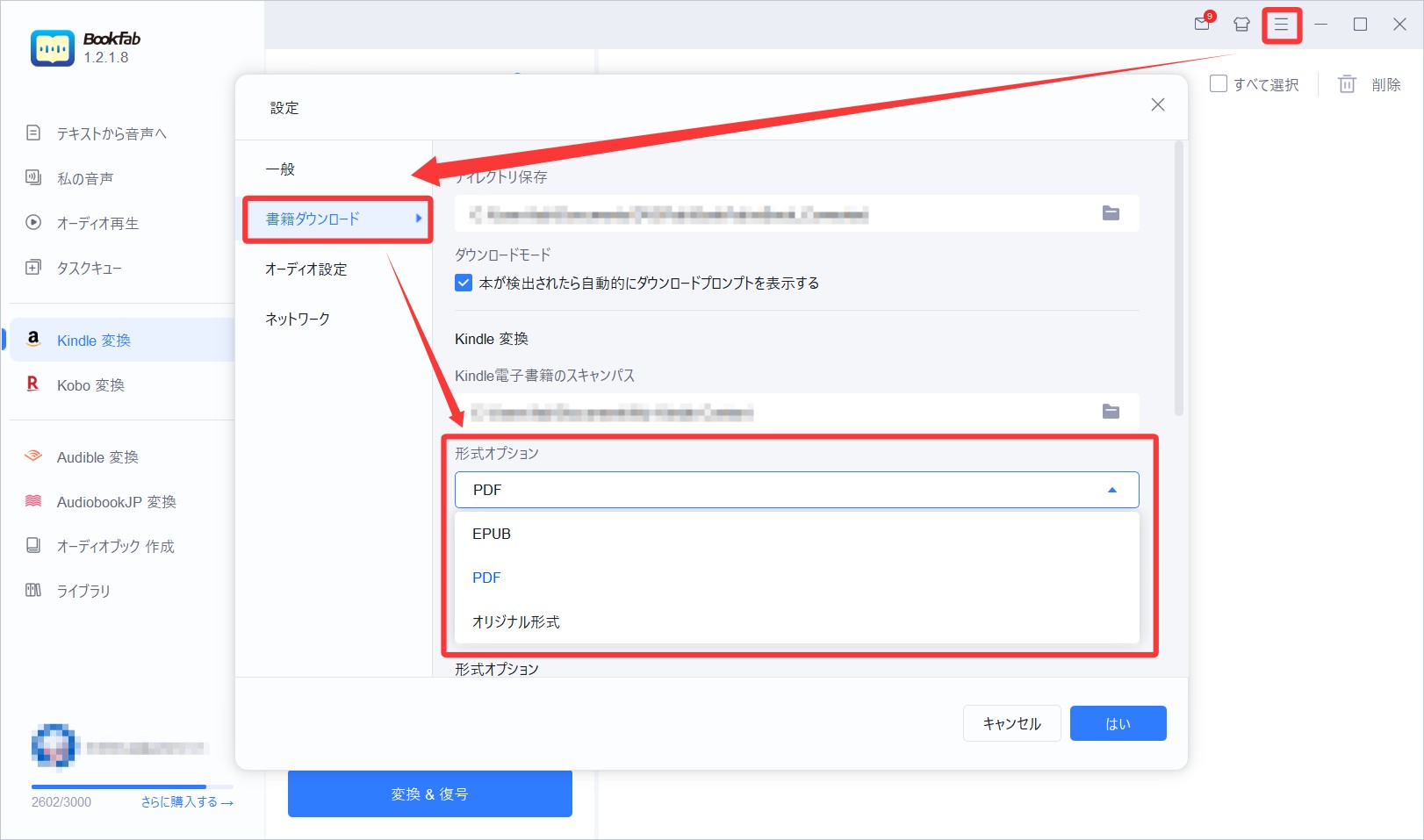
形式を選んだら、変換したい書籍をチェックし、「変換&復号」をクリックすると処理が開始されます。
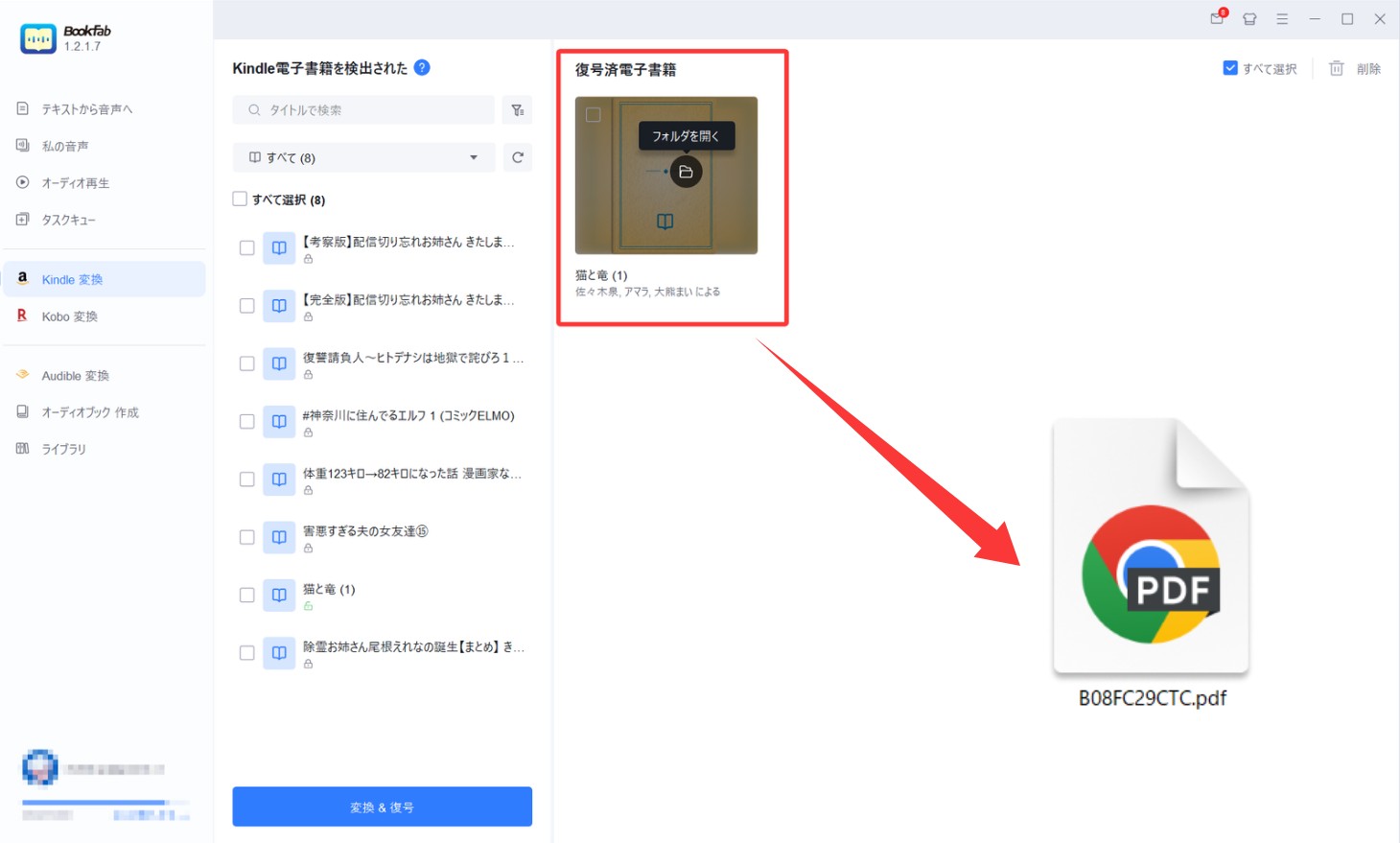
変換が完了すると、書籍は「復号済電子書籍」として表示されます。「フォルダーを開く」をクリックすれば、変換されたEPUBやPDFファイルをすぐに確認できます。
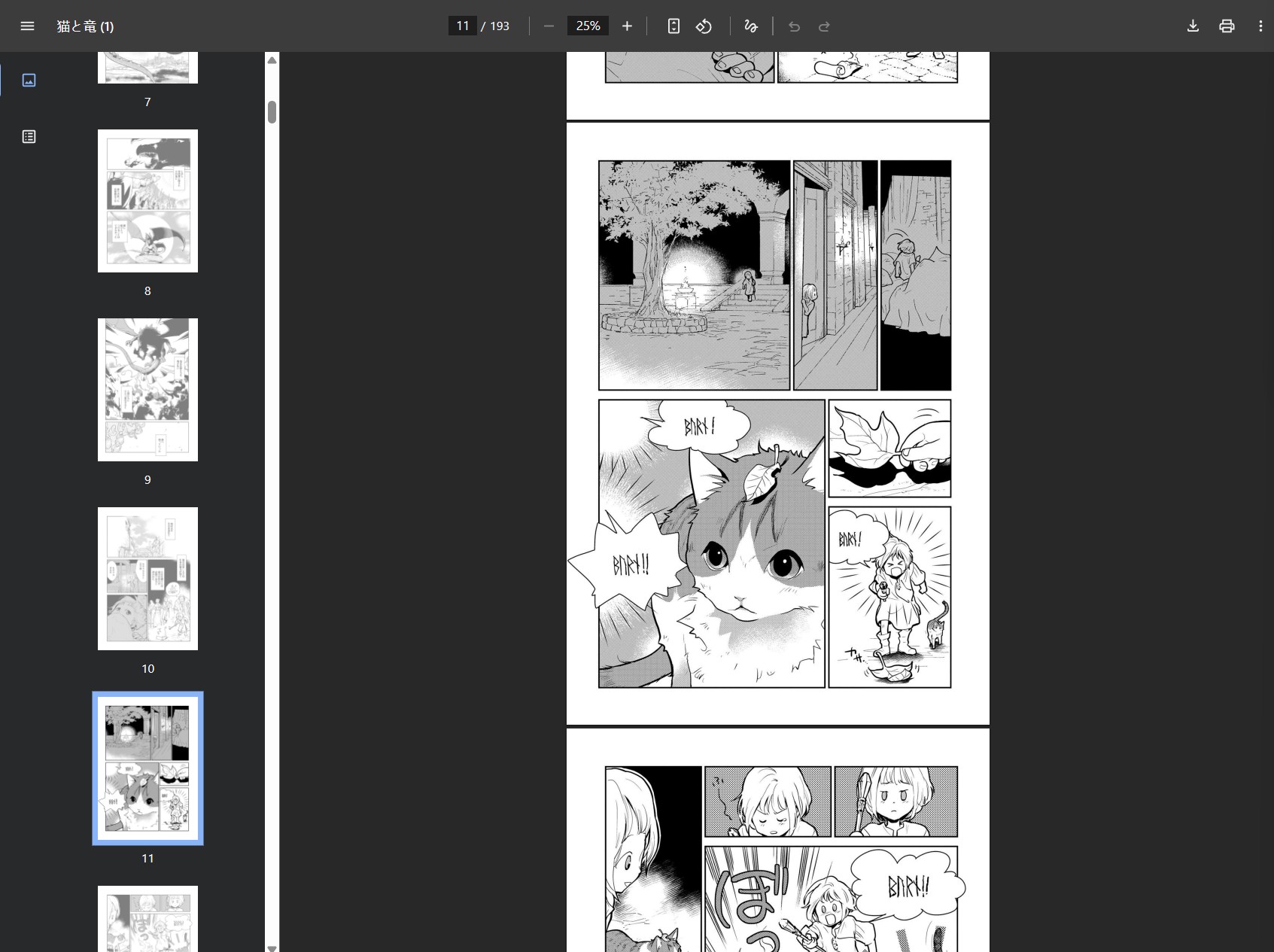
元のKindle書籍と同等の画質を保ったまま、PDFとして正常に表示されます。
以上の手順で変換が完了すると、Kindleで購入した電子書籍を、より自由な形で管理・利用できるようになります。特定のアプリや環境に縛られず、自分に合った読書環境を選べる点は、大きなメリットと言えるでしょう。
たとえば、アカウントやサービスの仕様変更を過度に気にすることなく、長期的に書籍を手元で管理しやすくなる点や、公式アプリ以外の動作が軽く使い慣れたPDF・電子書籍リーダーで快適に読める点が挙げられます。また、利用する端末や場所を選ばず、複数のデバイスで同じ書籍を活用しやすくなるのも利点です。購入した電子書籍を、自分のライフスタイルに合わせて柔軟に扱えるようにすること。それが、BookFab Kindle 変換が提供する実用的な価値と言えるでしょう。
Kindle本のダウンロードに関するよくある質問
Kindle本が「ダウンロード待機中」や0%のまま進みません。原因は何ですか?
通信以外にも、いくつか見落とされがちな原因があります。
まず多いのが、購入情報と端末の同期がうまく行われていないケースです。Wi-Fiを一度切り、機内モードのオン/オフで通信をリセットした後、Kindleアプリの「同期」を手動で実行してみてください。
また、別のAmazonアカウントでログインしている、またはダウンロード先として別端末が指定されている場合も、注文履歴に本があるのに端末に表示されません。「コンテンツと端末の管理」で配信先を確認すると解決することがあります。
Kindle本をPDFやEPUB形式で直接ダウンロードできますか?
通常のKindle本は、Amazon独自の形式(AZW・KFXなど)で提供されており、PDFやEPUBとして直接ダウンロードすることはできません。
ただし、一部の出版社や技術書では、購入後にPDFなどを別途提供しているケースもあります。一般的なKindle本をPDF・EPUBで扱いたい場合は、専用の変換方法を利用する必要があります。
Kindle本のダウンロードが極端に遅いのはなぜですか?
回線速度だけでなく、書籍データの形式やサイズも影響します。特に、マンガ・雑誌・画像の多い書籍はデータ容量が大きく、時間がかかりやすい傾向があります。
また、Amazon側のサーバーが混雑している時間帯(夜間やセール期間中)では、正常でも速度が低下することがあります。時間を置いて再試行する、別のネットワークに切り替えると改善する場合があります。
スマホ・タブレット・PCで、Kindle本のダウンロード挙動に違いはありますか?
基本仕様は共通ですが、制限の影響を受けやすいのはスマホです。
スマホではストレージ不足、OS制限、バックグラウンド動作の制限などにより、ダウンロードが途中で止まるケースが少なくありません。一方、PCは容量や処理性能に余裕があるため、複数の書籍を安定して管理しやすいというメリットがあります。
ダウンロードしたKindle本を他の人に渡したり、別の場所に保存できますか?
Kindle本は購入者のAmazonアカウントに紐づいて管理されるため、ファイルとして第三者に渡すことはできません。ただし、対象となる書籍に限り、「ファミリーライブラリ」を使って家族と共有できる場合があります。共有可否は書籍ごとに異なるため、すべての本で利用できるわけではありません。
Aまとめ
Kindle本がダウンロードできないトラブルは、Wi-Fiの再接続やアプリの再起動で一時的に直ることもあります。しかし、Amazonの公式アプリを使い続ける限り、「台数制限」「アプリの不具合」「突然の仕様変更」といったリスクから完全に逃れることはできません。
あなたが直面しているトラブルは、どちらの方法で解決しますか?
- Wi-Fiルーターを再起動する
- 不要なアプリを消して空き容量を作る
- ログインし直して同期を試す
- DRMを解除し、台数制限やアプリの不具合と無縁になる
- PDF/EPUBに変換し、PCや好きな端末に永久保存する
- Amazonのサーバー状況に関わらず、いつでも確実に読む
「読みたい時に読めない」ストレスを二度と感じたくないなら、エラーの対処に時間を費やすよりも、「BookFab Kindle 変換」で本を安全な形式にバックアップしてしまうのが最も確実な解決策です。まずは30日間の無料体験版で、エラーや制限に縛られない「本当の自由な読書環境」を手に入れてください。