【2025最新】PCでKindle本を読む2つ方法を詳しく解説!

Kindleといえば、スマートフォンやタブレット、専用端末(Kindle Paperwhiteなど)で読むイメージが強いですよね。でも実は、パソコン(PC)でもKindle本を快適に読む方法があります。特に仕事や勉強でPCを使う機会が多い方にとっては、デスクトップ上でKindle本を読めるのは非常に便利です。
この記事では、Amazon公式の無料アプリ「Kindle for PC」の使い方やインストール方法、さらにブラウザで読む方法(Kindle Cloud Reader)まで、PCでKindle本を楽しむ方法を詳しくご紹介します。それぞれのメリットや違いもまとめているので、ぜひご自身の読書スタイルに合った方法を見つけてみてください。
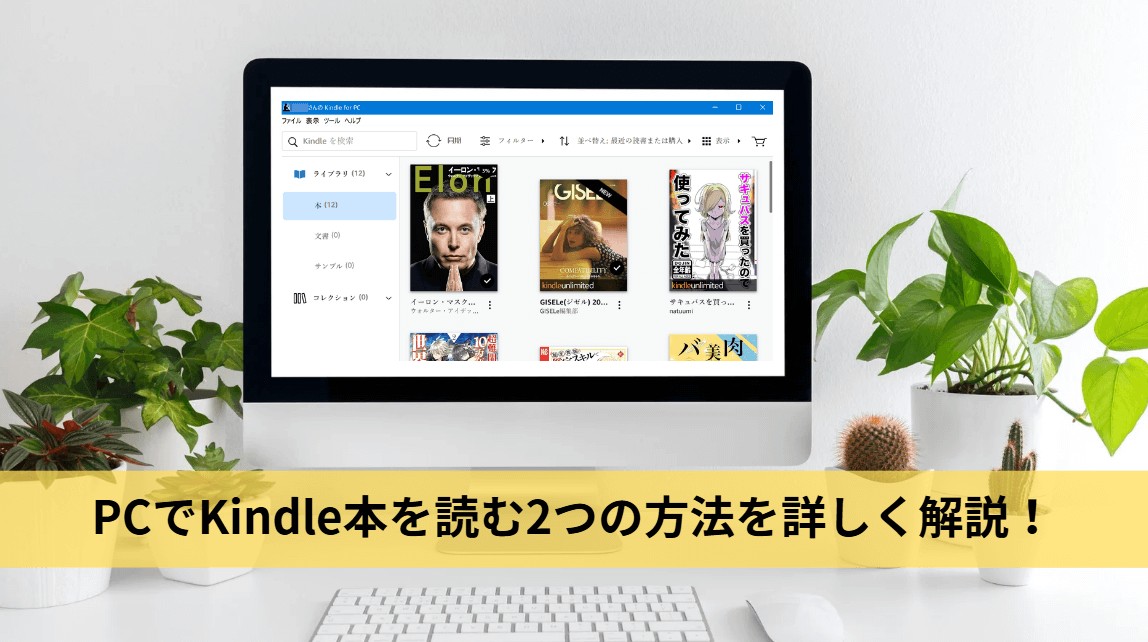
KindleをPCで読む2つの方法とは?
Kindle本をパソコンで読む方法は、主に以下の2つがあります。
1. Kindle for PC
Kindle for PCは、Amazonが提供するパソコン向けの無料読書アプリです。オフラインでも読めて、マンガや雑誌にも対応しています。
Kindle for PCの主な特徴
- WindowsおよびMacに対応
- スマートフォンやKindle端末とアカウントが同期される
- 購入済みのKindle本をダウンロードして読書可能
- 快適な読書体験(文字サイズ、行間やフォントの変更が可能、ページ背景の色(白/黒/セピア)切り替え、1ページ表示 or 2ページ表示(画面サイズに応じて)、検索機能でキーワードやフレーズをすぐに探せる)
- ハイライト・メモ・しおり機能付き
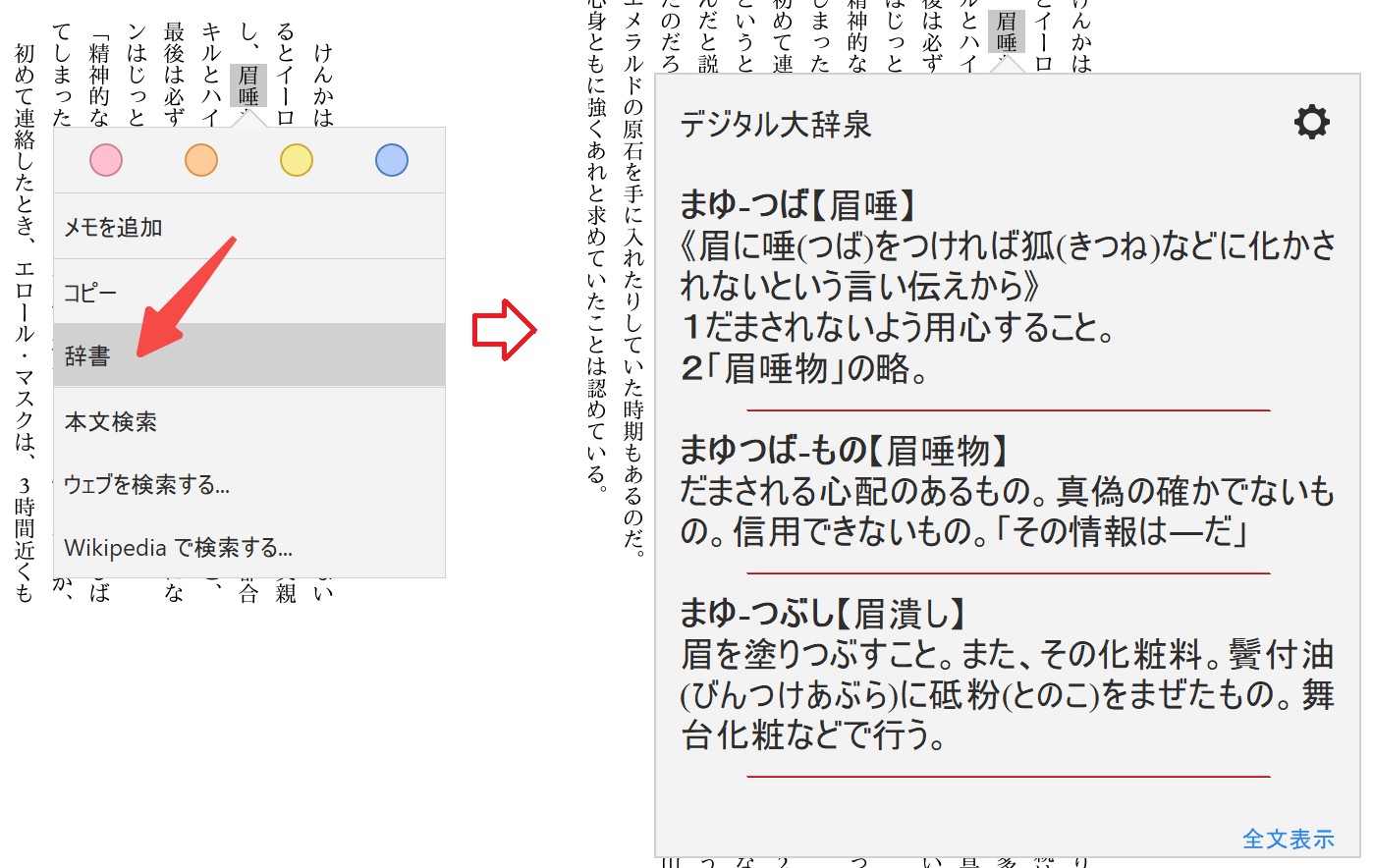
- 辞書・Wikipedia連携機能
- オフラインでも読書できる(一部制限あり)
特にWindowsユーザーには使い勝手が良く、学習書・ビジネス書・マンガなど幅広いジャンルのKindle本に対応しています。
2. Kindle Cloud Reader(ブラウザ版Kindle)
Kindle Cloud Readerは、ウェブブラウザ上で動作する「Kindle for Web」とも呼ばれるサービスです。アプリのインストール不要で、どのPCからでもすぐに読書を始められます。
Kindle for PCのインストール方法と使い方
Kindle for PCのダウンロードとインストール手順
- PC: Windows 8、8.1、10、11
- Mac: OS X 10.14以降
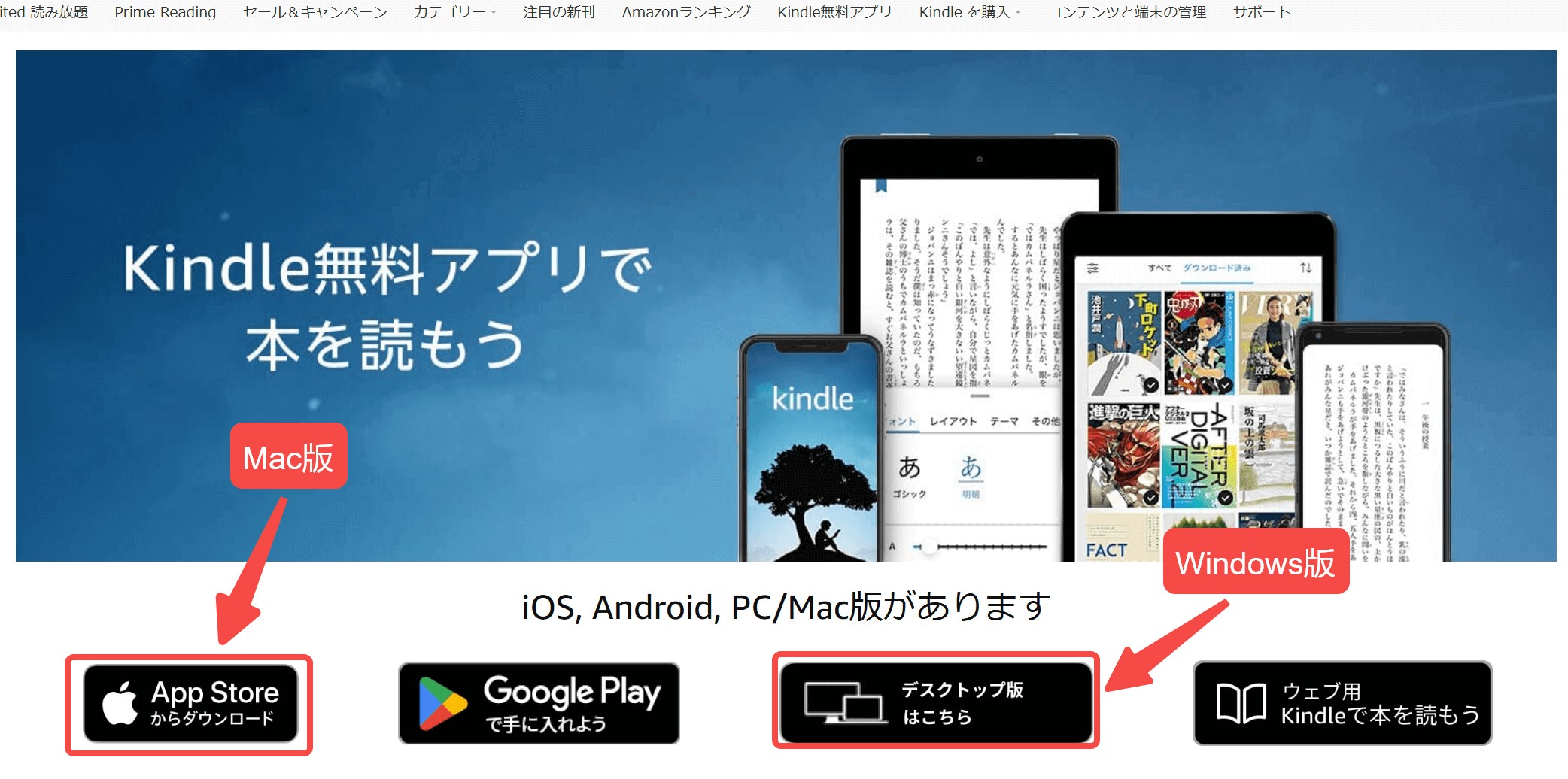
ステップ1:Amazonの公式サイトにアクセスして、「Kindle for PC/Mac」をダウンロードします。
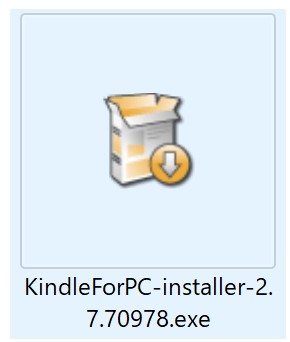
ステップ2:ダウンロードしたファイルを実行し、インストールを完了させます。
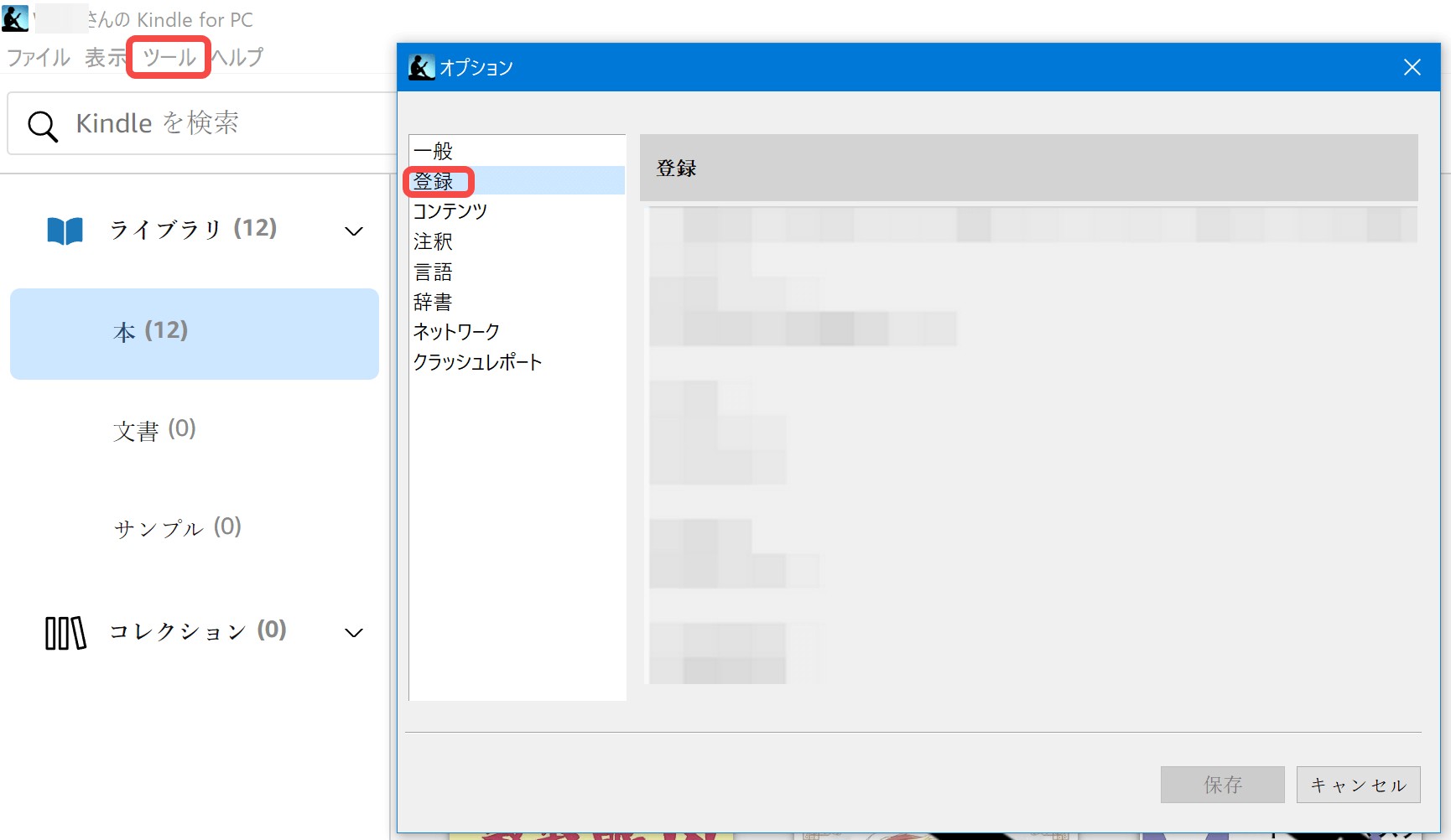
ステップ3:Kindle for PCを起動して、「ツール」>「オプション」>「登録」をクリックして、Amazonアカウントでログインします。すぐに購入済みの本が同期されます。
Kindle for PCの基本操作
本を開く・閉じる
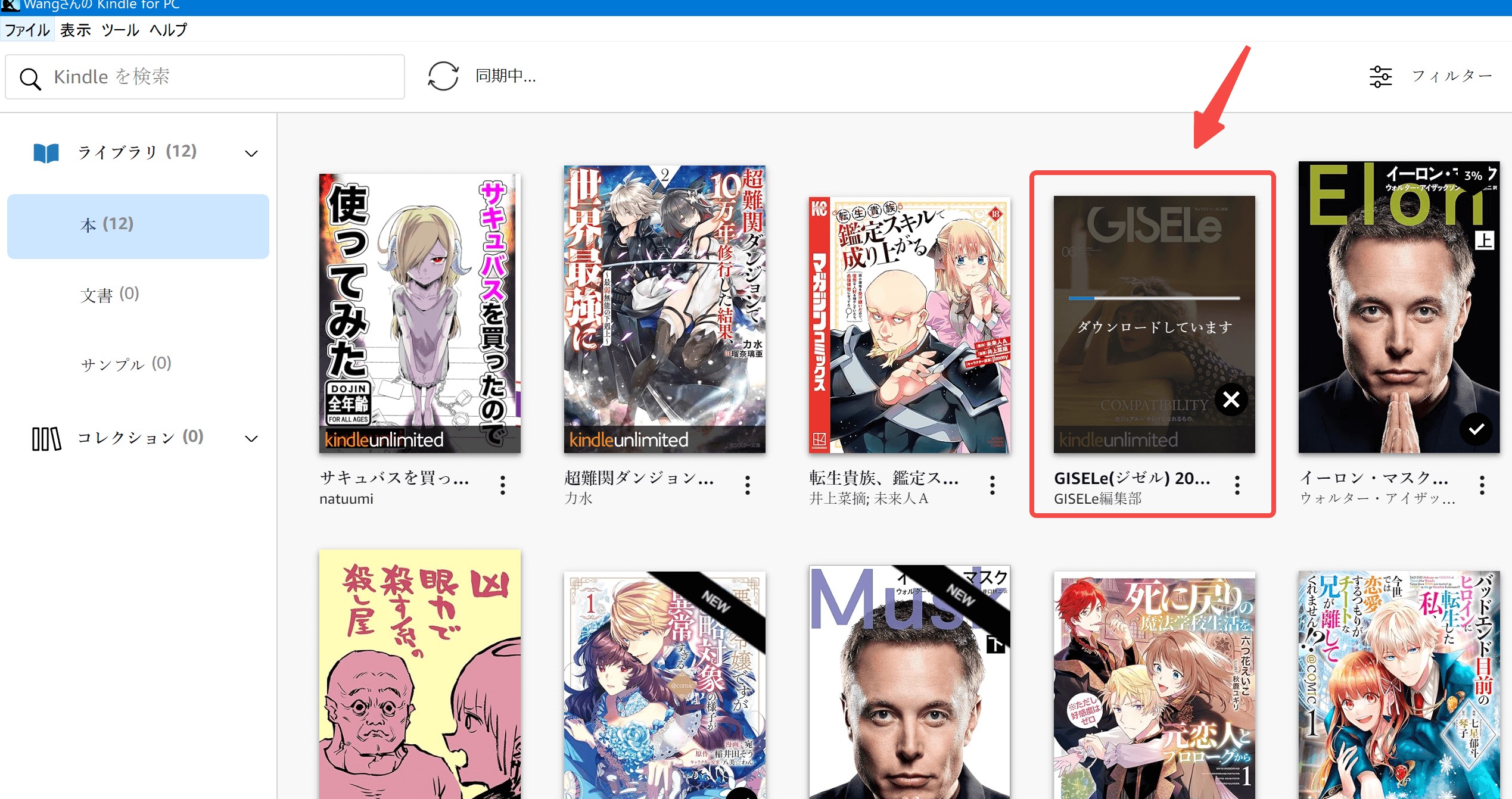
本の表紙をダブルクリックすると、その本を開くことができます。初めて開く場合は、本のデータがパソコンにダウンロードされます。
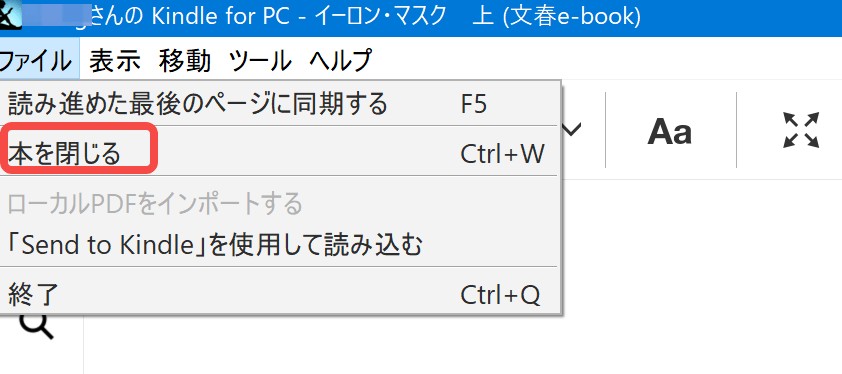
画面上部の「ファイル」メニューから「本を閉じる」をクリックすると、本を閉じてホーム画面に戻ります。
ページのめくり方
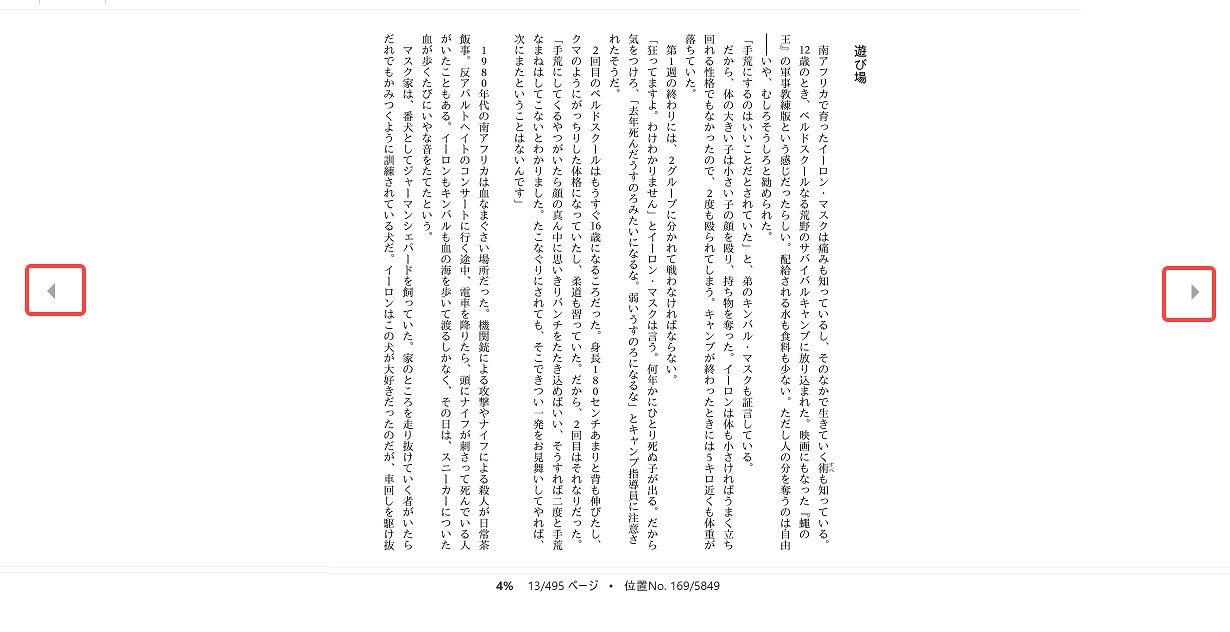
キーボードの左右のカーソルキーを押すか、画面端に表示されている三角形の矢印をクリックすると、ページをめくることができます。
フォントサイズや背景色などの変更
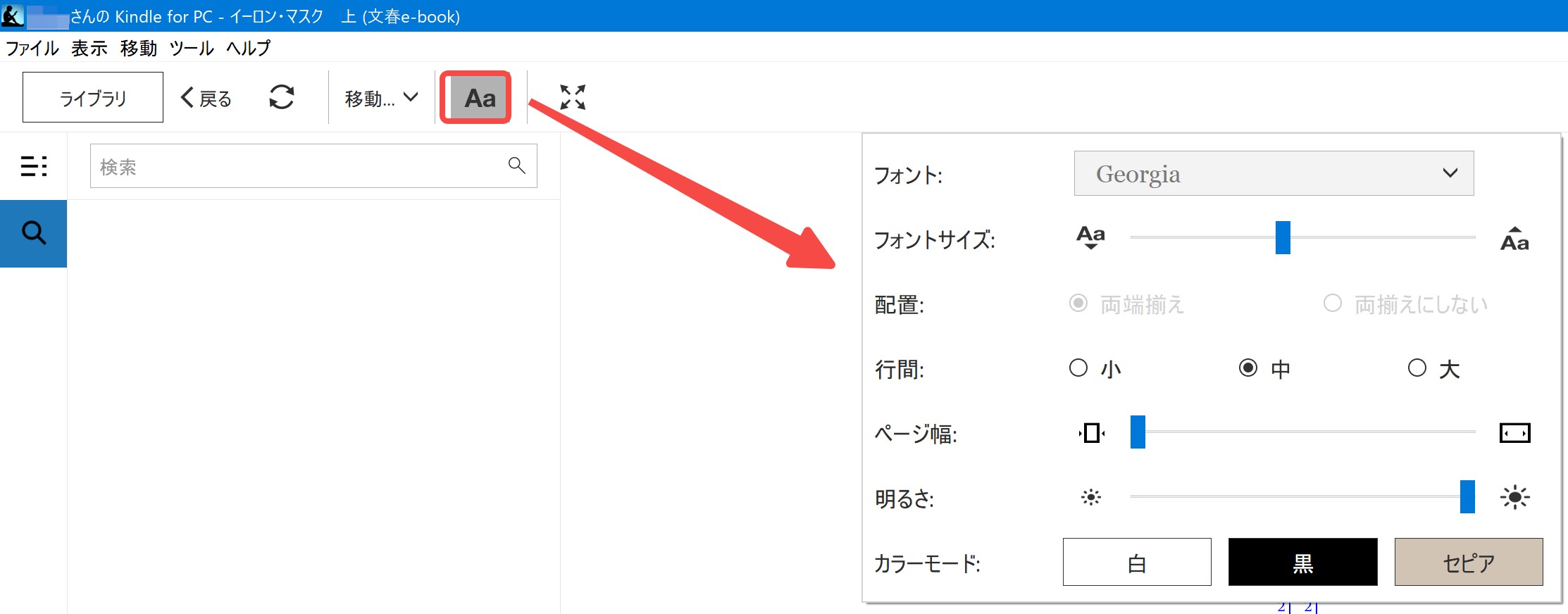
「Aa」をクリックして、フォント、フォントサイズ、配置、行間、ページ幅、明るさとカラーモードを設定できます。
ページジャンプや目次表示も対応
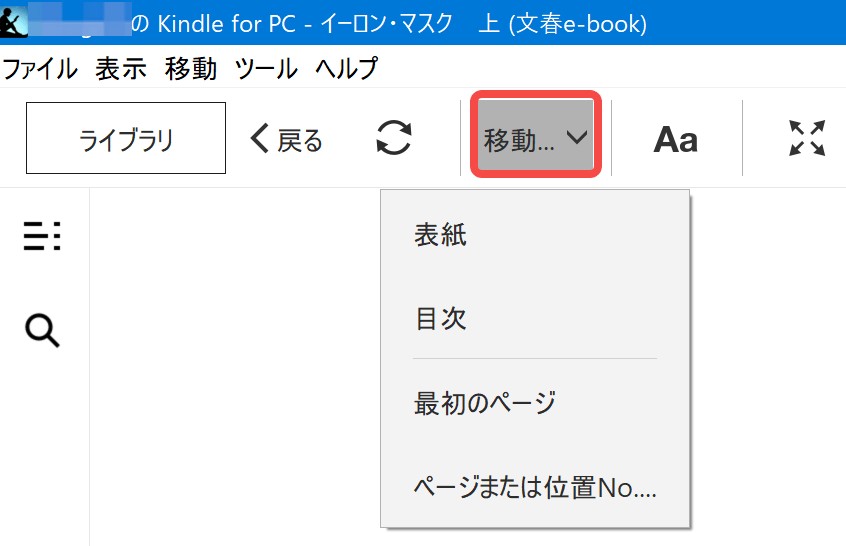
「移動」ボタンをクリックして、表紙、目次、最初のページ、ページまたは位置No....までジャンプできます。
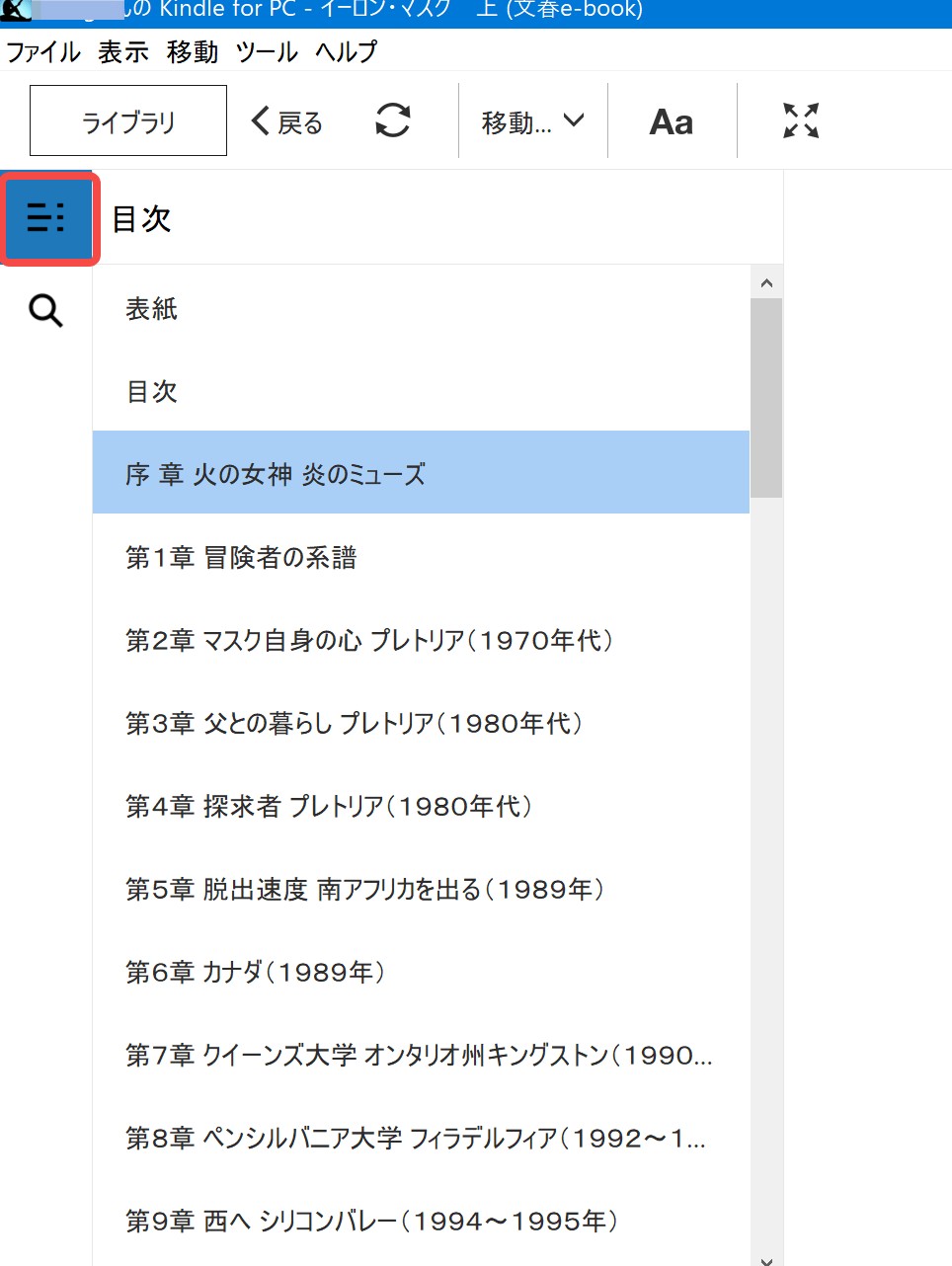
目次表示
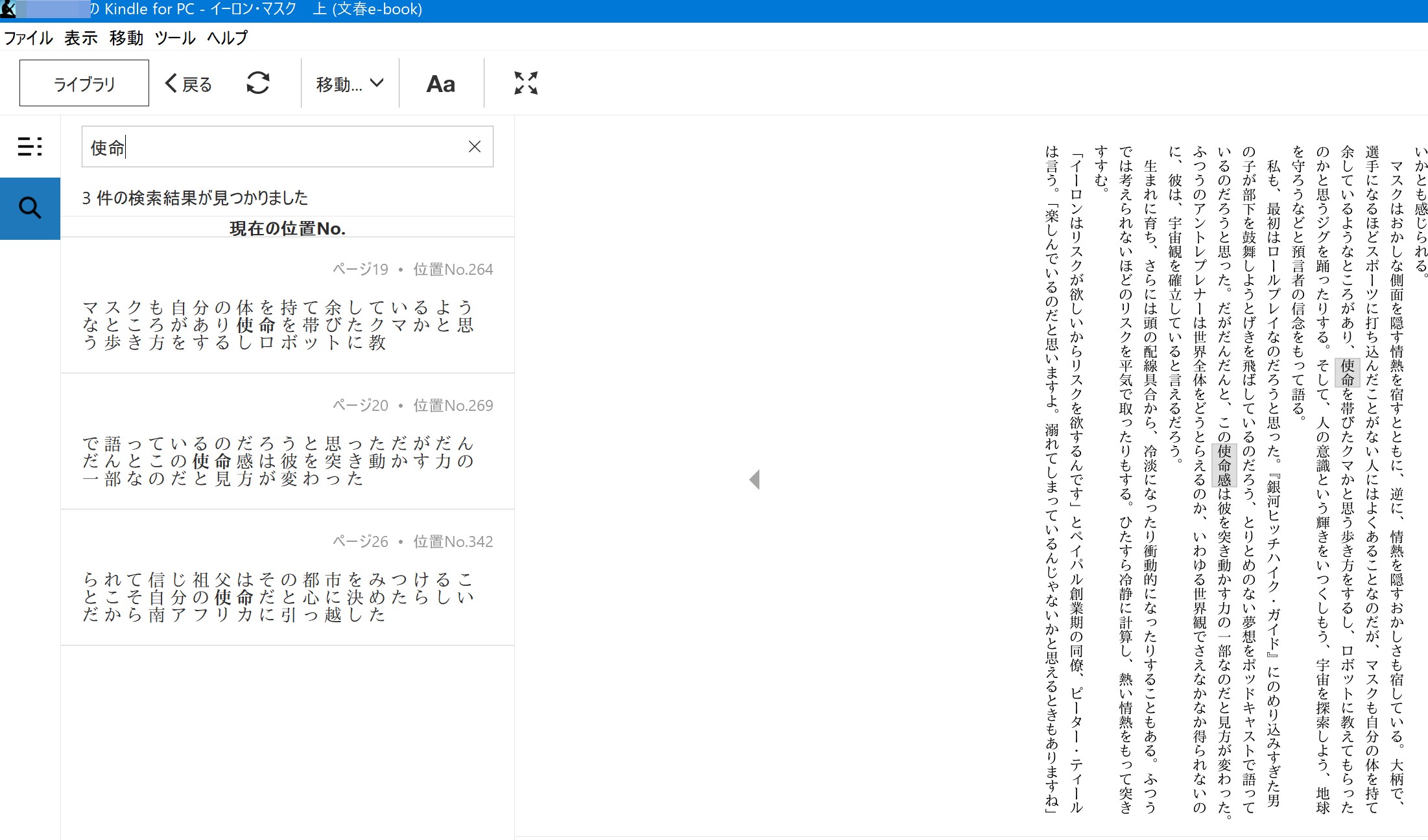
本の中で検索
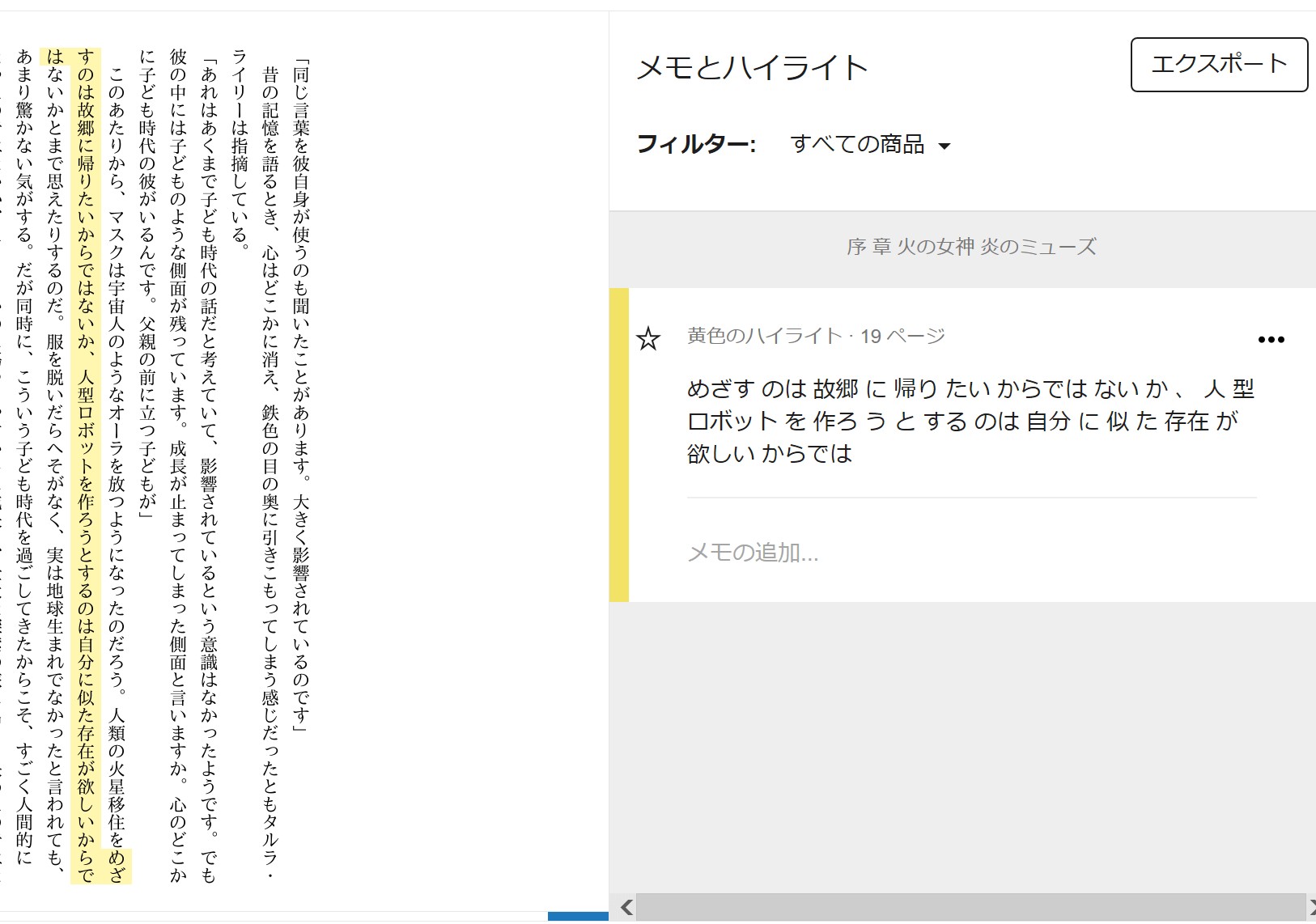
しおり、ハイライト、メモの追加
テキストを選択して、色を選択することで、ハイライトを追加できます。
テキストを選択して、「メモを追加」をクリックして、メモを追加できます。
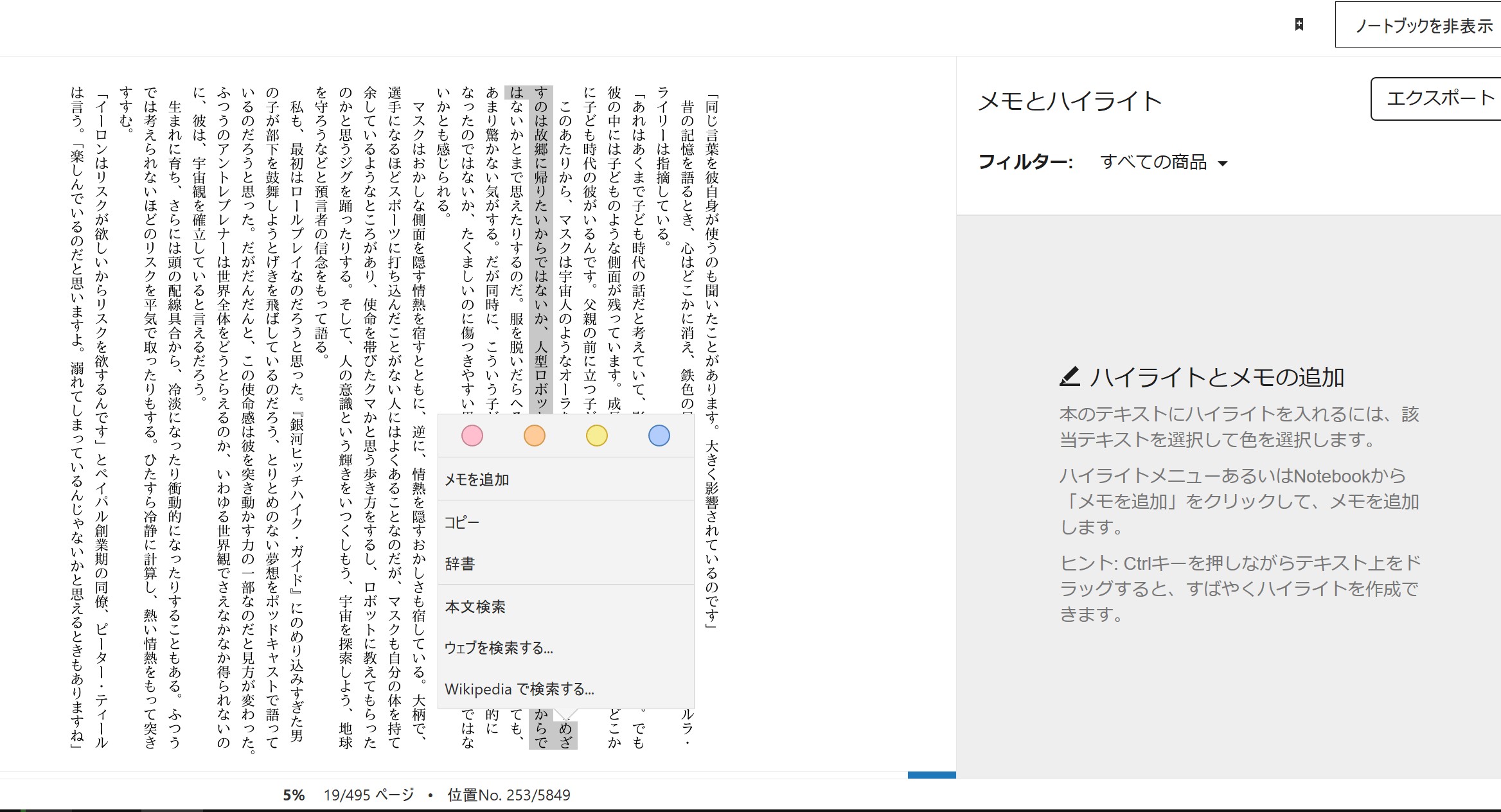
ハイライトの場合、「メモの追加」部分にメモを入力できます。
辞書やWikiを使う
分からない単語をクリックするだけで、内蔵辞書やWikipediaで意味を確認できます。英語学習や専門書を読む際に便利です。
ブラウザで今すぐ読む:Kindle Cloud Reader(インストール不要)
会社のパソコンで休憩中に少しだけ読みたい」「共有PCなのでアプリを入れたくない」「Chromebookを使っている」 そんな方には、アプリをインストールせずにブラウザ上で直接読める「Kindle Cloud Reader」が最適です。
Kindle Cloud Readerとは?
Kindle Cloud Readerは、Amazonが提供しているWebサービスで、Google ChromeやEdge、Safariなどの主要なブラウザさえあれば、OSを問わずどこからでもアクセス可能です。アプリ版と違ってダウンロード待ちの時間がないため、読みたいと思った瞬間にページを開けるのが最大のメリットです。
- ソフトのインストールが禁止されている職場のPC
- ストレージ容量を節約したいChromebookやタブレット
- 自分のPCが手元になく、一時的に家族のPCを借りる場合
Kindle Cloud Readerの使い方(PCブラウザで読む方法)
特別な設定は必要ありません。以下の手順ですぐに読書を開始できます。
知っておくべき注意点(アプリ版との違い)
ブラウザ版は手軽な反面、機能面ではアプリ版に劣る部分があります。
- インターネット接続が必須: 基本的にページをその都度読み込むため、オフライン環境(飛行機内など)では読めません。
- 非対応の本がある: 小説やビジネス書は問題ありませんが、一部のコミックや雑誌、固定レイアウトの書籍はブラウザ版に対応していない場合があります。
- 動作が回線に依存する: ネット環境が不安定な場所では、ページめくりが遅くなることがあります。
Kindle for PCとCloud Readerの違いを比較
| 特徴 | Kindle for PC(アプリ) | Kindle Cloud Reader(ブラウザ) |
|---|---|---|
| インストール | 必要 | 不要 |
| オフライン読書 | 可能 | 不可 |
| マンガ/雑誌対応 |
◯ |
△(一部非対応) |
| メモ・ハイライト | フル機能 | 制限あり |
| 起動の手軽さ | やや手間 | 即座に使える |

おすすめの活用シーン:
Kindle for PC:学習書・ビジネス書・マンガをじっくり読みたいときに最適
Kindle Cloud Reader:外出先や職場など、インストールできない環境でも手軽に読書可能
【裏技】公式アプリはもう不要!Kindle本を「好きなPDFリーダー」で快適に読む方法
ここまでの解説で「Kindle for PC」や「Cloud Reader」の使い方を紹介しましたが、実際に使ってみて「起動が遅い」「ページめくりがカクつく」「マーカーやメモ機能が使いにくい」とストレスを感じたことはありませんか?「せっかく買った本なのだから、もっとサクサク快適に読みたい」 そう思う方におすすめなのが、Kindle本を汎用的なPDFやEPUB形式に変換して読む方法です。
実は、Kindleアプリの「重さ」や「使いにくさ」は、ファイルを変換することで完全に解決できます。通常、Kindle電子書籍には「DRM(デジタル著作権管理)」と呼ばれる強力な暗号化が施されているため、そのままでは他のアプリで開くことができません。しかし、専用ツールを使ってこの保護を解除し、一般的なファイル形式に変換してしまえば、動作の軽いお好みのビューワーを使って、ストレスフリーな読書環境を手に入れることができます。
そこで活躍するのが、DRM解除とフォーマット変換を同時に行える「BookFab Kindle 変換」です。
- 面倒な操作なし、1クリックでDRMを完全解除
- Kindle本をPDF・EPUBに変換して、どの端末でも読める
- レイアウトや画質を崩さず、オリジナルのまま高速出力
- 最新のKindle・暗号化技術に即座に対応
- テキスト読み上げやオーディオブック化の素材としても最適
動作の重いKindle公式アプリに頼らず、軽量なビューワーで快適に読書を楽しめます。数百ページの書籍でもすぐに開けるうえ、ネット環境や認証を気にすることなく、完全オフラインで読書に集中できる点が大きな魅力です。
また、PDF形式に変換することで、メモの書き込みやページの抜き出しなど、資料としての活用も自由自在になります。公式アプリの使い勝手に不満を感じている方は、まずはBookFab Kindle 変換を無料体験しで、より快適な読書環境を試してみてはいかがでしょうか。
BookFab Kindle 変換の使い方:DRM解除からPCへの保存まで
最初に、BookFab Kindle 変換をPCにダウンロードしてインストールし、ソフトを起動します。起動後はメイン画面が表示され、そのまま作業を始められる状態になります。

続いて、Kindle for PCを起動し、変換したいKindle本をライブラリからPCにダウンロードします。BookFabは、このローカルに保存された書籍データをもとに変換を行います。
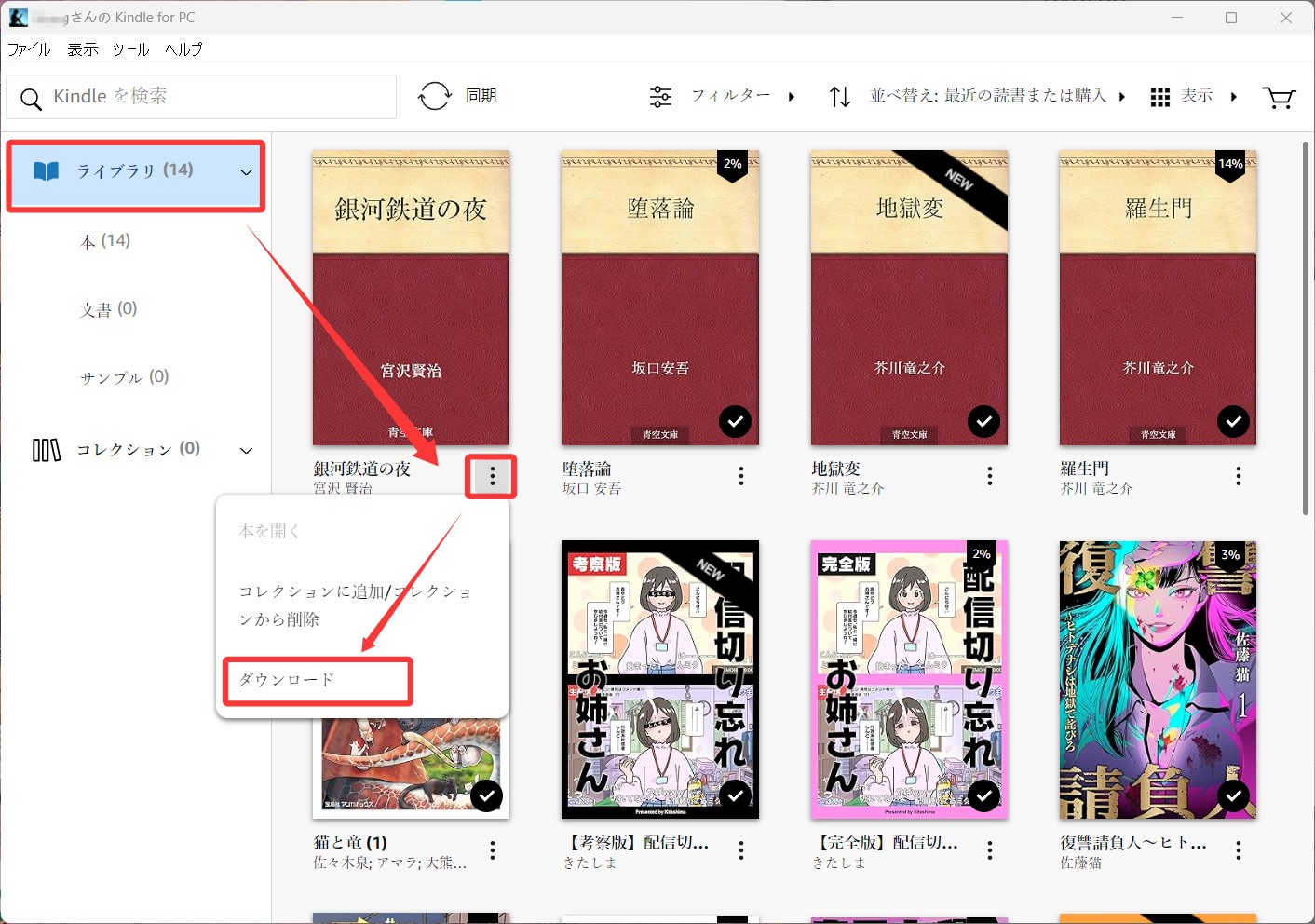
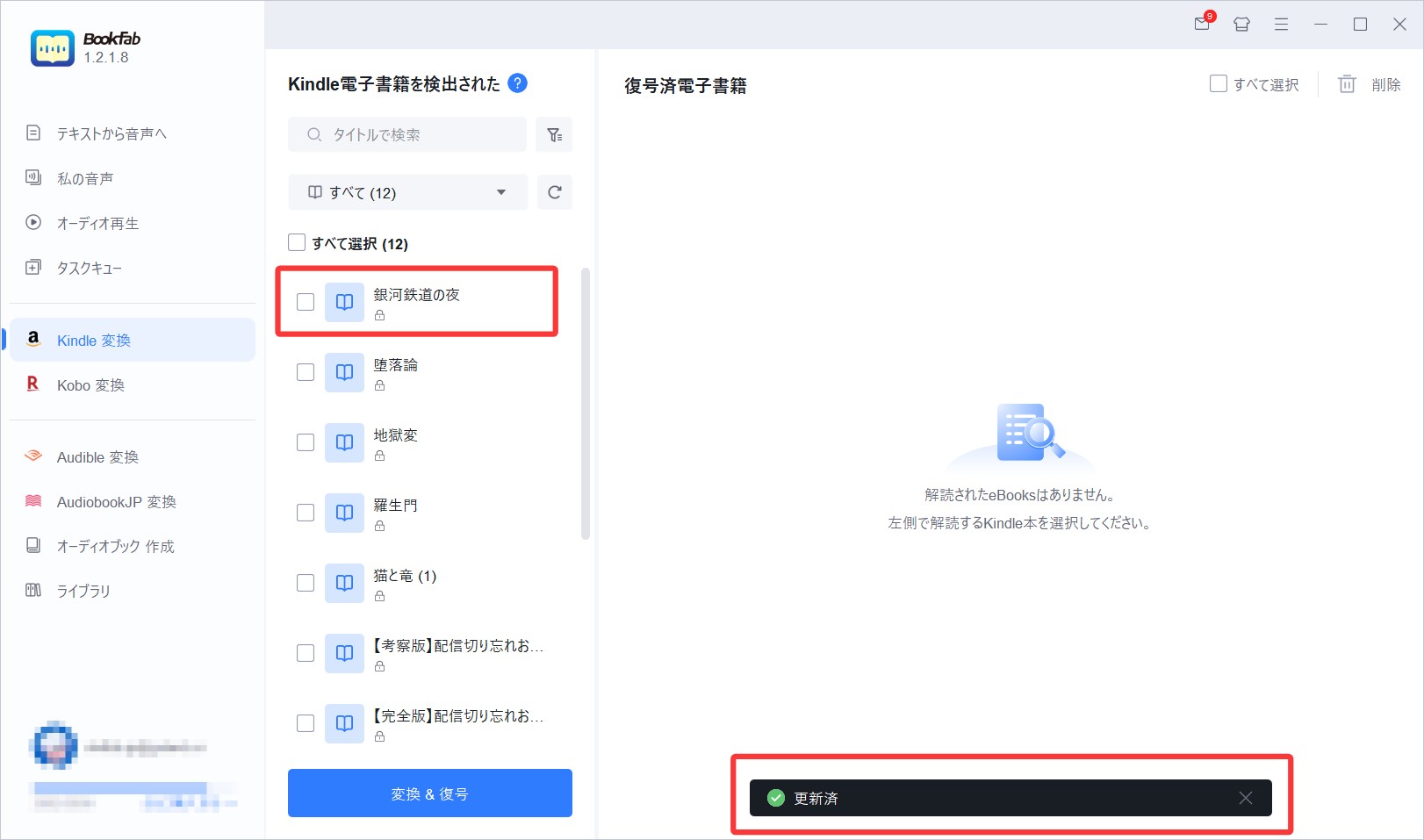
書籍のダウンロードが完了すると、BookFabがKindle for PCの保存先を自動で確認し、該当する電子書籍を検出します。多くの場合、特別な操作をしなくても書籍一覧に表示されます。
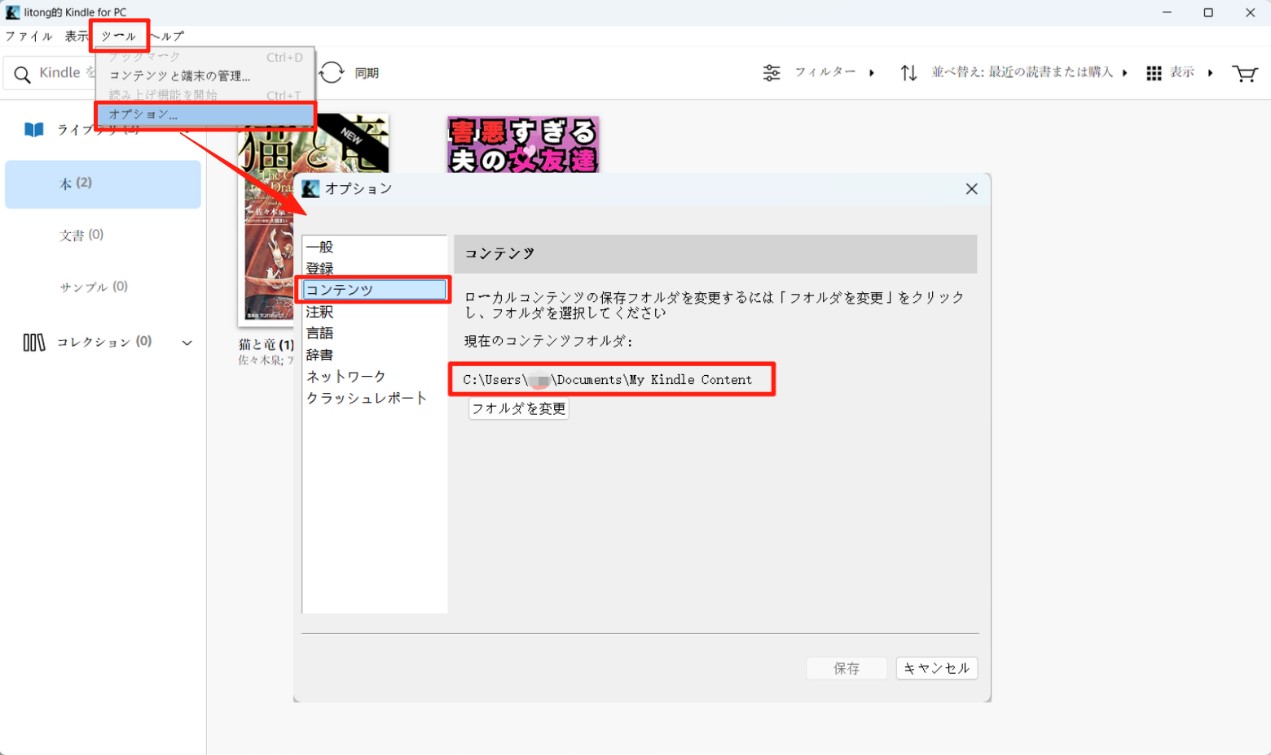
もし書籍が表示されない場合は、画面右上の「設定」を開き、「書籍ダウンロード」内の「Kindle電子書籍のスキャンパス」から、Kindle for PCの保存フォルダを手動で指定してください。

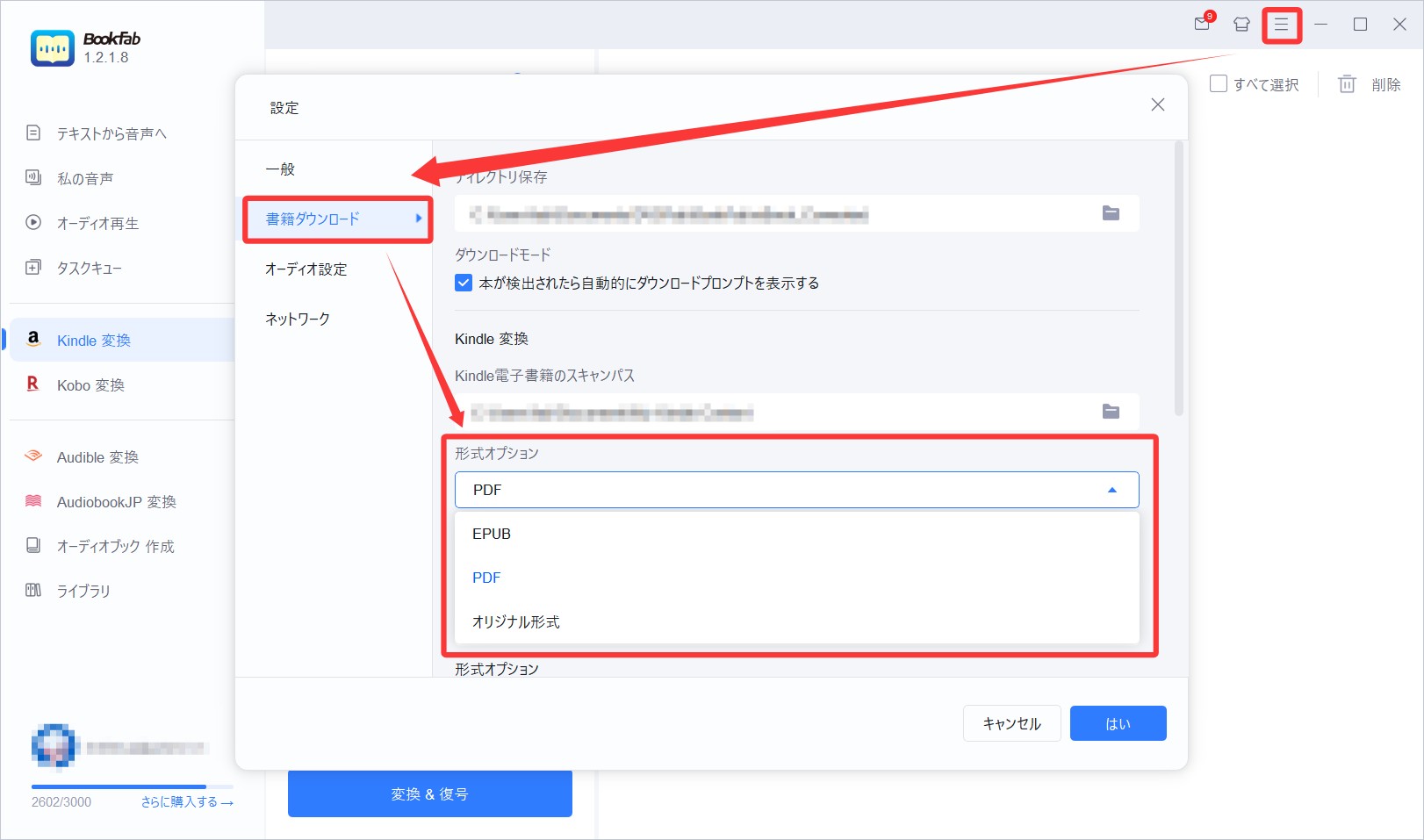
書籍を選択したら、変換前に出力形式を設定します。「設定」→「書籍ダウンロード」→「形式オプション」では、EPUB/PDF/オリジナル形式 のいずれかを選択できます。
形式を決めた後、「変換&復号」をクリックすると変換処理が始まります。
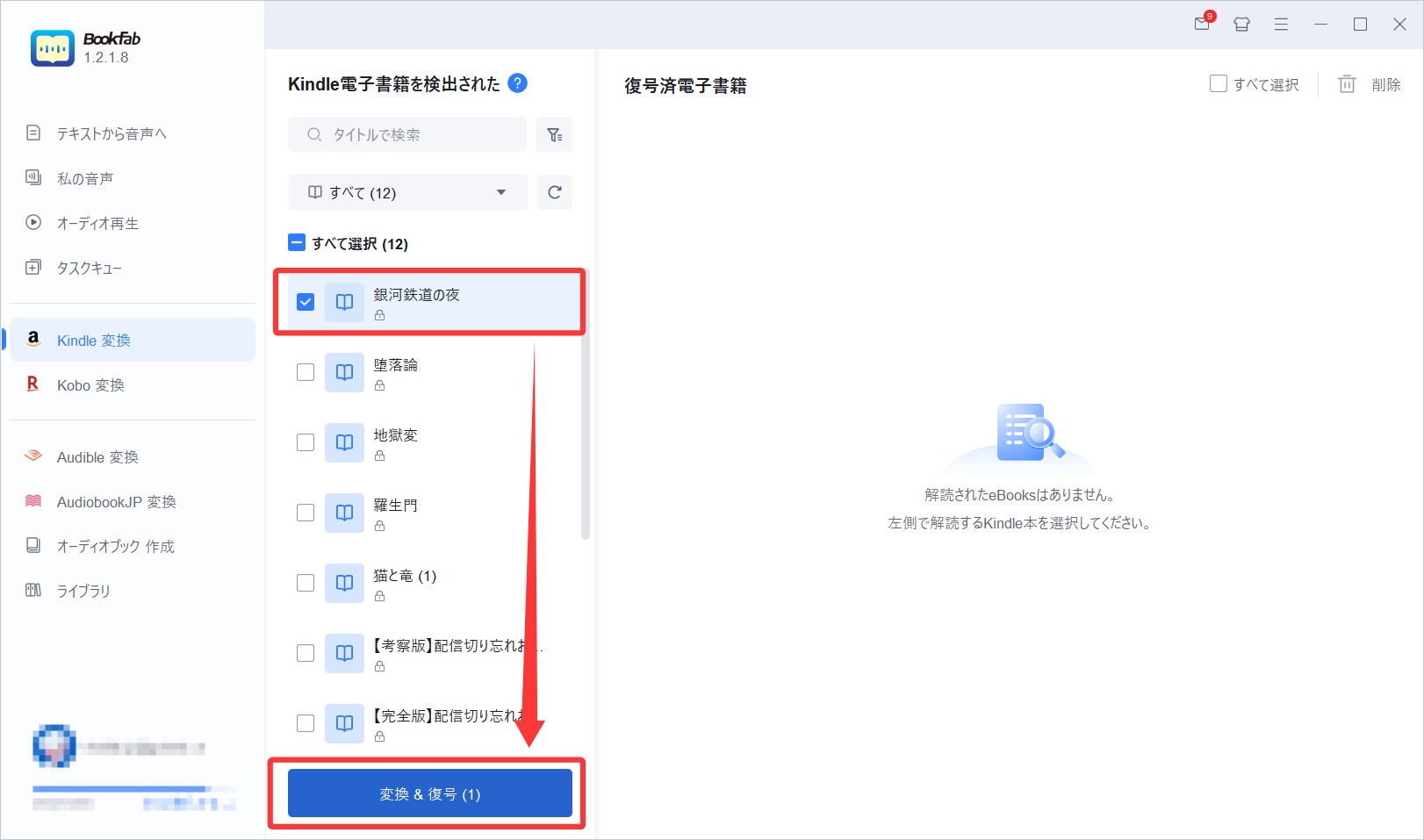
処理が終了すると、変換された書籍は「復号済電子書籍」として表示されます。「フォルダーを開く」をクリックすれば、出力されたEPUBやPDFファイルをすぐに確認できます。

なお、日本語のKindle書籍では、縦書きレイアウトが採用されていることが多く、他形式へ変換する際に文字化けが発生したり、行間や文字配置が崩れて重なってしまったりするケースも少なくありません。特にPDF変換では、縦書きが正しく再現されず、読みにくくなることがあります。
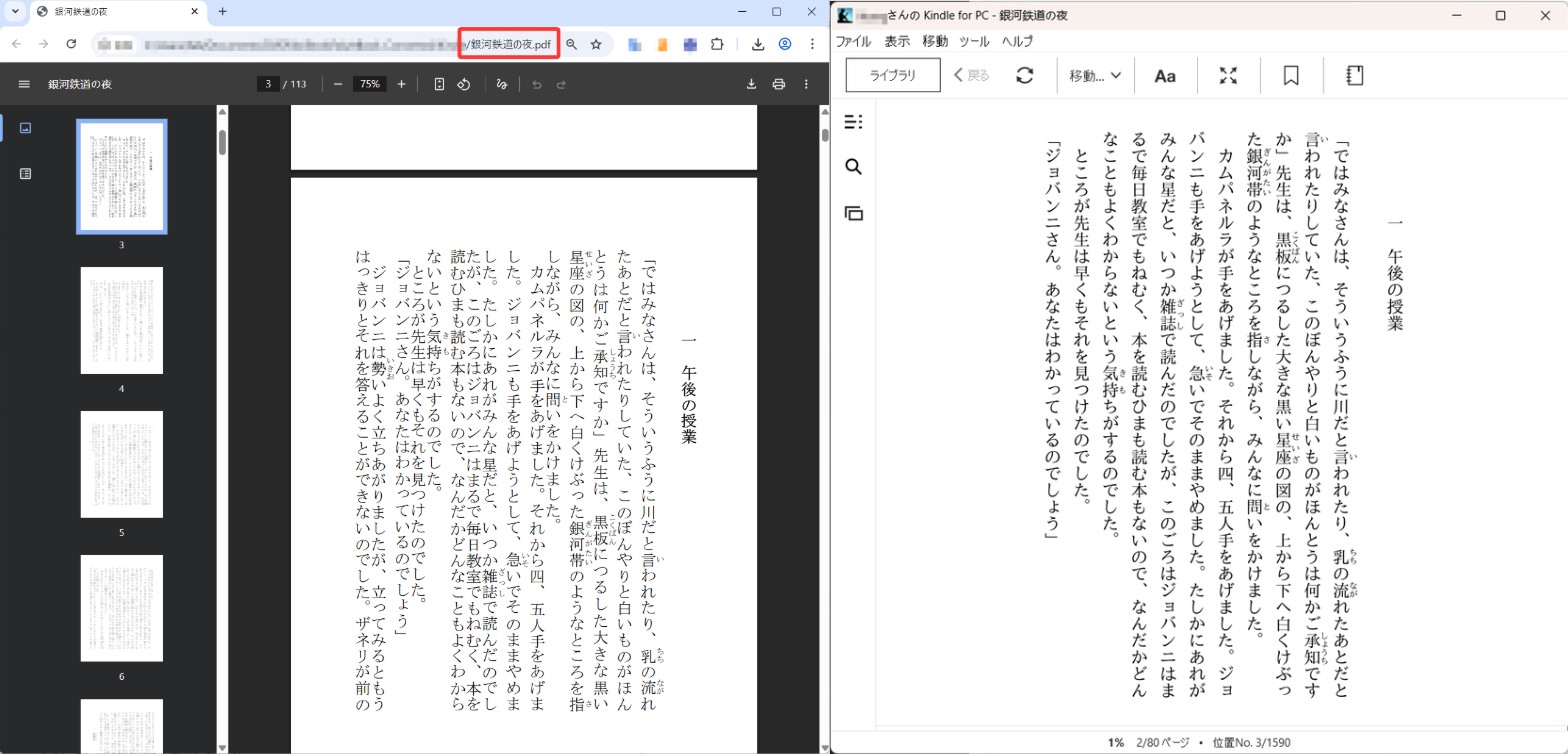
BookFabなら、PDF変換後も縦書き・文字配置はそのまま
その点、BookFab Kindle 変換は、日本語書籍の縦書き構造を正確に解析し、変換後も原書と同じ縦書きレイアウトを忠実に保持できるのが特長です。文章の流れやページ構成を損なうことなく、Kindleで読んでいたときと変わらない感覚で読書を楽しめるため、日本語の小説や専門書でも安心して変換できます。形式を変えても読書体験を妥協したくない方にとって、BookFabは信頼できる選択肢と言えるでしょう。
まとめ
本記事では、PCでKindle本を読むための基本手段として「Kindle for PC」と「ブラウザ版」をご紹介しましたが、公式アプリ特有の「動作の重さ」や「機能制限」にストレスを感じる場面も少なくありません。
もし、より快適で自由な読書環境を求めるなら、公式の枠組みを超えた「第三の選択肢」を取り入れてみてはいかがでしょうか。「BookFab Kindle 変換」を活用すれば、購入した本を真の意味で自分のものにし、お好みのPDFビューワーでサクサク読むことができます。最初の3冊までは完全無料で変換可能です。まずは体験版をダウンロードして、DRMの制限から解放された圧倒的な自由度をぜひ実感してみてください。