
CPRM対応再生ソフト3選!録画DVDの再生方法とCPRM解除・再生できない時の対処法

要約: CPRM録画DVDをパソコンで見るには、CPRM対応の再生ソフトを使う方法と、CPRM保護を解除して普段のプレーヤーで再生する方法があります。本記事では、PowerDVD、WinDVD、DVDFab Passkey for DVDの違いと使い方を比較。DVD-VR・AVCREC、ファイナライズ、対応ドライブなどの再生条件や、VLCで再生できない場合を含む対処法まで解説します。目的に合うCPRM対応ソフトの選び方が分かります。
CPRMは、デジタル放送を録画したDVDなどで使われる著作権保護方式です。CPRMで保護された録画DVDをパソコンで見るには、CPRMに対応した再生ソフトを使うか、対応ソフトでCPRM保護を解除してから再生する必要があります。
DVDをそのまま再生するならPowerDVDやCPRM対応版のWinDVD、CPRMを解除して普段の再生ソフトで視聴したい場合はDVDFab Passkey for DVDというように、目的によって選ぶソフトが変わります。ただし、録画方式やファイナライズ、光学ドライブなどの条件が合っていないと、CPRM対応ソフトを使っても再生できません。本記事では、ソフトの違いから使い方、再生できない場合の確認ポイントまで順番に解説します。
- CPRM録画DVDをそのまま再生:CPRM対応エディションのPowerDVD
- PCに入っているソフトを使う:CPRM対応が確認できるWinDVD
- CPRMを解除して普段の再生ソフトを使う:DVDFab Passkey for DVD
- ISO・DVDフォルダーとして保存:DVDFab Passkey for DVD
CPRM対応の再生ソフト・解除ソフト3選
CPRM録画DVDを見る方法は、大きく分けて2つあります。PowerDVDやWinDVDのようなCPRM対応再生ソフトでディスクをそのまま開く方法と、CPRM保護を解除して普段使っているプレーヤーから再生する方法です。
DVDを見るだけならCPRM対応プレーヤーがシンプルです。一方、いつもの再生ソフトを使いたい場合や、録画DVDをISO・DVDフォルダーとして保存したい場合は、CPRM解除に対応したPasskey for DVDが使えます。
| ソフト | 種類 | CPRM録画DVDの直接再生 | CPRM解除 | ISO・フォルダー保存 | 向いている人 |
|---|---|---|---|---|---|
| PowerDVD 24 | CPRM再生ソフト | ○ 対応エディション | × | 主目的ではない | 録画DVDをそのまま視聴したい人 |
| WinDVD | CPRM再生ソフト | 対応版なら○ | × | 主目的ではない | PCに対応版が入っている人 |
| DVDFab Passkey for DVD | CPRM解除ソフト | 解除後に対応プレーヤーで再生 | ○ | ○ | CPRMを解除して再生・保存したい人 |
CPRM再生ソフトその一:PowerDVD
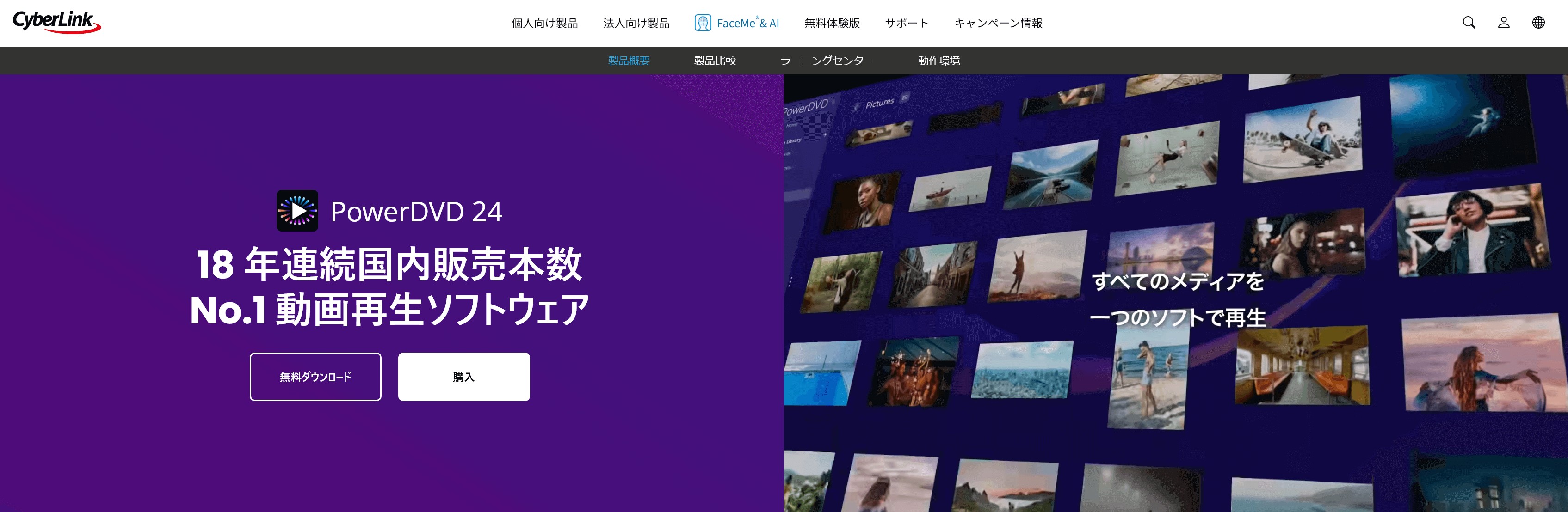
PowerDVDは、CPRMで保護された録画DVDをパソコンでそのまま視聴できるCPRM対応再生ソフトです。CPRMを解除したり動画ファイルへ変換したりせず、対応エディションからDVDを直接再生できます。
PowerDVD 24では、Standard、Pro、Ultra、PowerDVD 365がCPRM保護ディスクの再生に対応しています。一方、無料版のPowerDVD EssentialはCPRM保護ディスクに対応していません。CPRM録画DVDを見るために導入する場合は、CyberLink公式の製品比較表で利用するエディションを確認してください。
- PowerDVD EssentialはCPRM保護ディスクの再生に対応していません。
- 外部モニターへ出力する場合は、DVI、HDMI、DisplayPortの接続環境がHDCPに対応している必要があります。
- プリインストール版やOEM版は、市販版と機能が異なる場合があるため、使用中のエディションを確認してください。
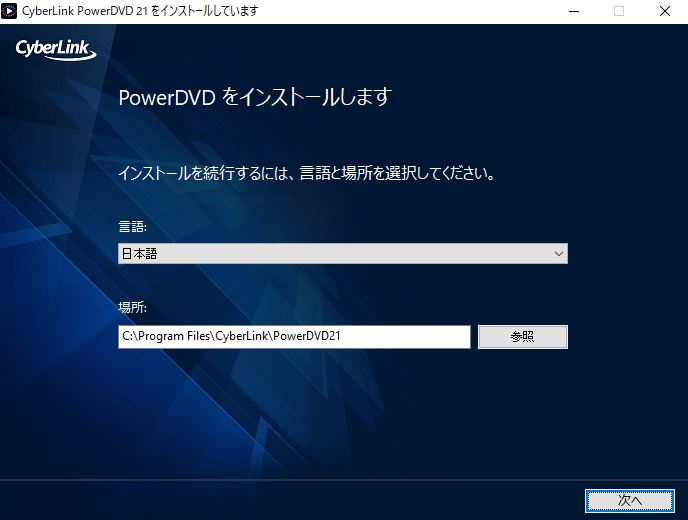
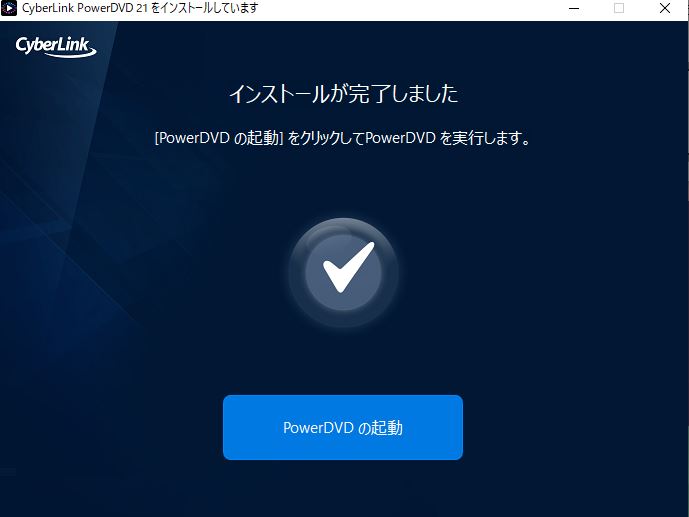
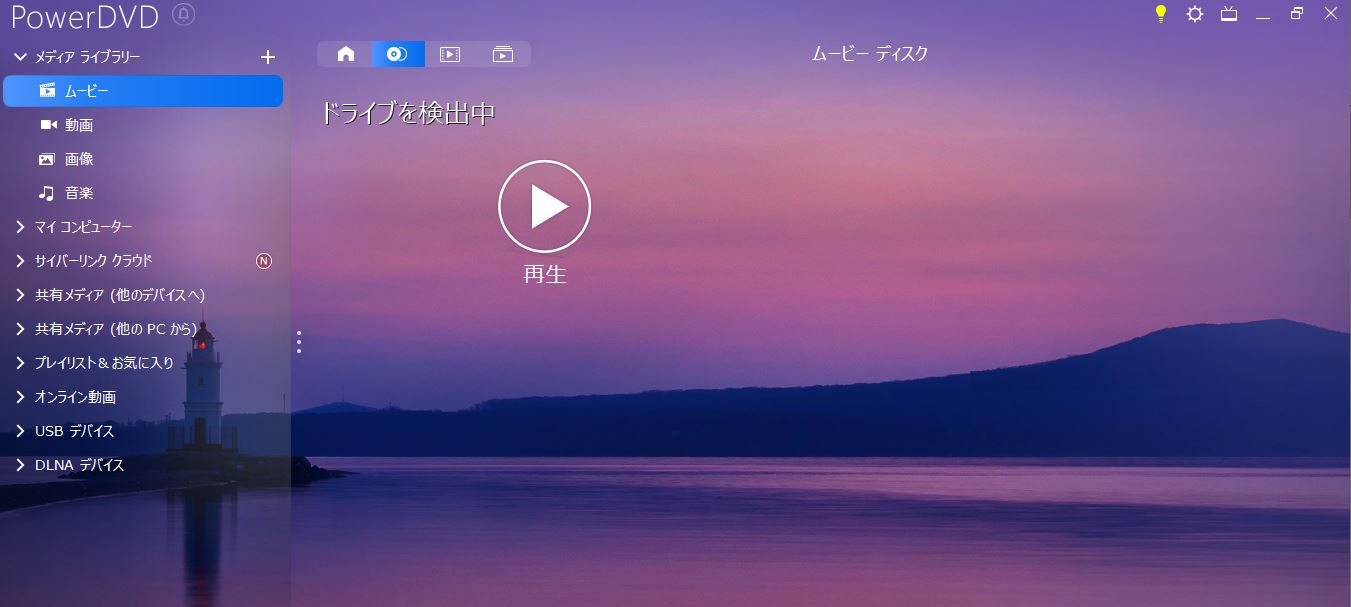
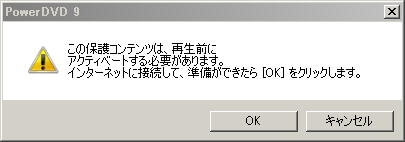
PowerDVDでCPRM録画DVDを再生する手順
CPRM再生ソフトその二:WinDVD
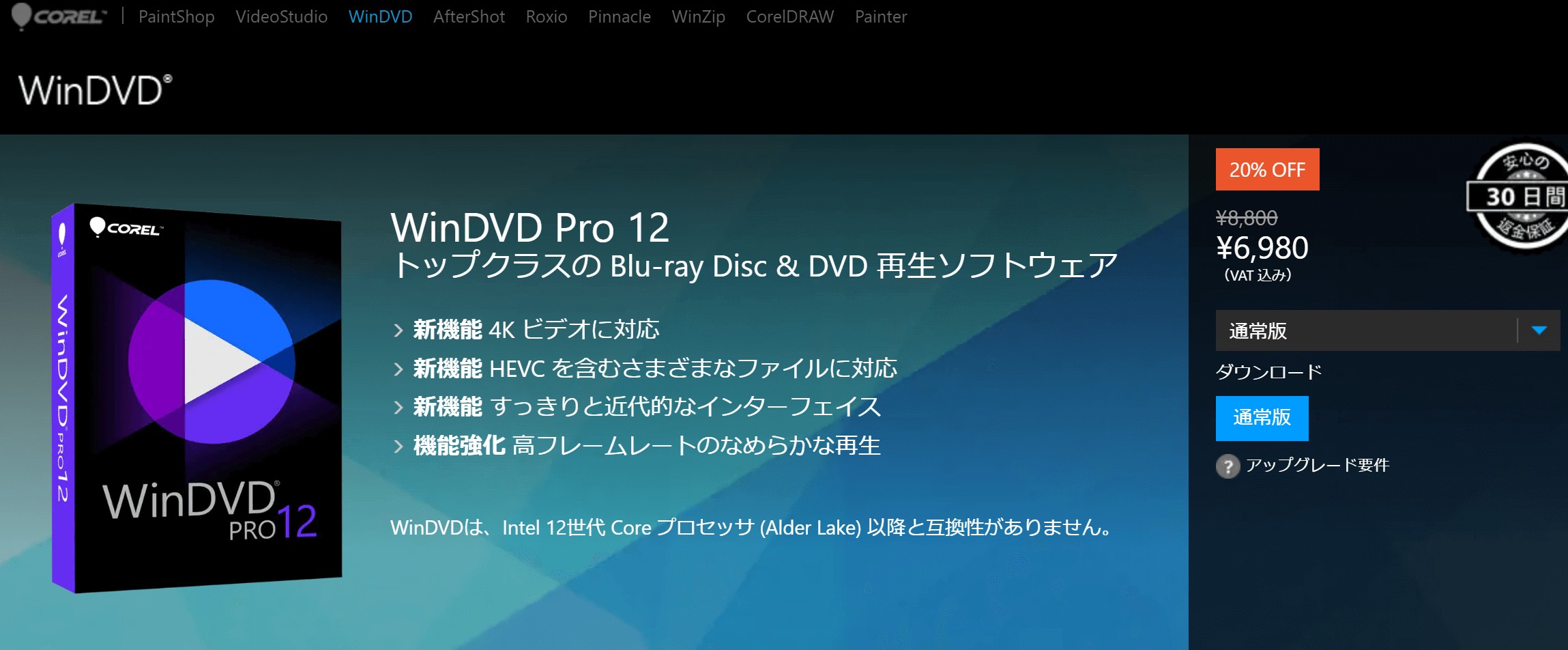
WinDVDも、使用している製品やエディションがCPRMに対応していれば、録画DVDをパソコンで再生できます。特にパソコン購入時からWinDVDがインストールされている場合は、新しいソフトを追加する前に現在の環境を確認してみてください。
ただし、WinDVDは製品版、OEM版、パソコンメーカーの添付版などによってCPRMへの対応状況が異なります。WinDVDという製品名だけで判断せず、エディションやCPRM Packの有無、提供元のサポート情報まで確認する必要があります。
CPRM解除ソフトその三:DVDFab Passkey for DVD
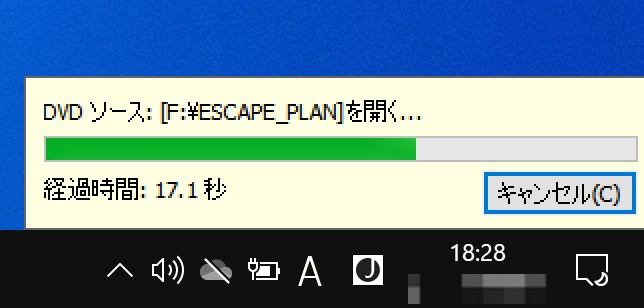
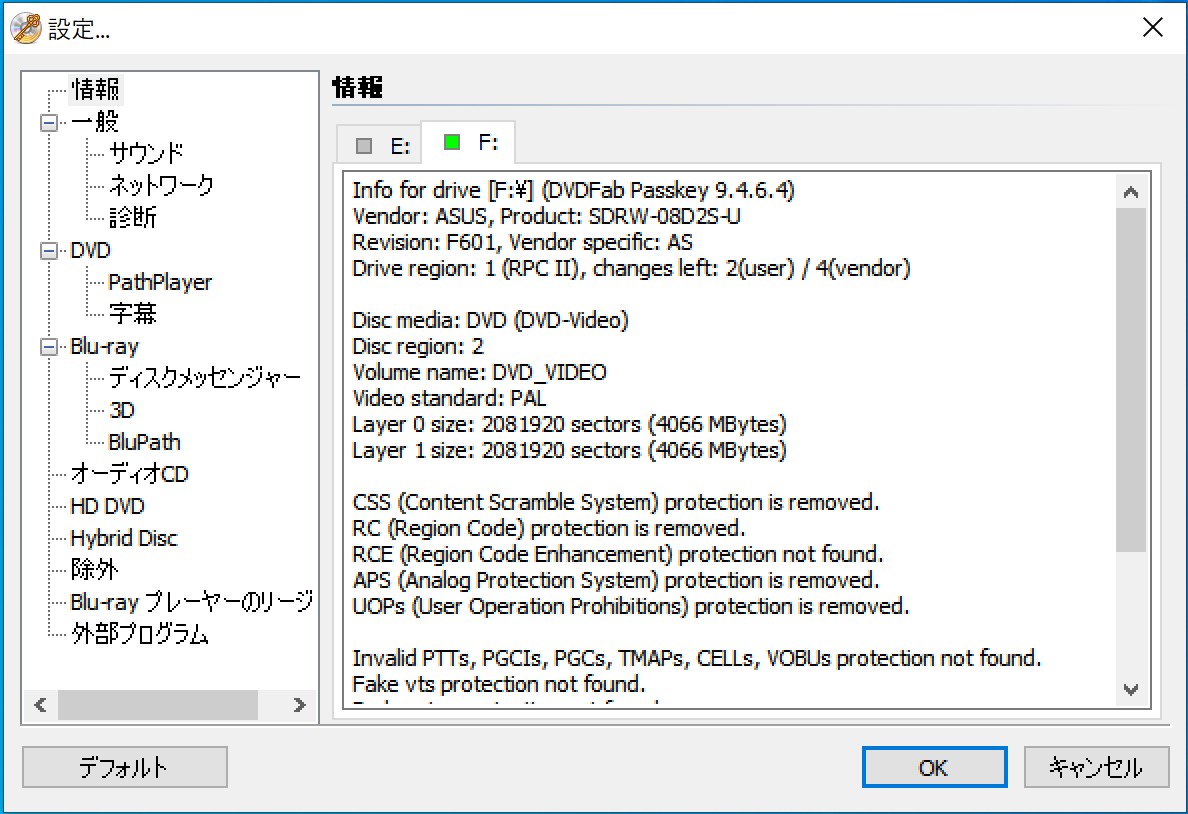
DVDFab Passkey for DVDは、PowerDVDやWinDVDのような動画プレーヤーではなく、CPRM、CSS、RCなどDVDにかかっている保護を解除するWindows向けソフトです。CPRM録画DVDをドライブへ入れると、バックグラウンドでディスクを解析して対応する保護を解除します。
CPRM解除後は、対応する再生ソフトからDVDを開いて視聴できます。普段使っているプレーヤーを活用したい場合に便利で、CPRM対応プレーヤーを使って保護されたディスクをそのまま再生する方法とは仕組みが異なります。
さらに、解除したDVDをDVDフォルダーまたはISOイメージとして保存できます。録画DVDを再生するだけでなく、パソコン上で管理しやすい状態で保存したい場合にも利用できます。
DVDFab Passkey for DVDの主な特徴

- Windows 11/10 64ビットに対応
- CPRM、CSS、RCなどのDVD保護を解除
- CPRM解除後に対応する再生ソフトから視聴可能
- DVDフォルダーまたはISOイメージとして保存可能
- DVDを入れるとバックグラウンドで解析・解除
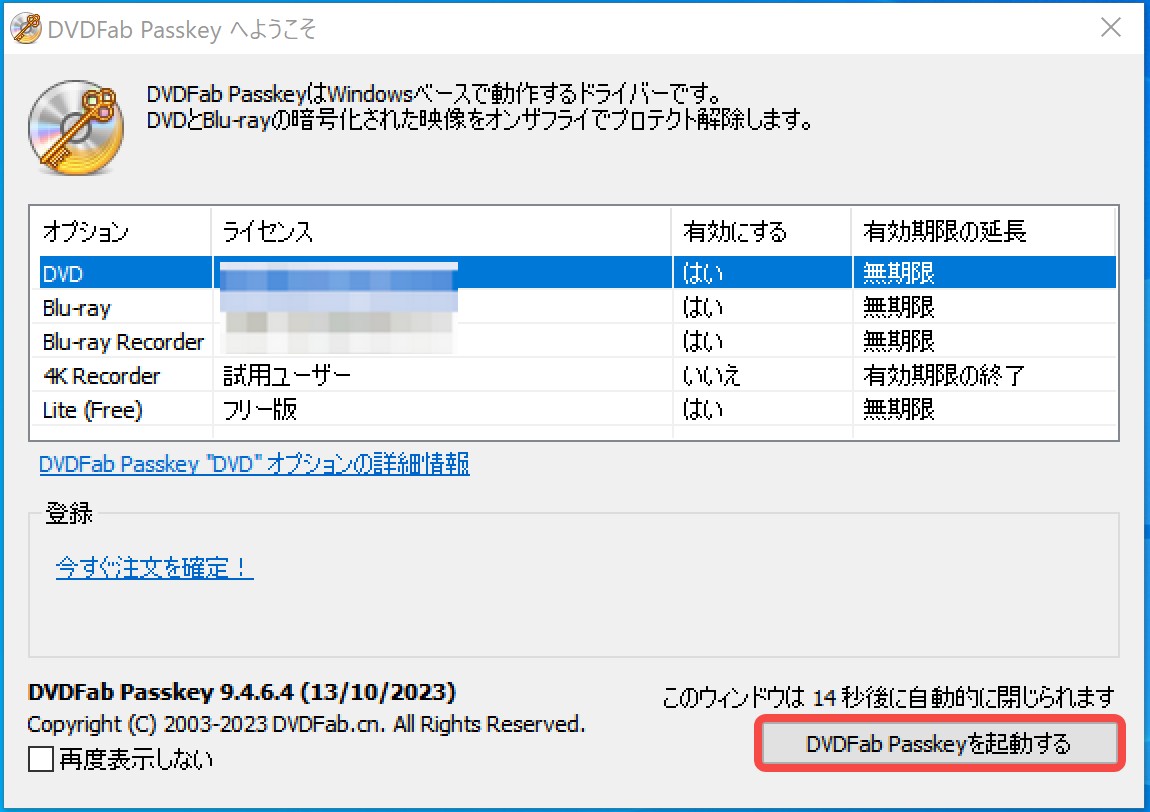
Passkey for DVDでCPRMを解除して再生する手順

DVDFab DVD コピーとの役割の違い
DVDFab DVD コピーは、DVDのコピー、圧縮、クローン、ディスクへの書き込みを目的とするソフトです。CPRMを解除して再生ソフトと連携したり、ISO・DVDフォルダーとして保存したりするならPasskey for DVD、コピー方式や圧縮、書き込みまで細かく設定したい場合はDVDFab DVD コピーというように目的で分けられます。
CPRM録画DVDを再生するための確認ポイント
CPRM対応の再生ソフトを使っているのにDVDを開けない場合は、ソフトだけでなくディスク側の条件も確認します。特に重要なのは、録画方式、ファイナライズ、光学ドライブ、再生ソフトの対応状況です。外部ディスプレイへ出力している場合はHDCPも関係します。
| 確認項目 | 確認方法 | 合っていない場合の症状 |
|---|---|---|
| 録画方式 | レコーダーのディスク情報からDVD-VRまたはAVCRECを確認 | CPRM対応ソフトでも録画形式が非対応なら再生できない |
| ファイナライズ | 録画に使用したレコーダーのディスク管理画面で確認 | 録画機器では見られるが、別の機器では認識しない |
| 光学ドライブ | メーカー仕様やパソコンの取扱説明書でCPRM対応を確認 | ディスクを認識しない、読み込みが途中で止まる |
| CPRM再生ソフト | 製品名、バージョン、エディションのCPRM対応状況を確認 | ディスク名は表示されるが、再生時にエラーが出る |
| 外部出力 | 端子、ケーブル、モニターがHDCPに対応しているか確認 | PC画面では再生できるが、外部モニターでは暗転する |
DVD-VRとAVCRECを混同しない
CPRM対応と表示されていても、DVD-VRとAVCRECでは必要な再生環境が異なります。AVCRECはハイビジョン映像をDVDへ記録する方式で、DVD-VideoやDVD-VRだけに対応した再生ソフトでは開けないことがあります。
ディスクがAVCRECの場合は、AVCREC対応ディスクを再生するための確認ポイントもあわせて確認してください。
ファイナライズは録画した機器で行う
ファイナライズされていないDVDは、録画したレコーダーでは再生できても、別のレコーダーやパソコンでは正しく認識されないことがあります。別の機器で再生する場合は、原則として録画に使用したレコーダーでファイナライズします。
ファイナライズ後は追記できなくなる場合があるため、必要な番組がすべて記録されていることを確認してから処理してください。
VROファイルが見えていても拡張子変更だけでは解決しない
DVD内にVROファイルが表示されていても、ファイルを直接開いたり拡張子だけを変更したりすればCPRM録画DVDを再生できるとは限りません。CPRM保護が残っている場合や、再生ソフトがDVD-VRに対応していない場合は、別途対応する再生環境が必要です。
CPRM録画DVDを再生できない原因と対処法
CPRM対応の再生ソフトを用意したのにDVDを再生できない場合は、別のソフトを次々に入れるより、症状から原因を切り分ける方が確認しやすくなります。
- ドライブ自体が表示されない:USB接続、電源、デバイスマネージャー、ドライバーを確認します。
- ディスクを認識しない:ファイナライズ、対応メディア、ディスクの傷や汚れ、別のCPRM対応ドライブを確認します。
- ディスク名は表示されるが再生できない:DVD-VRとAVCREC、再生ソフトのCPRM対応エディション、初回認証を確認します。
- 外部モニターだけ黒くなる:端子、ケーブル、ディスプレイのHDCP対応を確認します。
- 以前は再生できた:Windows、グラフィックドライバー、再生ソフトの更新後に設定が変わっていないか確認します。
ファイナライズしても再生できない場合
ファイナライズ済みでも再生できない場合は、ディスクの録画方式とCPRM対応再生ソフトの対応形式が一致していない可能性があります。特にAVCRECは、ソフトにCPRM対応と記載されていても、AVCREC自体に対応していなければ再生できません。
また、DVDのリージョンコードや外部出力時のHDCPはCPRMとは別の条件です。同じ「再生できない」という症状でも原因は異なるため、分けて確認してください。
無料のCPRM再生ソフトはある?VLCやWindows Media Playerで再生できる?
VLCやWindows Media Playerは幅広い動画ファイルを再生できる汎用プレーヤーですが、CPRMで保護された録画DVDをそのまま視聴するためのCPRM対応再生ソフトとは役割が異なります。
DVD内にVROファイルが見えていても、VLCなどから直接開くだけで再生できるとは限りません。CPRM保護が残っている場合は、CPRM対応の再生ソフトを利用するか、DVDFab Passkey for DVDなどで対応する保護を解除してから再生します。
また、無料で利用できるDVDプレーヤーであっても、CPRM録画DVDまで再生できるとは限りません。ソフトを選ぶときは、単にDVD再生対応かどうかではなく、CPRM保護ディスクへの対応を確認してください。
CPRM DecrypterやrelCPRMなど旧ソフトの注意点
CPRM DecrypterやrelCPRMは、CPRM保護を解除するために過去に利用されてきたツールです。PowerDVDやWinDVDのようなCPRM対応再生ソフトではなく、CPRM保護を処理するためのソフトに分類されます。
現在は公式配布元や継続的な更新、現行のWindows環境での動作情報を確認しにくく、第三者サイトから配布されている古い実行ファイルについても安全性を判断しにくくなっています。
| 旧ソフト | 現在の問題 | 確認したい点 |
|---|---|---|
| CPRM Decrypter | 公式配布元と継続的な更新を確認しにくい | 第三者サイトの実行ファイルを安易に導入しない |
| relCPRM | 公式サイトや現行OSでのサポートを確認しにくい | 古い互換性情報を現在の環境へそのまま当てはめない |
| 旧版WinDVD用CPRM Pack | 配布元やOEM環境によって利用可否が異なる | PCメーカーまたは提供元の機種別案内を確認する |
CPRM Decrypterの仕組みや過去の利用方法を確認したい場合は、CPRM Decrypterの旧情報と代替手段も参考にしてください。
CPRM対応の再生ソフトと録画DVDに関するよくある質問
CPRM対応の再生ソフトはどれを選べばよいですか?
CPRM録画DVDをそのまま視聴するなら、CPRM対応エディションのPowerDVDが候補になります。PCにCPRM対応版のWinDVDが入っている場合は、その環境を利用できることもあります。CPRMを解除して普段の再生ソフトを使いたい場合はDVDFab Passkey for DVDを利用できます。
無料のCPRM再生ソフトはありますか?
一般的な無料動画プレーヤーがCPRM録画DVDをそのまま再生できるとは限りません。無料かどうかだけで判断せず、CPRM保護ディスクへの対応が明記されているか確認してください。
DVDFab Passkey for DVDはCPRM再生ソフトですか?
Passkey for DVD自体は動画プレーヤーではありません。CPRM、CSS、RCなどDVDにかかっている保護を解除するソフトです。CPRM解除後は対応する再生ソフトからDVDを開けるほか、DVDフォルダーやISOイメージとして保存できます。
CPRM対応とは何を意味しますか?
CPRMで管理された録画DVDを扱えることを示します。ただし、実際に再生できるかどうかは、DVD-VRやAVCRECなどの録画方式、ファイナライズ、光学ドライブ、再生ソフトの対応状況にも左右されます。
ファイナライズしていないDVDはパソコンで再生できますか?
録画したレコーダーでは見られても、別のパソコンやプレーヤーでは正しく認識されないことがあります。別の機器で再生する場合は、録画に使用したレコーダーでファイナライズを完了してください。
VLCやMacでCPRM録画DVDを再生できますか?
VLCなどの汎用プレーヤーだけでは、CPRM録画DVDをそのまま開けない場合があります。MacではCPRM対応ドライブや再生ソフトの選択肢も限られるため、DVD-VRまたはAVCRECの録画形式と利用できる再生環境を確認してください。
まとめ:CPRM対応の再生ソフトは目的に合わせて選ぶ
CPRM録画DVDをパソコンでそのまま見るなら、まずCPRM対応の再生ソフトを確認します。PowerDVDなどCPRM対応が確認できるプレーヤーなら、CPRM保護を解除せずに録画DVDを視聴できます。
- DVDをそのまま再生:CPRM対応エディションのPowerDVDを確認します。
- 既存のWinDVDを使う:PCメーカーや提供元でCPRM対応状況を確認します。
- CPRMを解除して再生:DVDFab Passkey for DVDでCPRM保護を解除し、対応する再生ソフトから視聴します。
- ISO・DVDフォルダーで保存:Passkey for DVDでCPRM解除後のDVDを保存します。
- 対応ソフトでも再生できない:DVD-VR/AVCREC、ファイナライズ、CPRM対応ドライブ、HDCPを確認します。
「CPRM録画DVDをそのまま見る」「CPRMを解除して普段のプレーヤーで見る」「ISOやDVDフォルダーとして保存する」では、必要なソフトが異なります。まず目的を決め、そのうえでディスクの録画方式や再生環境まで確認すると選びやすくなります。

 CPRM解除方法!地デジ録画DVDをコピー・リッピングする方法と対応ソフト真田 莉亜 より - 2026年9月9日