DVDFab Passkeyを無料で使い続けるためのLiteの使い方と無期限版との違い

DVDFab Passkeyを無料で使い続けたい場合、結論はシンプルです。Passkey Liteの対象機能なら無料で継続利用できます。対象外のディスクを扱う場合は、メディアに合う有料製品を選びます。
この記事では、無料で使い続けられる範囲、Lite版の制限、実際の使い方、そしてクラック版と呼ばれる非正規の改変版を避けるべき理由まで、主題に沿って整理して解説します。
DVDFab Passkeyを無料で使い続ける方法の結論
DVDFab Passkeyは30日間の無料試用が可能です。試用期間が終わった後も、Passkey Liteの対応範囲内であれば無料で使い続けられます。
一方で、Liteの対象外のディスクを扱うには、対象メディアに合う有料製品を選びます。利用期限のないライセンスが必要なら、対象製品の無期限版を購入して認証します。無料のまま全機能を恒久利用する正規手段はありません。
- 無料で継続利用したい → Passkey Liteの範囲で使う
- Liteの対象外のDVD・Blu-rayやUHDを扱いたい → 対象メディアに合う有料製品を選ぶ
- クラック版で無期限化する方法 → 非推奨。安全面・法的面のリスクあり
DVDFab Passkeyとは
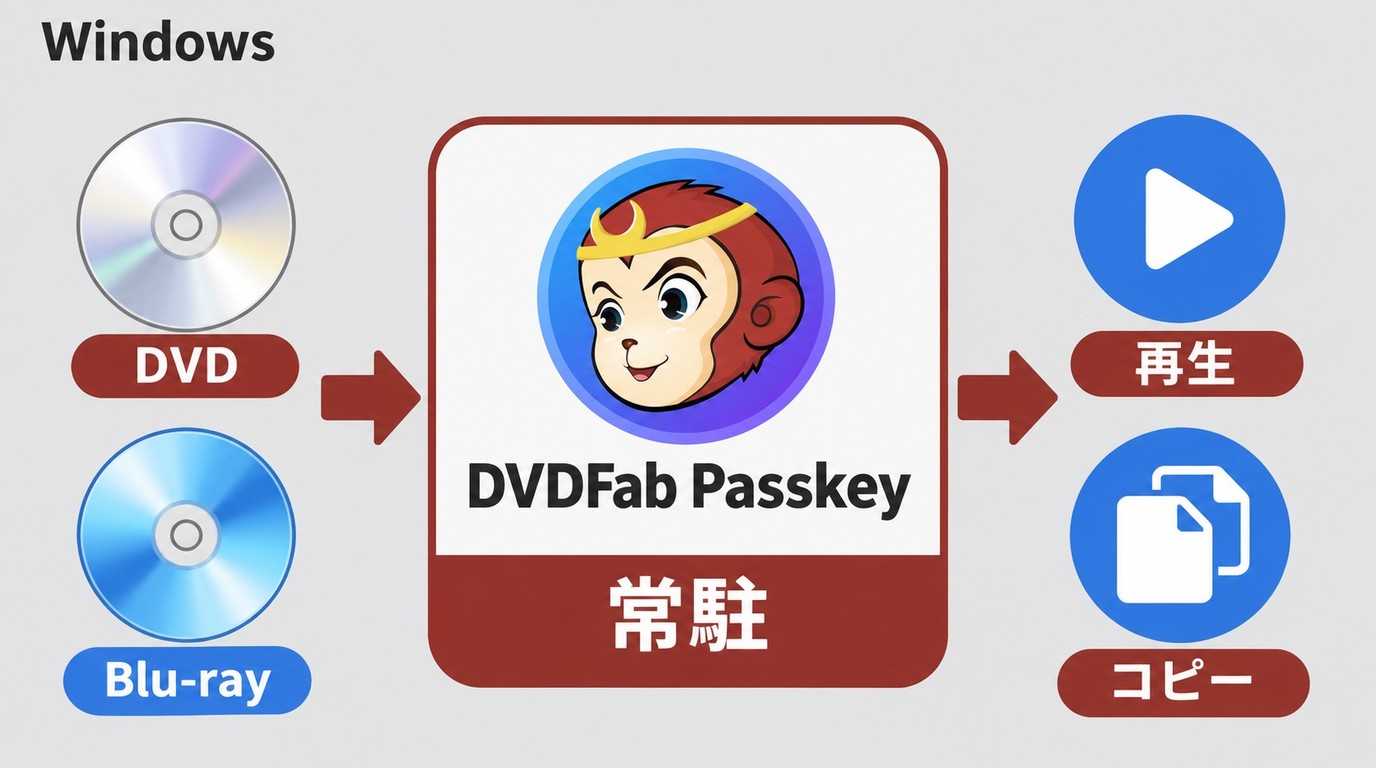
DVDFab Passkeyは、DVDやBlu-rayの保護をWindows上でリアルタイムに解除し、再生・コピー・リッピングをしやすくするソフトです。バックグラウンドで動作し、対応ディスクを他の再生ソフトや書き込みソフトと連携しやすくします。
Passkey シリーズには複数の製品があり、対応するメディアや用途が異なります。無料で使い続けたいか、録画ディスクやUHDまで扱いたいかで選び方が変わります。
無料版と有料版の違い
無料で継続利用できる中心はPasskey Liteです。ISOファイルやフォルダへの保存には対応していますが、扱えるディスクの保護には範囲があります。
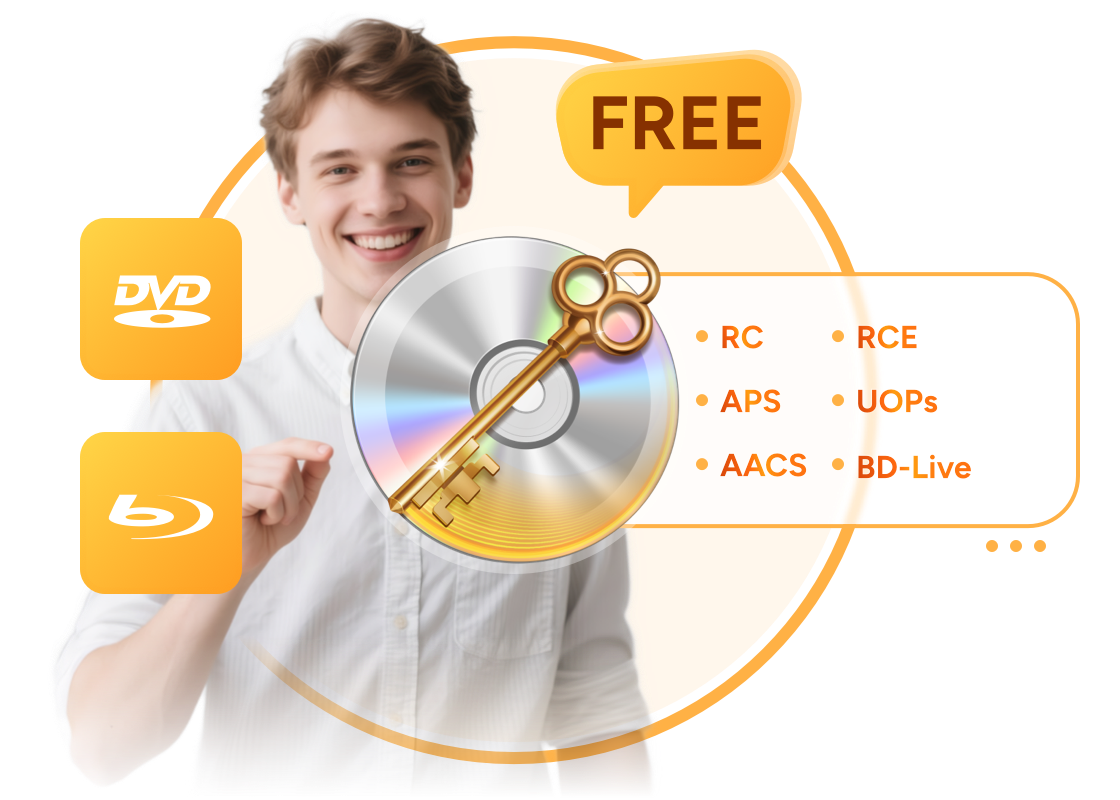
- 一部のDVDやBlu-rayのコピーガードを解除
- DVD・Blu-rayのリージョンコードを解除して再生しやすくする
- DVDやBlu-rayをISOファイル/フォルダにリッピング
- VLCは再生用、ImgBurn 2.5.8.0(2013年6月16日公開)はイメージの書き込み用として組み合わせて使います。
2026年11月時点のPasskey Liteの対応範囲は次のとおりです。
- DVD: RC、RCE、APS、UOPs
- Blu-ray: V36までの保護、RC、BD-Live、UOPs
LiteはDVDのARccOS・RipGuardには対応していません。これらの保護があるDVDや、Liteの対象外のBlu-ray・UHDを扱う場合は、下の製品一覧で対象メディアに合う製品の案内を確認してください。利用期限を設けずに対象製品を使うには、無期限版を購入して認証します。
対応範囲内のディスクをISOやフォルダで保存する用途なら、まずLiteで進めるのがよいでしょう。保存後にMP4へ変換したいのか、ディスクの構成を保ちたいのかを決めると、必要な処理を選びやすくなります。
DVDの構成を保ったコピーや書き込み、容量の調整が必要なら、 DVDFab DVDコピーの使い方 で利用内容を確認してください。
👉 Passkey Liteのレビューでは、無料で使える機能と基本操作を紹介しています。
用途別のPasskey製品一覧
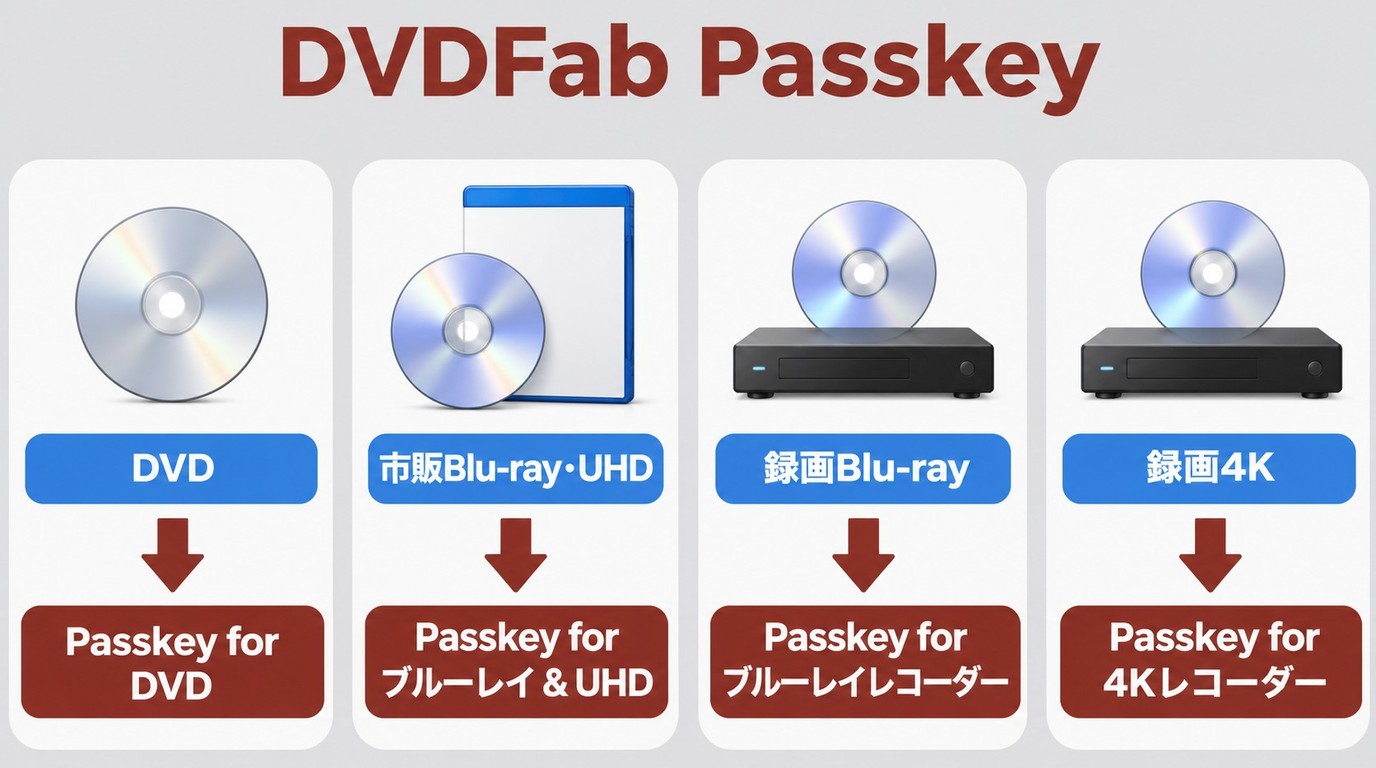
Liteの対象範囲で足りない場合は、手元のディスクに合う製品を選びます。各製品の対象メディアは次のとおりです。
Passkey for DVD
Passkey for DVD は、市販・レンタル・録画DVD向けです。DVDの保護解除やリージョン制限の回避を中心に使えます。
Passkey forブルーレイ & UHD
Passkey forブルーレイ & UHD は、市販Blu-rayやUHD Blu-ray向けです。最新ディスクを扱うなら重要な製品です。
Passkey forブルーレイレコーダー
Passkey forブルーレイレコーダー は、録画したBDAVディスクの処理向けです。レコーダー録画番組のバックアップ用途に向きます。
Passkey for 4Kレコーダー
Passkey for 4Kレコーダー は、録画4Kディスク向けです。4K BDAVディスクをPC保存したい場合に使います。
Passkey UHDドライブツール
Passkey UHDドライブツール は、対応UHDドライブのファームウェア処理を支援する補助ツールです。UHDの扱いでは、対応ドライブ条件の確認が前提になります。
DVDFab Passkey製品の機能比較一覧表
対応ディスクと出力形式は2026年11月時点の内容です。
| 項目 | Passkey for DVD | Passkey for ブルーレイ & UHD | Passkey for ブルーレイレコーダー | Passkey for 4K レコーダー |
| 対応ディスク | 市販・レンタル・録画DVD | 市販・レンタルブルーレイ / 4K UHD | 録画ブルーレイ(別名BDAVディスク) | 録画4Kブルーレイ(別名4K BDAVディスク) |
| 出力形式 | ISOファイル・フォルダ | ISOファイル・フォルダ | ISOファイル・フォルダ | ISOファイル・フォルダ |
| 対応コピーガード | CSS、RC、RCE、APS、UOPs、ARccOS、RipGuard、リージョンコード、CPRMなど | BD+、AACS、バス暗号化、リージョンコード、BD-Live、UOPs for Blu-rayなど | AACS | AACS、AACS2 |
| 他の機能 |
| 主流の録画機器で記録した4K Ultra HD Blu-rayディスクに対応 | ||
DVDならPasskey for DVD、市販Blu-rayやUHDならPasskey forブルーレイ & UHDを選びます。レコーダーで録画したディスクは、Blu-ray録画か4K録画かに合わせて対象製品を選んでください。
DVDFab Passkeyの使い方
自作映像など、自分で所有し、複製する権限のあるDVDを例に、基本的な使い方を簡潔に紹介します。コピーガードの解除にはインターネット接続が必要な場合があるため、事前にソフトを最新版へ更新しておくとスムーズです。
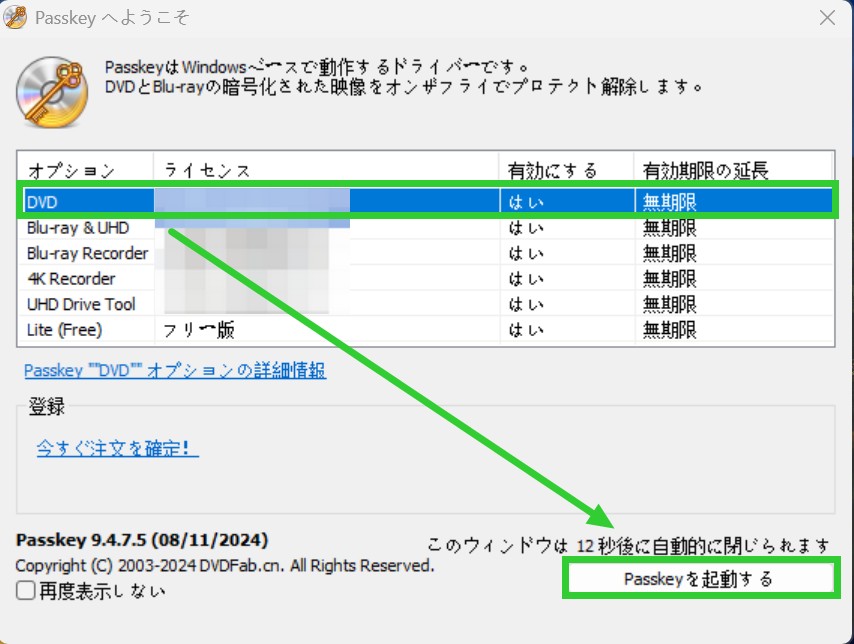
無料で使う場合は、起動後のウェルカム画面で「Lite(無料)」を選び、現在のライセンス表示を確認します。
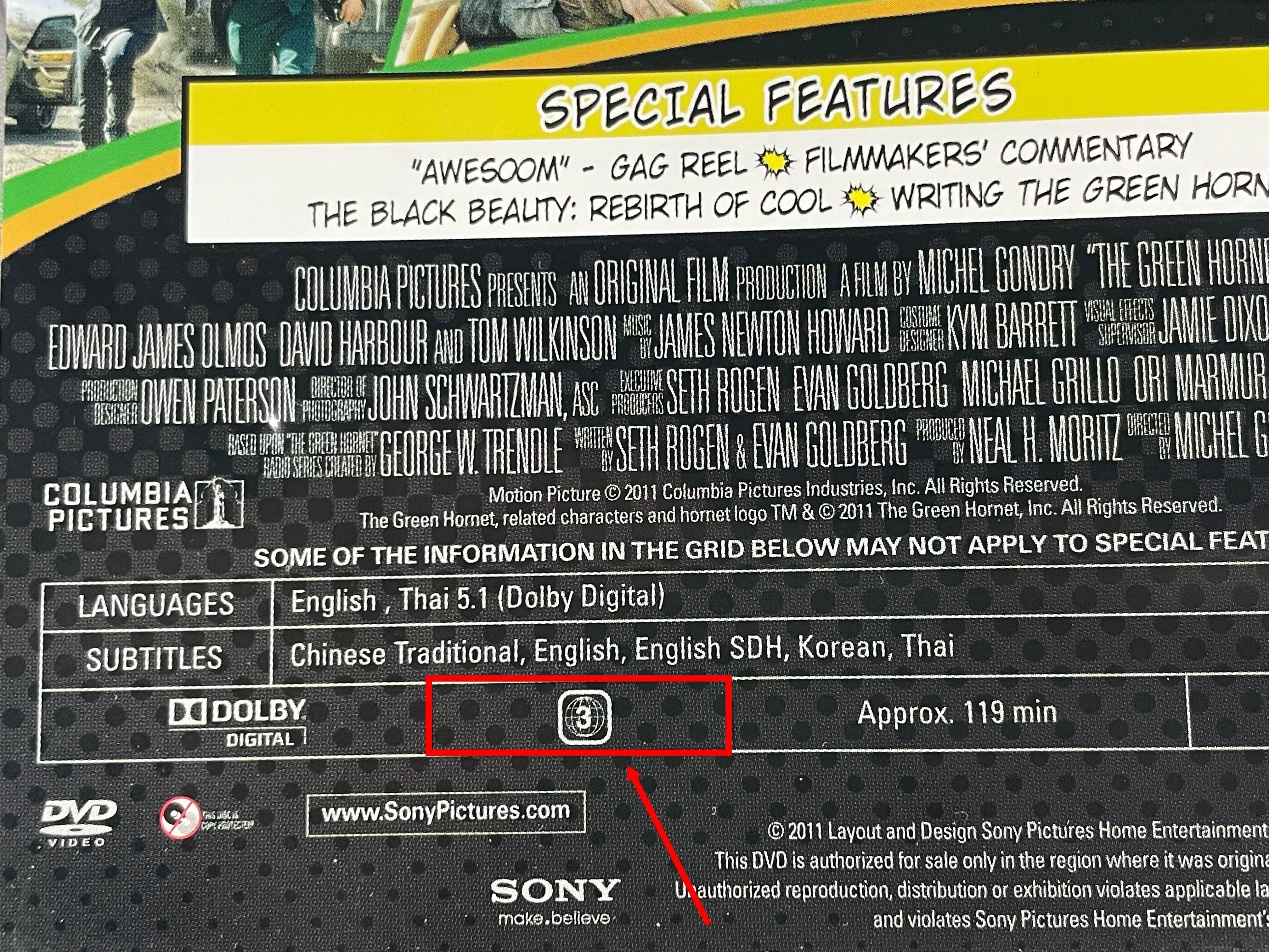
リージョンコードは、ケース裏面の地球マーク内の数字で確認できます。
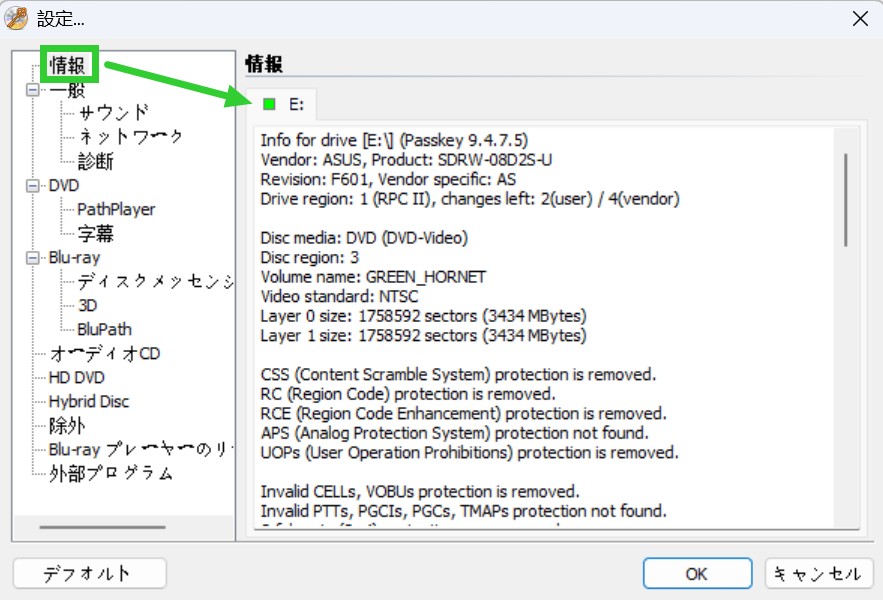
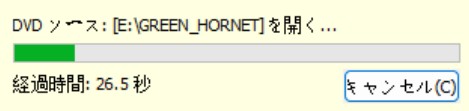
ISOはディスクの構成を一つのファイルにまとめる形式で、フォルダ出力は構成をフォルダとして保存します。 リッピングとコピーの違い を踏まえると、このISO保存はMP4への変換や容量の圧縮とは別の処理です。
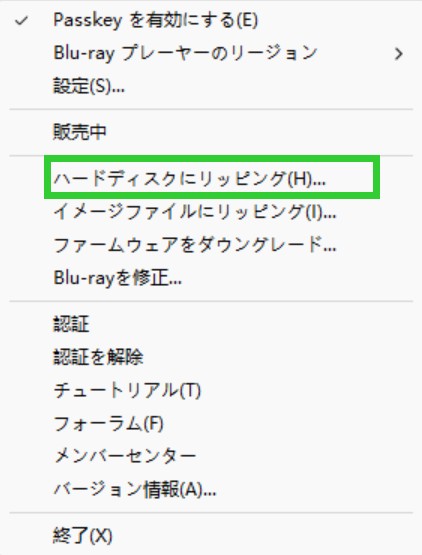
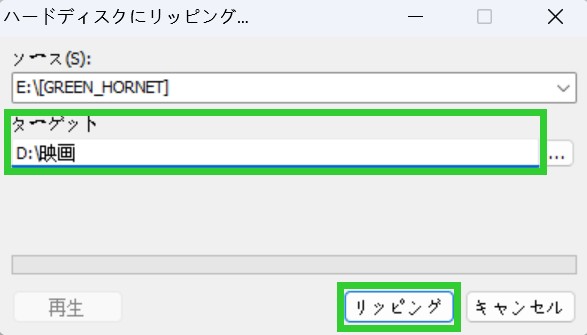
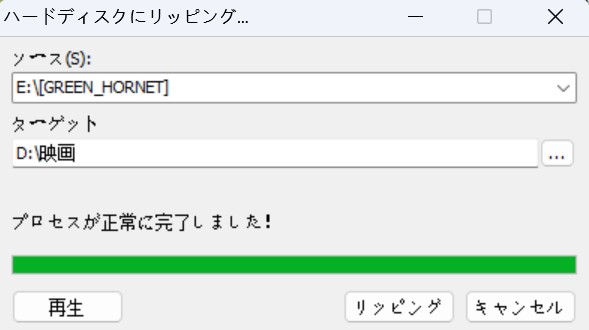
処理の進行状況や経過時間は画面で確認できます。
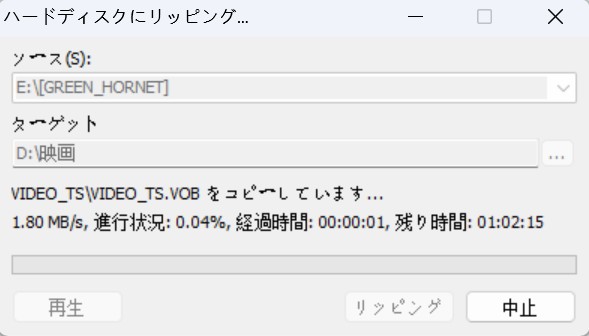
完了後は、保存先にDVDフォルダまたはISOファイルが出力されます。
DVDFab Passkeyの無期限版を購入して認証する方法
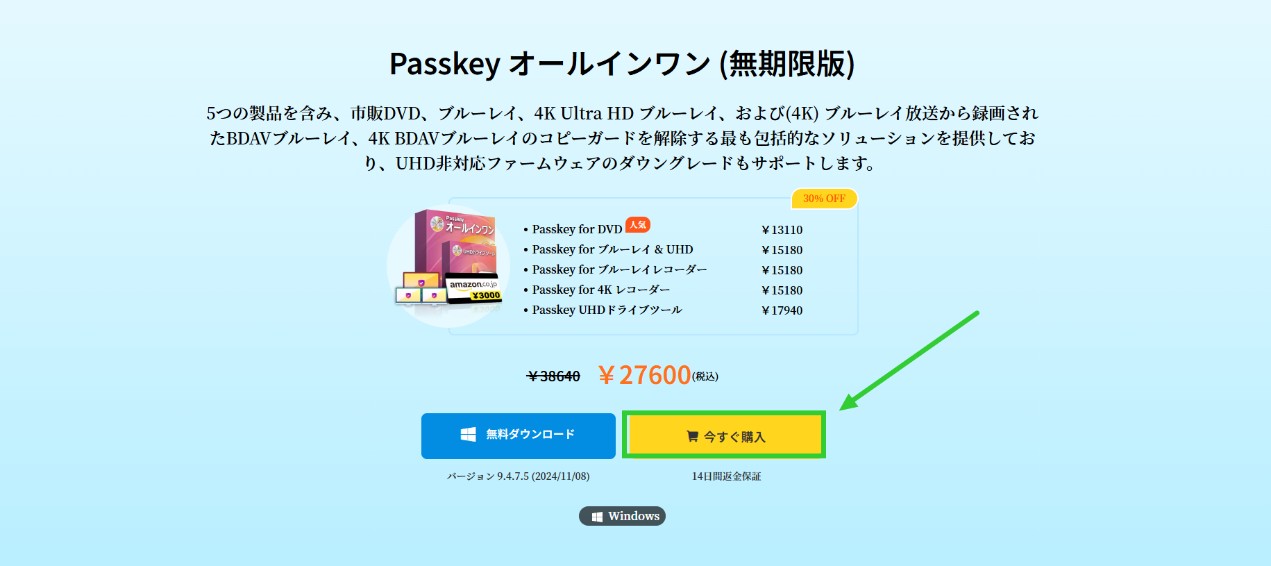
無料で使い続けられるのはLite版の範囲までです。まず無料で使える範囲を確認し、そのうえで必要な出力形式を決めましょう。フル機能を無期限で使いたい場合は、Passkeyオールインワンの無期限版を購入して認証するのが正規の方法です。

- 市販/レンタル/録画DVDの保護解除に対応
- Blu-rayや4K Ultra HD Blu-rayの処理に対応
- 録画ブルーレイ(BDAV)の暗号化解除に対応
- 他ソフトと連携しやすい
なお、DVDFab Passkeyは基本的にWindows向け製品です。購入前に対応OSと対象製品を確認してください。
購入手順
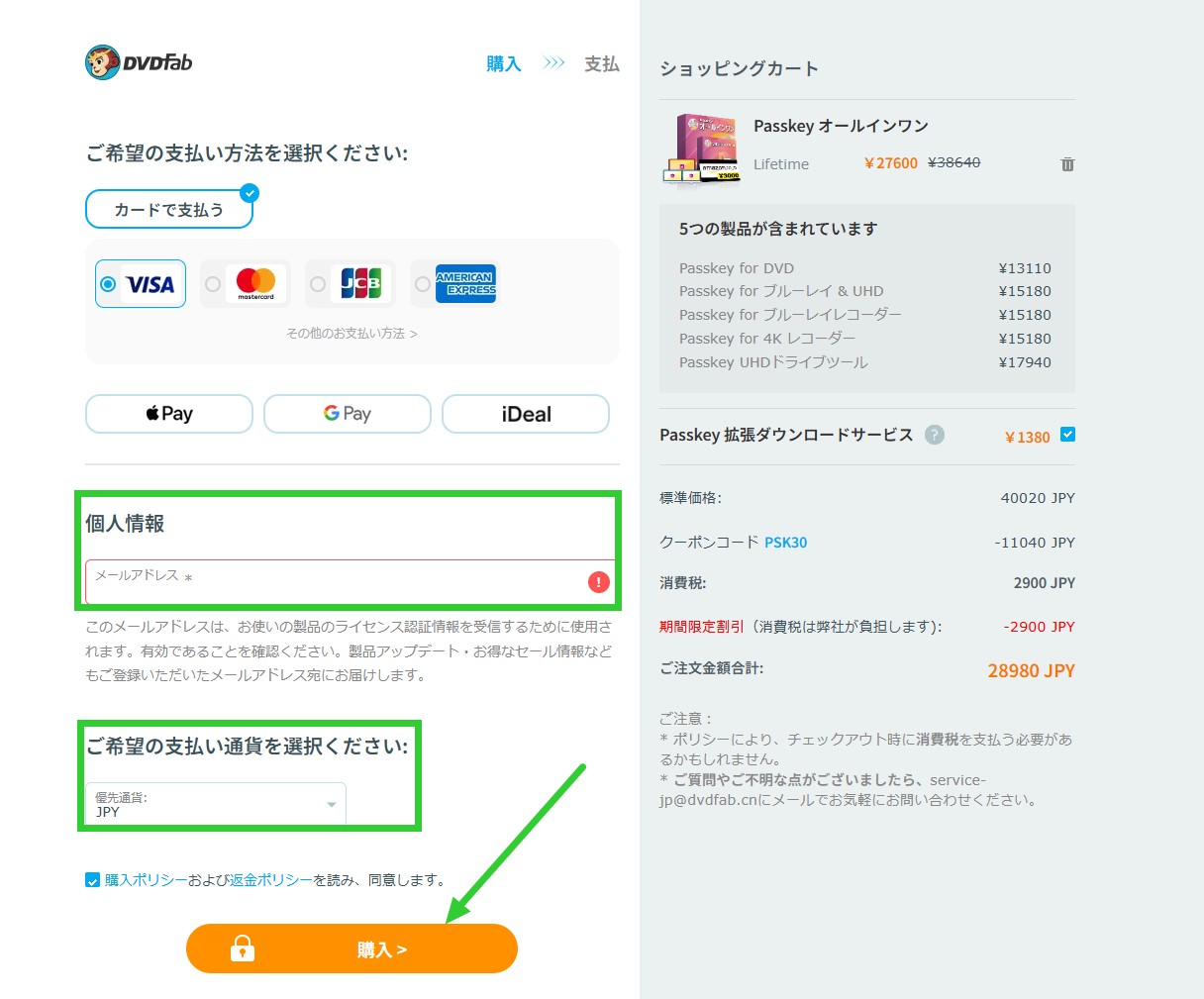
公式サイトで対象プランを選び、「今すぐ購入」から手続きします。支払い情報を入力して決済が完了すると、登録アカウントにライセンスが紐づきます。
ライセンス認証方法
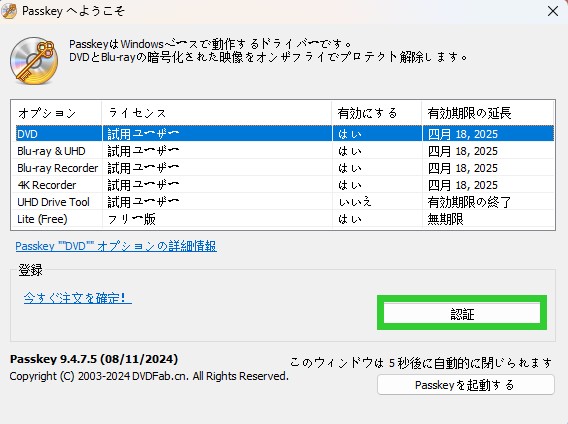
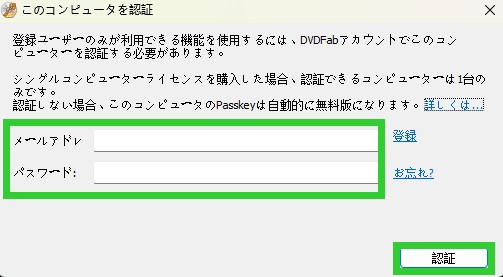
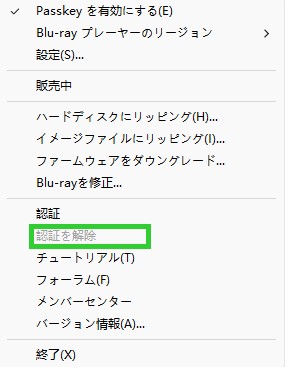
PCを変更する場合など、認証を解除したいときはタスクバーのメニューから「認証を解除」を利用できます。
個人で合法的に所有し、処理する権限を持つディスクのバックアップに利用してください。保存した内容を無断で再配布せず、利用条件と地域の法律に従って扱いましょう。
DVDFab Passkeyの非正規版を利用するリスク
クラック版と呼ばれる非正規の改変版ではなく、公式に提供されるPasskey Liteや正規ライセンスを利用してください。
ウイルス・スパイウェア感染のリスク
非公式配布サイトのファイルには、マルウェアが仕込まれていることがあります。インストーラーはDVDFabの公式サイトから入手してください。
認証や動作のトラブル
改変版では認証処理が正常に動作しないおそれがあります。公式インストーラーを使用し、購入時に登録したアカウントで認証して、ライセンスの表示を確認してください。
更新とディスク対応の問題
DVDFab Passkeyは更新前提のソフトです。改変されたプログラムでは、公式の更新を正常に適用できないことがあります。ディスクへの対応を確認する際は、公式版を使用し、更新内容と対象製品の対応範囲を確認してください。
正規の利用条件との違い
正規版は、購入したライセンスを登録アカウントで認証して利用します。認証やサポートに必要なアカウント情報を管理できるよう、公式の購入画面で対象製品と利用条件を確認してください。
DVDFab Passkeyについてよくある質問
Q
DVDFabは無料で使い続けられますか?
無料で使い続けられる機能は製品ごとに異なります。Passkeyでは、Passkey Liteの対象機能を無料で継続利用できます。DVDFabの有料製品すべての機能が無料になるわけではないため、利用する製品の無料範囲と用途を照らし合わせて選んでください。
A
Q
2019年のPasskeyの無料配布と現在のLiteは同じですか?
同じではありません。2019年の無料配布として紹介されているPasskey 8など旧バージョン向けの情報と、現在のPasskey Liteは別です。過去の配布情報は、現在の全機能を無料で使えるという案内ではありません。現在の無料利用には、ウェルカム画面で「Lite(無料)」を選び、対象機能を利用してください。
A
Q
DVDFab Passkeyが使えなくなった場合は何を確認しますか?
起動しないときはソフトのバージョンと通信状態を確認し、インストールの破損が疑われる場合は公式インストーラーで再インストールします。認証できないときはライセンス表示を、ディスクを認識しないときはディスクの汚れや傷、ドライブの接続状態を確認してください。読み取れても処理できない場合は、Liteの対象範囲とディスクの保護を照らし合わせ、必要に応じて対象メディアに合う製品の試用で対応状況を確かめます。保存形式については、ISO・フォルダーへの保存とMP4などへの動画変換を区別してください。 関連記事: DVDFab Passkeyが使えなくなった場合の対処法では不具合の確認点を、DVDをコピーする方法ではコピーの手順を紹介しています。
A
Q
リージョンコードの解除だけでも役立ちますか?
はい。Passkey LiteにはDVDやBlu-rayのリージョンコードに関わる機能があり、海外版ディスクを再生する際に役立ちます。ただし、地域番号への対応と、そのディスクの保護への対応は別の条件です。Liteの対象範囲と合わないときは、対象メディアに合う有料製品の試用で対応状況を確かめてください。
A
まとめ
DVDFab Passkeyを無料で使い続けるなら、試用後にPasskey Liteを使う方法が基本です。Liteの対象範囲で足りない場合は、DVD、市販Blu-ray、録画ディスクなど、手元のメディアに合う製品を選びます。無料で使える範囲と必要な出力を確認し、継続利用したい機能が決まったら、対象製品の無期限版と利用条件を確認してみてください。