【2026年最新】DVDFabでブルーレイが読み込めない・コピーできない・途中で止まるときの対処法

要約: 自宅でブルーレイを安全にコピーしたいと考えたとき、多くのユーザーに選ばれているのがDVDFab Blu-ray コピーです。本記事では、DVDFab Blu-ray コピーの機能や使い方を詳しく紹介するとともに、DVDFab ブルーレイコピー中に読み込めない、コピーが途中で止まる、コピーできない場合の具体的な解決策を解説します。
DVDFab Blu-ray コピーでブルーレイを読み込めない、コピーできない、途中で止まるという症状が出るときは、最初から設定を全部触るより、症状ごとに原因を切り分けて確認するほうが早く解決できます。とくに、使用権限のあるBlu-rayをDVDFab Blu-ray コピーでバックアップしたいのに失敗するケースを中心に、原因と対処を順番に整理しました。

まず確認:ブルーレイを読み込めない症状別の原因と最初の対処
| 停止段階 | 主な症状 | 確認先 | 次の操作 |
|---|---|---|---|
| Windowsで認識しない | エクスプローラーに表示されない | ディスク・ドライブ・ドライバー | 別ディスクと別ポートで確認 |
| DVDFabの解析前 | DVDFabだけ認識しない | バージョン・通信許可・認証 | 更新後に通信設定を確認 |
| 解析中 | 特定タイトルで停止する | ディスク状態・ログ・出力先 | ISOまたはフォルダへ試験出力 |
| 書き込み中 | 途中停止・書き込み失敗 | 空き容量・メディア・書き込み環境 | 速度を下げて再試行 |
DVDFabで「ブルーレイを読み込めない」ときの解決法
「読み込めない」という症状は、ソフトの不具合に見えても、実際にはディスク・ドライブ・保護情報の読み取りのどこかで止まっていることが多いです。まずWindowsでディスクを認識しているかを確認し、次にDVDFabでの読み込み状況、最後に通信許可と認証状態の順で切り分けてください。
① ディスクとドライブの物理的チェック
ディスク表面とドライブを確認した後、Windowsでの認識、ドライバー、ドライブのファームウェア、リージョン、録画ディスクのファイナライズを順に切り分けます。Windowsでディスクが表示されない場合は、別のBlu-rayで比較し、ドライバー、ファームウェア、接続状態を確認します。Windowsでは認識するのに特定のBlu-rayだけ失敗する場合は、リージョンを確認し、録画ディスクならレコーダー側でファイナライズ済みかを見直してください。複数のディスクで同じ症状が出る場合は、ドライブや接続環境の確認を優先します。
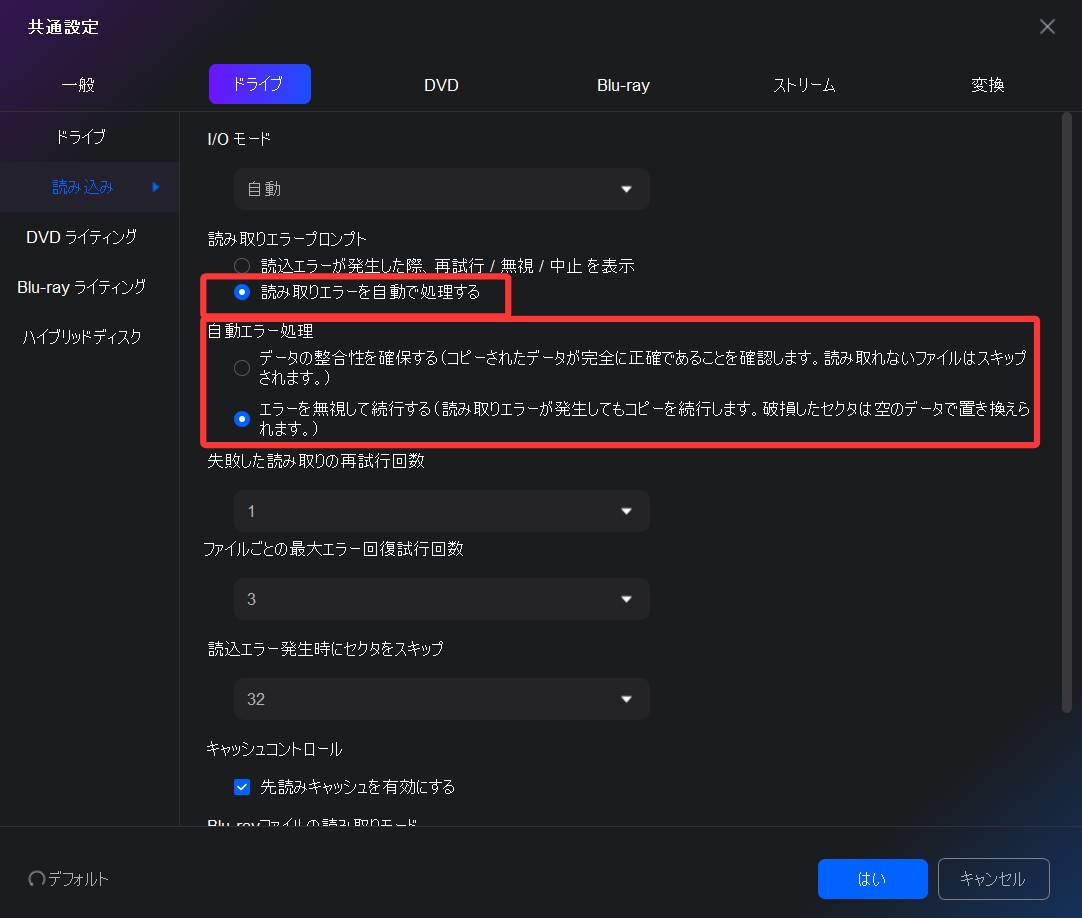
ディスクの傷によって発生する読み取りエラーを無視して処理を続ける方法:
「共通設定」→「ドライブ」→「読み込み」に進み、読み込みエラー関連の設定を見直してから再試行してください。
特に「エラーを無視して続行する」を選択すると、読み取りエラーが発生しても処理を止めずにコピーを続けるため、軽度なディスク傷や一部セクターの不良が原因の場合でも最後まで進められることがあります。
読み取りエラーを無視して完了した出力は、再生確認とログ保存を行い、映像や音声に欠落がないか確認します。
あわせて、「失敗した読み取りの再試行回数」や「ファイルごとの最大エラー回復試行回数」も確認し、回数を増やすことで読み取り成功率が改善するケースもあります。これらの設定を調整したあとに再度読み込みを行うことで、原因の切り分けや改善につながる可能性があります。
- ディスク表面:クリーニングクロスで軽く拭き、深い傷がないか確認する
- ドライブの相性:外付けドライブなら別ポート、別ケーブル、別PCでも試す
- 別ディスク比較:ほかの市販Blu-rayを入れて正常に読めるかを見る
② DVDFabを最新版に更新する
新しいディスクでだけ読み込み失敗が起こる場合、古いビルドでは保護情報の解析に追いついていないことがあります。まずはDVDFabを最新版に更新し、再度ソースを読み込んでください。最新版への更新後も特定のBlu-rayだけ解析できない場合は、対象タイトル名、DVDFabのバージョン、エラー表示、ログ、通信状態を控えてサポートへ送ります。
③ コピーガード・通信・読み込み方式を切り分ける
市販Blu-rayでは、ディスク自体は正常でも保護情報の読み取りで止まることがあります。こうした場合は、いきなり書き込みまで進めず、まずソースの解析が完了するかを確認してください。読み込みだけ通らないのか、読み込み後のコピーで失敗するのかを分けると、次の対処が決めやすくなります。
PCがオンラインでも、ファイアウォールやセキュリティソフトによってDVDFabの通信が遮断されていると、解析に必要な認証が完了しないことがあります。再インストールの前に、DVDFabの通信許可と認証サービスの稼働状況を分けて確認してください。
DVDFabで「コピーできない・解析で止まる」ときの解決法
読み込みはできても、コピー開始時や解析途中で止まる場合は、設定・出力先・処理方式のどこかが不安定になっていることが多いです。
① まずはGPU依存を減らして試す
環境によっては、ハードウェアアクセラレーションが安定しないことがあります。トラブル切り分けの段階では、A/Vコーデック関連をソフトウェア寄りに設定し、GPU処理の影響を減らして試すほうが原因を絞り込みやすくなります。
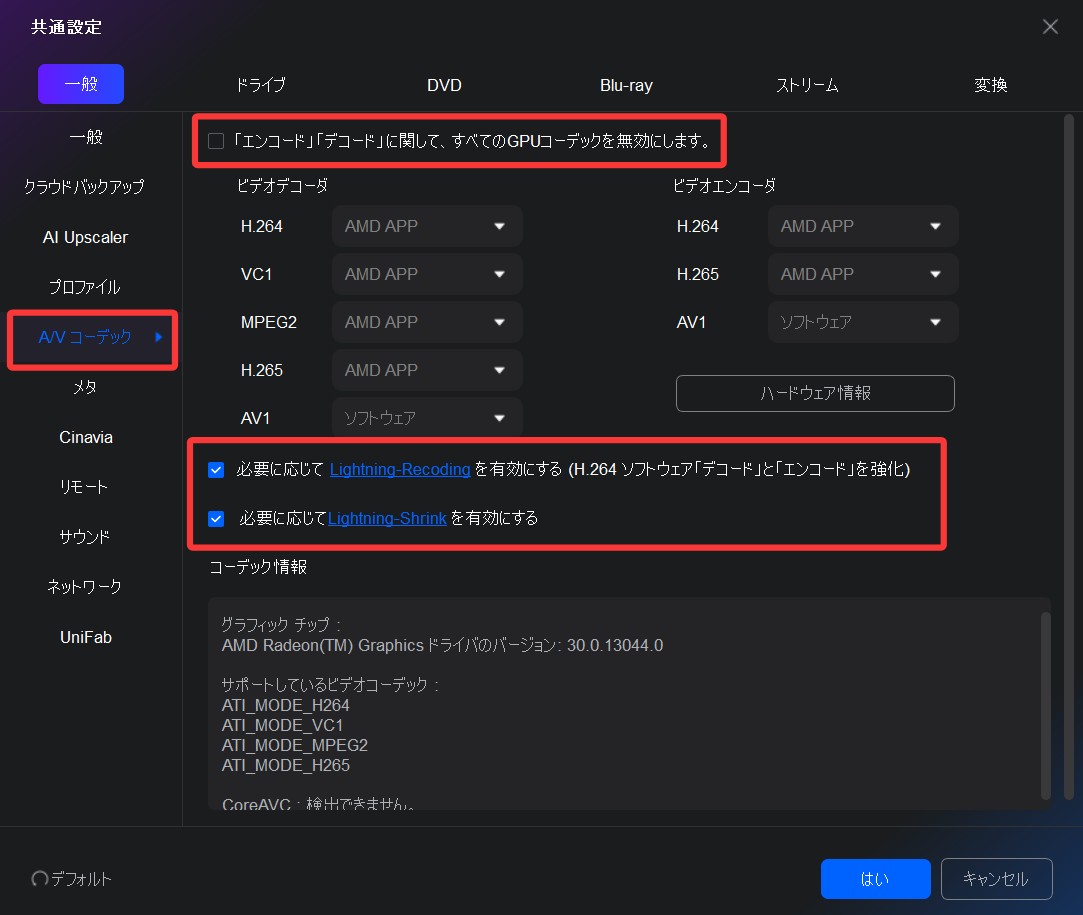
- A/Vコーデックをいったんソフトウェア処理寄りにする
- GPU関連のオプションを減らして再試行する
- 出力先ドライブの空き容量を十分に確保する
② いきなり空ディスクへ書き込まず、先にISO・フォルダへ出力する
原因を切り分けるうえで有効なのが、先にISOファイルまたはフォルダへ保存する方法です。これで成功するなら、読み込みやコピー処理ではなく、書き込み段階に問題があると判断できます。逆にISO/フォルダ出力でも失敗するなら、原因はソース解析か処理設定にあります。
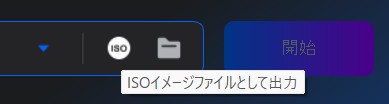
安定性を重視するなら、まず「フルディスク」または必要に応じたモードでHDDへ出力し、保存したISO/フォルダが再生できるか確認してから、最後に書き込みへ進める流れが安全です。MP4やMKVで保存したい場合は、作成したISOまたはフォルダをBlu-ray Ripperで読み込み、動画ファイルへ変換します。
③ 出力先・一時保存先・ライセンスを確認する
容量不足や保存先エラーで途中失敗する例も少なくありません。Blu-rayの処理では一時ファイルが大きくなるため、システムドライブだけでなく、実際の出力先にも十分な空き容量が必要です。外付けHDDやネットワークドライブを使っている場合は、接続の安定性も確認してください。
処理が開始後すぐに完了する場合は、出力先の空き容量、書き込み権限、出力ファイルの拡張子、選択しているモジュール、ライセンス状態の順に確認してください。有料機能の案内が表示されたときも、不具合と決めつけず、現在使用しているモジュール名とライセンス状態が目的の処理に合っているかを見直します。
DVDFabで「コピーが途中で止まる」「書き込みに失敗する」ときの解決法
進行バーが途中で止まる、最後の書き込みだけ失敗するという場合は、ディスクの読み込みではなく、書き込み環境に原因があるケースが多くなります。
① メディア品質と書き込み速度を見直す
低品質メディアや高すぎる書き込み速度は、途中停止やベリファイ失敗の大きな原因です。安定性を優先するなら、書き込み速度は1x〜2x、または高くても4x以下で試してください。まずは速度を落として成功するかを見るだけでも、かなり原因を絞れます。
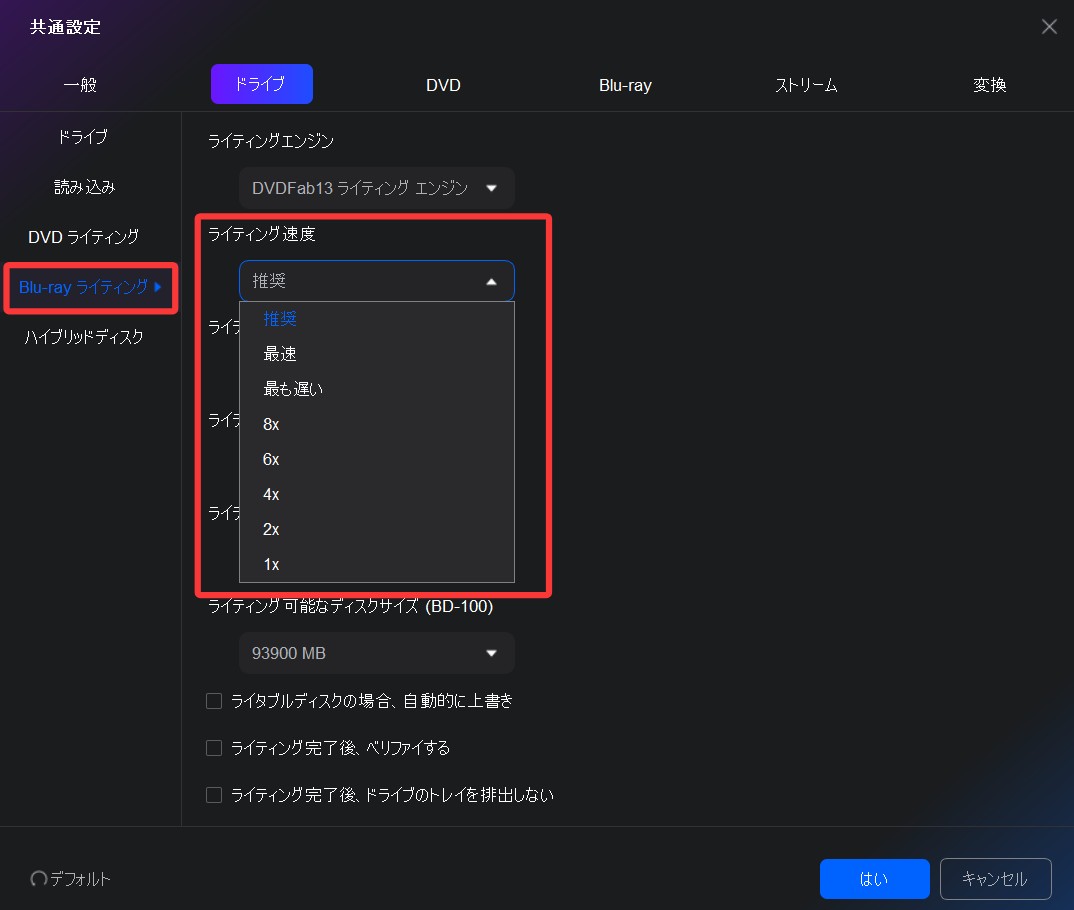
| 確認項目 | 見直しポイント |
|---|---|
| 書き込み速度 | まずは1x〜2x、または4x以下で試す |
| メディア品質 | 信頼できるBD-R / BD-REを使い、極端に安価なメディアを避ける |
| 書き込み方式 | いったんISO/フォルダを作ってから書き込む |
② 電源管理・競合ソフトを止める
ノートPCの省電力設定、スリープ制御、常駐するウイルス対策ソフト、仮想ドライブソフト、ほかのメディア系ソフトが干渉して、処理が途中停止することがあります。コピー中は高パフォーマンス電源プランを使い、不要な常駐ソフトをできるだけ減らしてください。
- ウイルス対策ソフトが一時ファイルを常時監視している
- 仮想ドライブソフトがディスク関連処理に干渉している
- 省電力設定でUSBドライブやCPU性能が抑制されている
録画Blu-rayのコピー・リッピングができないときの確認点
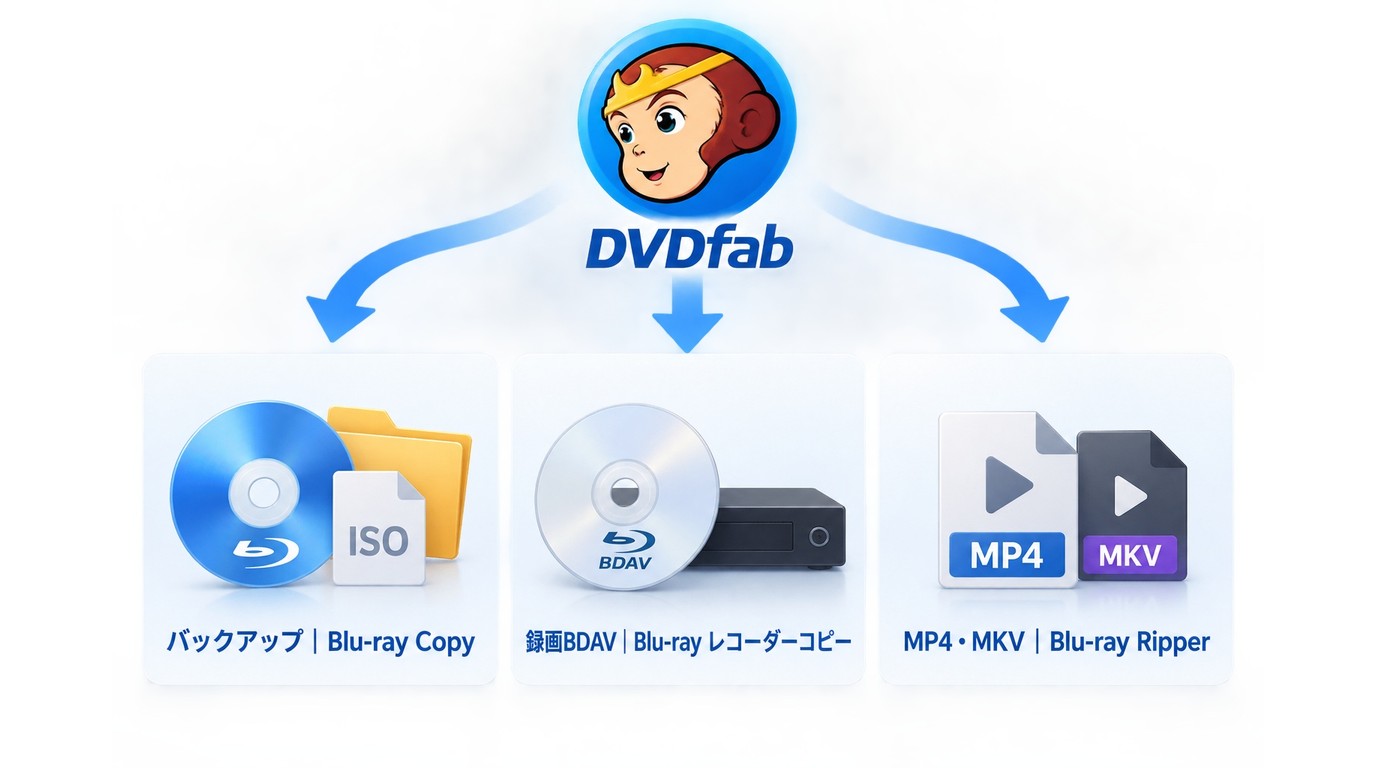
「Blu-rayを扱いたい」という目的は同じでも、市販Blu-rayのバックアップ、録画Blu-rayの処理、MP4/MKVへの変換では使うべき機能が変わります。ここを取り違えると、操作自体は正しくても目的に合わず「できない」と感じやすくなります。
- 使用権限のあるBlu-rayをディスク/ISO/フォルダへバックアップしたい → DVDFab Blu-ray コピー
- 録画Blu-ray(BDAV系)を扱いたい → Recorder向け機能の利用可否を確認
- MP4/MKVなどの動画ファイルにしたい → Blu-ray Ripperを使う
DVDFab Blu-ray コピーとは?
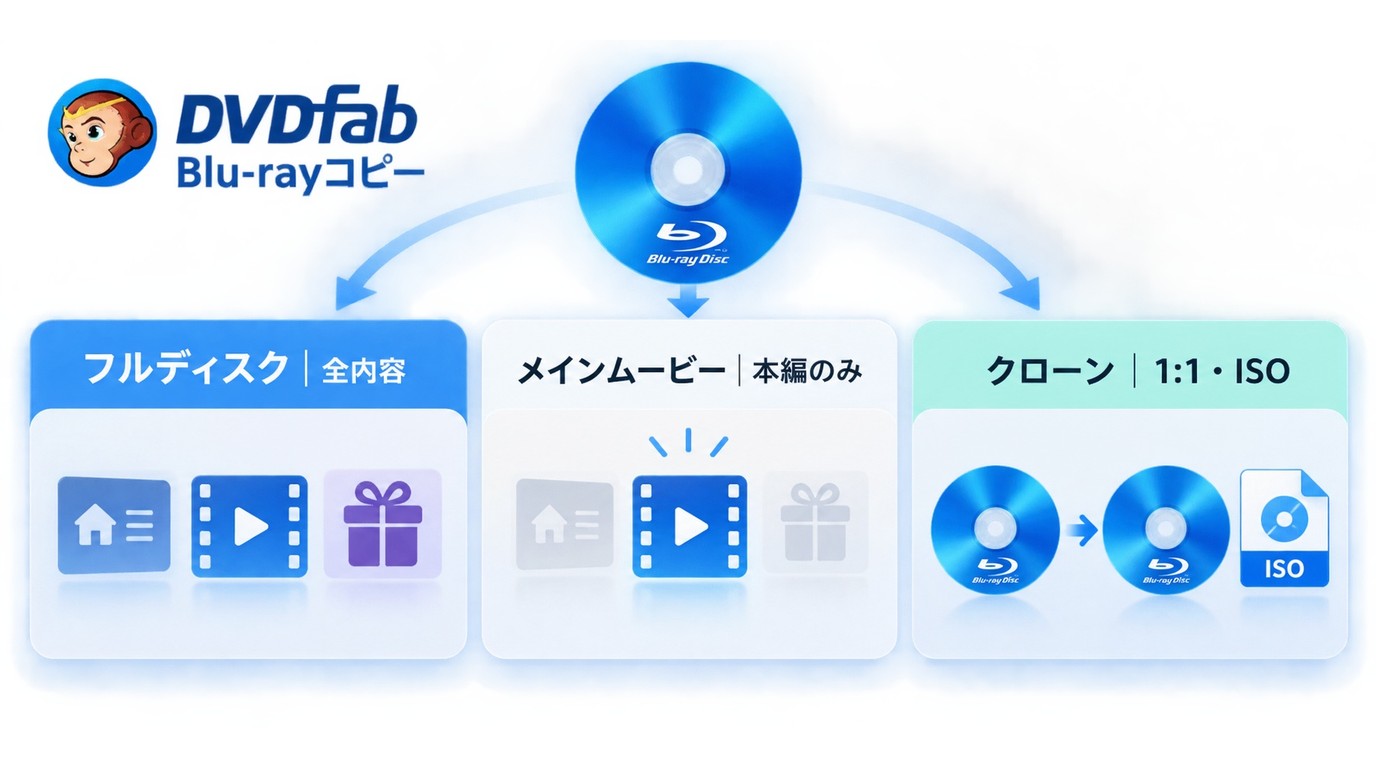
ここまでの対処を試す前提として、DVDFab Blu-ray コピーは使用権限のあるBlu-rayをディスク、ISO、フォルダへバックアップするための製品です。読み込めない、コピーできないという問題を解消したい場合でも、まず製品の役割を正しく押さえておくと、モード選択のミスを避けやすくなります。無料体験と有料機能の範囲は、 DVDFabの無料版と有料モジュールの違い で整理しています。
使用権限のあるBlu-rayを個人利用の範囲で扱い、適用される法令と利用条件に従ってください。1:1クローンは元の音声・映像データを保持し、圧縮コピーは対象容量に合わせて再エンコードします。
- 使用権限のあるBlu-rayをディスク / フォルダ / ISOへバックアップ
- フルディスク、メインムービー、クローンなど複数モードに対応
- 1:1コピーは元の音声・映像データを保持し、圧縮コピーは容量に合わせて再エンコード
- 字幕・音声・ボリュームラベルなどを調整可能
よく使うコピーモードの目安
- フルディスク:メニューや特典も含めて保存したいとき
- メインムービー:本編だけをできるだけシンプルに残したいとき
- クローン / ライティング:1:1コピーやISOからの書き込みをしたいとき
どうしても解決しないときの最終チェック
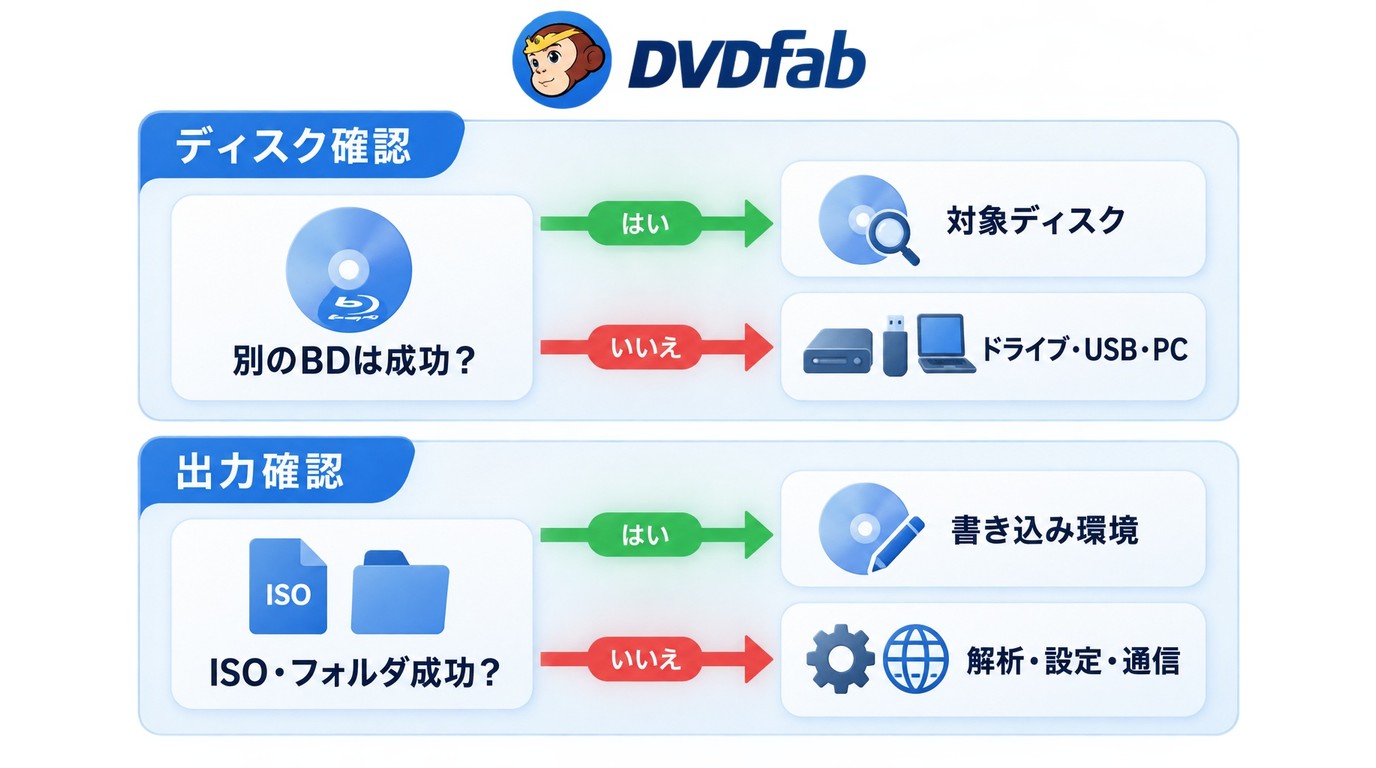
- 別のBlu-rayで同じ症状が出るか確認する
- 別ドライブ、別USBポート、別PCで試す
- まずISO/フォルダ出力だけ成功するか確認する
- DVDFabの各種エラー対処法 も参照し、エラーメッセージ、停止した段階、ログを控える
- PCの接続状態、DVDFabの通信許可、ファイアウォール、認証サービスの状態を確認する
- 対象タイトル名、DVDFabのバージョン、控えた情報をサポートへ送る
これらを押さえるだけでも、「ディスクの問題か」「ドライブの問題か」「書き込み段階の問題か」をかなり切り分けられます。特定ディスクだけ失敗するのに他は成功するなら、設定よりディスク固有の問題を疑うべきです。逆に複数ディスクで同じ失敗が続くなら、PC環境やドライブ、あるいは設定側を優先して見直してください。
よくある質問(FAQ)
Q
Q1. Windowsでは見えるのにDVDFabで認識しないのはなぜですか?
Windowsでディスクが見えている場合は、OSやドライブよりもDVDFab側で止まっている可能性があります。DVDFabのバージョン、選択中のドライブ、通信許可、エラー表示、ログの順に確認してください。PCがオンラインでも、ファイアウォールやセキュリティソフトによってDVDFabの通信だけが遮断されていることがあります。
A
Q
特定のBlu-rayだけ読み込めないときは何を確認しますか?
ほかのBlu-rayを読み込める場合は、対象ディスクの傷や汚れ、リージョン、ディスク規格を確認します。録画したBD-R/BD-REではファイナライズの有無も重要です。最新版でも特定タイトルだけ解析できないときは、ドライブのファームウェアを確認し、タイトル名、DVDFabのバージョン、エラー表示、ログを控えてサポートへ送ってください。
A
Q
コピーやリッピングが数秒で終わるのはなぜですか?
開始後すぐ完了する場合は、出力先容量、書き込み権限、拡張子、選択したモジュール、ライセンス状態を順に確認します。出力ファイルが作成されていなければ、保存先や権限の問題を先に確認してください。有料機能の案内が表示される場合も、不具合と決めつけず、使用中のモジュール名とライセンス状態が処理内容に合っているかを見直します。
A
Q
読み取りエラーを無視する設定は使ってもよいですか?
原因を切り分けるための検証には使えますが、読み取りに失敗した部分が出力へ影響することがあります。処理が完了したら、ISOまたはフォルダを再生し、映像の乱れ、音声の欠落、チャプター移動を確認してください。確認に使ったログも、問題が解消するまで保存しておきます。
A
Q
コピー後のBlu-rayがPowerDVDなどで再生できないのはなぜですか?
ISO、Blu-rayフォルダ、MP4、MKVでは再生方法が異なります。ISOはマウント機能またはISO対応プレーヤーが必要で、Blu-rayフォルダはBDMV構造を扱えるプレーヤーで開きます。MP4やMKVは動画ファイルなので、ディスクとしてではなく対応コーデックを備えたプレーヤーで再生してください。
A
Q
無料体験と有料モジュールの違いはどこで確認できますか?
DVDFabの「ライセンス情報」で、使用中のモジュール名と認証状態を確認できます。Blu-ray CopyとBlu-ray Ripperの無料体験は30日間で、それぞれ最大3枚のBlu-rayを処理できます。コピーとリッピングは別の機能なので、目的に合わないモジュールを選ぶと、有料機能の案内が表示されたり処理を開始できなかったりします。
A
まとめ
DVDFabでブルーレイを読み込めない、コピーできない、途中で止まるという問題は、原因をひとつに決めつけず、読み込み・解析・書き込みのどの段階で失敗しているかを切り分けることが重要です。まずはディスクとドライブを確認し、次にDVDFabを最新版へ更新し、GPU設定や出力先を見直してください。そのうえで、いったんISO/フォルダへ出力してから書き込みへ進むと、実際にどこがボトルネックなのかが見えやすくなります。
また、録画Blu-rayやMP4/MKV変換では、Blu-rayコピー以外の製品や機能を使うべきケースがあります。症状を正しく分け、目的に合った機能を選べば、問題はかなり解決しやすくなります。まずはこの記事の順番どおりに確認し、ひとつずつ原因を絞り込んでみてください。

 【2026年】BDMVを書き込む方法:動画・BDMVフォルダーをBlu-rayに焼く手順黒川 金太 より - 2026年9月28日
 【2026最新】AACS解除ソフトおすすめ10選!無料でBlu-rayコピーガードを解除!真田 莉亜 より - 2026年9月8日
 ブルーレイをISO化する方法!おすすめフリーソフトと作成手順を解説真田 莉亜 より - 2026年9月1日
 ブルーレイコピー完全ガイド:保存形式の選び方・必要機器・操作手順・注意点を解説黒川 金太 より - 2026年7月22日