DVDFab Passkey for ブルーレイ & UHDとは?使い方・無料版・UHD対応を解説

要約: DVDFab Passkey for ブルーレイ & UHDは、Windows上でBlu-rayや4K UHD Blu-rayを扱い、対応ディスクを再生ソフトから利用したり、ISO・フォルダとして保存したりできる常駐型ツールです。本記事では、Passkeyでできること、Passkey Liteや30日無料体験との違い、Cloud DecryptionやUHDドライブの条件、基本的な使い方まで解説します。
海外版のBlu-rayを買ったのに再生できない、ディスクをISOとして保存したい、4K UHDを扱いたいけれどドライブ条件が分からない――DVDFab Passkeyを調べていると、「結局どこまでPasskeyだけでできるのか」が分かりにくいことがあります。
DVDFab Passkey for ブルーレイ & UHDは、Windows上に常駐して、市販・レンタルのBlu-rayや対応する4K UHD Blu-rayを再生・保存用ソフトから扱える状態にするツールです。ISOやフォルダとしてHDDへ保存する機能もありますが、MP4・MKVへの動画変換やディスク圧縮、書き込みまでを単体で行う製品ではありません。
この記事では、Passkey for ブルーレイ & UHDでできること、Passkey Liteや30日無料体験との違い、Cloud DecryptionとUHDドライブの条件、現在のバージョンと価格、基本的な使い方まで整理します。
目次
DVDFab Passkey for ブルーレイ & UHDとは?
Passkey for ブルーレイ & UHDは、一般的なBlu-rayコピーソフトや動画変換ソフトとは役割が異なります。Windowsのシステムトレイに常駐し、対応するディスクを再生ソフトやバックアップソフトから扱うための処理をバックグラウンドで行います。

現在、Passkey for ブルーレイ & UHDは、市販・レンタルBlu-rayや4K UHD Blu-rayを対象とし、BD+、3D BD+、AACS MKB v26、AACSバス暗号化、リージョンコード、BD-Live、Blu-ray用UOPなどをサポートしています。Cinaviaは本製品の基本対応範囲には含まれません。
なお、テレビ番組をレコーダーで録画したBDAVはPasskey for ブルーレイレコーダー、4K放送を録画した4K BDAVはPasskey for 4K レコーダーの対象です。市販Blu-ray向けのPasskey for ブルーレイ & UHDとは分けて選びます。

- 市販・レンタルBlu-ray、対応する4K UHD Blu-rayを処理
- BD+、3D BD+、AACS、リージョンコードなどに対応
- Windowsのシステムトレイに常駐してバックグラウンドで動作
- Blu-rayをISOイメージまたはフォルダとしてHDDへ保存可能
- Blu-ray コピー、Blu-ray リッピング、PowerDVD、ImgBurnなどと連携可能
- 30日間の無料体験あり
現在のバージョンと動作環境
2026年9月14日時点で確認できる最新のPasskeyは9.4.7.8です。
| 項目 | 現在の内容 |
|---|---|
| バージョン | 9.4.7.8 |
| 公開日 | 2026年3月11日 |
| 対応OS | Windows 11 / 10(64ビット) |
| CPU | Intel i3以上 |
| メモリ | 4GB以上 |
| 必要な機器 | Blu-rayドライブ |
| ネット接続 | 必要 |
Passkeyは何ができる?ISO・フォルダ・MP4の違い
Passkeyの役割を理解するときは、ISO・フォルダとして保存することと、MP4などの動画へ変換することを分けて考えるのがポイントです。
| やりたいこと | Passkey単体 | 使う機能・製品 |
|---|---|---|
| Blu-rayを再生ソフトから扱う | ○ | Passkeyを常駐させて対応プレーヤーと連携 |
| ISOとして保存 | ○ | 「イメージにリッピング」 |
| フォルダとして保存 | ○ | 「ハードディスクにリッピング」 |
| MP4・MKVへ変換 | × | DVDFab Blu-ray リッピングなどを使用 |
| BD50からBD25へ圧縮 | × | DVDFab Blu-ray コピーなどを使用 |
| 空のBlu-rayへ書き込む | × | コピー・ライティングソフトを使用 |
ISOとフォルダはディスク構造を残して管理したい場合に向く
ISOはディスク全体を1つのイメージファイルとして保存する形式です。NASや大容量ストレージでまとめて管理したい場合に扱いやすく、再生時はISOに対応するプレーヤーを使用します。
フォルダ保存では、Blu-rayのディスク構造を展開した状態でHDDへ保存します。ファイルへ直接アクセスしたい場合や、対応するバックアップソフトと組み合わせたい場合に向いています。
スマホ用MP4への変換はBlu-ray リッピングの役割
スマホやタブレットで見やすいMP4やMKVへ変換したい場合は、Passkey単体では完結しません。動画形式への変換にはDVDFab Blu-ray リッピングなどのリッピングソフトを使用します。
つまり、「ディスク構造を残して保存したい」ならPasskeyのISO・フォルダ保存、「端末で再生しやすい動画にしたい」ならBlu-ray リッピングという使い分けです。
Cloud Decryptionは何をしている?

Blu-ray関連製品では、ディスクの処理に必要な情報をオンライン側のデータベースと連携して取得するCloud Decryptionが使われます。すべての復号情報をクライアントへ固定的に持たせる方式とは異なり、対応情報をサーバー側で更新できるのが特徴です。
そのため、新しいディスクを扱う際も、必ずしもクライアントそのものの大型アップデートを待つ必要はありません。ただし、処理時間はディスク、ネットワーク、ドライブ、サーバー側の対応状況によって変わります。初めて処理されるディスクでは時間が長くなる場合もあります。
- ディスク処理に必要な情報をオンライン側と連携して取得する
- 新しい対応情報をサーバー側で更新できる
- 利用にはインターネット接続が必要
- 処理時間はディスク・通信環境・対応状況によって変わる
4K UHDではドライブの対応も確認する
Passkey for ブルーレイ & UHDで4K UHD Blu-rayを扱う場合は、ソフトだけでなく光学ドライブ側の条件も重要です。ドライブやファームウェアの状態によっては、UHDディスクの読み取りが制限されることがあります。
その場合に使用するのがPasskey UHDドライブツールです。対応ドライブのファームウェアを適合する状態へ変更するための別ツールで、すべての光学ドライブを無条件でUHD対応にするものではありません。
現在の対応リストにはLGやASUSなどの特定モデルと対応ファームウェアが掲載されています。UHD目的で購入する場合は、まず手元のドライブ型番とファームウェアを確認してください。
Passkey Lite・30日無料体験・有料版の違い
「無料版」と一括りにしやすいのですが、30日無料体験とPasskey Liteは別物です。
| 比較項目 | Passkey Lite | 30日無料体験 | Passkey for ブルーレイ & UHD 有料版 |
|---|---|---|---|
| 料金 | 無料 | 無料 | 有料 |
| 利用期間 | 期限なし | 30日間 | 購入ライセンスに準拠 |
| Blu-ray対応 | 基本的な保護の一部 | Passkey for ブルーレイ & UHDの対応確認に利用 | 対応する市販・レンタルBlu-ray / 4K UHD |
| 最新保護への対応 | 制限あり | 体験対象機能の範囲 | 継続更新 |
| ISO・フォルダ保存 | 完全に処理できるディスクで利用可能 | 利用可能 | 利用可能 |
| 4K UHD | 主な対象外 | 対応環境で確認可能 | 対応 |
| 向いている人 | 基本的なDVD/Blu-rayを無料で扱いたい | 購入前にPC・ドライブ・ディスクとの相性を確認したい | Blu-ray / UHDを継続して扱いたい |
Passkey Liteは、DVDではRC、RCE、APS、UOPsなど一部の保護に対応する一方、ARccOSやRipGuardなどは対象外です。Blu-rayについても対応範囲が有料版より限定されています。
Passkey for ブルーレイ & UHDの無期限版は、2026年9月14日時点の日本向け販売ページで17,050円です。キャンペーンや購入時期によって表示価格が変わる可能性があるため、購入時は決済画面の価格を確認してください。
注意: 日本では、技術的保護手段の回避によって可能になる複製を、その事実を知りながら行う場合、私的使用のための複製の例外から外れます。利用するディスク、権利条件、適用される法令を確認して使用してください。
DVDFab Passkey for ブルーレイ & UHDの使い方
Passkeyは、一般的なコピーソフトのように毎回大きな操作画面で処理するのではなく、起動後はシステムトレイに常駐します。現在の製品ページでは、基本操作が3ステップで案内されています。
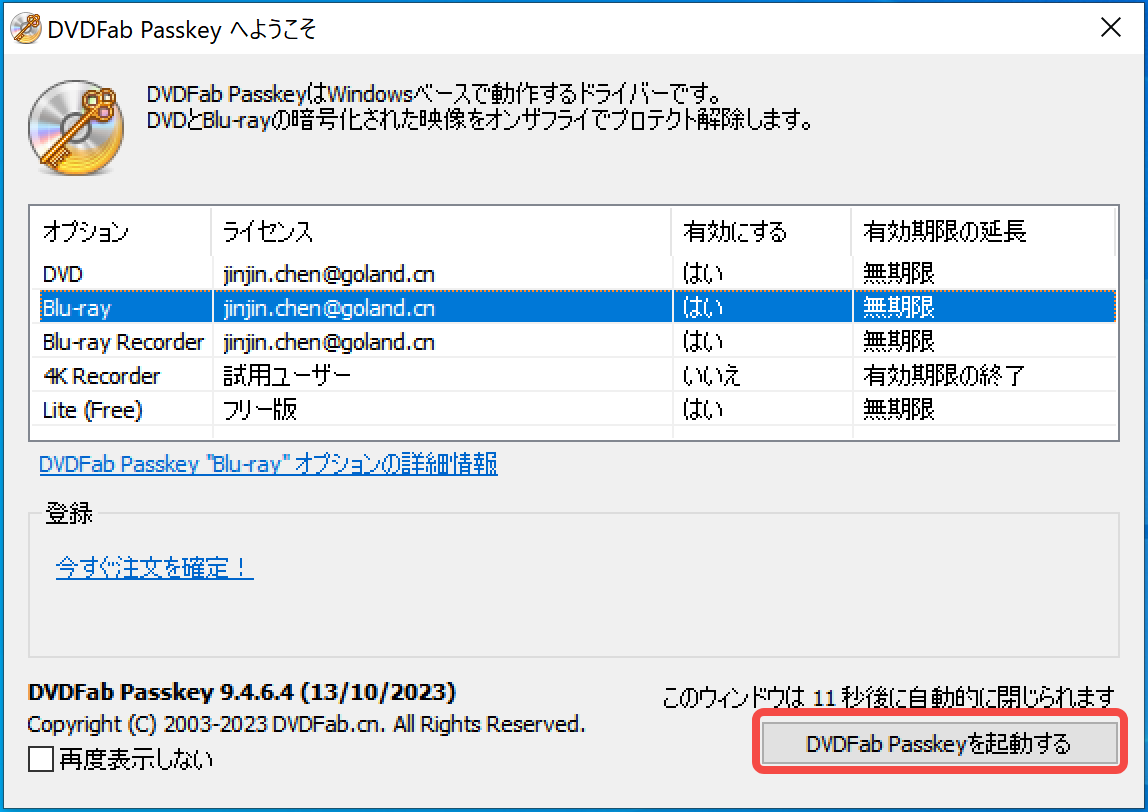
DVDFab Passkeyを起動し、最初の画面で「Blu-ray」を選択します。ライセンスを認証してPasskeyを起動すると、プログラムはシステムトレイに常駐します。
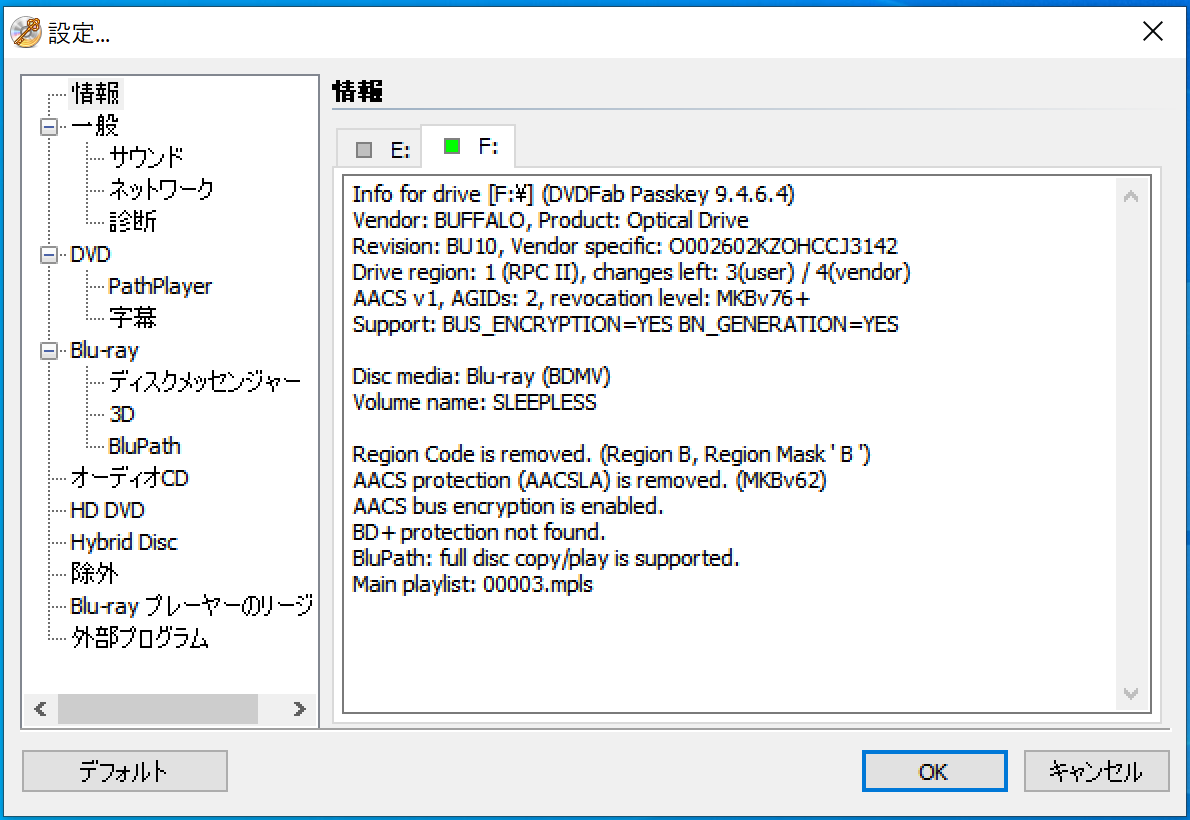
Blu-rayディスクをドライブへ挿入すると、Passkeyがディスクを検出して処理を開始します。完了後は、Passkeyの情報画面からドライブやディスク、処理状態を確認できます。
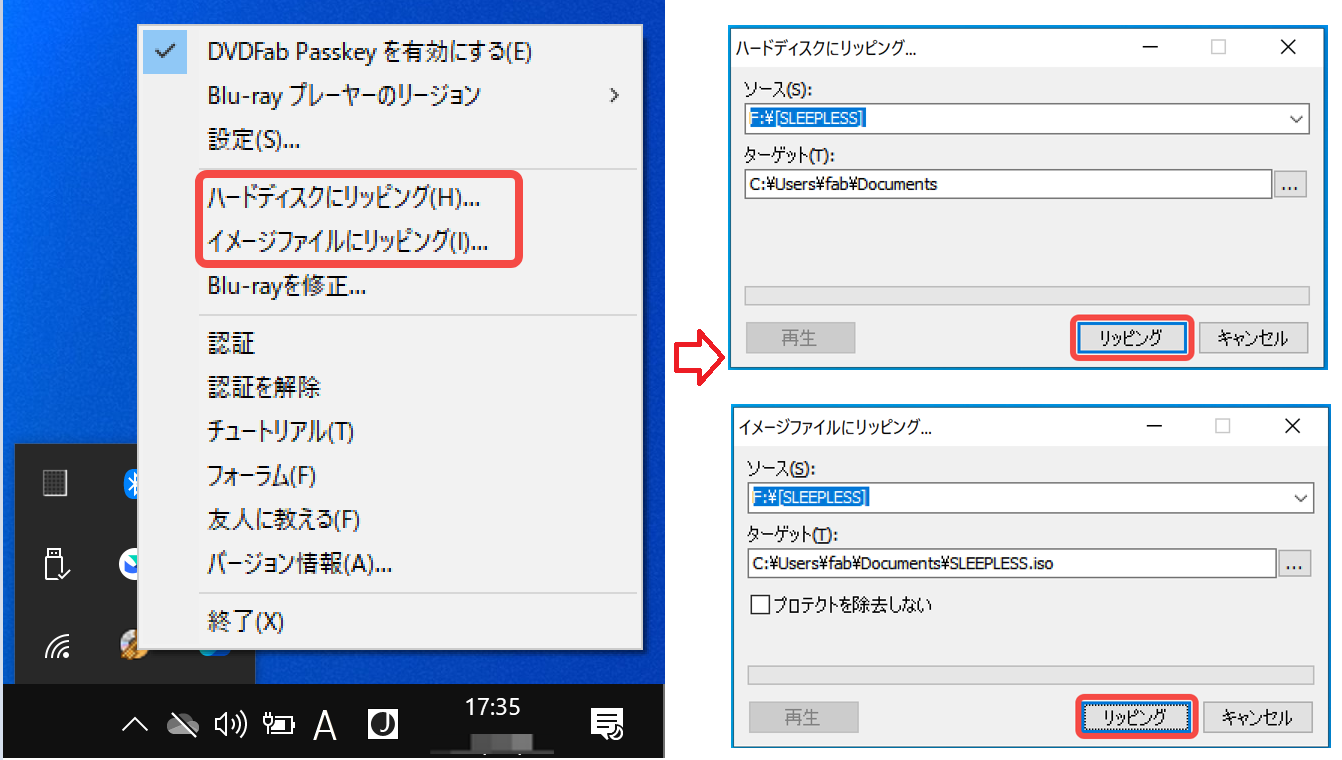
ISOやフォルダとして保存する場合は、システムトレイのPasskeyアイコンを右クリックし、「ハードディスクにリッピング」または「イメージにリッピング」を選びます。続いて保存先を指定して処理を開始します。
情報画面で確認できる項目
Passkeyの情報画面では、認識している光学ドライブ、ディスク、処理状態などを確認できます。読み込みに失敗した場合は、まずここでディスクが認識されているかを確認すると切り分けやすくなります。

読み込めないときの確認順序
- WindowsでBlu-rayドライブ自体が認識されているか確認する
- Passkeyを9.4.7.8へ更新しているか確認する
- インターネット接続とファイアウォールを確認する
- 市販Blu-rayなのか、BDAVや4K BDAVなのかを確認する
- UHDの場合はドライブ型番とファームウェアの対応状況を確認する
録画Blu-rayを市販Blu-ray用のPasskey for ブルーレイ & UHDで処理しようとしている場合は、ソフト更新ではなく製品選択の問題です。BDAVならPasskey for ブルーレイレコーダー、4K BDAVならPasskey for 4K レコーダーを使用します。
FAQ
Q
DVDFab Passkey for ブルーレイ & UHDはMacでも使えますか?
いいえ。現在のPasskey for ブルーレイ & UHDはWindows向けで、現行の動作環境はWindows 11 / 10(64ビット)です。Macで同じ用途を考える場合は、Mac対応の別製品を選ぶ必要があります。
A
Q
PasskeyだけでBlu-rayをMP4に変換できますか?
Passkey単体の主な保存形式はISOとフォルダです。MP4やMKVなどの動画形式へ変換する場合は、DVDFab Blu-ray リッピングなどの動画変換機能を持つソフトを使用します。
A
Q
Passkey Liteは無料で使い続けられますか?
はい。Passkey Liteは無料版として利用できます。ただし、解除できるDVD・Blu-rayの保護や対応範囲は有料版より限定されています。最新のBlu-rayやUHDを継続して扱う場合は、有料版との違いを確認してください。
A
Q
UHD Blu-rayが読み込めない場合はどうすればよいですか?
まずUHDドライブの型番とファームウェアを確認してください。ドライブ側のファームウェアがUHDへのアクセスを制限している場合は、対応モデルに限りPasskey UHDドライブツールを利用できる場合があります。
A
まとめ
DVDFab Passkey for ブルーレイ & UHDは、Windowsのバックグラウンドで動作し、市販・レンタルBlu-rayや対応する4K UHD Blu-rayを再生・保存用ソフトから扱いやすくする常駐型ツールです。ディスクをISOまたはフォルダとして保存する機能も備えています。
一方、MP4・MKV変換やBD25への圧縮、ディスクへの書き込みはPasskey単体の役割ではありません。スマホ向け動画への変換ならBlu-ray リッピング、圧縮コピーならBlu-ray コピーというように、目的に合わせて機能を使い分けます。
無料で限定的に利用するならPasskey Lite、購入前に自分のディスクやドライブとの相性を確認するなら30日無料体験、Blu-rayやUHDを継続して扱うなら有料版という選び方ができます。特にUHDを利用する場合は、ソフトだけでなく光学ドライブとファームウェアの対応も確認しておきましょう。
