ひかりTVの録画をDVD・Blu-rayに残す方法!解約前のダビングと外付けHDDの注意点

要約: ひかりTVの録画番組を解約後も残したい場合は、外付けHDDをそのまま別の機器へつなぐのではなく、対応Blu-rayレコーダーやPC TV Plusを使ってダビングする必要があります。本記事では、DVD・Blu-rayへの保存方法、PCへの転送、4K録画やコピー回数の注意点、ダビングできないときの確認方法を解説します。作成済みの録画Blu-rayをISOや別のディスクとして残したい場合は、DVDFab Blu-ray レコーダーコピーを使ったバックアップ方法も紹介します。
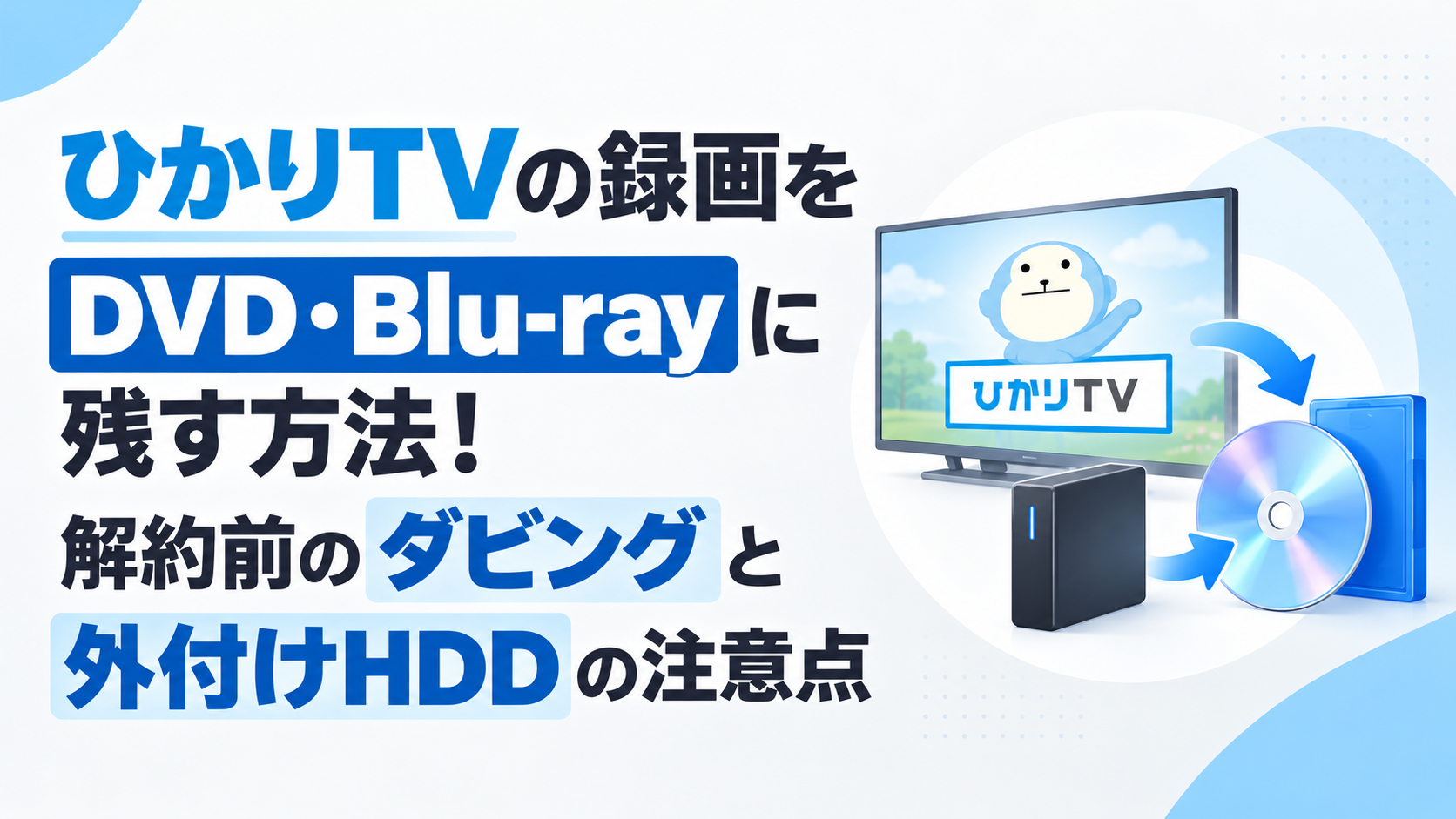
ひかりTVを解約しようと思ったとき、外付けHDDに録りためた番組を見て「チューナーを返した後、この録画はどうなるんだろう」と気になる方もいるでしょう。USB-HDDにデータが残っていても、パソコンや別のテレビへつなぎ替えるだけで普通の動画ファイルとして再生できるわけではありません。
録画番組を手元に残したい場合は、対応するBlu-rayレコーダーへダビングする方法と、PC TV Plusを使ってPCやDVD・Blu-rayへ書き出す方法があります。外付けHDDから直接データを取り出そうとするより、録画に使ったチューナーと対応機器を利用して移す方が分かりやすく、コピー回数や再生互換性も確認しやすくなります。
本記事では、解約前に確認しておきたいポイントから、外付けHDDにある録画番組をレコーダーへ移す方法、PC TV Plusで保存する方法、DVDとBlu-rayの違いまで順番に解説します。すでに録画Blu-rayを作成しており、さらにISOや別のBlu-rayとしてバックアップしたい場合の方法もあわせて紹介します。
ひかりTVの録画を残す前に知っておきたいこと
ひかりTVの録画番組は、外付けUSB-HDDに保存されていても、MP4やMKVのような一般的な動画ファイルとして自由にコピーできる仕組みではありません。解約やチューナー返却を予定している場合は、先に「最終的にどこで見たいか」を決めておくと保存方法を選びやすくなります。
外付けHDDだけを別のテレビやPCへ移す方法ではない
録画番組を保存したUSB-HDDは、録画に使用したチューナーと対応するダビング機能を通して扱います。HDDだけを外して別のPCへ接続し、中の録画データをそのまま動画として取り出す使い方ではありません。
チューナーの返却や交換を予定しているなら、残したい番組を整理し、現在の機器を利用できるうちにレコーダーやPC TV Plusへのダビングを進めておくと安心です。
保存先は視聴方法から決める
- テレビやレコーダーで見たい:対応Blu-rayレコーダーを経由してDVD・Blu-rayへ保存します。
- PCへ一度移して管理したい:PC TV Plusへダビングします。
- PCからDVD・Blu-rayを作りたい:PC TV Plusの書き出し機能を利用します。
- 作成済みの録画Blu-rayをさらに残したい:BDAV対応のバックアップソフトを利用します。
4K録画はダビング条件を別に確認する
4K番組を録画できる環境でも、その録画を同じようにDVDやBlu-rayへ移せるとは限りません。ひかりTVが案内しているBlu-rayレコーダーへのダビング方法では、4Kで録画した番組はダビング対象外です。
4K番組を多く残している場合は、録画できるかどうかと、別の機器やディスクへ移せるかどうかを分けて確認してください。
方法1:対応Blu-rayレコーダーでDVD・Blu-rayへ保存する
PCを使わずに録画番組をディスクへ残したい場合は、対応するひかりTVチューナーとBlu-rayレコーダーを同じネットワークへ接続してダビングします。
現在案内されているトリプルチューナーモデルではST-4500、ST-3400が対象です。利用できるレコーダーは、ひかりTVのBlu-rayレコーダーダビング案内で型番を確認してください。
最初にチューナーとレコーダーを準備する
チューナーとBlu-rayレコーダーを同じIPv6ルーターへ接続し、チューナーをスマートTVモードに設定します。続いて「設定」からホームサーバー機能を有効にします。
チューナーは電源ONまたはスタンバイ状態にしておきます。新しいBlu-rayディスクを使う場合はレコーダー側で必要なフォーマットを済ませ、DVDへ保存する場合はCPRM対応メディアを用意してください。
Step1:チューナーからレコーダー内蔵HDDへダビングする
- チューナーの「マイページ」を開き、「録画リスト」から残したい番組を選びます。
- 番組にカーソルを合わせ、リモコンの「決定」ボタンを長押しします。
- 表示されたメニューから「ダビング」を選択します。
- ダビングしたい番組を選び、リモコンの「赤」ボタンを押します。
- ダビング先として使用するBlu-rayレコーダーを選択します。
- 注意事項とダビング可能回数を確認し、「ダビング開始」を選択します。

Step2:レコーダー内蔵HDDからDVD・Blu-rayへ書き出す
チューナー側のダビングが終了したら、次はBlu-rayレコーダーを操作します。録画番組はいったんレコーダー内蔵HDDへ移り、そこからDVDまたはBlu-rayへ書き出します。
- レコーダーのホーム画面から「ダビング」を選択します。
- ダビング元に「HDD」を指定します。
- ダビング先に「BD/DVD」を指定します。
- 先ほど移した番組を選び、画面の案内に沿ってダビングを進めます。
- 別のプレーヤーでも再生したい場合は、ファイナライズ確認で「他のプレーヤーでも再生する」を選択します。
- 最後に「ダビング開始」を選択します。
この経路でひかりTVの録画をレコーダー内蔵HDDからDVD・Blu-rayへ移した場合、途中のレコーダー内蔵HDDには番組が残りません。必要な番組をまとめて扱うときは、元の録画場所と残りのダビング回数を確認しながら進めましょう。
方法2:PC TV PlusでPC・DVD・Blu-rayへ保存する
Windows PCを使える場合は、SonyのPC TV Plusを利用する方法があります。対応するひかりTVチューナーの録画番組をPCへダビングできるほか、テレビ機器上の番組やPCへ移した番組をBD・DVD・SeeQVault対応メディアへ書き出せます。
チューナーによっては、PC TV Plusから番組を取得するダウンロード型ムーブに対応する機種と、チューナー側からPC TV Plusへ送るアップロード型ムーブのみ利用できる機種があります。機器が見つからない場合は、この違いも確認してください。

PCへ録画番組をダビングする
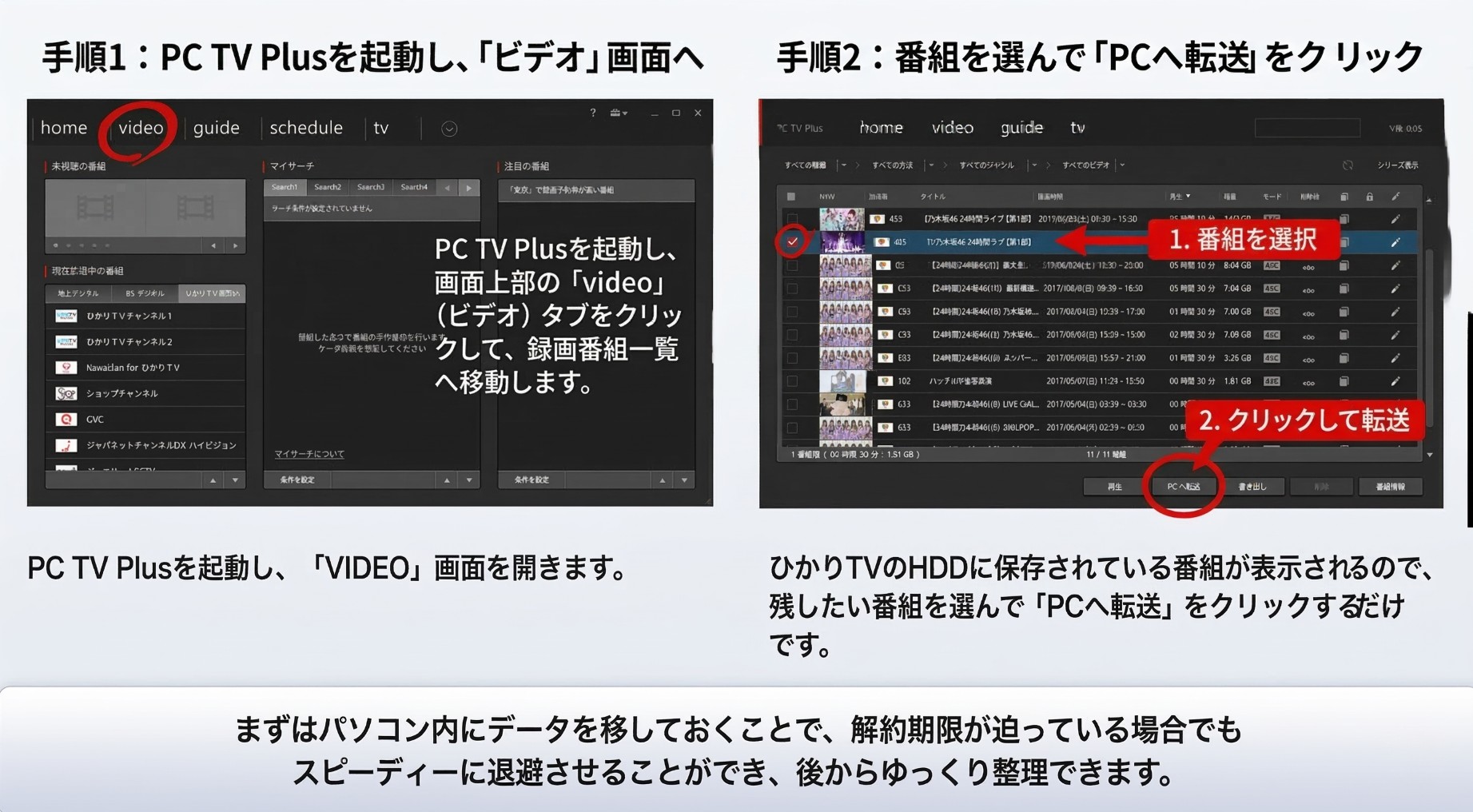
ダウンロード型ムーブに対応している機器では、PC TV Plusから次のように操作します。
- PC TV Plusを起動し、上部メニューの「video」を開きます。
- 録画番組一覧から保存したい番組を選びます。
- ダウンロード操作を実行し、画面の案内に沿ってPCへダビングします。
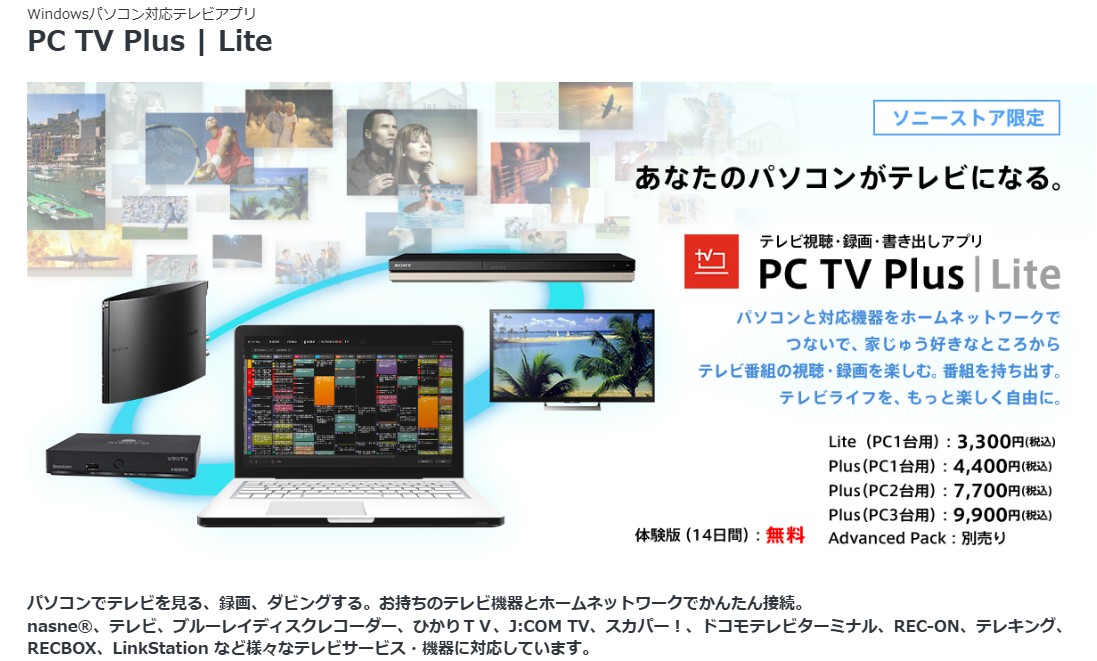
アップロード型ムーブを利用する機器では、PC TV Plus側で番組の受信設定を行い、チューナー側からPC TV Plusをダビング先として指定します。
PCへ移してもMP4にはならない
PC TV Plusで番組をPCのHDDやSSDへダビングしても、スマートフォンへコピーできる一般的なMP4動画になるわけではありません。
PCへ保存した番組はデジタル放送の著作権保護の仕組みにより、そのPC上でPC TV Plusを使って扱います。PCの故障などで主要な構成部品が変わると、保存済み番組を読み込めなくなる場合があります。
長期間残したい番組は、PC内だけに置くのではなく、対応するBlu-ray、DVD、SeeQVaultメディアへの書き出しも検討すると管理しやすくなります。
PC TV PlusからDVD・Blu-rayへ書き出す
ディスクへ保存するときは、テレビ機器にある録画番組、またはPCへダビング済みの番組を選んで書き出します。
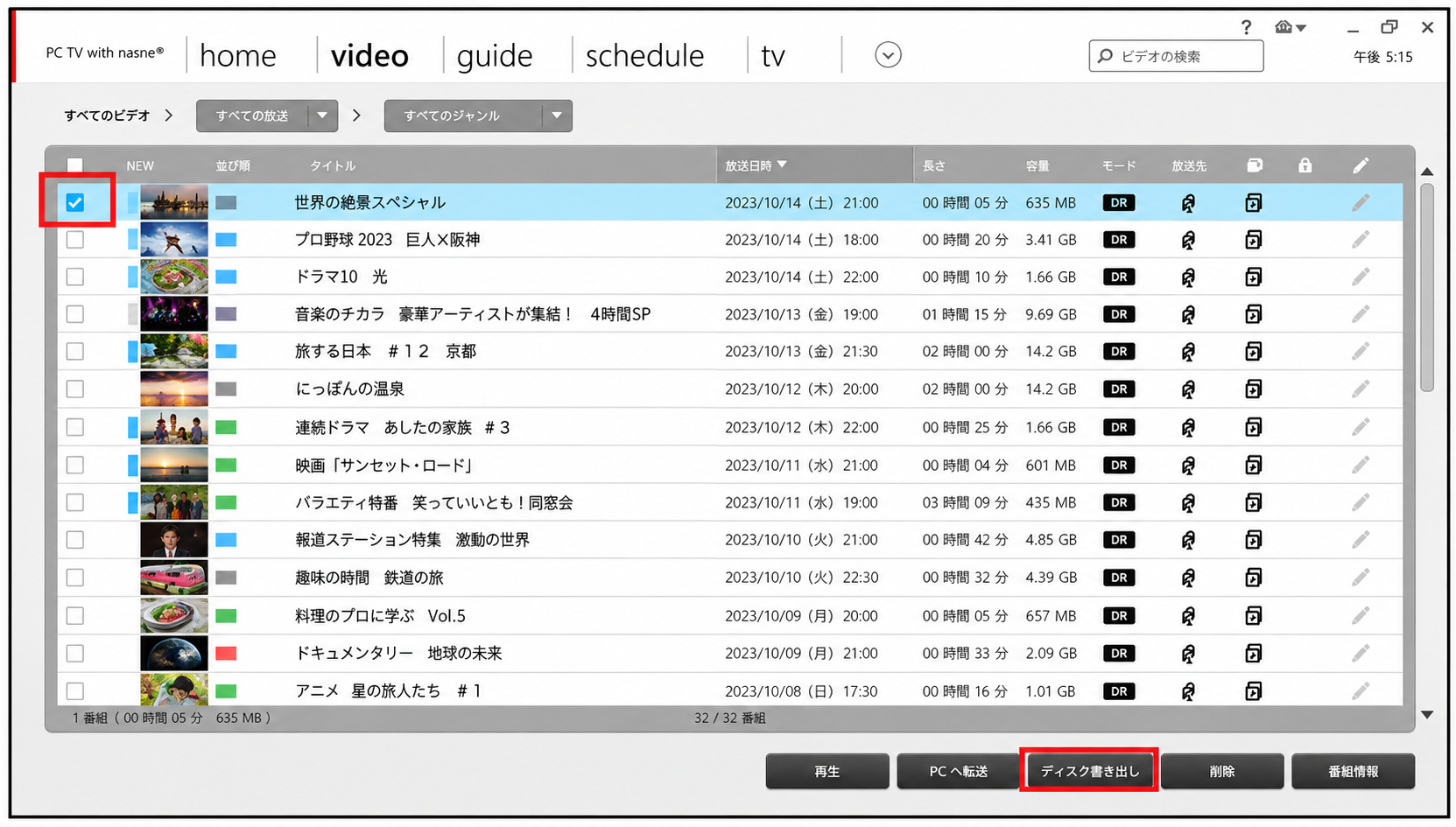
Step1. 上部メニューから「video」を開きます。
Step2. 書き出したい番組にチェックを入れて、「ディスク書き出し」を選択します。
Step3. Blu-rayまたはDVDを選び、画質や書き込み条件を確認します。
Step4. 画面の案内に沿って書き出しを開始します。
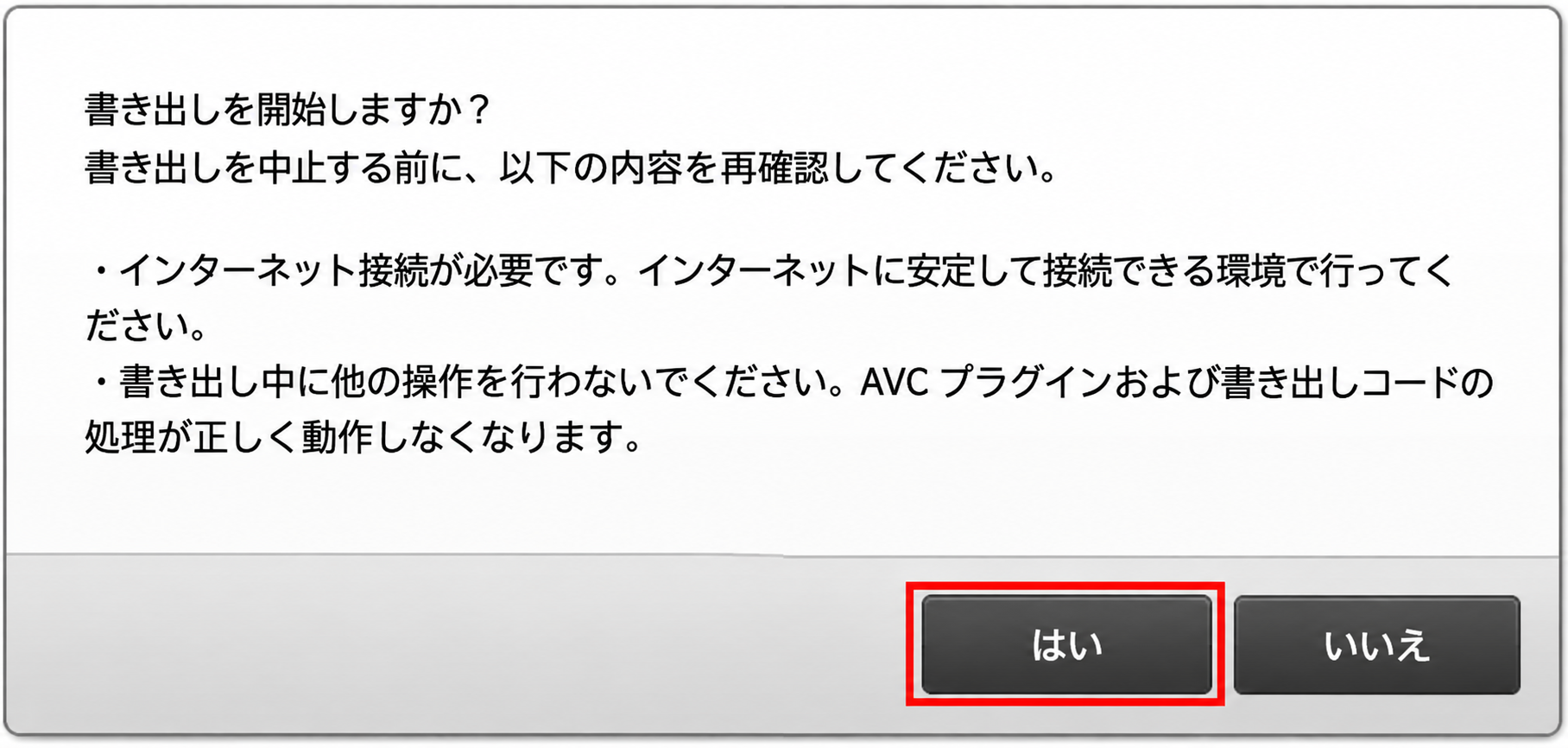
Blu-rayではBD-R・BD-RE、DVDではCPRM対応のDVD-R・DVD-RW・DVD-RAMを利用できます。DVD+R/DVD+RWは書き出し対象ではありません。
通常のディスク書き出しはPC TV Plusの基本機能で利用でき、不要な区間を除いて書き出す「カット書き出し」やBDプレイリスト書き出しなどはアドバンスドパックの対象になります。
DVDとBlu-rayの違いを確認して保存先を選ぶ
ひかりTVの録画をディスクへ残す場合は、容量だけでなく記録形式と再生環境も確認します。PC TV Plusで書き出したBlu-rayとDVDには、デジタル放送向けの保護方式が使われます。
| 比較項目 | DVD | Blu-ray |
|---|---|---|
| PC TV Plusの記録形式 | VR | BDAV |
| 著作権保護 | CPRM | AACS |
| 主な対応メディア | CPRM対応DVD-R/DVD-RW/DVD-RAM | BD-R/BD-RE |
| 向いている用途 | DVD対応機器で見たい | 画質と容量を重視して残したい |
| PC再生 | VR・CPRM対応ソフトが必要 | BDAV・AACS対応ソフトが必要 |
PC TV Plusで作成したディスクは、一般的な動画ファイルを保存したデータディスクとは異なります。パソコンで再生するときも、BDAVやVR、AACS、CPRMに対応した再生ソフトを使用してください。
ダビングできないときに確認するポイント
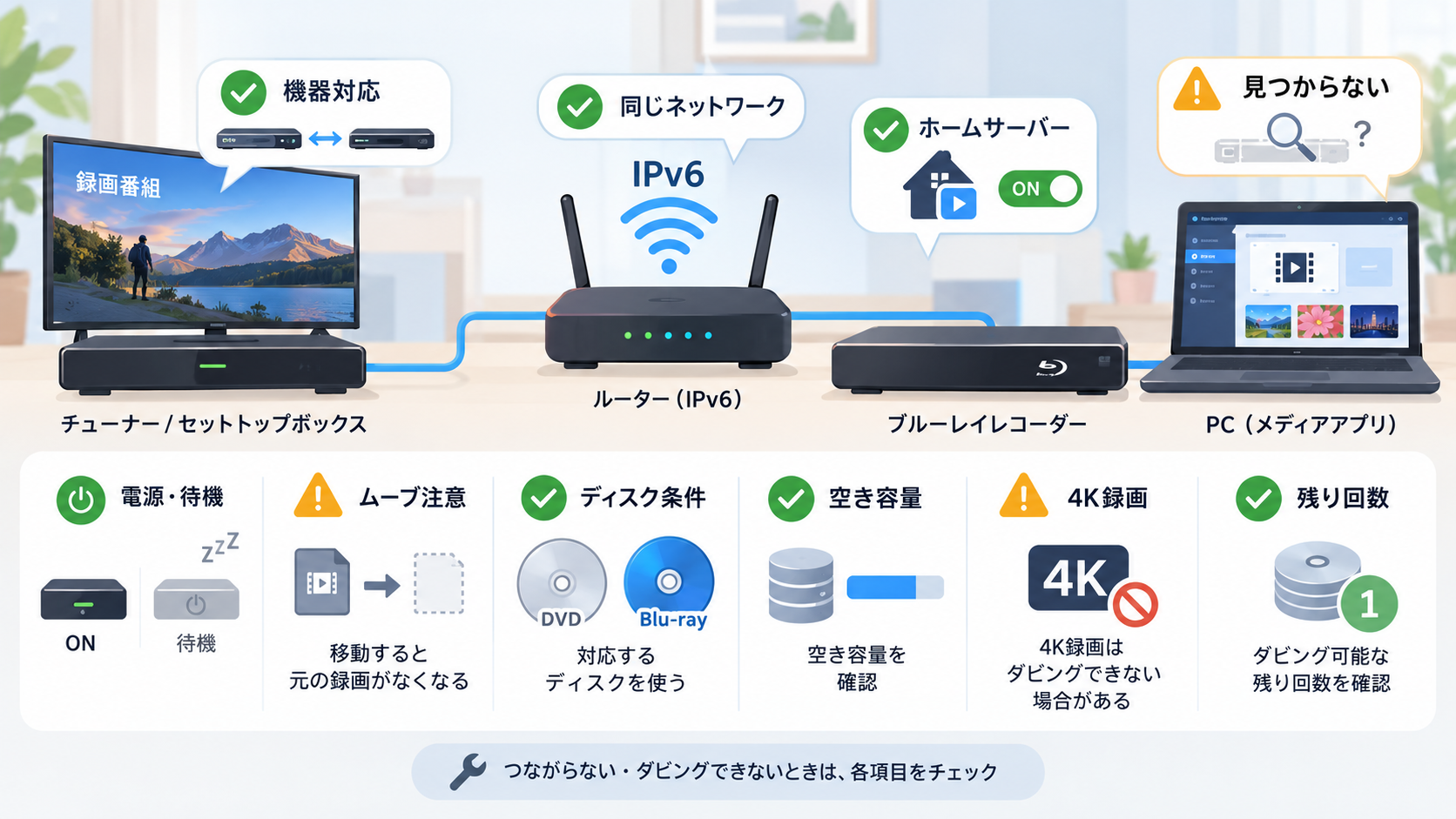
Blu-rayレコーダーがダビング先に表示されない
- チューナーとBlu-rayレコーダーが対応機種か確認する
- 両方が同じIPv6ルーターへ接続されているか確認する
- チューナーがスマートTVモードになっているか確認する
- ホームサーバー機能を有効にする
- チューナーが電源ONまたはスタンバイ状態か確認する
PC TV Plusで機器や番組が見つからない
まず、チューナーがホームネットワーク経由のダビングに対応しているか確認します。機種によって、ダウンロード型ムーブとアップロード型ムーブで利用できる方法が異なります。
PC TV Plusの受信設定、PCとチューナーのネットワーク接続、チューナー側のホームサーバー設定もあわせて確認してください。
ダビング後に元の番組が消えた
番組によってはコピーではなくムーブとして処理されます。「移動のみ可」と表示されている番組をダビングすると、元のHDDから録画データが削除されます。
保存したい番組が多い場合は、ダビング可能回数を確認してから優先順位を決めて進めると失敗を減らせます。
DVD・Blu-rayへ書き出せない
- DVDがCPRM対応メディアか確認する
- 使用するドライブがBD・DVDメディアに対応しているか確認する
- ディスクの空き容量を確認する
- 4Kで録画した番組をレコーダーへダビングしようとしていないか確認する
- 番組のダビング可能回数が残っているか確認する
録画Blu-rayをさらに残したい場合はDVDFab Blu-ray レコーダーコピー
ひかりTVの録画をBlu-rayへ書き出した後、「同じ内容をもう1枚のBlu-rayに残したい」「ISOとしてPCへ保管したい」という場合は、DVDFab Blu-ray レコーダーコピーを利用できます。
DVDFab Blu-ray レコーダーコピーは、Blu-rayレコーダーで作成した録画Blu-ray(BDAV)を扱う製品です。ひかりTVチューナーに接続したUSB-HDDを直接読み込むものではなく、レコーダーやPC TV PlusなどでBlu-rayへ書き出した後のバックアップに使います。
- 録画Blu-rayのBDAVに対応
- フルディスク、メインムービー、クローン/ライティングの3モードを搭載
- フルディスクとメインムービーではBDAVをBDMV構造へ変換して保存
- クローン/ライティングでは元のBDAV構造を保持
- Blu-rayディスク、ISOイメージ、Blu-rayフォルダーとしてバックアップ
録画Blu-rayをバックアップする手順
DVDFabを起動して「コピー」を選び、「フルディスク」「メインムービー」「クローン/ライティング」から目的に合うモードを選択します。
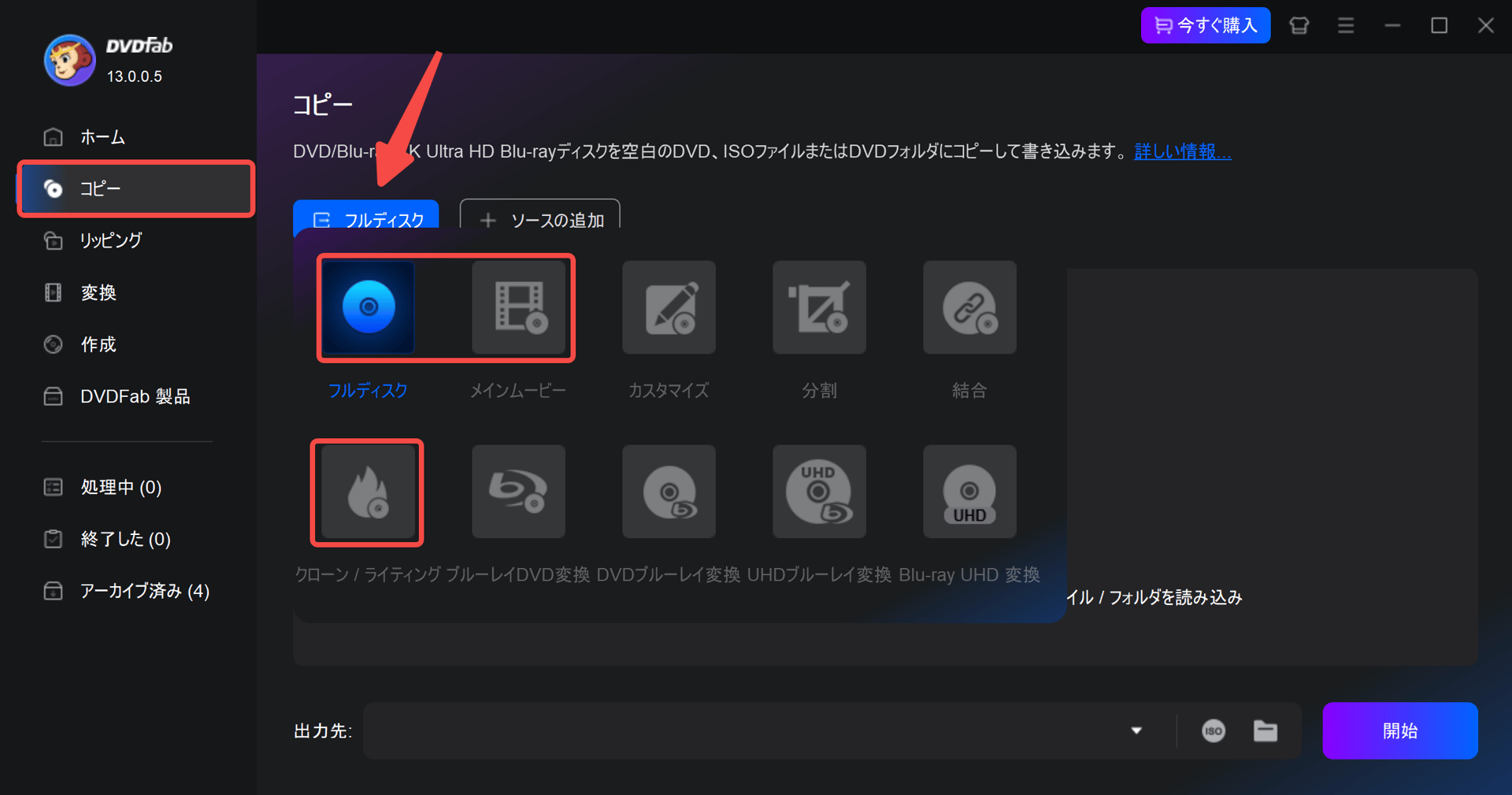
ディスク全体を扱うならフルディスク、主要タイトルを選んで保存するならメインムービー、元のBDAV構造をそのまま保持したい場合はクローン/ライティングを選びます。
録画番組を書き出したBlu-rayをPCのBlu-rayドライブへ挿入します。読み込み後、選んだモードに応じてタイトル、音声、字幕、出力内容を確認します。
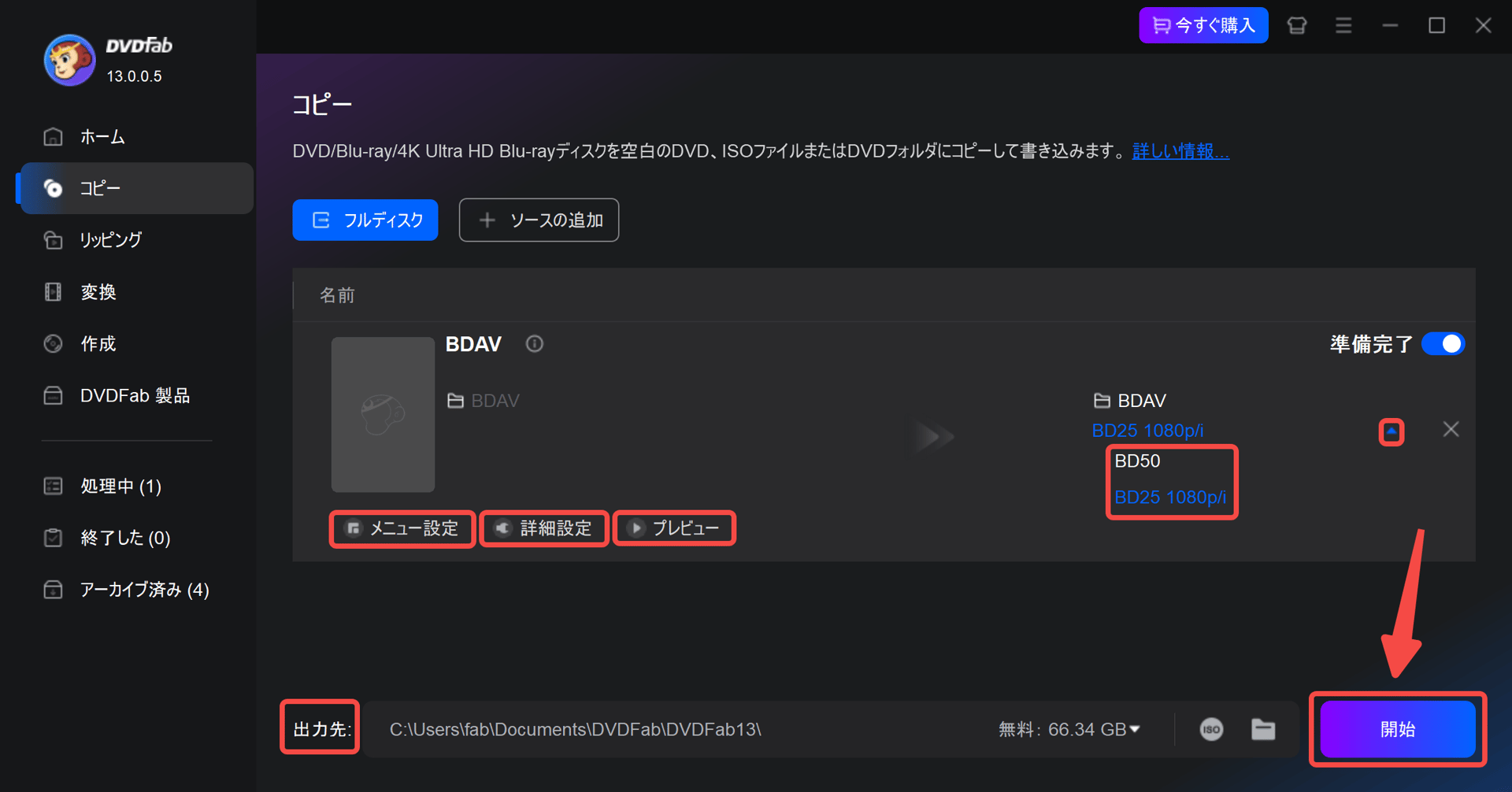
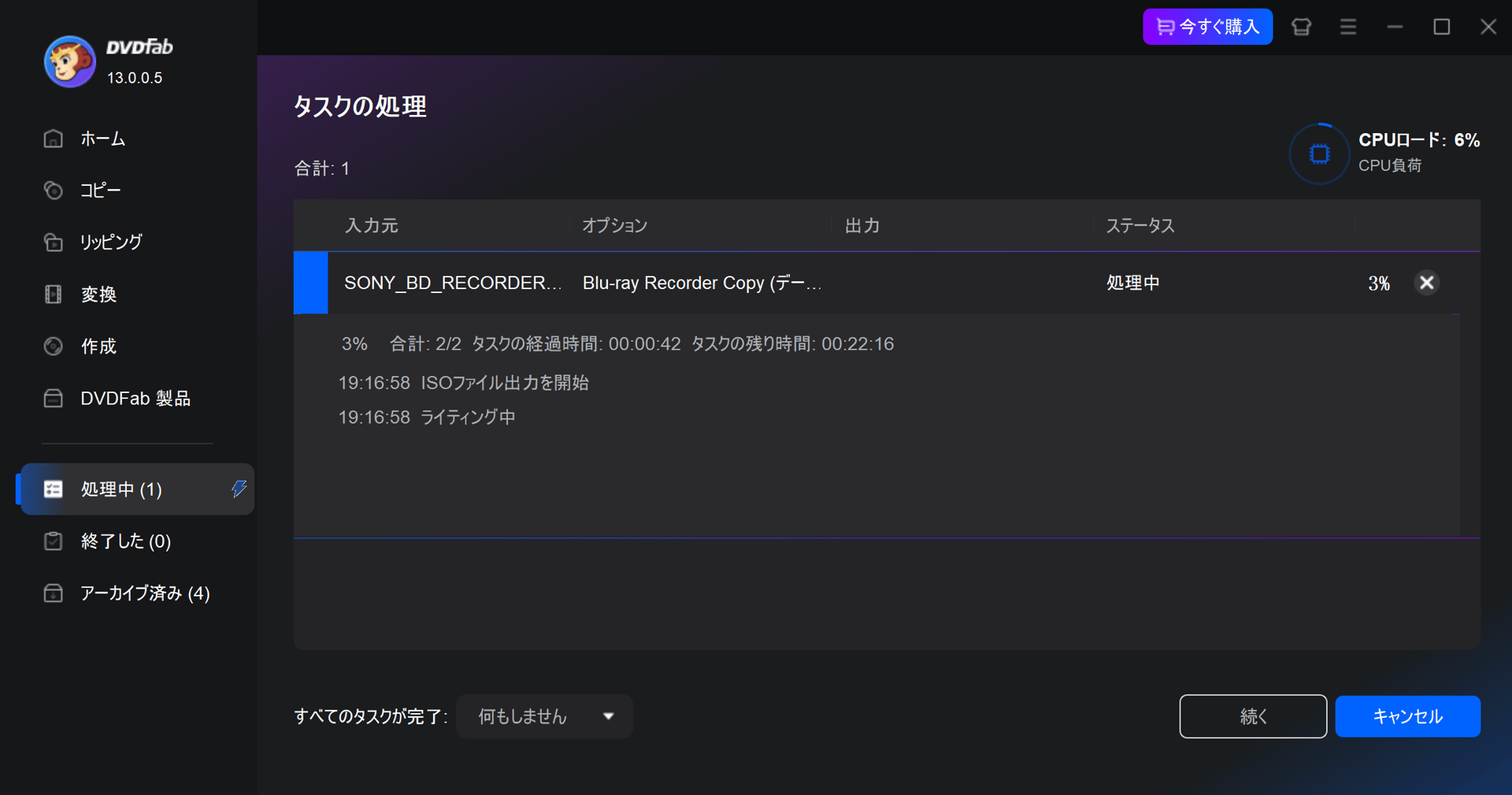
空のBlu-rayディスク、ISOイメージ、Blu-rayフォルダーなど、選択したモードで利用できる保存先を設定し、「開始」をクリックします。
目的に合わせて保存方法を選ぶ
録画番組を残す方法は、元データの場所と最終的な視聴環境から選ぶと整理しやすくなります。
| 目的 | 方法 | 保存先 | 主な確認点 |
|---|---|---|---|
| PCを使わずディスクに残す | 対応Blu-rayレコーダー | DVD/Blu-ray | 対応チューナー・レコーダー・ネットワーク・ダビング回数 |
| PC経由で保存する | PC TV Plus | PC/DVD/Blu-ray/SeeQVault | 対応機器・ムーブ方式・対応メディア |
| 作成済みの録画Blu-rayをバックアップする | DVDFab Blu-ray レコーダーコピー | Blu-ray/ISO/Blu-rayフォルダー | 入力元が録画Blu-ray(BDAV)であること |
| 録画Blu-rayを動画ファイルにする | DVDFab Blu-ray レコーダーリッピング | MP4/MKVなど | ディスク保存ではなく動画変換が目的 |
外付けHDDに録画データが残っていると、その中身を直接PCへコピーしたくなるところですが、最初に必要なのは対応チューナーから番組を正しい経路で移すことです。その後、テレビで見るのか、ディスクとして残すのか、ISOや動画ファイルとして管理するのかに合わせて次の方法を選びます。
ひかりTVの録画保存についてよくある質問
Q
外付けHDDの録画番組を直接PCへコピーできますか?
USB-HDDをPCへつなぎ替えて、録画番組を一般的な動画ファイルとしてコピーする方法ではありません。対応するチューナーからBlu-rayレコーダーやPC TV Plusなどへダビングします。
A
Q
解約前に録画番組を残すにはどうすればよいですか?
チューナーを利用できるうちに、対応Blu-rayレコーダーまたはPC TV Plusを使って必要な番組をDVD・Blu-rayなどへ移しておくと安心です。返却や機器交換の前に、残したい番組と利用できるダビング方法を確認してください。
A
Q
4Kで録画した番組をBlu-rayレコーダーへダビングできますか?
ひかりTVが案内しているBlu-rayレコーダーへのダビング方法では、4Kで録画した番組は対象外です。4K録画が可能な環境でも、ディスクへのダビング対応は別に確認してください。
A
Q
PC TV PlusでPCへ移した番組はMP4になりますか?
MP4にはなりません。PCへダビングした番組はデジタル放送の著作権保護が維持され、PC TV Plusを使って扱うデータとして保存されます。
A
Q
DVDFab Blu-ray レコーダーコピーで外付けHDDを直接コピーできますか?
直接は扱いません。対象は、レコーダーやPC TV Plusなどで作成した録画Blu-ray(BDAV)です。外付けHDDから番組を移す工程は、対応Blu-rayレコーダーやPC TV Plusを利用してください。
A
Q
保存したDVDやBlu-rayは別のプレーヤーでも再生できますか?
再生機器側が記録形式と著作権保護方式に対応している必要があります。PC TV Plusで作成したBlu-rayはBDAV/AACS、DVDはVR/CPRMです。レコーダーからディスクへダビングするときは、必要に応じてファイナライズ設定も確認してください。
A
まとめ
ひかりTVの録画を手元に残したい場合は、外付けHDDの中身を直接取り出すのではなく、対応Blu-rayレコーダーまたはPC TV Plusを使って番組を移します。
PCを使わずディスクへ残すなら、チューナーからBlu-rayレコーダー内蔵HDDへダビングし、そこからDVD・Blu-rayへ書き出します。PCを使える場合は、PC TV PlusでPCへダビングしたり、対応するBD・DVDへ書き出したりできます。ただし、PCへ移した録画番組は一般的なMP4ファイルにはなりません。
作成済みの録画Blu-rayをさらにBlu-ray、ISO、フォルダーとしてバックアップしたい場合はDVDFab Blu-ray レコーダーコピー、MP4やMKVなどへ変換してPCやスマートフォンで扱いたい場合はDVDFab Blu-ray レコーダーリッピングと、目的に合わせて使い分けてください。