Kindleの使い方完全ガイド|アプリ・端末・便利機能まで徹底解説

スマホやタブレット、専用端末で本が読める「Kindle(キンドル)」は、今や読書スタイルの新定番となっています。しかし、Kindleアプリや端末の使い方、便利な機能など、「実はよくわからない」という初心者の方も多いのではないでしょうか?
この記事では、KindleアプリやKindle端末の基本的な使い方から、読み放題サービスの違い、さらにはKindle本のDRMを解除する方法まで、初心者にも分かりやすく解説します。
Kindleとは?
Kindle(キンドル)とは、Amazonが提供する電子書籍サービスの総称です。「Amazon Kindle」とも呼ばれ、専用のKindle端末やスマートフォン・タブレット・PCを使って、電子書籍を購入・閲覧することができます。小説や漫画、ビジネス書、雑誌まで幅広く対応しており、通勤やスキマ時間の読書に最適です。
Kindleには大きく分けて2つの使い方があります。ひとつはKindleアプリ(ソフトウェア)を使う方法、もうひとつはKindle端末(専用リーダー)を使う方法です。それぞれの使い方や機能を詳しく見ていきましょう。
Kindleアプリの基本的な使い方
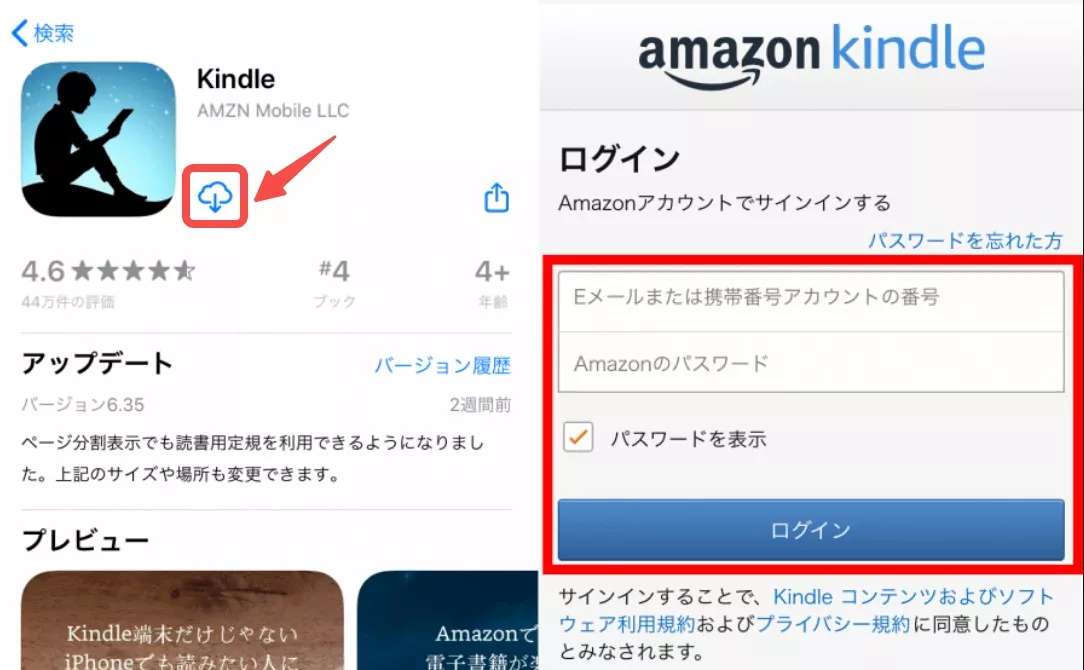
Kindleアプリは、iPhone・iPad・Android・Windows・Macに対応しており、無料でインストールできます。
Kindleアプリの使い方の基本ステップ
Kindle本をPCで読むなら、「Kindleをパソコンで読む」記事をご覧ください。
Kindleアプリの主な機能
Kindleアプリは、ただ本を読むだけではなく、読書を快適に、そして効率的にするための多機能リーダーアプリです。以下に、代表的な機能をご紹介します。
1. しおり機能(ブックマーク)
読みかけのページにしおりを挟んで、次回すぐに同じページから再開できます。
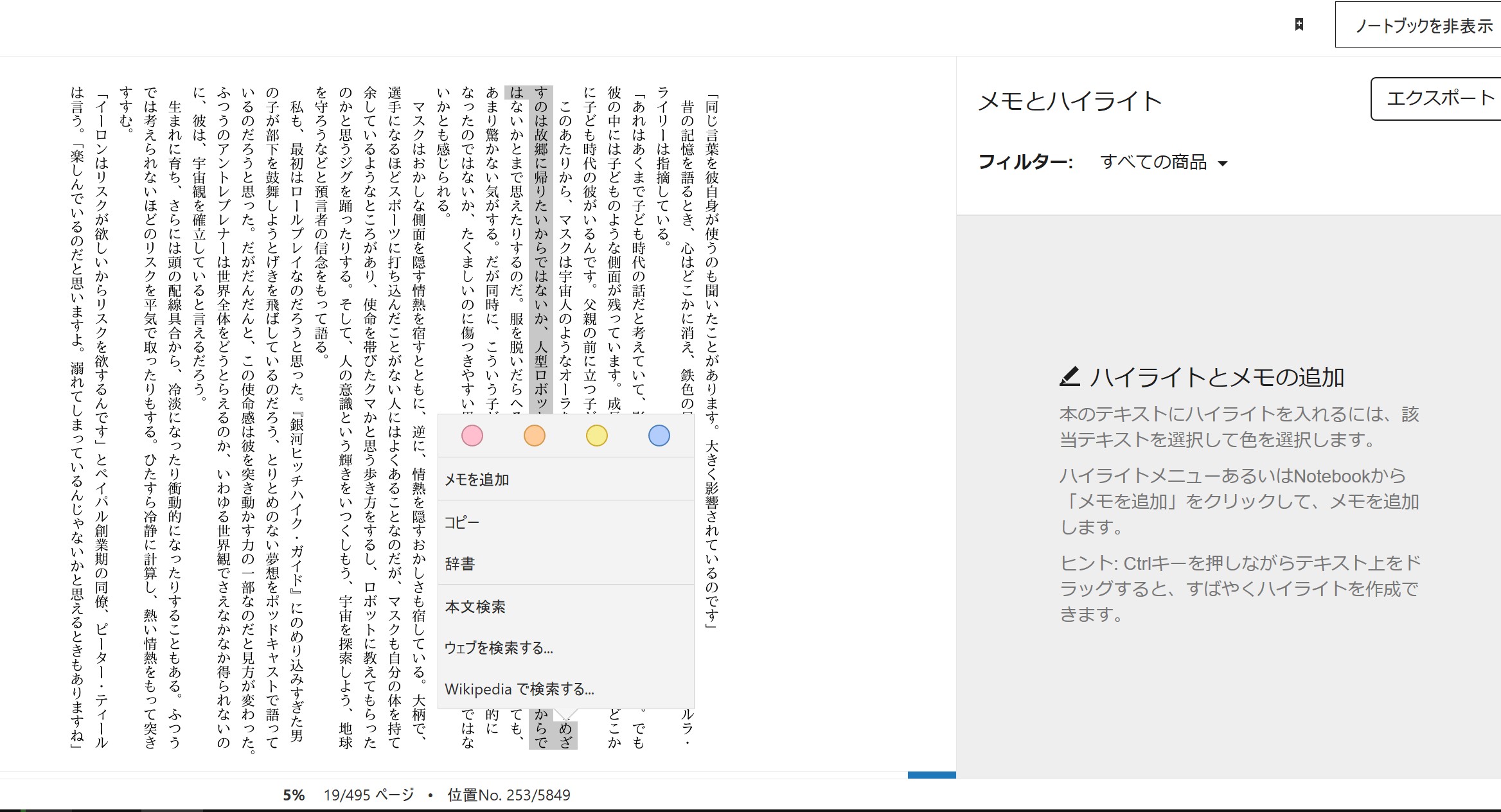
2. ハイライト(マーカー)とメモの追加
気になる文章を長押ししてハイライトを付けたり、コメント(メモ)を残すことができます。勉強や資料読みとしても便利です。
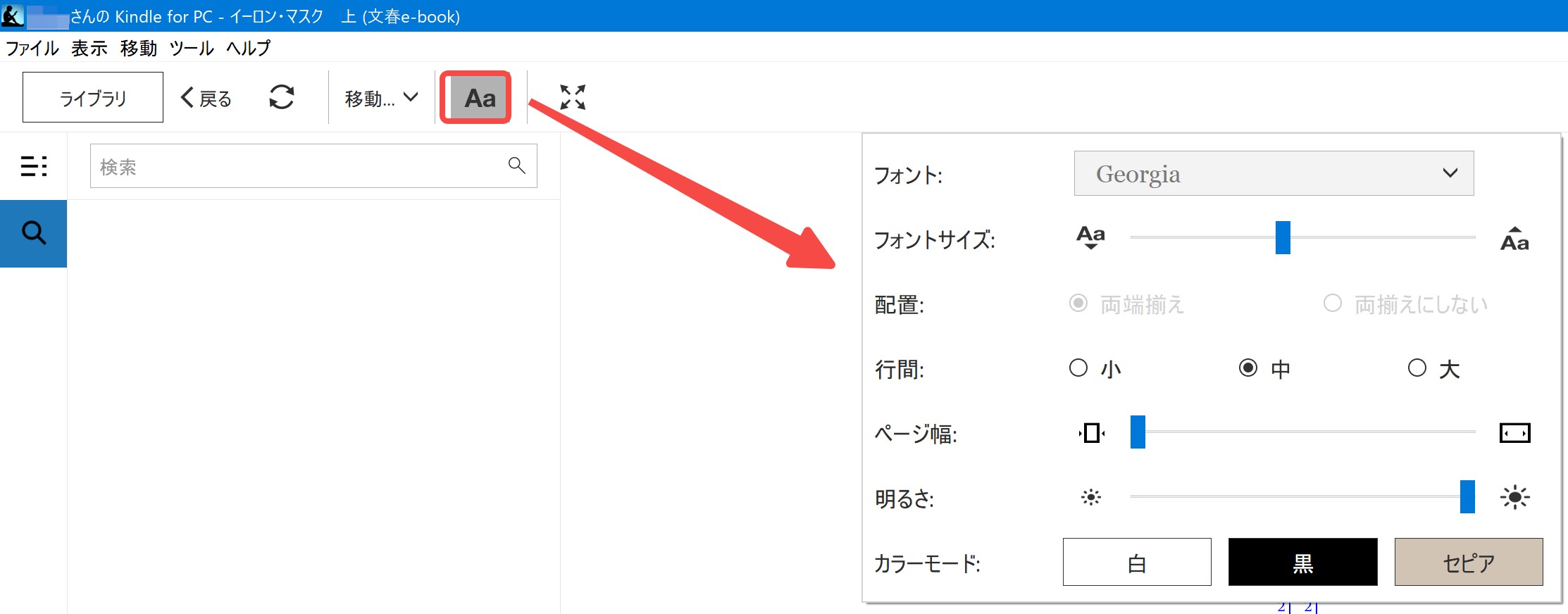
3. 文字サイズ・フォント・行間・背景色の変更
視力や読みやすさに応じて、文字の大きさやフォント、行間、余白などを自由にカスタマイズできます。
背景色を白・セピア・黒などに切り替えることで、目に優しい読書が可能です。夜間はダークモードが特におすすめ。
4. ページ送りの方法の選択
ページをめくるアニメーションをスワイプやタップに切り替えられ、自分の読書スタイルに合わせられます。
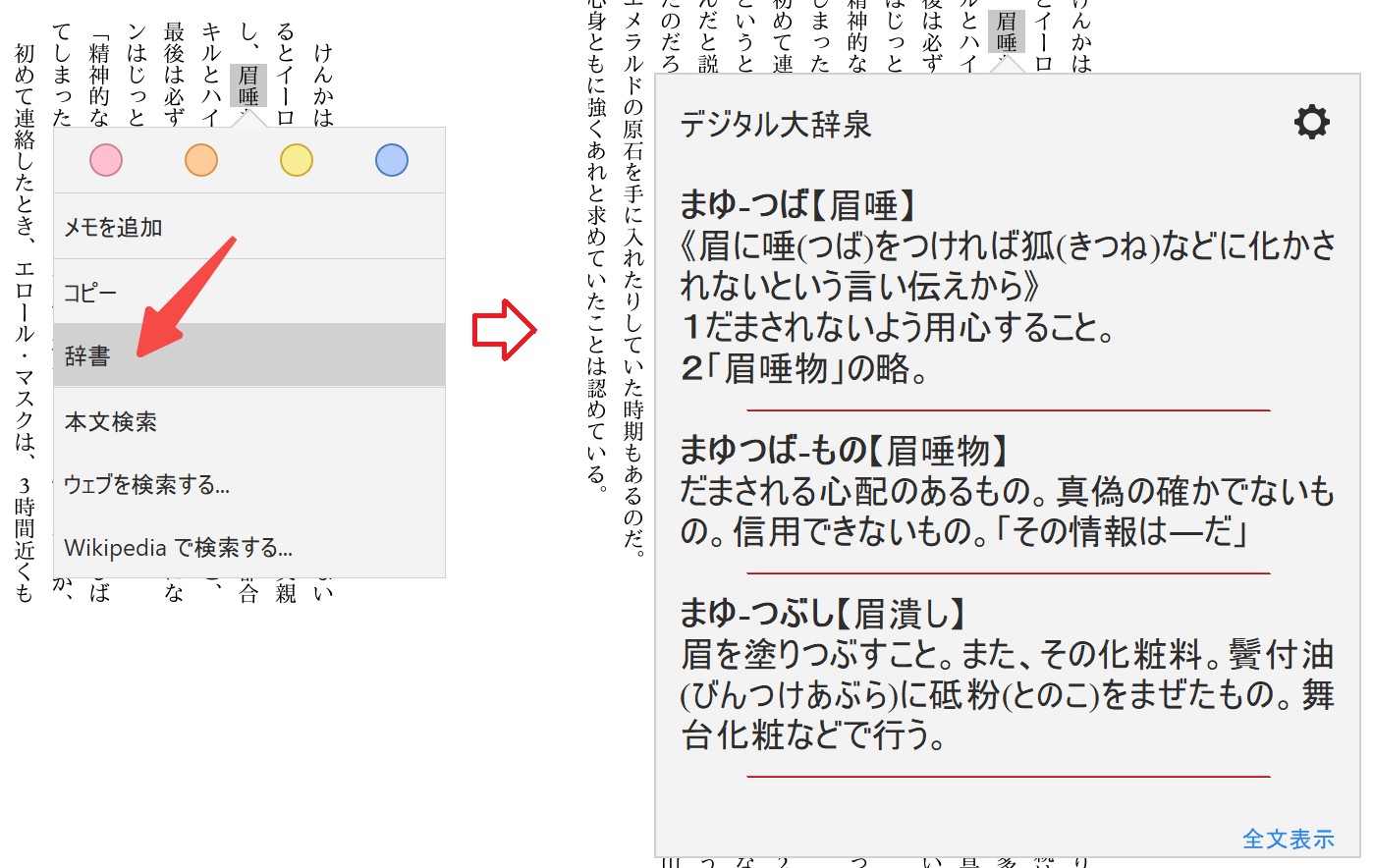
5. 辞書・翻訳機能
わからない単語をタップすると、その場で辞書の意味を確認したり、外国語を日本語に翻訳したりできます。語学学習にも最適。
6. 読み上げ機能(端末依存)
iOSやAndroidの「VoiceOver」や「TalkBack」機能を併用すれば、Kindle本を音声で読み上げてもらうことができます。
7. クラウド同期(Whispersync)
複数の端末で読み進めた位置やしおり、メモなどが自動で同期されます。スマホとタブレットを併用している人に便利。
8. オフライン読書対応
一度ダウンロードした本は、インターネットがなくても読むことができます。飛行機や地下鉄でも安心。
9. Kindle Unlimitedの利用
Kindleアプリからも、Kindle Unlimitedの読み放題対象本を直接読んだり管理したりできます。
Kindle端末の使い方
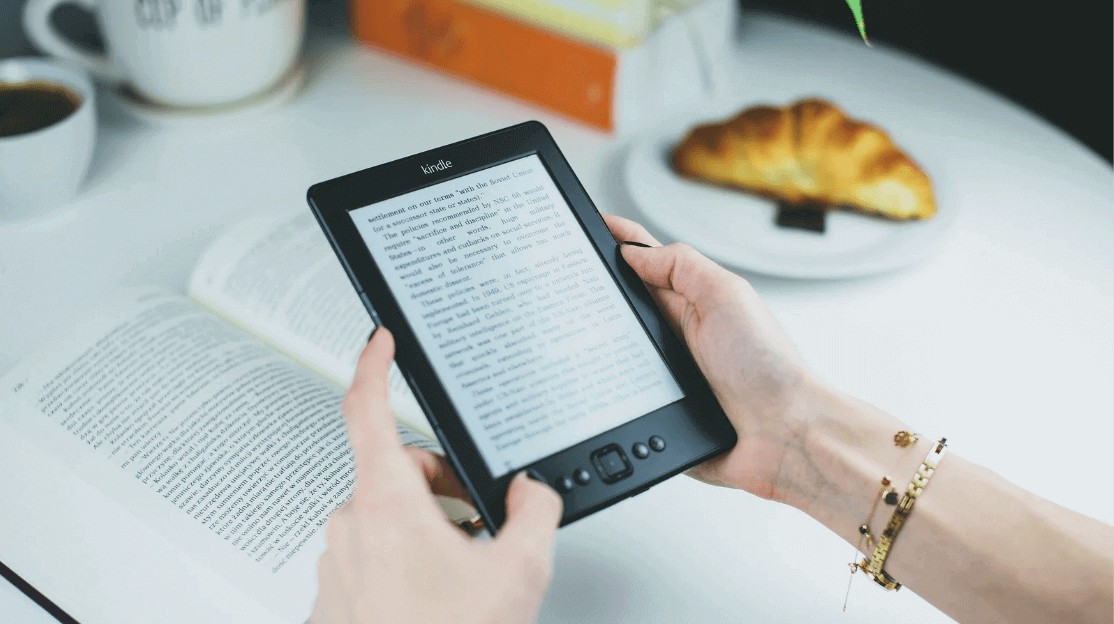
Kindle端末(例:Kindle Paperwhite、Kindle Oasis)は、電子ペーパー技術を使った読書専用デバイスで、目に優しく長時間の読書に最適です。
初期設定:
- 電源を入れる
- Wi-Fiに接続
- Amazonアカウントにログイン
- 書籍をクラウドから同期
基本操作:
- タップやスワイプでページ送り
- ホーム画面から書籍を選択
- 長押しで辞書や翻訳機能を呼び出し可能
バッテリー:
1回の充電で数週間持つため、外出先でも安心して読書が楽しめます。
Kindle Unlimited/Amazonプライム会員の使い方
Kindle Unlimitedの使い方
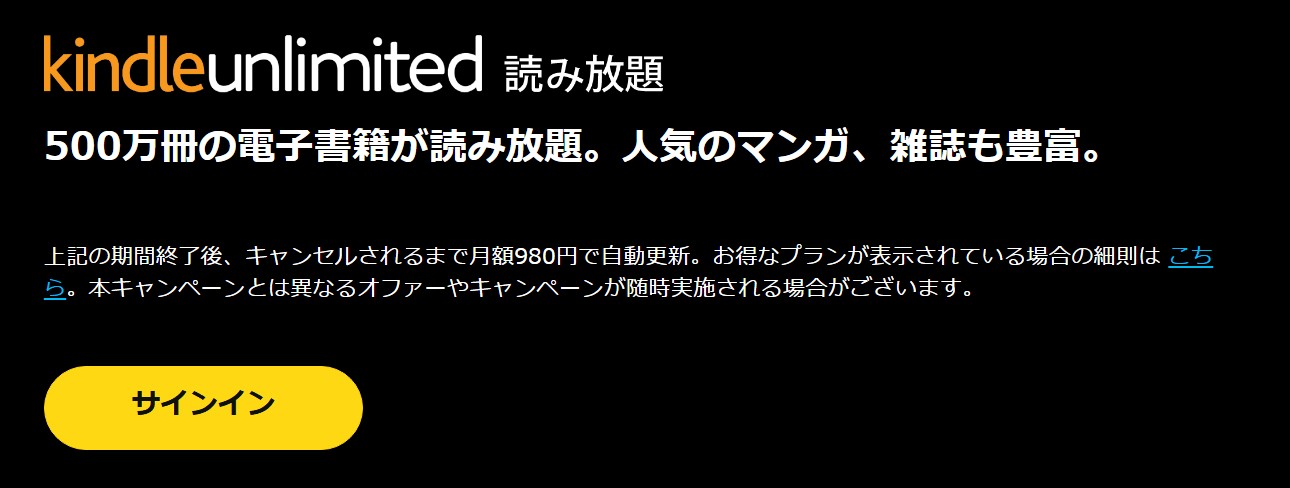
「Kindle Unlimited」は、月額980円で対象の電子書籍が読み放題になるサービスです。
利用方法:AmazonでKindle Unlimitedに登録
対応デバイス:Kindle端末・Kindleアプリ両方OK

人気小説・実用書・漫画など多彩なラインナップ
30日間無料体験もあるので、気軽に始められます。
プライム会員向けKindleの使い方

Amazonプライム会員であれば、「Prime Reading」で対象の本が無料で読めます。
- Kindle Unlimitedほどの数はないが、話題作も多い
- プライム特典として追加料金なしで使える
- Kindle端末・アプリどちらでも利用可能
プライム会員ならまずはこちらから試してみるのもおすすめです。
「Kindle Unlimited」と「Prime Reading」の違い
「Kindle Unlimited」と「Prime Reading」は、どちらもAmazonが提供する電子書籍の読み放題サービスですが、対象者・冊数・料金・コンテンツの幅に明確な違いがあります。以下にわかりやすく比較します。
| 項目 | Kindle Unlimited | Prime Reading |
| 利用対象 | すべてのAmazonユーザー(登録必要) | Amazonプライム会員のみ |
| 月額料金 | 980円(税込) | 無料(プライム会員費に含まれる) |
| 読み放題冊数 | 約200万冊以上 | 数百冊程度 |
| ジャンル | 小説・ビジネス書・漫画・実用書・洋書・雑誌など幅広い | 小説・ビジネス書・漫画など(人気作中心) |
| 保存可能な本の数 | 最大20冊までライブラリに保存可 | 最大10冊まで |
| 特徴 | とにかく読み放題数が豊富。重度の読書家向け | 気軽に楽しめるおまけ的なサービス |
結論
- 本をたくさん読むなら「Kindle Unlimited」
- ライトユーザーやプライム会員なら「Prime Reading」
Kindle電子書籍の仕組み:実は「完全所有」ではない理由
Kindleは非常に便利な電子書籍サービスですが、意外と見落とされがちなポイントもあります。多くの方は、Kindleで購入した本を「紙の本と同じように自分のもの」と考えがちですが、実際には書籍データそのものを所有しているのではなく、Amazonが提供する閲覧権を利用している状態です。
そのため、万が一アカウントにトラブルが発生した場合や、サービスの仕様が変更された場合、購入済みの書籍にアクセスできなくなる可能性も否定できません。また、家族に本を貸したり、Kindle以外の読書アプリで自由に読んだりすることが難しいのも、こうした仕組みによる制限の一つです。
これはKindle特有の問題というより、DRM(デジタル著作権管理)によって保護された電子書籍全般に共通する仕組みです。長く電子書籍を楽しむためには、こうした前提を理解しておくことが大切だと言えるでしょう。
-
DRM(デジタル著作権管理)とは、電子書籍や動画などのデジタルコンテンツが、決められたサービスや端末以外で使われないようにするための仕組みです。
Kindle本の場合、AmazonのアカウントやKindle対応アプリ・端末に紐づけて管理されており、他の読書アプリで開いたり、自由に形式を変えたりすることが制限されています。
応用編:Kindle本を安全に管理・バックアップする方法
こうした制限を踏まえたうえで、より安心してKindle本を楽しむための一つの方法が、自分のPC上に書籍データをバックアップできる環境を整えておくことです。ただし、Kindle本にはDRMがかかっているため、単純にファイルをコピーするだけでは、他の形式や環境で利用することはできません。
そこで役立つのが、BookFab Kindle 変換です。BookFab Kindle 変換を使えば、Kindle for PCにダウンロードした購入済みの書籍からDRMを解除し、EPUBやPDFといった汎用性の高い形式に変換して保存することができます。これにより、PCや外付けストレージに保管したり、Kindle以外のアプリやデバイスで読んだりと、自分の読書スタイルに合わせた管理がしやすくなります。
- Kindle本のDRM保護を自動的に解除する
- AZW3やKFX形式のKindle本をPDF・EPUB形式に変換できる
- 単一の書籍でも、ライブラリ全体でも、わずか数秒で変換が完了
- AudioBook 作成と連携すれば、出力ファイルを高品質のオーディオブックに変換してKindle 読み上げも実現可能
日常の読書はこれまで通りKindleで楽しみながら、「もしもの時に備えたバックアップ」を用意しておく。BookFab Kindle 変換は、そのための現実的で扱いやすい選択肢として、電子書籍との付き合い方をより安心なものにしてくれるでしょう。

BookFab Kindle 変換でKindle本を変換・バックアップする方法
- Kindle for PCアプリをインストールする
- BookFabをインストールする
- Kindle for PCで変換したい本をダウンロードしておく
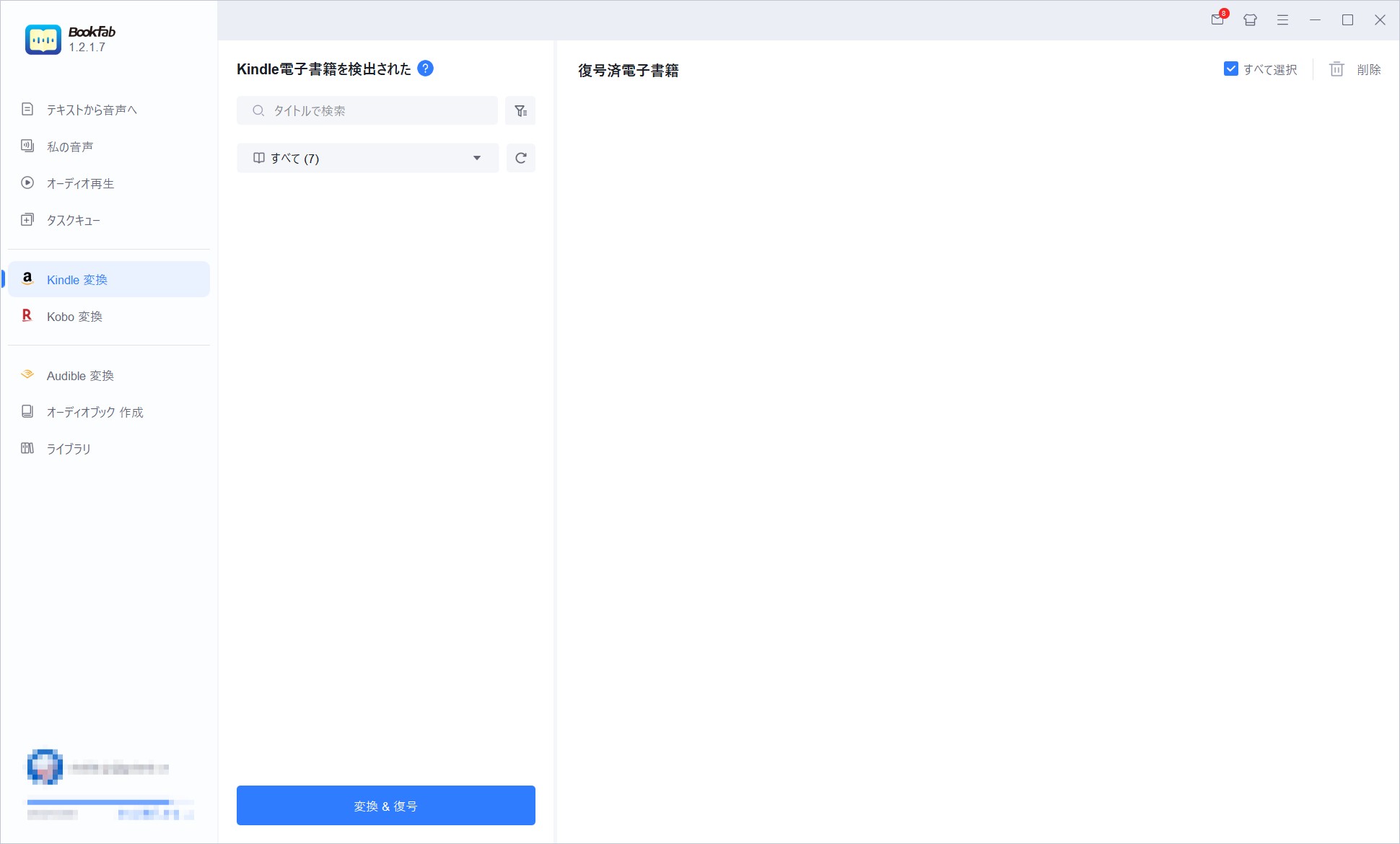
まず、BookFab Kindle 変換をパソコンにダウンロードし、インストールを完了させます。インストール後にソフトを起動すると、すぐにメイン画面が表示されます。初回起動時でも、特別な初期設定や複雑な操作は必要なく、そのまま次のステップへ進むことができます。
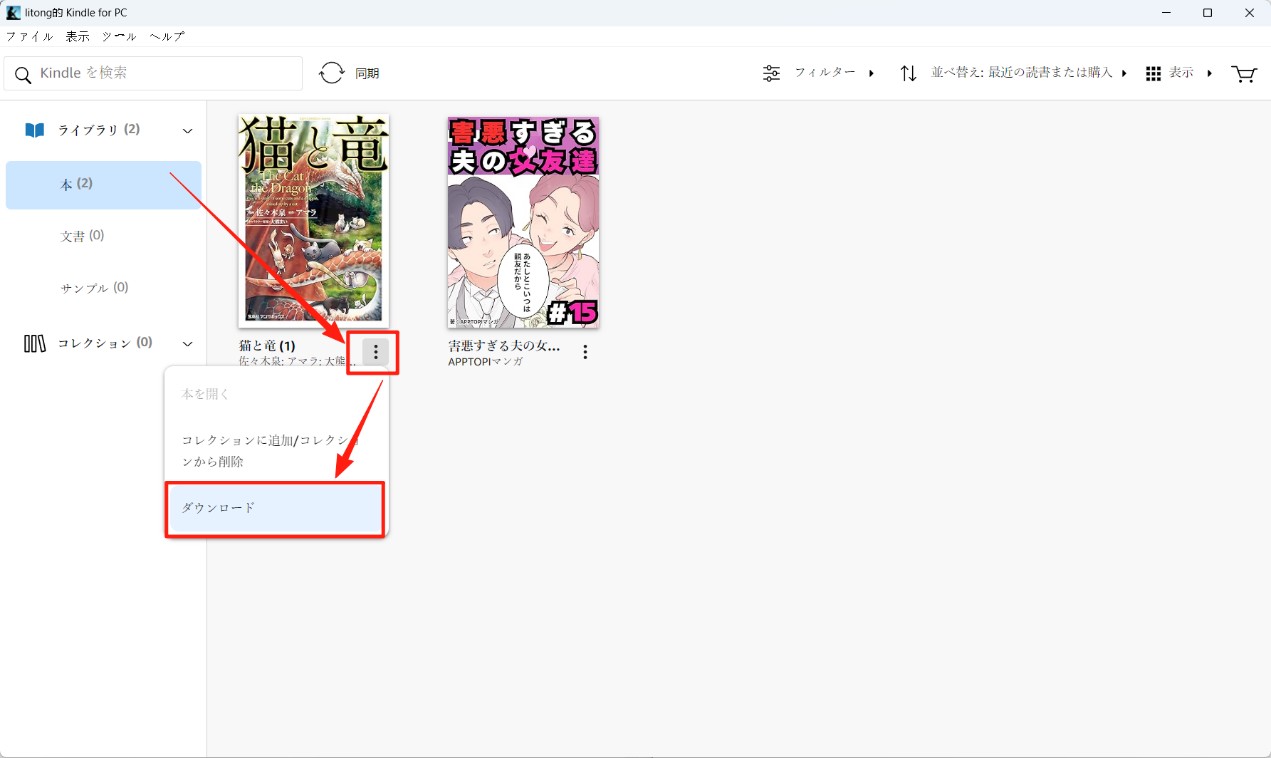
続いて、Kindle for PCを起動し、ライブラリの中からPDFやEPUBに変換したいKindle本をダウンロードします。すでに購入済みの書籍であれば、通常の操作で端末に保存するだけで問題ありません。BookFab Kindle 変換は、Kindle for PCに保存された書籍データをもとに処理を行います。
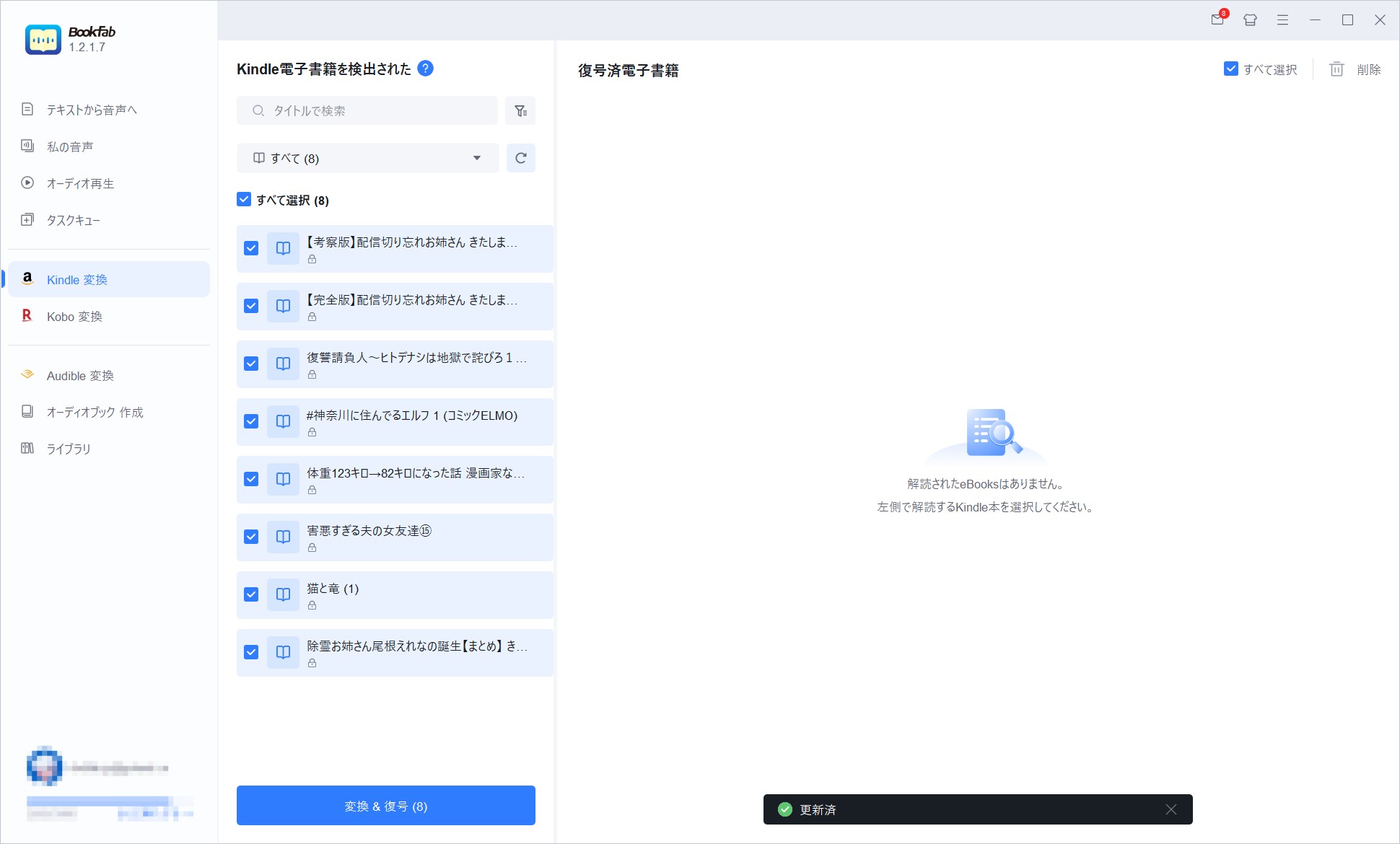
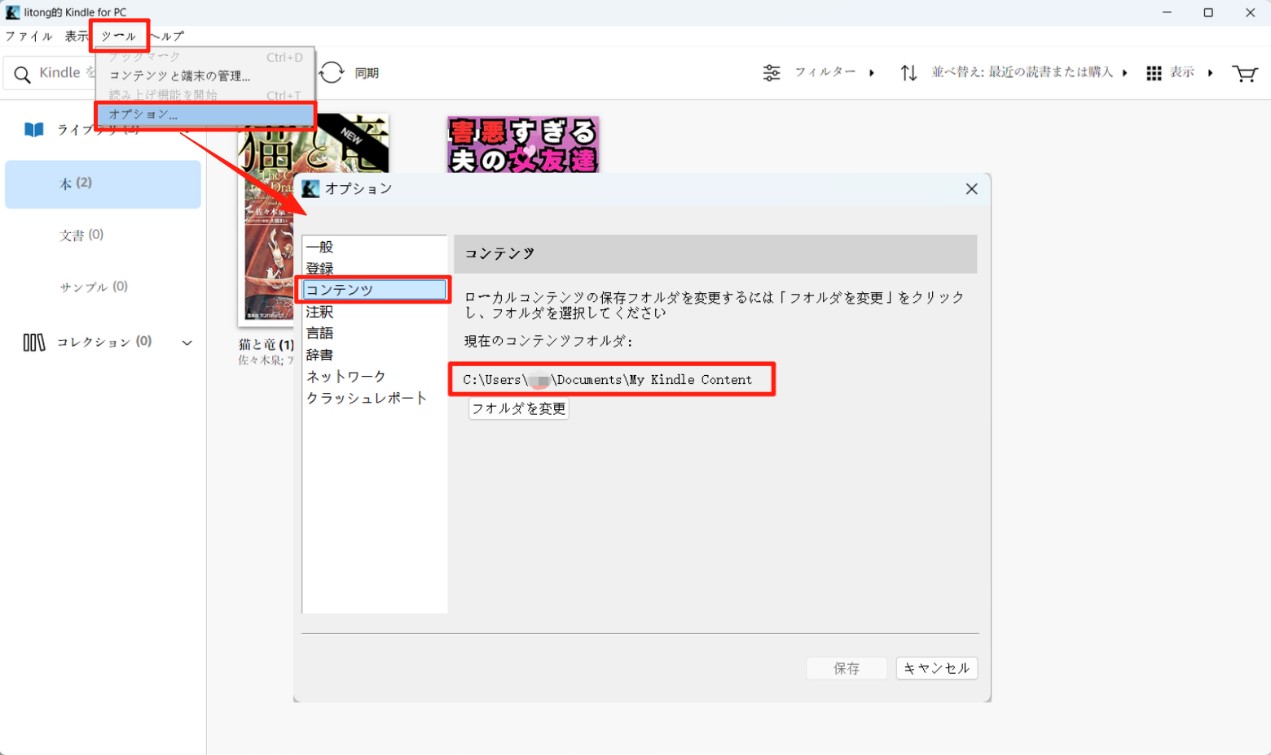
Kindle本のダウンロードが完了すると、BookFab Kindle 変換が自動的にKindle for PCの保存先フォルダをスキャンし、対象となる電子書籍を一覧に表示します。多くの場合、ユーザーが手動でファイルを指定する必要はなく、自動検出された書籍をそのまま選択できます。
もし書籍が表示されない場合は、画面右上の「設定」をクリックし、「書籍ダウンロード」内にある「Kindle電子書籍のスキャンパス」から、Kindle for PCの保存先フォルダを手動で指定してください。正しい保存先を設定することで、書籍が正常に表示されるようになります。
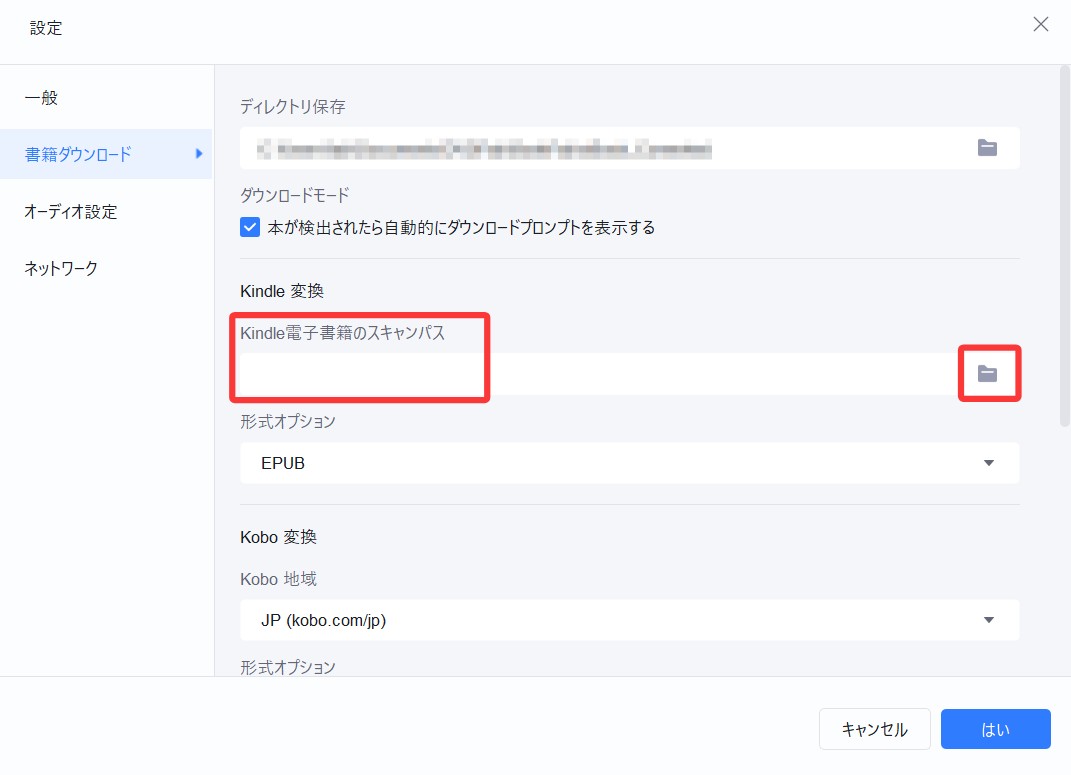
書籍を選択したら、変換前に出力形式を設定します。右上の「設定」→「書籍ダウンロード」→「形式オプション」を開くと、EPUB・PDF・オリジナル形式 の中から希望する形式を選択できます。
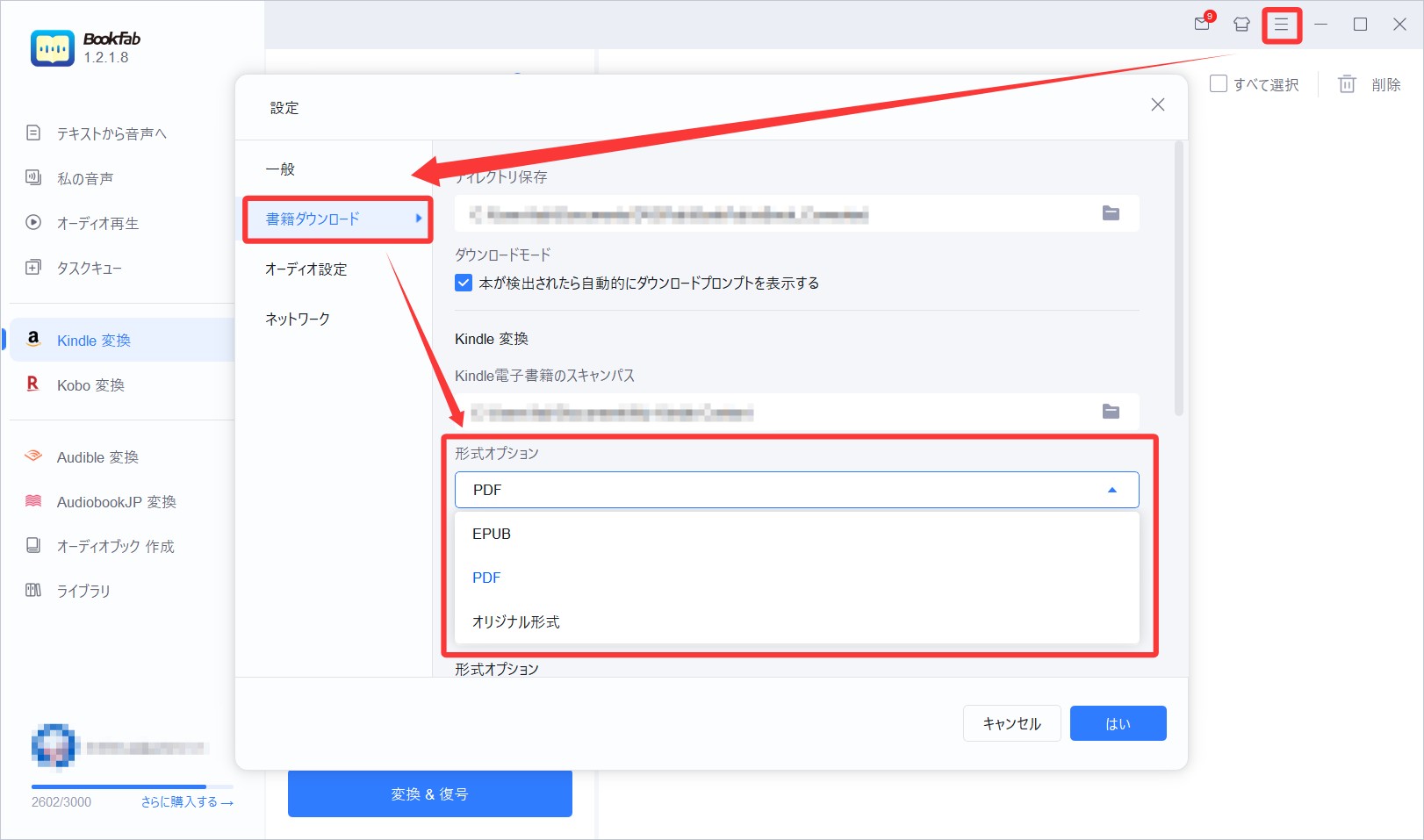
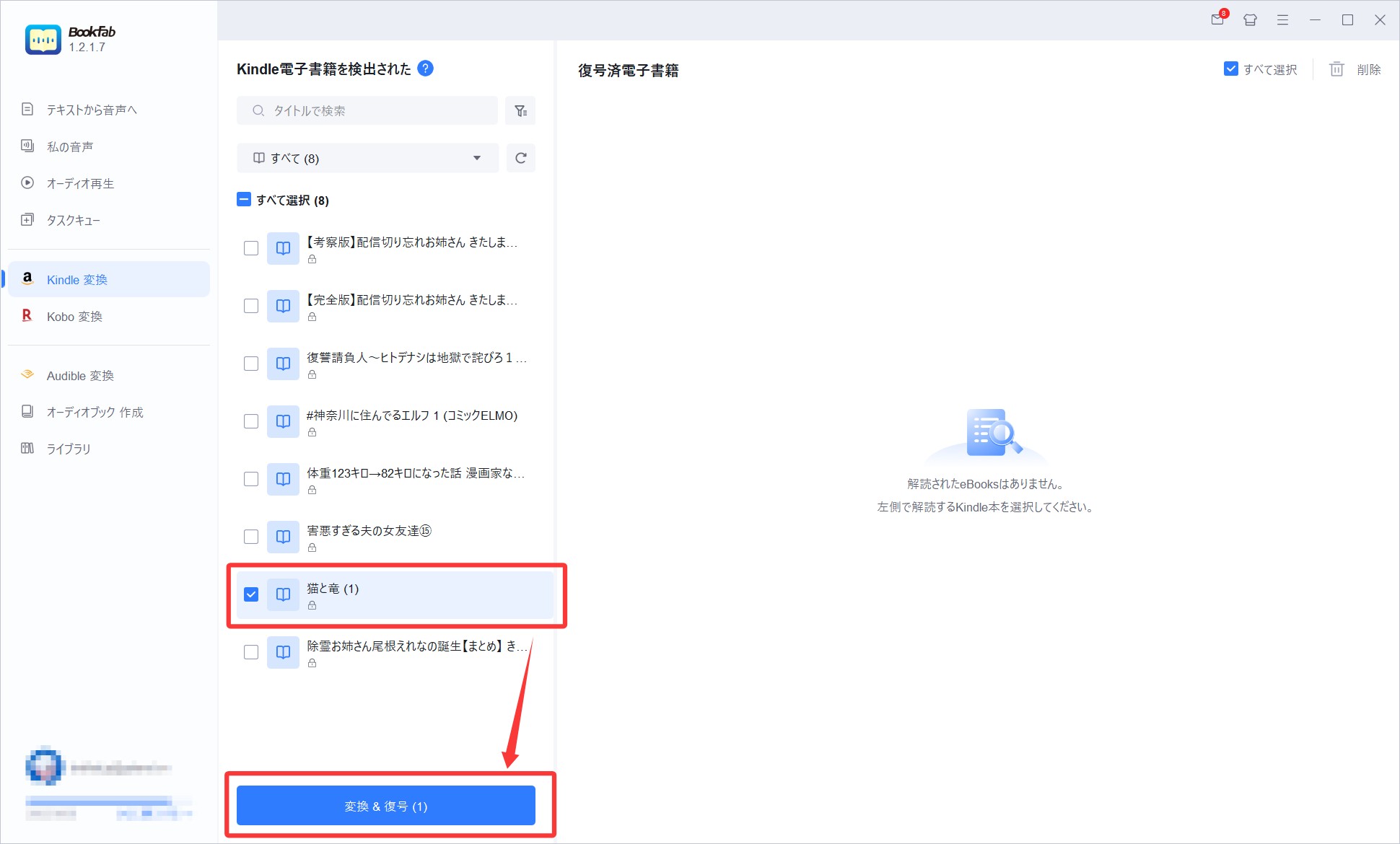
EPUB形式は多くの電子書籍リーダーやアプリで利用しやすく、PDF形式はパソコンやスマートフォンでの閲覧、印刷、メモの書き込みなどにも適しています。用途に応じて形式を選んだら、変換したい書籍を指定し、「変換&復号」ボタンをクリックすると処理が開始されます。
変換処理が完了すると、書籍は「復号済電子書籍」として表示されます。「フォルダーを開く」をクリックすれば、変換後のファイルが保存されている場所をすぐに確認できます。
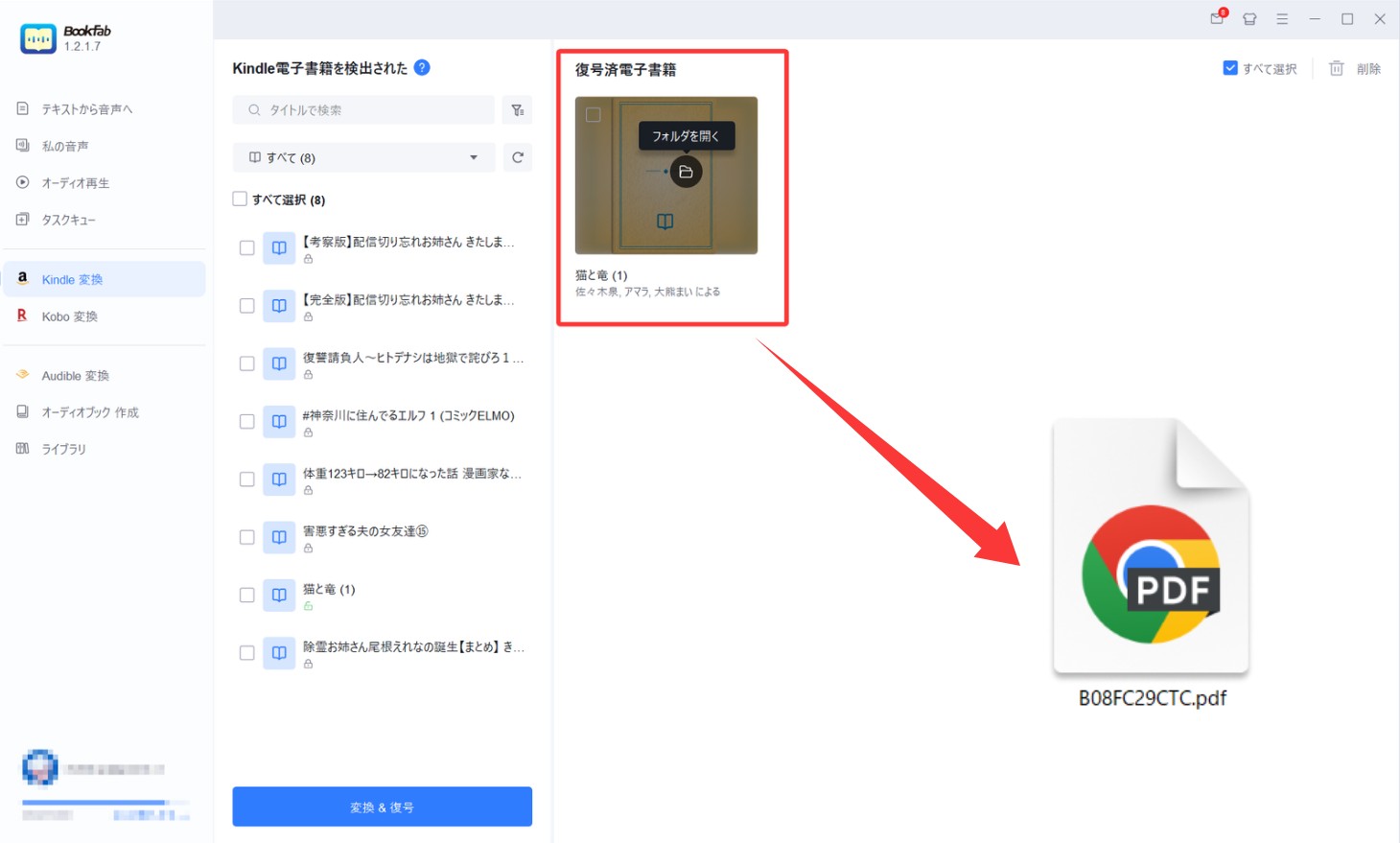
出力されたPDFやEPUBファイルは、Kindle以外の読書アプリや各種デバイスでも利用可能です。
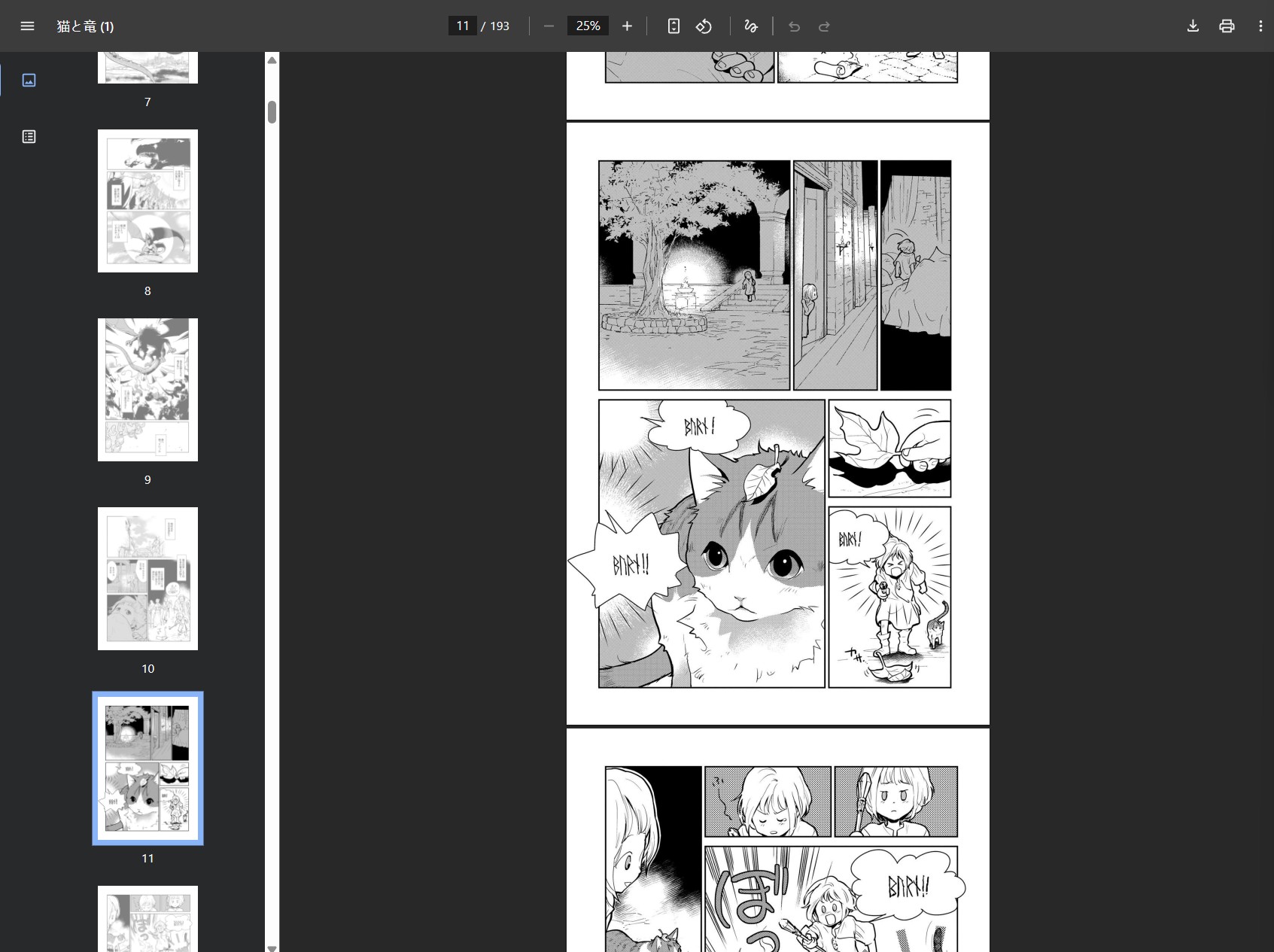
以上が、BookFab Kindle 変換を使ってKindle電子書籍を変換・保存する基本的な流れです。操作はシンプルで、特別な知識や複雑な設定は必要ありません。数ステップの作業だけで、購入したKindle本をEPUBやPDF形式として管理できるようになり、読書環境の自由度が大きく広がります。日常の読書をより快適に楽しむための一つの手段として、BookFab Kindle 変換を活用してみてはいかがでしょうか。
Kindleの使い方に関するよくある質問(FAQ)
Kindle本は何台まで同時に読めますか?(端末の上限は?)
Amazonアカウントに登録できる端末数そのものに厳密な上限はないとされますが、同じ本を同時に利用できる台数(ライセンス数)はタイトルごとに制限されることがあります。一般的に「最大6台」などが多く、教科書系は1〜2台に制限される場合もあります。
AKindle本を家族と共有できますか?
一部の本は、Amazonの「ファミリーライブラリ(Amazon Household)」などの仕組みを使って家族と共有できる場合があります。ただし、すべての本が共有できるわけではなく、出版社やタイトルの条件によって可否が分かれます。共有したい場合は、まずファミリーライブラリやギフト機能など公式の共有方法から検討するのが分かりやすいです。
AKindleのハイライトやメモは、PCやスマホでまとめて確認できますか?
可能です。Amazonが提供する「メモとハイライト(Notebook)」で、ハイライトやメモをブラウザ上で一覧表示・検索できます。Kindleで学習や仕事の引用をする人に特に便利です。
AKindle Unlimitedは同時に何冊まで利用できますか?
一般に、Kindle Unlimitedは同時に最大20冊まで借りて利用できます。ただし、地域・時期で仕様が変わる可能性はあるため、最新状況は公式表示も合わせて確認がおすすめです。
A端末を変えた場合、購入したKindle本は引き継げますか?
はい。同じAmazonアカウントでログインすれば、過去に購入したKindle本は再ダウンロードできます。ただし、将来に備えてローカル環境でも管理したい場合は、PCへの保存やバックアップを検討する人も増えています。
A間違って買ったKindle本は返品できますか?
購入から7日以内を目安に返品できるケースがあるとされています。購入状況や利用状況で扱いが変わる可能性もあるため、注文履歴からの手続き可否を確認し、難しい場合はカスタマーサービスに相談することがおすすめです。
Aまとめ
Kindleは、アプリでも端末でも使える柔軟な電子書籍サービスです。Kindleの便利な機能を活用すれば、紙の本に負けない快適な読書体験が可能です。また、BookFab Kindle 変換でKindleのDRMを解除すれば、より多くのデバイスでお気に入りの保存を制限なく楽しめるようになります。
電子書籍に興味がある方は、まずKindleアプリから始めてみるのがおすすめです。手軽に読書ライフを始めましょう!