解約後も読める?Kindle Unlimitedの漫画をPDF化して「永久保存」する裏技

要約:Kindle Unlimitedの漫画を「もっと効率よく、制限なく保存したい」と考えている方へ。 本記事では、Kindle Unlimitedの「20冊ダウンロード制限」や「解約後の閲覧不可」といった問題を解決する最強のツール「BookFab Kindle 変換」について詳しく解説します。 DRM解除からPDF/EPUBへの変換手順、そして読み放題サービスを最大限に活用して「元を取る」ための秘訣まで、電子書籍ユーザー必見の情報をまとめました。
目次
Kindle Unlimitedとは?
Kindle Unlimitedは、Amazonが提供する定額制読み放題サービスです。980円の月額料金を支払うことで、漫画だけではなく、小説、ビジネス書、雑誌など幅広いジャンルの電子書籍が好きなだけ楽しめます。対象作品は常時数十万冊以上あり、特に漫画ジャンルでは人気タイトルから隠れた名作まで豊富に揃っています。
Kindle Unlimitedの落とし穴:「20冊制限」と「解約後の消失」
Kindle Unlimitedは、月額980円で漫画やライトノベルを中心に多くの作品を楽しめる人気サービスです。「とりあえず読んでみたい本が多い人」にとっては、非常に魅力的な選択肢でしょう。
ただし、使い始めてから気づく意外な制限もいくつか存在します。
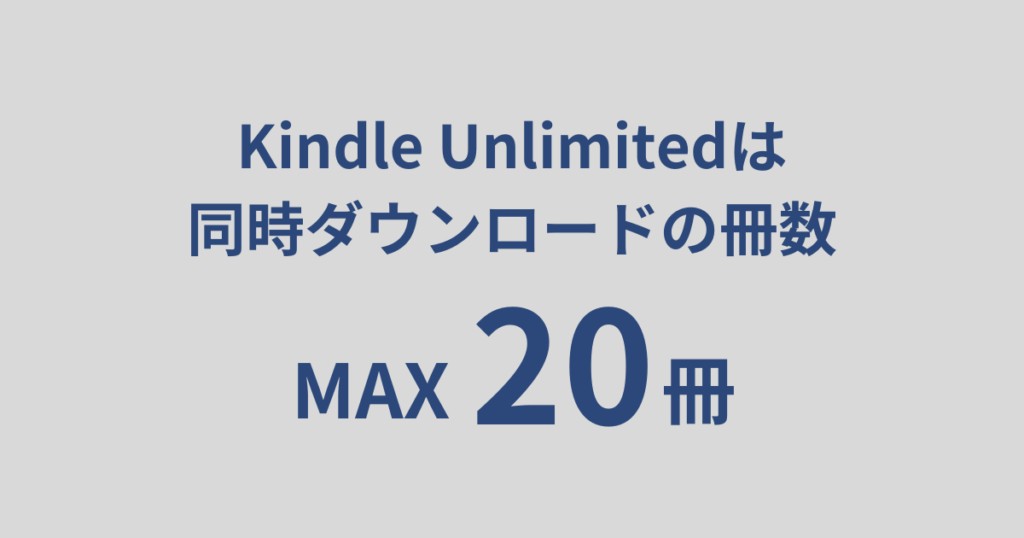
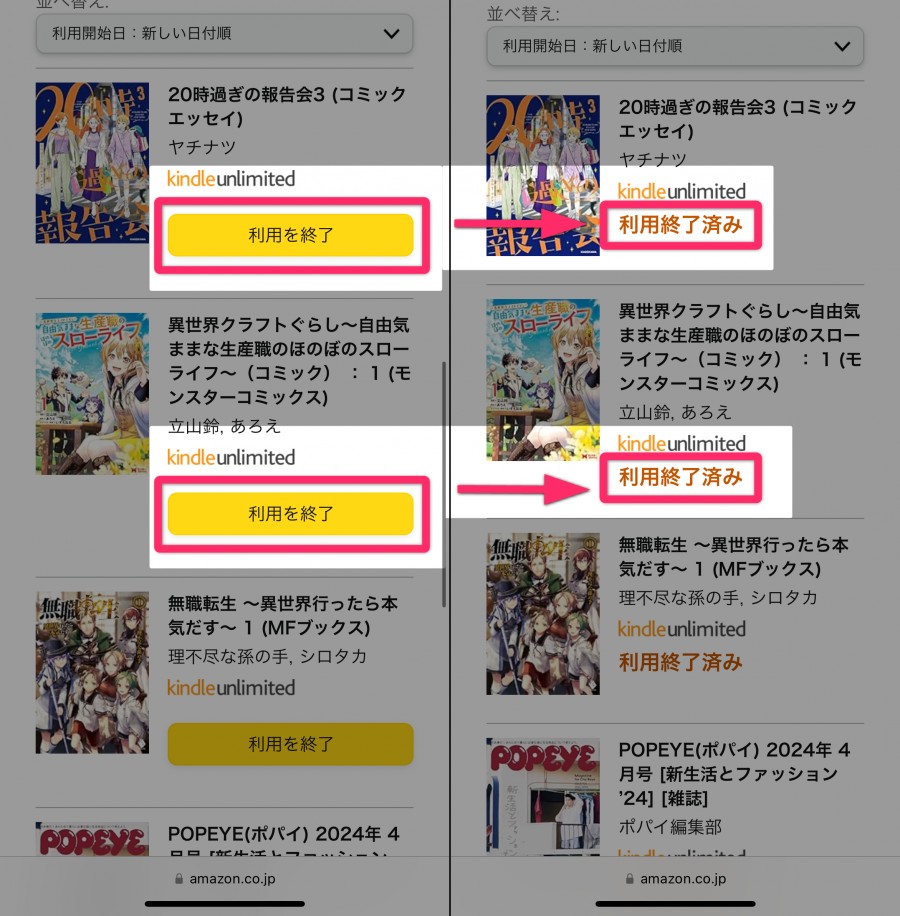
まず一つ目が、同時に利用できるのは最大20冊までというルールです。長編漫画やシリーズ作品をまとめて読みたい場合、新しい巻を開くたびに、すでに読んだ本を返却する必要があり、テンポよく読み進めたい人ほど不便に感じることがあります。
そしてもう一つ、見逃せないのが解約後の扱いです。Kindle Unlimitedはあくまで定額制サービスのため、契約を終了すると、ダウンロード済みの本も含めてすべて読めなくなります。「お気に入りの作品だけは手元に残しておきたい」と思っても、読み続けるには契約を継続する必要があります。
そう悩んでいる方にとっての唯一の解決策。それが「DRMを解除して、永久保存可能なPDFファイルとしてPCに残すこと」です。
月額980円で「漫画ライブラリ」を無限に増やす裏技
「せっかく読み放題なのに、手元に置けるのは20冊だけ……」 そう嘆くのはもう終わりにしましょう。実は、Kindle Unlimitedの仕組みを逆手に取った、賢いユーザーだけの活用法があります。
それは、「ダウンロードした漫画をPCに永久保存(バックアップ)してから返却し、次々と新しい本を借りる」という方法です。
このサイクルを繰り返せば、20冊の制限を実質的に無効化し、たった1ヶ月分の料金(980円)で、数百冊、数千冊という漫画を自分のPCにコレクションすることすら可能になります。しかし、単にファイルをコピー&ペーストするだけでは、この裏技は成功しません。そこには2つの大きな「壁」が立ちはだかっているからです。
最初の壁:「DRM(デジタル著作権管理)」
Kindleのデータには、Amazon以外の場所では開けないようにする「DRM」という強力な鍵がかけられています。たとえファイルをPCにコピーできたとしても、この鍵がかかったままでは、中身はただの暗号データであり、読むことはできません。 (※DRM解除は、個人の私的利用の範囲内であれば行う意義のある「自衛手段」ですが、データの再配布等は厳禁です。ルールを守って活用しましょう。)
第2の壁:「独自形式」による互換性の低さ
Kindleの漫画データは、AZW3やKFXといったAmazon独自の形式で配信されており、Kindle端末や公式アプリ以外では開けません。そのため、「iPadの高速なビューワーで読みたい」「見開きを大画面で表示したい」と思っても、Kindle形式のままでは制限があります。
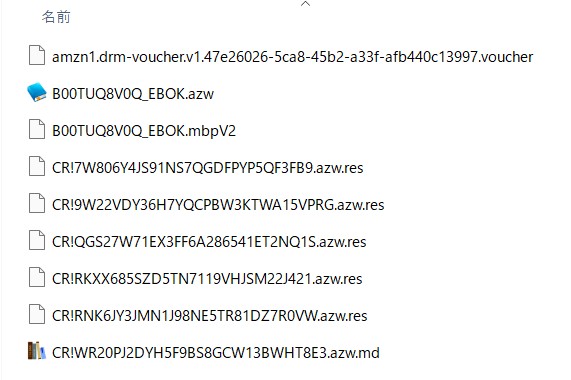
一方、EPUBやPDFは汎用性の高い形式で、多くの電子書籍アプリやPDFビューワーに対応しています。EPUBは文字やレイアウトの調整に向いており、PDFは画質を保った見開き表示に適しているため、漫画や図版の多い書籍でも快適に閲覧できます。このように、Kindle独自形式は便利な反面、読書環境を自由に選びにくいという点が、互換性における大きな課題と言えるでしょう。
「BookFab Kindle 変換」でDRM解除とPDF・EPUB化を同時に行う
前述した「DRMによる制限」と「独自形式による互換性のなさ」。 これら2つの課題を解消し、Kindle本をPC上で汎用的なデータとして扱えるようにするのが「BookFab Kindle 変換」です。このツールを使用すれば、Kindle独自の保護技術(DRM)を処理しながら、利用目的に合わせて「PDF」または「EPUB」形式へスムーズに変換・保存することができます。
- Kindle本のDRM保護を自動検知して完全解除
- PDF・EPUBに変換し、iPadやスマホで自由に閲覧
- マンガも画質劣化なし!オリジナル品質のまま保存
- 数百冊のライブラリもワンクリックで超高速一括変換
- オーディオブック作成機能と連携し「聴く読書」も実現
BookFab Kindle 変換は、書籍の種類や閲覧するデバイスに応じて最適なフォーマットを選択できます。
- 漫画・雑誌なら「PDF形式」:ページ全体を画像として固定するPDFは、漫画や雑誌の保存に最適です。オリジナルの画質とレイアウトを維持できるため、iPadやPCの大画面でも快適に閲覧できます。
- 小説・ビジネス書なら「EPUB形式」:テキスト主体の書籍であれば、EPUBへの変換が推奨されます。文字サイズやフォントをビューワー側で自由に調整できるため、スマートフォンなどの小さな画面でも読みやすくなります。
PCのローカル環境にデータを保存してしまえば、Kindle Unlimitedの「20冊制限」を気にする必要はありません。読み終わった本を返却して新しい本をダウンロードし、気に入った作品はPCにバックアップする。このサイクルを作ることで、ライブラリを効率的に管理できるようになります。
また、楽天Koboの電子書籍変換も対応しているので、興味がある方是非チェックしてください!
BookFab Kindle 変換でKindle本をPDF・EPUB化して永久保存する手順
難しい専門知識や複雑な操作は一切必要ありません。BookFab Kindle 変換を使ってKindle本の制限を解除し、PCにバックアップする具体的な方法を解説します。
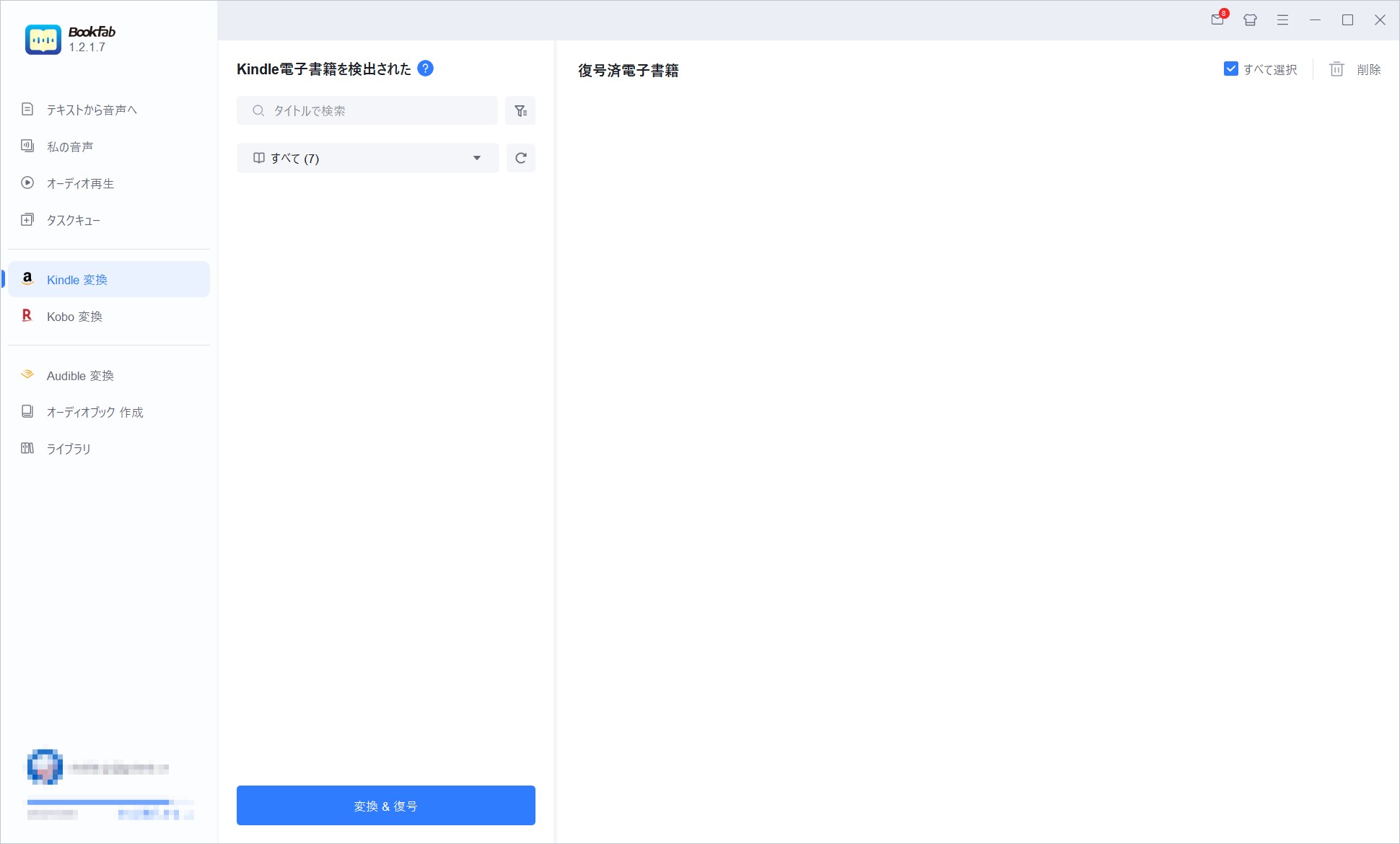
まず、BookFab Kindle 変換をパソコンにインストールし、ソフトを起動します。起動後はメイン画面が表示され、特別な初期設定を行うことなく、そのまま操作を進められます。
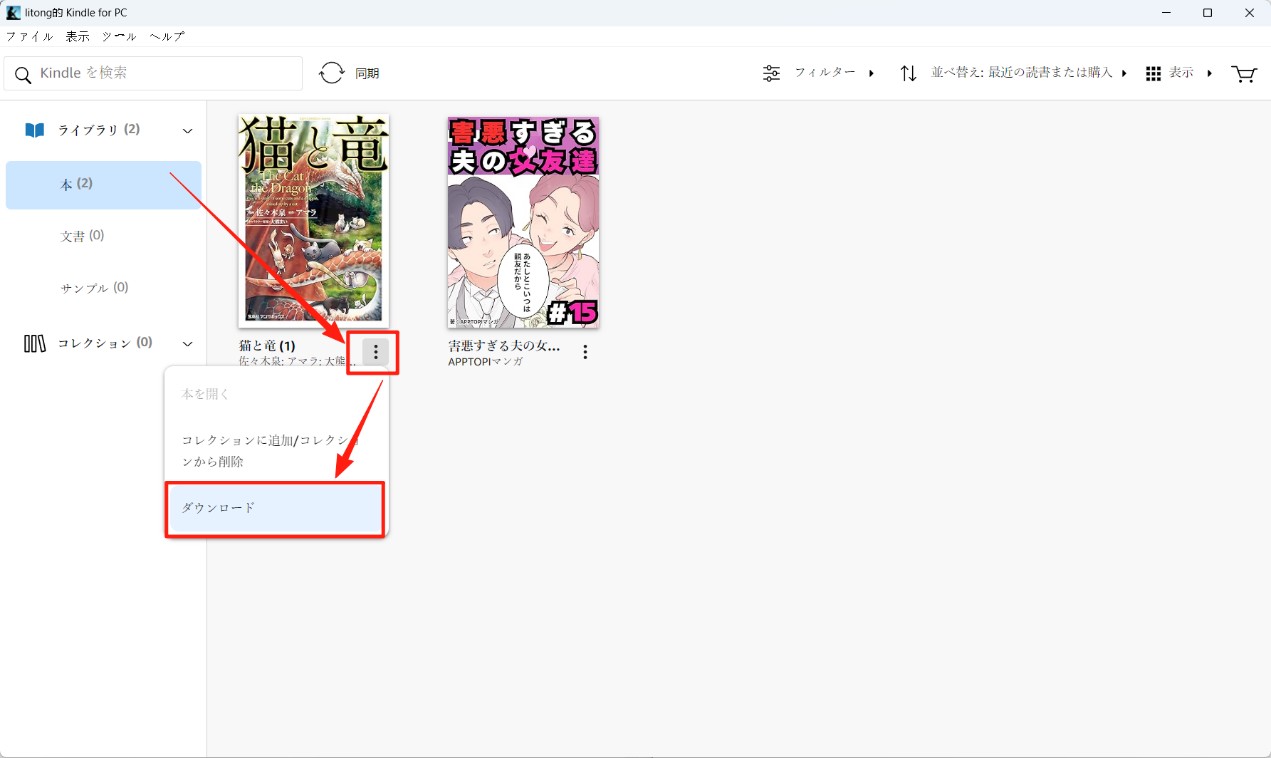
次に、Kindle for PCを起動し、Amazonアカウントでログインします。購入した書籍はもちろん、Kindle Unlimitedに登録している場合は、読みたい漫画や書籍をライブラリから選び、PCにダウンロードしてください。Unlimited対象の漫画も、通常の書籍と同じ手順で保存できます。
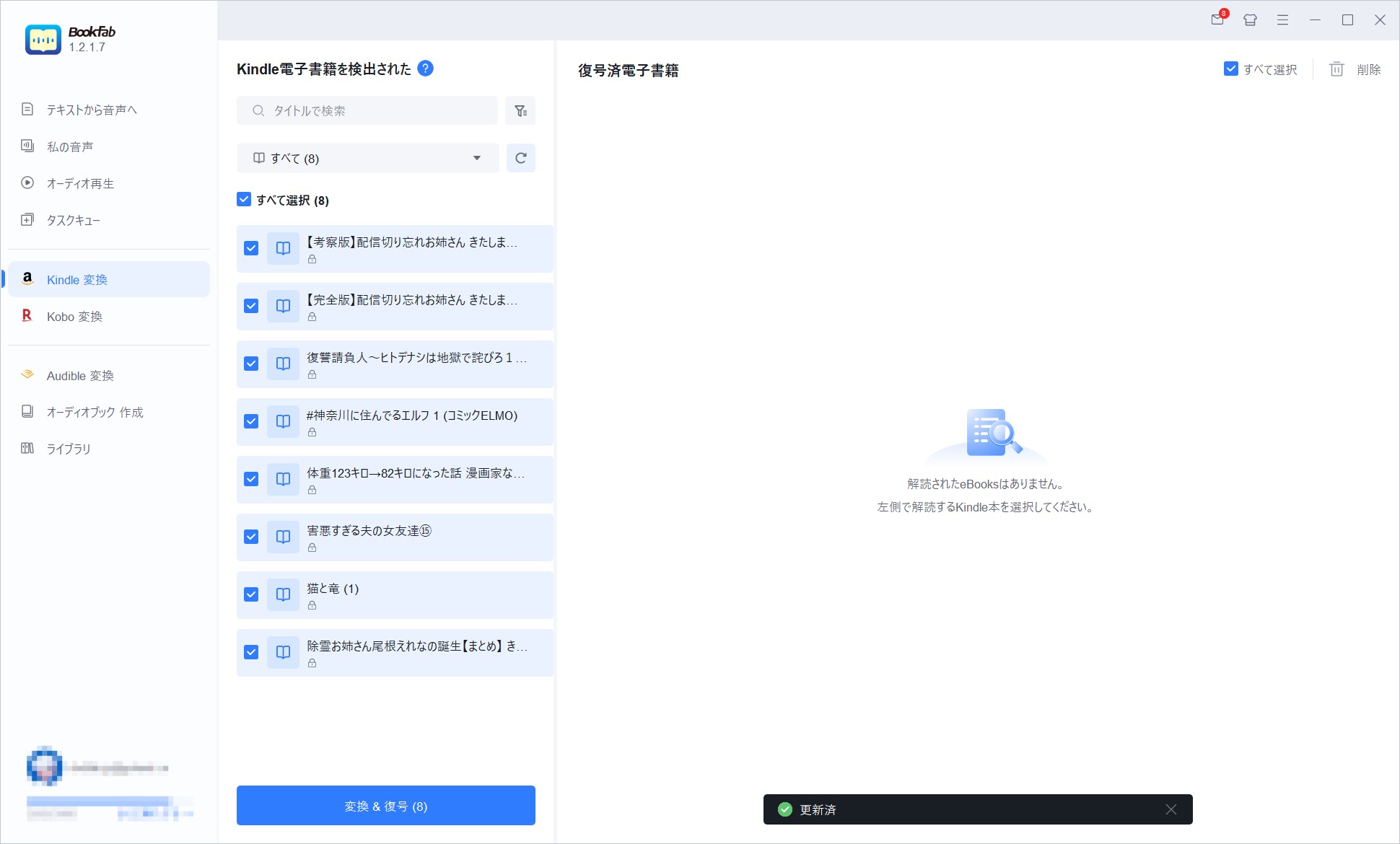
書籍のダウンロードが完了すると、BookFab Kindle 変換がKindle for PCの保存先を自動的にチェックし、対象の電子書籍を検出します。多くの場合、手動でファイルを指定する必要はなく、画面上に書籍が一覧表示されます。
もし書籍が表示されない場合は、画面右上の「設定」を開き、「書籍ダウンロード」にある「Kindle電子書籍のスキャンパス」から、Kindle for PCの保存フォルダを指定してください。
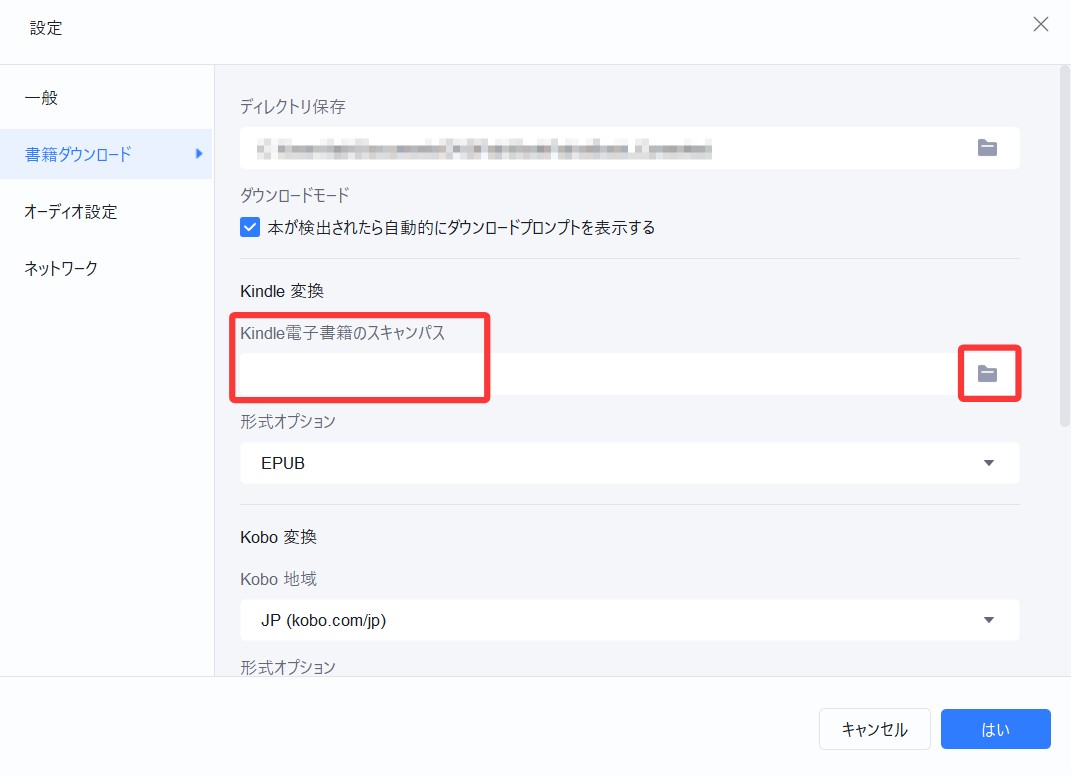
※保存先は、Kindle for PCの「ツール」→「オプション」→「コンテンツ」から確認できます。
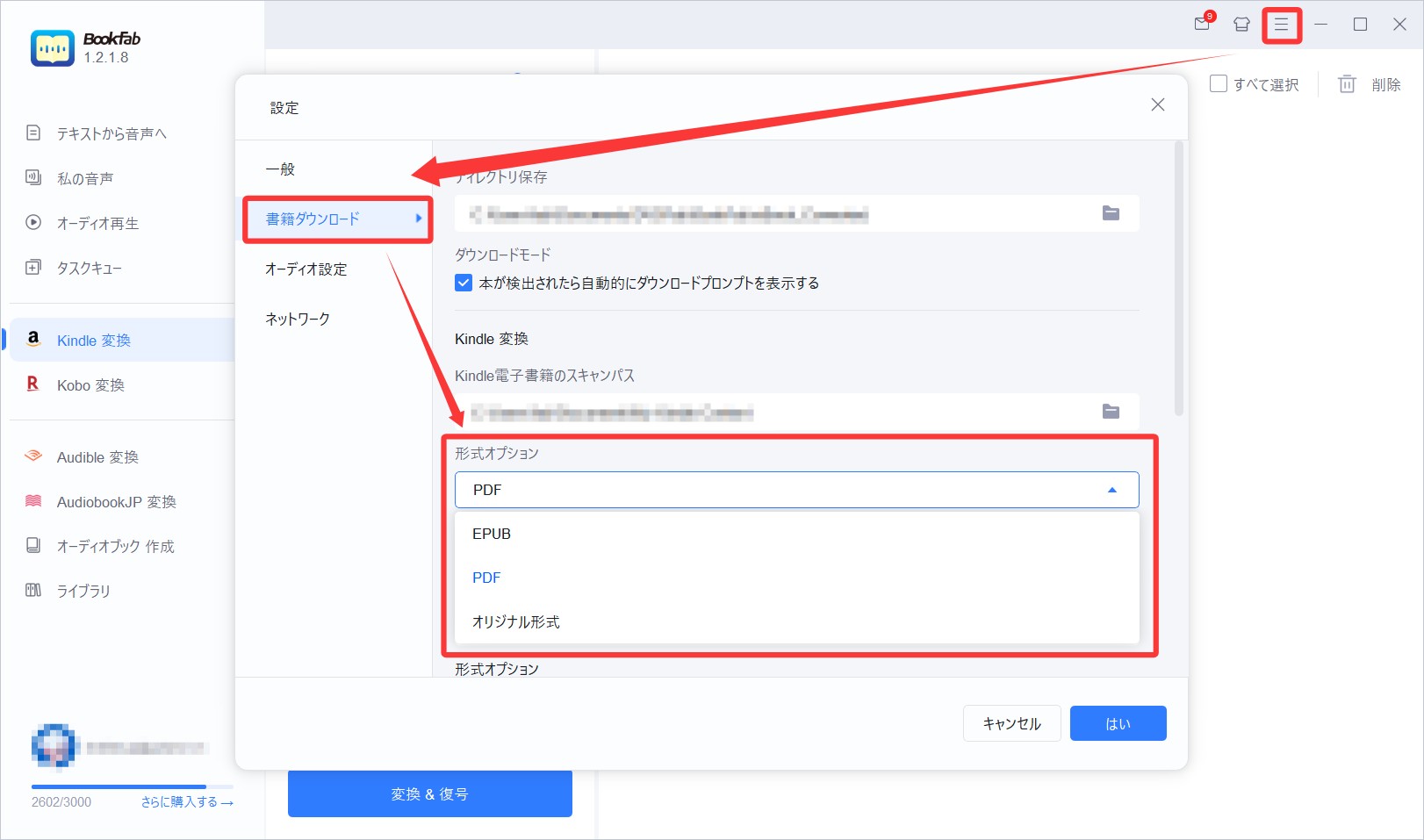
書籍を確認したら、変換後の形式を設定します。「設定」→「書籍ダウンロード」→「形式オプション」では、EPUB・PDF・オリジナル形式の中から用途に応じて選択できます。
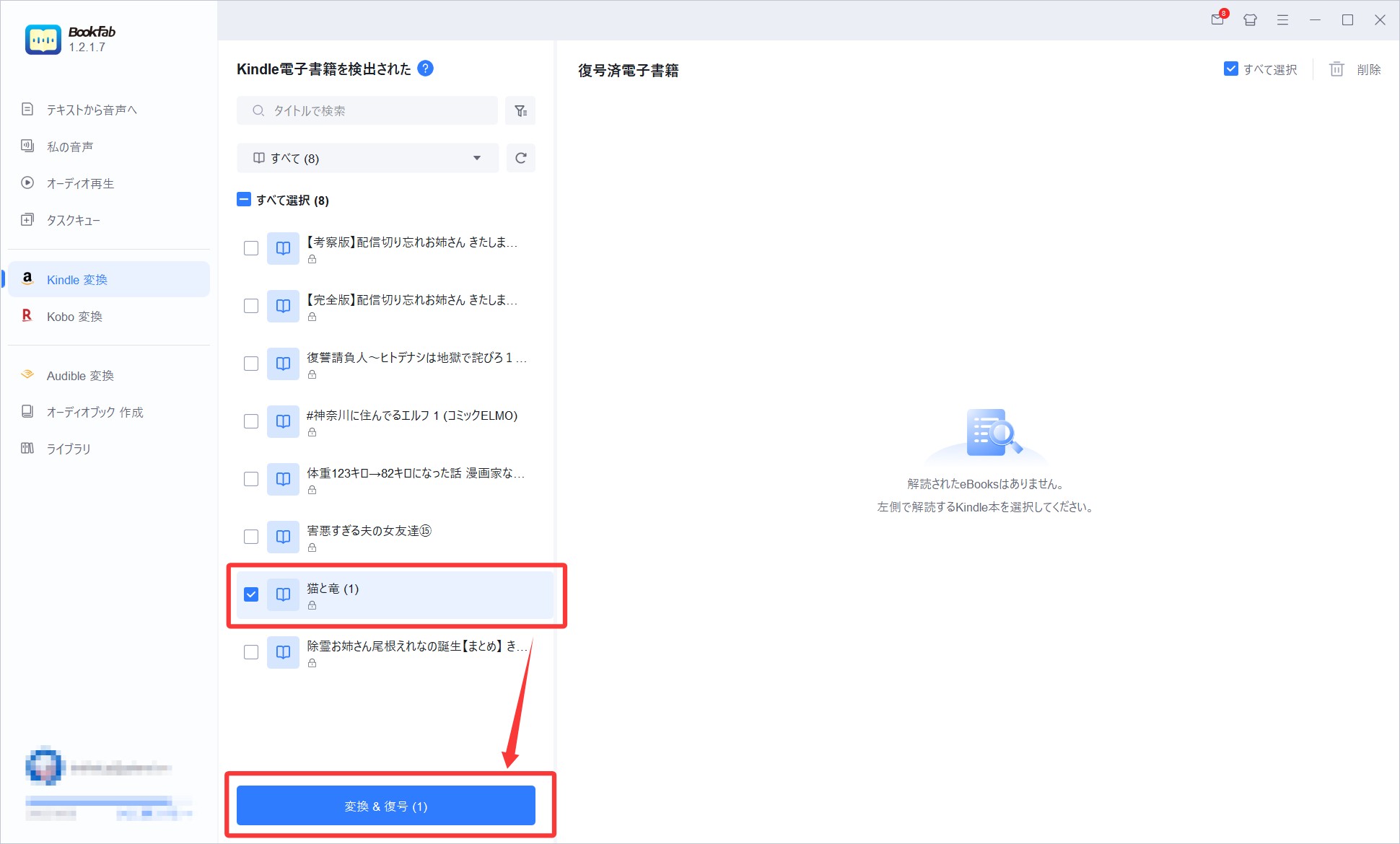
形式を決めたら、変換したい漫画や書籍を選択し、「変換&復号」をクリックすると処理が始まります。
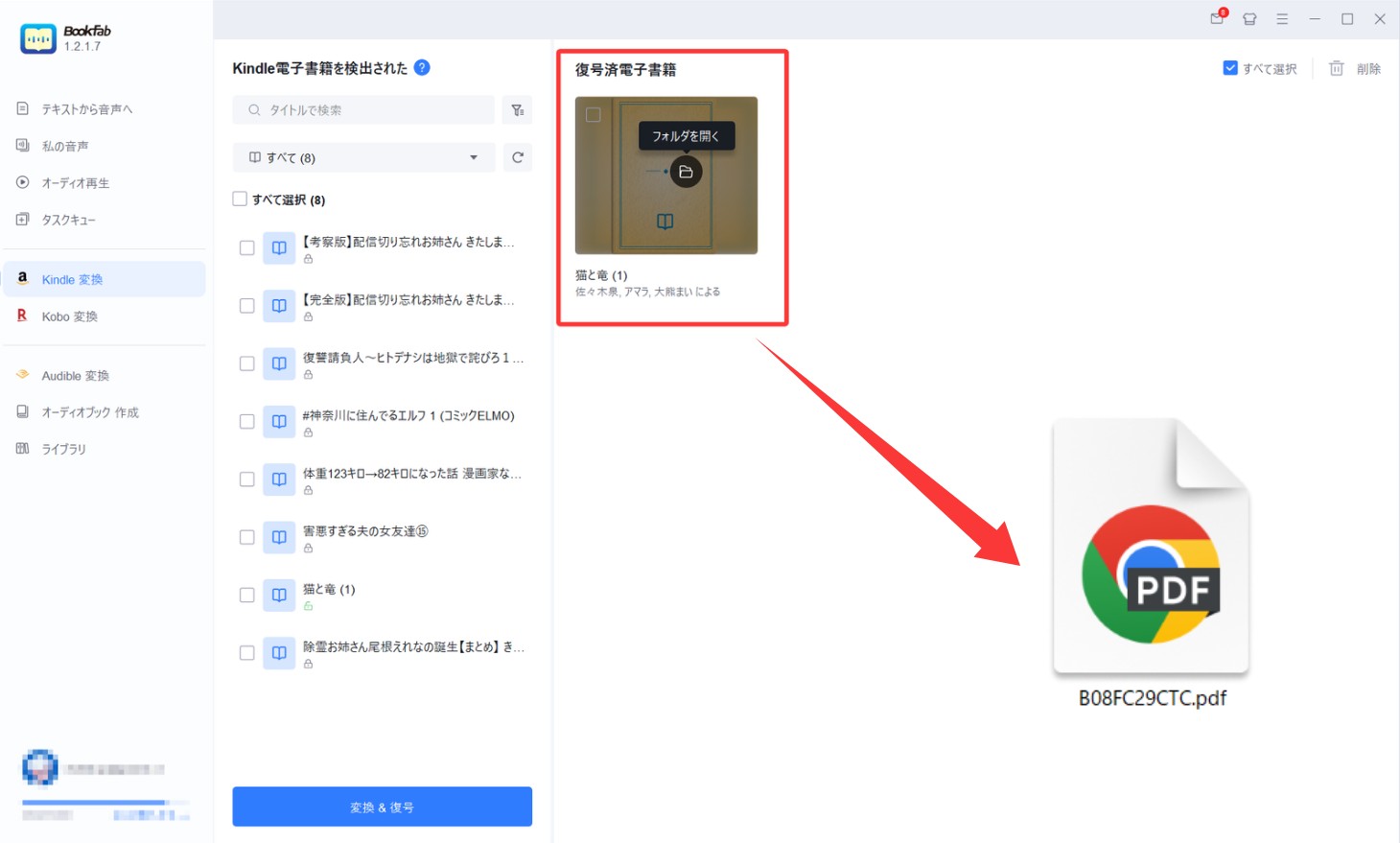
変換が完了すると、書籍は「復号済電子書籍」として表示されます。「フォルダーを開く」をクリックすれば、変換されたPDFやEPUBファイルをすぐに確認できます。これらのファイルは、Kindle以外のアプリや各種デバイスでも利用可能です。
以上の手順で変換を行えば、書籍データはPCのローカル環境に保存されます。これで、Kindle Unlimitedの「20冊制限」のために、まだ読み返したい本を無理に返却する必要はなくなります。また、一度保存しておけば、サービスを解約した後や、対象作品の配信が終了した後でも、手元のファイルでいつでも読み返すことが可能です。
変換したPDFをタブレットに移して大画面で読んだり、シリーズごとにフォルダ分けして整理したり。BookFabを活用して、サービスの制約に縛られない、自分好みの快適な読書環境を整えてみてはいかがでしょうか。

Kindle Unlimitedに関するよくある質問:
Kindle Unlimitedを解約した後でも、変換した本は読めますか?
はい、無期限で読み続けることができます。BookFabで変換してPCに保存されたファイル(PDFやEPUB)は、Amazonのシステムとは完全に切り離された独立したデータとなります。そのため、Unlimitedを解約しても、あるいはAmazonのアカウントがどうなろうとも、手元のファイルが消えたり開けなくなったりすることは一切ありません。
A漫画を保存するなら「PDF」と「EPUB」どちらがおすすめですか?
漫画や写真集なら「PDF」を強くおすすめします。PDFはページ全体を画像として固定するため、見開き表示やコマ割りのレイアウトが崩れる心配がありません。iPadなどのタブレット用ビューワーアプリもPDFに最適化されているものが多いです。 一方、小説やビジネス書などの活字本は、文字サイズを自由に変更できる「EPUB」への変換が適しています。
A変換すると画質は落ちてしまいますか?
いいえ、オリジナルの高画質を維持します。画面をキャプチャ(スクショ)して保存するツールとは異なり、BookFabはKindleデータ内部の画像ファイルを直接抽出してPDF化します。そのため、元々の本が持っているクリアな画質を損なうことなく、劣化なしで保存可能です。
A20冊まとめて一気に変換することはできますか?
はい、一括変換に対応しています。1冊ずつ作業する必要はありません。Kindleアプリで上限の20冊までダウンロードした後、BookFabに取り込めば、ワンクリックですべての本をまとめて変換できます。数百冊規模のライブラリ整理も短時間で完了します。
A変換した漫画はスマホやタブレットでも読めますか?
はい、あらゆるデバイスで閲覧可能です。変換後のファイルは汎用的な形式ですので、PCはもちろん、iPhone/iPad、Androidスマホ、Kobo端末など、お好きなデバイスに転送して読むことができます。「SideBooks」や「ComicGlass」などの高機能なビューワーアプリを使えば、より快適な読書環境が整います。
ABookFabを使うには、Kindleアプリのインストールが必要ですか?
はい、PC版のKindleアプリが必要です。BookFabは、PCにダウンロードされたKindle本のデータを読み込んで変換処理を行います。そのため、まずは「Kindle for PC」をインストールし、読みたい本をダウンロードした状態でBookFabを使用してください。
Aまとめ:20冊制限を無効化する「無限ローテーション」術
最後に、今回の記事で紹介した「BookFab」を使った、Kindle Unlimitedの最も効率的な攻略法を整理します。 以下の「借りる・保存する・返す」の3ステップを繰り返すだけで、あなたのPC内には無制限の漫画ライブラリが構築されていきます。
- •【借りる】:Kindleアプリで、読みたい漫画を上限(20冊)までダウンロードする。
- •【保存する】:BookFabを起動し、ワンクリックでPDF(またはEPUB)に変換・保存する。
- •【返す】:保存が完了したら、Kindle上ですぐに本を「返却」し、次の20冊を借りる。
このサイクルを回せば、月額980円のコストはそのままに、数百冊、数千冊という漫画を実質的に「永久所有」することが可能になります。「BookFab Kindle 変換」を使って、制限や期限に追われることのない、自由で快適なマンガ生活をスタートさせましょう。