【2026】Kindle DRM解除できるソフト3選!Calibreより使いやすいソフトもご紹介!

要約: 電子書籍を愛用する皆さんにとって、KindleのDRM解除は、一層便利な読書体験を提供する重要なステップです。本記事では、2026年における最新かつ信頼性の高いDRM解除ソフトを厳選してご紹介します。例えばCalibreやKCR Converter、Epubor Ultimateなど強力なツールを用いて、自由にフォーマットを変換し、あらゆるデバイスでの閲覧を可能とします。この記事を通じて、自分のライブラリをさらに活用する方法を学んでみませんか?初心者の方から上級者の方まで、幅広く役立つ情報をお届けしますので、ぜひ最後までご覧ください。

DRM(デジタル著作権管理)は、電子書籍や映像コンテンツが無断で複製・配布されるのを防ぐための仕組みです。AmazonのKindle電子書籍にもこの技術が採用されており、その結果、購入したKindle書籍は原則としてKindle端末や公式アプリ内での利用に制限されています。そのため、「Kindleで購入した本をiPadやスマートフォン、他の電子書籍リーダーでも読みたい」「EPUBやPDF形式で管理したい」と感じるユーザーも少なくありません。
そこで本記事では、Kindle電子書籍の利用範囲を広げる手段として注目されているDRM対応ツールの中から、BookFab Kindle 変換、Calibre、Epubor Ultimateの3つを厳選し、それぞれの特徴・使い方・注意点を比較しながら分かりやすく解説します。
DRMとは?
DRM(Digital Rights Management/デジタル著作権管理)とは、電子書籍や映像、音楽などのデジタルコンテンツが無断で複製・共有されるのを防ぐために、特定の端末やアプリ、環境でのみ利用できるよう制御する仕組みを指します。Kindle電子書籍にもこのDRMが採用されており、購入した書籍は基本的にKindle端末やAmazon公式アプリ内でのみ閲覧可能という制限が設けられています。
この仕組みは、著作権保護という観点では重要な役割を果たしていますが、一方で利用者側から見ると、
- 他の電子書籍リーダーで読めない
- iPadやスマートフォンで自由に管理できない
- EPUBやPDFとして保存できない
といった不便さを感じる原因にもなっています。こうした背景から、購入済みの電子書籍をより柔軟に活用したいと考えるユーザーの間で、DRM対応ツールや変換ソフトへの関心が高まっています。
【重要】2026年現在のKindle DRMの解除事情:なぜ従来の方法が通用しないのか?
2026年現在、KindleのDRM解除を取り巻く環境は激変しました。「以前はCalibreで簡単にできたのに、最近うまくいかない」と感じている方も多いはずです。主な原因は以下の2点です。
- 「USB経由で転送」機能の廃止
2025年2月以降、AmazonはPCへの直接ダウンロード機能を廃止しました。これにより、DRM解除の抜け道として使われていた「Kindle端末のシリアル番号を使った解除方法」が利用できなくなっています。
- KFX形式と最新DRMの強制
現在配信されているKindle本の多くは、より強固な保護技術を用いた「KFX形式」や最新の「KCR」仕様になっています。これらは従来のフリーソフトや古いプラグインでは解析が難しく、「本はダウンロードできたのに、中身が真っ白」「変換エラーが出る」といったトラブルが頻発しています。
結論:今は「ツールの更新頻度」で選ぶべき
このような状況下では、古い情報を頼りにCalibreの設定に時間を費やすよりも、頻繁なKindleの仕様変更に即座に対応できる「更新頻度の高い専用ツール」を選ぶのが、結果として最も時間の節約になります。
※本記事で紹介するツールは、個人の所有する書籍をバックアップ・閲覧する目的でご利用ください。
そこで次のセクションでは、2026年の最新環境でも確実に動作する、評価の高いツールを3つ厳選してご紹介します。
KindleのDRMを解除できるソフト一番おすすめ:BookFab Kindle変換
Kindleで購入した電子書籍を、より自由な環境で楽しみたいと考えるユーザーにとって、専用のKindle変換ソフトは有力な選択肢となります。中でもBookFab Kindle 変換は、最新のKindle DRM仕様への対応状況や、操作の分かりやすさ、安定した動作といった点から、初心者から継続利用を考えるユーザーまで幅広く支持されているツールです。実際の操作は非常にシンプルで、複雑な設定を行うことなく、Kindle電子書籍をPDFやEPUBといった汎用フォーマットへ変換できます。
- 最新Kindle本のDRMに対応、安心のサポート体制も完備
- .azw、.azw3、.kfxのファイルを互換性の高いPDFとEPUB形式に変換する
- 3冊まで無料で利用可能
- わずか数秒の超高速変換が対応
- BookFab CalibreプラグインによってCalibreと直接連携し、スムーズで一体化した電子書籍管理体験を提供
- シンプルな操作画面で、初心者でも簡単に扱える
さらに、BookFabでは、Calibreに導入できる公式プラグイン「BookFab Calibre プラグイン」も提供されています。このプラグインをインストールすることで、Calibre上からKindle電子書籍を直接読み込み、変換処理を行えます。プラグインはソフト本体と同じように、最初の3冊まで無料で利用可能なため、変換品質や操作感を事前に確認することができます。
BookFab Kindle 変換のメリット・デメリット
- 最新対応: 2026年の最新KFX形式でもダウングレード不要で動作。
- 設定不要: インストールするだけ。複雑なプラグイン導入は一切なし。
- 一石二鳥: 単体ソフトとしても、Calibreのプラグインとしても使える。
- 多機能: オーディオブック作成機能とも連携可能。
- 有料ソフトである(ただし、無料体験版ですべての機能を試せます)。
実際に自分の環境で動くかどうか、まずは無料体験版で試してみることをおすすめします。登録不要で、すぐに変換を体験できます。
それでは次に、実際にBookFab Kindle 変換を使った具体的な操作手順を、画面の流れに沿って見ていきましょう。
BookFab Kindle変換でKindle DRMの解除方法
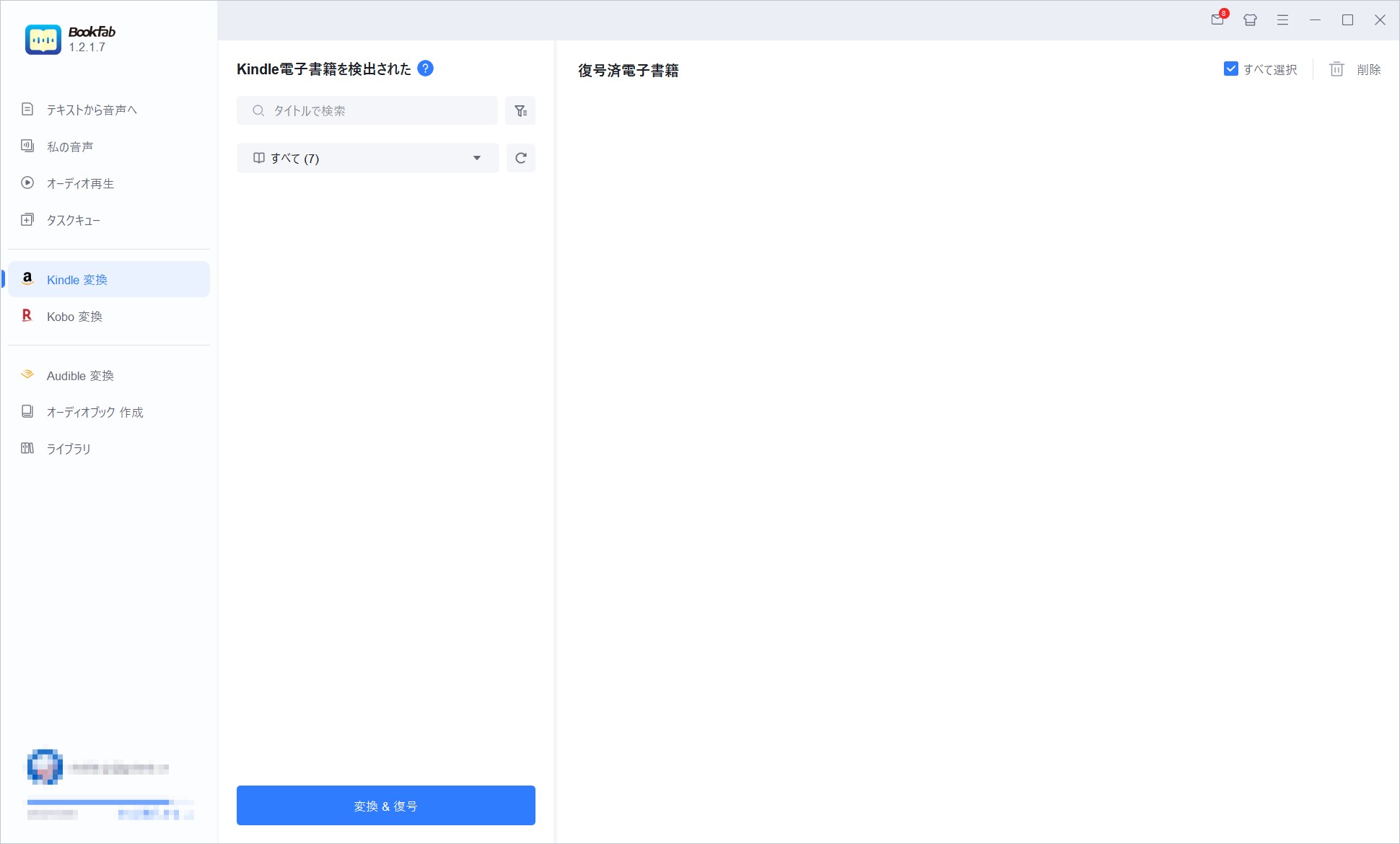
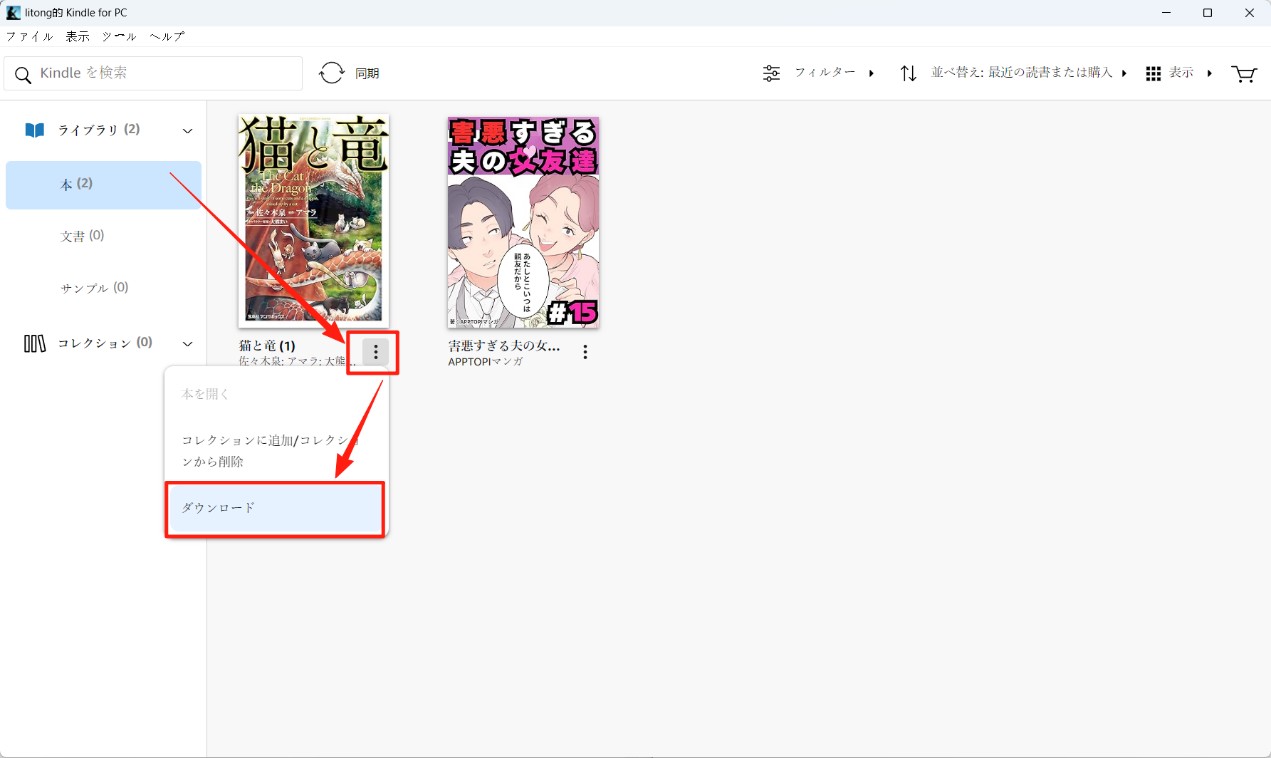
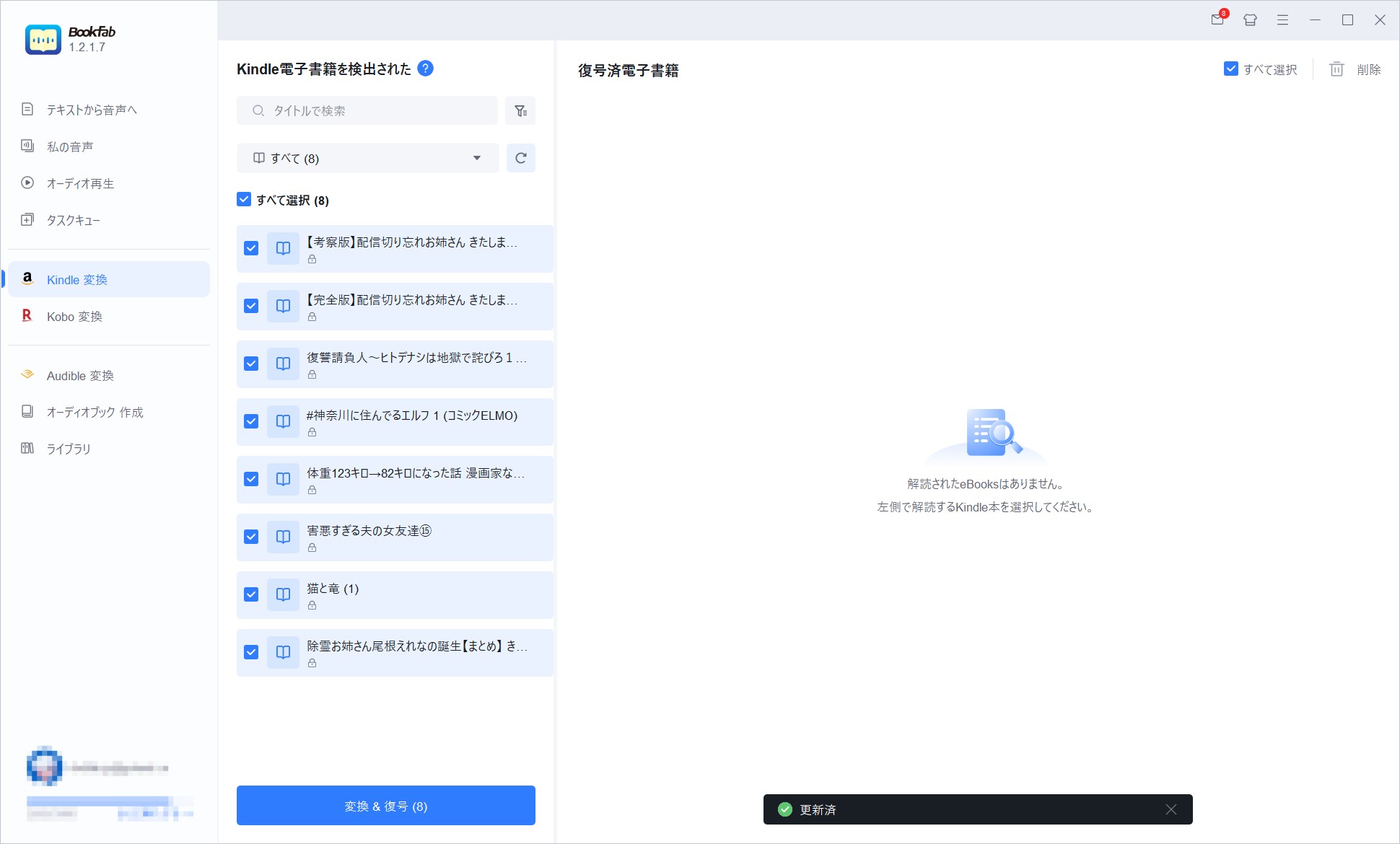
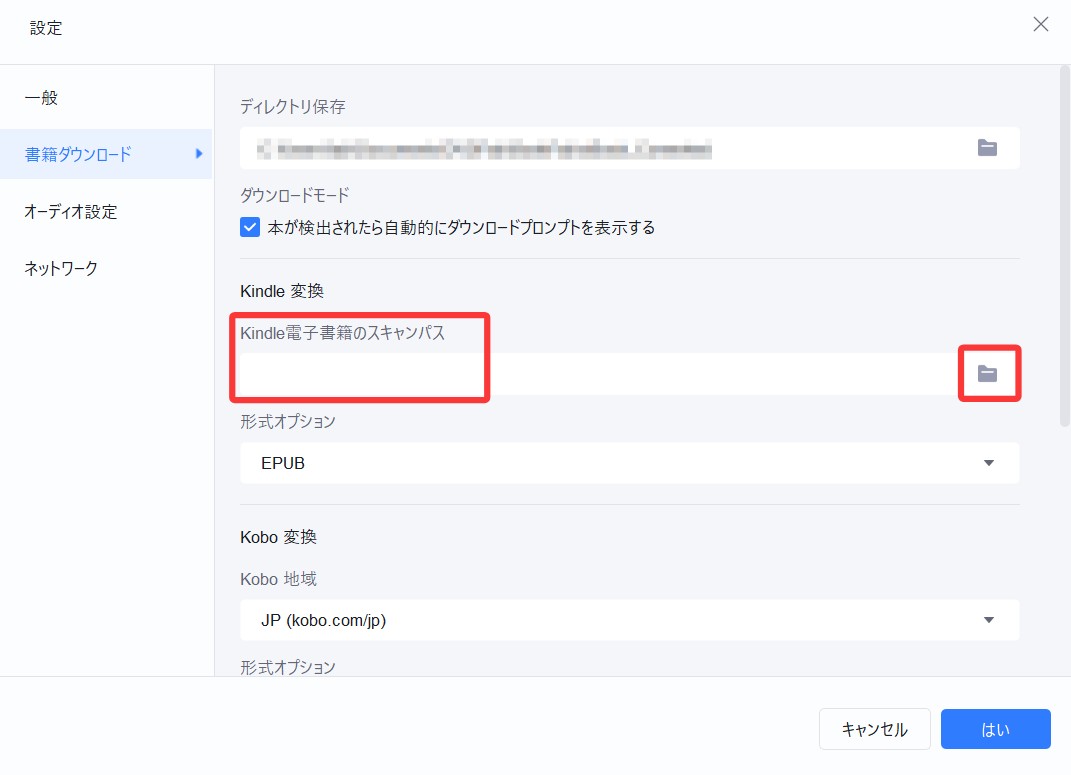
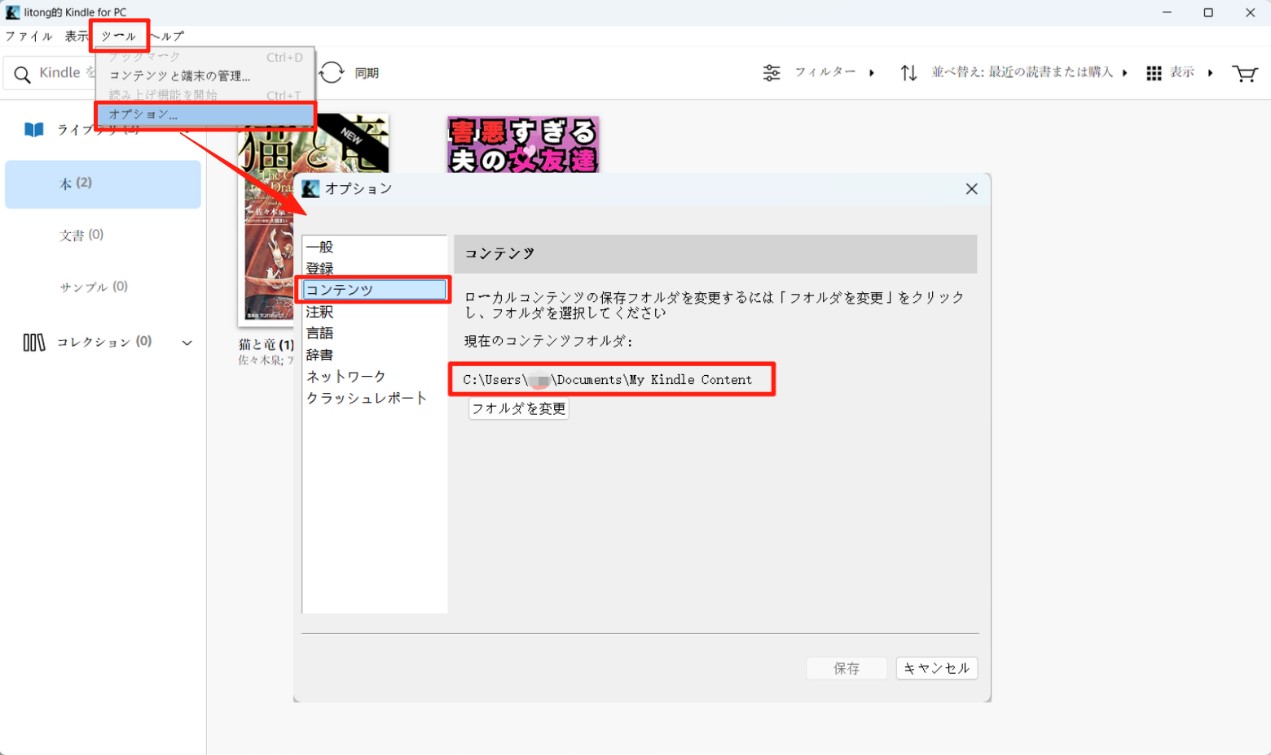
Kindle for PCでダウンロードした電子書籍が検出されない場合、右上の「設定」→「書籍ダウンロード」から、「Kindle電子書籍のスキャンパス」からKindle for pcの保存先を手動で設定できます。

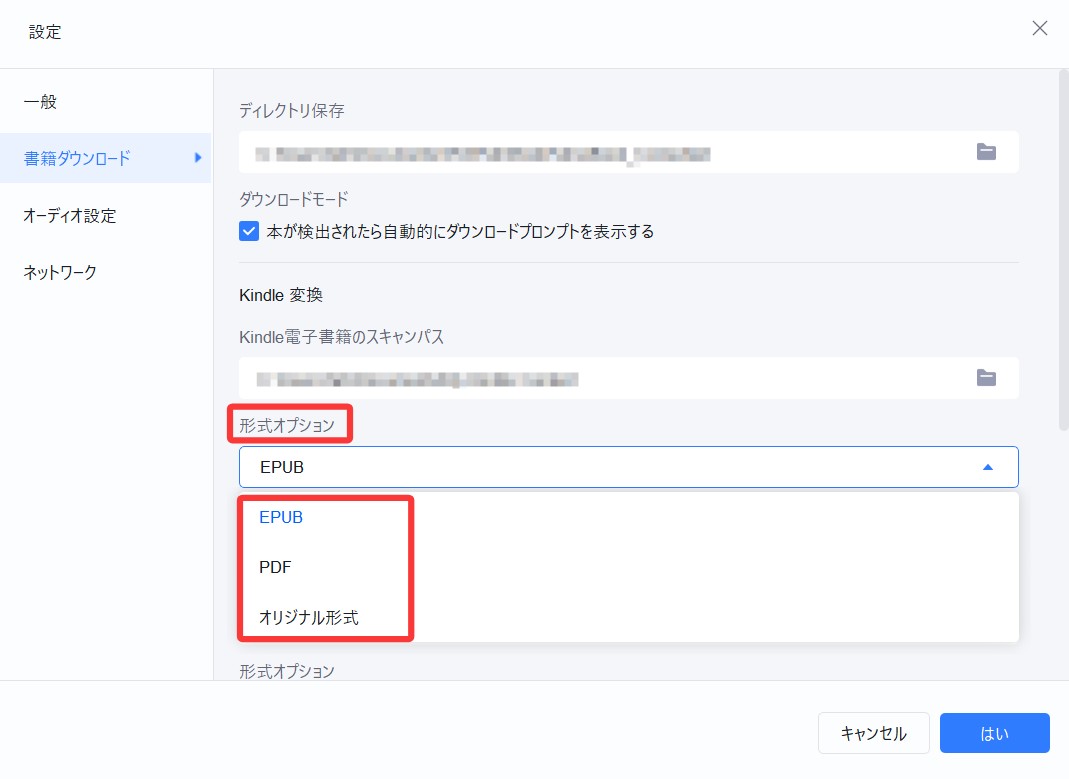
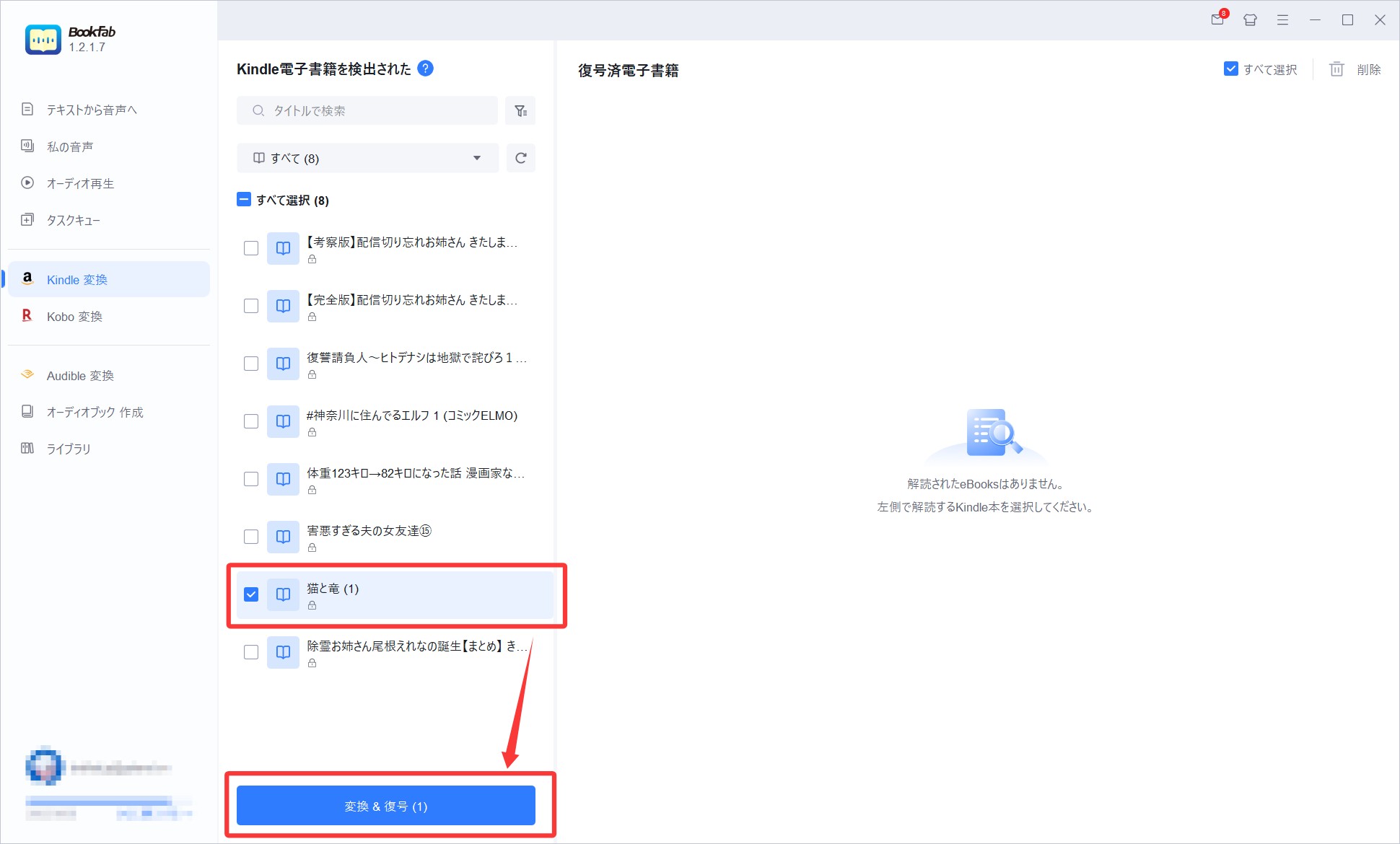
設定が完了しましたら、変換したい本を選択して、「変換&復号」ボタンをクリックします。
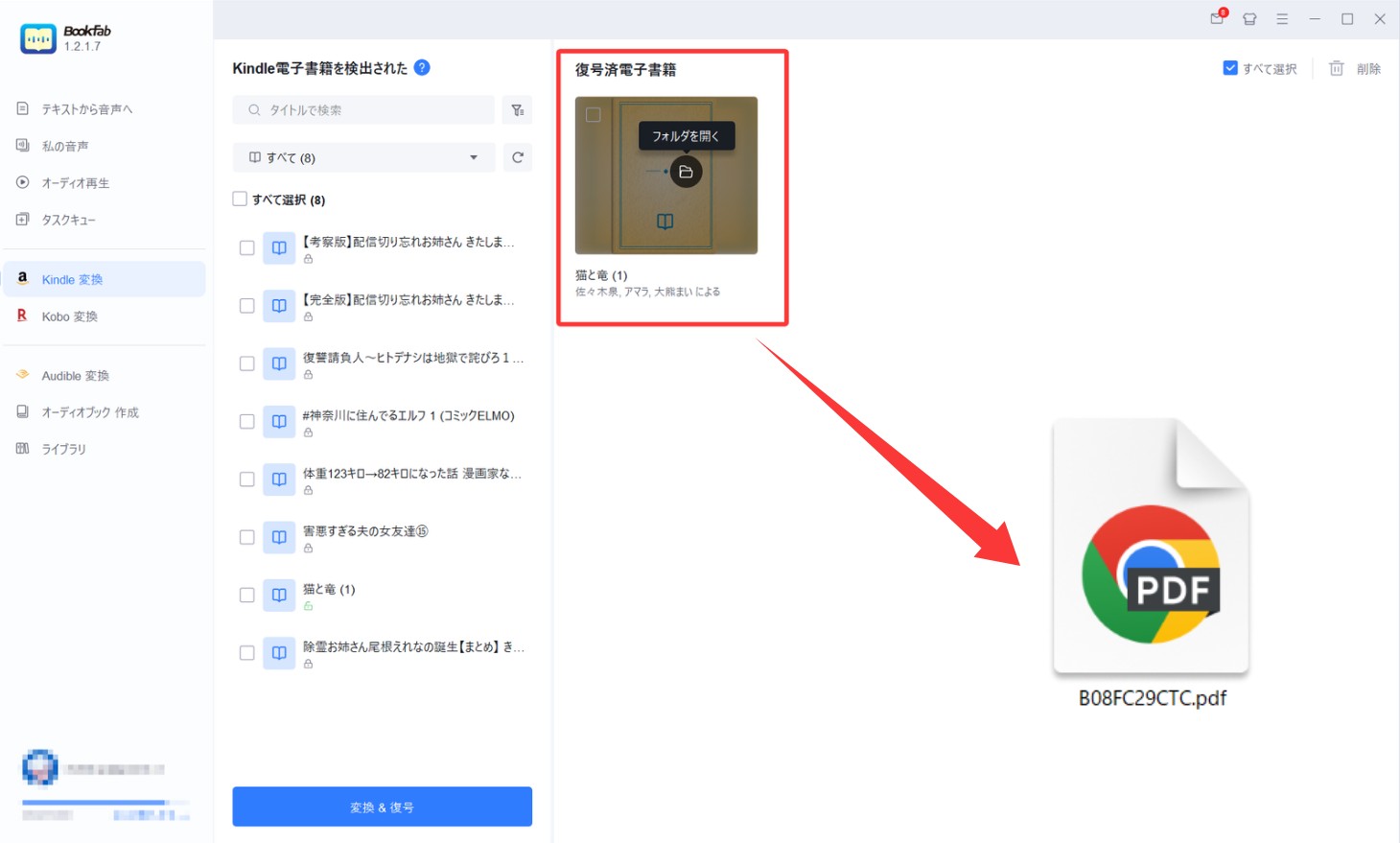
普通のPDFファイルと同じように、ChromeなどのブラウザやiPad、スマホなどの端末で閲覧できます。
これで、DRMが解除されたKindle電子書籍をEPUBやPDFファイルに変換し、自分がお好きな端末やアプリに取り込んで、思う存分読めるようになります。
KindleのDRMを解除できる無料ソフト:Calibre
Calibreは、Windows・macOS・Linuxに対応したオープンソースの電子書籍管理ソフトです。無料で利用でき、対応フォーマットが非常に多いことから、電子書籍の整理・管理用途では高い知名度があります。複数の電子書籍リーダーと同期できる点や、多言語(30以上)に対応している点も、長年支持されてきた理由の一つです。
ただし、Calibreは本来は電子書籍の管理・変換を目的とした汎用ソフトであり、Kindle DRMへの対応は標準機能では用意されていません。Kindle電子書籍を扱う場合は、別途外部プラグイン(DeDRM)を導入する必要があります。
Calibre&DeDRMのメリット・デメリット
- 完全無料で使用できる。
- ライブラリ管理機能が非常に強力。
- 設定が難解: 初心者にはプラグイン導入やバージョンの調整がハードルが高い。
- 不安定: Kindle側のアップデートで突然使えなくなることがある。
- KFX非対応: 最新のKFX形式の本は、変換に失敗することが多い。
Calibre DeDRMでKindle DRMを無料で解除する方法

現時点では、最新の正式バージョンはv10.0.3です。


次に、Zipファイルのプラグインのインストールが完了したら、「OK」をクリックします。

次に表示される画面で「適用」を選択します。

以上でDeDRM プラグインの導入は完了です。その後、Calibreを再起動し、Kindle電子書籍を追加することで、書籍の状態を確認できます。
専用のKindle端末上でダウンロードしたKindle本のDRMを解除するなら、Kindleのシリアル番号(KSN)が必要になるため、その場合は、次の操作を試してください。
設定→プラグイン →DeDRMプラグイン →プラグインをカスタマイズ →eInk Kindle eBooks
「OK」をクリックすると、DRMが正常に解除されます。


重要:Calibre DeDRMでKindle DRM解除——2026年4月23日以降の注意点(KFXと仕様変更)
Calibreを使用する上で避けて通れないのが、昨年の仕様変更による影響です。2025年に入ってからKindle本の取得・保管まわりの前提が激変しました。
まず、2025年2月26日をもって、Amazonはウェブサイトから購入した書籍をPCにダウンロードし、USB経由でKindle端末に手動転送する機能を廃止しました。 多くのKindleユーザーはWi-Fi経由の自動配信を利用しているため、この機能の重要性に気づいていなかったかもしれません。しかし、この機能こそが、購入した書籍を確実にバックアップし、Calibre等で変換するための主要なルートだったのです。
The Vergeもこの問題について以下のように指摘しています:
......これは、消費するデジタルコンテンツの多くは実際には所有していないことを思い出させるものであり、電子書籍のコピーをバックアップする機能がなければ、電子書籍が禁止され削除された場合に完全に失う可能性がある。
さらに、2025年4月23日以降に配信されたタイトルでは、より強固なKFX形式の採用が拡大されました。これにより、DRMの運用が見直され、従来のやり方では書籍ファイルを取得できない、あるいは変換が通りにくいケースが急増しています。
この前提の変化を踏まえると、Calibre + DeDRMでの無料DRM解除は「不可能になったわけではないが、難度と不確実性が格段に上がった」というのが現在地です。
Calibreで成功率を上げるための実務的なコツ:
- CalibreのDeDRMプラグインを常に最新版(GitHub等で確認)に保つ
- Kindle for PCや端末側の自動アップデートを停止し、解除可能な旧バージョンに固定して運用する
- 書籍のローカル保存先と配信形式(KFXか否か)を常に把握する
それでも、2025年4月23日以降の新仕様が適用されたタイトルなど、変換できないケースは一定数発生します。無料でできる反面、こうした技術的な試行錯誤が必要になるのがCalibreの現状です。
Calibre環境でKindle DRM解除できる選択肢:BookFab Calibre プラグイン
そうした状況に向けて提供されているのが、BookFab Calibre プラグインです。
BookFab Calibre プラグインは、Calibreに直接導入して使用できる公式プラグインで、Calibreのライブラリ管理機能を活かしながら、Kindle電子書籍の変換処理を行える点が特徴です。外部ツールを切り替えることなく、Calibreの操作画面内で一連の作業を完結できるため、既にCalibreを中心に電子書籍を管理しているユーザーにとっては導入しやすい構成となっています。
BookFab Calibre プラグインの導入と基本的な使い方
まず、案内されている公式ページからBookFab Calibre プラグインのZIPファイルをダウンロードします。次にCalibreを起動し、「環境設定」→「プラグイン」を開いてください。
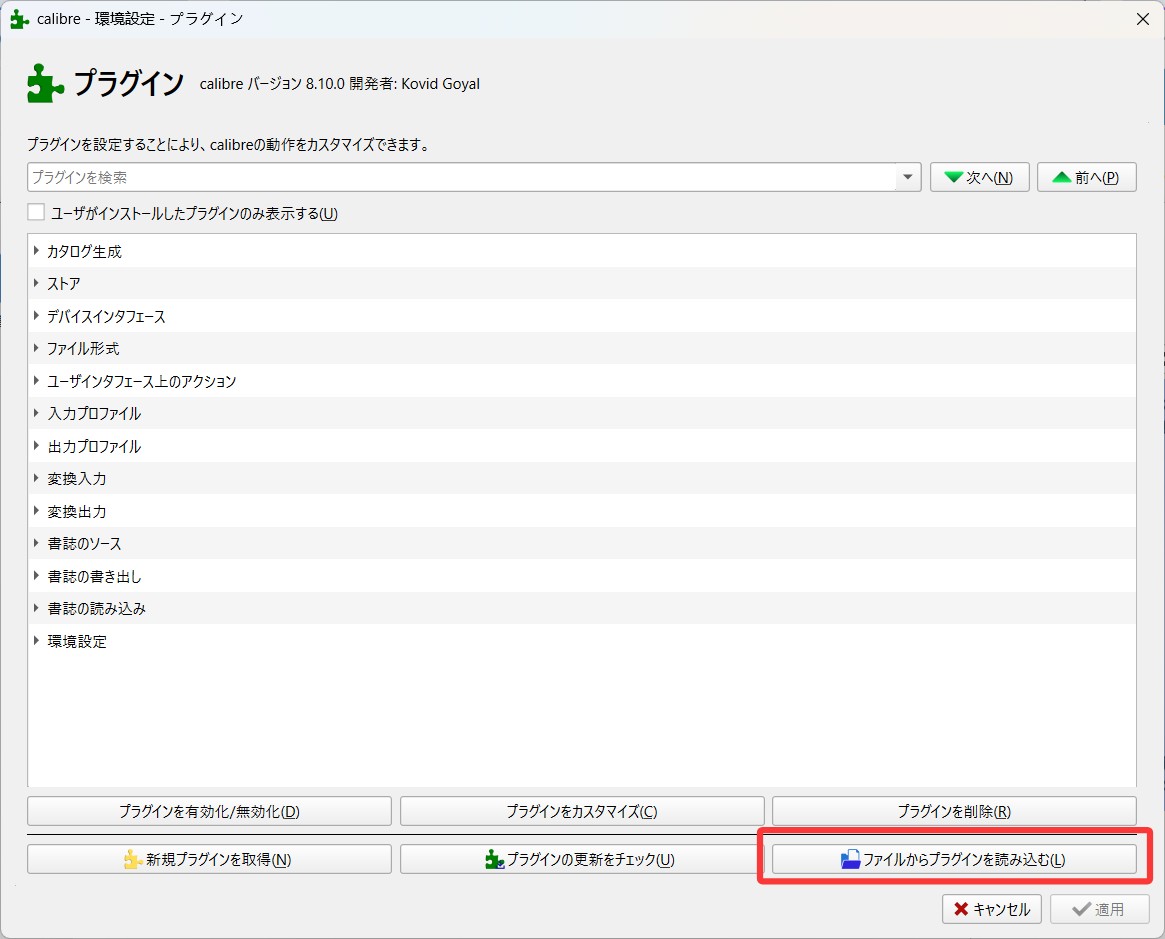
表示された画面で「ファイルからプラグインを読み込む」を選択し、先ほどダウンロードしたZIPファイルを指定(解凍の必要はない)すると、プラグインのインストールが行われます。インストール完了後は、Calibreを一度再起動してプラグインを有効化します。
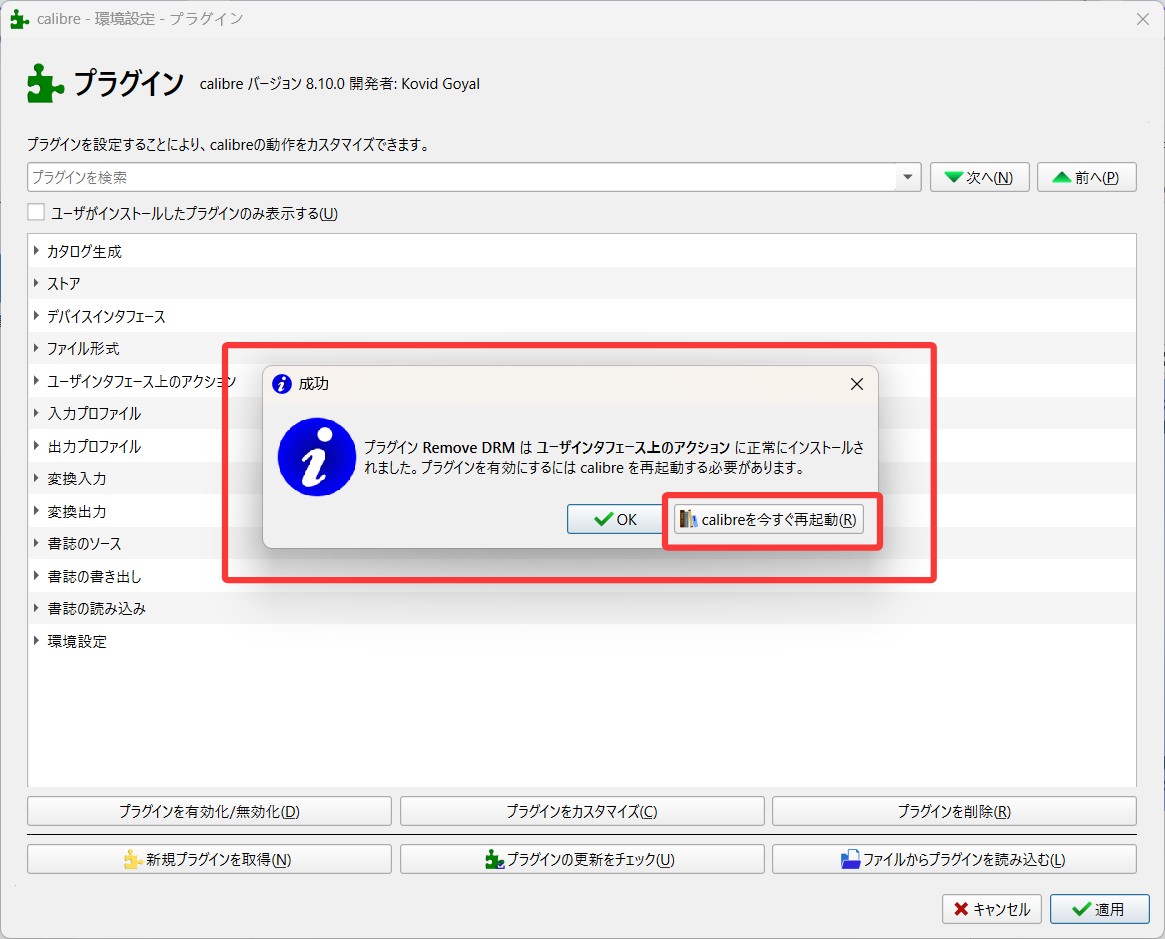
Calibreを再起動したら、次にKindle電子書籍をライブラリへ追加します。書籍を選択した状態で、ツールバーから「DRM を解除」を選ぶと、処理が開始されます。
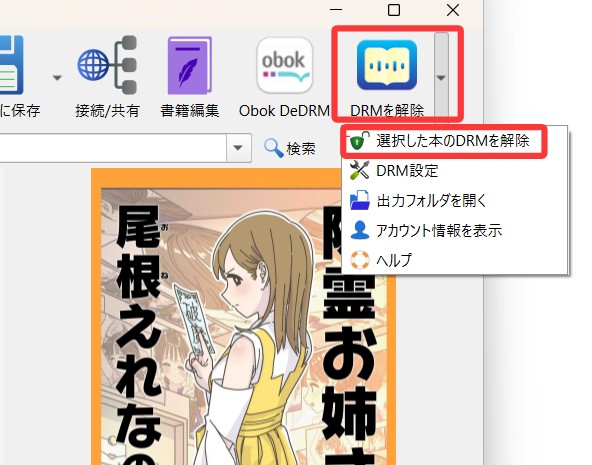
処理が完了すると、DRMが解除されたファイルは元の書籍エントリに自動的に紐づけられます。そのため、解除後の書籍は他の電子書籍と同様にCalibreの標準機能で管理することが可能です。
Kindle対応の有料DRMツール:Epubor Ultimate

Epubor Ultimateは、有料のKindle対応DRMツールとして比較的知られているソフトです。Kindleで購入した電子書籍を EPUBやPDFといった一般的な形式に変換でき、複雑な設定を必要としない点が特徴とされています。Calibreのように外部プラグインを組み合わせて設定する必要がなく、ソフトを起動して書籍を読み込むだけで操作を進められるため、電子書籍変換ツールを初めて使うユーザーでも扱いやすいという評価があります。
一方で、対応状況や動作の安定性については、書籍の形式や配信時期によって差が出る場合がある点には注意が必要です。特に、Kindleの仕様変更や新しい配信形式(KFXなど)への追従については、アップデートのタイミング次第で挙動が変わるケースも見られます。
また、Calibreのような総合的な電子書籍管理機能は備えていないため、変換後の書籍整理や長期的なライブラリ管理は別途行う必要があります。そのため、Epubor Ultimateは、「手軽さを重視したい」「設定に時間をかけたくない」「少量の書籍を変換したい」といった用途に向いた選択肢と言えるでしょう。
Epubor Ultimateの公式サイト:https://jp.epubor.com/
Epubor Ultimateを使ってKindle DRMを解除する手順については、別途「Epubor Ultimate」に関する解説記事で詳しく紹介しています。より詳しく知りたい方は是非チェックしてください。
Epubor Ultimateのメリット・デメリット
- 操作がシンプルで分かりやすい。
- 日本での知名度が高い。
- Calibreとの連携機能(プラグイン版)がない。
- オーディオブック化などの付加機能は別売りまたは非対応。
Epuborも優秀なツールですが、BookFabは「Calibreプラグインとしても使える」「オーディオブック作成機能がある」という点で、より多機能です。同じ有料ツールを選ぶなら、機能の幅が広いBookFabの方がコストパフォーマンスが高いと言えるでしょう。
3つのKindle DRM対応ツールを比較
ここまで紹介してきた BookFab Kindle 変換・Calibre・Epubor Ultimateは、いずれもKindle電子書籍を別形式で活用したい場合の選択肢となりますが、使い勝手・安定性・向いているユーザー層には明確な違いがあります。
以下に、それぞれの特徴を分かりやすく整理しました。
| 項目 | BookFab Kindle 変換 | Calibre + DeDRM | Epubor Ultimate |
| 価格 | 有料(3冊まで無料体験可) | 無料 | 有料 |
| 対応OS | Windows | Windows / macOS / Linux | Windows / macOS |
| 対応形式 | AZW / AZW3 / KFX → EPUB / PDF | 書籍・環境により異なる | EPUB / PDF |
| KFX対応 | ◯ | △(条件付き) | △(状況依存) |
| 操作の分かりやすさ | ◎(初心者向け) | △(設定が必要) | ◯ |
| プラグイン設定 | 不要 | 必須(DeDRM) | 不要 |
| 安定性・成功率 | 高い傾向 | 書籍・環境依存 | 書籍・更新状況依存 |
| 電子書籍管理 | Calibre連携可 | ◎(管理が強み) | △(管理機能なし) |
| 向いている人 | 確実性・手軽さ重視 | 無料で試したい上級者 | 少量・簡単操作重視 |
どのツールが適しているかは、利用目的や重視するポイントによって異なります。まず、最新のKindle仕様変更にも対応しやすく、安定性や作業負担の少なさを重視したい場合には、デスクトップアプリとCalibreプラグインを併用できるBookFab Kindle 変換が有力な選択肢となります。設定が分かりやすく、更新対応も比較的早いため、長期的に運用したいユーザーに向いています。
一方で、設定に時間をかけず、少量の書籍を手軽に変換したいという用途であれば、操作がシンプルなEpubor Ultimateが候補になるでしょう。さらに、できるだけコストを抑えて試したい、細かな設定にも慣れている場合には、CalibreにDeDRM プラグインを組み合わせる方法も選択肢に入りますが、最新のKindle仕様では動作が不安定になるケースがある点には注意が必要です。
利用頻度や環境によって最適な選択は変わりますが、確実性や継続的なアップデート対応を重視するなら、専用設計のツールが有利と言えるでしょう。
よくある質問(FAQ)
2025年以降、Kindle本の「USB経由でダウンロード&転送」は本当に使えなくなった?
はい。Amazonは2025年2月26日以降、Web上の「Download & Transfer via USB(ダウンロードしてUSB経由で転送)」機能を廃止しました。これにより、従来のように購入本ファイルをPCへ直接落として管理する前提が変わり、今後はアプリやWi-Fi配信中心の運用になります。
AKFX形式のKindle本は、変換や処理がうまくいかないことがある?
あります。近年のKindleではKFX形式が使われるケースが増え、従来より扱いが難しいという指摘があります。加えて、仕様変更の影響で「書籍ファイルの取得や変換が通りにくい」状況が出る可能性があるため、ツール側の更新状況や対応範囲を確認しながら運用するのが現実的です。
ACalibreは無料で使える?どんなOSに対応している?
Calibreは、公式にWindows/macOS/Linux向けに提供されている電子書籍管理ソフトです(公式ダウンロードページに各OSの配布が明記されています)。ライブラリ管理や形式変換を含め、電子書籍の整理用途で広く利用されています。
ACalibreでKindle本を扱うには、必ずDeDRMプラグインが必要?
一般的に、Calibre単体は「電子書籍管理・変換」が主目的で、DRMに関しては外部プラグイン(DeDRM)を導入して運用されるケースが多いです。なお、DeDRMは複数の配布元や派生があり、バージョン情報もサイトにより表記が異なることがあります(例:v10.0.3の記載、またはそれ以降のリリースの記載など)。導入する場合は、入手元と更新状況を必ず確認してください。
ABookFab Calibre プラグインは無料で試せる?
公式ページでは、新規ユーザーは最大3回まで無料で試せる仕組みが案内されています。また、購入ユーザーは追加費用なしで「無制限・永久無料」で利用できる旨も明記されています。まずは無料枠で動作やワークフローを確認してから判断しやすい設計です。
AKindle本をPDFやEPUBにした後、どのアプリで読める?
PDFならブラウザや一般的なPDFビューアで読みやすく、EPUBなら対応する電子書籍アプリ(例:Calibre系運用、EPUB対応リーダー等)で閲覧できます。ただし、画像・図表が多い本やレイアウトが複雑な本は、端末やアプリによって表示差が出ることがあるため、目的の端末で事前に見え方を確認するのがおすすめです。
Aまとめ
Kindle電子書籍のDRM対応にはいくつかの選択肢があり、それぞれにメリットと注意点があります。無料で利用できる Calibreは拡張性や柔軟性が高い反面、近年のKindle仕様変更により、書籍や環境によって動作が不安定になる場合があります。一方、有料ツールは操作が分かりやすく導入しやすいものの、利用頻度によってはコスト面を検討する必要があるでしょう。
特に2025年以降は、DRMの運用方法や配信形式の見直しが進み、従来の手順では対応できないケースも増えています。こうした状況を踏まえると、自分の利用目的や運用環境に合った方法を選びつつ、仕様変更にも継続的に対応できるツールを選択することが、長期的に見て重要と言えます。