AI字幕生成ツール6選を比較!動画・DVD・Blu-ray・UHD対応と選び方

動画や音声から字幕を作成する場合、AIで字幕の下書きを生成し、固有名詞や数字、表示タイミングを人が校正する方法が現実的です。ただし、AI字幕生成ツールは認識精度だけでなく、動画の公開先、編集方法、データの処理場所、対応する字幕形式、元の素材によって向き不向きが変わります。
本記事では、Vrew、Adobe Premiere Pro、DaVinci Resolve、YouTube Studio、Subtitle EditとWhisperの組み合わせを比較し、それぞれに適した用途を整理します。後半では、DVD、Blu-ray、UHDのディスク音声から多言語SRT字幕を生成できる「DVDFab 字幕起こし AI」についても解説します。
AI字幕生成ツールの選び方と用途別の結論
AI字幕生成ツールは、公開先、編集方法、素材の種類から選ぶと判断しやすくなります。
- YouTubeやSNS向けの動画:字幕生成とテロップ編集をまとめて進めやすいVrew
- 本格的な映像編集:編集タイムライン上で文字起こしと字幕を管理できるAdobe Premiere Pro
- 長尺映像の総合制作:映像、カラー、音声、字幕を一つのプロジェクトで扱えるDaVinci Resolve
- YouTubeで無料利用:アップロードした動画の自動字幕をブラウザ上で校正できるYouTube Studio
- 無料・ローカル処理:字幕形式やタイミングを細かく調整できるSubtitle Edit + Whisper
- DVD/Blu-ray/UHD素材:リッピングモジュールから時間同期済みのSRT字幕を生成できるDVDFab 字幕起こし AI
短いSNS動画ならVrew、すでに映像編集ソフトを使用している場合はAdobe Premiere ProまたはDaVinci Resolve、費用とローカル処理を重視する場合はSubtitle EditとWhisperの組み合わせが候補になります。YouTube上で字幕作成を完結させたい場合はYouTube Studio、DVD/Blu-ray/UHDのディスク音声からSRT字幕を生成したい場合はDVDFab 字幕起こし AIが適しています。
主要AI字幕生成ツール6種の機能比較
主要なAI字幕生成ツール6種を、利用形態、利用環境・処理方式、適した用途、光ディスク入力への対応という共通の基準で比較します。
音声認識の結果は、録音状態、話者の発音、背景ノイズ、専門用語、使用する認識モデルによって変わるため、一律の精度順位は設けていません。
| ツール | 利用形態 | 利用環境・処理方式 | 向いている用途 | 光ディスク入力 |
|---|---|---|---|---|
| Vrew | 無料プランあり | デスクトップアプリ | YouTube、SNS、テロップ動画 | 非対応 |
| Adobe Premiere Pro | 体験版あり・有料 | デスクトップアプリ | 本格的な映像編集と字幕制作 | 非対応 |
| DaVinci Resolve (Studio版あり) | 無料版・有料版 | デスクトップアプリ | 長尺映像、カラー、音声編集 | 非対応 |
| YouTube Studio | 無料 | ブラウザ/クラウド | YouTube公開動画 | 非対応 |
| Subtitle Edit + Whisper | 無料 | デスクトップ/ローカル処理が可能 | 字幕ファイルの細かな編集 | 非対応 |
| DVDFab 字幕起こし AI | FabCloudクレジット制 | デスクトップ+FabCloud | ディスク音声からSRTを生成 | DVD、Blu-ray、UHD |
利用条件、対応機能、出力形式はアップデートによって変わる場合があります。導入前に、各ツールの公式サイトで最新のプランと対応バージョンを確認してください。
ここからは、動画ファイルを中心に扱う5つの汎用ツールを順番に紹介します。光ディスクに対応するDVDFab 字幕起こし AIについては、後半で機能と使い方を詳しく解説します。
Vrew:テロップ付き動画を効率よく作成
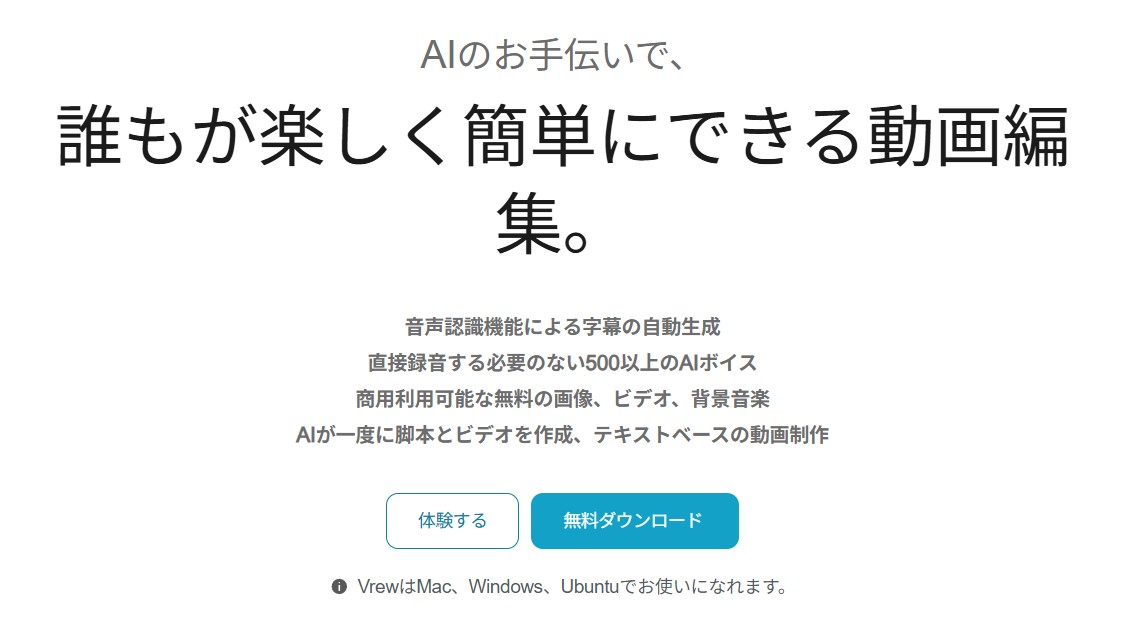
Vrewは、自動文字起こし、字幕編集、テロップ装飾、動画編集をまとめて行えるAI動画編集アプリです。文字起こしされた文章を編集することで、対応する映像も調整できるため、会話中心のYouTube動画や解説動画と相性があります。
- 動画の音声からテキストと字幕を生成できる
- 文字を削除、移動、修正する感覚で動画を編集しやすい
- テンプレートを使ってテロップの見た目を整えられる
無料プランも用意されていますが、利用できるクレジットや一部機能には制限があります。また、放送用や納品用の字幕のように、行長、表示秒数、改行位置を厳密に管理する場合は、生成後の確認と調整が必要です。
向いている人:YouTube、ショート動画、商品紹介、解説動画など、字幕生成と動画編集を同時に進めたい人。
Adobe Premiere Pro:編集タイムラインで字幕作成まで完結
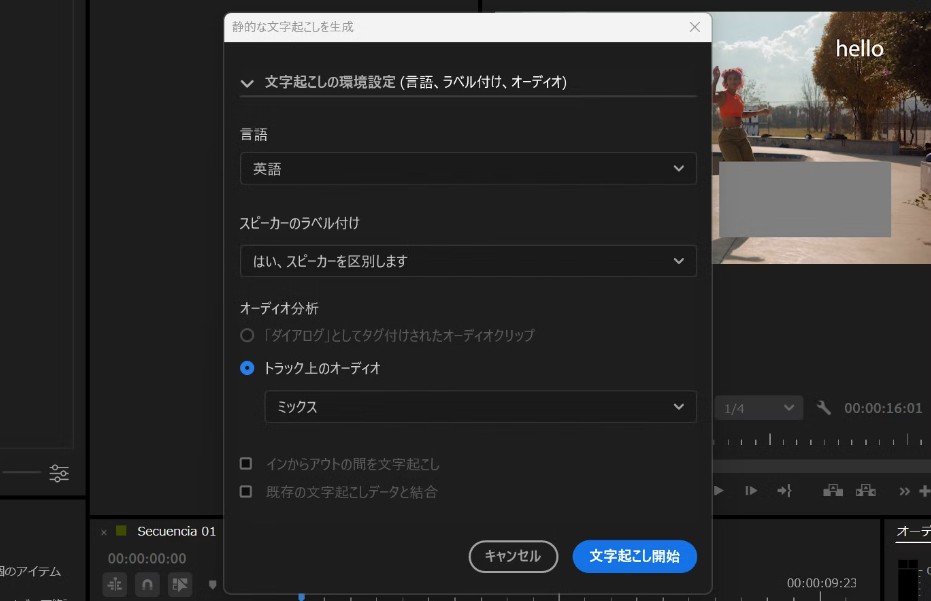
Adobe Premiere Proには、映像や音声を文字起こしし、その結果からキャプションを作成するSpeech to Text機能があります。映像編集、音声調整、字幕作成、書き出しを同じプロジェクト内で管理できる点が特徴です。
- シーケンスや指定した音声トラックを文字起こしできる
- 話者を分けて文字起こしする設定を利用できる
- 生成した文字起こしからキャプションを作成できる
- 字幕のフォント、位置、スタイルを映像編集と一緒に調整できる
すでにPremiere Proを使用している制作現場では効率的ですが、字幕作成だけを目的に導入する場合は、料金と学習コストが高く感じられることがあります。言語によっては、文字起こし用の言語パックをダウンロードする必要があります。
向いている人:映像編集から字幕作成、納品用書き出しまでを一つのプロジェクトで管理したい制作会社や動画編集者。
DaVinci Resolve / DaVinci Resolve Studio:長尺映像の総合編集に強い
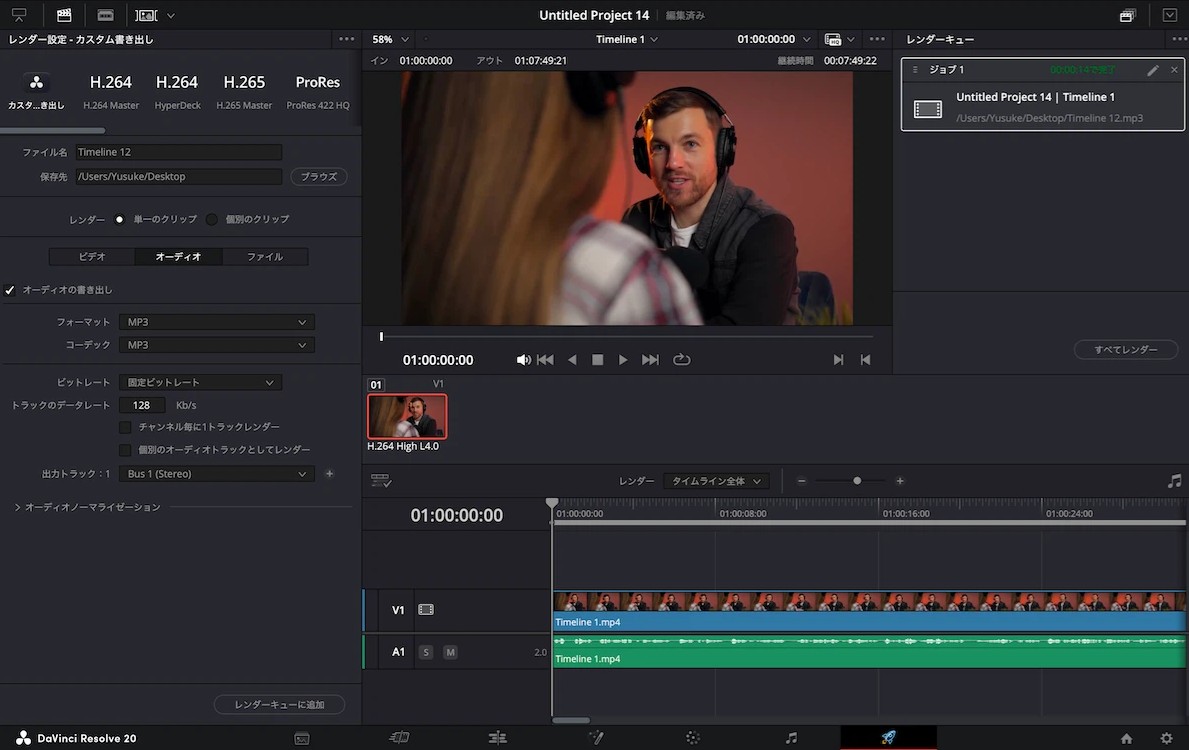
DaVinci Resolveは、映像編集、カラーグレーディング、VFX、音声編集、字幕管理を一つのソフトに統合した制作ツールです。無料のDaVinci Resolveと有料のDaVinci Resolve Studioがあり、利用できるAI機能や高度な編集機能が異なります。
- 長尺の講義、映画、インタビューなどを一つのプロジェクトで管理しやすい
- Fairlightを使って音声を調整しながら字幕を整えられる
- 色補正、音声編集、字幕、最終書き出しまでを統合できる
自動文字起こしを含む必要な機能がどちらのエディションに搭載されているかは、導入前に最新の機能比較で確認してください。字幕作成だけを目的にする場合は、必要な機能と導入費用のバランスも判断材料になります。
向いている人:長尺映像を扱い、カラー、音声、字幕をまとめて品質管理したい制作チーム。
YouTube Studio:YouTube公開を前提に無料で利用
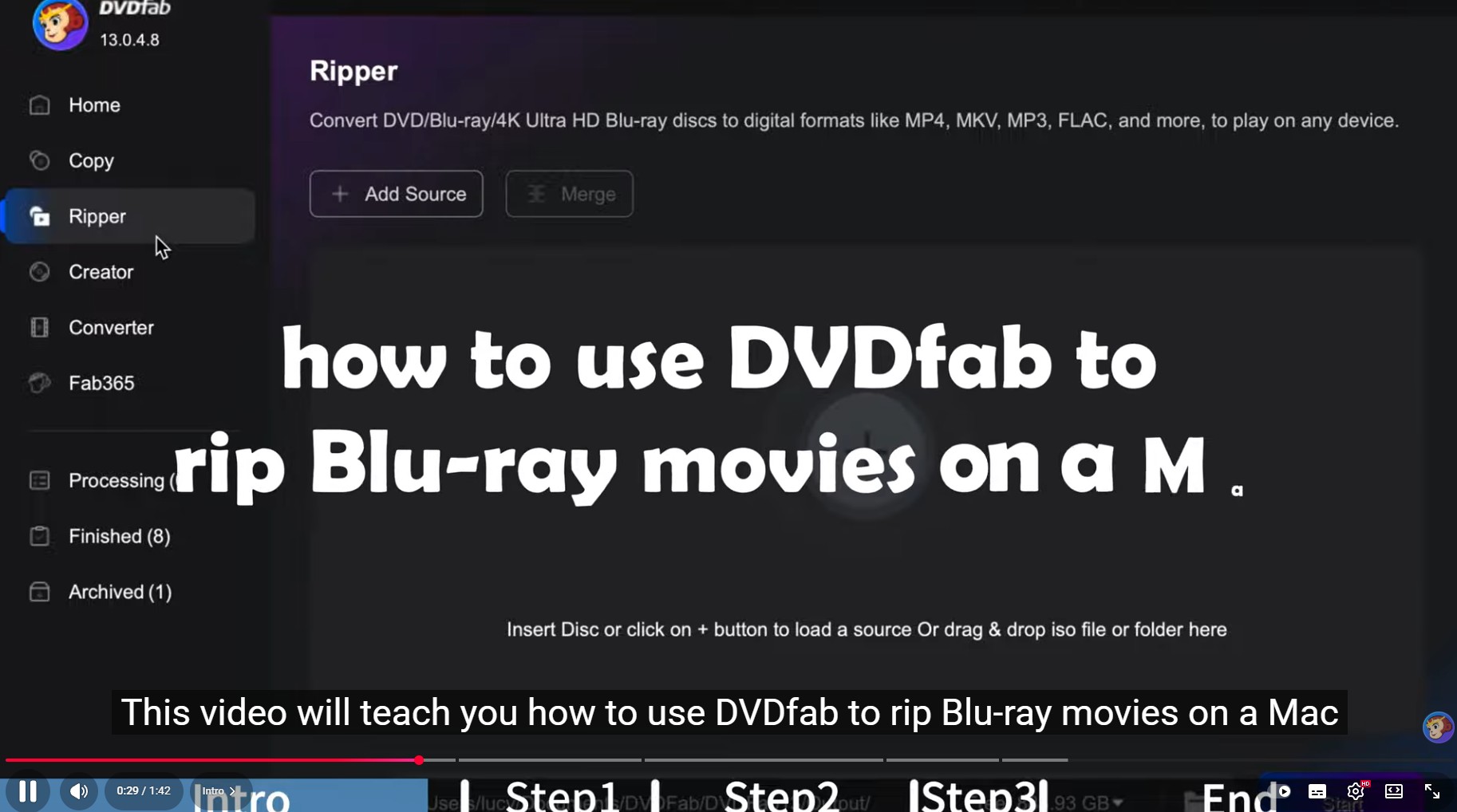
YouTube Studioでは、アップロードした動画の音声を解析し、自動字幕を生成できます。YouTubeで公開する動画であれば、別の字幕ソフトを導入せずに字幕の生成と校正を始められます。
- 日本語を含む多数の言語で自動字幕を利用できる
- ブラウザ上で誤認識や字幕のタイミングを修正できる
- YouTubeへの公開作業と字幕管理を同じ画面で行える
自動字幕は、発音、アクセント、方言、背景ノイズ、複数人の同時発話などによって誤認識する場合があります。公開前に必ず字幕を確認し、正しく認識されていない部分を修正してください。
また、限定公開や非公開に設定する場合でも、元の動画をYouTubeへアップロードする必要があります。社外秘資料、個人情報を含む映像、未発表コンテンツを扱う場合は、所属組織のセキュリティポリシーを確認しましょう。
向いている人:YouTubeを主な公開先としており、追加費用をかけずに字幕生成を試したい個人や企業。
Subtitle Edit + Whisper:無料で字幕を細かく調整
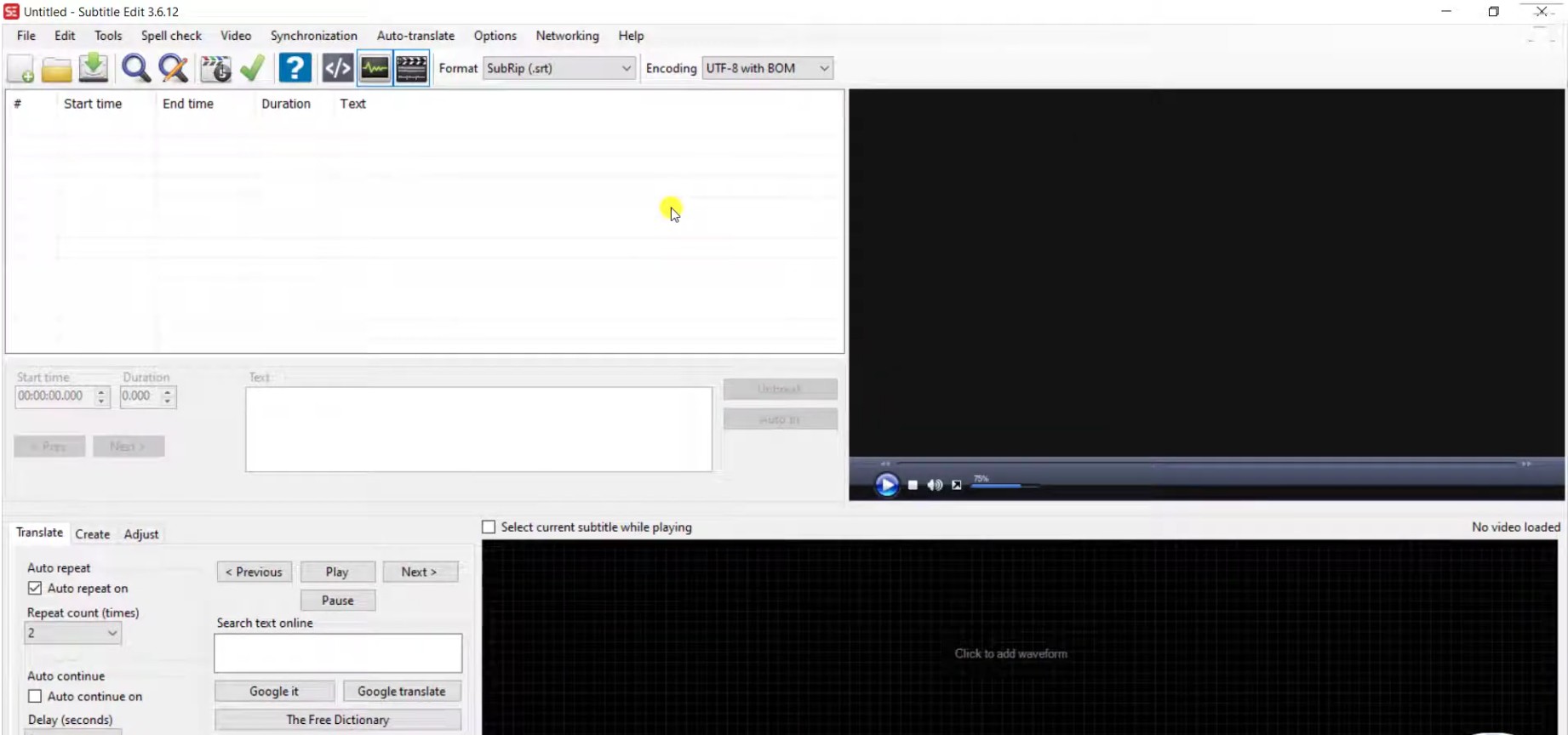
Subtitle Editは、字幕の作成、変換、タイミング調整に対応する無料のオープンソース字幕編集ソフトです。Whisper系の音声認識機能と組み合わせることで、動画や音声から字幕の下書きを生成し、SRT、VTT、ASSなどの形式へ整えられます。
- 波形を確認しながら字幕の開始時刻と終了時刻を調整できる
- 改行、表示時間、字幕の重複、読みやすさを細かく確認できる
- 複数の字幕形式を読み込み、変換、保存できる
Subtitle Editの基本的な編集、変換、動画再生などの機能は端末内で動作します。ローカル版のWhisperを選べば、音声認識も端末内で実行できます。
ただし、オンライン翻訳、外部の音声認識サービス、クラウドAPIなどを選択した場合は、処理に必要なデータが選択したサービスへ送信されます。機密性の高い素材を扱う場合は、使用する認識エンジンと処理方法を事前に確認してください。
また、DVD、Blu-ray、UHDなどの光ディスクを直接読み込むためのツールではないため、ディスク素材は先にMP4やMKVなどの動画ファイルへ変換する必要があります。
向いている人:費用を抑えながら字幕ファイルを細かく編集したい人や、ローカル処理を重視する教育機関、研究室、制作担当者。
ディスク素材を扱うならDVDFab 字幕起こし AI
DVD教材、Blu-rayの講義映像、UHDディスクなどから字幕を作成する場合、一般的なAI字幕ツールでは、先にディスク映像をMP4やMKVなどの動画ファイルへ変換してから、音声認識ツールと字幕編集ソフトへ読み込む必要があります。
DVDFab 字幕起こし AIは、DVDFabのリッピングモジュールに搭載されたFabCloudクレジット制の字幕生成機能です。DVD、Blu-ray、UHDの音声をAIで認識し、話者の音声と背景音を分離したうえで、複数言語への翻訳に対応する時間同期済みのSRT字幕を生成します。
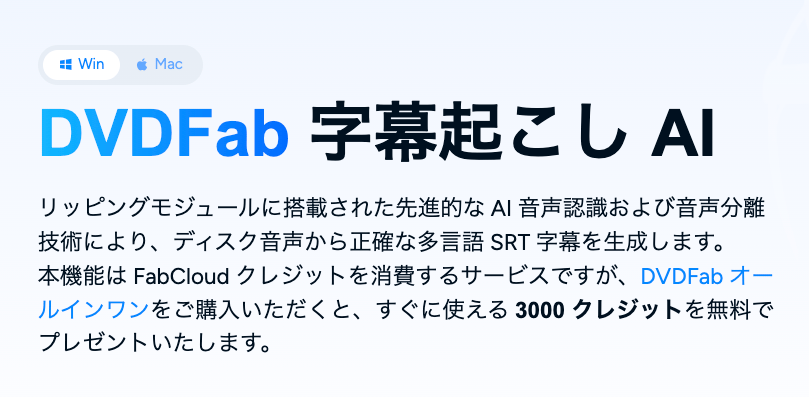
ディスクソースの読み込みから音声トラックの選択、字幕言語の設定、クラウド処理、SRT出力までをDVDFabのワークフロー内で進められるため、複数のツールを切り替える手間を減らせます。
DVDFab 字幕起こし AIでできること
- DVD、Blu-ray、UHDソースのディスク音声を認識できる
- AI音声分離技術で話者の声と背景音を分離し、字幕生成を補助できる
- 認識した音声を複数の言語へ翻訳し、多言語字幕を作成できる
- ディスク音声と同期したSRT字幕ファイルを書き出せる
- 出力したSRTを外部字幕として利用したり、リッピング時に映像へ埋め込んだりできる
AI音声認識と音声分離を利用しても、すべての字幕がそのまま完成原稿になるとは限りません。音量が小さい映像、強いBGMやノイズが含まれる素材、複数人が同時に話す場面、固有名詞や専門用語が多いコンテンツでは、出力後に内容を確認してください。
DVDFab 字幕起こし AIの基本的な使い方
- ディスクソースを読み込む
DVDFabを起動して「リッピング」モジュールを開き、字幕を作成するDVD、Blu-ray、またはUHDソースを読み込みます。 - 字幕生成用プロファイルを選ぶ
プロファイル選択メニューから字幕ジェネレーターAI(AI.SRT)を選択します。このプロファイルを選ぶと、クラウドベースの字幕生成に適した状態でソースが準備されます。 - 音声トラックと字幕設定を確認する
認識対象となる音声トラックを選び、必要に応じて出力する字幕の言語を設定します。複数の音声トラックが収録されている場合は、目的の言語が選択されているか確認してください。 - 必要なFabCloudクレジットを確認する
「開始」をクリックすると、動画の長さに応じた推定消費クレジットと現在の残高が表示されます。内容を確認してから「開始を確認」をクリックし、クラウド処理を開始します。 - 処理状況を確認してSRTを取得する
「処理中」タブで進捗を確認できます。処理が完了したら「終了した」タブを開き、タスクの概要と実際に消費されたクレジットを確認して、時間同期済みのSRT字幕ファイルを取得します。
SRT出力後にできること
出力したSRTは、対応する動画プレーヤーで外部字幕として読み込むほか、動画編集ソフトへ取り込んで字幕の位置やデザインを調整したり、DVDFabのリッピング機能で映像へ埋め込んだりできます。
DVDFab 字幕起こし AIは認識した音声を別の言語へ翻訳して字幕を生成できますが、公開や納品に使用する場合は、原文と翻訳字幕の両方を確認してください。誤認識された固有名詞や専門用語は、翻訳結果にも影響する可能性があります。
AI字幕の精度を高める5つのポイント
AI字幕は下書き作成には便利ですが、最終的な品質は元の音声と校正作業に左右されます。次のポイントを確認すると、誤認識の削減と校正時間の短縮につながります。
- 音量とノイズを確認する:動画・音声ファイルを読み込むツールでは、可能であれば音量やノイズを整えてから処理します。ディスクを直接読み込む場合は、ノイズやBGMが強い場面を出力後に重点的に校正してください。
- 複数人の同時発話を確認する:発言が重なる部分は誤認識しやすいため、重点的に原音を聞き直します。
- 固有名詞リストを用意する:人名、会社名、商品名、専門用語を事前に一覧化すると、一括置換や校正がしやすくなります。
- 数字と単位を重点的に確認する:日付、価格、型番、時間、数量は誤認識すると意味が大きく変わるため、必ず原音と照合します。
- 短い素材で設定を検証する:長尺素材を一度に処理する前に、数分のサンプルや短いタイトルで言語設定と認識結果を確認します。
導入前に確認したい字幕形式・セキュリティ・権利
用途に合う字幕形式を選ぶ
外部字幕として幅広く利用する場合はSRT、Web動画ではVTT、文字の位置や装飾を細かく指定する場合はASSが候補になります。ただし、利用する動画編集ソフト、再生機器、配信サービスによって対応形式は異なります。
| 形式 | 特徴 | 主な用途 |
|---|---|---|
| SRT | 構造がシンプルで、多くのプレーヤーや編集ソフトに対応 | 外部字幕、動画編集、字幕翻訳 |
| VTT | Web動画との相性がよく、WebVTT対応サービスで利用可能 | Webサイト、オンライン配信 |
| ASS | フォント、色、位置などの装飾を細かく指定可能 | 装飾字幕、動画制作 |
クラウドへのアップロード有無を確認する
社外秘資料、個人情報、顧客情報、未公開映像を扱う場合は、音声や動画が外部サーバーへ送信されるか確認してください。デスクトップアプリでも、一部のAI機能、音声認識、翻訳機能でクラウド処理を利用する場合があります。
ローカル処理を重視する場合は、使用する音声認識モデルまで確認することが重要です。字幕編集ソフトが端末内で動作していても、外部の音声認識APIを選ぶとデータ送信が発生します。DVDFab 字幕起こし AIもFabCloudによるクラウド処理を利用するため、機密性の高い素材を扱う場合は、所属組織のセキュリティポリシーと利用条件を事前に確認してください。
著作権と利用許諾を確認する
DVD、Blu-ray、UHDや配信動画に字幕を付ける場合は、著作権、契約、ライセンス、所属組織の規程に従う必要があります。自社制作映像、権利を保有する教材、利用許諾を得たコンテンツなど、使用範囲が明確な素材を対象にしてください。
AI字幕生成ツールに関するよくある質問
無料のAI字幕生成ツールだけで業務利用できますか?
短い社内動画、確認用字幕、小規模なYouTube動画であれば、無料ツールで対応できる場合があります。ただし、長尺動画、販売用コンテンツ、字幕ファイルの納品では、利用上限、校正機能、セキュリティ、対応形式を確認する必要があります。無料か有料かだけでなく、校正にかかる時間も含めて判断してください。
初心者にはどのAI字幕生成ツールが向いていますか?
YouTubeやSNS向けの字幕付き動画を作るならVrew、YouTubeでそのまま公開するならYouTube Studioが始めやすい選択肢です。字幕ファイルを細かく調整したい場合はSubtitle Editが便利ですが、Whisperのモデル設定には一定の準備が必要です。
DVD、Blu-ray、UHDからAI字幕を生成するにはどのツールが向いていますか?
一般的な字幕ツールを使用する場合は、先にディスク映像をMP4やMKVなどの動画ファイルへ変換してから読み込みます。DVDFab 字幕起こし AIなら、「リッピング」モジュールでDVD、Blu-ray、UHDソースを読み込み、字幕ジェネレーターAI(AI.SRT)プロファイルからFabCloudを利用して時間同期済みのSRT字幕を生成できます。処理には動画の長さに応じたFabCloudクレジットが必要です。
AI字幕の認識精度を上げる方法はありますか?
動画や音声ファイルを扱う場合は、可能であれば音量を整え、ノイズや反響を減らしてから処理します。ディスクを直接読み込む場合は、背景音が大きい場面や複数人の発言が重なる場面を重点的に校正してください。生成後は、人名、会社名、製品名、数字、単位、専門用語を原音と照合することも重要です。
コピーガード付きのDVD/Blu-ray/UHDを扱う際の注意点はありますか?
技術的な読み込み可否は、ディスクの種類、保護方式、使用する製品やバージョンによって異なります。また、コピーガードの回避やコンテンツの複製には、地域の法律、利用許諾、契約上の制限が関係します。自社制作ディスクや権利を保有する教材など、利用権限が明確なコンテンツを対象にしてください。
まとめ:目的と素材に合うAI字幕生成ツールを選ぼう
YouTubeやSNS向けの動画ならVrew、本格的な編集環境ではAdobe Premiere ProやDaVinci Resolve、無料かつローカルで字幕ファイルを調整したい場合はSubtitle Edit + Whisperが候補になります。YouTube上で字幕作成を完結させるならYouTube Studioが手軽です。
DVD/Blu-ray/UHDのディスク音声から時間同期済みのSRT字幕を生成したい場合は、DVDFab 字幕起こし AIが適しています。まずは短い素材やタイトルで認識結果、校正時間、出力形式、処理方法を確認してから、本格的な作業に利用しましょう。

 DVDバックアップの方法:ISO・DVDフォルダ・空DVDの違いと無料/有料ソフトの選び方真田 莉亜 より - 2026年9月29日
 「2026最新」無料DVD コピーソフト12選をオススメ!高速にDVDをコピーする方法も解説黒川 金太 より - 2026年9月23日
 【2026年】DVDコピーガード解除ソフト11選!無料・有料ソフトを徹底比較黒川 金太 より - 2026年9月15日
 【2026年最新】MacでDVDを取り込み・コピーする方法!標準機能と市販DVDの保存手順を解説真田 莉亜 より - 2026年9月9日