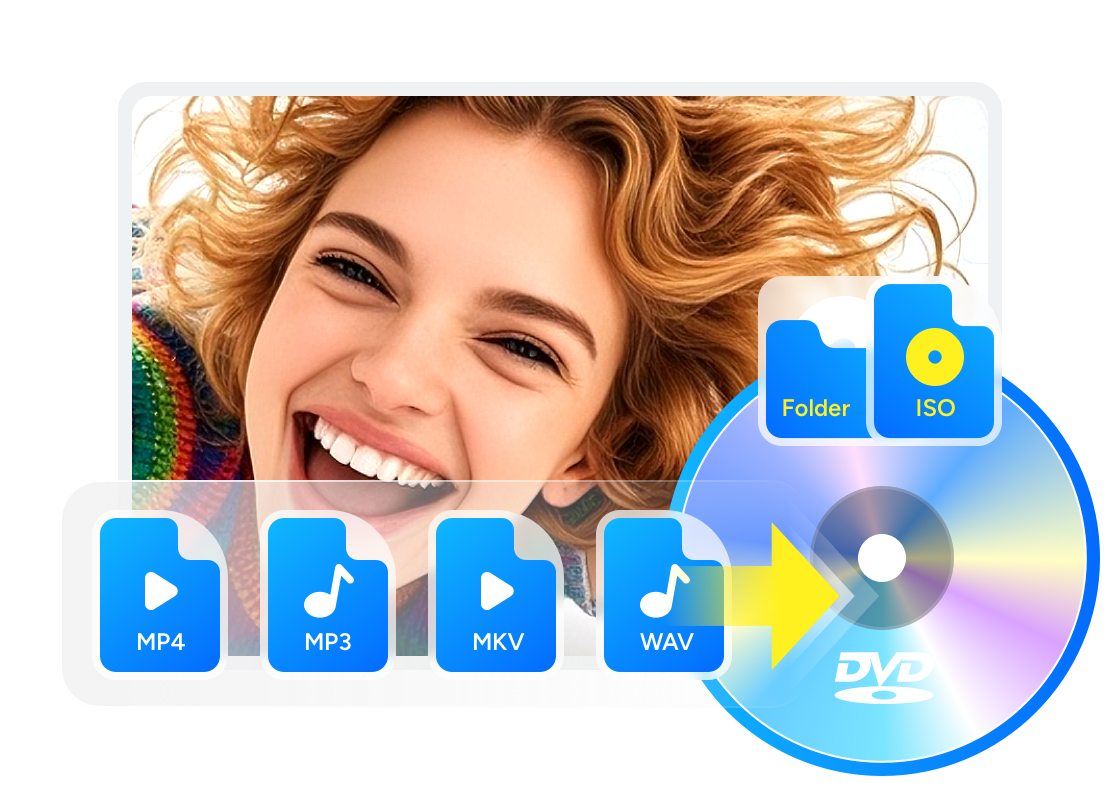
DVDメニュー作成ソフトおすすめ10選!完全無料・Windows 11・Mac対応と作り方を比較

要約: DVDメニューを作成するなら、最初に「完全無料で使えるか」「Windows 11・Macに対応しているか」「メニューボタンとチャプターを設定できるか」を確認しましょう。本記事ではDVDStylerなどの無料ソフトから、DVDFab DVD作成などの無料体験付き製品まで10種類を比較し、MP4からメニュー付きDVD-Videoを作る手順を説明します。
目次
DVDメニュー作成の基礎知識
DVDメニューを作成するには、MP4などの動画を単にディスクへ保存するのではなく、メニューやチャプターを含むDVD-Video形式にオーサリングする必要があります。
DVDメニュー画面とは?
DVDメニュー画面とは、DVDを再生したときに最初に表示される「選択画面」のことです。
一般的には次のような要素が含まれます:
- タイトル(作品名)
- 背景画像または動画
- 「再生」「チャプター選択」などのボタン
- BGM(任意)
このメニューはオーサリングソフトを使って作成します。「オーサリング」とは、動画ファイルや音声、字幕などをDVDの規格に合わせて構成し、再生メニューをつける作業のことです。
DVDメニュー画面の役割
DVDメニュー画面の最大の役割は、複数の動画やチャプターを整理し、目的のシーンにすぐアクセスできるようにすることです。たとえば、結婚式のDVDなら「挙式」「披露宴」「プロフィール映像」などのボタンを配置し、クリック一つで再生できます。これにより、再生の自由度が高まり、鑑賞体験が格段に向上します。
DVDメニュー画面の種類とデザイン
DVDのメニューは、主に以下の2種類に分かれます。
| 種類 | 説明 |
|---|---|
| トップメニュー(メインメニュー) | DVDを再生した際に最初に表示される画面。作品タイトルや「再生」「チャプター選択」などのボタンが配置されます。 |
| チャプターメニュー(サブメニュー) | 本編の中のシーンごとに分割されたリスト。特定の場面から再生したい場合に便利です。 |
多くのオーサリングソフトでは、テンプレートを選ぶだけで両方のメニューが自動生成され、背景画像やBGMを自由にカスタマイズできます。背景と文字のコントラストを確保し、各ボタンが目的のタイトルやチャプターへ移動するように設定することも大切です。
DVDチャプターとは、動画を再生中に特定の場面へスキップできるようにする「区切り(目次)」機能のことです。
映画やライブDVDの「第1章」「第2章」や「曲ごとに選択できるシーン」などが、まさにチャプターです。オリジナル映像をDVD化する際も、DVDチャプターを作成しておくと、見たい部分だけをすぐに再生できるようになります。
DVDメニュー作成ソフト10選の比較表【無料・Windows 11・Mac】
完全無料ソフトと「無料体験がある有料ソフト」は同じではありません。また、旧版ソフトは現在のOSで動くことが保証されません。以下の一覧で、料金区分、対応環境、メニュー編集、ディスク書き込みの可否を先に比較できます。対応条件は2026年10月14日時点で確認できた製品案内に基づき、詳細を確認できない項目はその旨を記載しています。
| ソフト | 無料で使える範囲 | 対応環境の目安 | メニュー編集 | DVDへ直接書き込み |
|---|---|---|---|---|
| DVDFab DVD作成 | 有料・無料体験あり | Windows 11/10、macOS 12以降 | 背景・文字・ボタン・チャプター | 対応 |
| DVDStyler | 完全無料・オープンソース | Windows/Linux/macOS 10.15以降(配布版による) | 背景・文字・ボタンの動作 | 対応 |
| DVD Memory | 有料・体験版は透かし、テンプレート3種の制限 | Windows/Mac(現行版の要件を確認) | テンプレート・背景・BGM | 対応 |
| 4Videosoft DVD作成 | 有料・無料体験あり | Windows/Mac(公式仕様を確認) | 背景・BGM・オープニング | 対応 |
| DVD Flick | 完全無料・旧版 | Windows 2000~7向け | 簡易テンプレート | 対応(旧版の書き込み機能) |
| Avi2DVD | 完全無料・旧版 | Windows XP~8向け | チャプター・音声・字幕ボタン | 非対応・別ソフトが必要 |
| iSkysoft DVD Creator | 有料・無料体験案内あり | Windows向け(提供中の版を確認) | テンプレート編集 | 対応と案内 |
| Freemake Video Converter | 無料DL可・機能制限は要確認 | Windows | メニュー機能あり・選択肢は限定的 | 対応 |
| VideoByte DVD作成 | 有料・30日/3回の体験、透かし付き・テンプレート不可 | Windows/Mac | 製品版で背景・ボタン・BGM | 対応 |
| Windows DVDメーカー | 標準搭載されていた無料ソフト・旧版 | Windows Vista/7のみ | 定型テンプレート | 対応(旧OSで利用) |
選び方:完全無料でメニューを細かく作りたいならDVDStyler、Windows 11や現在のMacで動画編集とメニュー作成をまとめて行いたいならDVDFab DVD作成などの無料体験付きソフトが候補です。古いPC向けのDVD Flick・Avi2DVD・Windows DVDメーカーは歴史的な参考として紹介し、Windows 11対応ソフトと同じ条件では評価しません。
DVDメニュー作成ソフト1:DVDFab DVD作成【無料体験あり/Win・Mac】
- MP4、MKV、AVIなど200種類以上の動画形式に対応
- 多彩なメニューテンプレートを提供して、メニューを簡単に作成
- テンプレートの背景画像・ボタン・文字を自由に編集可能
- カット・トリミング・字幕追加・チャプター追加などの編集機能も提供
- GPUアクセラレーションに対応
DVDFab DVD作成は、動画からメニュー付きDVD-Videoを作成する有料オーサリングソフトです。Windows 11/10(64ビット)とmacOS 12以降に対応し、DVDディスクだけでなくISOファイルやDVDフォルダへも出力できます。無料体験を利用できますが、完全無料ソフトではありません。Macで使用する際は、書き込み用ドライブと空ディスクの準備もMacでDVDを焼く方法で確認してください。
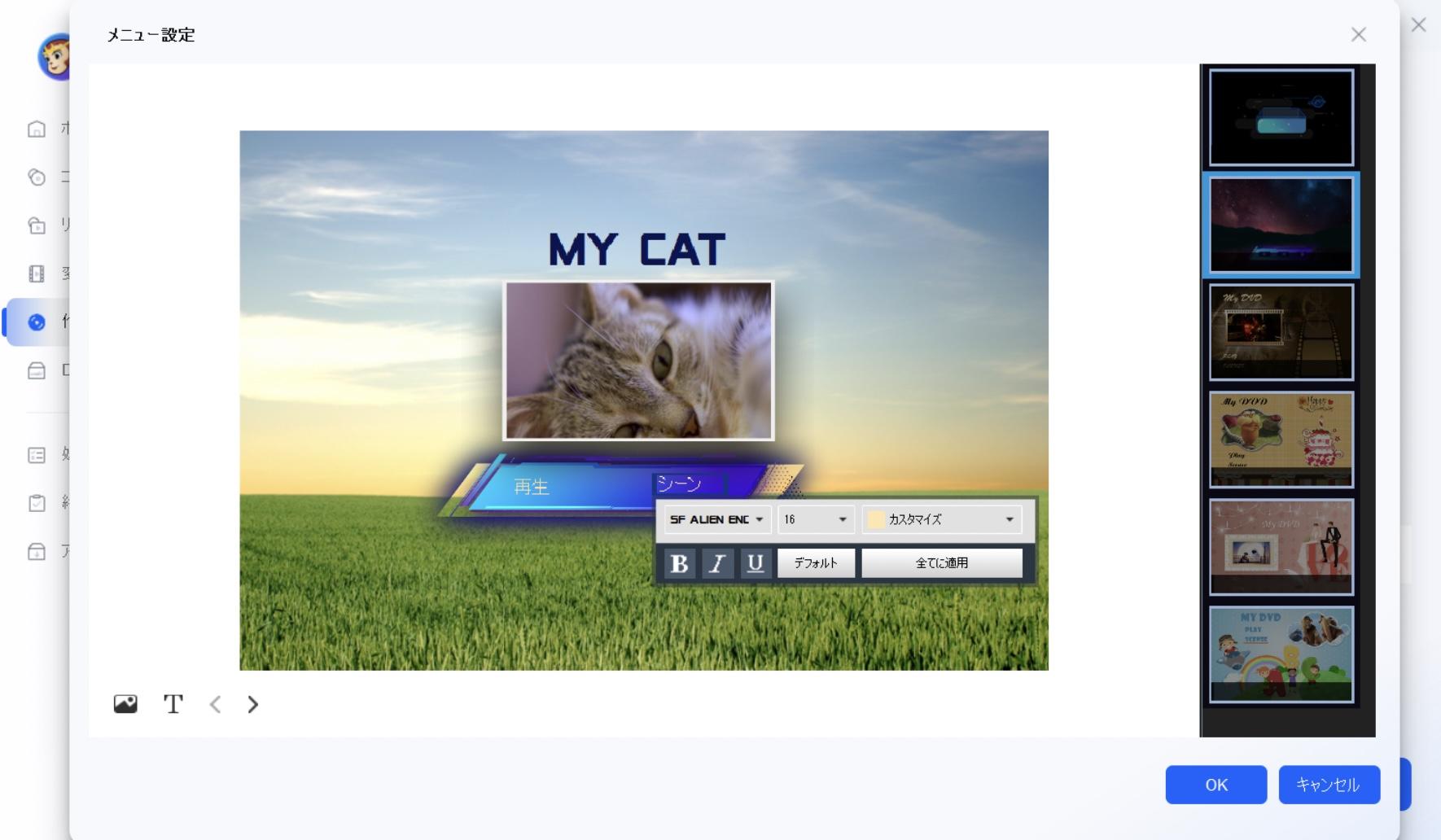
メニュー画面作成機能ではテンプレートを選び、背景画像やボタン、文字を編集できます。手持ちの画像や写真を背景に使いたい方は、素材を読み込んだうえで、文字の読みやすさとボタンの配置を確認してみましょう。
DVDディスクに直接書き込む前にISOで保存すれば、メニューの動作を確認しやすくなります。完成したDVDは、実際に使うプレーヤーでもテストしてください。
| 公式サイト | https://dvdfab.org/dvd-creator.htm |
| 対応OS | Windows 11/10(64ビット)、macOS 12以降 |
| 入力形式 | MKV、MP4、AVI、 M2TS、MOVなど、200以上の動画ファイル形式に対応 |
| 出力形式 | DVDディスク、ISOイメージ、DVDフォルダ(VIDEO_TS) |

DVDFab DVD 作成のメリット
- テンプレートを使ったメニュー作成に対応
- 背景画像・ボタン・文字を編集可能
- メニュー作成後にプレビューで操作を確認できる
- チャプター機能、ISO出力、DVD-9/5対応
- GPUアクセラレーションに対応

DVDFab DVD 作成のデメリット
- 有料ソフト(無料体験あり)
DVDFab DVD作成でメニュー付きのDVDを作成する手順
ここでは、初心者でも進めやすいDVDメニュー画面・チャプターの作成手順を実際のソフト操作に沿って紹介します。基本の流れは、動画を追加し、メニューを編集してチャプターとボタンを関連付け、DVDディスク・ISO・DVDフォルダから保存先を選んだうえで再生を確認する順番です。使用する例はオーサリングソフト「DVDFab DVD作成」です。
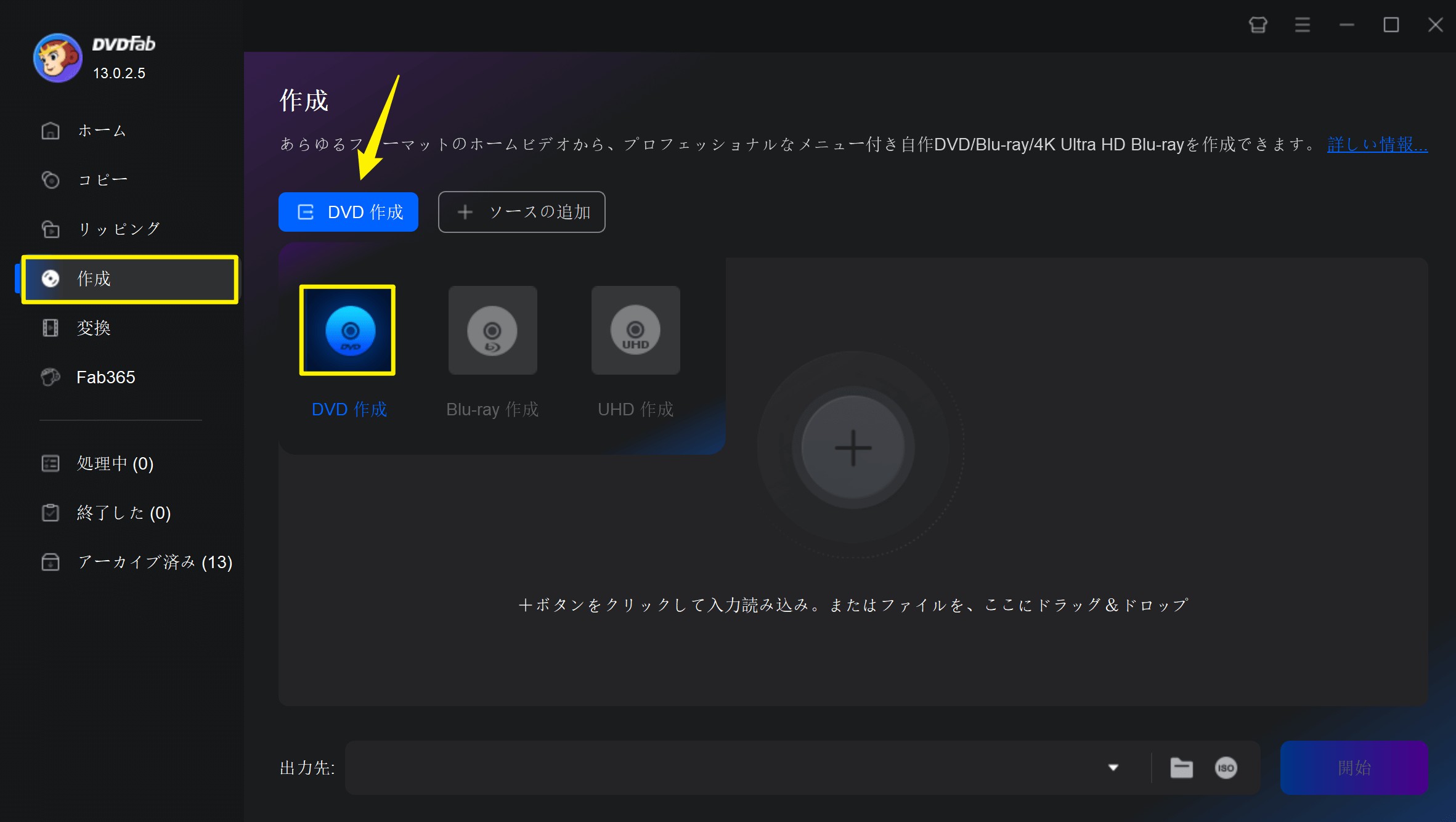
ステップ①:DVDFabを起動して、動画を追加する
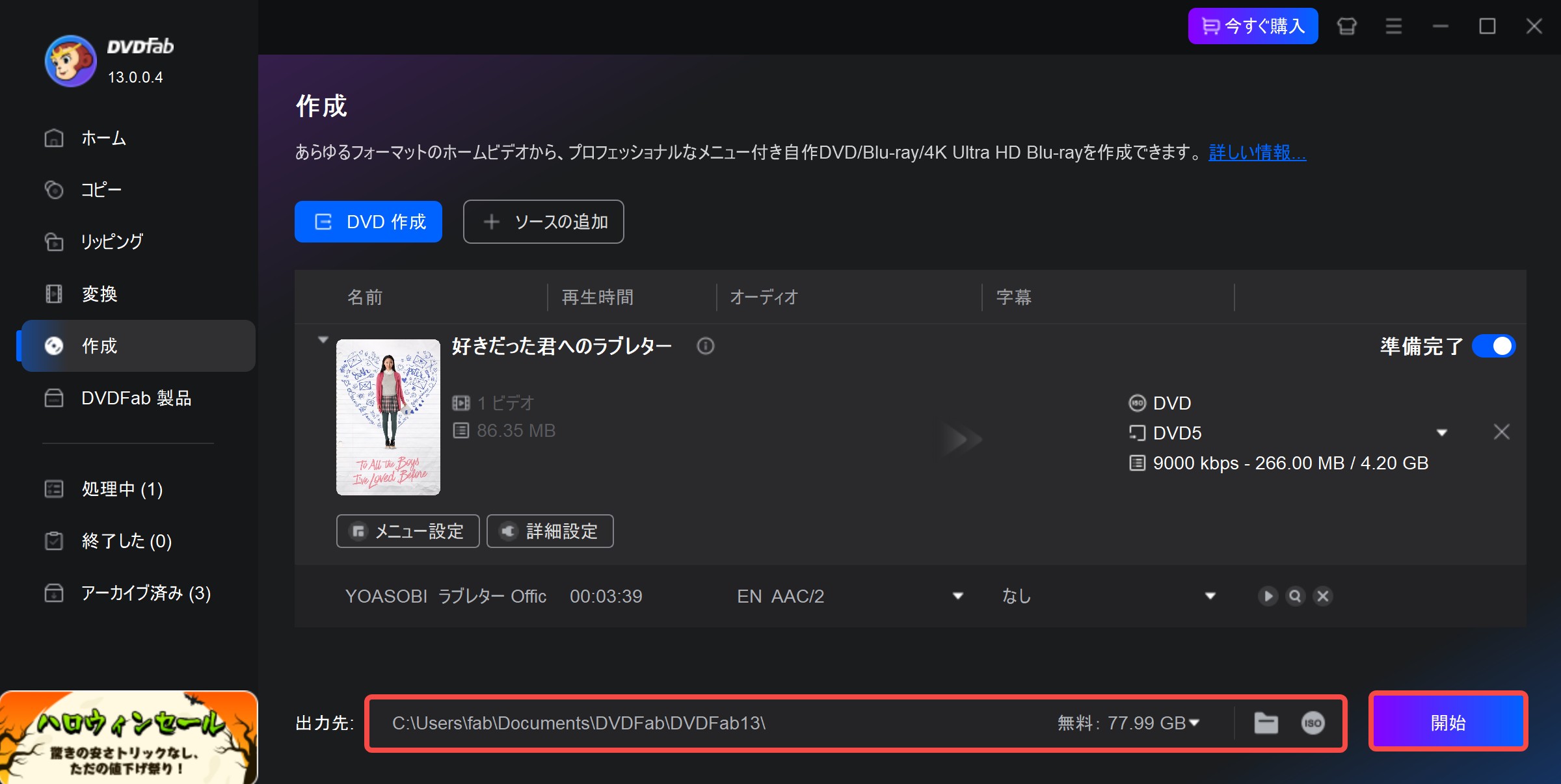
DVDFab DVD作成を起動し、「作成」から「DVD作成」を選びます。画面中央の「+」アイコンからMP4やMOVなどの動画を追加すると、ソース一覧に読み込まれます。複数の動画を同時に追加できます。ここでは動画をデータとして書き込むのではなく、家庭用DVDプレーヤーで扱えるDVD-Video形式へオーサリングします。
ステップ➁:メニュー画面テンプレートを選ぶ
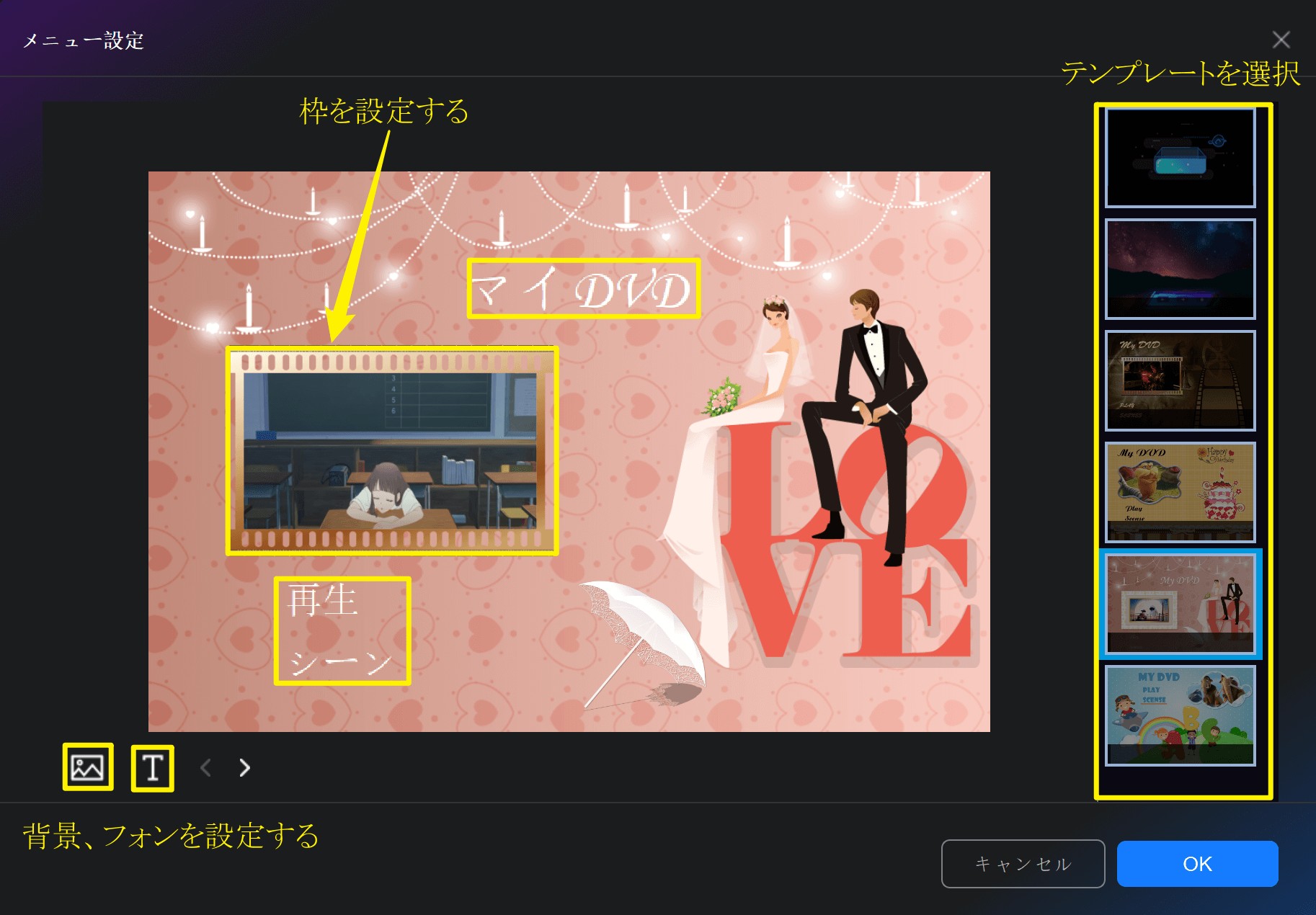
次に「メニュー作成」タブを開きます。テンプレートをクリックすると、メニューの背景・ボタン配置・タイトルデザインが適用されます。背景と文字が重なって読みにくくならないか、ボタンをリモコンで選びやすい配置になっているかも確認しましょう。
カスタマイズ項目:
- 背景画像/動画の変更(自分の写真もOK)
- ボタンの形・サイズ・配置調整
- タイトル文字のフォント・色・位置変更
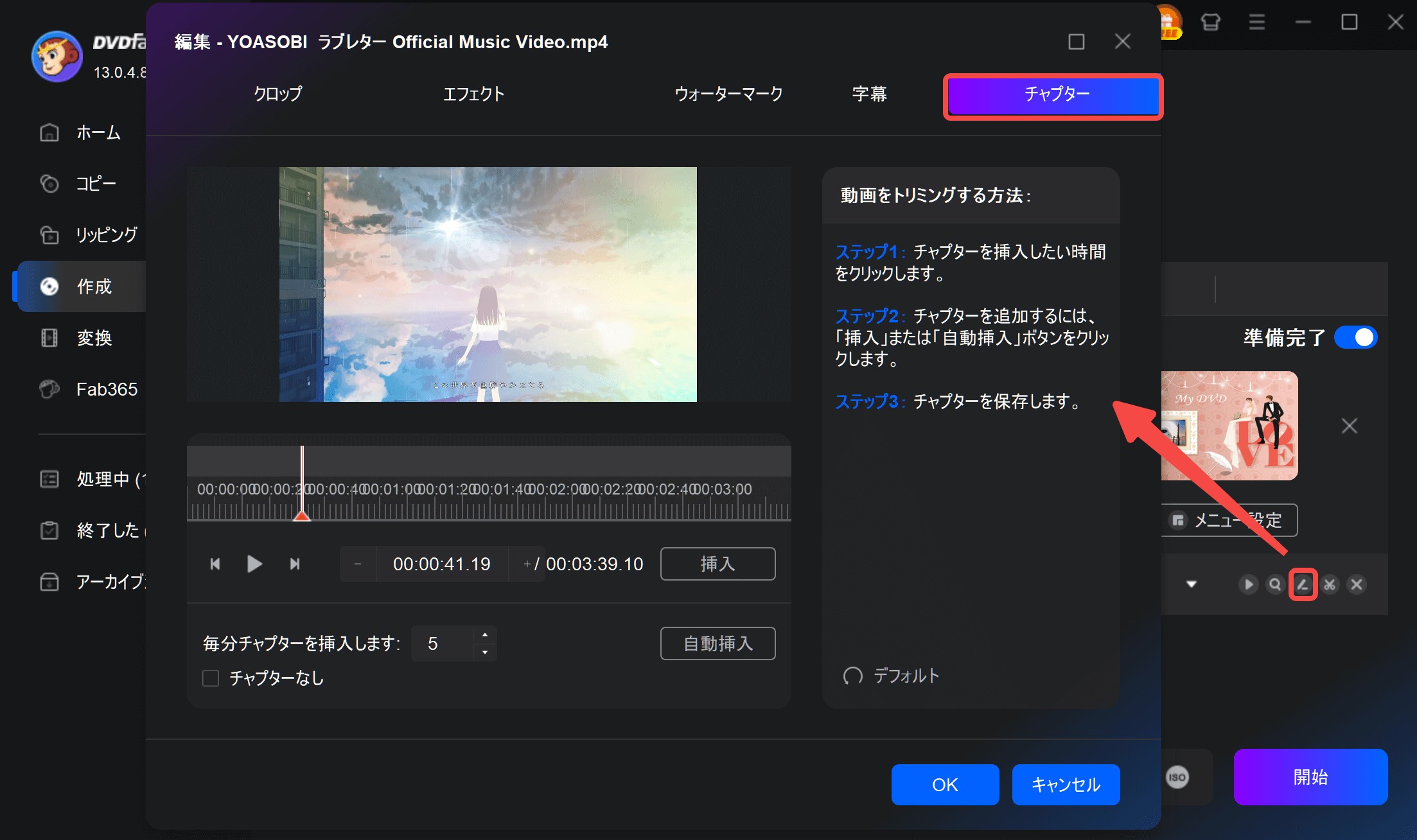
ステップ③:DVDチャプターを設定する
「動画編集」>「チャプター」でチャプターを追加することもできます。チャプターの開始位置を指定する設定と、メニューのボタンから移動するタイトルやチャプターを指定する設定は別です。ボタンごとの移動先が合っているか確認してください。
ステップ④:出力DVDの詳細設定と動画編集を行う
出力をDVD5またはDVD9に設定します。日本の家庭用DVDプレーヤーで再生する場合はテレビ方式にNTSCを選び、アスペクト比は素材に合わせて16:9または4:3に設定します。字幕、音声なども設定できます。
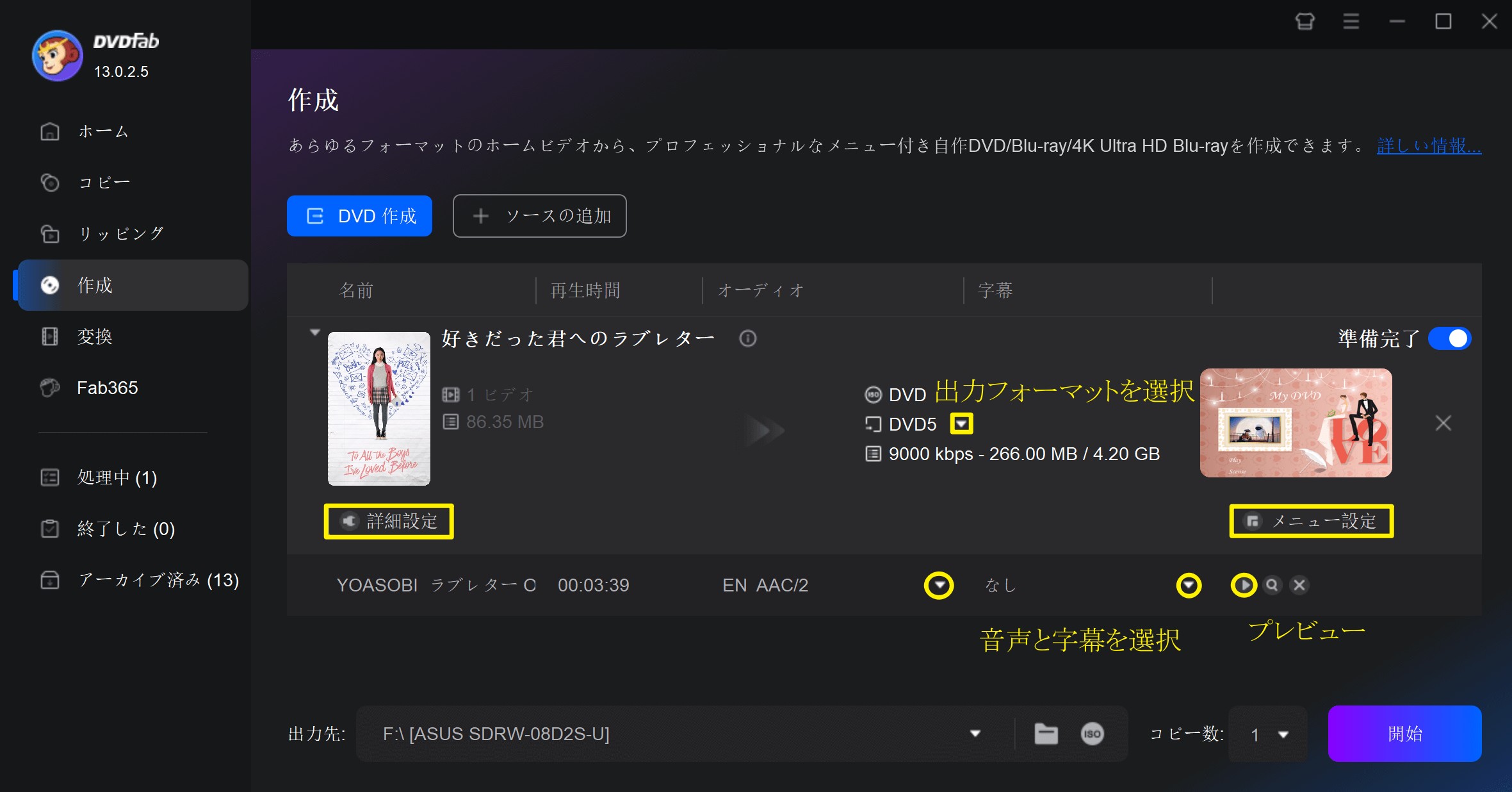
「詳細設定」でボリュームラベル、ビデオ画質、テレビ画質、アスペクト比なども設定できます。「動画編集」でクロップ、エフェクト、ウォーターマーク、字幕などを編集することができます。
ステップ⑤:保存先を指定して、メニュー付きのDVDを作成する
最後に保存先としてDVDディスク、ISO、DVDフォルダのいずれかを指定し、「開始」ボタンをクリックします。作成後は、家庭用DVDプレーヤーで方向キーと決定ボタン、チャプターへの移動、メニューへの戻り、再生終了後の動作を確認しましょう。
DVDメニュー作成ソフト2:DVDStyler【完全無料/Win・Mac・Linux】
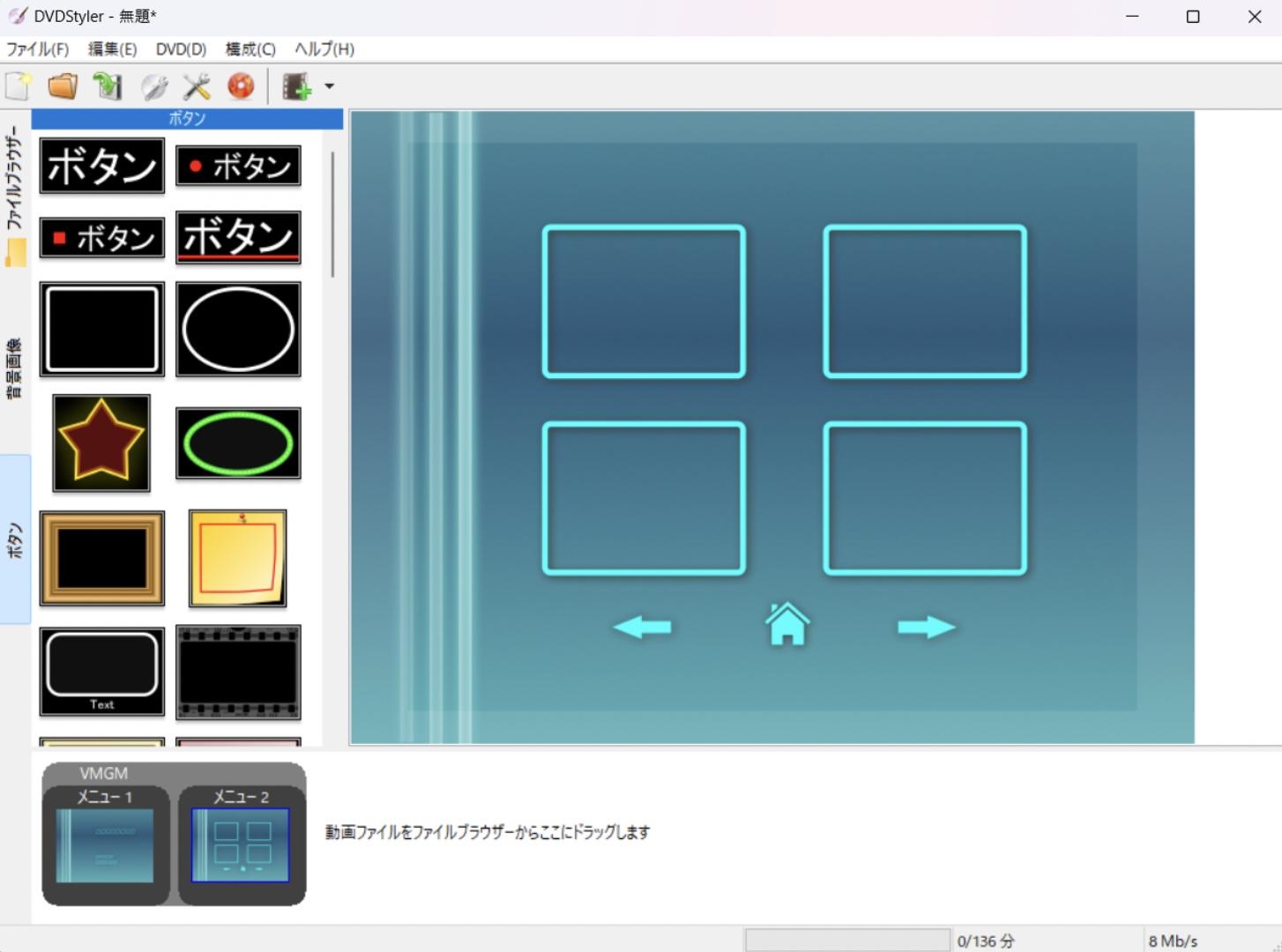
DVDStylerは、無料で利用できるオープンソースのDVDオーサリングソフトです。Windows・LinuxのほかMac向けの配布版もあります。MP4、AVI、MOVなどの動画を読み込み、画像を使った背景や文字、再生ボタン、チャプターへのリンクを設定できます。ソフト代をかけずにメニューの配置を細かく調整したい人に向いています。
公式ダウンロードページには安定版3.2.1のほか、Windows向け3.3b3のテスト版も掲載されています。Mac版3.2.1の案内はmacOS 10.15以降です。日本語の文字が崩れる場合は、フォントの設定を見直してください。メニューのボタン動作はDVDを書き込む前にプレビューで確かめられます。
| 公式サイト | https://www.dvdstyler.org/ja/ |
| 対応OS | Windows/Linux/macOS 10.15以降(公式配布版3.2.1の目安) |
| 入力形式 | AVI、MOV、MP4、MPEGなど |
| 出力形式 | DVD-R、DVD+R、DVD-RW、DVD+RW、DVD+R DL、DVD-R DL、DVDフォルダーとISOファイル |
- 無料・オープンソースで機能が豊富
- 手持ちの画像をメニュー背景に設定可能
- ボタンデザインや配置を自由に編集可能
- チャプターリンクや複数メニュー作成にも対応
- 日本語の文字が崩れる場合は、日本語を表示できるフォントの設定が必要
- 細かなボタン動作やフォント設定には慣れが必要
DVDメニュー作成ソフト3:DVD Memory【無料体験あり/Win・Mac】
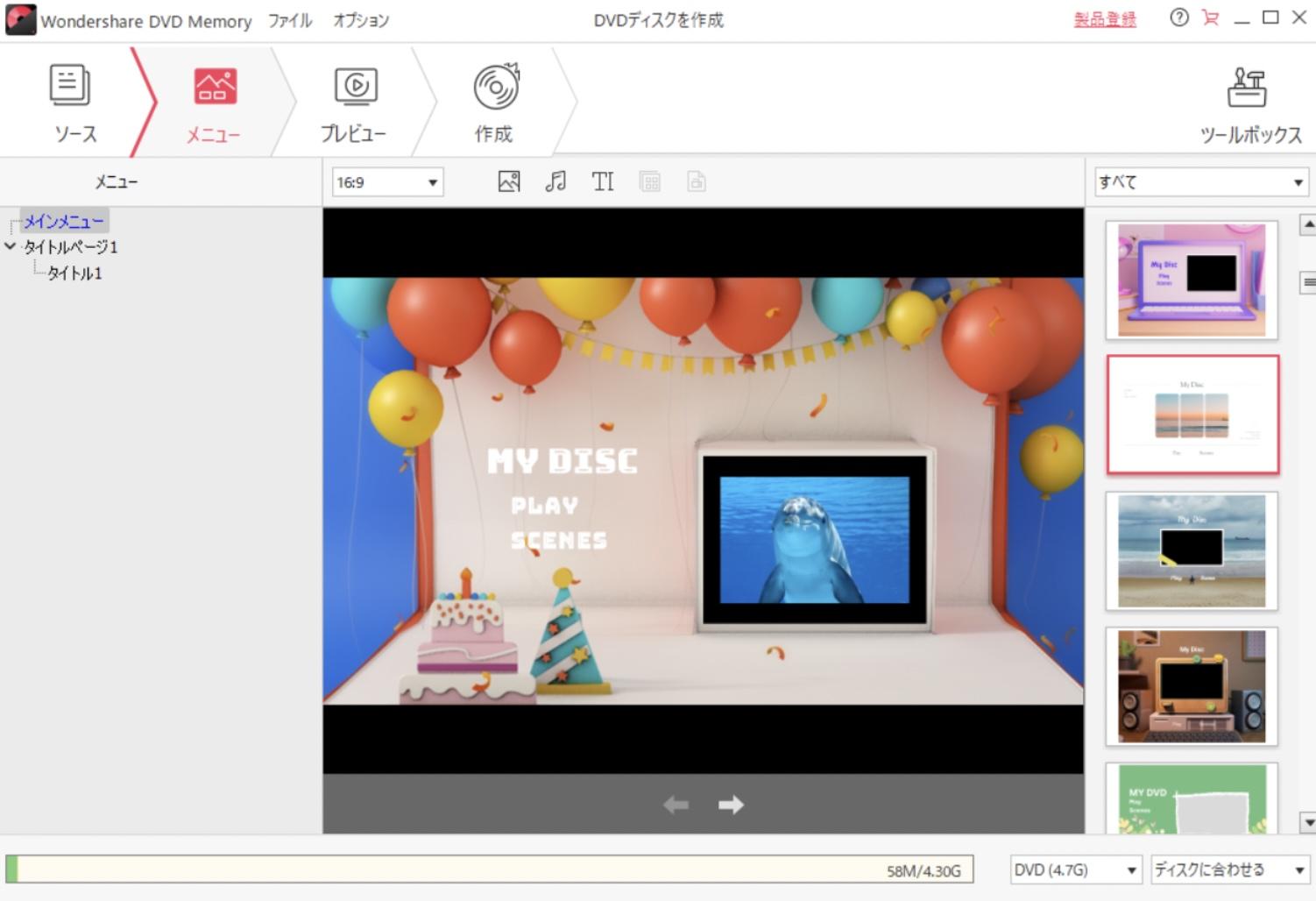
DVD Memoryは、MP4、AVI、MOVなどの動画からメニュー付きDVDを作成できる有料ソフトです。Windows・Mac向けに提供されており、テンプレートの選択やBGMの追加、チャプター編集に対応します。Blu-ray作成機能はWindows版にあり、Mac版はBlu-rayディスクとBlu-rayフォルダの作成に対応していません。
無料体験版で作成したDVDにはウォーターマークが入り、利用できるメニューテンプレートは3種類です。ロゴを表示せずに作成したい場合は、無料体験の条件を比較してください。詳しくはロゴなしDVDオーサリングソフトの記事も参考になります。
| 公式サイト | https://dvdcreator.wondershare.jp/ |
| 対応OS | Windows/Mac(最新版のシステム要件を確認) |
| 入力形式 | AVI、 MP4、 M4Vなど |
| 出力形式 | DVD 5/9(DVD-R、DVD+R、DVD-RW、DVD+RW、DVD+R DL、DVD-R DL) |
- 150種類以上の動画形式に対応
- BGM追加やフェード編集など音声機能が充実
- チャプター編集に対応し、Blu-ray作成はWindows版で利用可能
- 操作が直感的で初心者向け
- 無料体験版のDVDにウォーターマークが入り、テンプレートは3種類
- Mac版はBlu-rayディスクとBlu-rayフォルダの作成に非対応
DVDメニュー作成ソフト4:4Videosoft DVD作成【無料体験あり/Win・Mac】
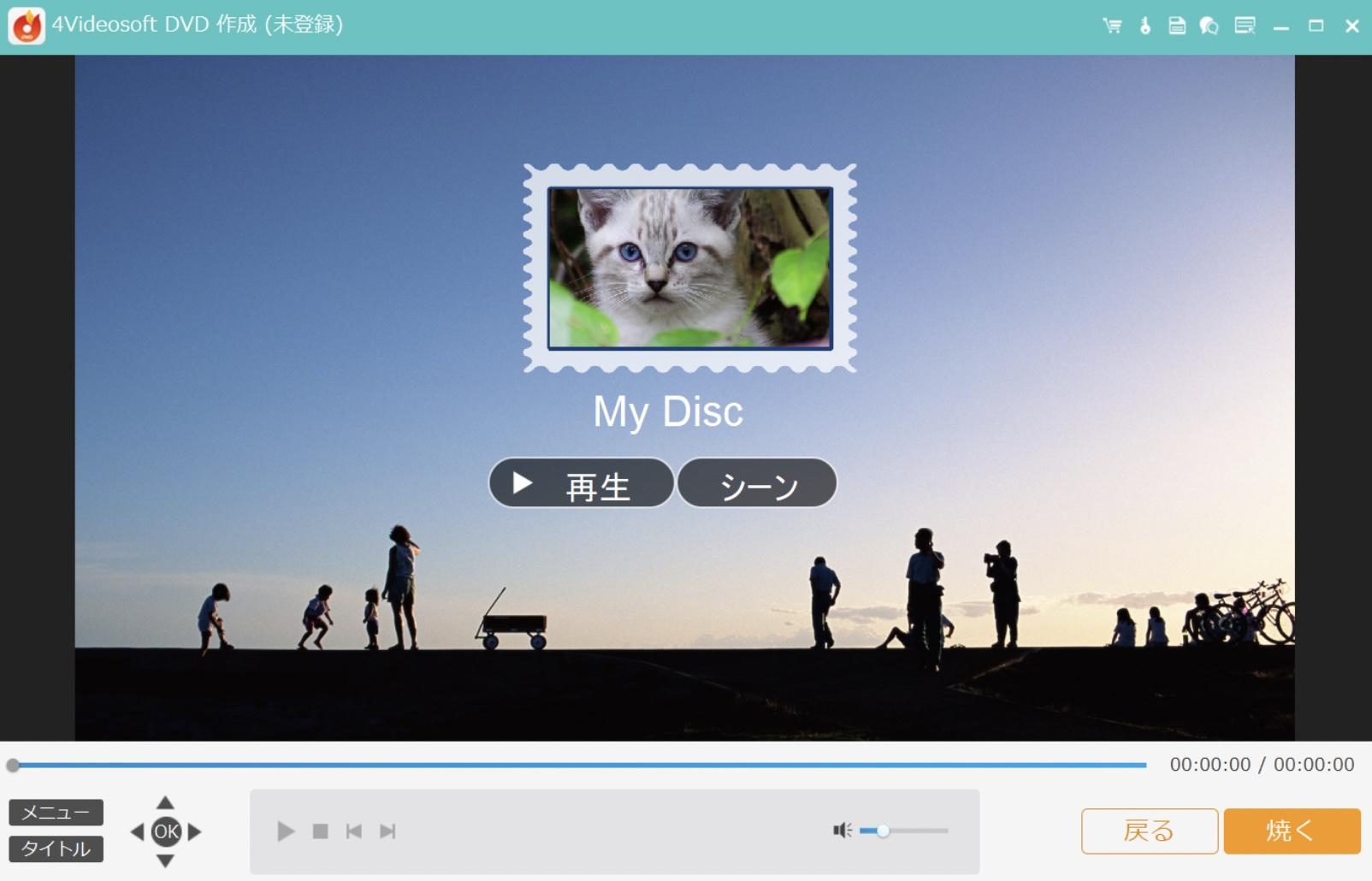
4Videosoft DVD作成は、DVDメニューを編集できる有料オーサリングソフトで、Windows版とMac版を無料で試せます。誕生日・結婚式などのテンプレートを使い、背景画像やBGM、オープニング動画を設定できます。公式仕様にはWindows 11/10などとMac OS X 10.9以降が記載されていますが、実際の利用前には使用中のOSで起動と出力を確認してください。
動画を読み込んでメニュー編集画面へ進み、背景やボタンを調整した後、DVDディスク・ISO・DVDフォルダから保存先を選びます。無料体験で利用できる出力範囲は、購入前に現在の製品画面で確認してください。
| 公式サイト | https://www.4videosoft.jp/dvd-creator/ |
| 対応OS | Windows 11、Windows 10、Windows 8.1、Windows 8、Windows 7; macOS 10.9以降 |
| 入力形式 | MP4、AVCHD、MPEG、MOVなど |
| 出力形式 | DVD-R、DVD+R、DVD-RW、DVD+RW、DVD+R DL、DVD-R DL、DVDフォルダとISOファイル |
- メニュー前にオープニング動画を設定できる独自機能
- ループ時間設定やBGM追加など細かい編集が可能
- 誕生日・結婚式など多彩なテンプレート
- 無料体験では利用できる機能に制限がある
- 無料体験の出力条件は購入前に確認が必要
DVDメニュー作成ソフト5:DVD Flick【完全無料・旧版】
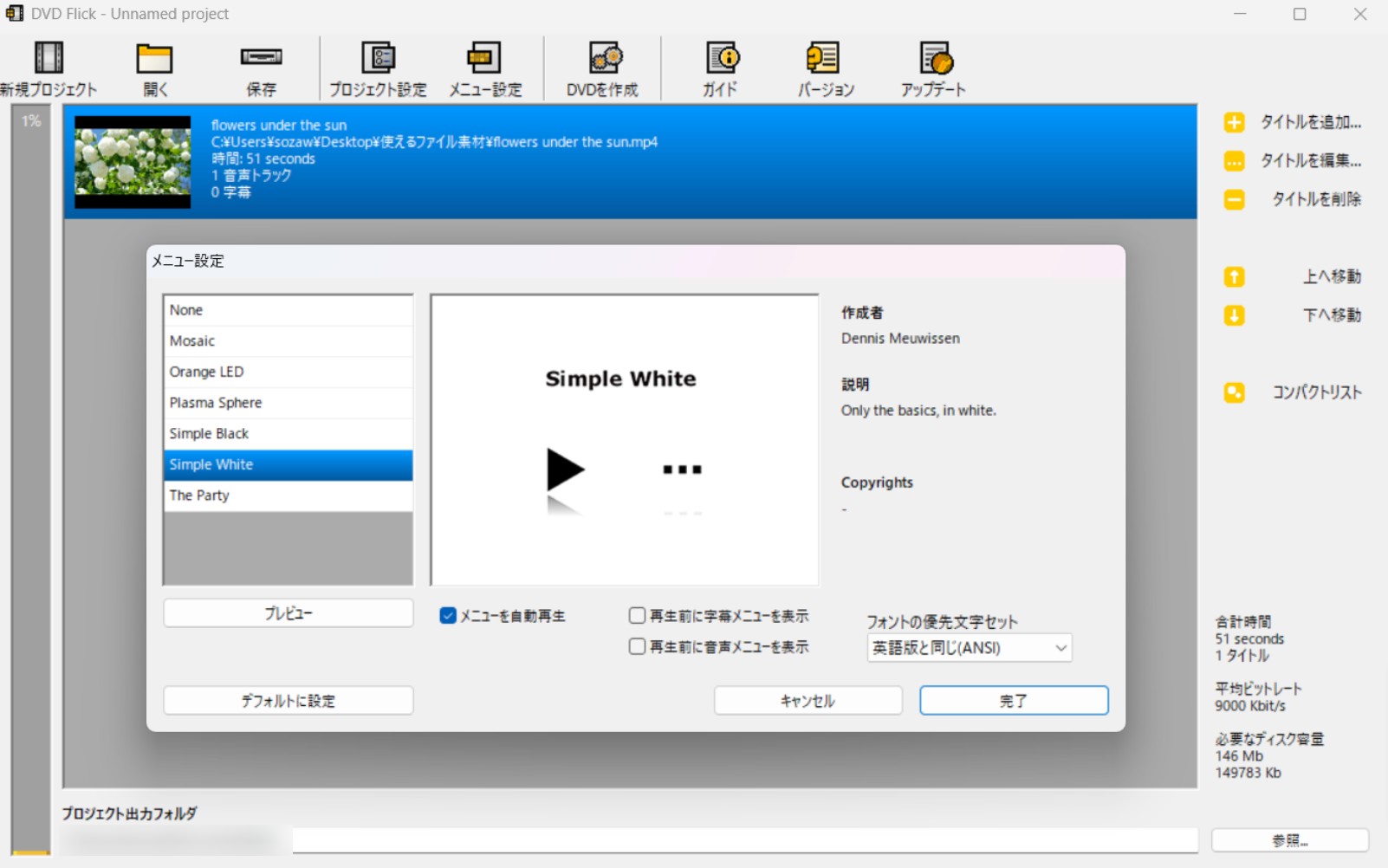
DVD Flickはシンプルなインターフェースを備えた旧版のDVD作成ソフトです。メニュー画面作成機能は必要最低限で、テンプレートもありますが、5種類程度なので選択肢は限られます。
公式サイトの掲載版は1.3.0.7で、公開は2009年です。対応OSとしてWindows 2000、XP、Vista、7が案内されており、Windows 11への対応は確認できません。英語表示が中心で、メニューのデザインや設定も限られます。現在のPCで新しく導入する場合は、対応環境を確認できるソフトを優先しましょう。
| 公式サイト | https://www.dvdflick.net/ |
| 対応OS | Windows 2000/XP/Vista/7 |
| 入力形式 | MP4、MKV、AVI、WMVなど |
| 出力形式 | DVD 5/9(DVD-R、DVD+R、DVD-RW、DVD+RW、DVD+R DL、DVD-R DL) |
- フリーソフトで非常に軽量(約50MB)
- シンプルで初心者でも操作が簡単
- 自動チャプター設定に対応
- 日本語非対応(全て英語表記)
- メニューの自由度は高くない
- 公式掲載版1.3.0.7の対象OSはWindows 2000、XP、Vista、7
DVDメニュー作成ソフト6:Avi2DVD【完全無料・旧版】
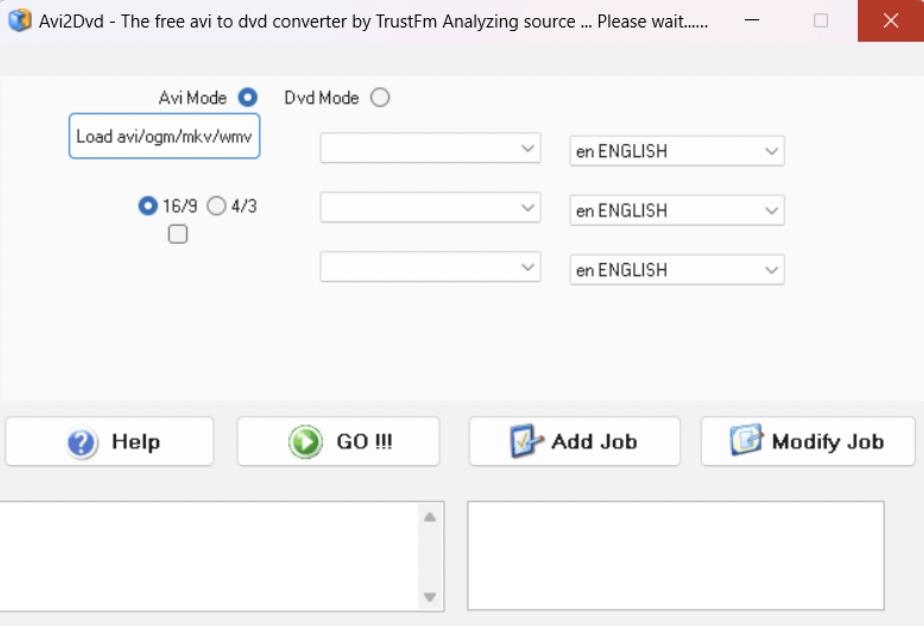
Avi2DVDは、AVI、MKV、WMV、MP4などの動画からDVD-VideoやSVCD、VCD向けのデータを生成する無料ソフトです。公式掲載版0.6.4ではWindows XP、Vista、7、8が対象で、現在のWindows 11への対応は確認できません。ディスクへ直接書き込む機能はないため、生成したDVDフォルダやISOを別のライティングソフトで書き込みます。
チャプター、音声・字幕の選択ボタンを持つDVDメニューに対応し、複数の音声トラックや最大3つの外部字幕を取り込めます。コーデックへの依存があるため、新しいPCでは古いWindows用コンポーネントの導入リスクや動作条件も確認してください。
旧版のため、対応する音声形式とメニューの動作を作成前に確認しましょう。
| 公式サイト(配布サイト) | https://www.gigafree.net/media/dvdconv/avi2dvd.html |
| 対応OS | Windows XP/Vista/7/8 |
| 入力形式 | AVI、MKV、OGM、WMV、MP4など |
| 出力形式 | VCD、DVD、SVCDなど |
- AVI・MKV・MP4などからDVDメニュー作成が可能
- 字幕とオーディオストリームを複数追加可能
- 無料で利用できる
- 掲載版0.6.4は旧版のため、対象OSの確認が必要
- 書き込み機能がない(別ソフトでのライティングが必要)
- 旧版のためコーデックと対応環境の確認が必要
DVDメニュー作成ソフト7:iSkysoft DVD Creator【提供状況を確認】
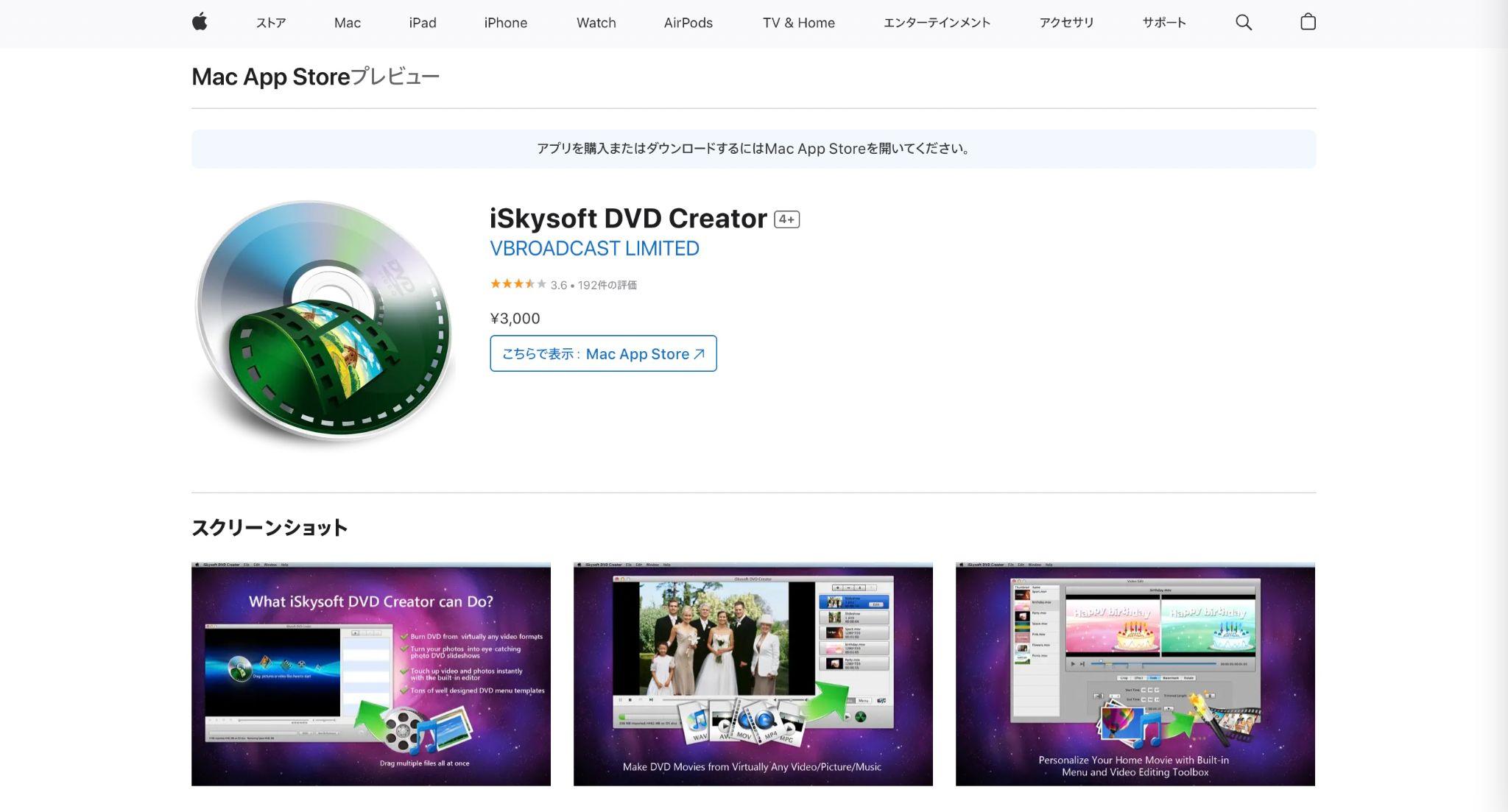
iSkysoft DVD Creatorは動画や写真からメニュー付きDVDを作成する製品として案内されており、Windows向け製品ページにはテンプレート編集やチャプター作成などが掲載されています。ただし、製品ページには古い表記も残っています。現在のOSで利用する場合は、配布ファイルの提供状況、対応環境、試用条件を確認してください。
| 公式サイト(配布サイト) | https://www.iskysoft.com/dvd-creator-windows.html |
| 対応環境 | Windows向けの製品ページあり(現行OSは要確認) |
- Windows向けの製品紹介ページが公開されている
- 動画からDVDを作成する機能を案内している
- DVDメニューの作成に対応している
- 掲載情報が古い可能性がある
- 利用前に現在の対応環境を確認する必要がある
DVDメニュー作成ソフト8:Freemake Video Converter【無料DL可】
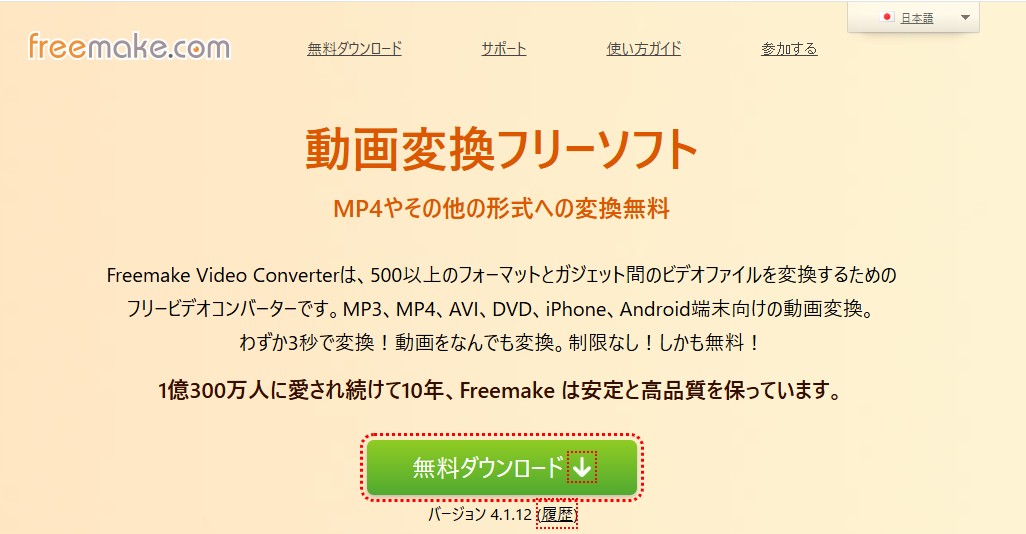
Freemake Video ConverterはWindows向けの動画変換ソフトで、MP4、AVI、MKVなどの読み込みに対応しています。動画変換のほか、動画からDVD-Videoを作成し、ISOやフォルダへ保存する機能も案内されています。無料でダウンロードできますが、出力時のロゴや利用できる機能は版・追加オプションによって異なるため、完全無料で制限なくメニュー付きDVDを作れるソフトとは区別してください。
メニューの選択肢はDVDStylerほど細かくありません。背景やボタン配置を一から作り込みたい場合より、動画変換と基本的なDVD出力をまとめて行いたい場合に向いています。
| 公式サイト(配布サイト) | https://www.freemake.com/jp/free_video_converter/ |
| 対応OS | Windows |
| 入力形式 | MP4、MKV、AVI、WMV、MOV、MTS、FLVなど |
| 出力形式 | DVDディスク(ISO・フォルダへの保存も案内あり) |
- 500種類以上の形式に対応
- 動画変換・編集・DVD作成を一括で行える
- インターフェースが分かりやすい
- Windows向けで、macOSには対応していない
- 無料範囲とメニューのカスタマイズ性が限られる
DVDメニュー作成ソフト9:VideoByte DVD作成【無料体験あり】
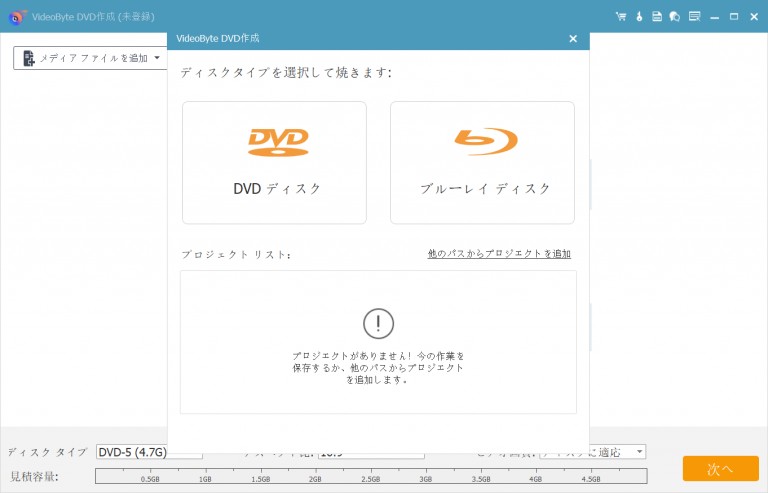
VideoByte DVD作成は、Windows・Mac向けの有料DVD作成ソフトです。製品版ではテンプレートの背景画像・ボタン・文字・BGMを編集し、MP4などの動画からメニュー付きDVDディスクやISOを作成できます。無料体験版は30日間・書き込み3回までで、透かしが入り、メニューテンプレートを利用できません。メニュー作成機能を試用時に確認したい場合は、この制限に注意してください。
| 公式サイト(配布サイト) | https://videobyte.jp/dvd-creator/ |
| 対応OS | Windows&Mac |
| 入力形式 | MP4、MKV、AVI、3GP、VOB、FLVなど |
| 出力形式 | DVDディスク/フォルダ、ISOイメージファイル |
- 多機能でメニュー作成・動画編集を一体化
- 多彩なテンプレート・背景音楽設定
- Windows/Mac両対応
- MP4など主要形式に広く対応
- 無料体験ではメニューテンプレートを使用できない
- 無料体験は30日間・3回まで、透かし付き
DVDメニュー作成ソフト10:Windows DVDメーカー【Vista・7向け】
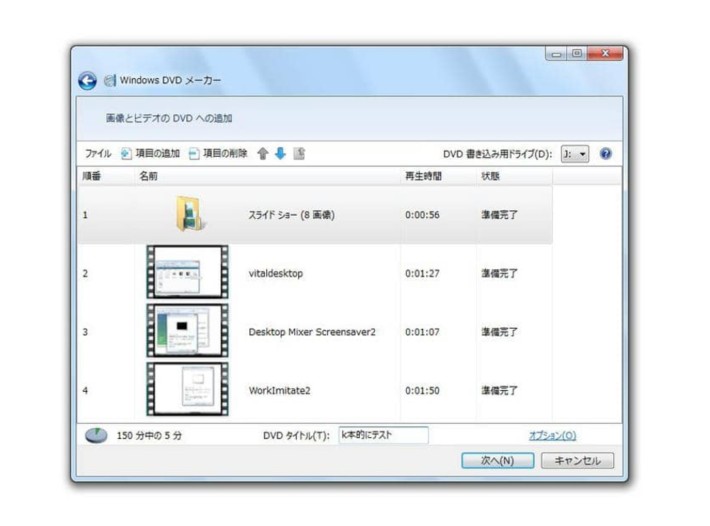
「Windows DVDメーカー」は、MicrosoftがWindows VistaとWindows 7に搭載していた無料DVD作成ソフトです。写真のスライドショーとメニューのテンプレートを使ったDVD作成ができましたが、Windows 8以降には標準搭載されていません。Windows 11向けの新規導入候補ではなく、以前のWindowsでDVDメニューを作っていた人向けの参考情報です。
| 公式サイト(配布サイト) | / |
| 対応OS | Windows Vista、Windows 7 |
| 入力形式 | AVI、MPG、M1V、MP2V、MPEGなど |
| 出力形式 | DVDディスク |
- Microsoft純正の無料ソフト
- 操作がシンプルで初心者でも簡単
- スライドショー・音楽追加機能を搭載
- Windows VistaとWindows 7向けの旧ソフト
- Windows 8以降には標準搭載されていない
【Q&A】DVDメニュー画面作成に関するよくある質問
Q
MP4をそのままDVDに書き込めば、メニュー付きで再生できますか?
MP4をデータとして保存したDVDと、メニューを持つDVD-Videoは別の形式です。家庭用DVDプレーヤーでメニューを表示するには、オーサリングソフトでMP4をDVD-Videoとして作成します。
A
Q
メニューボタンを押しても目的のチャプターに飛べないのはなぜですか?
チャプターの開始位置と、メニューボタンの移動先は別の設定です。ボタンに割り当てたタイトルとチャプター番号、再生後の戻り先、リモコンの方向キーと決定ボタンの動作を確認してください。
A
Q
DVDをメニューなしで再生できますか?
メニューを表示せず、本編から再生するDVDも作成できます。最初に再生するタイトルと、再生終了後に停止するか別のタイトルへ進むかを設定します。
A
Q
ISOファイルとDVDフォルダは何が違いますか?
ISOはDVD全体の構造を一つのイメージファイルにまとめた形式です。DVDフォルダはVIDEO_TSなどのフォルダ構造で保存します。どちらもDVD-Videoのメニューやチャプター構造を保持でき、後からDVDへ書き込めます。
A
Q
無料ソフトでチャプターメニューを作れますか?
DVDStylerには、チャプターとメニューボタンを設定する機能があります。無料の DVD作成ソフト と、有料製品の無料体験は利用条件が異なるため、対応OSと出力形式を分けて確認しましょう。
A
Q
Windows 11で書き込みドライブが表示されないときはどうすればよいですか?
まず、書き込み対応のDVDドライブかを確認します。次に接続と電源、Windowsのデバイスマネージャー、ソフトで選択している出力先を順に確認してください。ISOへの出力とDVDディスクへの書き込みは別の工程です。
A
Q
DVDメニューの背景に自分の写真を使えますか?
はい。DVDFab DVD作成やDVDStylerなどはメニューの背景画像を変更できます。写真を選ぶ際は、画面比率(16:9/4:3)と文字の見やすさを確認してください。
A
Q
DVDメニューにボタンはいくつ配置できますか?
DVD-Videoにはメニューボタン数の規格上の上限があり、画面比率やソフトのテンプレートによって実際に配置できる数が変わります。多くのチャプターがある場合は、1画面に詰め込まず、メニューを複数ページに分けると操作しやすくなります。
A
まとめ
DVDメニューを作成するには、動画をDVD-Video形式にオーサリングし、再生ボタンやチャプターへの移動先を設定する必要があります。MP4をそのままデータDVDに書き込む方法とは異なります。
完全無料でメニューを編集するならDVDStylerが候補です。Windows 11や現在のMacで、動画編集からメニュー作成、DVDディスク・ISO出力までまとめて行うなら、DVDFab DVD作成などの無料体験付きソフトを比較しましょう。旧版のDVD Flick、Avi2DVD、Windows DVDメーカーは対応OSに注意が必要です。
最後に作成したDVDをプレーヤーで再生し、メニューボタン、チャプター移動、メニューへの戻りを確認してください。書き込む前にISO形式で保存しておけば、ディスクの問題とメニュー作成の問題を切り分けやすくなります。

 【2026年】DVDオーサリングソフトおすすめ5選!無料・ロゴなし・Windows 11対応を比較真田 莉亜 より - 2026年10月20日
 PowerDirectorでDVDを書き込む方法!できない時の対処法と対応バージョン【2026年】黒川 金太 より - 2026年10月20日
 DVDFabの使い方:動画をDVDに焼く方法を徹底解説!真田 莉亜 より - 2026年10月20日
 Windows 11標準のライティングソフトでDVDを書き込む方法!おすすめDVDオーサリングソフト5選!真田 莉亜 より - 2026年10月15日