
【2026年更新】DVDのリージョンコードを解除・変更する4つの方法

要約: 海外で購入したDVDを日本で再生しようとしたら、「このディスクは再生できません」と表示され、困った経験はありませんか? これはDVDに設定されている「リージョンコード」が原因です。日本のDVDプレイヤーやPCドライブは通常リージョン「2」に固定されており、アメリカ(リージョン1)やヨーロッパ(リージョン2以外)のディスクは再生できない仕組みになっています。今回は、DVDリージョンコードの確認方法、DVDのリージョンコード解除方法や、DVDドライブをリージョンフリー化する具体的な手順を徹底解説します。

リージョンコードとは?リージョンコードの種類
リージョンコード (region codes)とは、DVD・Blu-rayディスク、ゲームソフト、プレーヤーやレコーダーなどの販売地および利用できる地域を指定したコード番号です。
これは、ディスクと再生機器がそれぞれ対応するコードを持ち、一致していなければ再生不可とする仕組みです。DVDの地域番号は、日本と欧州が2、北米が1です。ALL(0)は欧州の地域番号ではなく、地域制限がない表示です。
- ディスク側コード:販売地域によって予め書き込まれている
- プレイヤー/ドライブ側コード:変更できるかどうかや設定回数の上限は機器によって異なる
この仕組みにより、地域ごとの販売権やコンテンツ展開を制御しています。

DVDリージョンコードの種類
世界中のDVDディスクやDVDプレーヤーは、発売地域ごとに1~6までのリージョンコード(地域番号)が割り当てられています。日本のリージョンコードは「2」で、映像方式はNTSCです。北米の地域番号は「1」、欧州は日本と同じ「2」です。各リージョンコードと対応の地域は、以下のとおりです。

Blu-rayリージョンコードの種類
Blu-rayディスクもDVD-Videoに引き続きリージョンコードを導入しました。Blu-rayの地域区分はA・B・Cで、日本と北米はAです。

リージョンコードの確認方法
DVDリージョンコードは、主にパッケージ裏面、ディスク盤面、通販サイトの商品詳細で確認できます。海外DVDを購入・レンタルする前に、リージョン番号と映像方式を必ず見ておきましょう。
- パッケージ裏面:地球儀のようなマークの中に数字が表示されることが多い
- ディスク盤面:小さくリージョン番号が印字されている場合がある
- 通販ページ:Region 1、Region 2、Region Free、PAL、NTSCなどの表記を確認する
- PCのDVDドライブ:Windowsのドライブのプロパティから「ハードウェア」で対象ドライブを選び、そのプロパティの「DVD地域」画面で現在の地域と「残り変更回数:」を確認する
- 再生ソフト:ソフトの対応仕様で、再生できる地域とPAL・NTSCなどの映像方式を確認する
ドライブの設定を見るだけなら、地域を選んで変更を確定せず、「キャンセル」で画面を閉じます。変更する場合は、現在の地域と残り回数を確認してから地域を選び、最後に確定してください。

DVDのリージョンコードを解除して海外DVDを再生する4つの方法
海外DVDが再生できない場合の対処法は、目的によって選びます。視聴だけが目的なら、まず再生ソフトの対応を確認すると、ドライブの変更回数を消費せずに済む方法を選びやすくなります。
| 方法 | 向いている人 | 確認する点 |
| リージョンフリー再生ソフト | PCで海外DVDをすぐ観たい人 | 対応地域・映像方式 |
| Passkey for DVD | ISO・フォルダー保存も行いたい人 | Windows 11/10の64ビット環境 |
| DVDドライブのリージョン変更 | 一時的に特定地域のDVDを再生したい人 | 残り変更回数・現在の地域 |
| リージョンフリー対応ドライブ | 複数地域のDVDを頻繁に扱う人 | OS・再生ソフトとの組み合わせ |
視聴だけなら直接再生する方法、ISO・フォルダー保存も必要ならPasskey for DVDが用途に合います。ドライブの地域を変更する方法は、残り変更回数を確認したうえで選びましょう。
海外DVDを再生する方法1:リッピングソフトでDVDリージョンコードを解除する
海外DVDを観るだけなら、方法2の直接再生から確認すると、ドライブの変更回数を消費せずに方法を選べます。ISO・フォルダー保存も行いたいWindows利用者には、保存と再生・コピー用ソフトとの連携に対応するPasskey for DVDが向いています。
Passkey for DVDは、Windows 11/10の64ビット環境で動作する常駐ソフトです。対応するDVDのコピーガードやリージョンコードをバックグラウンドで処理し、DVD ISOまたはVIDEO_TSフォルダーの保存と、再生・コピー用ソフトとの連携に対応しています。
CPRMにも対応しています。下の製品カードから公式ダウンロードページを開くと、利用条件と対応情報を確認し、インストーラーを無料ダウンロードできます。
- Windows 11/10の64ビット環境でDVDのコピーガードやリージョンコードをバックグラウンドで処理
- CPRMを含む対応するDVDの保護を処理
- DVDディスクをISOファイルやフォルダにリッピング可能
- 他のさまざまなバックアップおよび再生ソフトと互換性がある
以下は、本ソフトでDVDを読み込み、再生または保存する手順です。原盤を書き換えたり、ドライブの残り変更回数をリセットしたりする操作ではありません。
ステップ1:まず、DVDFab Passkeyの最新バージョンをダウンロードして、お使いのPCにインストールします。
ステップ2:成功にインストールした後、デスクトップにあるPasskeyのアイコンをダブルクリックして、ようこそ画面が表示されます。
ようこそ画面でDVD機能を選び、DVDディスクをドライブに入れて、データの読み込みと対応する保護の処理を待ちます。

読み込みが完了したら、右の「情報」ウインドウでドライブの情報と、認識・処理された保護の種類を確認します。

ステップ3:処理後、対応する再生ソフトでDVDを開きます。保存する場合は、次の操作でISOファイルまたはフォルダーを出力します。
DVDをISOファイルまたはフォルダにリッピングしたいなら、トレイに最小化されたPasskeyのアイコンを右クリックして、「ハードディスクにリッピング」または「イメージファイルにリッピング」を選択して、次の画面で「ターゲット」で出力ファイルの保存先を設定して、「リッピング」ボタンを押します。

保存後は、映像だけでなく音声と字幕も確認しておくと安心です。ディスクへのコピーはDVDFab DVD コピー、MP4などの動画ファイルへの変換はDVDFab DVD リッピングが担当し、本ソフトのISO・フォルダー保存とは処理が異なります。

合法的に所有している、または利用する権利のあるディスクを、適用される利用条件と地域の法律に従って個人のオフライン視聴・保存に使用してください。保存した内容は再配布しないでください。

体験期間後も利用する場合は、有効な正規ライセンスが必要です。1-Yearは年間サブスクリプション、Lifetimeは買い切りのライセンスです。DVDFab Passkey 無期限化の方法とは?無料で使い続ける手順と期限解除のポイント
海外DVDを再生する方法2:リージョンフリーのDVD再生ソフトでリージョンコードを解除する
PlayerFab DVD プレーヤーは、DVDをパソコンで直接再生するためのソフトです。再生時のリージョン対応は、原盤のデータを書き換えたり、ドライブの地域設定や残り変更回数をリセットしたりすることとは異なります。

PlayerFab DVD プレーヤーはWindowsとmacOSでDVDとISOを再生でき、DVDメニューに対応しています。
ISOは再生対象として開けます。DVDやISOから動画ファイルを書き出す製品ではありません。
主な機能と特徴
- 最大1080pの映像再生に対応
- ポスターウォールによるローカルメディアライブラリの整理と管理

海外DVDを再生する方法3. DVDドライブのリージョン変更
PCのDVDドライブはソフト経由でリージョンコードを変更できることが多いですが、地域設定には回数制限があります。上限に達した時点で最後に設定したリージョンに固定されるため、変更を確定する前にドライブの残り変更回数を確認します。
【Windows PCでのリージョンコード変更手順】
- エクスプローラー → DVDドライブを右クリック → プロパティ
- 「ハードウェア」タブ → ドライブ名 → プロパティ → 「DVD地域」タブ
- 現在の地域と「残り変更回数」を確認し、変更する場合だけ希望のリージョンを選択して「OK」で確定する
【Macでのリージョンコード変更手順】
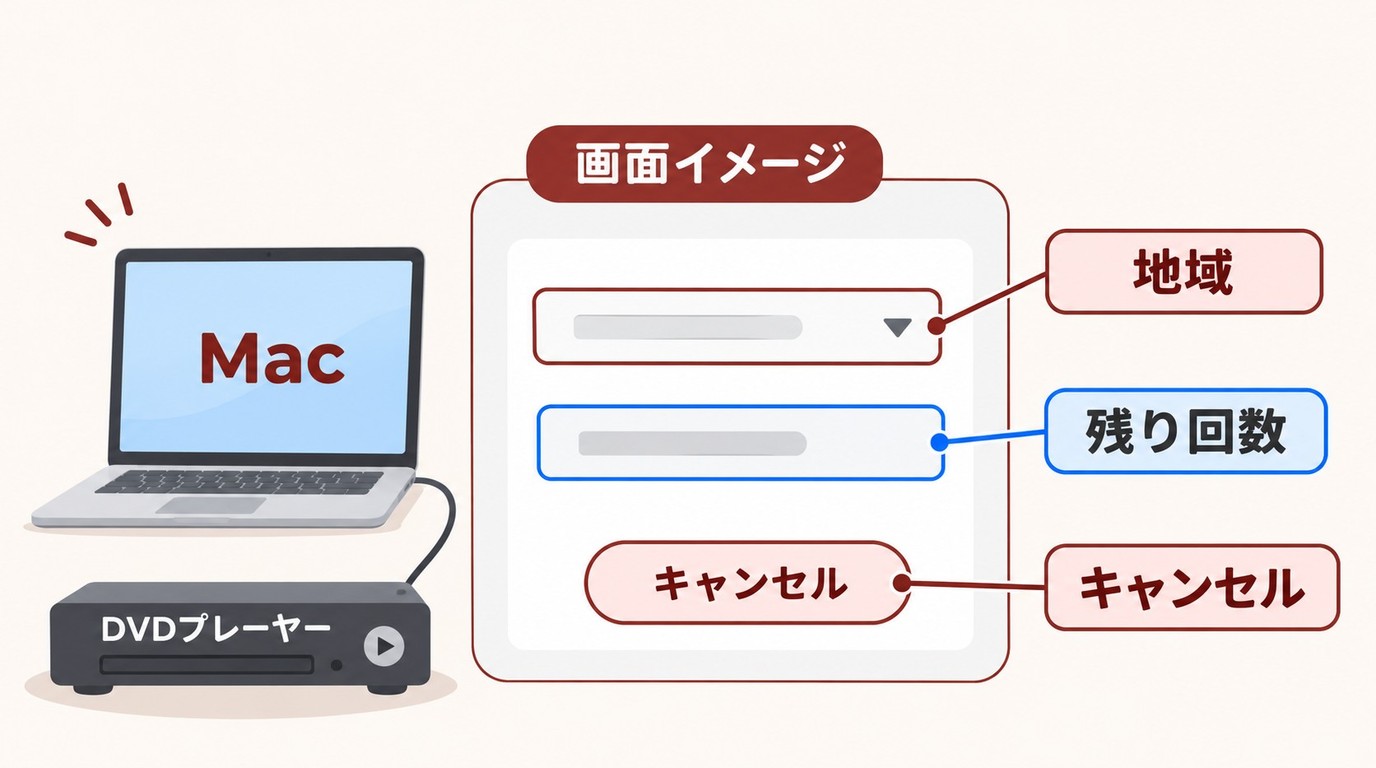
- 異なるリージョンのDVDを挿入し、DVDプレーヤーに表示される地域変更の確認画面を開く
- 表示された地域と残りの設定回数を確認し、変更する場合は希望のリージョンを選ぶ
- DVDプレーヤーの確認画面で変更を確定する。変更しない場合はキャンセルする
MacのDVDドライブは初期設定を含めて5回まで地域を設定でき、上限に達した時点で最後に設定した地域に固定されます。
複数地域のDVDを頻繁に観る場合は、設定を往復させる前に、再生ソフトの対応リージョンと映像方式を確認しておくと、変更回数の消費を抑えられます。
海外DVDを再生する方法4. リージョンフリーのDVDドライブを使う
複数地域のDVDを扱う場合は、リージョンフリー仕様のDVDドライブを選ぶ方法があります。購入時は、その型番の地域仕様と、組み合わせるOS・再生ソフトの対応を確認します。

選ぶときの確認ポイント
- RPC-1またはリージョンフリー仕様として販売されているか
- WindowsまたはmacOSで利用できるか
- DVDだけでなくBlu-rayも扱う場合、BD対応モデルか
- 改造版の場合、メーカー保証や返品条件に問題がないか
LG、Pioneer、ASUSといったメーカー名だけでは、リージョンフリー仕様かどうかは判断できません。購入前に、個別の型番の商品説明で地域仕様、対応OS、再生ソフトとの組み合わせを確認しましょう。
DVDリージョンコード解除時の注意点
リージョンコード変更回数上限(5回)について
MacのDVDドライブは初期設定を含めて5回まで地域を設定でき、上限に達すると最後の地域に固定されます。Windowsではドライブの「残り変更回数」を確認してから変更します。
視聴だけなら方法2の直接再生を、ISO・フォルダー保存も必要なら方法1のPasskey for DVDを検討してください。
映像方式(NTSC / PAL)の違いと再生問題
DVDの地域番号と映像方式は別の条件です。日本と欧州は同じリージョン2ですが、日本ではNTSC、欧州では主にPALが使われるため、機器や再生ソフトの対応によっては再生できません。
地域番号、映像方式、機器・再生ソフトの対応の順に確認します。Passkey for DVDでISOやフォルダーに保存しても、PALからNTSCへの映像方式の変換にはなりません。
コピーガード(CSS / ARccOS等)との兼ね合い
DVDにはリージョン以外にもコピーガード(CSS、ARccOS、RCE、UOPsなど)が施されていることがあります。地域番号が一致していても、保護方式に対応する再生・コピー用ソフトが必要です。
DVDFab Passkey シリーズのうち、Passkey for DVDはCSS、ARccOS、RCE、UOPsなどのDVD保護に対応しています。使用する製品の対応情報を確認して選びましょう。

リージョンコード解除に関するよくある質問(FAQ)
Q1. リージョンコードがALL(0)なら、日本の機器でも再生できますか?
ALL(0)は地域番号による制限がない表示です。映像方式と機器の対応形式は別の再生条件です。
Q2. DVDをISOで保存すると、MP4になりますか?
いいえ。ISOはDVDの構造をまとめて保存するファイルで、MP4とは異なります。Passkey for DVDはISOやVIDEO_TSフォルダーへの保存に対応しており、MP4への変換には動画変換用のソフトを使います。
Q3. リージョンの残り変更回数が0になったら、OSを入れ直せば戻せますか?
いいえ。変更回数はドライブ側で管理されるため、OSを入れ直しても戻りません。残り回数が0になると最後に設定した地域に固定されるため、設定変更を確定する前に残り回数を確認しましょう。
Q4. DVDドライブのリージョンを変更するだけで再生できますか?
ドライブの地域設定に加えて、再生ソフトがDVDの地域番号と映像方式に対応している必要があります。ドライブのリージョン変更は、ディスクや再生ソフトの仕様を変更する操作ではありません。
まとめ
海外DVDを再生する方法として、Passkeyによる処理、対応する再生ソフトの利用、DVDドライブの地域設定変更、リージョンフリー対応ドライブの利用という4つの方法をご紹介しました。
DVDプレーヤーやDVDディスクには、流通地域ごとに再生可能なリージョンコードが割り当てられています。ディスクの地域番号が再生機器の対応範囲に含まれているかを確認することが基本です。保存も必要なら Passkey for DVD 、直接再生ならPlayerFab DVD プレーヤーという用途の違いを踏まえて選びましょう。ドライブの設定変更を確定する前に、ディスクと再生ソフトの対応条件、残り変更回数を確認しておくと安心です。

 CPRM解除方法!地デジ録画DVDをコピー・リッピングする方法と対応ソフト真田 莉亜 より - 2026年9月9日