DVDFab期限切れ後はどうなる?30日間無料体験後の無料モード・旧バージョン・有料版の対処法

要約: DVDFabの無料体験は30日間で、終了後もソフト自体が使えなくなるわけではなく、利用できる機能が無料モードの範囲へ切り替わります。本記事では、無料体験と購入済みライセンスの期限切れの違い、DVDFab HD DecrypterとDVDFab Passkey Liteでできることを整理し、期限切れ後の具体的な対処法を解説します。旧バージョンを利用する際の注意点や、再インストールでは無料体験を復活できない理由、非正規版のリスクも紹介。無料モードで必要な作業ができるかを確認し、不足する場合に目的に合った有料ライセンスを検討する流れが分かります。
DVDFabの無料体験は30日間です。体験期間が終了すると、試用中に利用できた機能は制限され、対応する無料モードで使える範囲へ切り替わります。一方、購入済みライセンスの期限切れは契約期間が終了した状態で、無料体験の終了とは意味が異なります。
期限切れ後に残る機能は、利用していたモジュールやバージョンによって異なります。まず無料モードで目的のコピーやリッピングができるかを確認し、不足する場合に旧バージョンや有料ライセンスを検討するのが分かりやすい順序です。
目次
DVDFabの期限切れと無料版の仕組み
体験版が終わったあとにDVDFabを起動すると、それまで使えていた機能の一部が選べなくなることがあります。ソフト自体が起動できなくなるわけではなく、無料体験から機能制限付きの状態へ切り替わったと考えると分かりやすくなります。
体験版と購入済みライセンスの期限切れは別
DVDFabの「期限切れ」には、大きく分けて無料体験の終了と購入済みライセンスの終了があります。
- 無料体験の終了:30日間の体験期間が終了すると、試用中の機能が制限され、無料モードで利用できる範囲へ切り替わります。30日後もDVDFab自体は起動できますが、体験中と同じ機能をすべて使えるわけではありません。
- 購入済みライセンスの終了:契約期間のあるライセンスでは、期限後に対象モジュールの有料機能や更新を利用できなくなります。利用できる範囲は、購入した製品とライセンス条件によって異なります。
HD DecrypterとPasskey Liteの違い
期限切れ後の無料利用を考えるときは、DVDFab HD DecrypterとDVDFab Passkey Liteを同じものとして扱わないことが重要です。
DVDFab HD Decrypterは、DVDFabのコピーやリッピング機能の一部を制限付きで利用できる無料版です。対応するディスクやコピー方式、出力形式には制限がありますが、条件に合うディスクなら基本的なコピーやリッピングに利用できます。詳しい対応範囲はDVDFab HD DecrypterとDVDFab無料版の解説で確認できます。
- 期限後は機能制限付きの無料モードを利用できる
- 対応範囲内のDVDやBlu-rayをコピー・リッピング・変換
- 編集機能は無料モードで選べる範囲に限られる
- 対象ディスクと出力形式を確認して利用する
DVDFab Passkey Liteは、DVDFabの体験期限が切れたときに自動的に切り替わるモードではなく、別に提供されている無料ソフトです。対応範囲内のDVDやBlu-rayを読み込める状態にし、対応するディスクではISOやフォルダーへの保存などにも利用できます。
- 公式配布版を機能制限付きで利用できる
- 対応範囲内のDVDやBlu-rayを読み込める状態にする
- 利用できる出力は無料版の対応範囲に限られる
- 他の対応ソフトと組み合わせて再生や書き込みにも利用できる
古いディスクをDVDFab内の基本機能で処理するならHD Decrypter、対応ディスクの読み込みやISO・フォルダー保存を補助したいならPasskey Liteというように、目的で分けて考えると分かりやすくなります。どちらも有料版の全機能や最新の更新対応をそのまま利用できるわけではありません。
無料体験・期限切れ後の無料モード・有料版の違い
三つの状態を細かな機能単位で並べると複雑になるため、まずは「いつまで使えるか」「期限後どうなるか」「何ができるか」で比較します。
| 状態 | 利用期間 | 期限後の状態 | 主にできること | 向いている人 |
|---|---|---|---|---|
| 無料体験版 | 30日間 | 機能制限付きの無料モードへ移行 | 試用している製品の対象機能を確認できる | 購入前に手持ちのディスクや出力結果を確認したい人 |
| 期限切れ後の無料モード | 期限後も対応範囲内で利用 | HD Decrypterなどの無料機能が残る | 対応範囲内のコピー・リッピング・変換 | 古いディスクの基本作業を無料で行いたい人 |
| 有料版 | 購入したライセンス条件による | 契約型は期限後に対象機能や更新が終了 | 購入したモジュールのコピー・リッピング・作成など | 必要な機能や更新対応を継続して利用したい人 |
有料版の機能は購入するモジュールによって異なります。たとえばDVDFab DVD CopyとDVD Ripperでは目的も出力形式も異なるため、「有料版ならすべて同じ」と考えず、必要な作業に対応する製品を確認してください。
対処法1:無料モードで使える機能を確認する
DVDFabの体験期限が切れたら、最初に確認したいのは「無料モードで目的の作業を最後までできるか」です。すぐに有料版へ切り替えるのではなく、画面に残っている機能、対応ディスク、選べる出力形式を確認します。
- 公式配布のDVDFabインストーラー
- 適用される法律や利用条件の範囲内で扱えるディスク
- DVDやBlu-rayを読み込める互換性のある光学ドライブ
- ISO、フォルダー、動画ファイルなどの保存に必要な空き容量
無料体験が終了したら、まず現在どの機能が利用できる状態なのかを確認してから作業を進めます。体験中に使えた機能がすべて残るわけではないため、画面に表示されるコピー方式や出力形式を確認しながら操作してください。
- DVDFabを起動し、ライセンス情報や機能一覧から無料モードで利用できる機能を確認します。
- 目的に合わせて「コピー」または「リッピング」を選びます。ISOやフォルダーで残したい場合はコピー、MP4やMKVなどの動画ファイルへ変換したい場合はリッピングを選択します。
- 対象ディスクを光学ドライブに入れ、ディスク情報の読み込みが完了するまで待ちます。
- コピーでは利用できるコピー方式、リッピングでは選択できる出力プロファイルを確認します。無料モードでは一部の方式や形式が表示されない場合があります。
- ISO、フォルダー、動画ファイルなど、現在選択できる出力先を指定し、内容を確認して処理を開始します。
MP4やMKVなどの動画ファイルへ変換したい場合はリッピング機能、ISOやフォルダーでディスク構造を残したい場合はコピー機能を確認します。画面に表示されない形式やモードは無料モードでは利用できません。
無料モードだけで目的の出力まで完了できるなら、そのまま使い続けることができます。新しいディスクへの対応や、無料モードにないコピー方式・圧縮・出力が必要になった場合に、次の方法を検討します。
対処法2:旧バージョンは互換性確認に限って使う
DVDFab 9やDVDFab 10などの旧バージョンへ入れ替えても、30日間の無料体験が最初からやり直しになるわけではありません。旧版は「無料期間を延長する方法」ではなく、古いPC環境や過去のディスクとの互換性を確認する補助的な選択肢として考えるのが適切です。
旧版を利用する場合も、入手元は公式のダウンロードセンタに限定してください。公式配布が終了しているバージョンを非正規サイトから探すことは避けた方が安全です。
バージョンによって画面構成、対応OS、無料機能、対応ディスク、更新状況は異なります。現行版と同じ操作や結果を前提にせず、それぞれの版で利用できる範囲を確認します。
| バージョン | 期限切れ後に残る機能 | 更新状況 | 主な注意点 |
|---|---|---|---|
| DVDFab 9 | 当時の無料機能の対応範囲 | 現行の保護への追随なし | 現在のOSやディスクとの互換性を前提にしない |
| DVDFab 10 | 当時の無料機能の対応範囲 | 現行の保護への追随なし | 旧版へ入れ替えても体験期間は戻らない |
| DVDFab 13 | 期限後はHD Decrypterなど無料機能の対応範囲 | 無料モードは有料製品と同じ更新範囲ではない | 無料モードと購入済み製品の能力を分けて確認する |
DVDFab 9の概要や旧バージョンの公式配布も確認すると、旧版と現行版の違いを切り分けやすくなります。
なお、再インストールやレジストリ削除で無料体験を30日間に戻す方法として旧版を利用することはできません。
対処法3:必要な機能だけ有料ライセンスを検討する
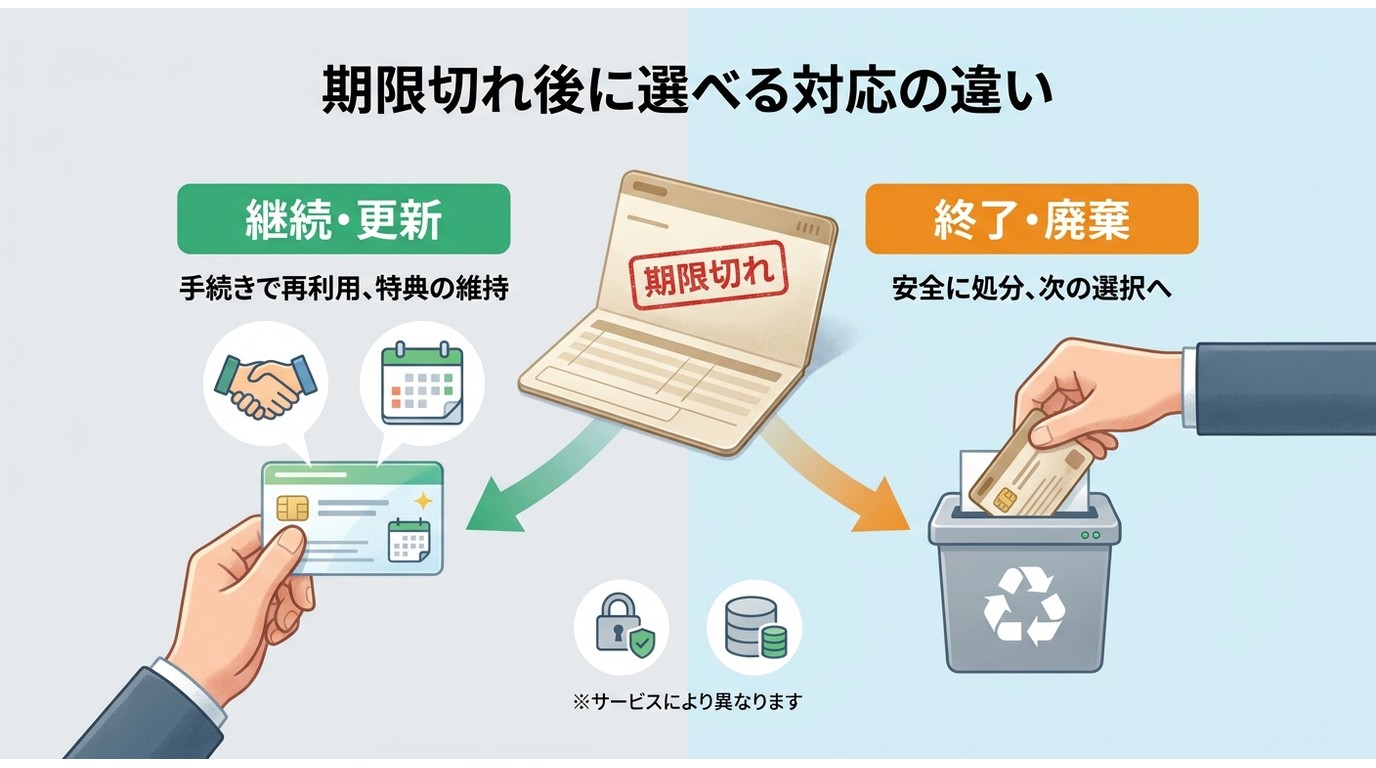
無料モードでは目的のディスクを処理できない、必要なコピー方式や出力形式が選べない、継続的な更新対応が必要といった場合は、有料ライセンスを検討します。
ポイントは、DVDFab全体をまとめて購入することではなく、自分の目的に必要なモジュールを確認することです。DVDのコピーならDVD Copy、動画ファイルへの変換ならDVD Ripperというように、作業内容に合わせて選びます。
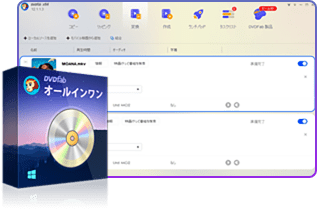
DVD、Blu-ray、UHDなど複数のディスク作業をまとめて比較したい場合は、DVDFabオールインワンから各モジュールの違いを確認できます。必要な機能が一つだけなら、対象製品だけを選ぶ方法もあります。
正規ライセンスが向いているケース
たとえばDVDFab DVD Copyでは、DVDをDVDディスク、ISO、フォルダーなどへコピーし、フルディスク、メインムービー、クローンなど複数のコピー方式を使い分けられます。対応OSや細かな動作環境はアップデートによって変わる可能性があるため、導入前に公式製品ページで最新条件を確認してください。
- 向いている人:新しいDVDを継続してバックアップし、複数のコピー方式や更新対応を必要とする人。
- 向いていない人:古いディスクを少数処理できればよく、無料モードの機能だけで目的を完了できる人。
判断の軸は、有料版の機能数ではなく、手持ちのディスクで必要な作業を最後まで完了できるかどうかです。まず無料体験でディスクやドライブとの相性を確認したうえで検討すると、不要な製品を購入しにくくなります。
更新対応と処理性能の見方
新しいディスクへの対応や更新を重視する場合は、有効な有料モジュールを利用するメリットがあります。一方、期限切れ後の無料モードまで有料版と同じ更新能力が続くわけではありません。
また、処理速度はCPU、GPU、メモリ、光学ドライブ、ディスクの状態、選択したコピー方式などによって変わります。有料版だから常に一定の速度になるわけではないため、必要な機能と更新対応を中心に判断する方が実用的です。
DVDFabの期限切れに関する誤解と注意点
DVDFabの期限切れは、アンインストールや旧バージョンへの変更、非正規版の利用で解消するものではありません。公式に利用できる無料モードか、購入済みライセンスの範囲で対応します。
期限切れ後も無料で使える機能はある
30日間の無料体験が終了しても、DVDFab自体が完全に使えなくなるわけではありません。HD Decrypterなど、無料で残る機能を利用できます。ただし、体験中に使えたすべての機能がそのまま残るわけではないため、必要なコピー方式や出力形式が表示されているかを確認してください。
再インストールやレジストリ削除では30日間に戻らない
DVDFabをアンインストールして再インストールしたり、レジストリを削除したりしても、無料体験が再び最初から始まるわけではありません。旧バージョンへ変更する場合も同様で、無料期間を延長する目的では利用できません。
クラック版や非正規版は避ける
DVDFabのクラック版や改変された非正規版は、配布元や変更内容を確認できず、正規サポートや公式アップデートの対象にもなりません。安全性や動作状態を確認できないため、非正規版のリスクを確認し、公式サイトから提供されている正規版または無料版を利用してください。
DVDFabの期限切れに関するFAQ
期限切れ後に特に迷いやすいポイントを整理します。
Q
期限切れ後にDVDをコピーできないときは何を確認しますか?
まず、無料モードで対象ディスクとコピー方式が利用できるかを確認します。そのうえで、光学ドライブの認識、出力先の空き容量、選べるコピー方式を順に確認してください。無料モードに必要な機能が表示されない場合は、対応する有料モジュールが必要かを確認します。
A
Q
無料モードは公式配布版なら安全に利用できますか?
公式サイトから配布されているDVDFabを利用すれば、入手元を確認できない改変版を避けられます。著作権法や利用条件を確認したうえで、画面に表示される無料モードの範囲内で利用してください。
A
Q
旧バージョンや再インストールで30日間の無料体験は復活しますか?
復活しません。DVDFabを再インストールしたり、DVDFab 9や10などの旧バージョンへ変更したりしても、無料体験を最初からやり直す方法にはなりません。期限切れ後は、公式の無料モードで利用できる機能を確認してください。
A
まとめ:期限切れ後の選択を整理
DVDFabが期限切れになったら、まず無料体験と購入済みライセンスのどちらが終了したのかを確認します。無料体験が終わった場合は、HD Decrypterなどの無料モードで必要なコピーやリッピングができるかを先に確認してください。
無料モードで目的を完了できるなら、そのまま利用できます。旧バージョンは無料期間を復活させる方法ではなく、古い環境との互換性を確認するときの補助的な選択肢です。必要な機能や更新対応が不足する場合にだけ、目的に合う有料モジュールを検討すると無駄がありません。