
MacでCDを取り込む方法!保存形式・iPhone同期・DVD保存も解説

要約: Macで音楽CDを取り込むには、外付けCDドライブとmacOSの「ミュージック」アプリを使います。本記事では、CDの読み込み手順、AAC・MP3・ALAC・AIFF/WAVの違い、保存場所の確認、Finderや「ライブラリを同期」を使ったiPhoneへの転送方法まで解説します。ドライブが認識されない、曲情報が表示されない、読み込みエラーが出る場合の対処法に加え、DVDをISOやMP4などで保存するときの方法の違いも紹介します。
Macで音楽CDを取り込む場合は、CDを読み込める外付けドライブとmacOSの「ミュージック」アプリがあれば作業できます。CDをセットした後は、取り込む曲と保存形式を選び、Macのライブラリへ保存します。
この記事では、外付けドライブを接続する前の確認から、ミュージックアプリでCDを取り込む6つの手順、AAC・MP3・Apple Losslessなどの保存形式、ファイルの保存場所、iPhoneへの同期まで順番に解説します。ドライブが認識されない、曲名が表示されない、読み込み中にエラーが出るといった場合の確認方法もまとめました。
MacでCDを取り込む前の準備
音楽CDをMacへ取り込む前に、ドライブ、接続方法、インターネット接続、保存先の空き容量を確認しておくと、途中で止まりにくくなります。
外付けCDドライブと接続端子
内蔵光学ドライブを持たないMacでCDを読み込むには、Macで利用できる外付けCD/DVDドライブが必要です。選ぶときは、Mac側の端子と合っているか、USB-C変換アダプタが必要か、ドライブへ十分に給電できるかを確認してください。
- Macで利用できる外付けCD/DVDドライブ
- Macの端子に合うUSBまたはUSB-C接続
- 必要に応じてUSB-C変換アダプタ
- 安定して動作させるための十分な給電
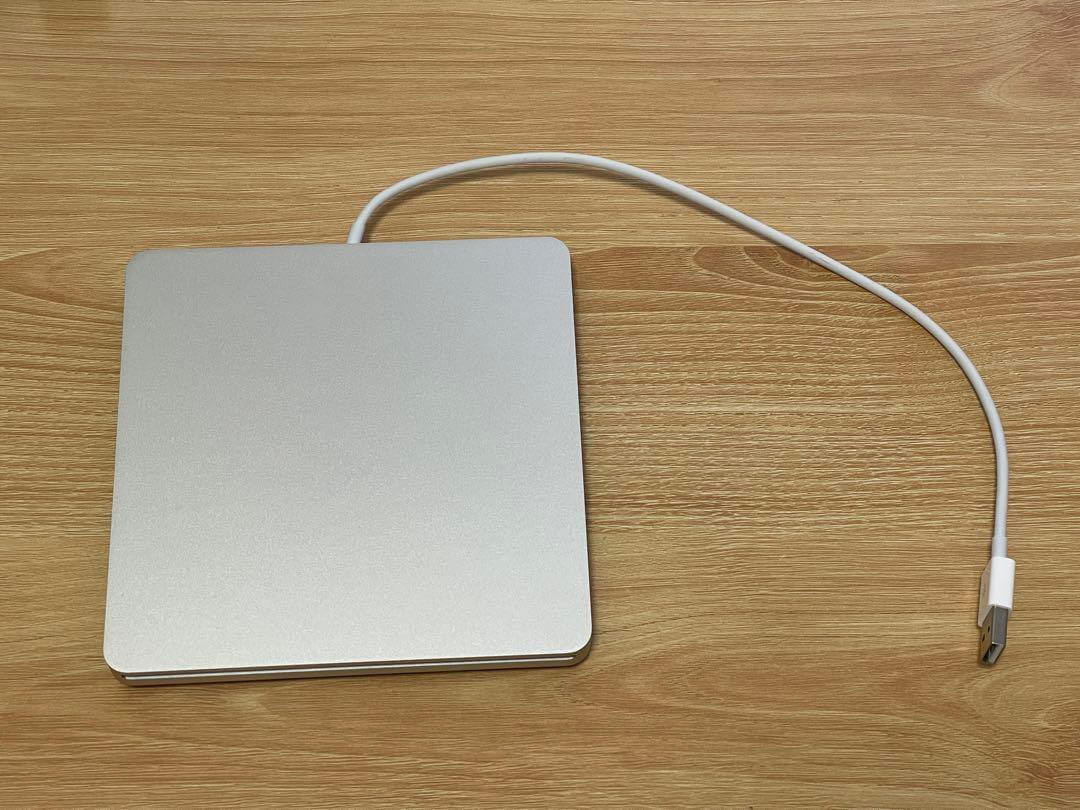
⚠️ USB-C端子だけを搭載したMacでUSB-A接続の外付けドライブを使う場合は、対応する変換アダプタやハブが必要です。ドライブが回転しない、途中で接続が切れる場合は、変換アダプタだけでなく給電不足も確認してください。
曲名やアルバム情報を取得するインターネット接続
Macがインターネットへ接続されていると、「ミュージック」アプリはCDをセットした際に曲名、アーティスト名、アルバム情報などを自動で取得できます。現在はGracenoteメディアデータベースからCD情報を取得します。
情報が見つからない場合や別のアルバム情報が表示された場合は、取り込む前または取り込み後に曲名やアーティスト名を手動で修正できます。
macOSの「ミュージック」アプリ
現行macOSでは、標準の「ミュージック」アプリから音楽CDをライブラリへ取り込めます。特別なCD取り込みソフトを追加する必要はありません。macOS Mojave以前の環境では、従来のiTunesを使用します。

保存先の空き容量
必要な空き容量は、CDの枚数だけでなく選ぶ保存形式によって変わります。AACやMP3のような圧縮形式は容量を抑えやすく、Apple Lossless(ALAC)は音声データを失わずに圧縮できます。AIFFやWAVは無圧縮のため、より多くの保存容量が必要です。
複数のCDをまとめて取り込む場合は、あらかじめMacのストレージ残量を確認しておきましょう。
ミュージックアプリでCDを取り込む手順
ここからは、macOSの「ミュージック」アプリを使って音楽CDを取り込む流れを6つの手順で説明します。
6ステップの読み込み操作
1. ミュージックアプリを起動する
Macで「ミュージック」アプリを開きます。CDを入れてから自動で起動する設定にしている場合は、先にドライブへCDをセットしても構いません。
2. 外付けドライブにCDを挿入する
外付けCDドライブへ音楽CDをセットします。CDの内容が自動で表示されない場合は、「ミュージック」アプリのサイドバーにある「デバイス」からCDを選択してください。
3. CD情報を確認する
インターネットへ接続されていれば、曲名、アーティスト名、アルバム名などが自動で表示されます。情報が違っている場合は、そのまま取り込まず、必要に応じて曲情報を修正しておくと後から整理しやすくなります。
4. 取り込む曲を選ぶ
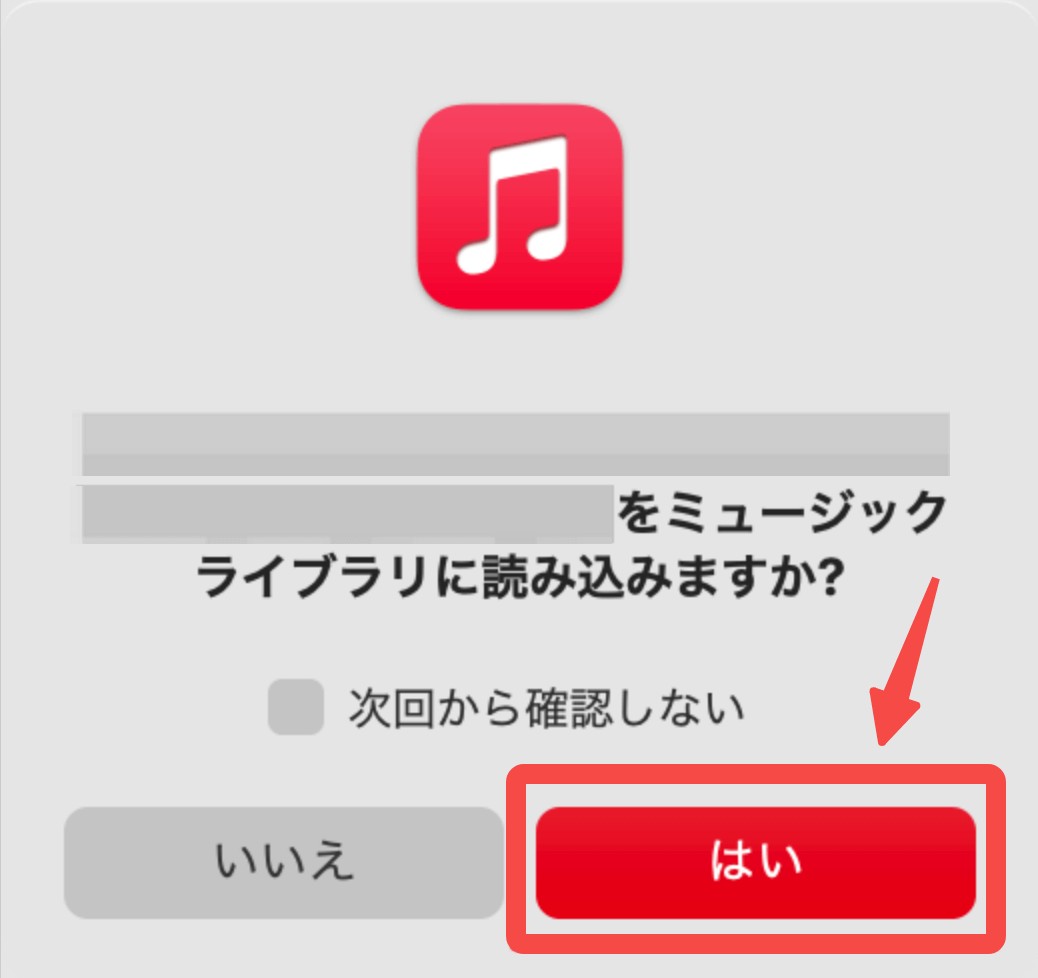
CDをセットしたときの設定によっては、「このCDを“ミュージック”ライブラリに読み込みますか?」という確認画面が表示されます。現在の読み込み設定で全曲を取り込むなら「はい」を選びます。
一部の曲だけ取り込みたい場合や、先に設定を確認したい場合は「いいえ」を選び、CDの曲一覧から必要な曲を選択して「読み込み」をクリックします。
5. 読み込み設定と保存形式を確認する
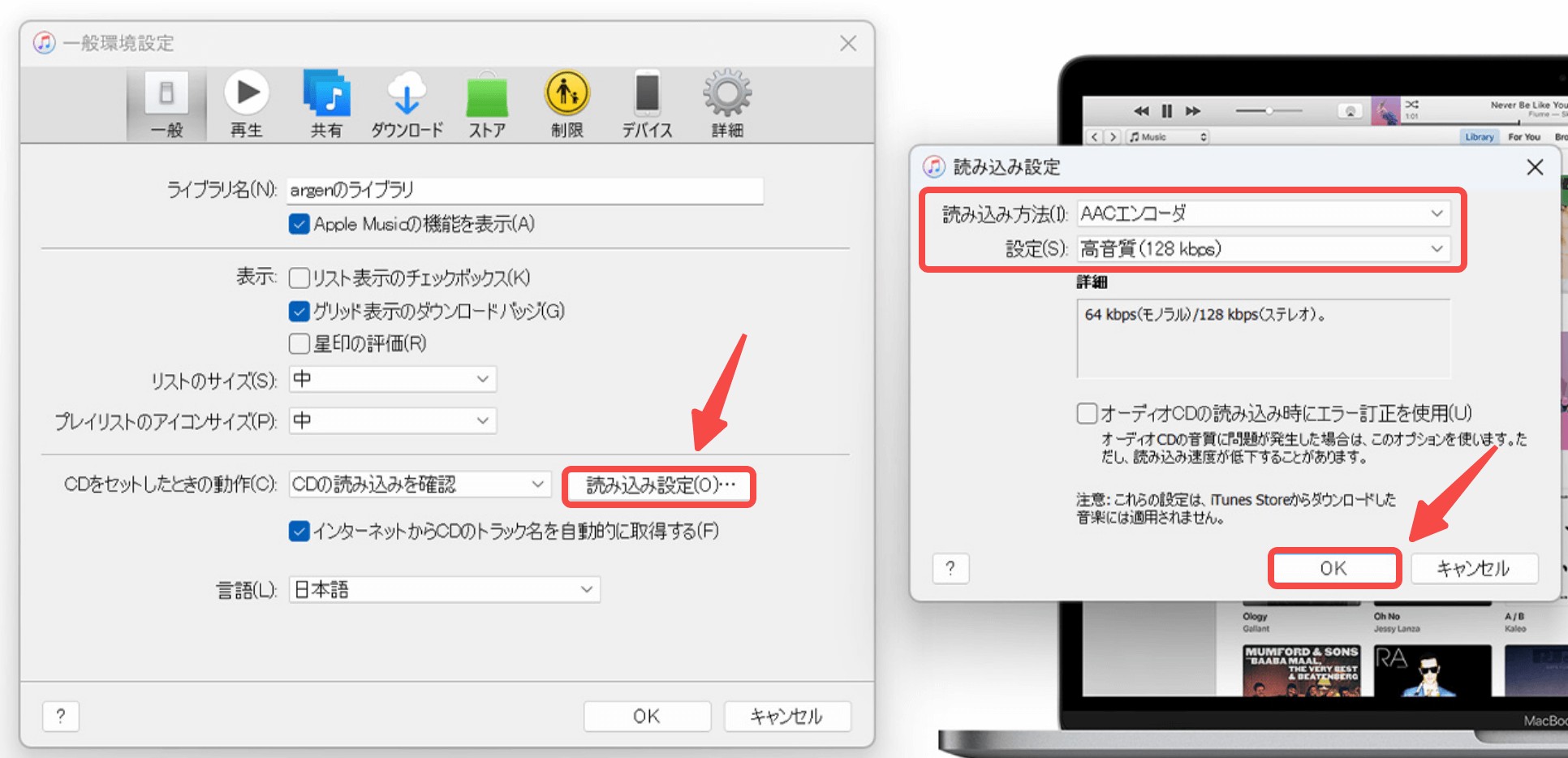
保存形式を変更する場合は、「ミュージック」>「設定」>「ファイル」>「読み込み設定」を開きます。「読み込み方法」からエンコード形式を選び、必要に応じて音質設定も変更します。
ミュージックアプリではAACが標準の読み込み形式です。用途によってMP3、Apple Lossless(ALAC)、AIFF、WAVなどを使い分けます。
CDの保存形式は用途に合わせて選ぶ
保存形式は「どれが一番高音質か」だけで決めるより、音質、容量、再生する機器の3点で選ぶ方が実用的です。圧縮形式では設定したビットレートによってファイルサイズも変わるため、固定の容量だけで比較しないようにしましょう。
| 形式 | 圧縮方式 | 容量の傾向 | 互換性 | 向いている用途 |
| AAC(.m4a) | 非可逆圧縮 | 小さめ | Apple製品で扱いやすい | iPhoneやMacを中心に聴く |
| MP3 | 非可逆圧縮 | 小さめ | 幅広い機器に対応 | Apple以外の機器でも再生したい |
| Apple Lossless(ALAC) | 可逆圧縮 | AAC/MP3より大きい | Apple製品で扱いやすい | CDの音声データを失わず保存したい |
| AIFF/WAV | 無圧縮 | 大きい | 対応ソフト・機器を確認 | 無圧縮保存や音声編集に使いたい |
Apple製品を中心に使い、容量も抑えたい場合はAACが選びやすく、Apple以外の機器との互換性を優先するならMP3が便利です。圧縮による音声データの削減を避けたい場合はALAC、無圧縮データが必要ならAIFFまたはWAVを検討してください。
6. 読み込み完了を確認する
読み込み中は進行状況が表示されます。処理が終わったら、取り込んだ曲がミュージックライブラリに追加されていることを確認し、何曲か再生してからCDを取り出します。
傷や汚れのあるCDで読み込みエラーが出る場合は、「ミュージック」>「設定」>「ファイル」>「読み込み設定」にある「オーディオCDの読み込み時にエラー訂正を使用する」を試せます。読み込み時間は長くなることがありますが、エラー訂正を行いながら取り込めます。
取り込んだCDの保存場所とiPhoneへの同期
CDを読み込んだ後は、曲がどこに保存されたか確認しておくと、バックアップやMacの買い替え時にも困りにくくなります。また、iPhoneへ曲を入れる方法は、Finderで直接同期する方法と、「ライブラリを同期」を使う方法で条件が異なります。
Mac内の保存場所を確認する
ミュージックライブラリへ読み込んだファイルの保存先は、「ミュージック」>「設定」>「ファイル」の「メディアの場所」で確認できます。保存先を変更している場合は、固定のフォルダ名だけで判断せず、この設定を確認する方が確実です。
個別の曲について確認したい場合は、ライブラリで曲を選び、「情報を見る」からファイル情報を確認します。
FinderでiPhoneへ音楽を同期する
Apple Musicの「ライブラリを同期」を使わず、Macに取り込んだ曲をiPhoneへ直接入れる場合はFinderから同期できます。
- USBまたはUSB-CケーブルでiPhoneをMacへ接続します。
- Finderを開き、サイドバーから接続したiPhoneを選択します。
- 「ミュージック」タブを開き、「ミュージックを“iPhone”と同期」をオンにします。
- ライブラリ全体を同期するか、選択したアーティスト、アルバム、ジャンル、プレイリストだけを同期するか選びます。
- 「適用」をクリックします。自動で始まらない場合は「同期」をクリックします。
一度USBで設定しておけば、同じWi-Fiネットワーク上でワイヤレス同期を行う設定も利用できます。
Apple Musicの「ライブラリを同期」を使う
Apple MusicまたはiTunes Matchを利用している場合は、「ライブラリを同期」をオンにすることで、MacのミュージックライブラリをiPhoneから利用できます。
この方法では、MacとiPhoneで同じApple Accountを使用し、両方の端末で「ライブラリを同期」を有効にします。同じApple Accountでサインインしているだけでは利用できず、Apple MusicまたはiTunes Matchのサブスクリプションが必要です。
サブスクリプションを利用しない場合は、前述のFinderによる手動同期を使います。
旧macOSではiTunesを使用
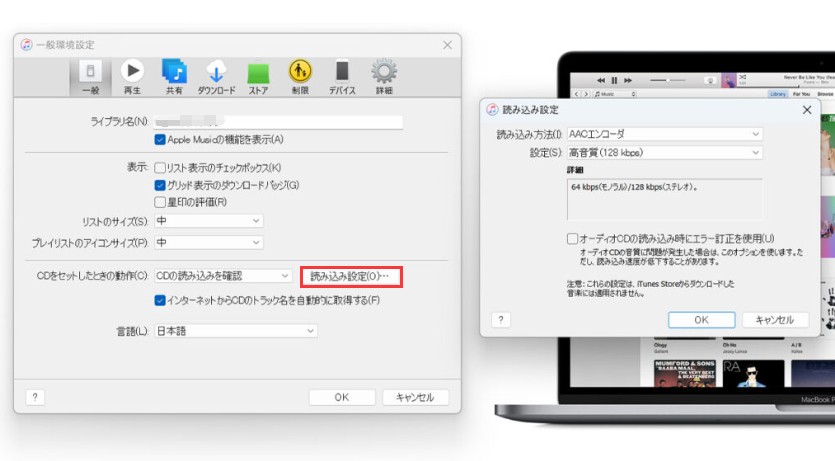
macOS Mojave以前では、「ミュージック」アプリではなくiTunesでCDを取り込みます。基本的な流れは現在のミュージックアプリと同じです。
- iTunesを起動して外付けドライブへCDをセットします。
- CDを選択し、必要に応じて読み込み形式を設定します。
- 取り込む曲を確認して「CDを読み込む」から処理を開始します。
旧macOSの画面例:
MacのCD取り込みで困ったときの確認事項
Q
外付けCDドライブがMacで認識されないときは?
まず外付けドライブをMacへ直接接続し、別のUSBポートやケーブル、変換アダプタでも試します。USBハブを使用している場合は、給電不足でドライブが安定しないことがあるため、セルフパワー型のハブまたはMacへの直接接続を試してください。別の正常な音楽CDでも同じ症状になるか確認すると、ディスク側とドライブ側の問題を分けやすくなります。
A
Q
CDの曲名やアーティスト名が表示されないのはなぜですか?
インターネットへ接続されているか確認してください。「ミュージック」はGracenoteメディアデータベースからCDと収録曲の情報を取得します。該当する情報が登録されていない場合や別の情報が表示された場合は、曲名やアーティスト名を手動で編集できます。
A
Q
取り込んだCDの曲がiPhoneに反映されないのはなぜですか?
Finderで手動同期している場合は、FinderでiPhoneを選択し、「ミュージックを“iPhone”と同期」が有効になっているか確認します。「ライブラリを同期」を使う場合は、MacとiPhoneで同じApple Accountを使用し、Apple MusicまたはiTunes Matchの契約が有効になっているか、「ライブラリを同期」が両方でオンになっているかを確認してください。
A
Q
パソコンを使わずCDの曲をiPhoneへ取り込めますか?
Macの「ミュージック」アプリを使う方法とは別に、スマートフォンへのCD取り込みに対応した専用ドライブや機器を利用する方法があります。通常のUSB外付けCD/DVDドライブをそのままiPhoneへ接続して、Macと同じ手順で取り込めるわけではありません。
A
Q
CDの読み込み中に音飛びやエラーが出た場合は?
CDの読み取り面に汚れや傷がないか確認し、外付けドライブをMacへ直接接続してもう一度試します。「読み込み設定」の「オーディオCDの読み込み時にエラー訂正を使用する」を有効にする方法もあります。別のCDでは正常に取り込める場合、元のディスク側に読み取りづらい部分がある可能性があります。
A
CD取り込みとDVD保存の違い
音楽CDはmacOSの「ミュージック」アプリだけで取り込めますが、DVD-Videoの映像をMacへ保存するときは同じ手順を使えません。DVDは、ディスクの構造を残したいのか、Macやスマートフォンで再生しやすい動画ファイルにしたいのかによって使う機能が変わります。
| 保存したい形 | 使う機能 | 主な出力 |
| DVDのディスク構造を残して保存 | DVDFab DVD コピー | DVDディスク、ISO、DVDフォルダ |
| Macやスマートフォンで再生する動画として保存 | DVDFab DVD リッピング | MP4、MKV、AVIなどの動画・音声形式 |
DVD全体をISOやDVDフォルダとして残したり、空のDVDへコピーしたりする場合はDVDFab DVD コピーを使います。映像をMP4やMKVなどへ変換して、Macやほかの端末で扱いやすくしたい場合はDVDFab DVD リッピングを使います。
DVDコピーとリッピングの違いを先に詳しく確認したい場合は、DVDコピーとDVDリッピングの違いも参考にしてください。
DVDを動画ファイルとして保存するならDVDFab DVD リッピング
CDを取り込んだ流れで、手元のDVDもMacやスマートフォンで見やすい動画として整理したい場合は、DVDneXtCOPYではなく用途に合ったDVDリッピング機能が必要です。DVDFab DVD リッピングでは、DVDディスク、ISO、DVDフォルダを読み込み、MP4やMKVをはじめとする動画・音声形式へ変換できます。
- DVDディスク、ISOファイル、DVDフォルダを読み込み可能
- MP4、MKV、AVI、MOV、MP3、AACなど1000以上の動画・音声形式に対応
- iPhone、iPad、Android、テレビなど再生機器向けの出力プロファイルを選択可能
- 必要なタイトル、音声、字幕を選んで出力
- クロップ、トリミングなどの動画編集機能を利用可能
- 字幕の保持、焼き付け、外部字幕の追加や対応字幕のSRT抽出に対応
DVDの具体的な取り込み手順は専用ガイドで確認
DVDをMacへ取り込む具体的な操作は、MacでDVDをパソコンに取り込む方法で詳しく確認できます。DVDをMP4やMKVへ変換する機能を比較したい場合は、DVDFab DVD リッピングの機能と使い方も参考にしてください。
まとめ:MacのCD取り込みで迷わないポイント
Macで音楽CDを取り込むときは、まず外付けCDドライブを安定して接続し、「ミュージック」アプリでCDが表示されることを確認します。その後、取り込む曲と保存形式を選んでライブラリへ保存します。
日常的にMacやiPhoneで聴くならAAC、幅広い機器との互換性を重視するならMP3、音声データを失わず保存したいならApple Lossless(ALAC)、無圧縮データが必要ならAIFF/WAVというように、用途から保存形式を決めると選びやすくなります。
取り込み後は、「ミュージック」の「ファイル」設定から保存場所を確認しておきましょう。iPhoneへ曲を入れる場合は、サブスクリプションを使わずFinderから直接同期する方法と、Apple MusicまたはiTunes Matchの「ライブラリを同期」を使う方法があります。
DVD映像もMacへ保存したい場合は、音楽CDと同じ取り込み方法ではなく、保存したい形に合わせて機能を選びます。ディスク構造を残すならDVDFab DVD コピー、MP4やMKVなどの動画に変換するならDVDFab DVD リッピングを利用できます。

 Mac用DVDリッピングソフトおすすめ12選【2026年版】無料・制限なし真田 莉亜 より - 2026年9月9日