
DVDFab Passkey for DVDのダウンロード、使い方、無料版の制限などについて詳しく解説!

目次
DVDFab Passkey for DVDは、Windowsのバックグラウンドで動作し、DVDを読み込むと解析して、対応する再生ソフトや保存作業と連携できるソフトです。DVDをISOイメージまたはDVDフォルダとして保存できますが、MP4への直接変換やディスクへの書き込みは行いません。利用する前に、対応するDVD、保存したい形式、無料体験やPasskey Liteとの違い、現在の動作環境を確認しておくと選びやすくなります。
DVDFab Passkey for DVDの仕組みと役割
- Windowsのバックグラウンドで動作し、DVDの解析と再生環境を連携
- DVDをISOイメージまたはDVDフォルダとして保存
- 再生順、PGC、言語、オートアップデートなどを設定可能
- MP4への直接変換やディスクへの書き込みは非対応
Passkey for DVDは、DVDを読み込んだ際にバックグラウンドで動作し、対応する再生ソフトや保存工程と連携します。ソフト単体で保存する場合の出力先はISOイメージまたはDVDフォルダです。
MP4などの一般的な動画ファイルへ直接変換する機能はないため、スマートフォンなどで扱いやすい動画形式へ変換したい場合は別の変換工程が必要です。また、空のDVDへ書き込む機能もないため、コピー、圧縮、書き込みまで一つのソフトで行いたい場合はDVDFab DVD Copyなどとは役割が異なります。
正規に入手し、利用権限のあるディスクを個人・非商業目的で扱うことを前提にしてください。技術的保護手段が使われているDVDを扱う場合は、私的利用であっても著作権上の扱いや利用条件を確認する必要があります。
- Windowsで常駐し、対応するDVDの解析と再生ソフトとの連携を行う
- 録画DVDの対応範囲はディスク形式や記録方式によって異なる
- DVDをISOファイルまたはDVDフォルダとして保存できる
- MP4への直接変換やDVDへの書き込みは行わない
- 対応するDVDや機能の範囲は更新されるため、利用前に最新情報を確認する
- 再生順、PGC、言語、オートアップデートなどの設定項目を利用できる
DVDFab Passkey for DVDの対応範囲と保存形式
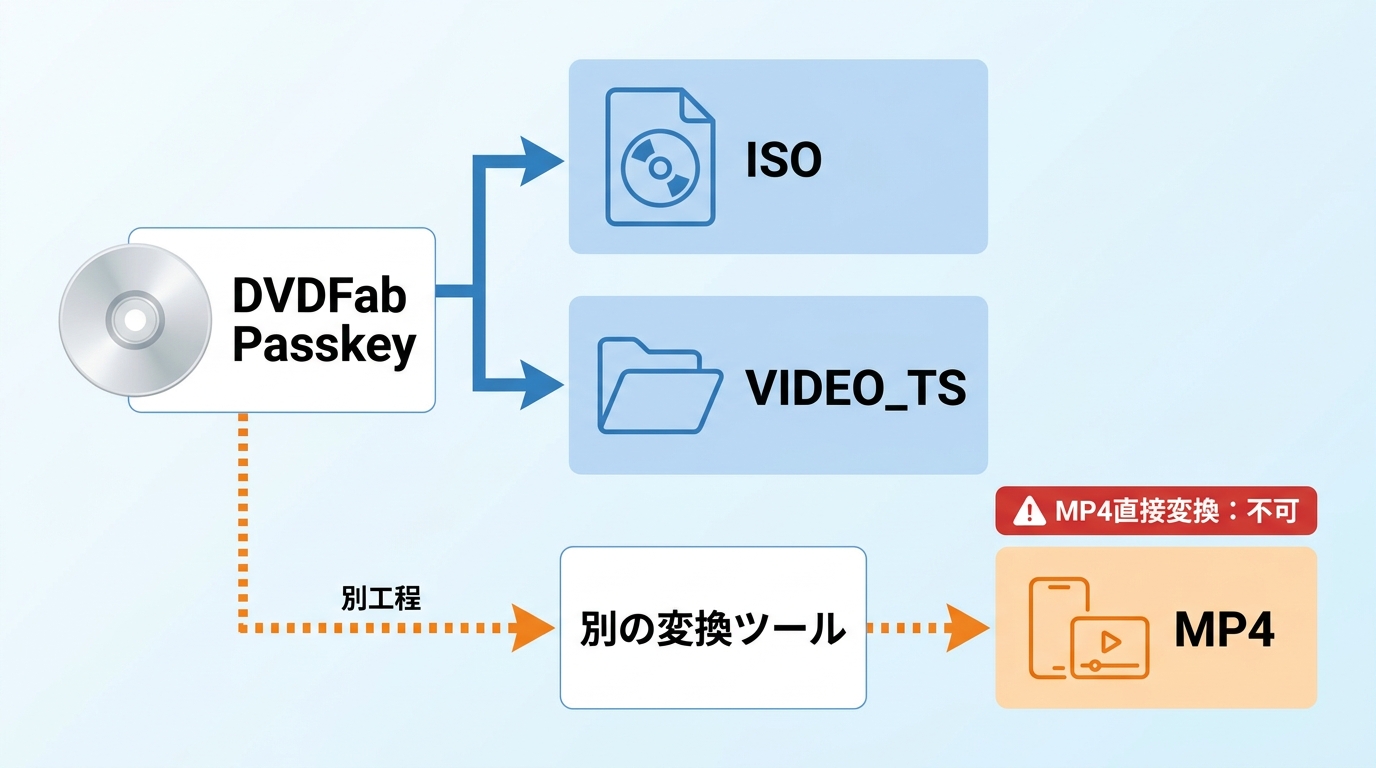
Passkey for DVDから直接保存できるのは、ISOイメージとDVDフォルダです。ISOはDVD全体を一つのイメージファイルとして保存する形式で、DVDフォルダはVIDEO_TSなどのディスク構成をフォルダとして保持します。
一方、MP4はスマートフォンや一般的な動画プレーヤーで扱いやすい動画形式ですが、Passkey for DVDからMP4へ直接変換することはできません。MP4が必要な場合は、DVDを読み込んだ後に別の対応ソフトで変換する工程が必要です。
DVDの構成やメニューを保ったまま保存したいならISOまたはDVDフォルダ、PCやスマートフォンで扱いやすい動画ファイルが必要なら変換工程まで含めて考えると、目的に合う方法を判断しやすくなります。
無料体験・Passkey Lite・有料版の違い
DVDFab Passkey for DVDには、有料版のほか、購入前に機能を試せる無料体験と、機能が限定されたPasskey Liteがあります。無料体験とPasskey Liteは同じものではなく、利用条件や対応範囲が異なります。
無料体験の期間や試用できる機能などの条件は変更されることがあるため、利用時点の公式ポリシーを確認してください。購入前に、自分のDVDドライブや保存形式、再生環境で問題なく使えるかを確かめたい場合に利用できます。
体験終了後に利用できる機能限定版については、Passkey Liteの詳しい機能差で確認できます。Passkey Liteと有料版では対応範囲が異なるため、扱いたいDVDや更新対応の必要性を基準に選びましょう。
| 利用形態 | 利用条件 | 主な特徴 | ISO・DVDフォルダ保存 | 更新・対応範囲 | 向いている人 |
| 無料体験 | 公式サイトの最新ポリシーを確認 | 購入前に試用対象の機能を確認できる | 試用条件の範囲で利用 | 試用時点の対応範囲 | 購入前に動作や使い方を確認したい人 |
| Passkey Lite | 機能限定版 | 利用できる機能と対応範囲が限定される | 最新の機能差ページで確認 | 有料版より対応範囲が限定 | 限定された機能で足りる人 |
| 有料版 | 購入したライセンス条件に従う | 継続利用向けの機能を利用できる | 対応 | 更新対応を重視する場合に向く | 継続的に利用したい人 |
料金と購入画面で確認したい点
料金やライセンス条件、購入時に表示される追加オプションは変更される場合があります。購入画面では、最終的な金額だけでなく、ライセンスの種類、利用台数、追加サービスが必要かどうかまで確認してから決済してください。
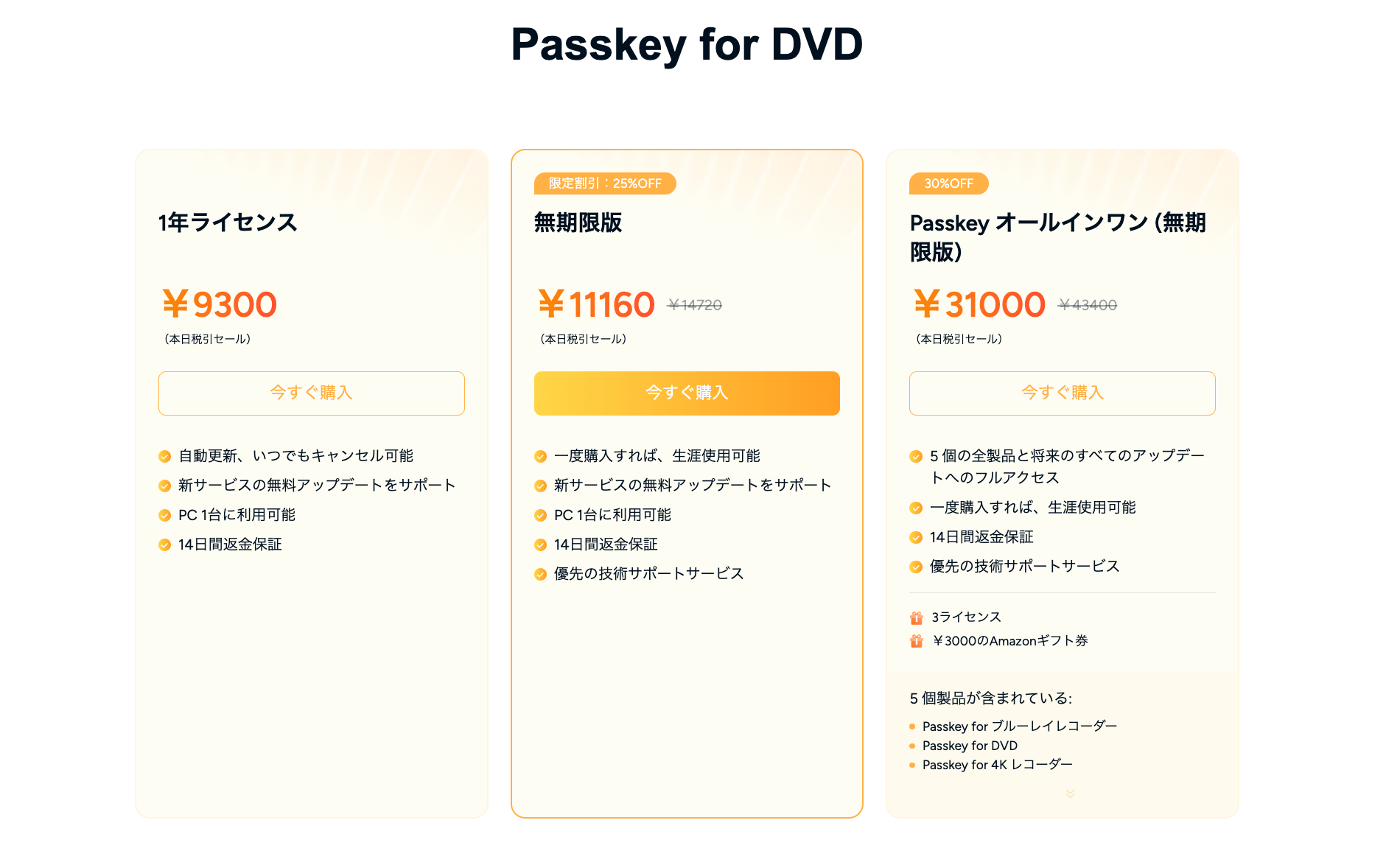
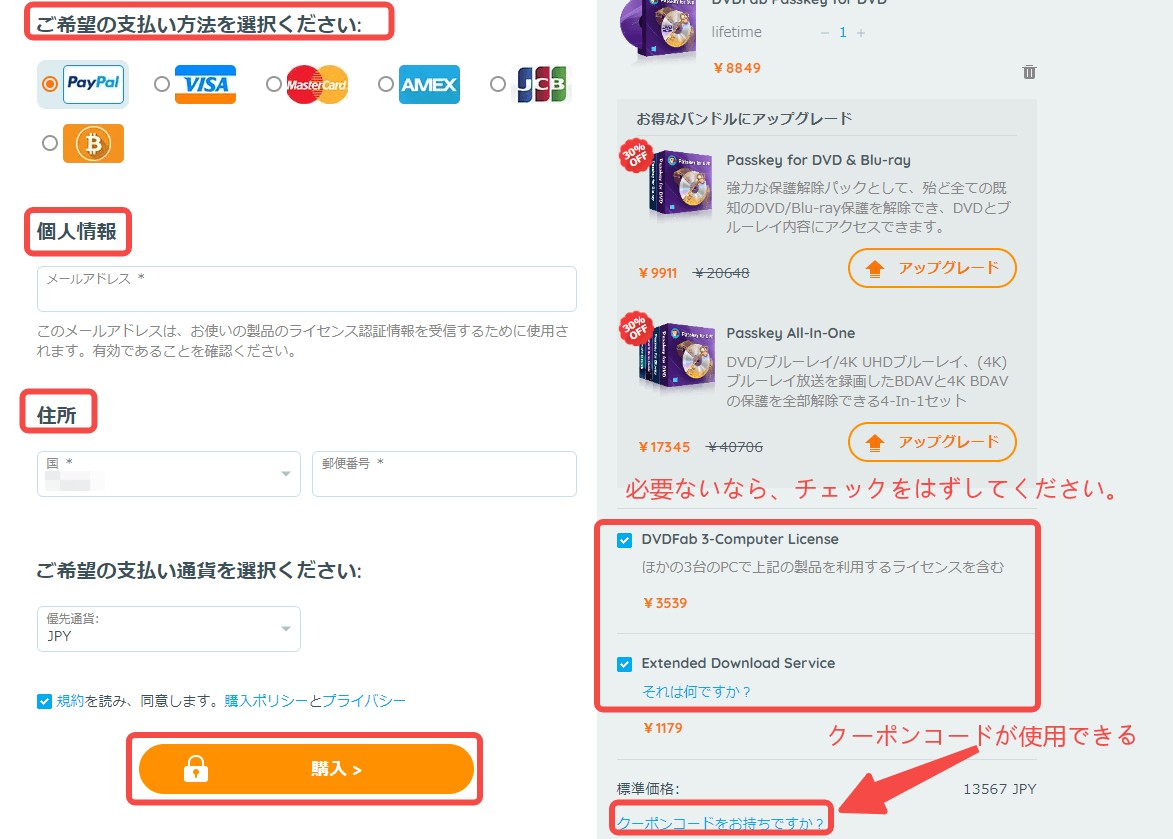
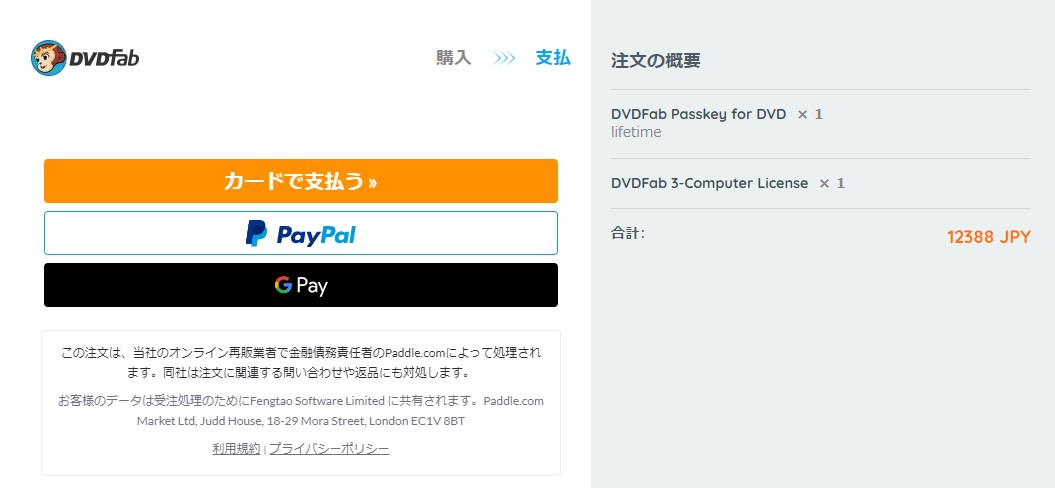
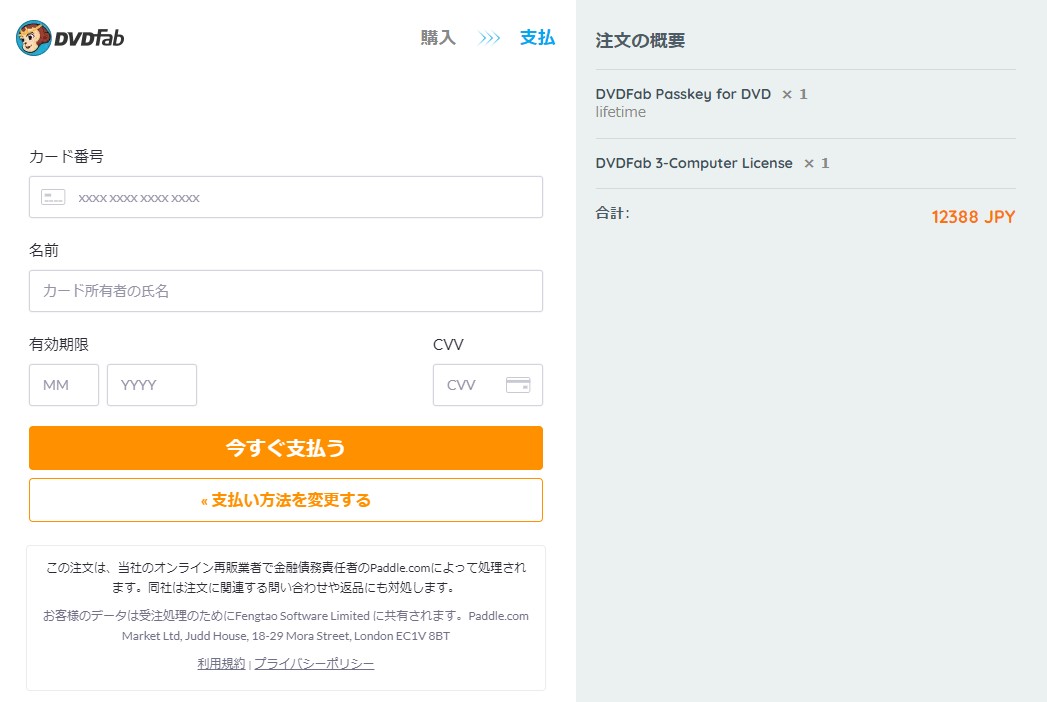
DVDFab Passkey for DVDの動作環境とインストール
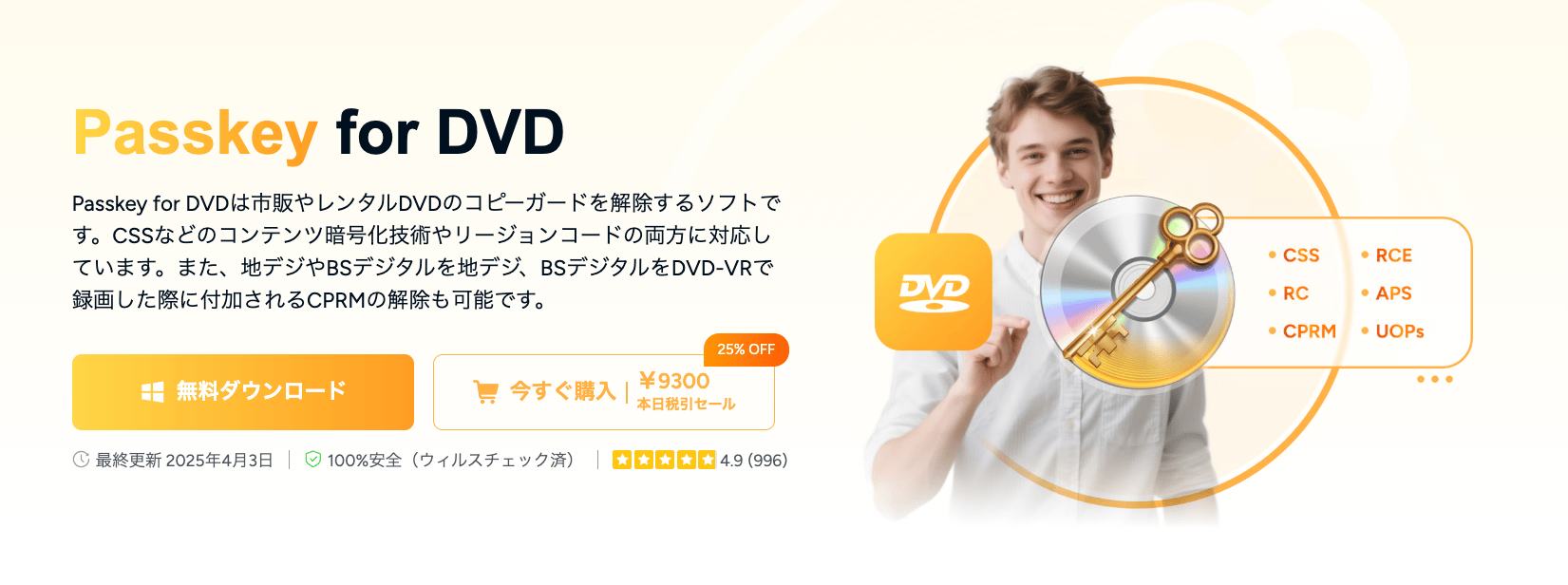
DVDFab Passkey for DVDはWindows向けのソフトです。対応するWindowsのバージョンは更新される可能性があるため、インストール前に公式製品ページで現在の動作環境を確認してください。DVDを読み込むための対応ドライブと、ダウンロードや認証に必要なインターネット環境も用意します。
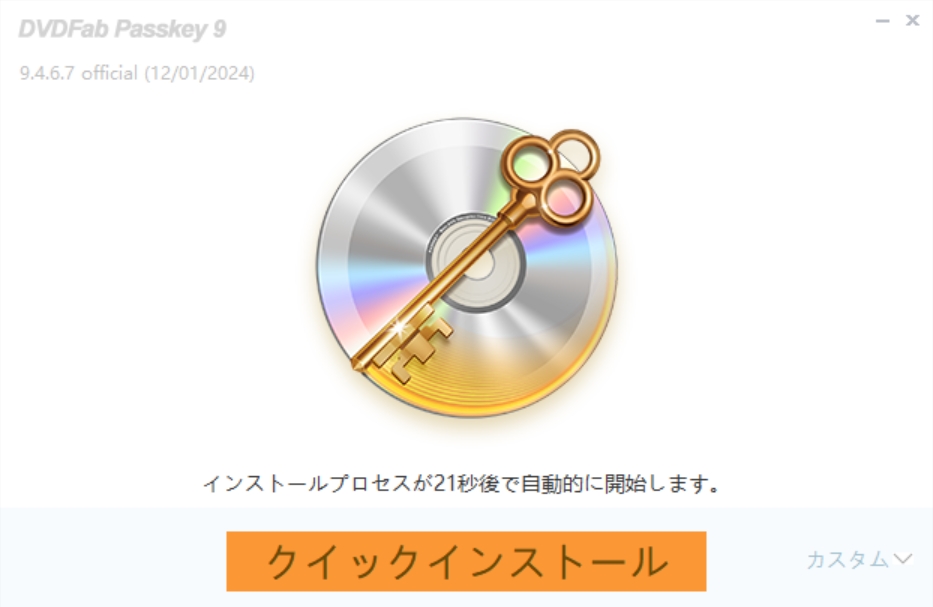
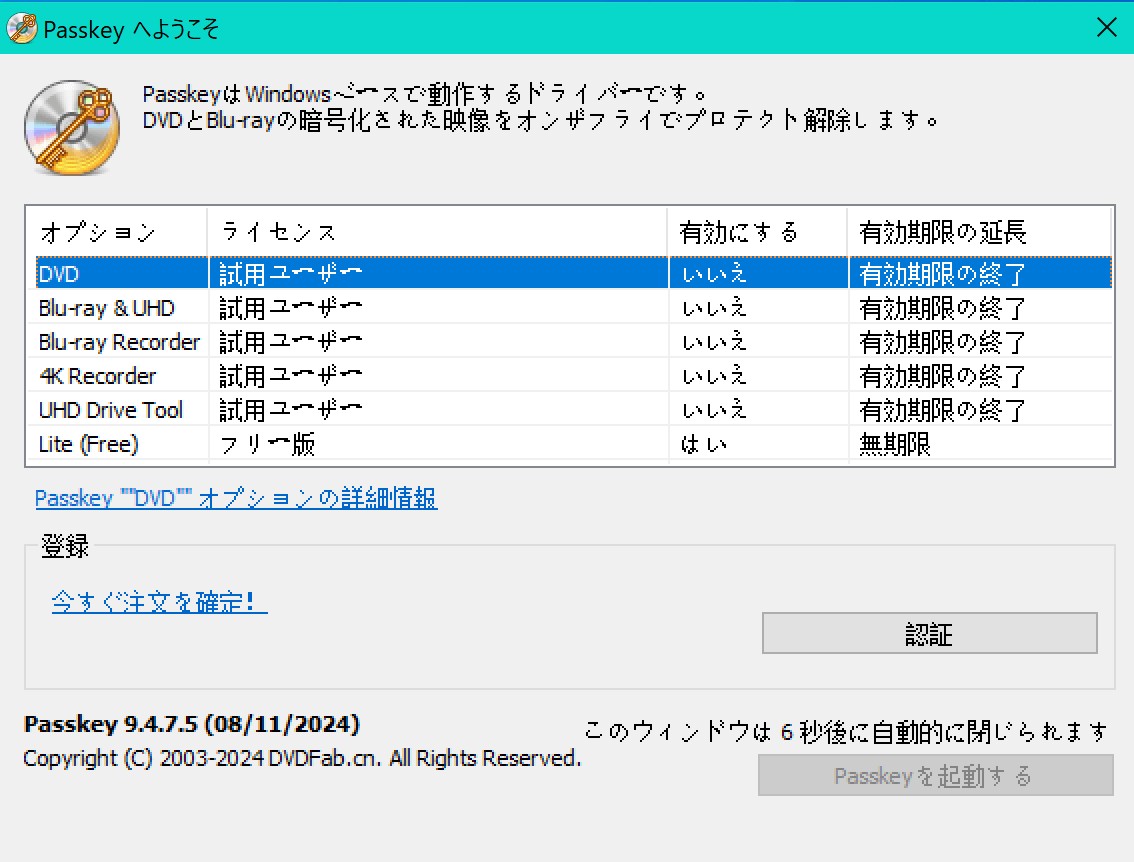
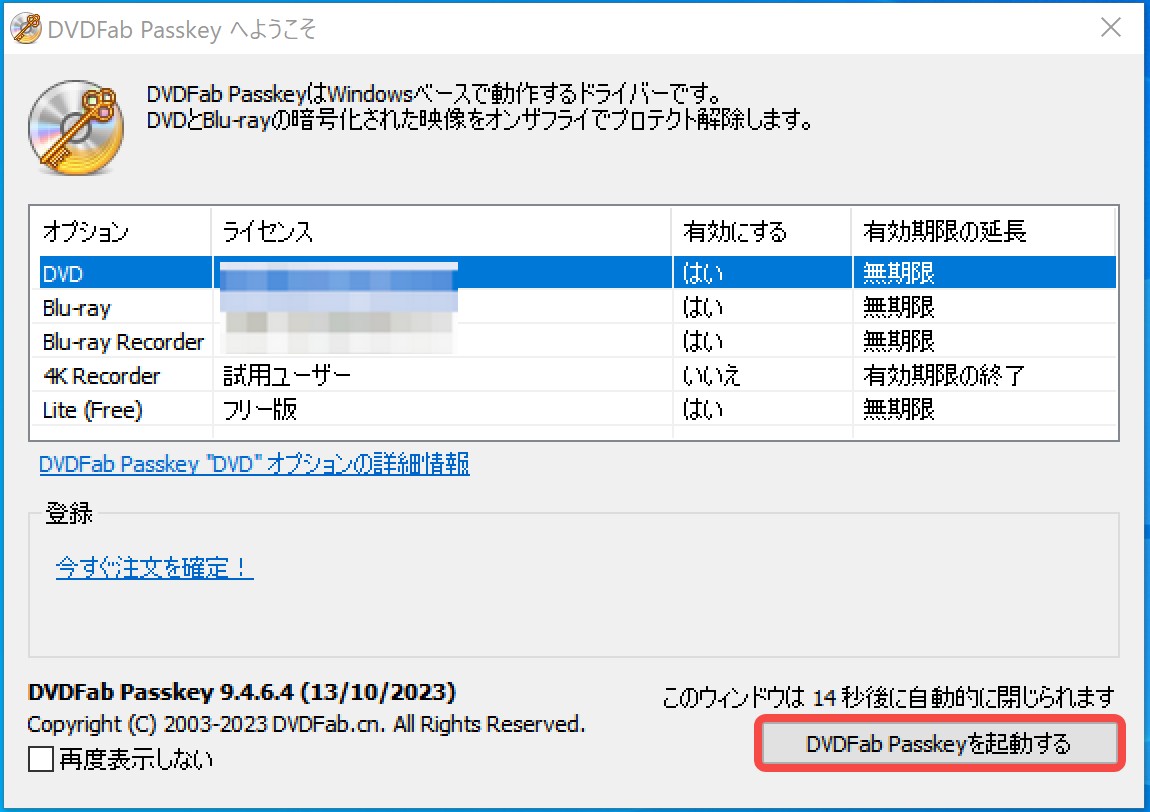
インストールが完了するとPasskeyが起動します。初期画面が閉じた後も、タスクトレイにPasskeyのアイコンが表示されていればバックグラウンドで動作しています。
DVDFab Passkey for DVDのライセンス認証と解除
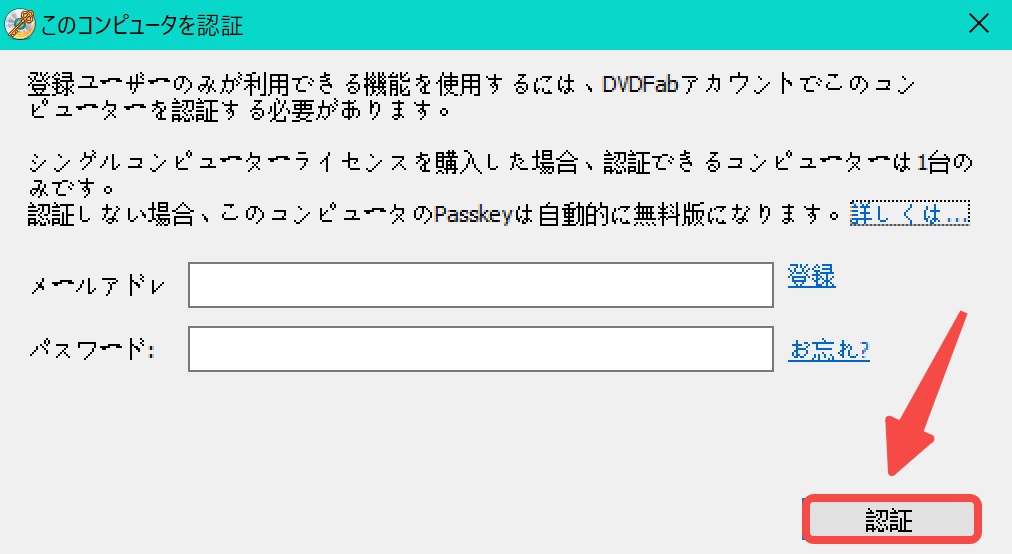
有料版を購入した場合は、DVDFabアカウントを使ってライセンスを認証します。購入後に確認メールが見つからない場合は、注文時のメールアドレスと迷惑メールフォルダを確認し、解決しなければ注文情報を用意してDVDFabのサポートへ問い合わせてください。
ライセンスを認証する方法
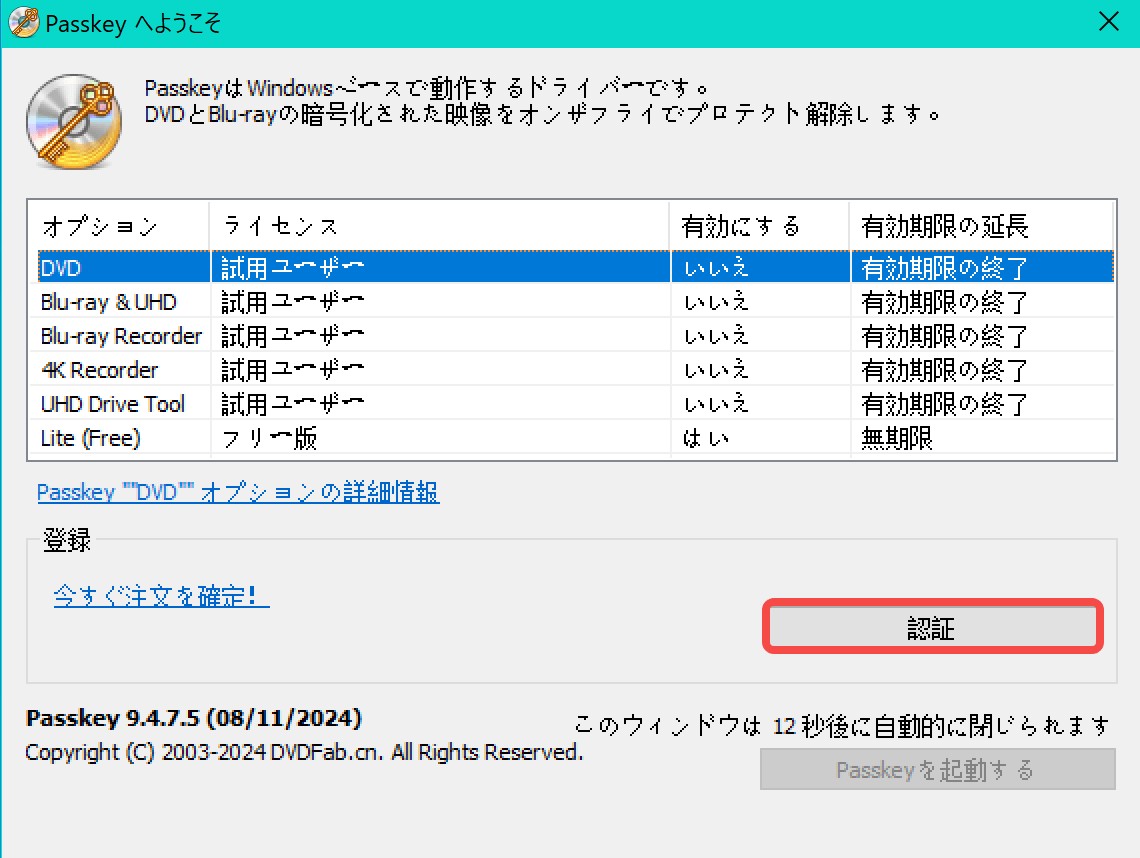
タスクトレイから認証する場合は、「^」をクリックしてPasskeyのアイコンを表示し、右クリックメニューから「認証」を選択します。
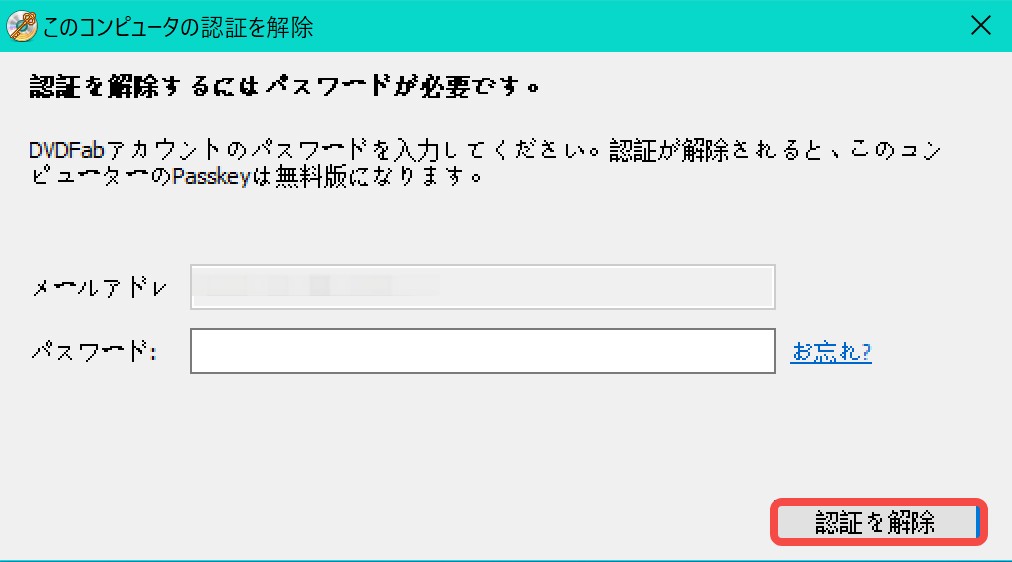
ライセンス認証を解除する方法

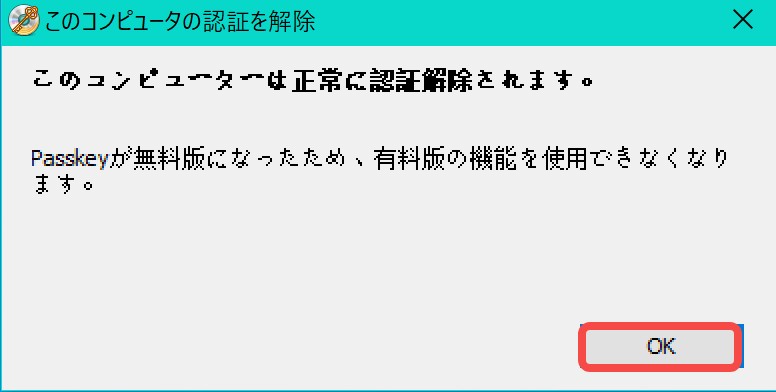
認証解除の完了メッセージが表示されたら操作は完了です。
DVDFab Passkey for DVDでDVDをISO・フォルダに保存する方法
インストールが済んでいれば、実際の保存操作はDVDの読み込み、解析結果の確認、保存形式と保存先の指定という流れです。
DVDをドライブに挿入すると、Passkeyがディスクを読み込んで解析を開始します。
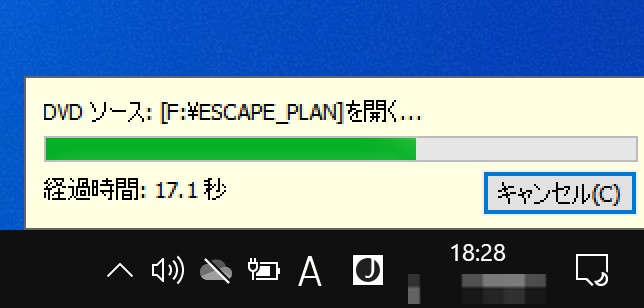
メイン画面が閉じた場合は、タスクバーの「^」からPasskeyのアイコンを確認し、アイコンをクリックして「情報」画面を開きます。
情報画面では、読み込んだDVDの情報と解析結果を確認できます。
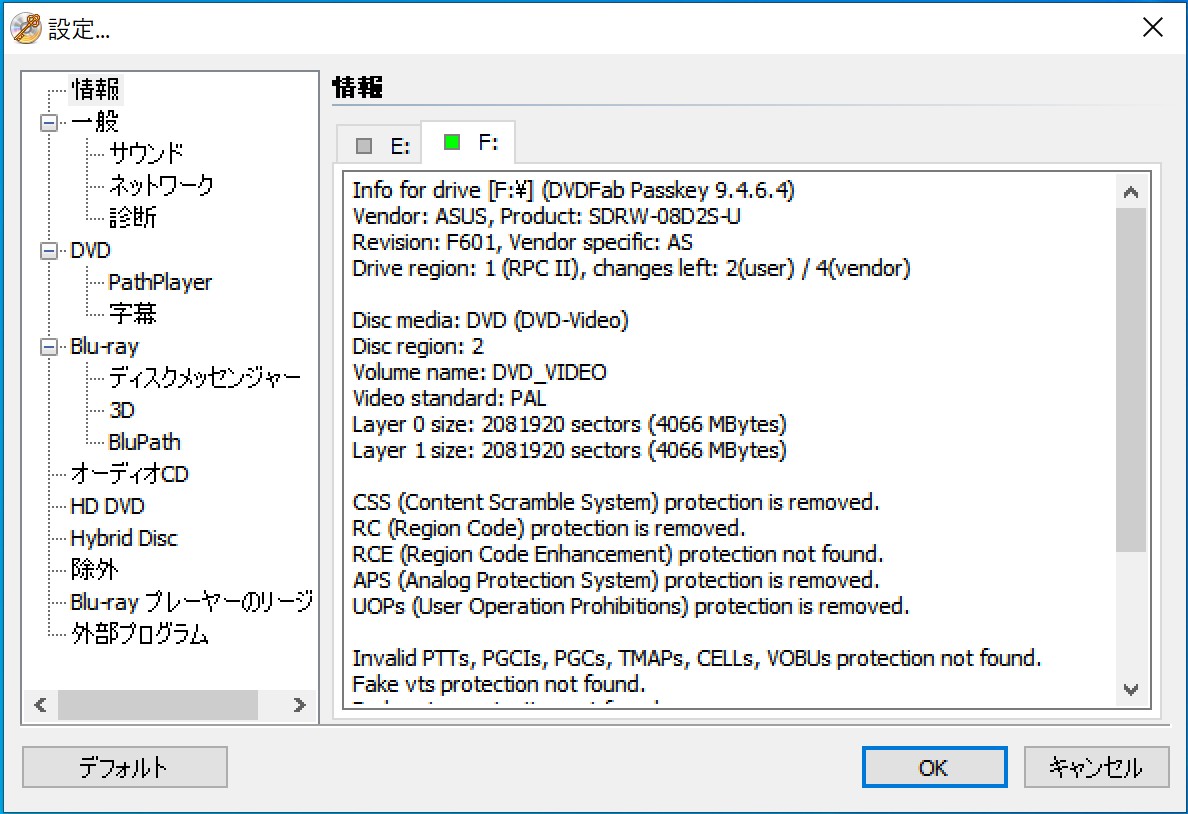
ディスク情報を確認したら、タスクトレイの「^」からPasskeyのアイコンを表示して右クリックします。表示されたメニューから、DVDフォルダとして保存する場合は「ハードディスクにリッピング(H)」、ISOとして保存する場合は「イメージファイルにリッピング(I)」を選択します。
次の画面で「ターゲット」欄の「…」をクリックし、保存先を指定します。保存先を確認して「リッピング」をクリックすると保存処理が始まります。
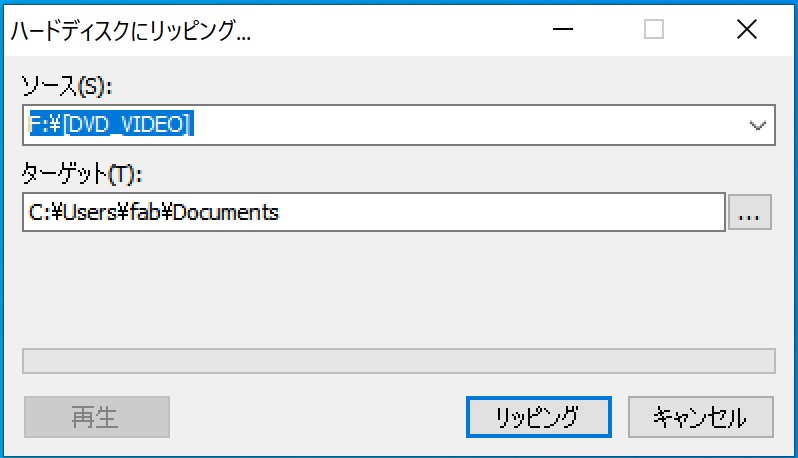
処理が完了すると保存先が開くため、ISOファイルまたはDVDフォルダが作成されていることを確認してください。

DVDFab PasskeyがDVDを認識しない・解析できない場合
最初に確認したい項目
DVDが認識されない、または解析が始まらない場合は、まず使用しているWindows環境が現在の対応条件を満たしているか、DVDドライブが正常に認識されているか、ディスク表面に大きな汚れや傷がないかを確認します。
あわせて、タスクトレイにPasskeyのアイコンが表示されているかも確認してください。ソフトが正常に起動していない場合は再起動し、必要に応じて管理者権限での起動も確認します。
解析や保存の途中でエラーが出る場合
処理が途中で止まる場合は、別のDVDや別のドライブでも同じ問題が起きるかを確認すると、ディスク側とPC環境側のどちらに原因があるかを切り分けやすくなります。
保存時にエラーが出る場合は、保存先の空き容量、フォルダへの書き込み権限、ファイアウォールや他の常駐ソフトとの競合を順に確認してください。
DVDFab Passkey for DVDに関するよくある質問
Q
1. 公式配布のDVDFab Passkeyは安全にインストールできますか?
インストーラーを入手する場合は、DVDFabの公式配布ページを利用してください。ソフトの入手元が信頼できるかどうかと、使用するDVDの利用条件や著作権上の扱いは別の問題なので、それぞれ確認する必要があります。
A
Q
2. 画面が閉じてもPasskeyは動作していますか?
Passkeyはバックグラウンドで動作するため、メイン画面が閉じてもタスクトレイのPasskeyアイコンから動作状態やディスク情報を確認できます。アイコンが表示されずDVDの解析も始まらない場合は、ソフトを再起動したうえで、本文の認識・解析時の確認項目を見直してください。
A
Q
3. 無料体験が終了した後はどうなりますか?
無料体験とPasskey Liteは利用条件や対応範囲が異なります。Passkey Liteは有料版と同じ機能がそのまま継続するものではないため、無料で継続利用したい場合は、扱いたいDVDと必要な機能がPasskey Liteの対応範囲に含まれているかを確認してください。
A
Q
4. 海外版DVDはどのドライブでも再生できますか?
ディスクのリージョン情報を処理できる場合でも、すべてのDVDドライブや再生ソフトでの動作が保証されるわけではありません。ドライブの地域設定、使用する再生ソフト、DVDの状態、PC環境の互換性を分けて確認してください。
A
Q
5. DVDFab DVD CopyとPasskey for DVDはどう使い分けますか?
Passkey for DVDはWindowsでバックグラウンド動作し、DVDの解析や再生ソフト、ISO・DVDフォルダへの保存工程と連携する製品です。一方、DVDのコピー、容量に合わせた圧縮、空のDVDへの書き込みまでまとめて行いたい場合はDVDFab DVD Copyの役割に近くなります。
A
まとめ
DVDFab Passkey for DVDは、WindowsのバックグラウンドでDVDを解析し、対応する再生ソフトと連携したり、DVDをISOイメージやDVDフォルダとして保存したりしたい場合に使えるソフトです。
無料体験、Passkey Lite、有料版では利用条件や対応範囲が異なるため、まずは扱いたいDVD、必要な保存形式、使用しているWindows環境を確認しましょう。MP4への直接変換、DVDの圧縮、空のDVDへの書き込みまで必要な場合は、Passkey単体ではなく目的に合う別の工程や製品を選ぶ必要があります。

 CPRM解除方法!地デジ録画DVDをコピー・リッピングする方法と対応ソフト真田 莉亜 より - 2026年9月9日