DVDFab 13の機能と使い方を解説:2026年の更新・無料版・価格の考え方

要約: DVDFab 13は、DVD・Blu-ray・UHDのコピー、リッピング、作成を扱うソフトです。12との画面や機能構成の違い、無料体験版とHD Decrypterの範囲、MP4・ISO・フォルダの選び方を押さえると、必要なモジュールを絞り込めます。Windows版のインストールから設定、ブルーレイをコピーする操作までを画面に沿って説明し、Mac版の導入、非公式商品の見分け方、処理が遅い・止まる場合の確認点も取り上げます。
DVDやBlu-rayを保存するなら、完成後にどこで再生するかを先に決めるのがおすすめです。DVDFab 13は、ディスクをコピーする、MP4などに変換する、動画からディスクを作るという用途に対応します。スマートフォン向けならリッピング、ディスク構造を残すならコピーが基本です。必要な機能を選ぶことで、使わないモジュールまでそろえずに始められます。
目次
DVDFab 13とは?
DVDFab 13は、WindowsとMacでDVD・Blu-ray・UHDのコピー、リッピング、作成を扱うソフトです。機能ごとにモジュールが分かれており、扱うディスクと保存形式に合わせて選びます。
「DVDFab 13 x64」のx64は、64ビット版を表します。導入前にパソコンのシステム情報でOSとシステムの種類を確認してください。ディスクを読み込むには、その種類に対応した光学ドライブも必要です。
正当に所有し、複製する権限のあるディスクを、個人のバックアップや再生に使ってください。保存した内容を再配布せず、適用される法令と利用条件を守ることが前提です。
DVDFab 13とDVDFab 12の違い
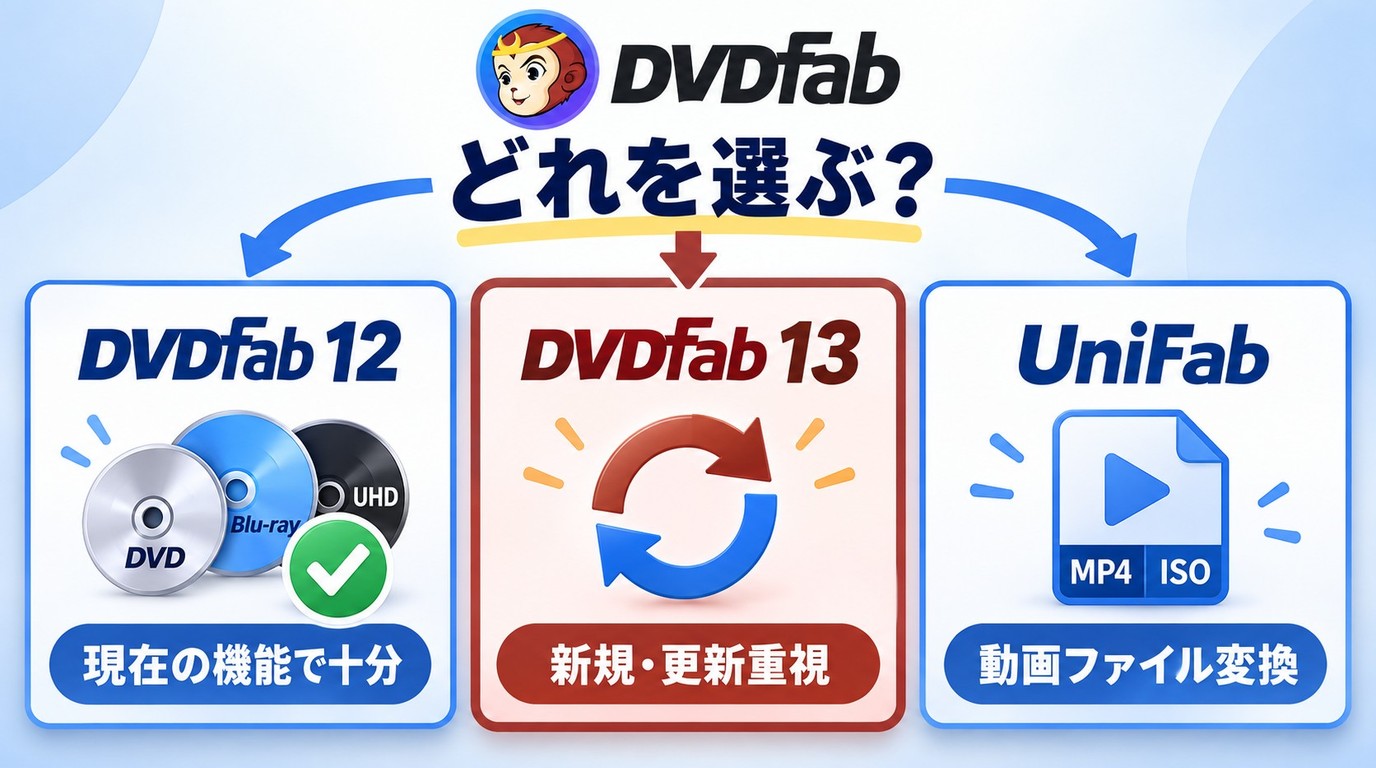
DVDFab 13は、12のコピーやリッピングの基本的な操作を引き継ぎ、画面配置と関連機能の構成を変更した世代です。新たに導入するなら、13系の更新を受けられる構成が使いやすいでしょう。
| 比較項目 | DVDFab 12 | DVDFab 13 |
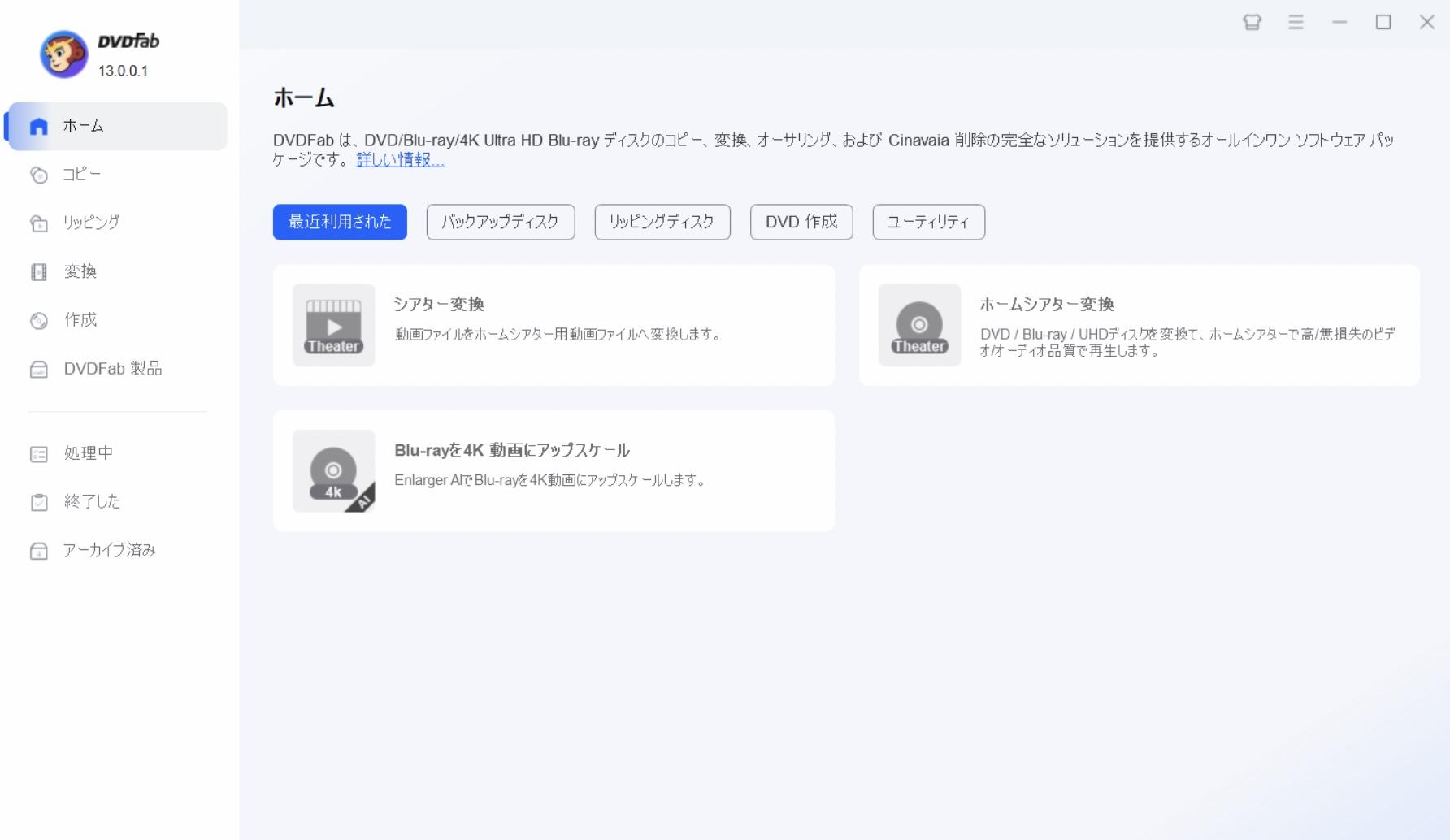
| 画面配置 | 従来の配置 | 左右に分かれたナビゲーション |
| 動画変換 | DVDFab側で操作 | UniFabに統合 |
| Hi-Fi音声変換 | 独立した製品 | Blu-ray リッピングに統合 |
| 画面の見た目 | 従来のスキン | ライト・ダーク・365 |
違いが操作に直結するのは、動画変換をどのソフトで行うかという点です。ディスクの処理と、手元の動画ファイルの変換を分けて考えると、移行後も迷いにくくなります。
DVDFab 13の最新バージョンと主な更新内容
2026年10月時点でも、DVDFab 13系では更新が続いています。最新バージョンを導入する際は、インストール済みのバージョン情報と更新履歴を照合し、使用中の機能に関する変更を確認しましょう。
DVDFab 13 では、発売時に画面配置と関連製品の役割が次のように変わりました。
- 動画変換とAI機能がUniFabに統合された
- Hi-Fi 音声変換機能がDVDFab Blu-ray リッピングに統合された
- 選べる3つのスキンデザインが新しくなった
- 製品ナビゲーションのレイアウトが上下から左右に変更された
- ホワイトを基調とするライトスキンが用意された
- コピーやリッピングの画面で処理状況を確認できる
- チャプター詳細やHDRステータス、字幕などの情報が見やすくなった
- DVDFab 12とDVDFab 13は並行して利用できる
- 既存のユーザーまたは今後DVDFab Blu-ray リッピングのライセンスを購入するユーザーは、Hi-Fi 音声変換の機能も無料で利用できます。
DVDFab 13でできること
ディスクをそのまま保存する「コピー」、動画ファイルへ変換する「リッピング」、動画からディスクを作る「作成」が中心です。手元の動画ファイルの形式変換はUniFabが担当します。
DVDFab 13の機能① コピー
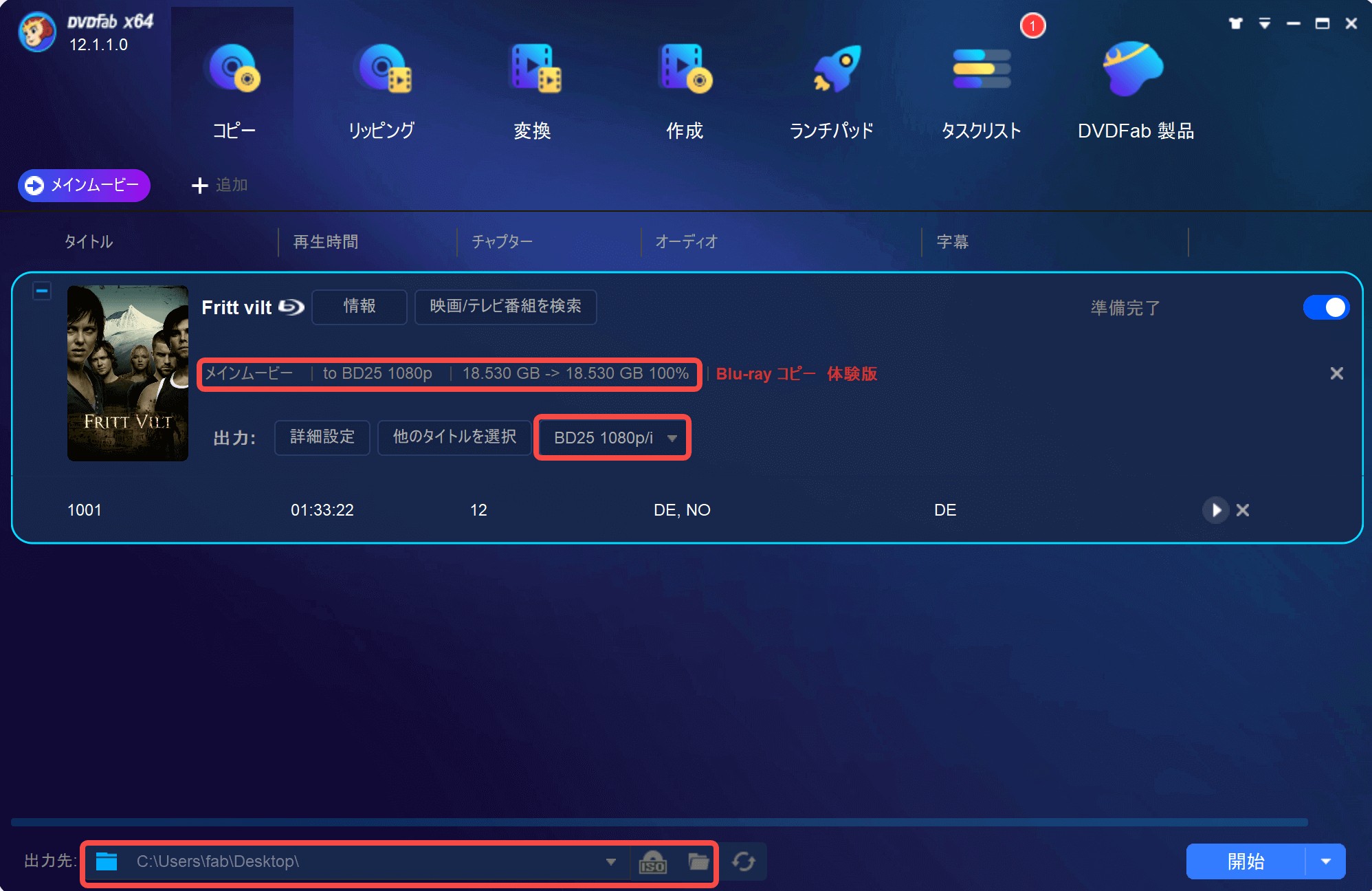
コピーはDVD・Blu-ray・UHDのディスク構造を保存する機能です。1:1コピーと、容量を小さくする圧縮コピーを区別して選びます。
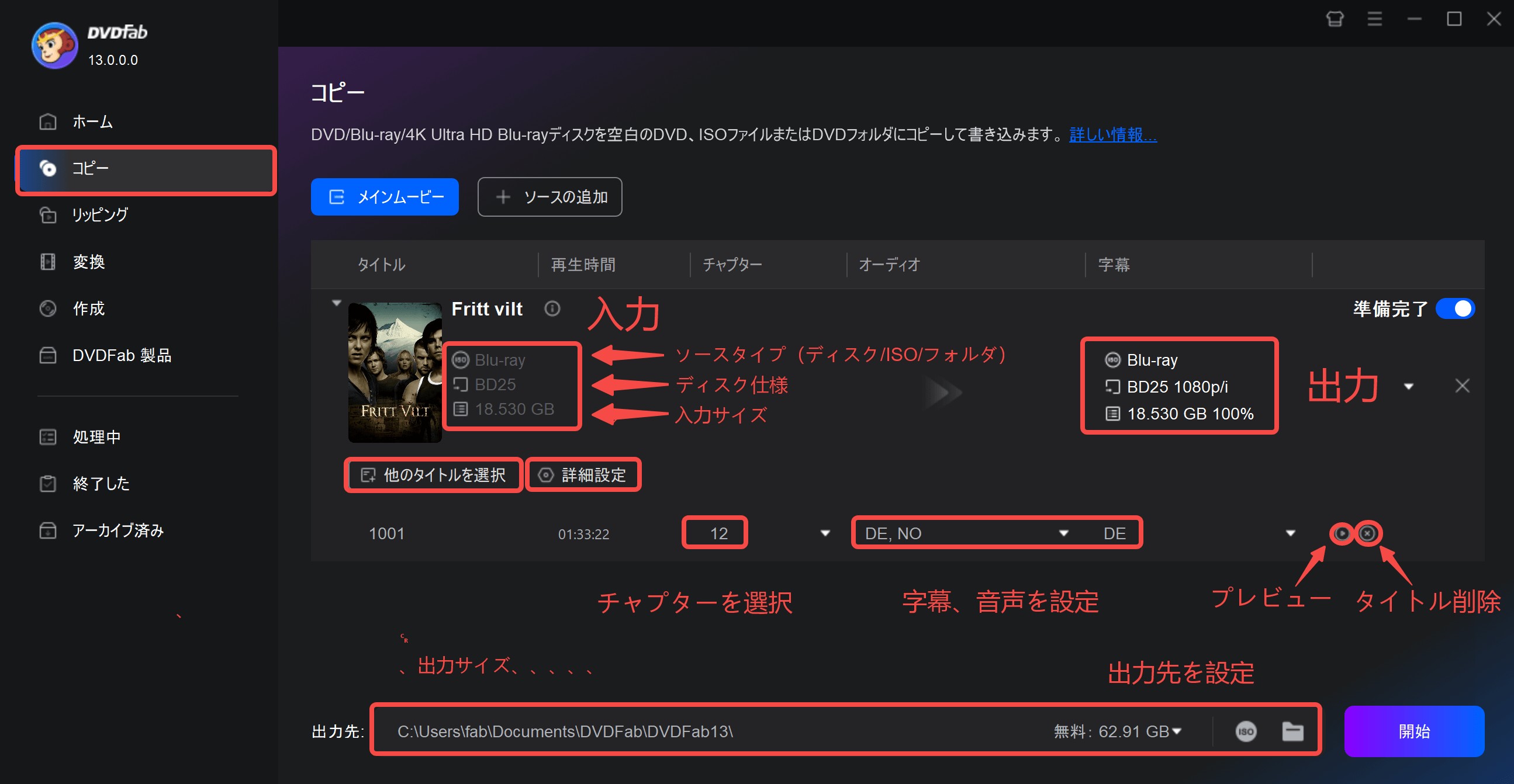
保存先は空のディスク、ISOファイル、フォルダから選べます。容量を小さくする圧縮コピーは、元のデータをそのまま残す1:1コピーとは異なります。出力容量と画質の設定を確認してから開始しましょう。
- 左側にソース情報、右側に出力情報が表示されます。
- ソースタイプ、ディスク仕様、ファイルサイズを確認できます。
- 「出力先」には出力ファイルサイズが表示されます。
DVDFab 13のコピー画面
DVDFab 12のコピー画面
DVDFab 13の機能② リッピング
リッピングは、DVDやBlu-rayの映像をMP4・MKVなどの動画形式に、音声をMP3・WAVなどの音声形式に変換する機能です。
スマートフォンで見たい場合は、再生アプリに合う形式を指定し、残したい音声と字幕を選びます。ディスクのメニューごと保存するコピーとは、完成するデータが異なります。
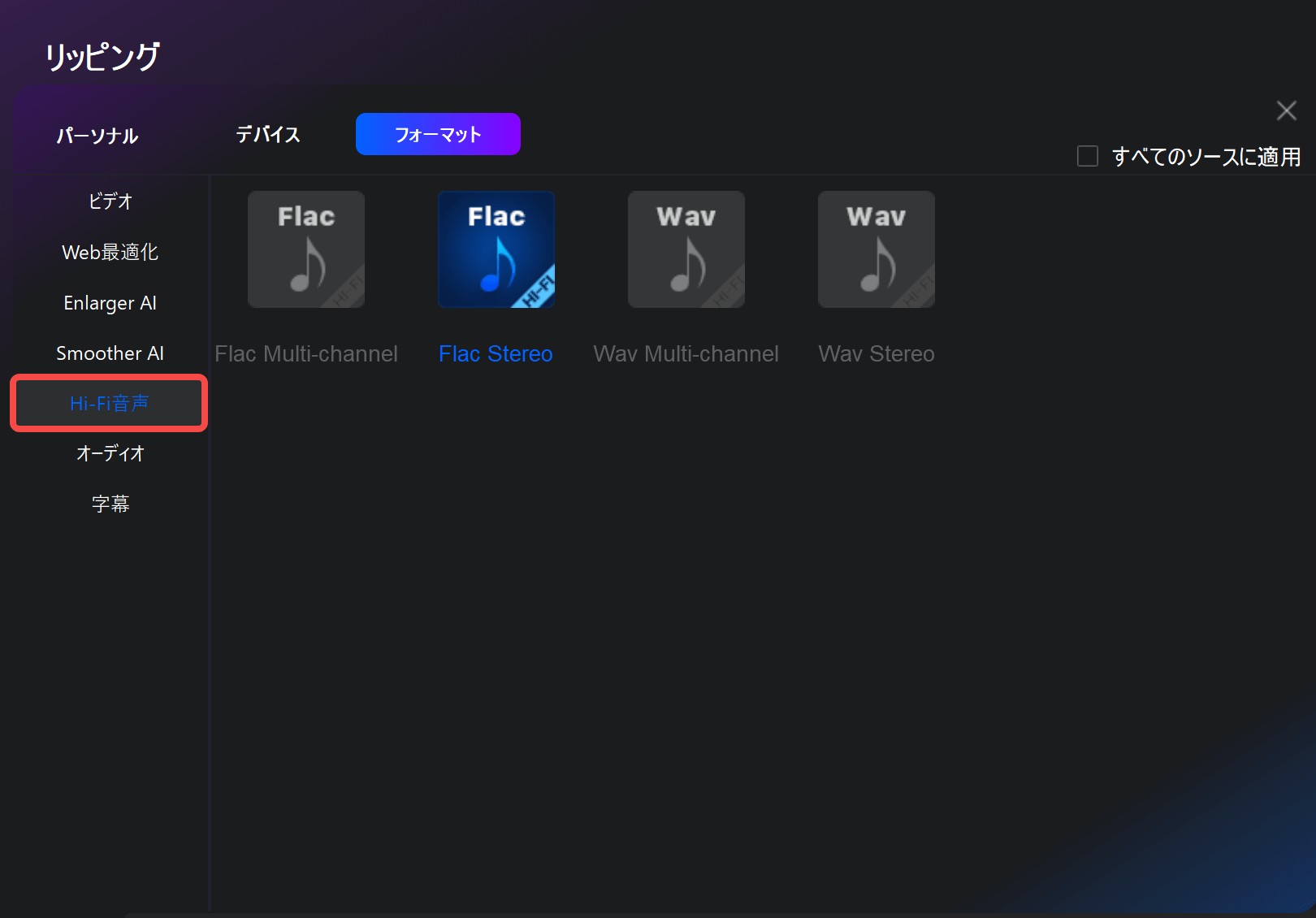
Blu-ray リッピングに統合されたHi-Fi音声変換では、FLACとWAVのステレオおよびマルチチャンネル出力を選べます。音声を中心に保存する際は、出力先のプレーヤーが対応する形式を指定してください。
DVDFab 13の機能③ 変換(UniFab)
動画変換機能は、さまざまな動画・音声フォーマットやコーデック間でファイルを変換する機能です。
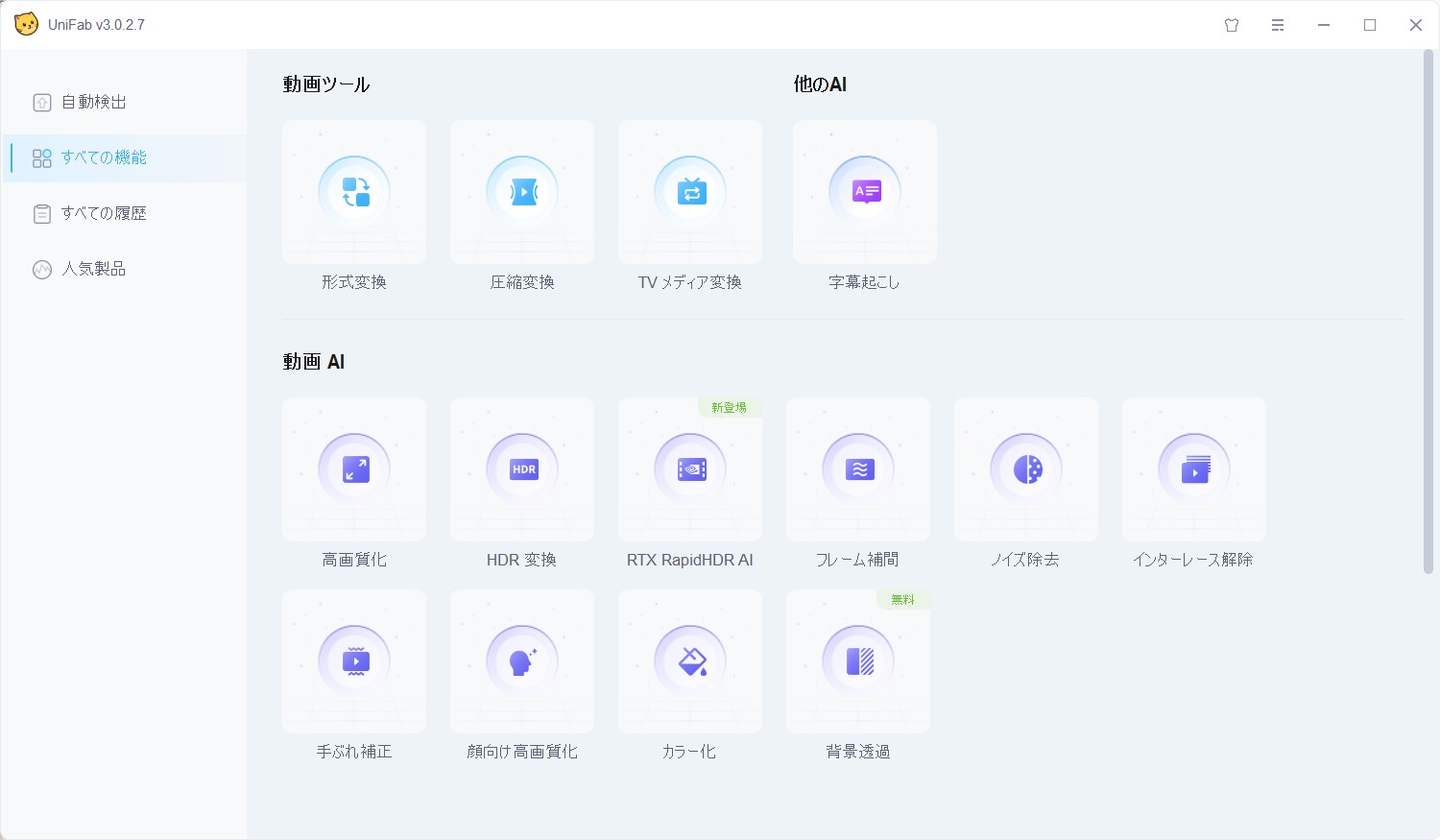
手元のMOVやMP4などを別の形式へ変換する機能は、 UniFabの動画変換 に統合されています。DVDFabのリッピングがディスクを入力にするのに対し、こちらは動画ファイルを扱います。
動画変換を使うときは、UniFabを別途インストールします。動画の解像度や音声設定は、再生する端末に合わせて指定してください。
DVDFab 13の機能④ 作成
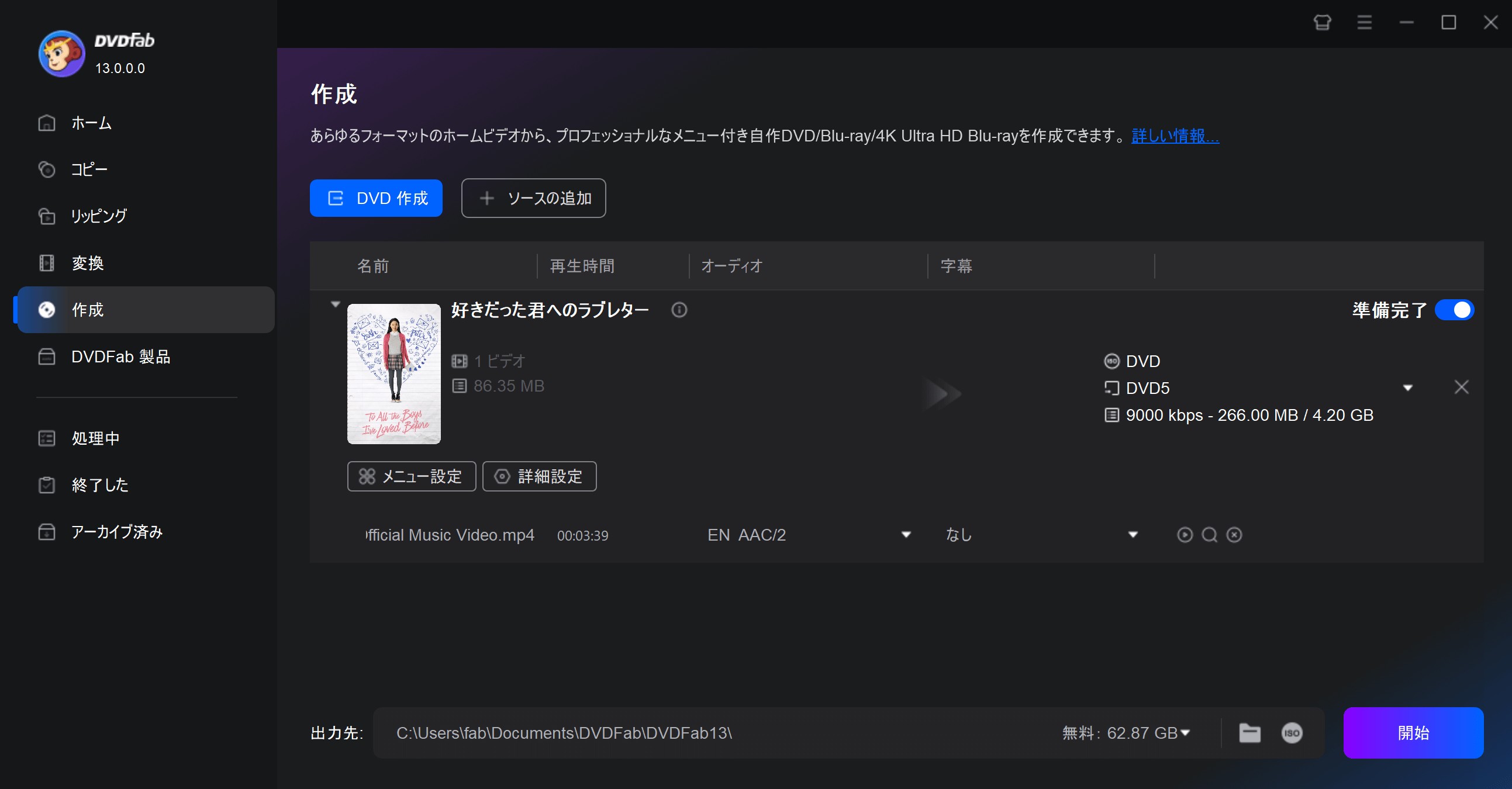
作成は、動画ファイルからDVDやBlu-rayのディスク、ISOファイル、フォルダを作る機能です。
AVI・MP4・MKVなどの動画を読み込み、テンプレートを使ってメニューを作れます。家庭用プレーヤーで再生するディスクを作るなら、動画ファイルをそのまま書き込むデータディスクとの違いに注意してください。
書き込み前に出力するディスクの規格と容量を選びます。書き込み後はパソコンで開けるかだけでなく、使用予定のプレーヤーでも再生を確認しましょう。
DVDFab 13の作成画面
DVDFab 12の作成画面
MP4・ISO・フォルダはどれを選ぶ?
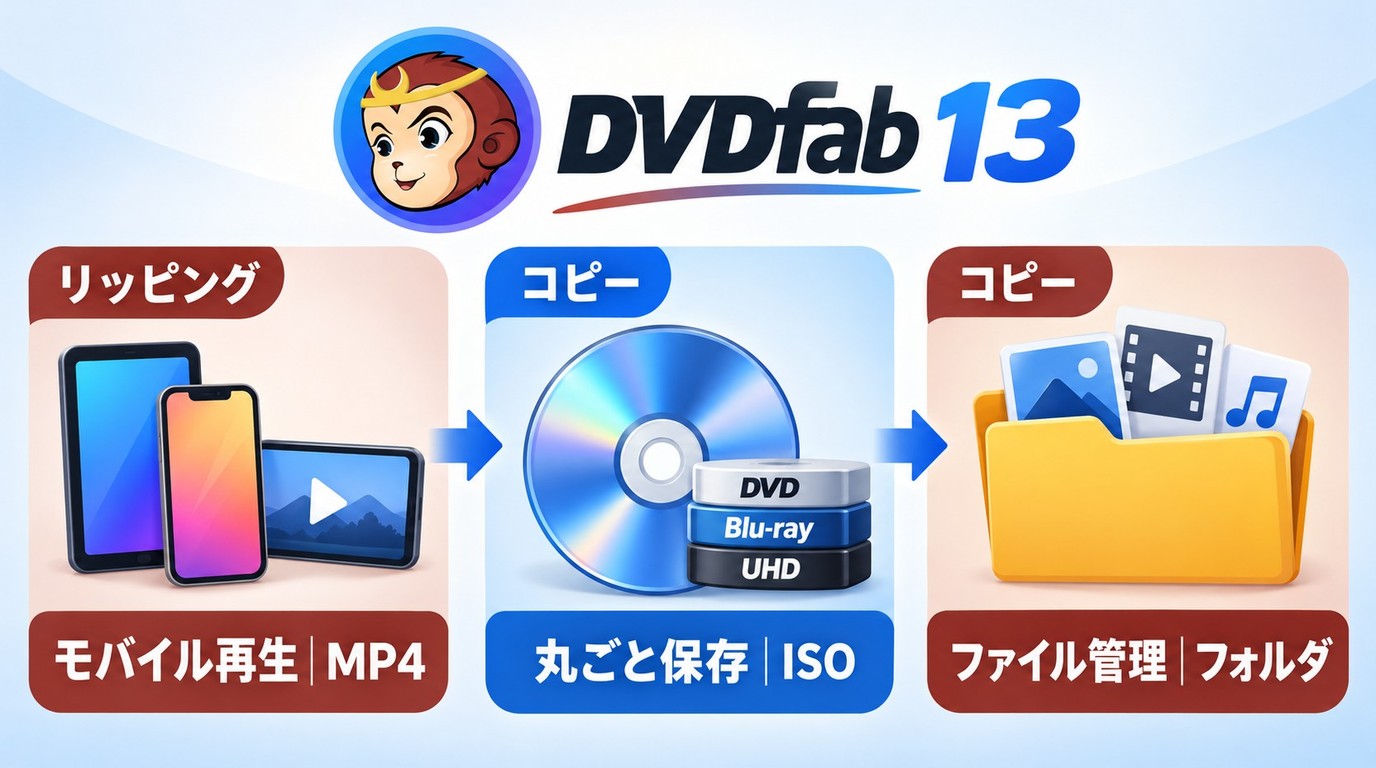
スマートフォンやタブレットで再生するならMP4、ディスク構造をまとめて残すならISO、構成ファイルをフォルダ単位で管理するならフォルダ保存が向いています。MP4にはリッピング、ISOとフォルダの保存にはコピーを使います。
- MP4:対応する再生アプリで扱いやすい動画ファイルです。ディスクのメニュー構造は残しません。
- ISO:ディスク構造を1つのファイルにまとめます。再生にはISOに対応したソフトが必要です。
- フォルダ: DVDのVIDEO_TSなど、ディスクの構成をファイル群として保存します。再生時は対応ソフトからフォルダを開きます。
映像だけを持ち歩きたいならMP4が扱いやすく、メニューや構成を残したいならISOが管理しやすいと考えます。コピーで残す範囲も確認しましょう。「メインムービー」で本編だけを選んだ出力と、ディスク全体の保存では内容が異なります。
DVDFab 13は無料で使える?
DVDFab 13には30日間の無料体験版があります。体験終了後はDVDFab HD Decrypterとして一部の基本機能を利用できます。体験版と、継続利用できる無料機能は同じ範囲ではありません。
- 体験版では対象機能を試せます。終了後は一部機能のみ継続利用になります。
- DVDFab HD Decrypterには、対象ディスクや出力設定の制限があります。
- 体験中に使ったディスクと出力設定を控え、終了後の画面でも選択できるか確認してください。
古いディスクの簡易コピーやリッピングから始めるなら、HD Decrypterで対象のディスクを読み込んでみましょう。圧縮や詳細な出力設定が必要なら、無料体験中に目的のモジュールで仕上がりを確認できます。
DVDFab 13の価格と必要なモジュール
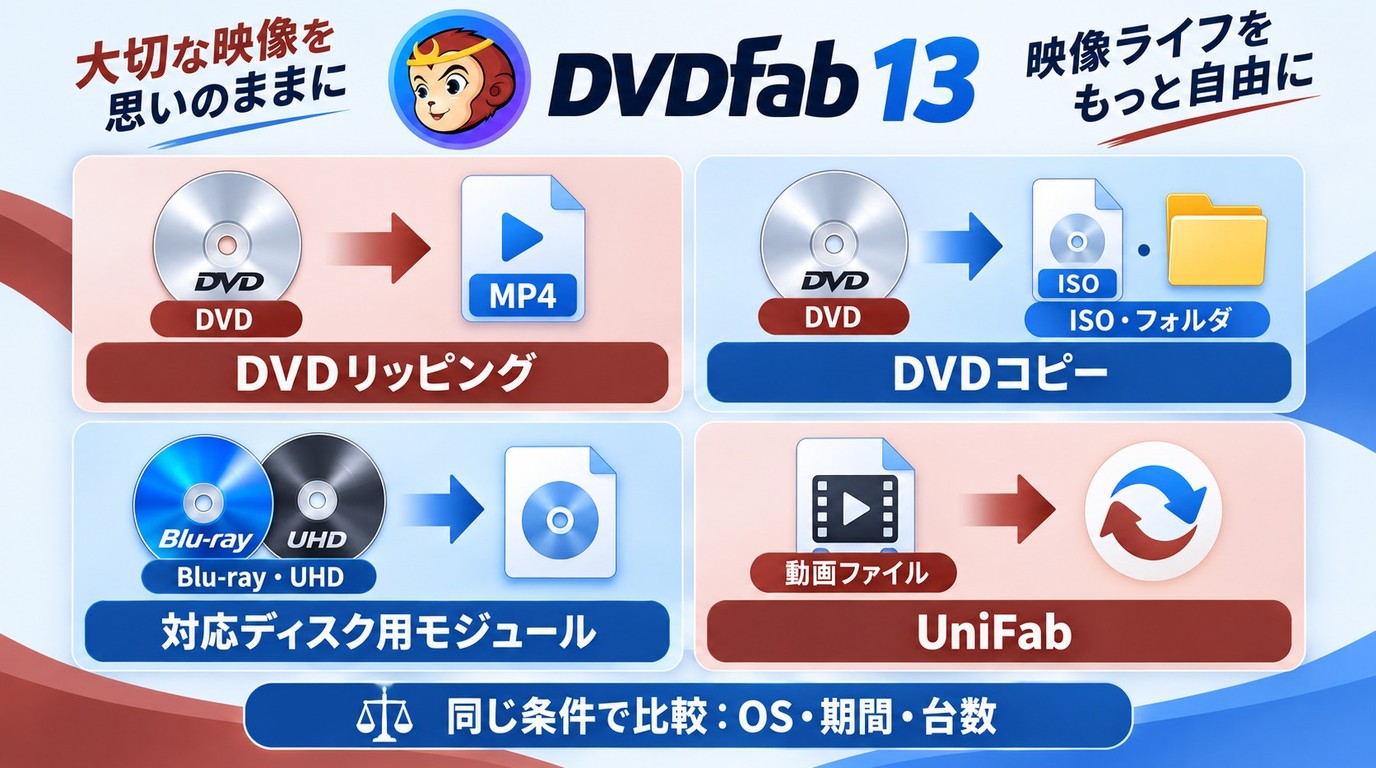
購入する機能は、保存したい形式から選ぶと絞り込めます。DVDをMP4にするならDVDリッピング、ISOで残すならDVDコピーが対応します。Blu-rayやUHDは、扱うディスクに対応したモジュールを選んでください。
| 目的 | 必要な機能 | 選ぶ構成 | 無料利用での確認 |
| 古いDVDの簡易処理 | HD Decrypter | 基本機能から開始 | 読み込み・出力可否 |
| DVDをMP4で保存 | DVDリッピング | DVD用の単機能 | 体験版で音声・字幕 |
| ISO・フォルダで保存 | コピー | ディスク種別に合わせる | 体験版で保存範囲 |
| Blu-ray・UHDを処理 | 対応するコピー・リッピング | 媒体と用途を指定 | 体験版で手持ちのディスク |
| 動画からディスクを作成 | DVD・Blu-ray作成 | 作成する規格に合わせる | 体験版でメニュー・出力 |
私は、DVDをMP4にする用途なら、まずDVDリッピングの構成を選びます。複数種類のディスクを継続して扱うなら、コピーとリッピングを組み合わせる価値があります。価格を比較するときは、対象モジュール、Windows版かMac版か、ライセンスの期間と利用台数を同じ条件にそろえてください。
DVDFab 13のパッケージ版とダウンロード版の違い
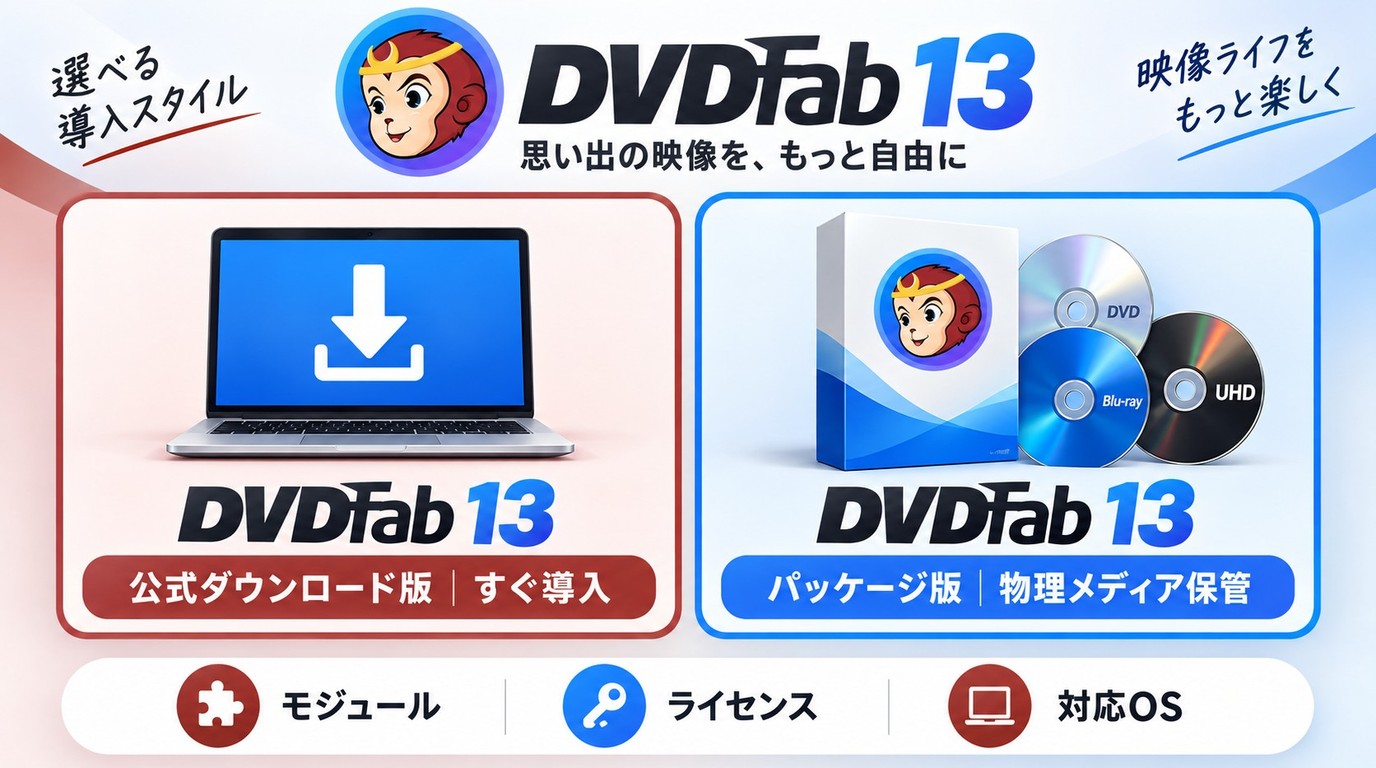
パッケージ版は販売店から入手し、ダウンロード版は公式サイトからインストーラーを取得します。箱の有無だけで機能は決まりません。商品名に加えて、含まれるモジュールとライセンス条件を確認しましょう。
| 比較項目 | パッケージ版 | ダウンロード版 |
| 入手先 | 家電量販店・ECサイト | 公式サイト |
| 内容の確認先 | 商品箱・販売元の商品説明 | 選択した製品の案内 |
| 導入に使うもの | 同梱案内のインストール手順 | ダウンロードしたインストーラー |
オンラインで導入を進めるなら、公式ダウンロード版から必要な機能を選ぶ流れが分かりやすいでしょう。パッケージ版のインストールメディアと、処理する映像ディスクは別物です。ソフトの導入手順は同梱案内に従い、コピー時には対象の映像ディスクをドライブに入れます。
DVDFab 13のダウンロード・インストール方法
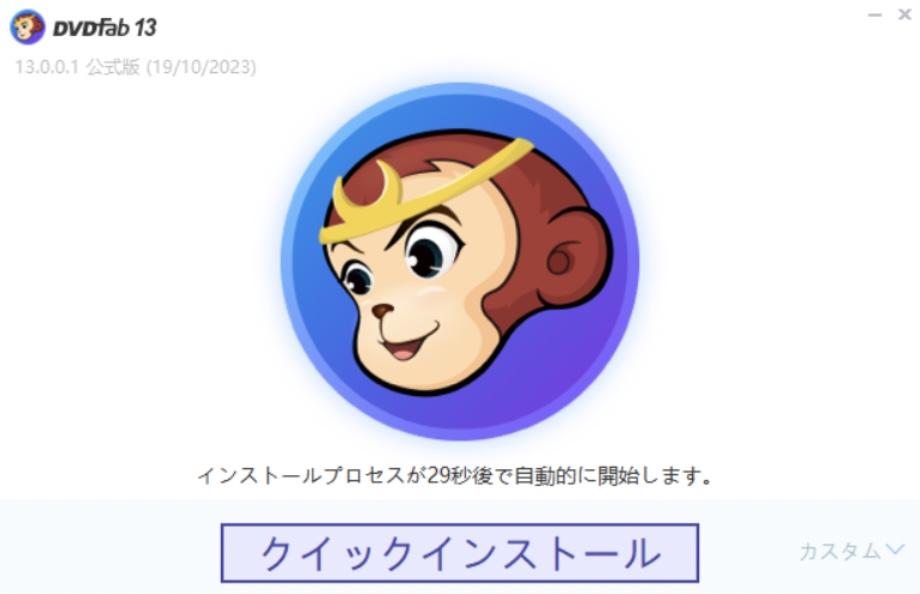
公式のダウンロードボタンから、お使いのOSに合うインストーラーを入手します。以下はWindows版の導入手順です。実行前に保存先の空き容量を確保し、開いている作業を保存しておきましょう。
無料ダウンロード Windows 11/10/8.1/8/7
DVDFab 13の設定と使い方
出力前に確認したいのは、保存先、字幕、音声、出力容量です。画面の見た目を変えるスキン設定と、処理結果を変える出力設定は別々に扱いましょう。
DVDFab 13の3つのスキン
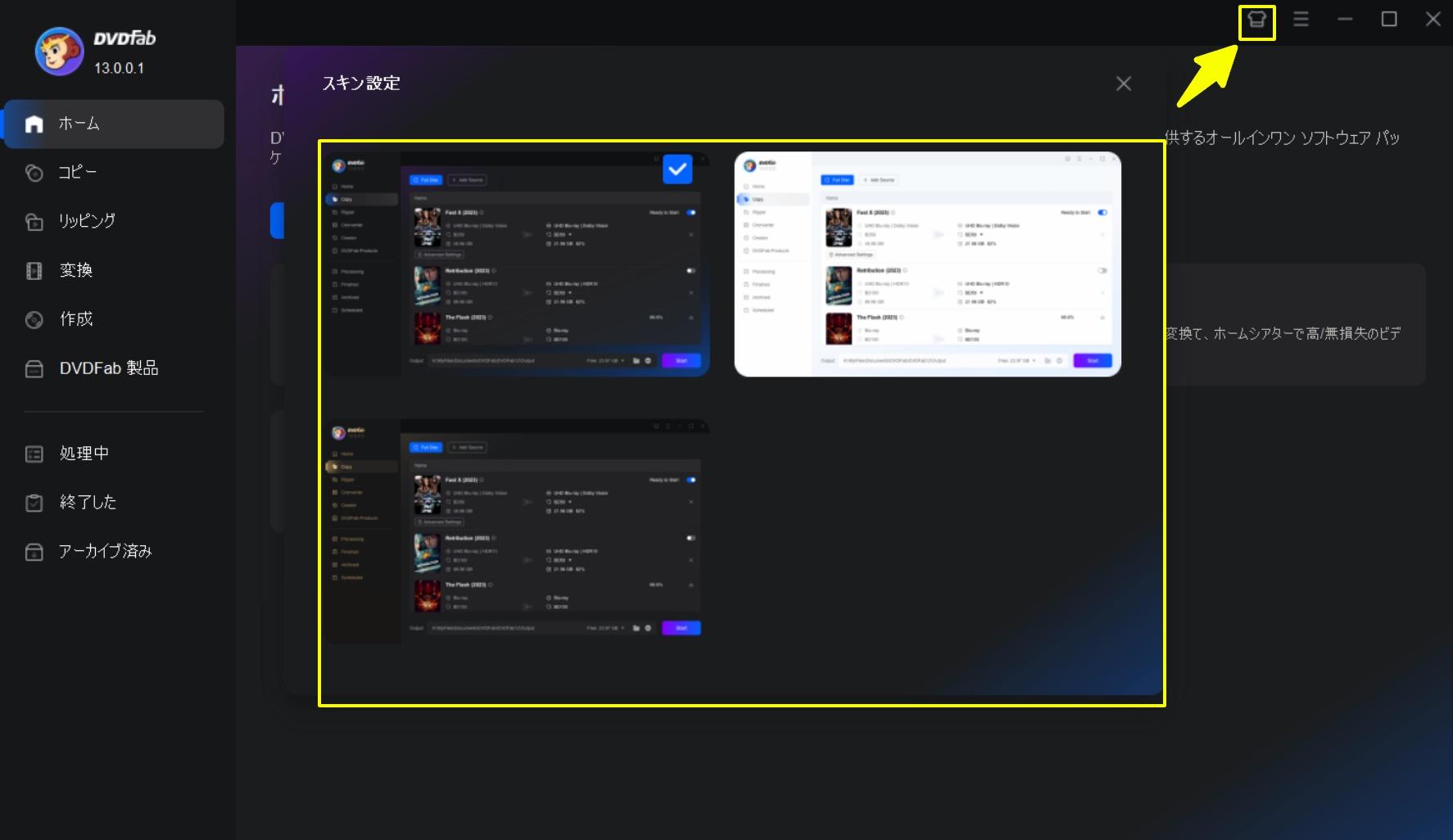
スキンはライト、ダーク、365の3種類です。右上の洋服アイコンから切り替えます。365はDVDFab 365利用者向けで、通常はライトまたはダークを選べます。
DVDFab 13の設定画面を解説
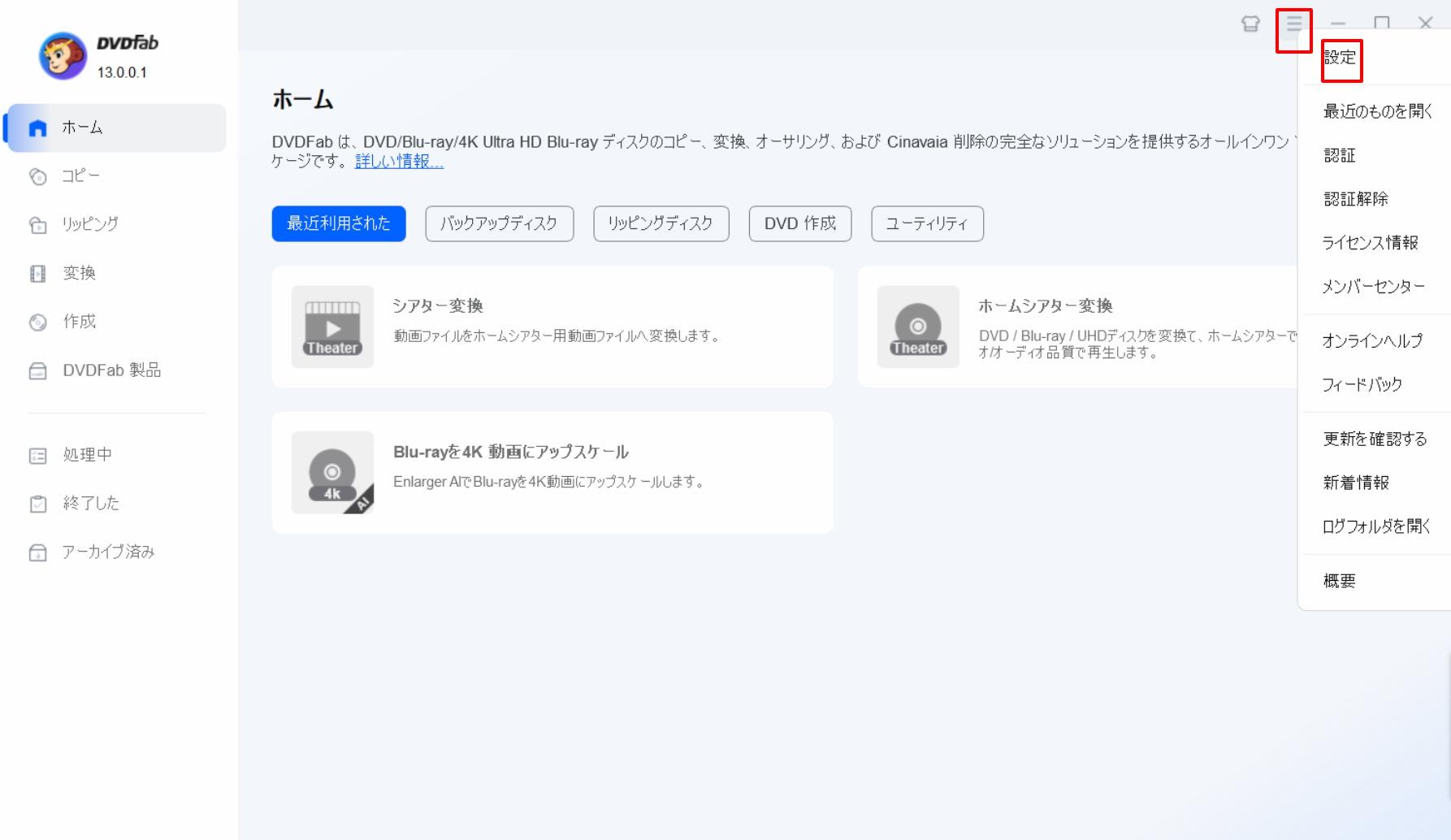
右上の3本線マークから設定画面を開きます。使用言語やドライブなど、目的に合う項目を選んでください。
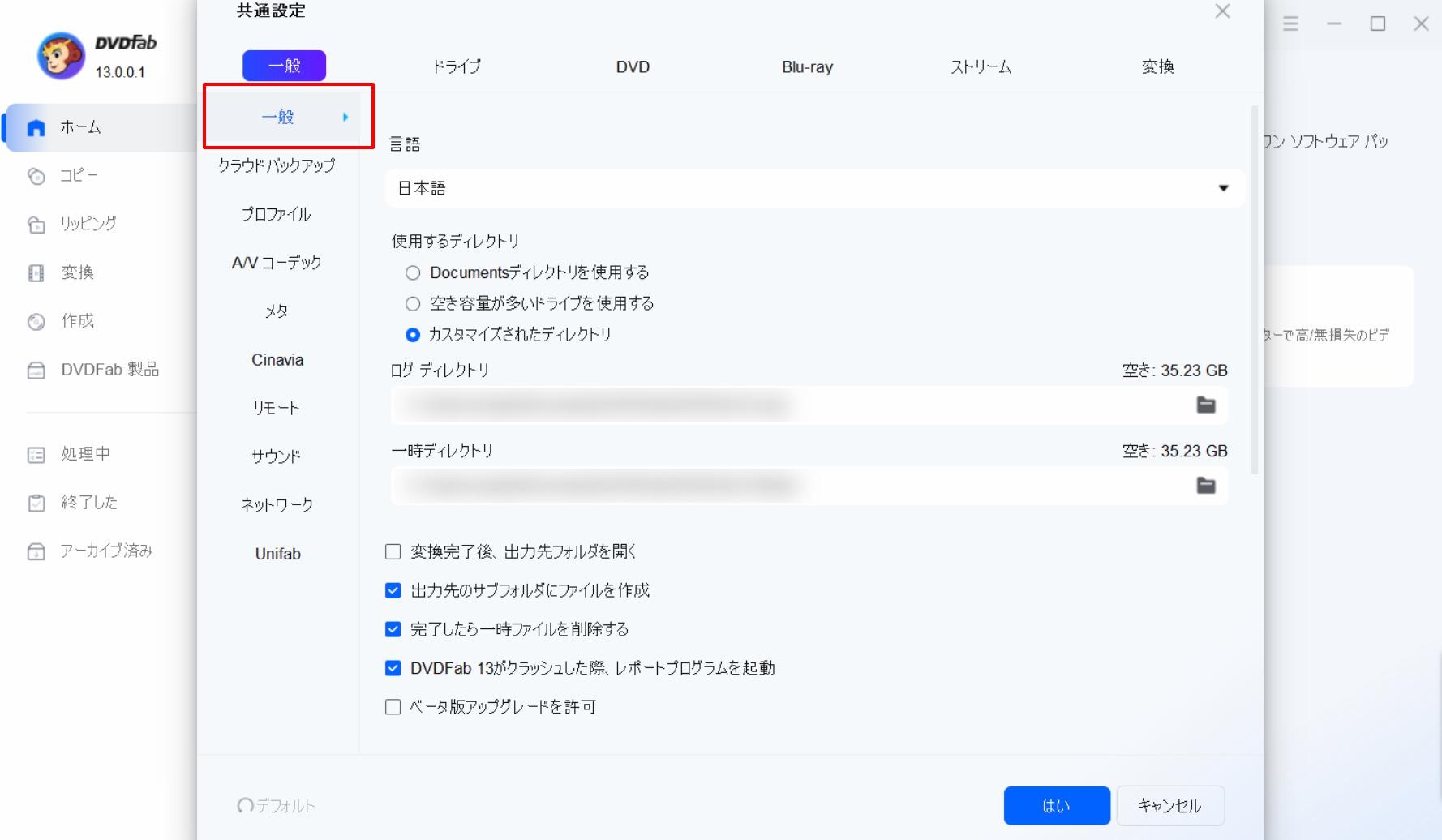
「一般」では、使用言語やディレクトリを設定します。保存先は、処理中に取り外さないドライブを指定しましょう。
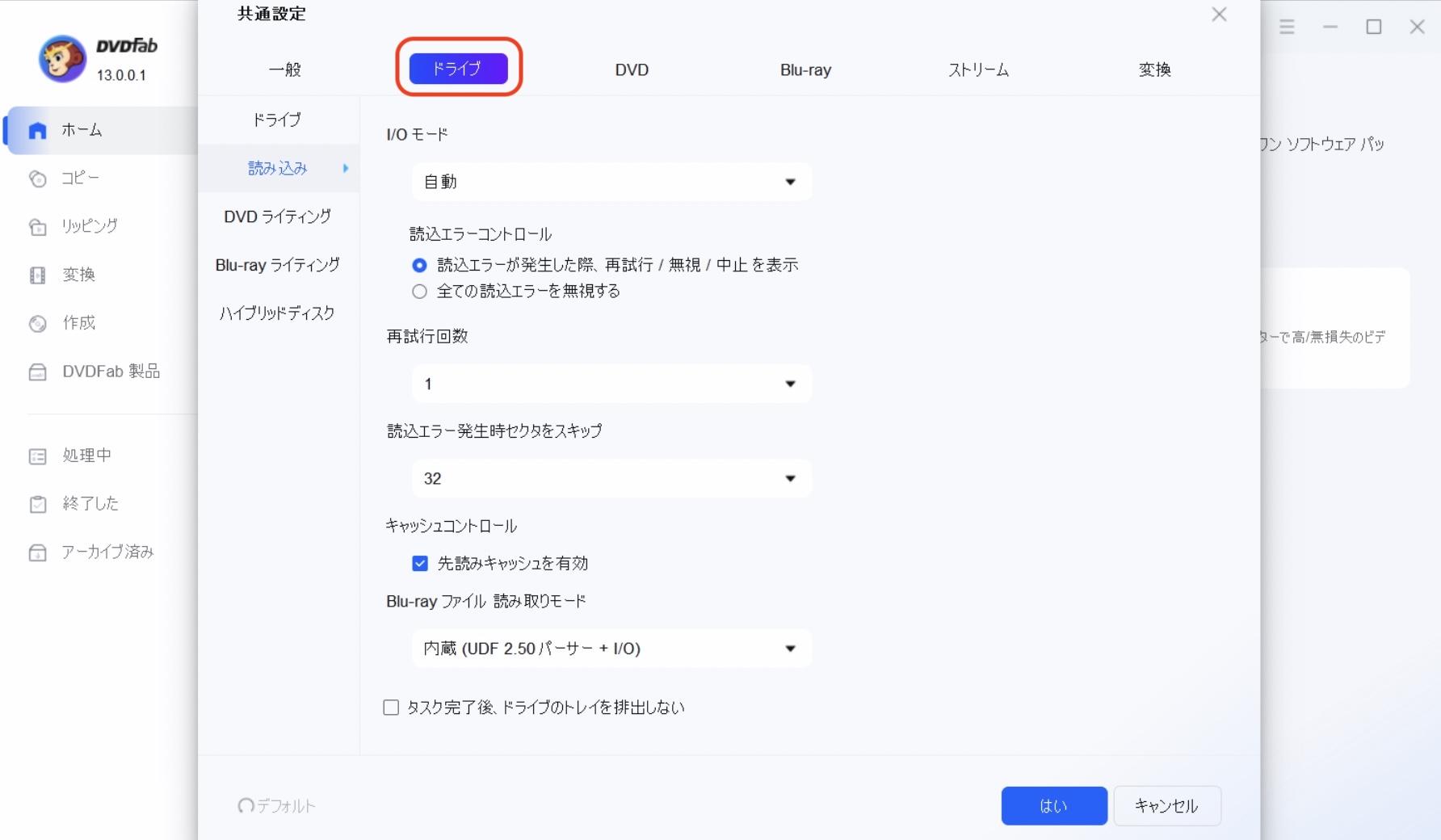
「ドライブ」では、処理に使用する光学ドライブの設定を確認できます。外付けドライブを複数つないでいる場合は、対象を取り違えないようにします。
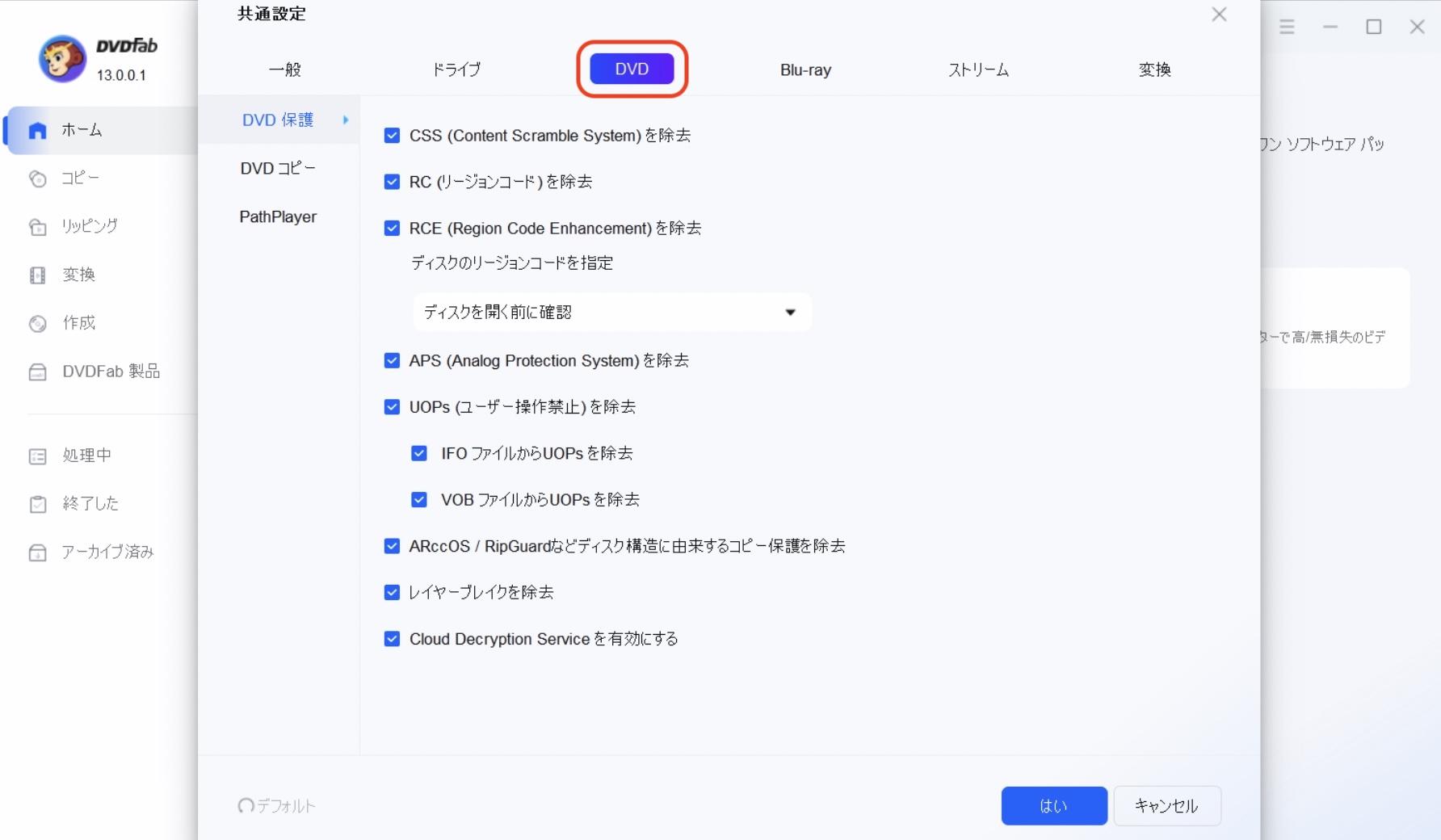
「DVD」では、DVDのコピーやリッピングに関する設定を行います。作業に必要な項目を確認してから変更してください。
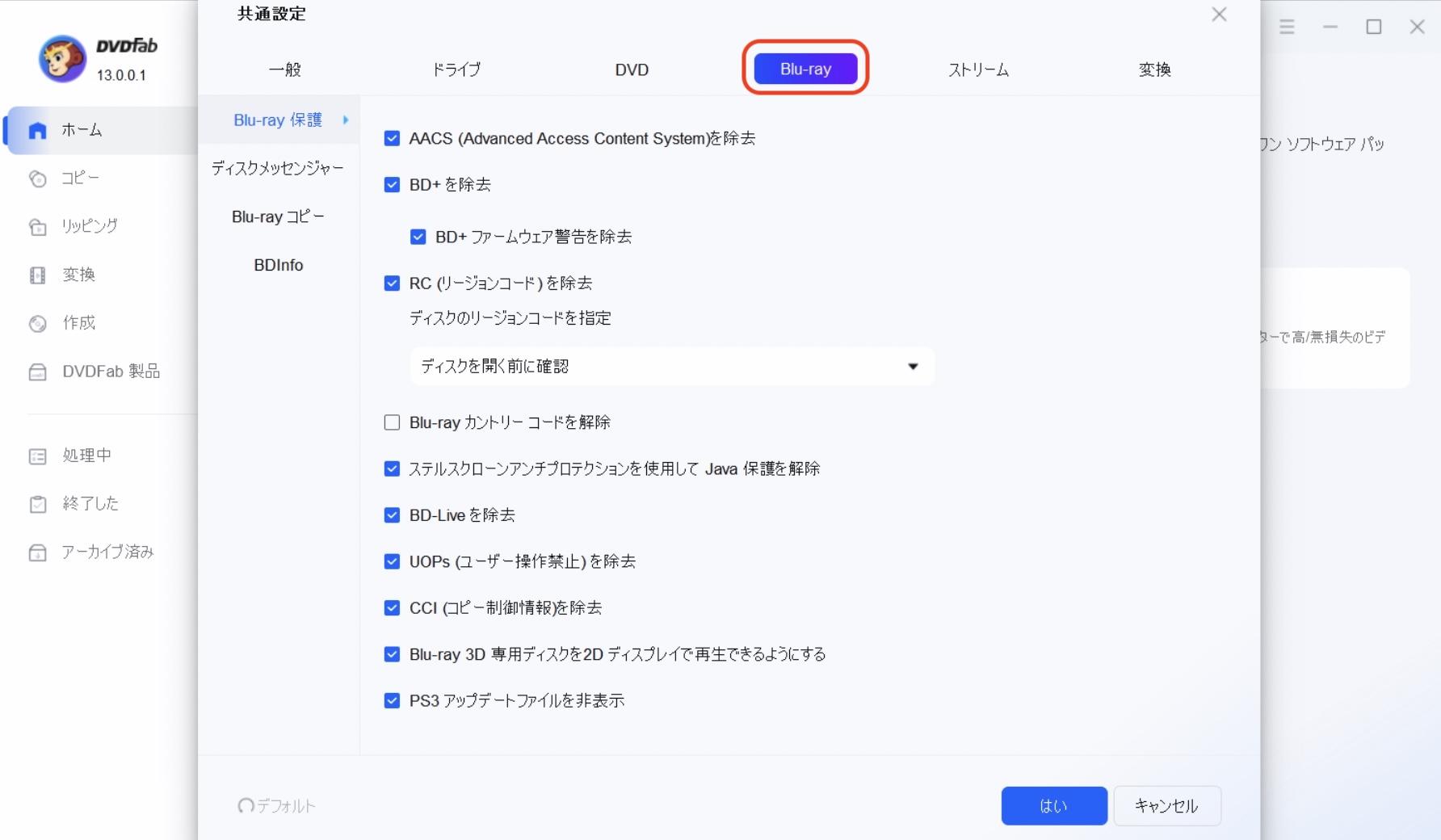
「Blu-ray」では、ブルーレイに関する設定を行います。DVD用の項目と分かれているため、読み込むディスクに合わせて選びます。
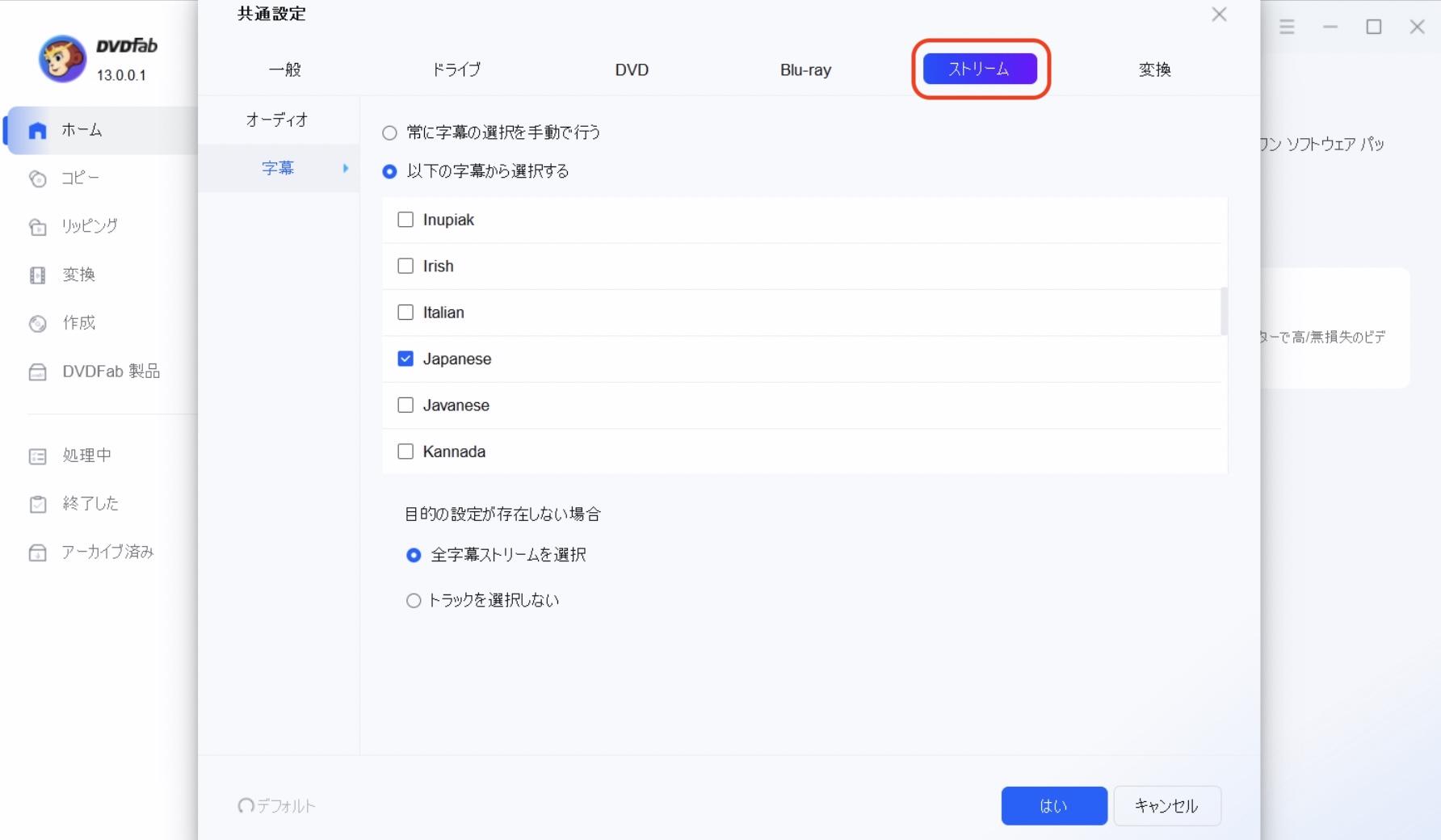
「ストリーム」では、字幕やオーディオに関する設定を行います。残したい言語があるときは、出力前に選択状態を確認してください。
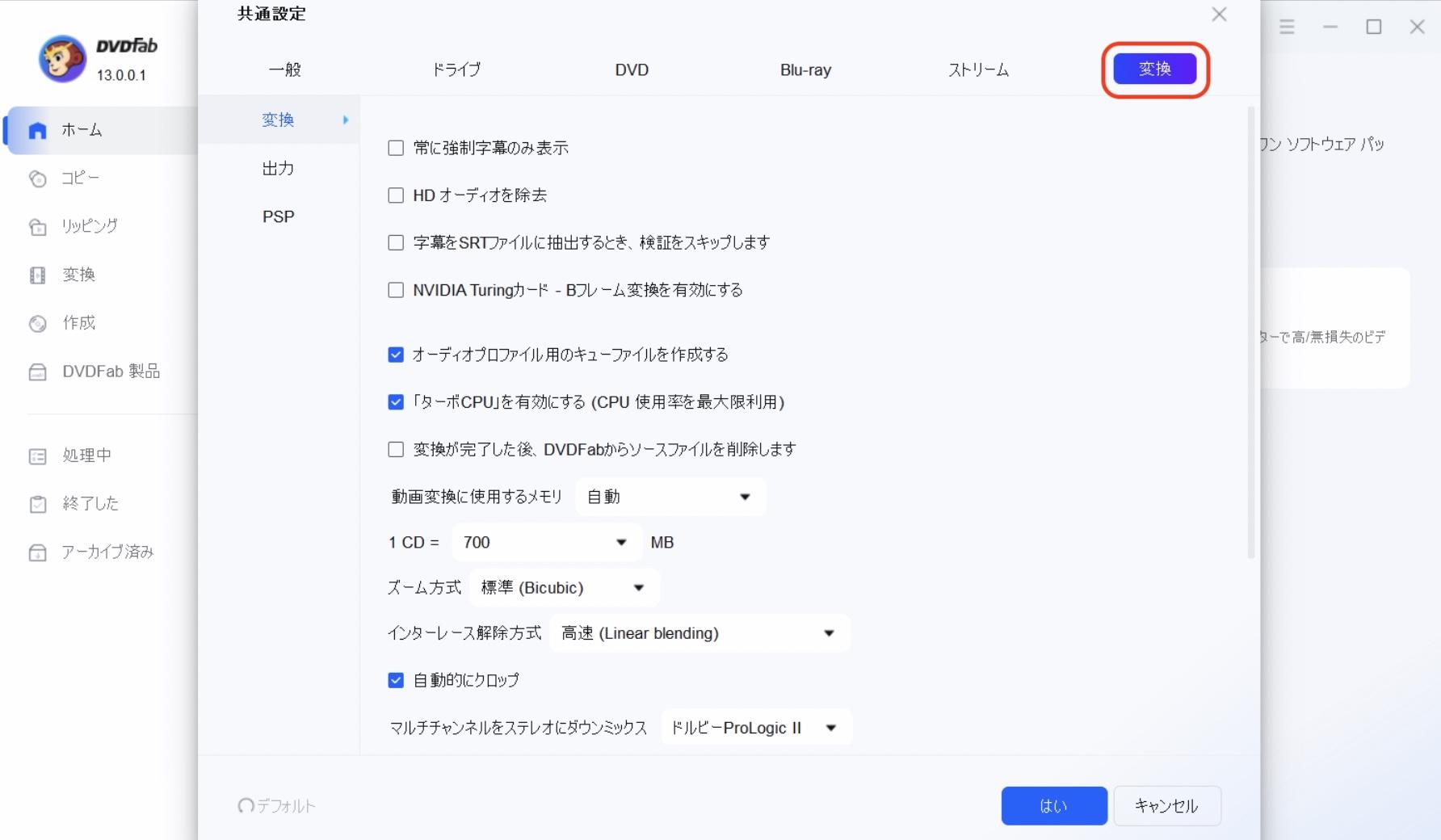
「変換」には、変換処理に関する設定があります。「ターボGPU」はGPUを利用する処理の設定です。処理時間はPC構成と出力設定で変わるため、変換に問題が出たらこの設定を見直します。
DVDFab 13でブルーレイをコピーする方法
ブルーレイを読み込めるドライブと、出力容量に見合う保存先を用意します。空のディスクへ書き込む場合は、書き込み対応ドライブと対応メディアが必要です。
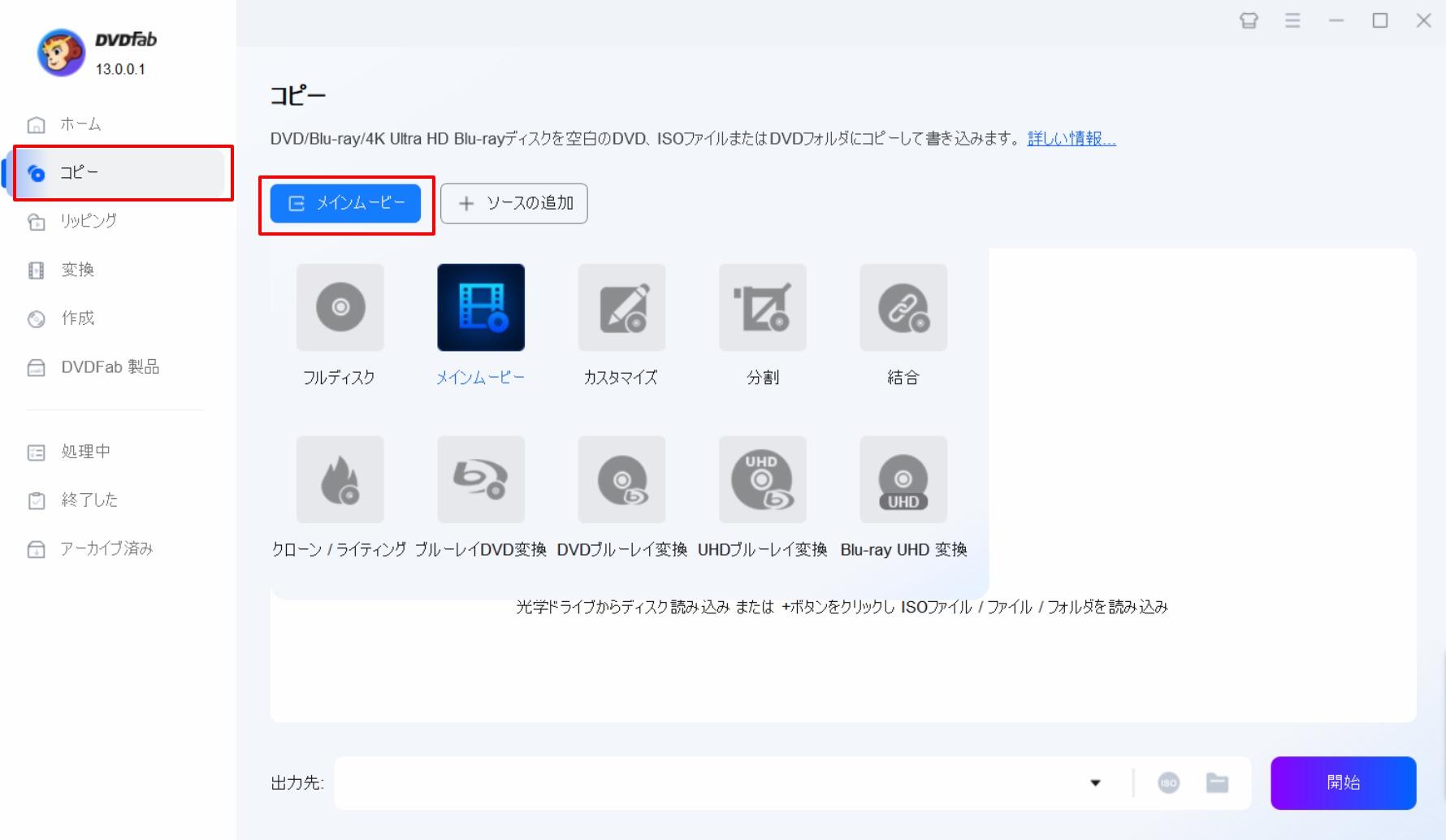
コピーメニューを開き、コピーモードを選びます。本編だけならメインムービー、残す内容を選ぶならカスタマイズを使います。
無料ダウンロード Windows 11/10/8.1/8/7
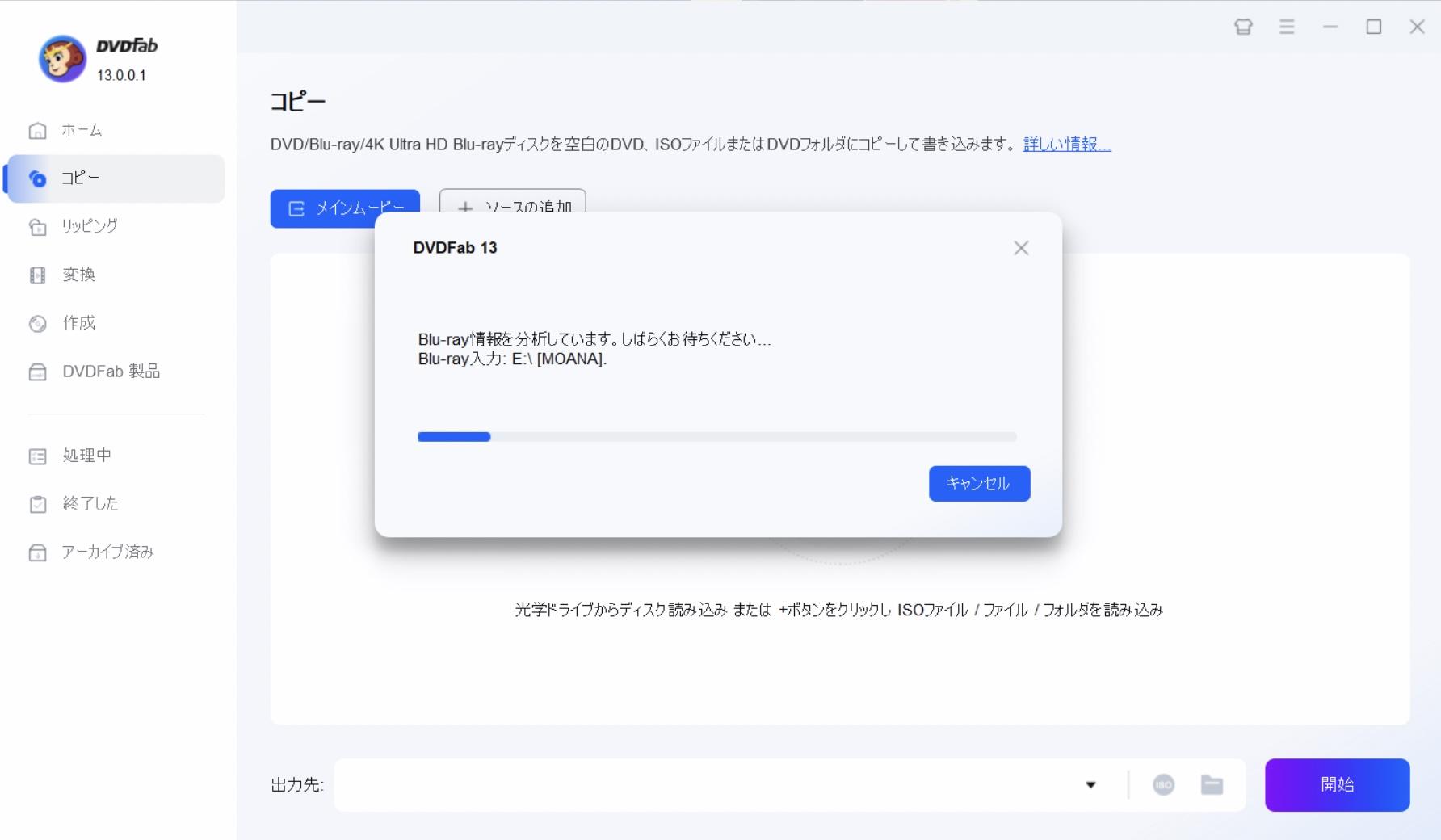
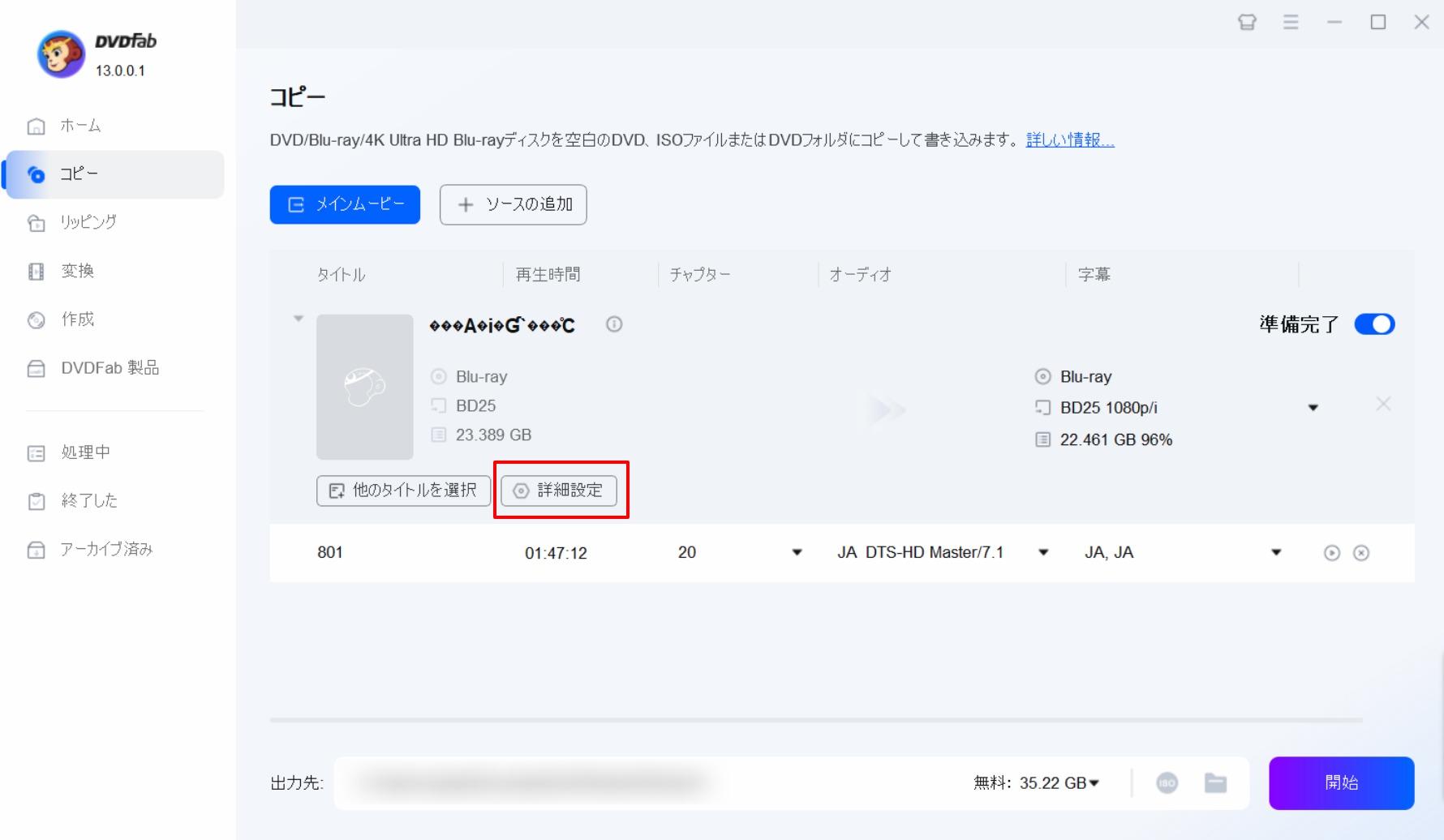
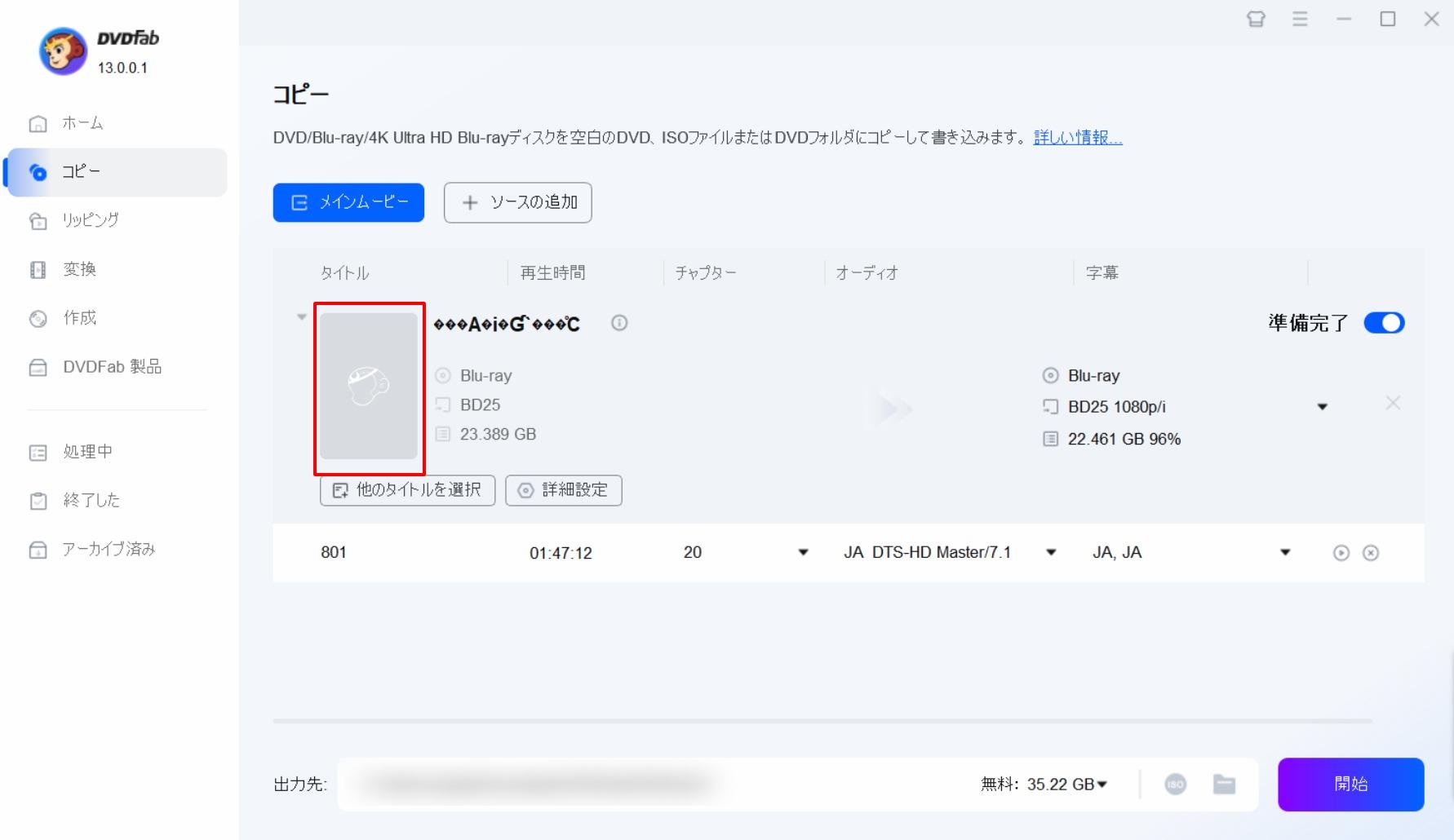
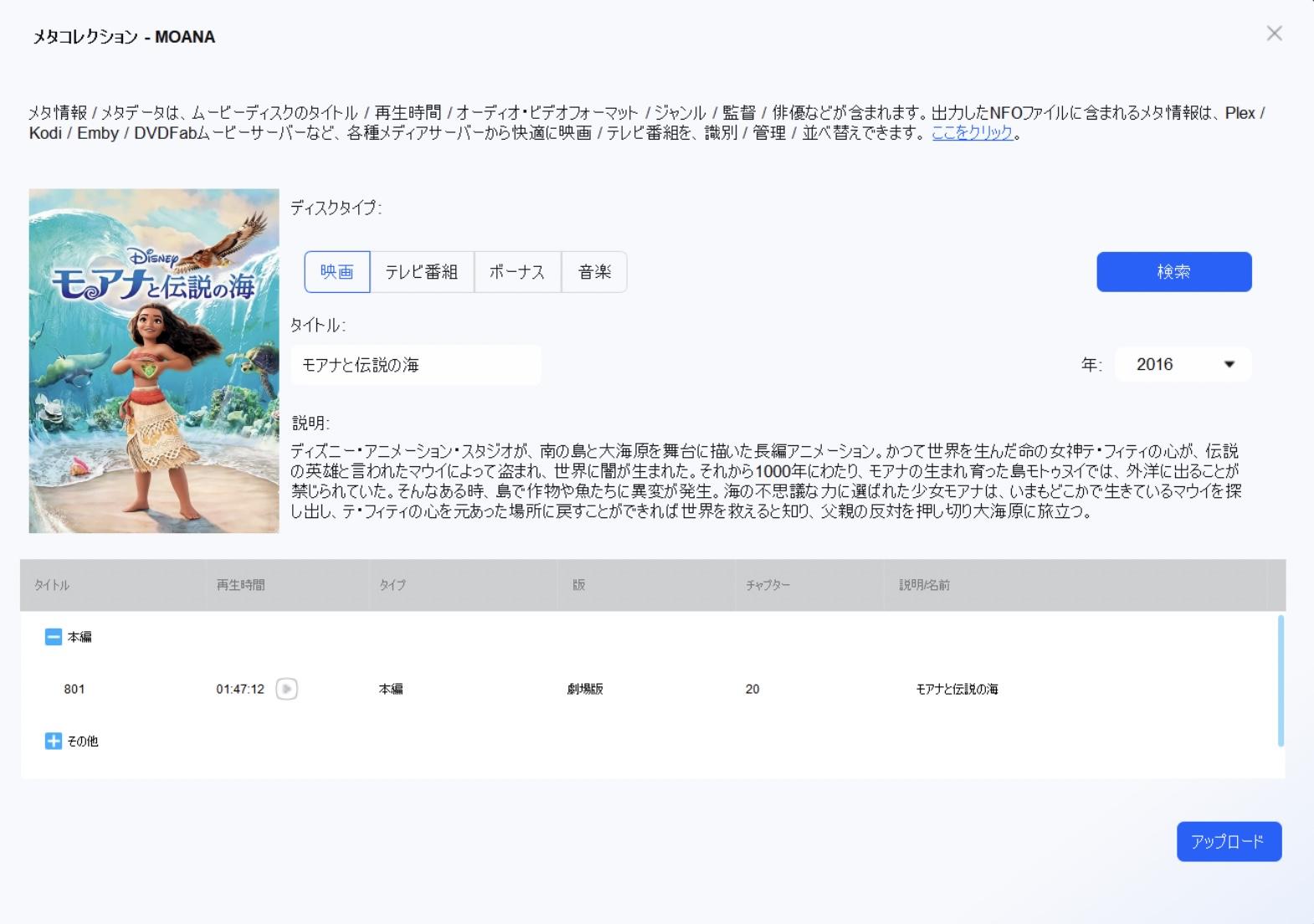
パソコンに保存する場合は、「ISO」またはフォルダアイコンを選びます。空のディスクへの書き込みとは、出力先の選択が異なります。
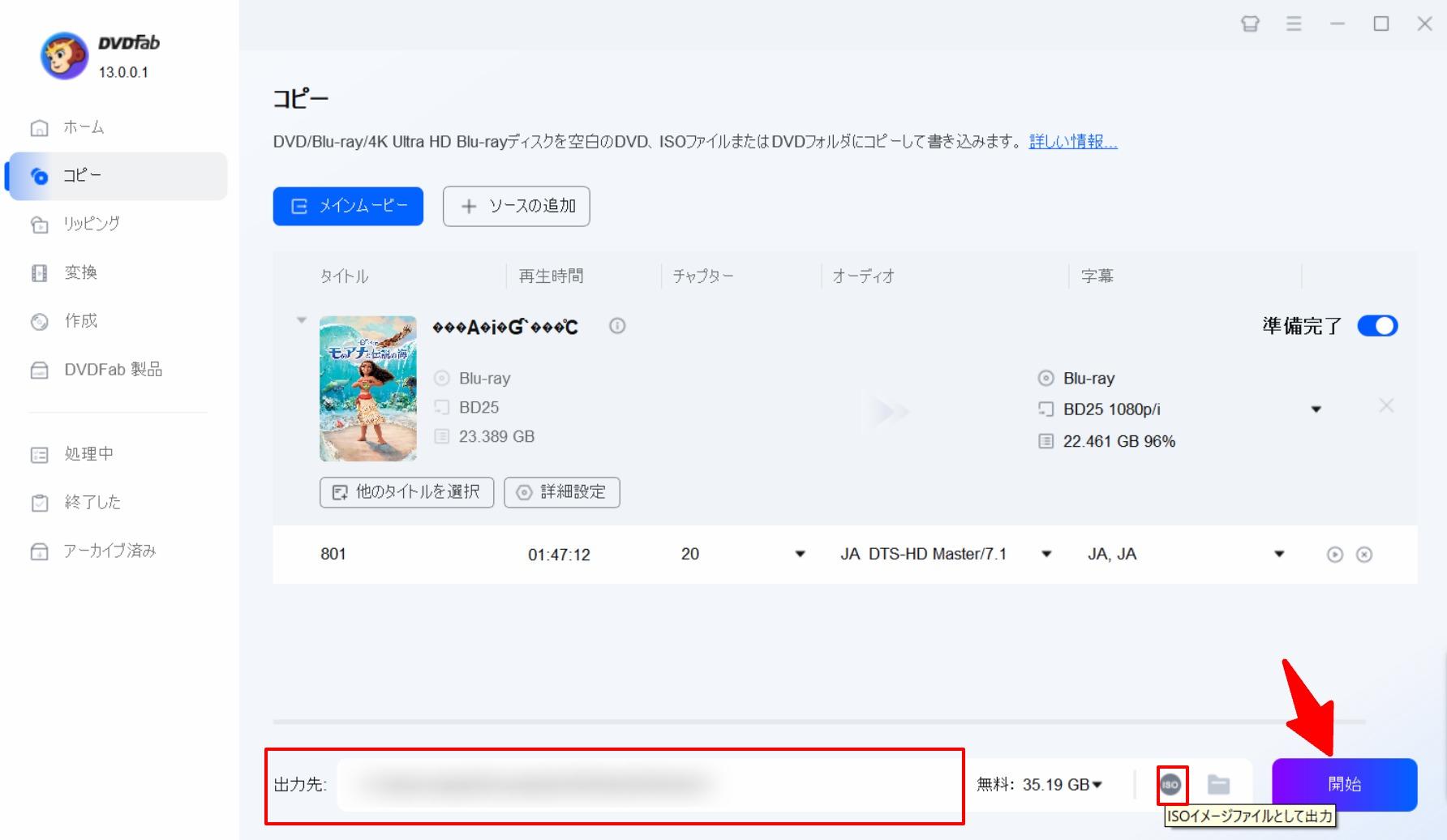
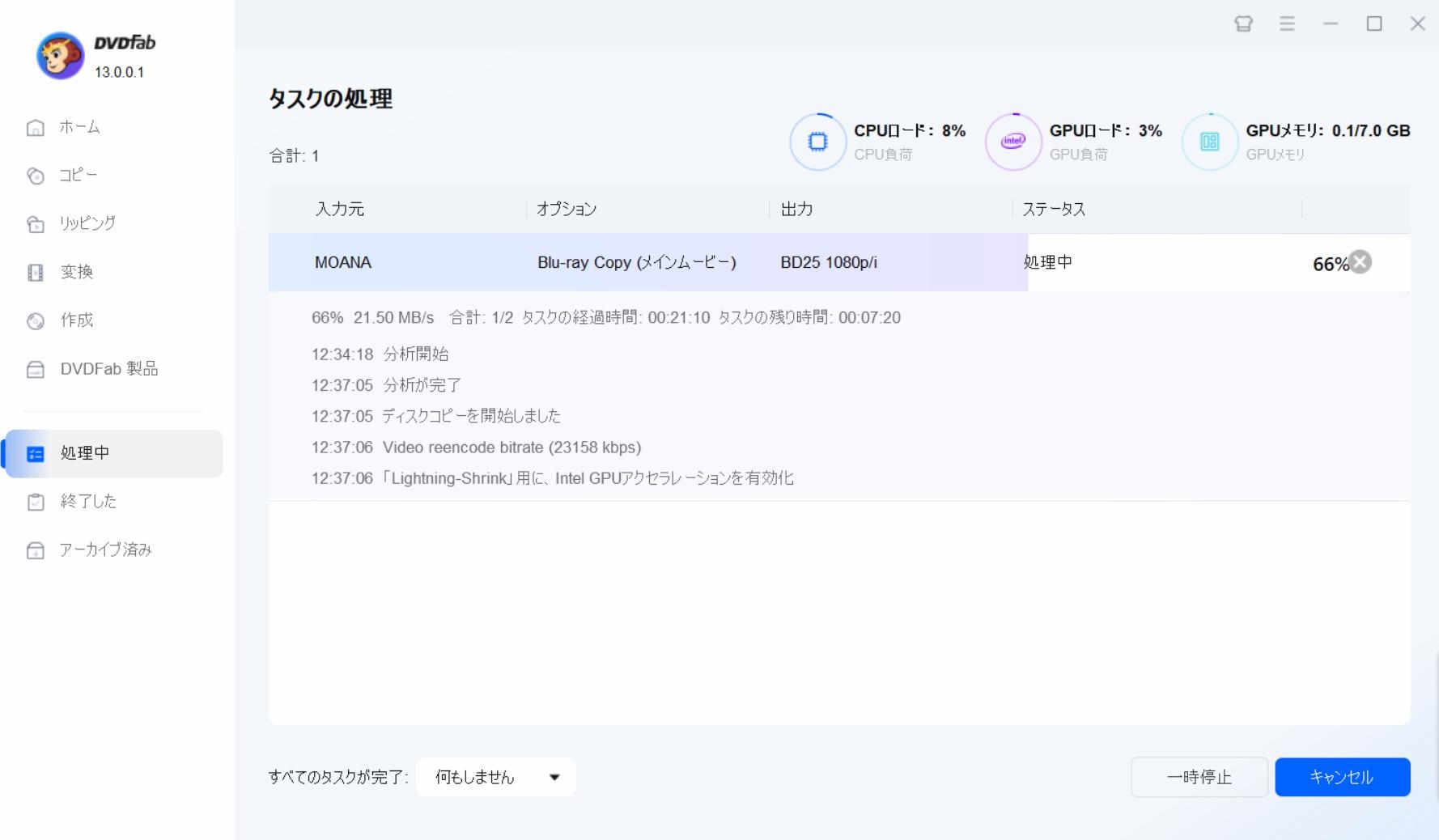
処理が終わったら、出力を開き、映像・音声・字幕を確認しましょう。必要な内容が残っていることを確かめてから、保存データを整理すると安心です。
DVDFab 13の評判と向いている人
DVDFab 13は、DVD・Blu-ray・UHDの保存とディスク作成を続けて行いたい方に向いています。複数の作業を同じ製品群で扱えることと、13系の更新が続いていることが、導入を考える際の強みです。
支払う価格に納得できるかは、実際に使うモジュールで判断するとよいでしょう。機能の多さで迷うときは目的のモジュールから始め、動作負荷が気になるときは無料体験で手持ちのPCとディスクを使って操作を確認できます。

- 向いている人: DVD・Blu-ray・UHDの保存作業を継続して行う人
- 向いている人: コピー、リッピング、作成を同じ製品群で使いたい人
- 向いている人: 無料体験から始め、必要なモジュールを選びたい人
- 使い分けのポイント: 手元の動画ファイルを変換するときはUniFabを利用します。
DVDFab 13に関するよくある質問
Q
DVDFab 13の無料版でDVDをコピーできないのはなぜですか?
体験版で使っていた有料機能が終了したか、ディスクや出力設定がHD Decrypterの対応範囲外であることが考えられます。まず認証状態と使用中の機能を確認し、対応するモジュールの製品案内と照合してください。ドライブ自体がディスクを認識しているかも確認しましょう。
A
Q
リッピングが遅い・止まるときは?
保存先、ディスク、ドライブ、出力設定を順に切り分けます。空き容量を確保し、ディスクの傷や汚れとドライブの接続を確認してください。次に出力容量やGPU設定、通信状態を見直します。改善しないときは更新履歴を確認し、エラーメッセージと利用環境を添えてサポートに相談してください。
A
Q
非公式サイトのDVDFab商品は正規品ですか?
商品名にDVDFabと書かれているだけでは、正規ライセンスとは判断できません。「DVDFabはもういらない」といった名称の商品も、DVDFab 13そのものとは区別してください。出品者名、配布元、ライセンスの説明を確認し、導入には公式配布のインストーラーを使いましょう。
A
Q
DVDFab 12から13にアップデートすべきですか?
新しいディスクへの対応や現行の更新を重視するなら、13への移行が適しています。移行時は、12で使っていたモジュールの認証状態と、13での機能配置を確認してください。12と13は並行して利用できるため、進行中の作業と切り分けて導入できます。
A
Q
DVDFab 13はMacでも使えますか?
はい、Mac版があります。ただし、ディスクを扱うDVDFabと、動画ファイルを変換するUniFabは別製品です。Windowsの.exeファイルはMac用のインストーラーではありません。Mac向けのダウンロードを選び、利用する製品の対応OSと機能を確認してください。
A
Q
DVDFab 13は安全ですか?
DVDFab 13は公式配布のインストーラーから導入できます。実行前に配布元とインストーラーの署名を確認し、OSのセキュリティ機能を有効にしたままインストールしてください。利用する内容は権限のあるものに限り、再配布せず、適用法令と利用条件に従って扱いましょう。
A
まとめ
DVDをMP4で持ち歩くならリッピング、ディスク構造を残すならコピー、動画から再生用ディスクを作るなら作成を選びましょう。DVDFab 13は、この使い分けを同じ製品群で進められます。無料体験版で操作と保存結果を確認し、用途に合うモジュールを検討してください。
既存環境を維持したいときは、 DVDFabの旧バージョン の入手方法と対応環境を確認すると、使い慣れた構成を管理しやすくなります。