UHDブルーレイをコピーする方法!対応ドライブ・ISO保存・読み込みエラーまで解説

要約: UHDブルーレイをコピーするときは、最初に出力形式を決めるより、まずディスクを正しく読み込める環境かどうかを確認するのが先です。対応ドライブとファームウェアを確認し、読み込めたらISOやフォルダなどの保存形式を選び、最後に使いたい機器で再生できるかを確かめます。 コピー前に必要な条件を押さえたうえで、DVDFab UHD コピーの操作、読み込みエラーの切り分け方、さらにディスク構造を残すコピーとMKVやMP4へのリッピング、通常のBlu-ray向け変換の違いまで順に説明します。
UHDブルーレイとは?通常のBlu-rayとの違い
UHDブルーレイは、4K解像度やHDRに対応した光ディスク規格です。通常のBlu-rayとは容量や再生環境が異なるため、PCでコピーする場合もUHDに対応したドライブと十分な保存容量が必要になります。
| 項目 | UHDブルーレイ | 通常のBlu-ray |
| 解像度 | 3840×2160 | 1920×1080 |
| HDR | HDR対応 | 一般的なBlu-ray VideoはSDR |
| 容量 | 66GB / 100GBが中心 | 25GB / 50GB |
| 再生環境 | UHD対応プレーヤーやドライブが必要 | 一般的なBlu-ray対応機器で再生 |
| 主な用途 | 4K / HDRの高画質再生 | フルHD再生 |
見た目が似ていても、通常のBlu-rayを読めるドライブがそのままUHDブルーレイに対応しているとは限りません。コピーを始める前に、ディスク規格だけでなく、ドライブの型番やファームウェアまで確認しておく必要があります。
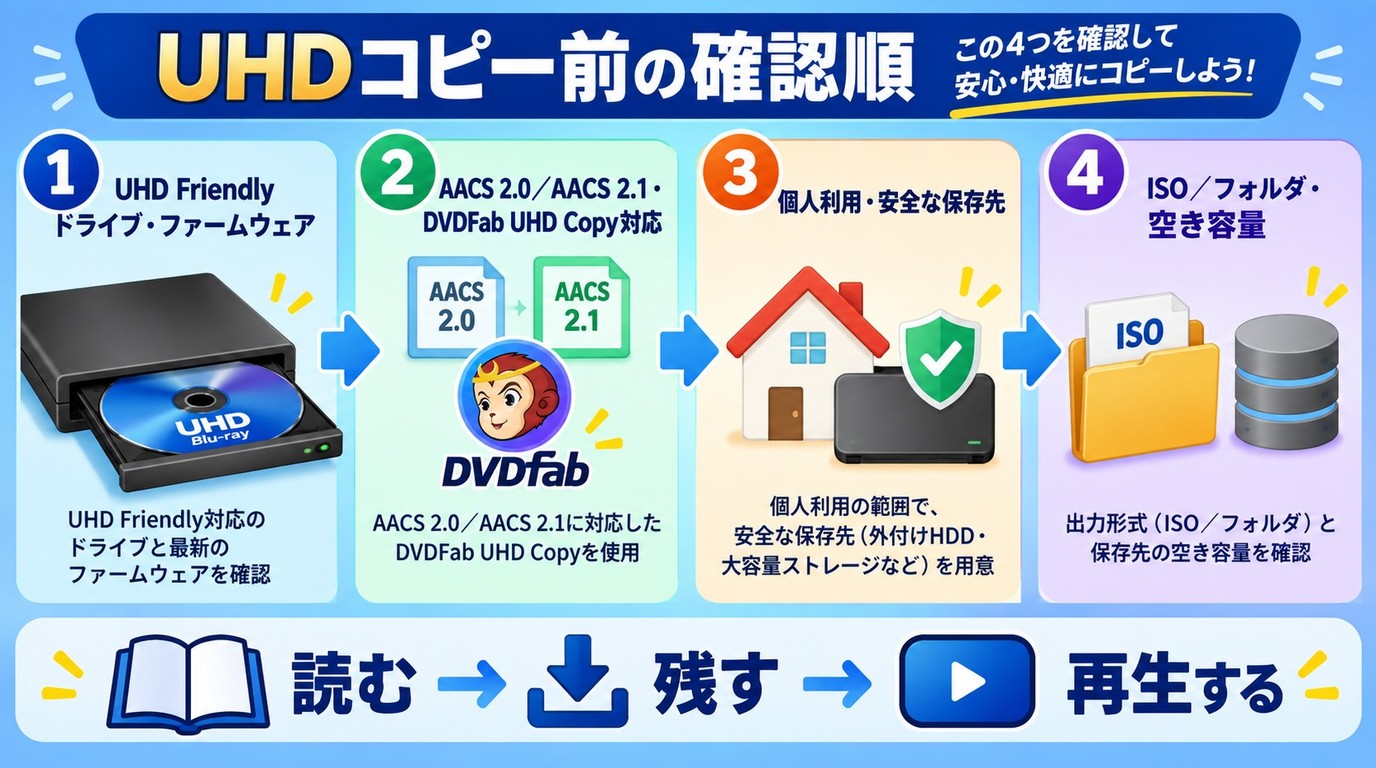
UHDブルーレイをコピーする前に確認したい4つの条件
UHDコピーで読み込み段階から止まる場合は、出力設定を変える前にドライブ側の条件を確認します。次にディスクとソフトの対応状況を見て、読み込みができてから保存形式と再生環境を決めると、原因を切り分けやすくなります。
1. 対応ドライブとファームウェア
PCでUHDブルーレイを扱うには、対応する4K UHD Blu-rayドライブが必要です。同じ型番でもファームウェアによって対応状況が異なることがあるため、ドライブ名だけで判断せず、型番とファームウェアの組み合わせを確認してください。

2. ディスクとコピーソフトの対応状況
市販のUHDブルーレイではAACS 2.0やAACS 2.1、BD-Jなどが使われることがあります。ドライブがUHDに対応していても、ソフト側が対象ディスクに対応していなければ正常に読み込めません。UHD対応の最新版を使い、対象ディスクへの対応状況もあわせて確認します。
3. ISO・フォルダ・空ディスクのどれに残すか
メニューや特典映像を含むディスク構造を1つのファイルとして管理したい場合はISO、BDMVなどの構成ファイルをそのまま参照したい場合はフォルダ保存が向いています。物理メディアとして残したい場合は、対応する空ディスクへのコピーを選びます。
本編を普段の動画ファイルとして再生するのが目的なら、ISOにこだわる必要はありません。MKVやMP4にしたい場合は、コピーではなくリッピングの用途になります。
4. 保存先の空き容量とファイルシステム
UHDブルーレイは容量が大きいため、ISOやフォルダで保存する場合は数十GBから100GB前後の空きが必要になることがあります。作業中の一時領域も考え、保存先には余裕を持たせてください。
外付けストレージを使う場合、Windows中心ならNTFS、WindowsとMacの両方で扱うならexFATが候補です。FAT32は1ファイル4GBの制限があるため、大容量のUHDデータ保存には適しません。
UHDブルーレイをコピーする方法
読み込み環境を確認できたら、保存したい内容に合わせてコピーモードを選びます。メニューや特典まで残すなら「フルディスク」、本編中心なら「メインムービー」、元の構造を1:1で残したい場合は「クローン/ライティング」が候補です。
DVDFab UHD コピーでできること
DVDFab UHD コピーは、対応するUHDブルーレイを空ディスクにコピーしたり、ISOやフォルダとして保存したりするためのソフトです。BD100の1:1クローンに加え、BD50やBD25への圧縮コピーにも対応しています。
- 対応するUHDブルーレイを空ディスク、ISO、フォルダにコピー
- AACS 2.0 / AACS 2.1、BD-Jを含む対応ディスクの読み込み・コピー処理に対応
- BD100を1:1でクローンし、元の映像・音声データを保持
- BD100からBD50 / BD25への圧縮コピーに対応
- HDR10を保持し、非圧縮コピーではDolby VisionとHDR10+も保持
主な動作環境
| Windows | Mac |
|---|---|
| Windows 11 / 10(64ビット) | macOS 12以降 |
| 4GB以上のRAM | 4GB以上のRAM |
| 200GB以上の空き容量 | 200GB以上の空き容量 |
| 対応する4K UHD Blu-rayドライブ | 対応する4K UHD Blu-rayドライブ |
| インターネット接続環境 | インターネット接続環境 |
DVDFab UHD コピーの使い方
基本の操作は3段階です。コピーモードを選び、UHDソースを読み込んで設定したあと、出力先を指定してコピーを開始します。
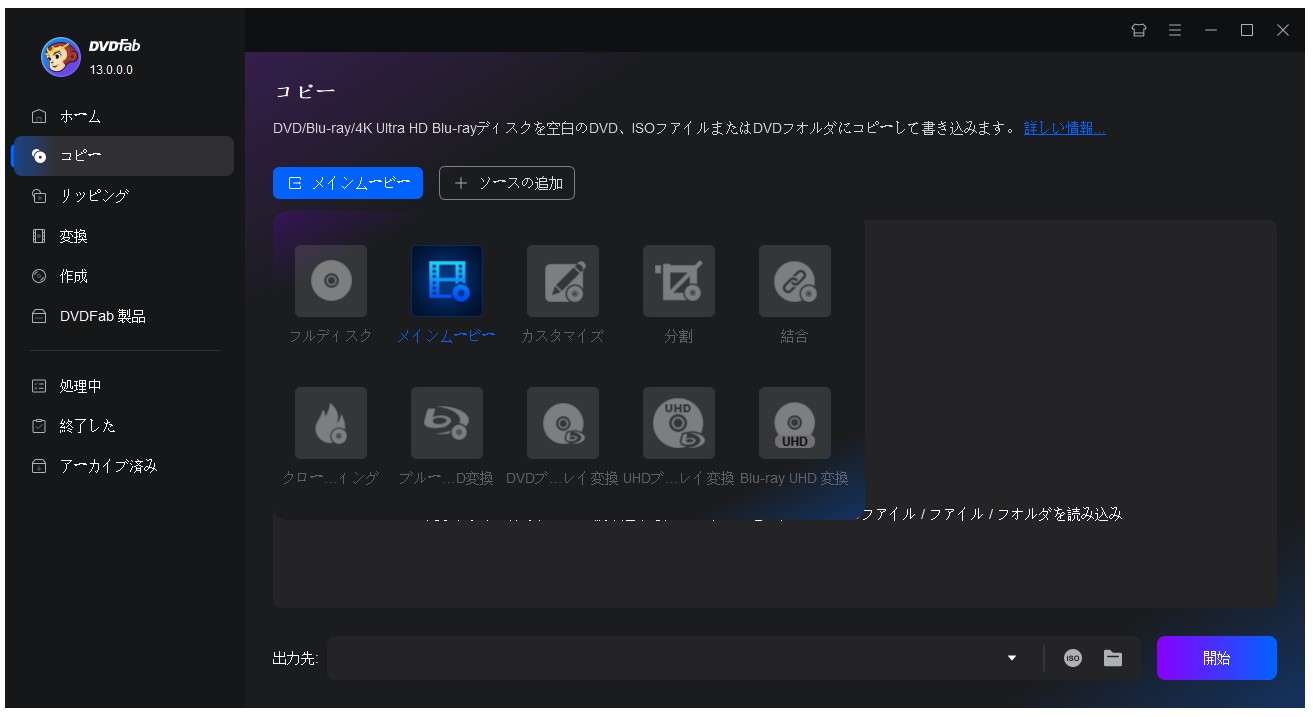
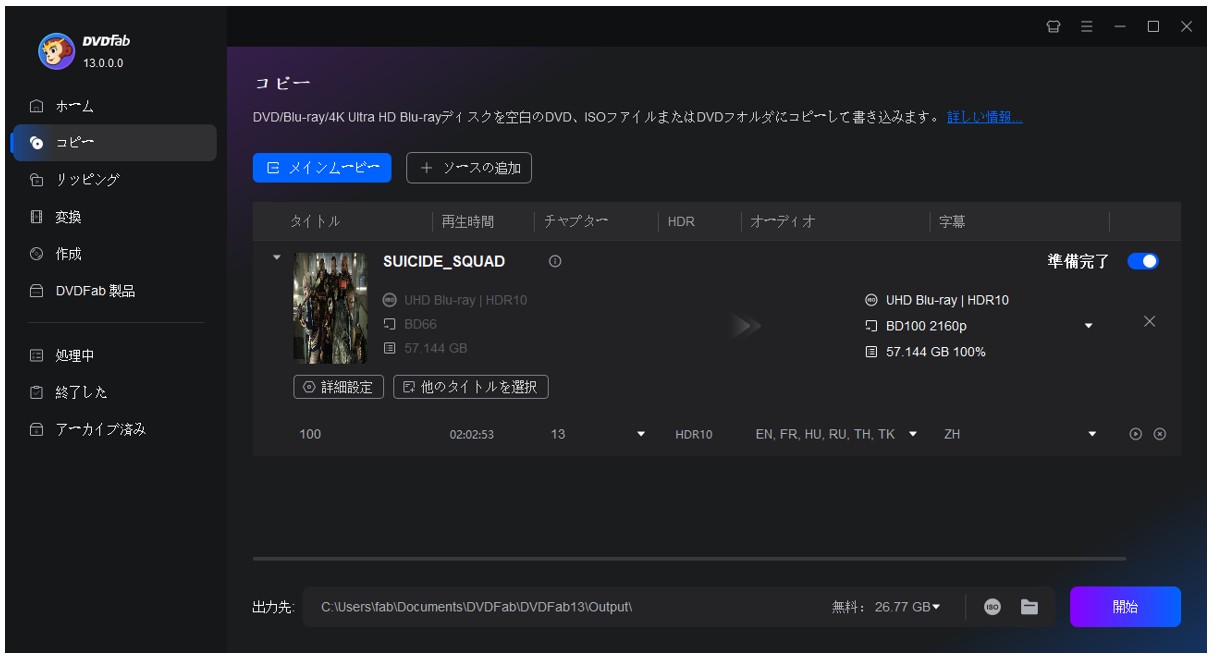
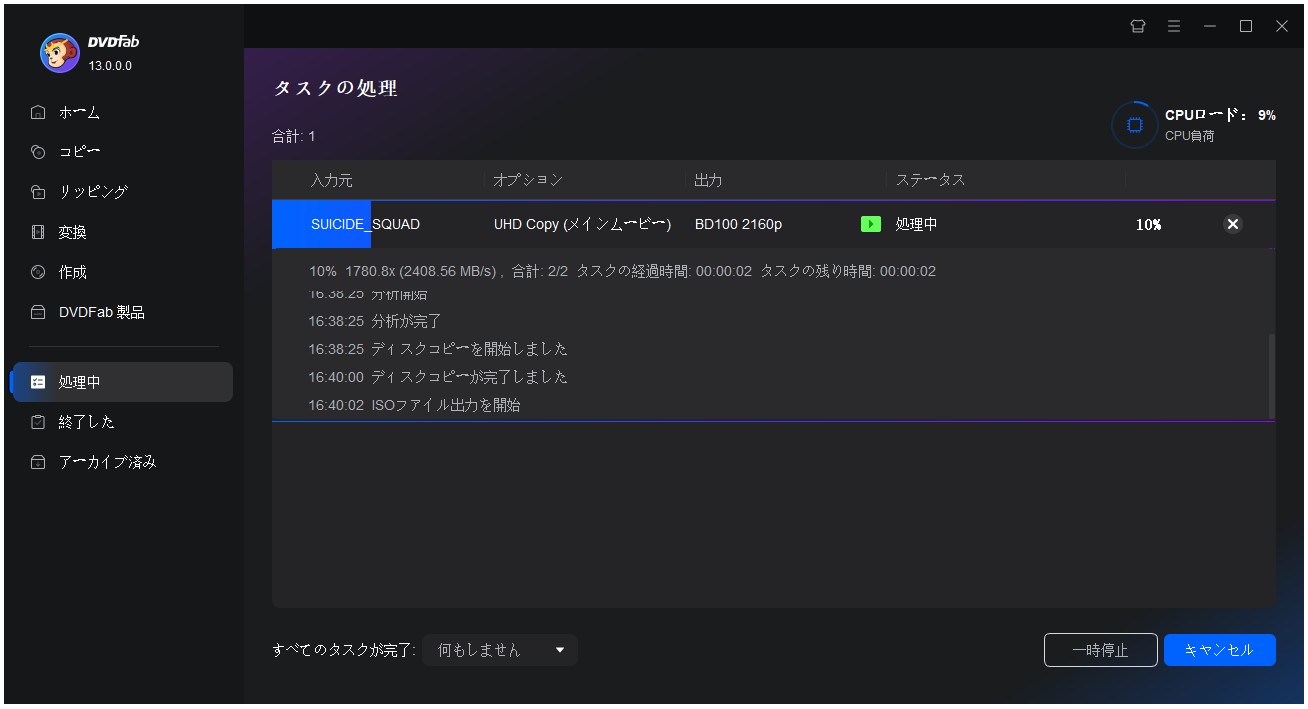
コピーが終わったら、保存したISOやフォルダを実際に使う再生環境で開いてください。読み込みには成功したのに再生できない場合は、保存形式と再生ソフト・再生機器の組み合わせを見直します。BD100からBD50やBD25へ圧縮した場合は再エンコードが行われるため、画質は圧縮率や映像の内容によって変わります。
UHDブルーレイを読み込めないときの確認順
読み込みエラーは、ディスク、ドライブ、ファームウェア、ソフトのどこで止まっているかを順番に切り分けると原因を探しやすくなります。
- ディスク表面の汚れや傷を確認し、可能であれば別のUHDディスクでも読み込みを試します。
- 使用中のドライブ型番がUHDブルーレイに対応しているか確認します。
- ドライブに合うファームウェアかどうかを、メーカーの案内と対応情報で確認します。
- DVDFabを最新版に更新し、対象ディスクへの対応状況を確認します。
- 読み込み後に処理が止まる場合は、ISOやフォルダの保存先に十分な空き容量があるか確認します。
UHDコピーとリッピング・Blu-ray変換の違い
どの方法を選ぶかは、保存後に何をしたいかで決まります。メニューや特典映像を含むディスク構造を残すならコピー、MKVやMP4の動画ファイルにしてPCやメディアサーバーで扱うならリッピング、UHD非対応の一般的なBlu-rayプレーヤーで再生したい場合は標準Blu-ray向け変換が候補です。
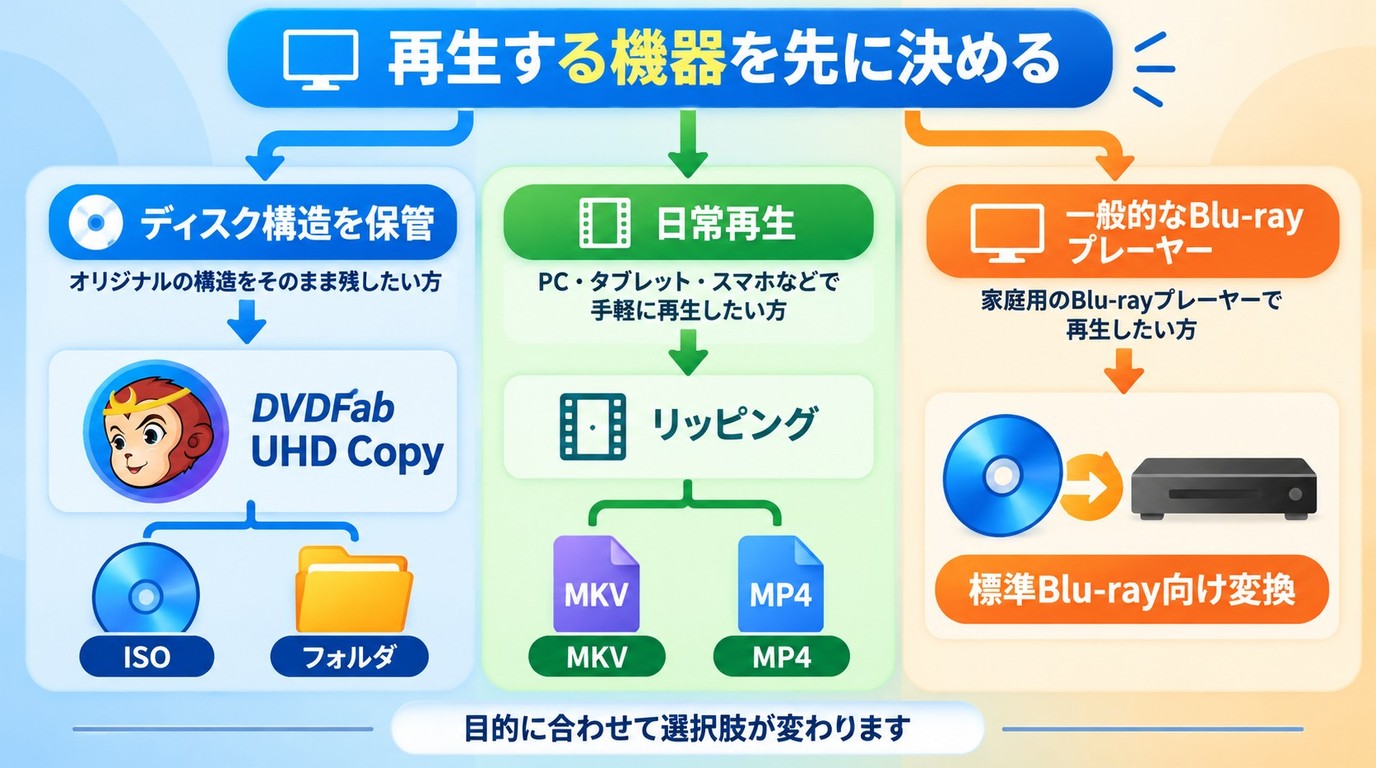
| 目的 | 選ぶ方法 | 主な出力 |
|---|---|---|
| メニューを含むディスク構造を残す | UHDコピー | 空ディスク、ISO、フォルダ |
| 動画ファイルとして再生・管理する | UHDリッピング | MKV、MP4など |
| 通常のBlu-rayプレーヤーで再生する | 標準Blu-ray向け変換 | BD25 / BD50、ISO、フォルダ |
UHDを通常のBlu-ray向けに変換する機能は、UHDコピーの出力形式ではありません。通常のBlu-rayプレーヤーでの再生を優先する場合は、UHDブルーレイを標準Blu-rayに変換する方法で設定手順を確認できます。
よくある質問(FAQ)
普通のBlu-rayドライブでUHDブルーレイをコピーできますか?
通常のBlu-rayを読めるだけでは、UHDブルーレイを読み込めるとは限りません。対応する4K UHD Blu-rayドライブかを確認し、必要に応じて型番とファームウェアの組み合わせも対応情報で確認してください。
AACS 2.0 / AACS 2.1が使われているUHDブルーレイはコピーできますか?
可否は使用するソフトのバージョンや対象ディスクによって異なります。まずUHD対応ドライブの条件を確認し、そのうえで最新版のソフトが対象ディスクに対応しているかを確認します。
UHDブルーレイをコピーすると画質は落ちますか?
BD100への1:1クローンでは元の映像・音声データを保持します。BD50やBD25へ圧縮する場合は再エンコードされるため、圧縮率や映像の内容によって画質が変わります。
ISOとフォルダ保存はどちらを選べばいいですか?
ディスク構造を1つのファイルとして管理したい場合はISO、BDMVなどの構成ファイルを直接参照したい場合はフォルダ保存が向いています。どちらも再生するソフトや機器側の対応を確認して選んでください。
UHDコピーとリッピングはどう使い分ければいいですか?
ISOやフォルダとしてディスク構造を残したい場合はコピー、MKVやMP4などの動画ファイルにしたい場合はリッピングを選びます。通常のBlu-rayプレーヤーで再生することが目的なら、標準Blu-ray向け変換を使います。
まとめ
UHDブルーレイをコピーするときは、最初に対応ドライブとファームウェアを確認し、ディスクを正常に読み込める状態を整えます。読み込めたら、ディスク構造を残すならISOやフォルダ、物理メディアとして残すなら空ディスクというように、目的に合わせて出力先を選びます。
DVDFab UHD コピーでは、フルディスク、メインムービー、クローン/ライティングを使い分けてUHDブルーレイを保存できます。一方、MKVやMP4で日常的に再生したい場合はリッピング、通常のBlu-rayプレーヤーで再生したい場合は標準Blu-ray向け変換と、用途に応じて経路を分けると選びやすくなります。