UHDリッピング完全ガイド:対応ドライブ・保存形式・DVDFabでの変換手順

要約: UHDリッピングを始める前に、対応ドライブとファームウェア、保存容量を確認しましょう。画質重視ならパススルー、互換性重視ならH.264、容量重視ならH.265が基本です。DVDFab UHD リッピングを使えば、字幕・音声・HDRなどを設定しながら、UHD Blu-rayをMP4やMKVへ保存できます。
4K Ultra HD Blu-rayをPCやNASへ保存したい場合は、UHD Blu-rayの読み取りに対応したドライブと、目的に合った出力形式を選ぶ必要があります。通常のBlu-rayよりデータ量が大きいため、ドライブの型番やファームウェア、保存先の空き容量も事前に確認しておくことが重要です。
本記事では、UHDリッピングに必要な環境、ドライブと保存形式の選び方、DVDFab UHD リッピングを使ってMP4やMKVへ変換する手順を順番に解説します。
- 対応ドライブでUHD Blu-rayを読み込む
- MKVやMP4などの出力形式を選ぶ
- 字幕、音声、画質設定を確認する
- 保存先を指定してリッピングを開始する
UHDリッピングとは?
UHDリッピングとは、UHD Blu-rayに収録された映像や音声をPCへ取り込み、MKV、MP4、M2TSなどの動画ファイルとして保存する方法です。ファイル化しておけば、PCやNASで整理・管理しやすくなり、対応するテレビやメディアプレーヤーでも再生しやすくなります。再生するたびにディスクを入れ替える手間も減らせます。
ただし、出力時に映像を再エンコードするか、そのまま抽出するかによって画質、ファイルサイズ、変換時間が変わります。元の映像と音声をできるだけ保持したい場合はパススルー、幅広い機器での再生互換性を優先する場合はH.264、4K画質を維持しながら容量を抑えたい場合はH.265への変換が適しています。
UHD Blu-rayと通常のBlu-rayの違い
UHD Blu-rayは、一般的なBlu-rayより高い解像度、広い色域、高いダイナミックレンジを扱える規格です。最大3840×2160の4K解像度に対応し、タイトルによってはHDR10やDolby Visionも採用されています。
| 項目 | 通常のBlu-ray | UHD Blu-ray |
| 主な解像度 | 1920×1080 | 3840×2160 |
| 映像コーデック | H.264 / MPEG-2 / VC-1など | 主にH.265 / HEVC |
| ダイナミックレンジ | 主にSDR | HDR10、Dolby Vision対応タイトルあり |
| 色域 | 主にRec.709 | BT.2020(Rec.2020)の広色域に対応 |
| 主な容量 | 25GB / 50GB | 50GB / 66GB / 100GB |
| 読み取り環境 | 一般的なBlu-ray対応ドライブ | 対応するUHDドライブとファームウェアが必要 |
UHD Blu-rayは通常のBlu-rayより容量が大きく、読み取り条件も異なります。通常のBlu-rayドライブで必ず読み取れるわけではないため、ソフトを導入する前にドライブの対応状況を確認してください。
リッピングとコピーの違い
リッピングは、ディスク内の映像や音声を抽出し、MKVやMP4などの動画ファイルへ変換して保存する方法です。一方、コピーはディスク構造を維持したまま、ISOファイル、フォルダ、別のディスクなどへ複製する方法です。
| 保存方法 | 向いている用途 | 主な出力 |
| リッピング | PC、スマホ、テレビ、NASなどで再生したい | MKV、MP4、M2TSなど |
| コピー | メニューやディスク構造を維持して保存したい | ISO、フォルダ、ディスク |

UHDリッピングに必要な環境と設定
UHDリッピングに必要なもの
- UHD Blu-rayディスク
- UHD Blu-rayの読み取りに対応したドライブ
- UHDリッピングソフト
- 十分な空き容量があるPCまたはストレージ
- 必要に応じてGPUアクセラレーション対応環境
- ソフトの認証や更新に必要なインターネット接続
特に見落としやすいのがドライブと保存容量です。ドライブの名称に「Blu-ray」や「BDXL」と記載されていても、UHD Blu-rayの読み取りに利用できるとは限りません。型番だけでなく、搭載されているファームウェアのバージョンまで確認する必要があります。
また、パススルーで保存すると出力ファイルが数十GBになることがあります。DVDFab UHD リッピングのWindows版では、動作環境として200GB以上のハードディスク空き容量が案内されているため、インストール先と保存先の両方に十分な容量があるか確認してください。
UHDリッピング用ドライブの選び方
UHDリッピングでは、ドライブの型番とファームウェアの組み合わせが重要です。同じ型番でも、製造時期やファームウェアの違いによって読み取り可否が変わることがあります。
DVDFab UHD リッピングは、PioneerのBDR-S12UHTやBDR-XD07UHD、LGのWH16NS60やBU40N、ASUSのBW-16D1HTなど、複数のUHDドライブに対応しています。ただし、同じ型番でも搭載されているファームウェアによって対応状況が異なるため、使用前に現在のファームウェアバージョンが対応リストに含まれているか確認してください。
ドライブを選ぶときの確認ポイント
| 確認ポイント | 確認する内容 |
| ドライブの型番 | 対応ドライブ一覧に掲載されているモデルか |
| ファームウェア | 現在のバージョンが対応範囲に含まれているか |
| ドライブの種類 | UHD公式ドライブか、対応ファームウェアを搭載したUHDフレンドリードライブか |
| 接続方式 | 内蔵SATAか外付けUSBか。使用するPCに接続できるか |
| USB給電 | 外付けドライブの場合、電力不足が起きない接続環境か |
| 保証と更新リスク | ファームウェア変更が必要な場合、メーカー保証や失敗時のリスクを確認したか |
外付けドライブを使用する場合は、USBハブを経由せずPCへ直接接続するのがおすすめです。読み込みが不安定なときは、別のUSBポートや電源付きケースを試すことで改善する場合があります。
UHDリッピングの保存形式を選ぶ方法
出力形式を選ぶときは、コンテナ形式、映像コーデック、パススルーまたは再エンコード、HDRの扱いを分けて考えることが大切です。MKVやMP4は動画を格納するコンテナであり、H.264やH.265は映像を圧縮するコーデックです。
| 形式・プロファイル | 向いている用途 | 特徴と注意点 |
| MKV / MP4 / M2TS Passthrough | 元の画質と音声をできるだけ維持したい | 映像と音声を再エンコードせずに抽出できるため品質を保ちやすいが、ファイルサイズは大きい |
| MP4 H.264 | PC、スマホ、タブレットなどでの互換性を優先したい | 対応機器が多い一方、4K画質ではH.265よりファイルサイズが大きくなりやすい |
| H.265 10-bit対応プロファイル | 4K画質を保ちながら容量を抑えたい | H.264より圧縮効率が高いが、古い機器では正常に再生できない場合がある |
| HDR10 / Dolby Vision対応プロファイル | HDR対応テレビやホームシアターで再生したい | HDR情報を維持できるプロファイルを選び、再生機器側も同じHDR形式に対応しているか確認する |
| SDRプロファイル | HDRに対応していないディスプレイで再生したい | HDR映像をSDR向けに変換できるが、元のHDR表現とは異なる見え方になる |
ホームシアターで品質を優先するならパススルー、幅広い機器で再生するならMP4 H.264、画質と容量のバランスを重視するならH.265 10-bitが候補になります。HDRを残したい場合は、コンテナ名だけで判断せず、HDR10またはDolby Visionに対応した出力プロファイルを選択してください。
DVDFab UHD リッピングの主な機能
DVDFab UHD リッピングは、4K Ultra HD Blu-rayをMKV、MP4、M2TSなどへ変換できるソフトです。パススルー、H.265、SDR、Dolby Visionなどのプロファイルを選択でき、字幕、音声トラック、チャプター、映像設定も調整できます。

- UHD Blu-rayをMKV、MP4、M2TSなどへ変換
- MKV、MP4、M2TSのパススループロファイルに対応
- H.265 10-bit、HDR10、Dolby Vision、SDRなどを選択可能
- 字幕、音声トラック、チャプターを個別に選択
- クロップ、トリム、回転、結合、字幕追加、色補正などに対応
- GPUアクセラレーションで処理を高速化
- Windows 11 / 10(64ビット)
- Intel Core i3以上
- 4GB以上のRAM
- 200GB以上のハードディスク空き容量
- 対応する4K UHD Blu-rayドライブ
- ソフトの認証や更新に利用できるインターネット接続
Mac版を使用する場合は、インストール前にダウンロードページで最新の対応macOSと必要環境を確認してください。
4K HEVC 10-bitのハードウェアアクセラレーション対応環境
NVIDIA GeForce GTX 1050シリーズ以降、またはIntel Kaby Lake世代以降のCPUが目安です。対応するGPUやCPUを利用すると、4K映像のデコードとエンコードを高速化できます。macOSでは、対応環境においてVideoToolBoxによるハードウェアアクセラレーションを利用できます。実際の処理時間は、ディスク、出力設定、PC性能、GPU対応状況によって異なります。
UHD Blu-rayをMP4やMKVへリッピングする手順
ここからは、DVDFab UHD リッピングを使ってUHD Blu-rayを動画ファイルへ保存する流れを解説します。作業前に対応ドライブを接続し、保存先の空き容量を確認してください。
ステップ1:DVDFabを起動してUHD Blu-rayを読み込む
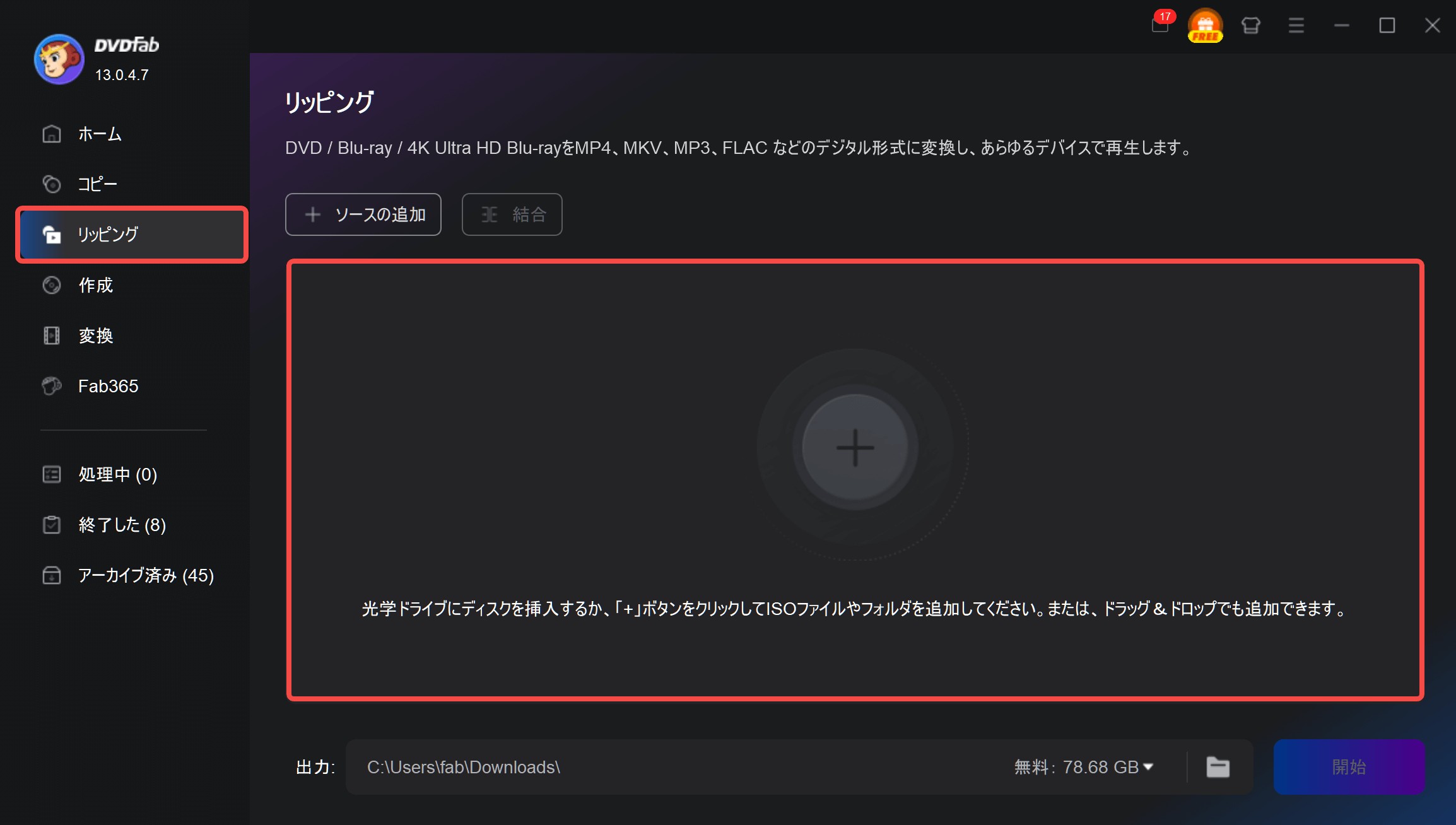
DVDFabを起動し、上部メニューから「リッピング」を選択します。対応ドライブにUHD Blu-rayディスクを挿入すると、ソースの解析が始まります。
ISOファイルやUHD Blu-rayフォルダを変換する場合は、画面中央の「+」ボタンから追加するか、ソースを画面へドラッグ&ドロップしてください。
ステップ2:出力フォーマットとプロファイルを選択する
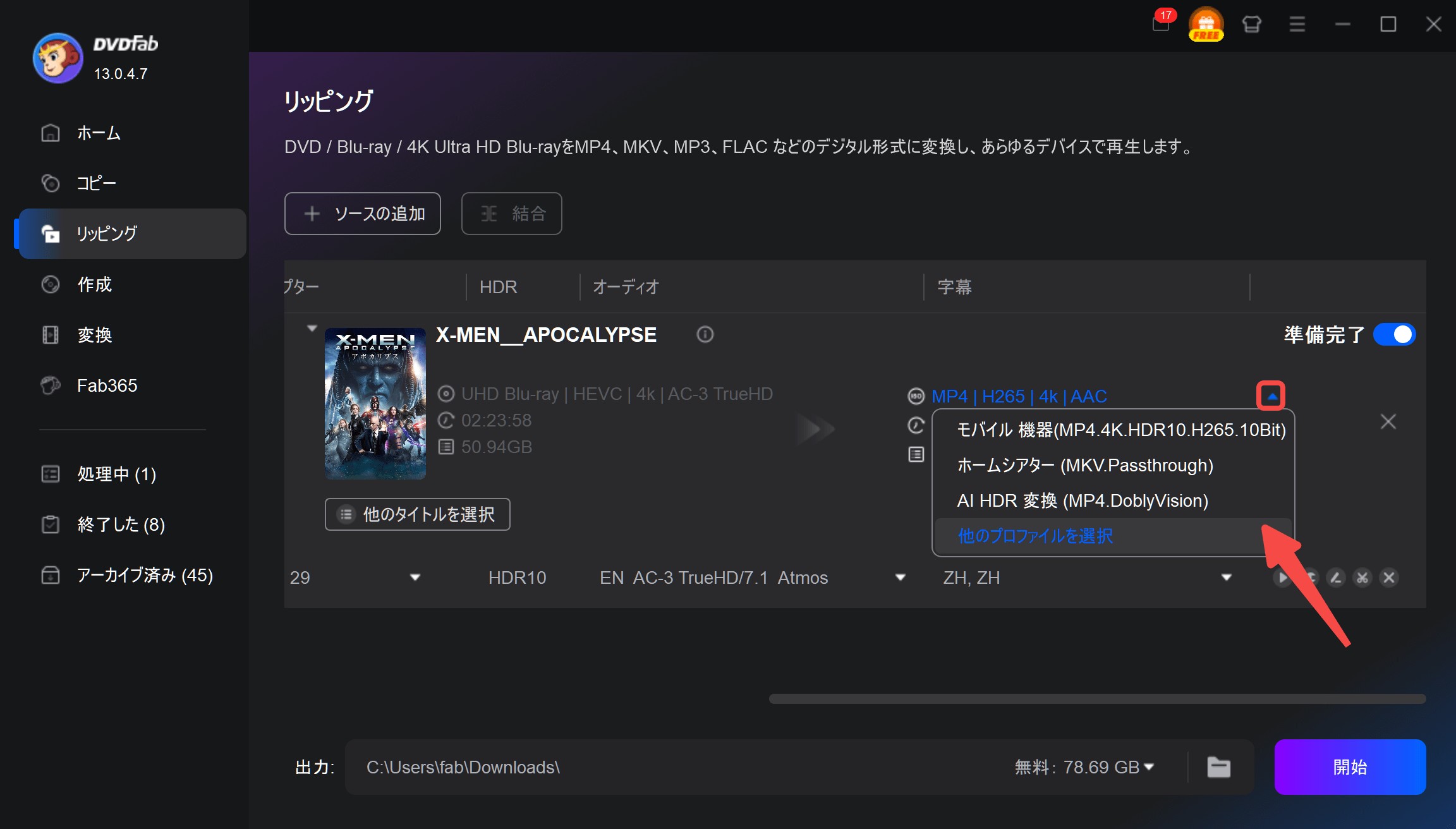
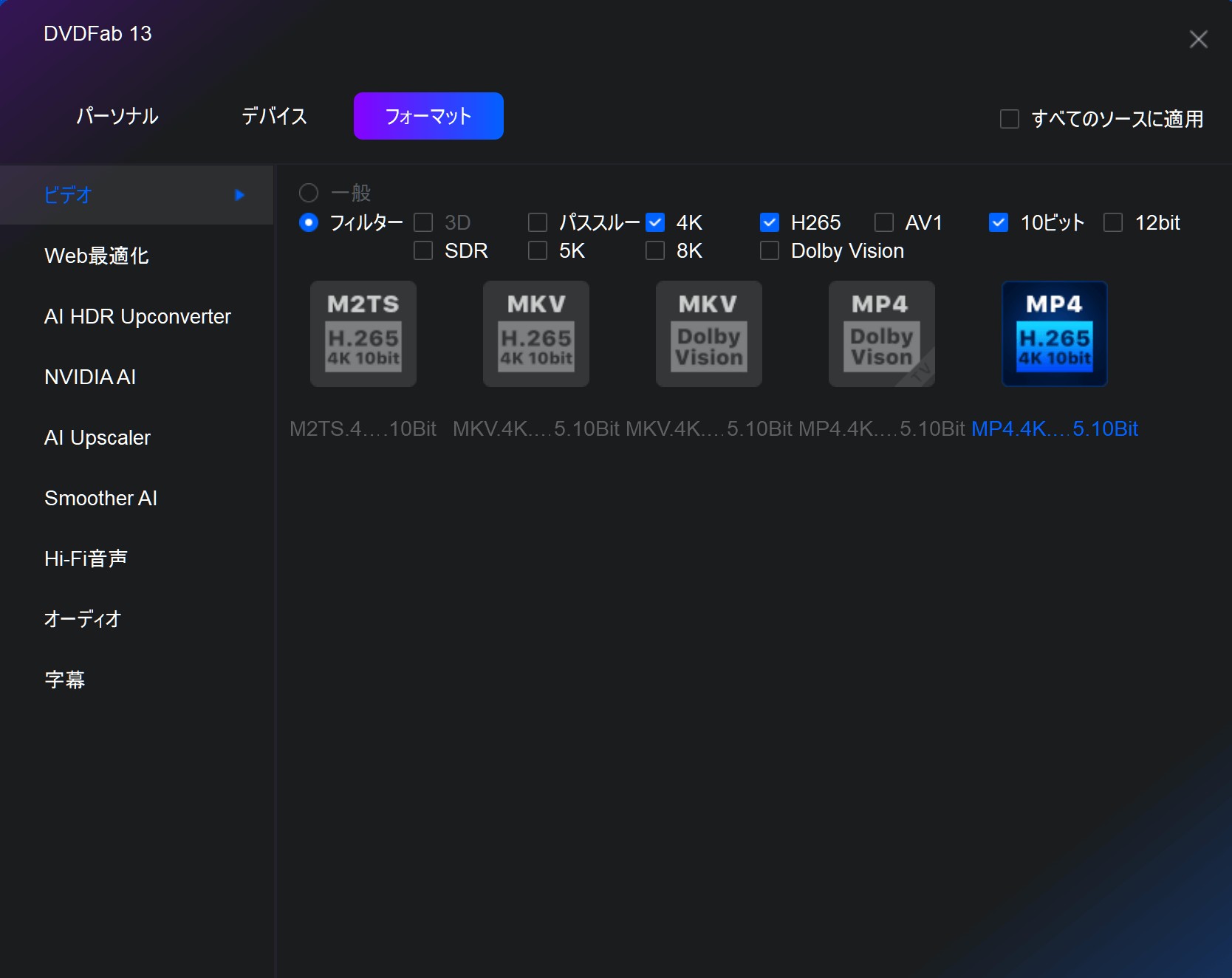
プロファイル選択画面を開き、再生環境に合った形式を選びます。元の映像と音声を保持したい場合はMKV、MP4、M2TSのパススルーを選択します。
スマホや一般的な機器での互換性を重視する場合はMP4 H.264、容量を抑えながら4K画質を維持したい場合はH.265 10-bitが候補です。HDR対応環境で再生する場合は、HDR10またはDolby Visionに対応したプロファイルを選択してください。
ステップ3:タイトル、字幕、音声を選択する
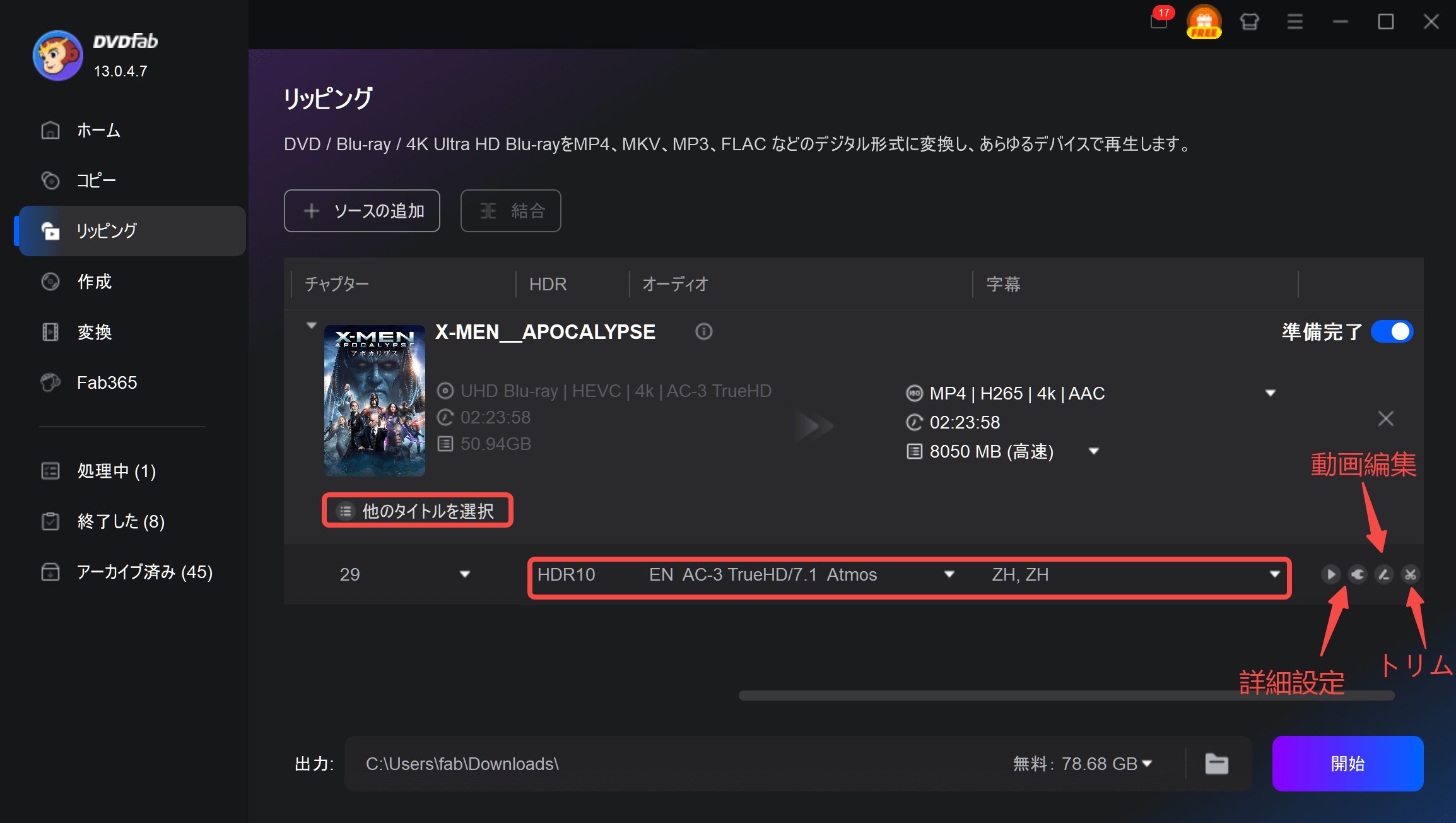
変換するタイトル、チャプター、字幕、音声トラックを確認します。複数の音声や字幕が収録されている場合は、必要なものだけを選ぶことで出力ファイルの容量を抑えられます。
本編以外の特典映像も保存したい場合は、タイトル一覧を開いて対象を追加してください。再生時間が最も長いタイトルが本編とは限らないため、タイトル名、チャプター数、プレビューも確認すると安心です。
ステップ4:詳細設定を調整する
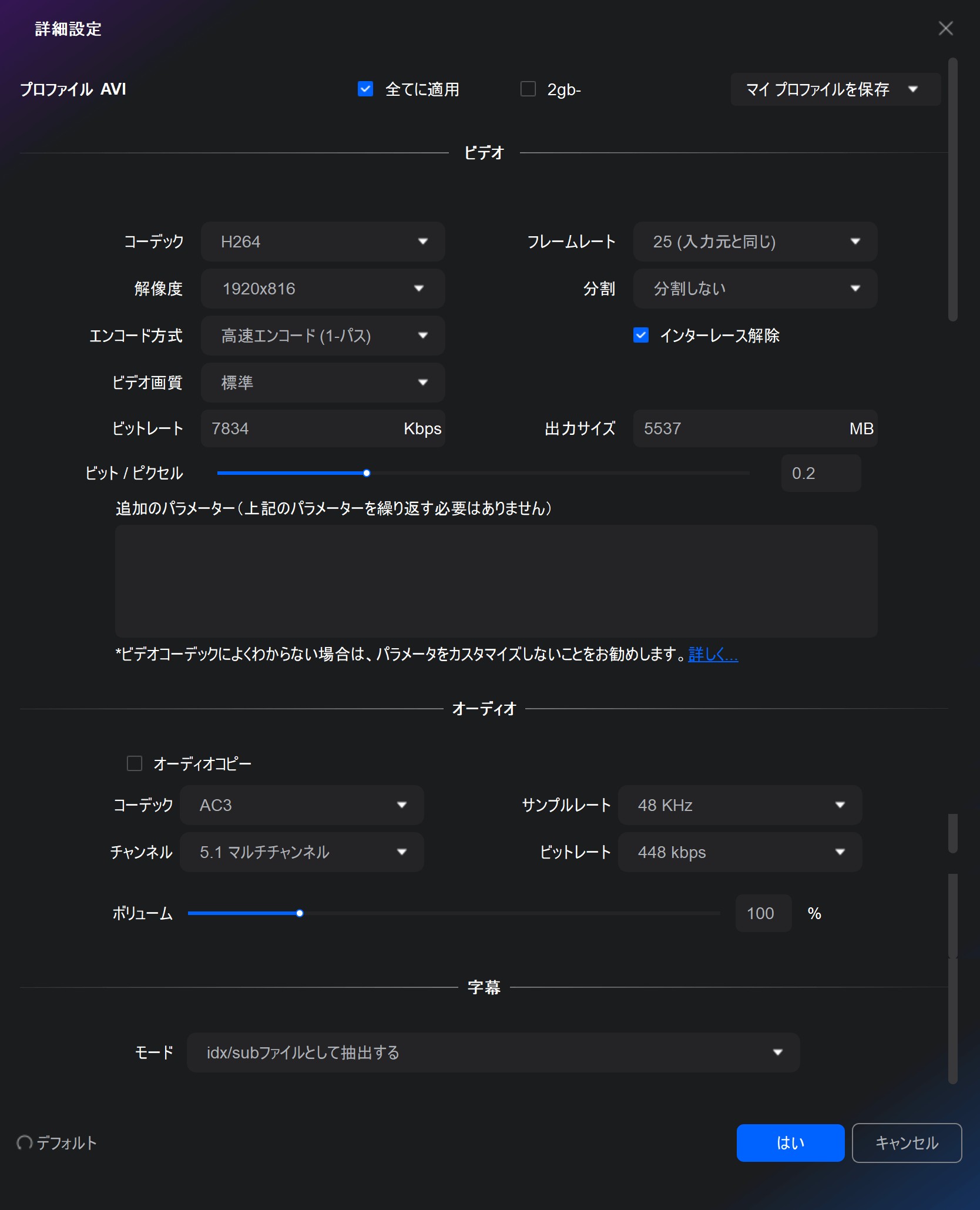
「詳細設定」では、映像コーデック、解像度、ビットレート、フレームレート、音声コーデック、音声チャンネル、字幕などを調整できます。
設定に迷う場合は、選択したプロファイルの初期値を基準にしてください。解像度やビットレートを必要以上に下げると画質が低下し、再生機器が対応していないコーデックを選ぶと正常に再生できない場合があります。
ステップ5:必要に応じて映像を編集する
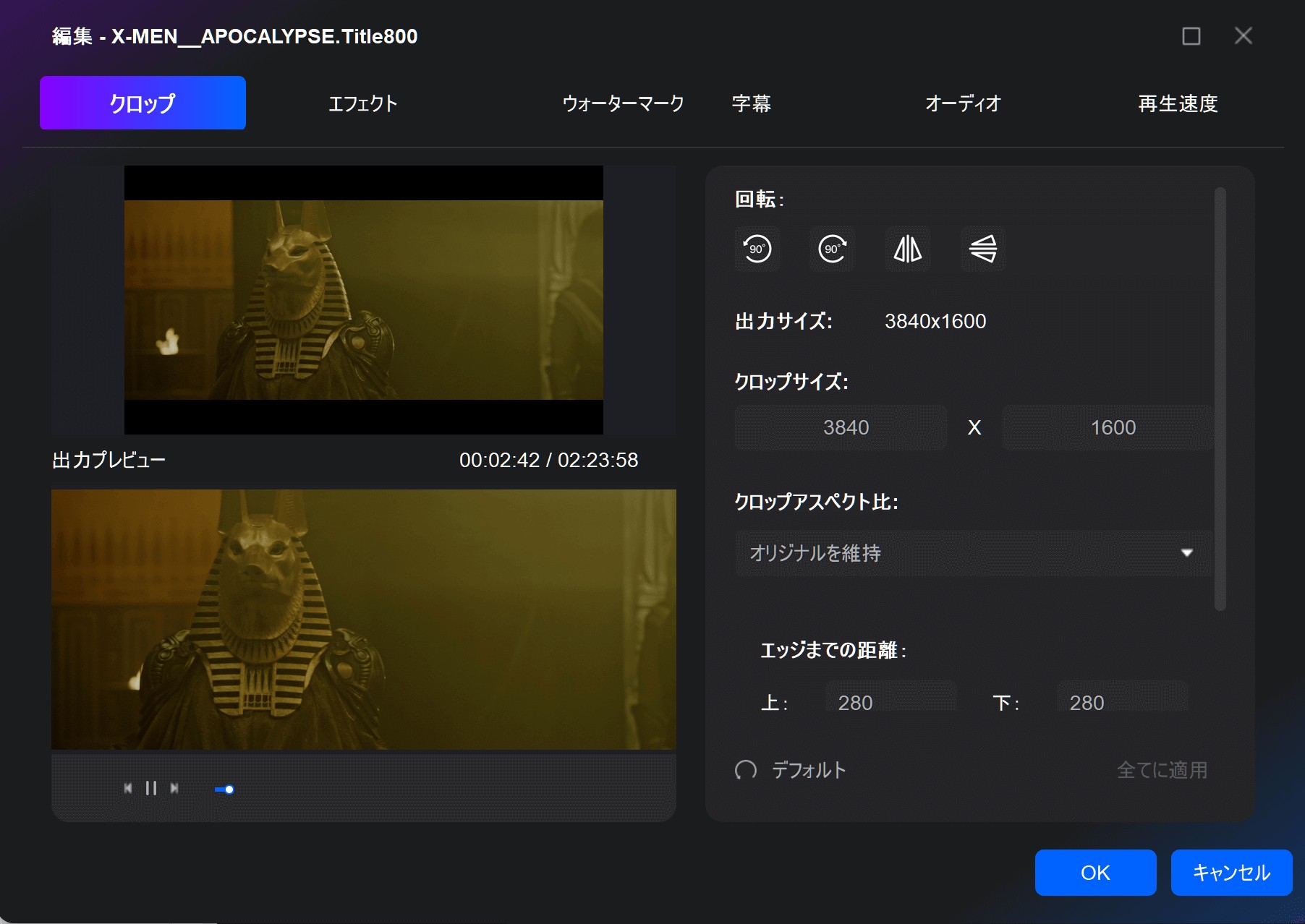
編集画面では、クロップ、回転、結合、透かしや外部字幕の追加、明るさ、コントラスト、彩度などを調整できます。元の映像をそのまま保存したい場合は、編集を加えず次のステップへ進んでください。
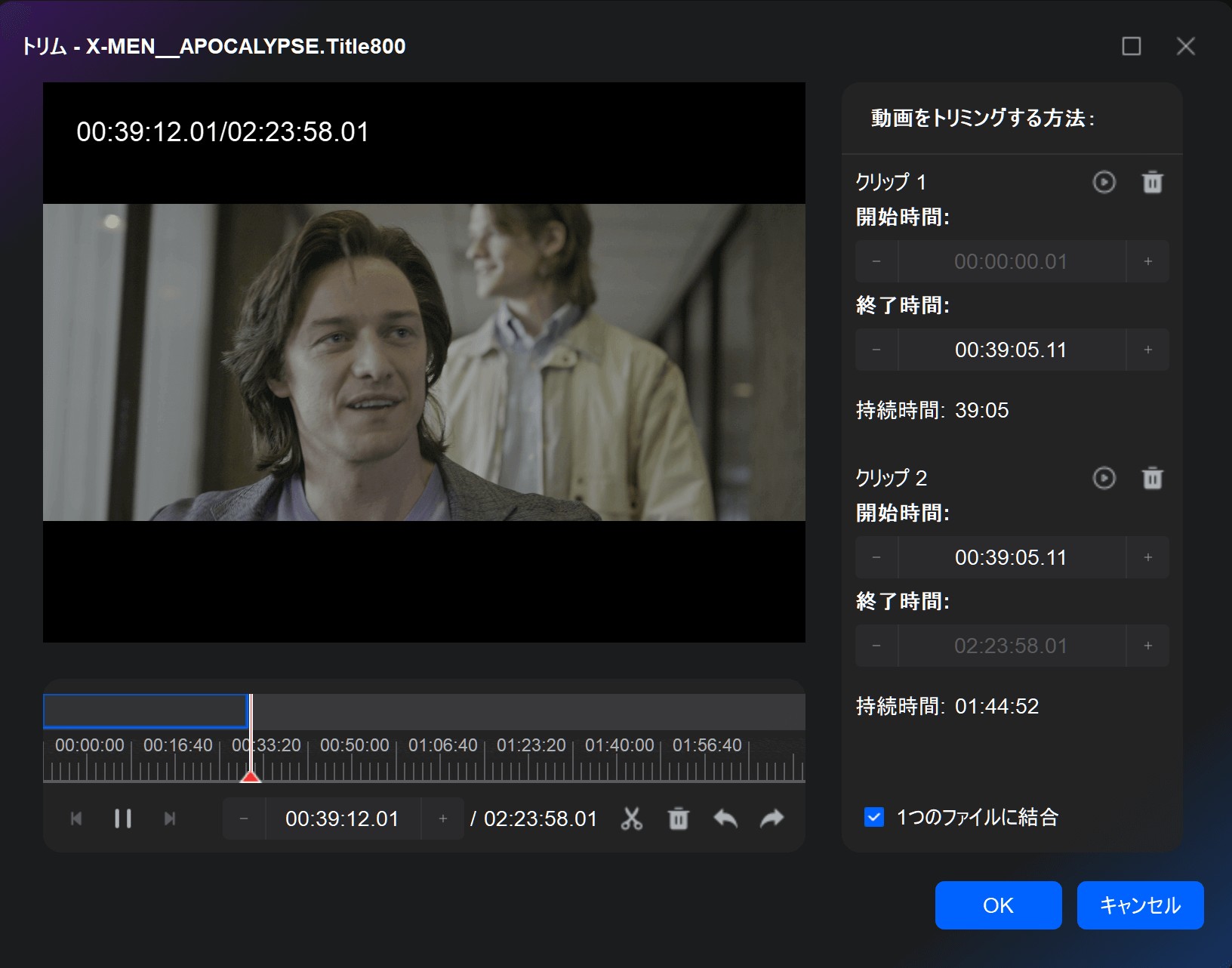
冒頭や末尾などの不要な部分を削除したい場合は、トリム機能で出力範囲を指定します。トリムを行う場合は、出力前にプレビューで開始位置と終了位置を確認してください。
ステップ6:保存先を指定してリッピングを開始する
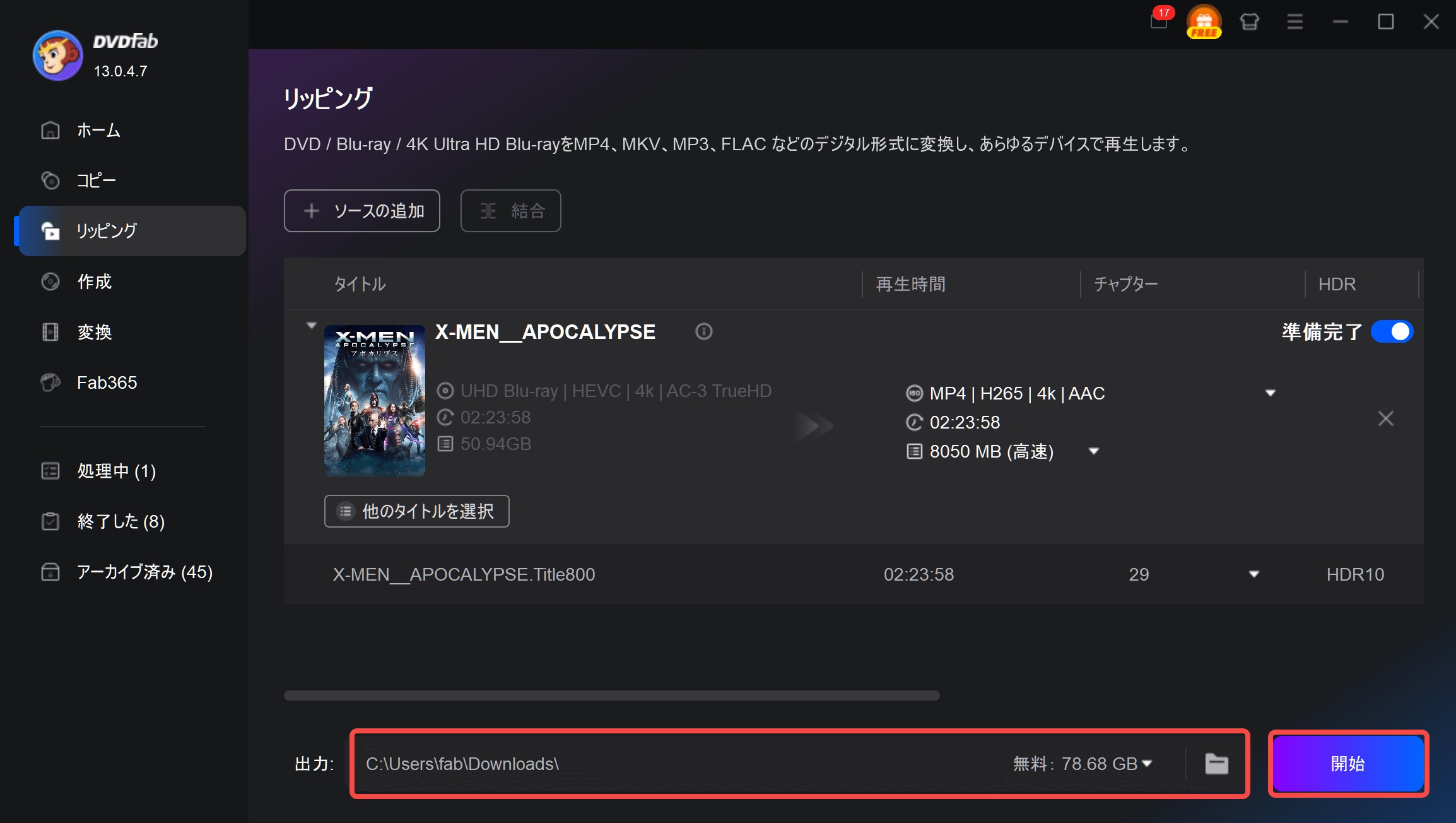
画面下部で保存先を指定し、「開始」をクリックするとリッピングが始まります。ディスクの容量、出力形式、画質設定、PC性能によって処理時間は異なります。
処理が完了したら、保存先フォルダを開き、映像、音声、字幕、HDR表示に問題がないか確認してください。特にDolby Visionやマルチチャンネル音声を使用する場合は、対応する再生機器でテストすることをおすすめします。
UHDリッピングのトラブルとよくある質問
読み込みエラーが出る場合の確認事項
| 症状 | 確認する内容 |
| ディスクが認識されない | ドライブの型番、ファームウェア、UHD対応状況を確認する |
| 解析の途中で停止する | ディスク表面を清掃し、ソフトを最新版へ更新して再試行する |
| 外付けドライブが不安定 | USBハブを外し、PCへ直接接続する。別のUSBポートや電源付きケースも試す |
| 出力後に映像が再生できない | 再生機器がH.265、10-bit、4K、HDR、使用した音声形式に対応しているか確認する |
| 音声や字幕がない | 出力前に必要な音声トラックと字幕を選択したか確認する |
| 保存途中で失敗する | 保存先の空き容量、書き込み権限、ファイルシステムの容量制限を確認する |
よくある質問
普通のBlu-rayドライブでもUHDリッピングできますか?
すべてのBlu-rayドライブで利用できるわけではありません。一部のUHD公式ドライブや、対応する型番とファームウェアを備えたUHDフレンドリードライブが必要です。同じ型番でもファームウェアによって対応状況が変わるため、対応ドライブ一覧と照合してください。
パススルーと再エンコードはどちらを選べばいいですか?
元の映像と音声をできるだけ維持したい場合は、MKV、MP4、M2TSのパススループロファイルが適しています。ファイルサイズを抑えたい場合はH.264またはH.265への再エンコードを選びます。再生互換性を優先するならH.264、4K画質と容量のバランスを重視するなら、再生機器が対応していることを確認したうえでH.265 10-bitを選ぶとよいでしょう。
UHDリッピング後のファイルサイズはどのくらいですか?
パススルーでは映像と音声を再エンコードしないため、数十GBになることがあります。H.264やH.265へ再エンコードする場合は容量を小さくできますが、映像の長さ、解像度、ビットレート、音声トラック数、字幕、HDR設定によって大きく変わります。
HDR10やDolby Visionを保持できますか?
対応する出力プロファイルを選択すれば、HDR10やDolby Visionの効果を維持できる場合があります。ただし、出力形式だけでなく、使用するテレビ、メディアプレーヤー、AVアンプなども対象のHDR形式に対応している必要があります。
UHD Blu-rayを読み込めないときは何を確認すればいいですか?
ドライブの型番とファームウェア、ディスク表面の状態、USB接続、保存先の空き容量、DVDFabのバージョンを確認してください。特定のディスクだけを読み込めない場合は、ソフトを最新版へ更新してから再度解析します。
UHDリッピングは違法ですか?
複製や技術的保護手段の回避に関するルールは、国や地域、ディスクの種類、利用目的によって異なります。市販またはレンタルの保護されたディスクを扱う場合は、居住地域の法令と利用規約を事前に確認してください。作成したファイルを権利者の許可なく第三者へ配布、販売、共有することは避けてください。本項は一般的な情報であり、法律上の助言ではありません。
DVDFab UHD リッピングは無料で使えますか?
DVDFab UHD リッピングは有料ソフトで、すべての機能を継続して利用するにはライセンスの購入が必要です。購入前に無料体験版を利用できるため、使用しているドライブでディスクを読み込めるか、希望する形式へ出力できるかを確認できます。体験版の利用条件は変更される場合があるため、ダウンロード時に最新情報を確認してください。
まとめ
UHDリッピングを成功させるには、対応するドライブとファームウェアを確認し、十分な保存容量を用意したうえで、再生環境に合った出力形式を選ぶことが重要です。
元の画質と音声を優先する場合はパススルー、幅広い機器での再生を優先する場合はMP4 H.264、容量を抑えながら4K画質を維持したい場合はH.265 10-bitが候補になります。HDR10やDolby Visionを残す場合は、出力プロファイルと再生機器の両方が対象形式に対応しているか確認してください。
DVDFab UHD リッピングでは、ディスクの読み込みから形式選択、字幕・音声設定、編集、出力までを一つの画面で進められます。まずは無料体験版でドライブとの互換性を確認し、問題なく読み込めることを確かめてから本格的な保存作業を行うと安心です。

 【2026年版】UHDリッピングソフト3選、対応ドライブと保存形式の違い黒川 金太 より - 2026年7月21日