市販・レンタルブルーレイに対応!

すべてのブルーレイに対応

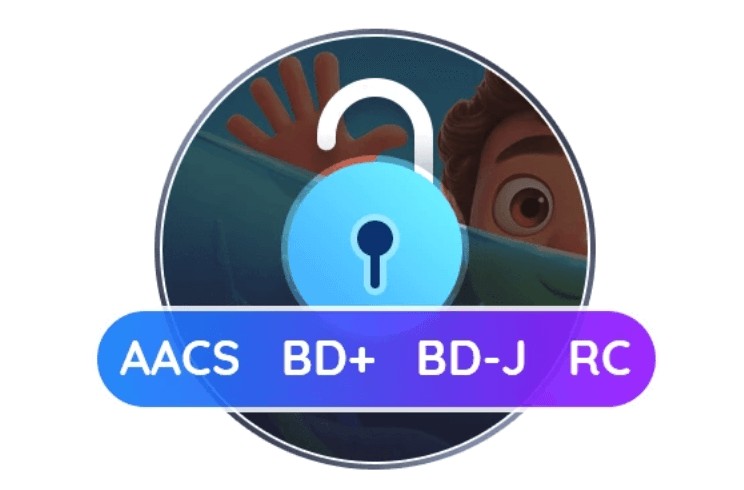
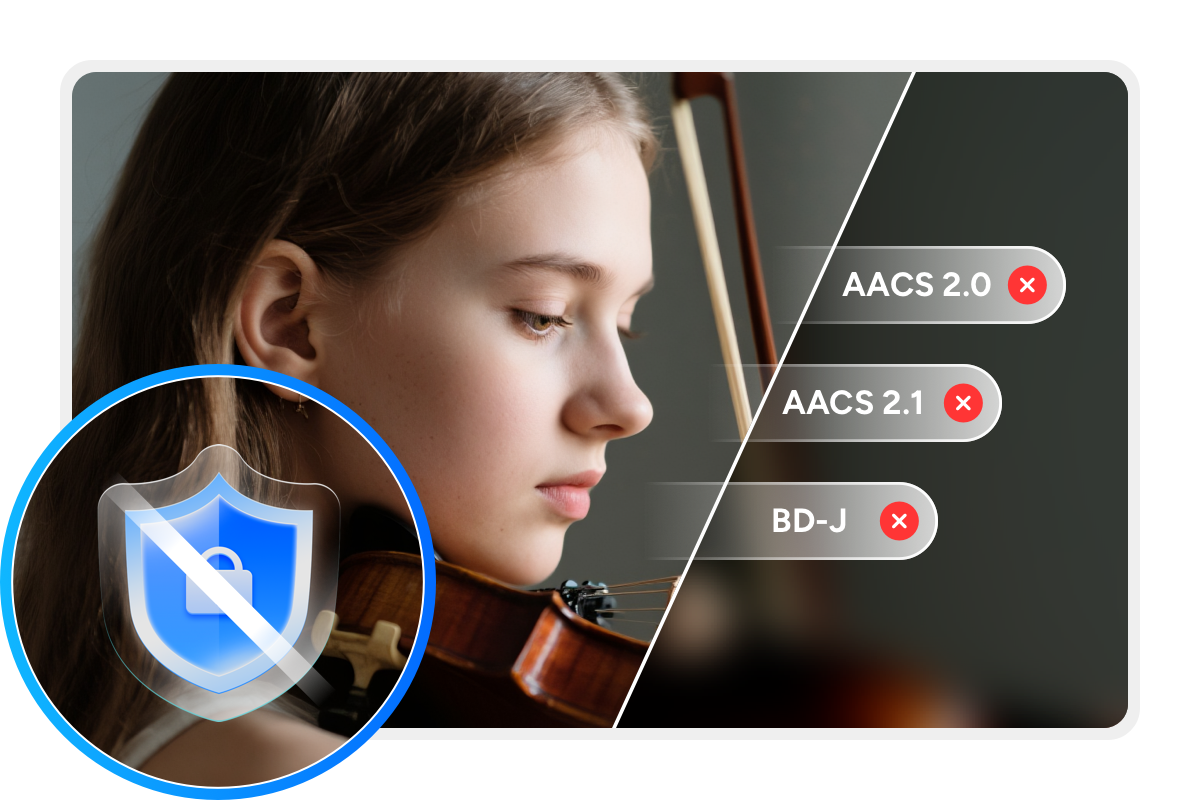
DVDFab Blu-ray コピーは、市販やレンタルのブルーレイに掛けられているAACS、BD+、BD-J、リージョンコードなど、様々なブルーレイコピーガードに対応します。

さらにDVDFab独自のCloud Decryptionサービス では、新作・旧作を問わず、ほとんどすべてのBlu-rayディスクでもわずか5~10秒でアクセスが可能です。

すべてのブルーレイに対応

2D・3D Blu-rayを無劣化でバックアップ、または高品質に圧縮

ロスレスバックアップ

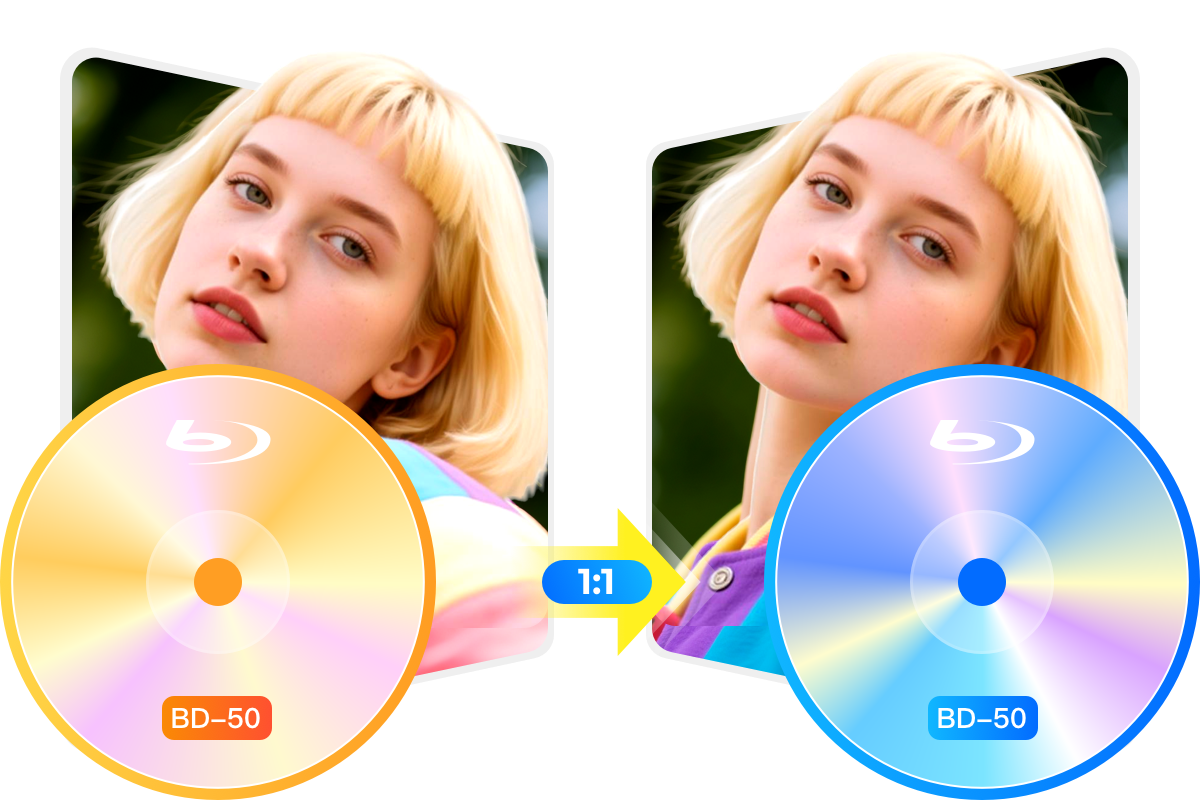
BD-50もBD-25も1:1で無劣化コピー

DVDFab Blu-ray コピーは、Blu-rayディスクの映像・音声品質を損なうことなく、BD-50からBD-50、BD-25からBD-25へそのままコピーできます。HD映像やDolby Atmos、DTS:Xなどの高音質オーディオも完全保持します。

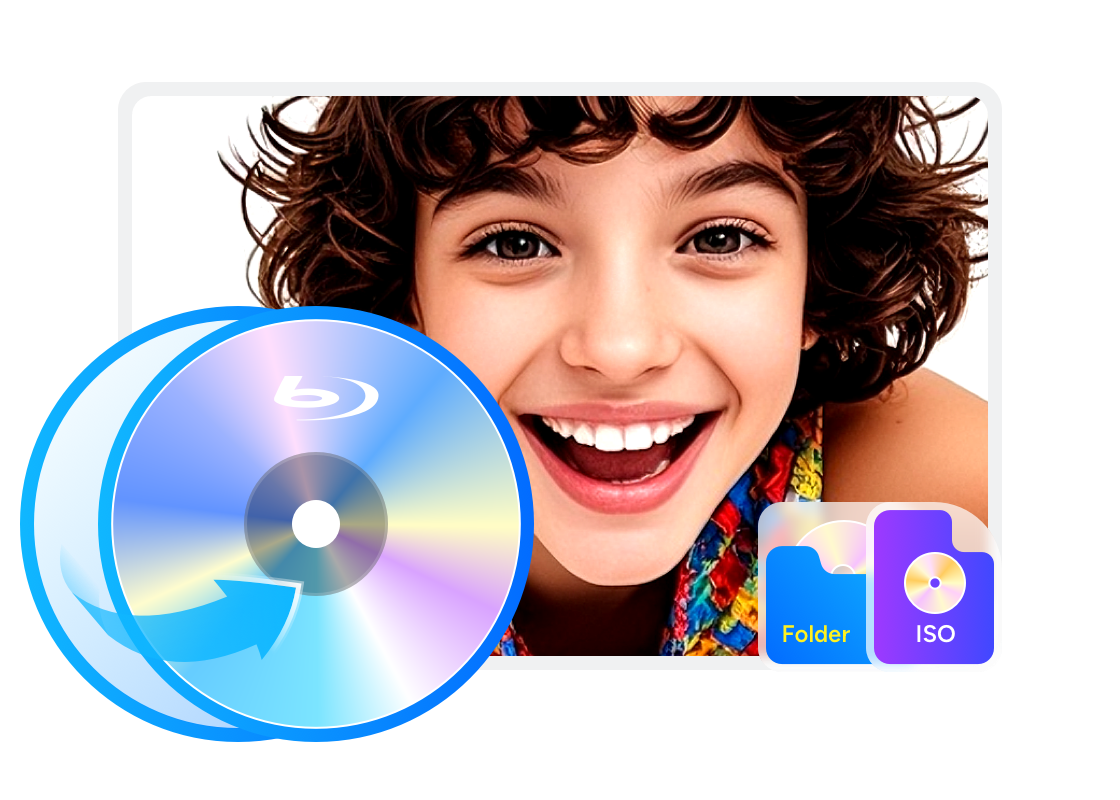
バックアップしたBlu-rayは、ISOファイルやBDフォルダとして保存可能。ホームサーバーやPlayerFabで、オリジナルと変わらない視聴体験を楽しめます。

ロスレスバックアップ
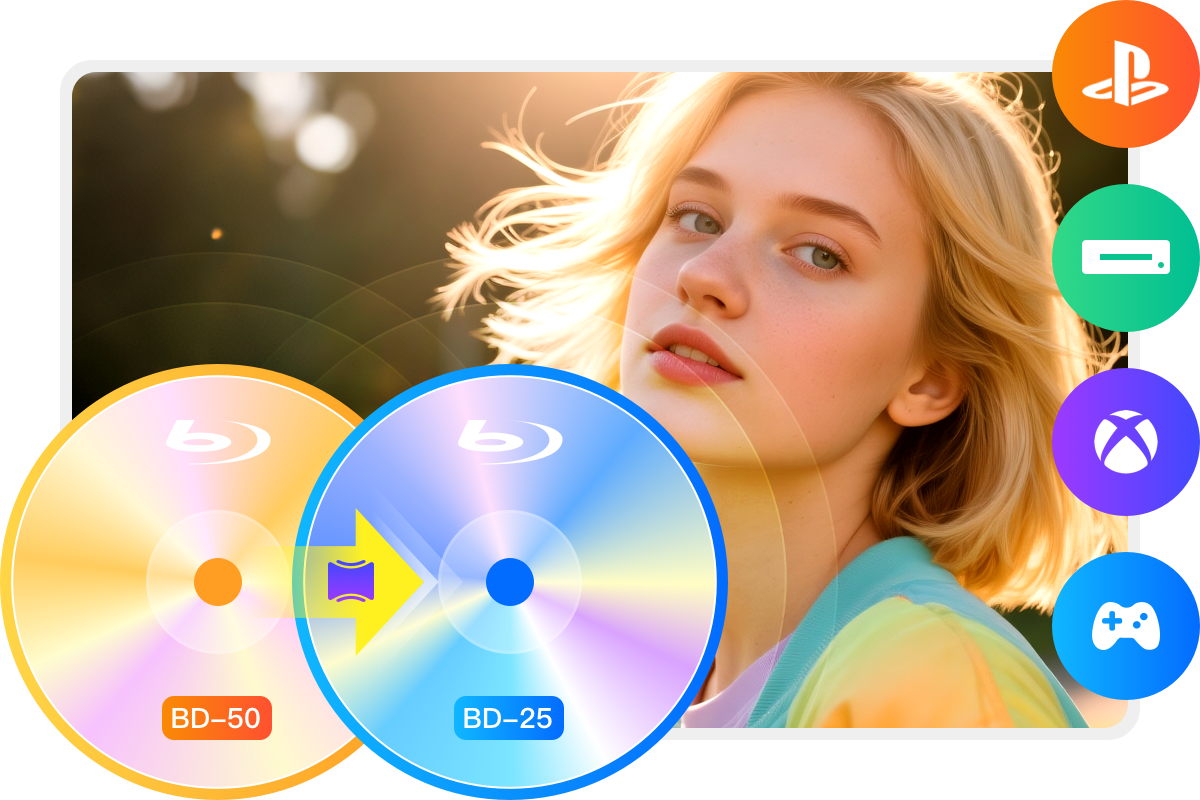
効率的な圧縮

高品質でBD-50をBD-25に圧縮

DVDFab Blu-ray コピーなら、大容量のBD-50を標準的なBD-25へ圧縮可能です。映像や音声の品質をできるだけ維持しながら容量を削減できるため、バックアップ用ディスクのコストや保存スペースを節約できます。

圧縮後のBD-25ディスクは、標準的なBlu-rayプレーヤーでスムーズに再生できます。ご家庭の再生環境でも安心して利用できます。

効率的な圧縮
ロスレスな3D Blu-rayコピー

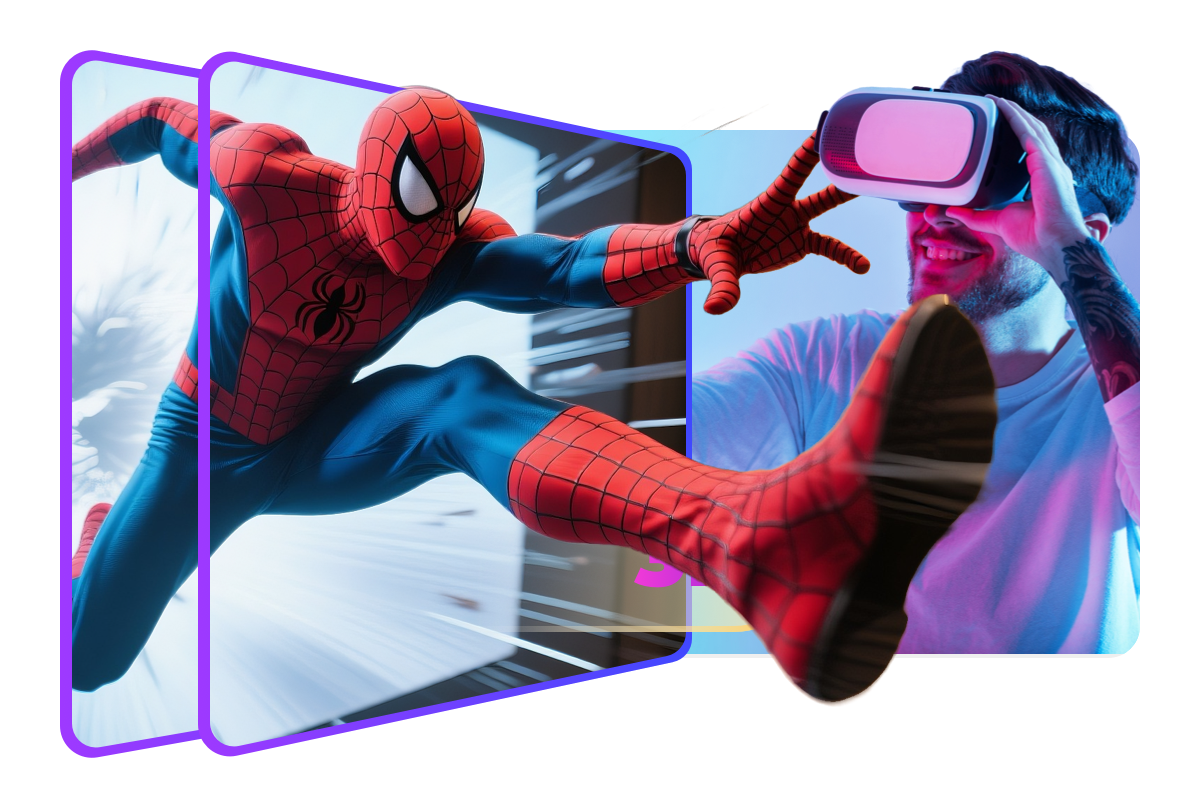
3D効果を残したまま、ブルーレイをコピーできる

DVDFab Blu-ray コピーは、3D Blu-rayディスクを1:1でコピーできる高性能なバックアップソフトです。映像品質を維持しながら、オリジナルディスクの立体映像をそのまま保存できます。

コピー後も3D効果を保持できるため、3D対応テレビやプロジェクターなどの再生環境で、臨場感あふれる3D映像を再現します。

ロスレスな3D Blu-rayコピー
マルチフォーマット出力

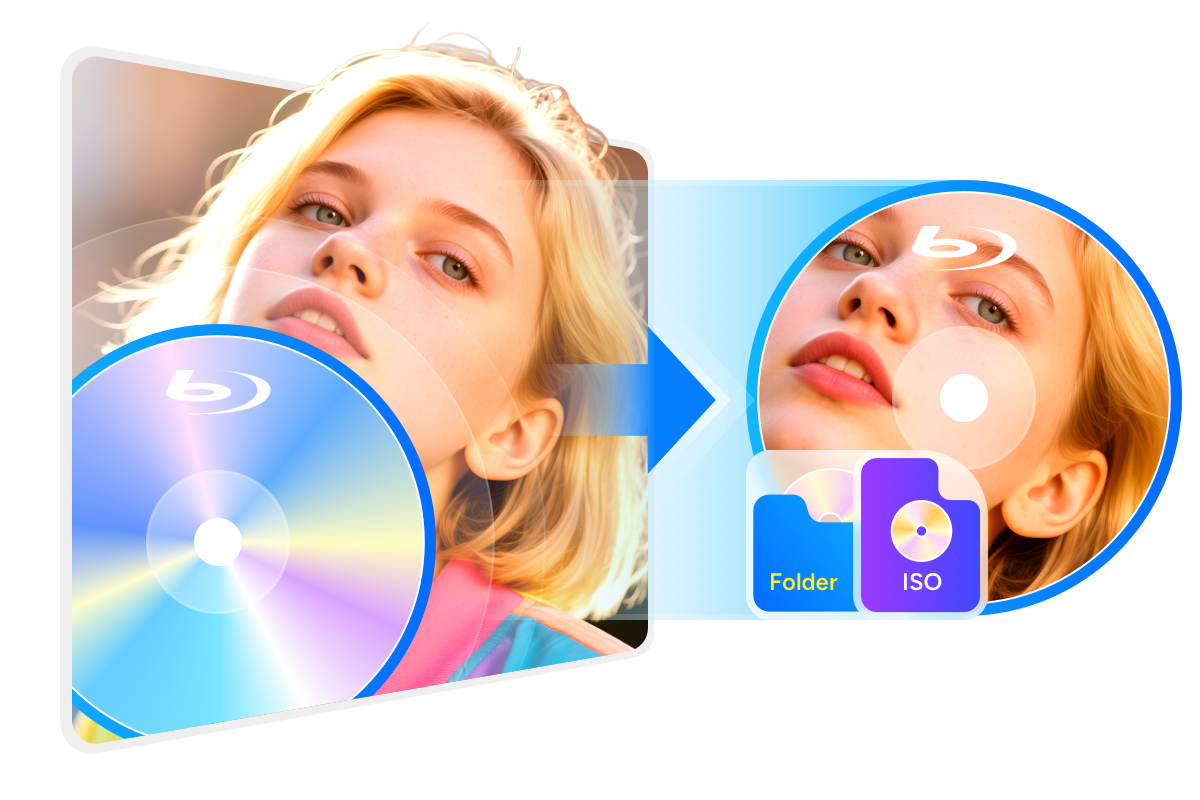
Blu-rayを空ディスクにコピー、またはISO/フォルダとして保存して再生

DVDFab Blu-ray コピーソフトウェアを使用すれば、Blu-rayディスクを空のBlu-rayディスクへ直接コピーすることも、あるいは手元に空ディスクがない場合でも、ISOイメージファイルやハードドライブ上のフォルダとして保存することも可能です。

これにより、スタンドアロンのホームプレーヤーで、お好みの形式でBlu-rayコピーをご利用いただけます。
マルチフォーマット出力

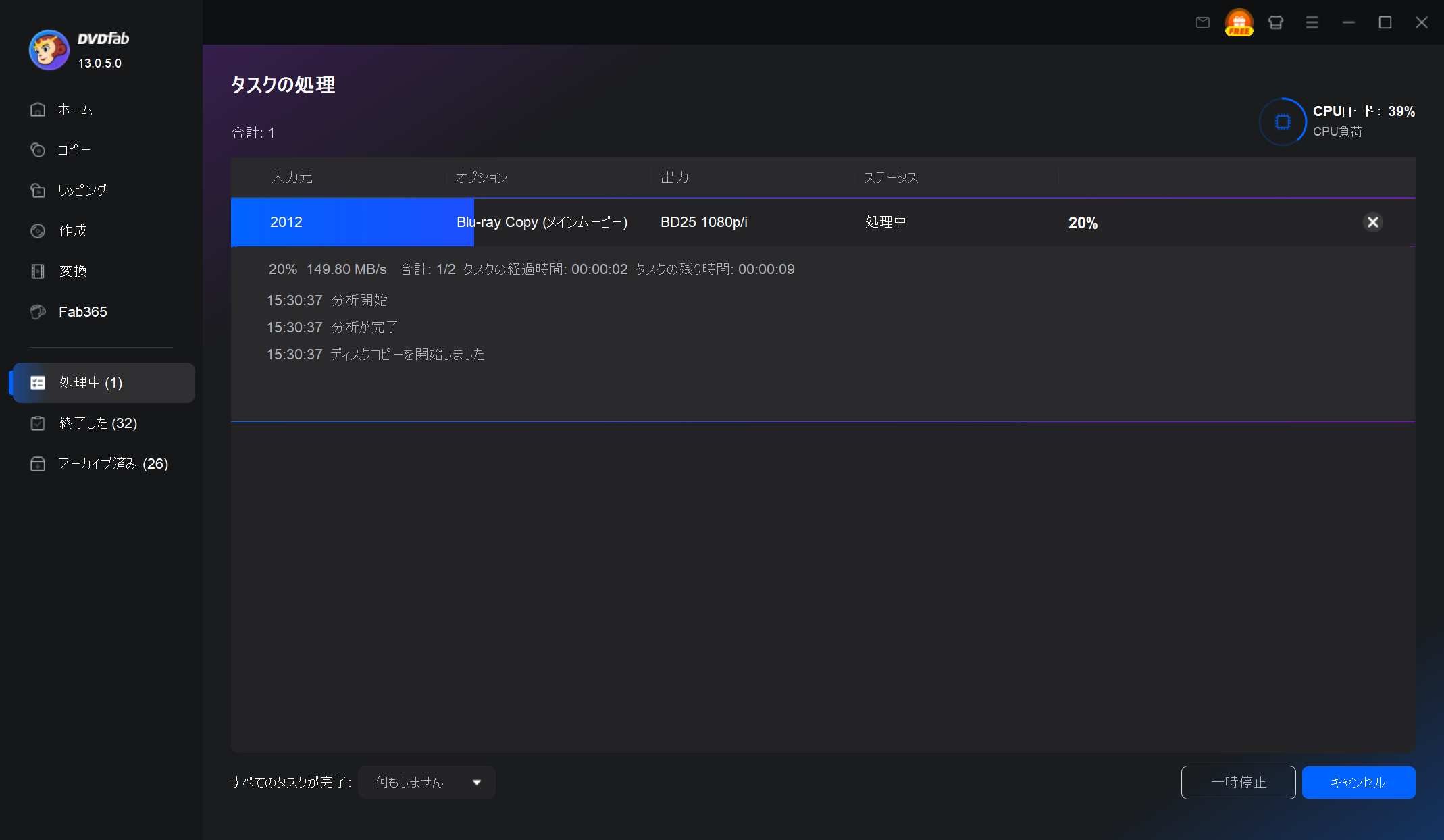
ハードウェアアクセラレーションでBlu‑rayコピーを高速化

リッピング速度を向上

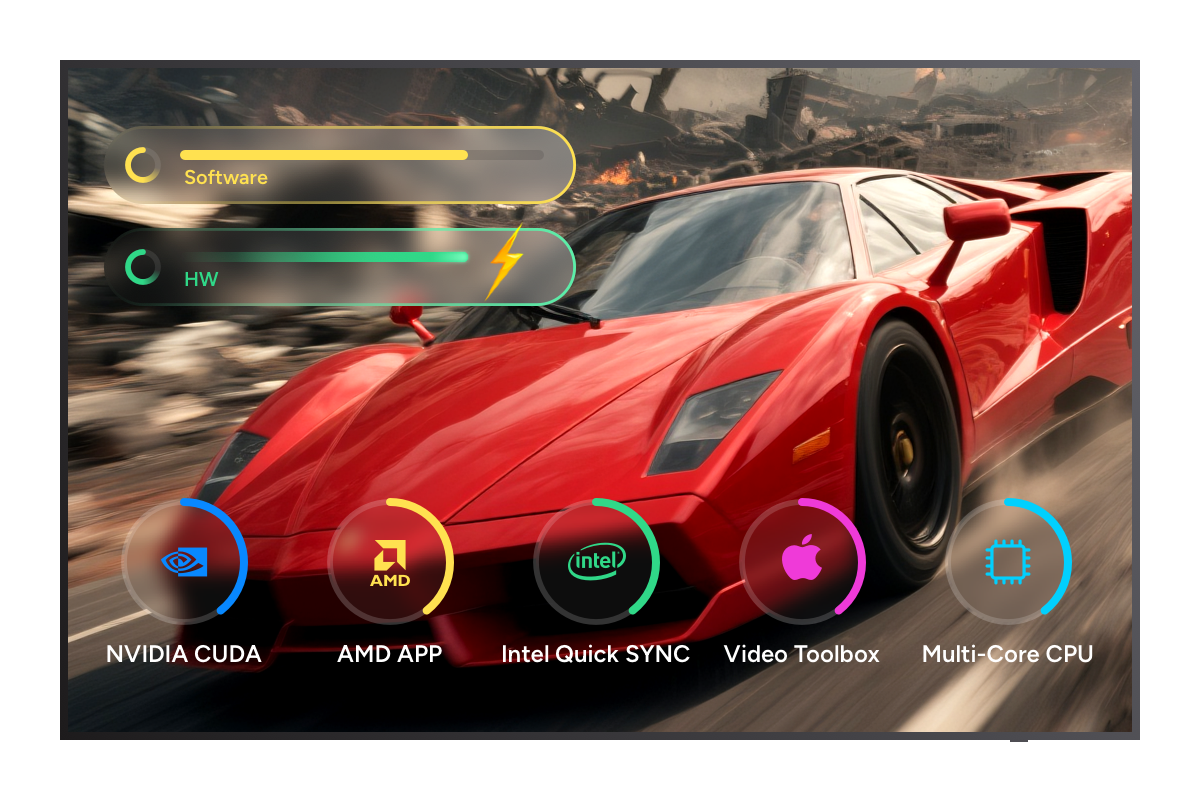
GPUアクセラレーションでBlu-rayコピーを高速化

DVDFab Blu-ray コピーは、マルチコアCPUに加え、NVIDIA CUDA、AMD、Intel Quick Sync(IQS)、macOSのVideoToolboxなどのハードウェアアクセラレーション技術に対応しています。これにより、BD-50からBD-25へのコピー処理をわずか15分以内で実現します。

DVDFab独自のマルチタスク機能を利用し、複数のBlu-rayコピータスクをキューに追加し、順番に自動処理できます。作業中に待機する必要がなく、大量のディスクを効率よくバックアップできます。

リッピング速度を向上

5つのコピーモードでブルーレイをコピー

DVDFab Blu-ray コピーは、用途に応じて選べる5種類のコピーモードを搭載しています。Blu-rayディスク全体をそのままコピーすることはもちろん、メインムービーのみの保存や、必要なタイトル・チャプターだけを選択してコピーすることも可能です。

初心者から上級者まで、それぞれの目的に合わせて最適なバックアップ方法を選択できます。

フルディスク

ブルーレイを丸ごとコピーまたはBD-50をBD-25に圧縮

メインムービー

ブルーレイの本編のみをコピー。タイトル、チャプター、オーディオと字幕を自由に選択できる

クローン/ライティング

BDを1:1の比率で品質を落とさずにクローンコピー

結合

複数のBDコンテンツを1つのBDに結合

カスタマイズ

必要に応じて複数のタイトル/ チャプターを選択してコピー

最適なBlu‑rayコピー体験を実現

フレンドリーメタデータ生成

映像の詳細情報を取得して「.nfoファイル」として保存

DVDFab Blu-ray コピーならブルーレイのコピー時、映像のタイトル・ジャンル・監督・俳優・アートワークなどの メタデータを自動で取得し、出力時に「.nfo ファイル」として保存できます。

メタデータを取得することにより、Plex・Kodi・Emby・PlayerFabなどのメディアサーバーでの分類や管理が簡単になります。
フレンドリーメタデータ生成
Cinavia除去可能

Cinavia除去ソフトと連携も可能

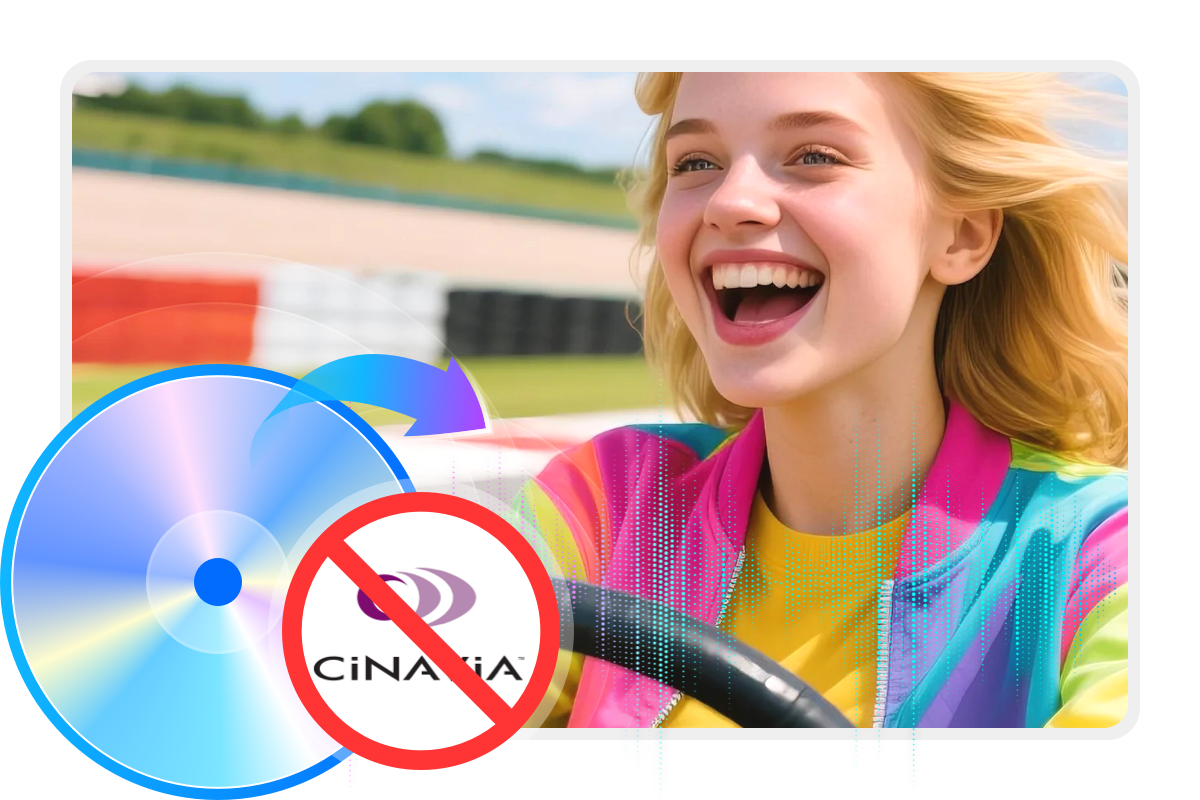
DVDFab Blu-ray コピーと別売りのDVDFab Blu-ray Cinavia 除去を連携させれば、ブルーレイのオーディオトラックに埋め込まれたウォーターマークを除去できます。これにより、すべての再生機器で互換性のある、Cinavia非搭載のバックアップが作成可能となります。

その結果、Cinavia透かしの影響を受けたBlu‑rayのDTS‑HD Master Audioも、クリーンでロスレスなDTS‑HDオーディオとして正確に複製されます。
Cinavia 除去

DVDFab 製品の機能比較

Blu-ray コピー
Blu-ray リッピング
Blu-ray レコーダーコピー
Blu-ray レコーダーリッピング
¥10850
(税込)
今すぐ購入
¥10850
(税込)
今すぐ購入
¥10850
(税込)
今すぐ購入
¥10850
(税込)
今すぐ購入
対応ディスク
最新の市販/レンタルのブルーレイ
最新の市販/レンタルのブルーレイ
録画ブルーレイ(BDAV)
録画ブルーレイ(BDAV)
出力フォーマット
ブルーレイ・DVDディスク/ISOファイル/フォルダ
MP4、MKV、MP3など1000以上の動画/音声ファイル形式
BDMV・ISOイメージファイル・フォルダ
MP4、MKV、MP3など500以上の動画や音声形式
アダルトブルーレイに対応
最新のブルーレイコピーガードに対応
(AACS)
(AACS)
BD50への無劣化バックアップ
BDAV
BD25/BD9/BD5への圧縮
対応コピーモード
フルディスク
メインムービー
カスタマイズ
クローン/ライティング
結合
フルディスク
メインムービー
クローン
ISOイメージファイルをBlu-rayに書き込む
出力ビデオ解像度
ロスレス
ロスレス
1080P/4Kにアップスケール
ロスレス品質
ロスレス品質
1080P/4Kにアップスケール
ハードウェア GPU アクセラレーション
DVDFab Blu-ray コピー 使い方
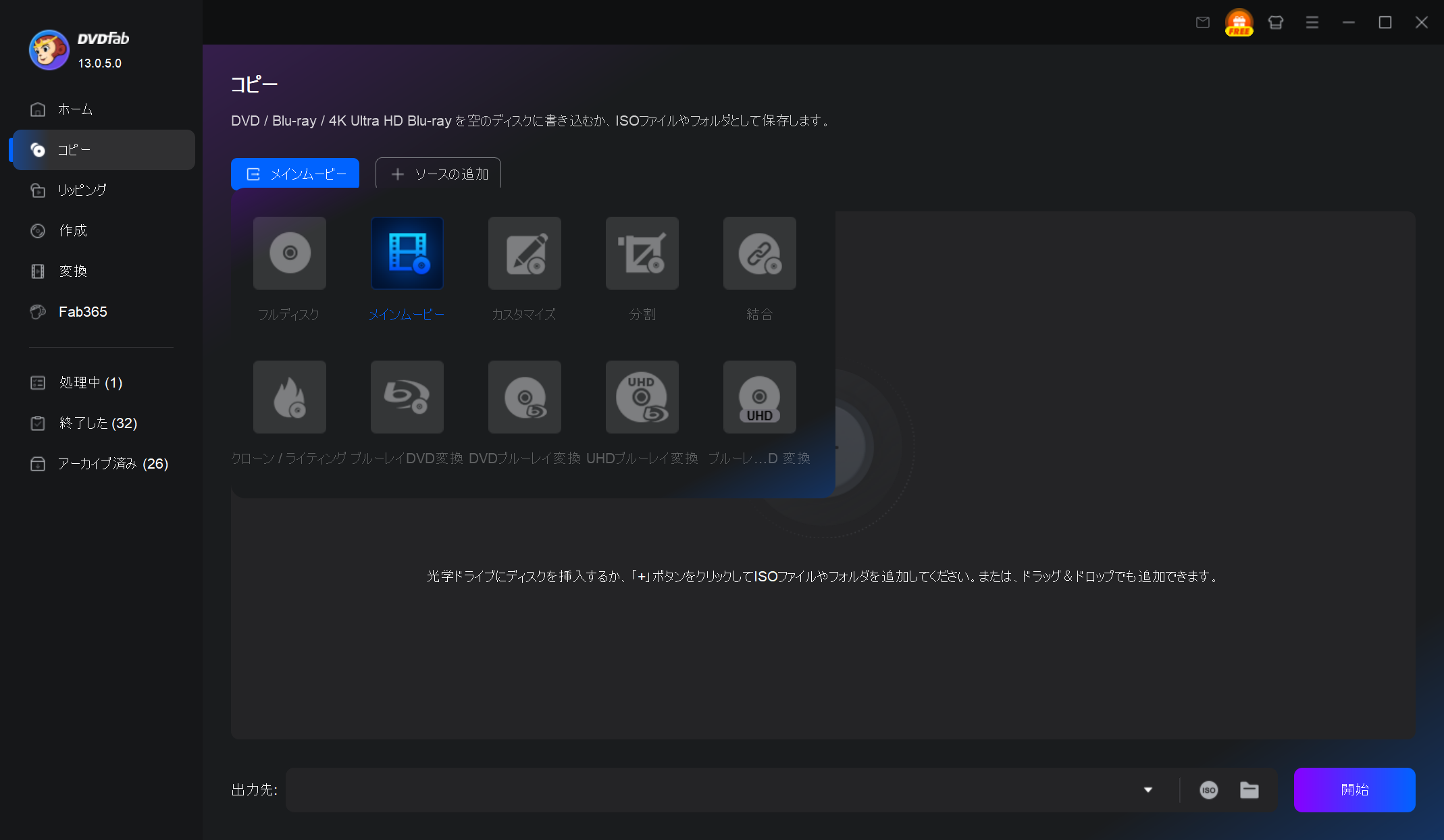
ステップ 1 DVDFabを起動して、コピーモードを選択する

DVDFabを起動し、左側メニューから「コピー」を選択します。続いて、画面上部のモード切替ボタンをクリックし、用途に応じたコピーモードを選択してください。

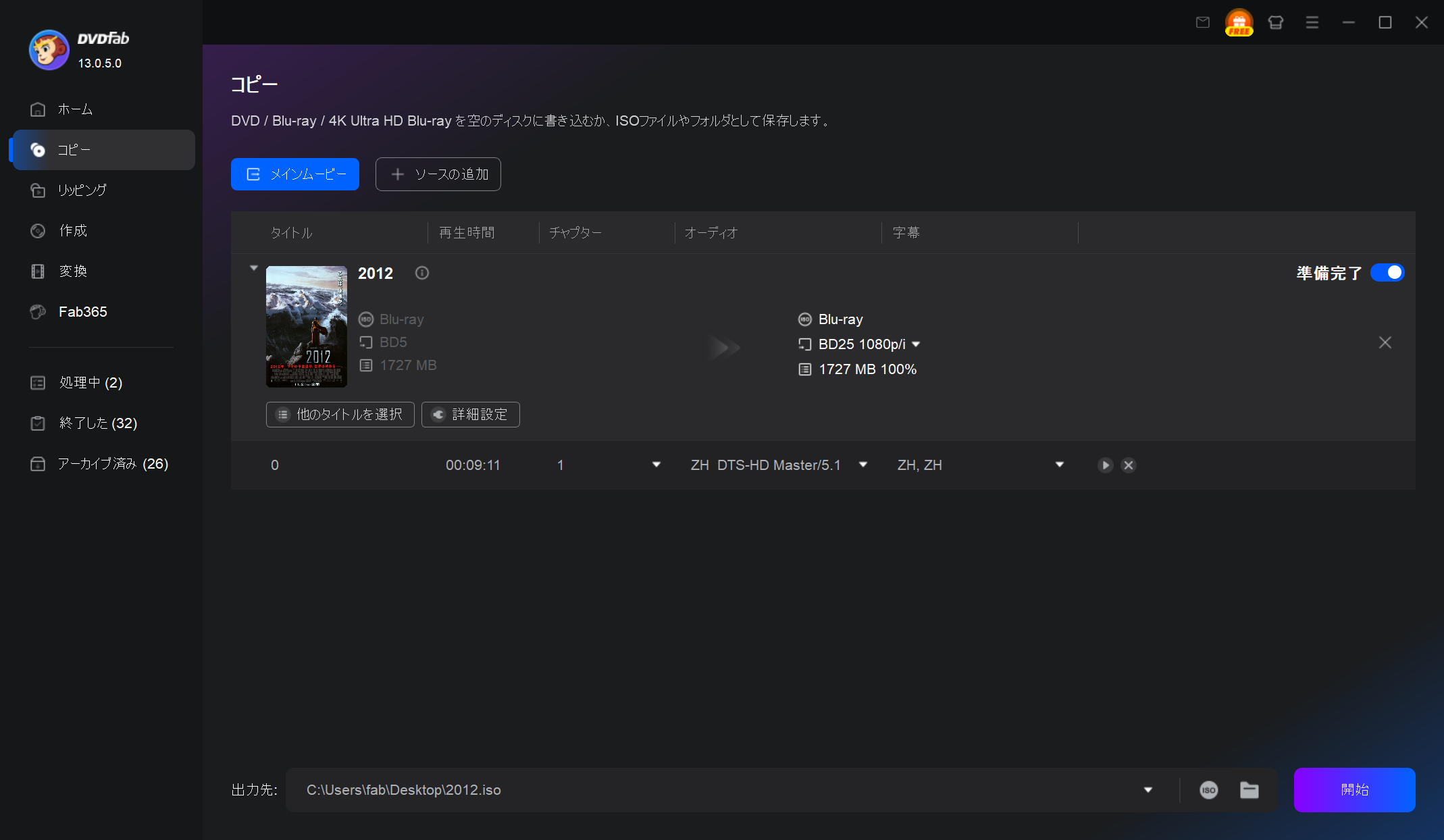
ステップ 2 Blu-rayを読み込み、出力設定を行う

コピーしたいBlu-rayディスクをドライブに挿入します。Blu-rayフォルダやISOファイルをコピーする場合は、「+」ボタンをクリックしてソースを追加してください。その後、字幕や音声トラック、出力サイズをBD50/25/BD9/BD5などを設定します。

ステップ 3 保存先を指定してコピーを開始
画面下部の「出力先」を設定してください。空のディスク/フォルダ/ISOファイルの3つの保存先が提供されています。空のディスクに保存する場合は、「出力先」のドロップダウンから使用しているドライブを選択します。最後に「開始」ボタンをクリックすると、ブルーレイコピーが始まります。
動画ガイドを見る

世界中で8000万人以上のユーザーが愛用している

必要な動作環境

Icon
Windows 11 / 10 (64 ビット)
Intel i3 以上
4GB 以上の RAM
100GB以上のHDD空き容量
NVidia GeForce GTX 260 以上
Blu-rayドライブ
インターネット接続環境

よくある質問

  • DVDFab Blu-ray コピーを無料で試すことはできますか?

    はい。DVDFab Blu-ray コピーは、30日間の無料体験版をご利用いただけます。さらに、基本的なBlu-rayコピー機能を備えた無料版「DVDFab HD Decrypter」もご用意していますが、一部の最新の暗号化技術には対応していない点にご注意ください。

  • DVDFab Blu-ray コピーを使用してBlu-ray映画をコピーするのに、どのくらいの時間がかかりますか?
  • DVDFab Blu-ray コピーを使用して、Blu-ray 3D映画をコピーすることはできますか?
  • 一番おすすめのブルーレイ コピーソフトウェアは?
  • ブルーレイディスクをパソコンにコピーすることはできますか?
  • ブルーレイをコピーする際に、品質の低下はありますか?
Contact icon

お問い合わせ

お探しの回答が見つからない場合は、どうぞお気軽にお問い合わせください。

私たちのサービスチームは、いつでもお手伝いさせていただきます。

お問い合わせ
公正使用ポリシー:DVDFabは個人使用のみを目的としており、コピーされたコンテンツを第三者と共有することは固く禁じられています。

安定なユーザー体験を保証し、ディスクメーカーからの潜在的な制限を防ぐために、各DVDFabライセンスアカウントは1週間に100枚のディスクコピーのクォータを持っています。このクォータは新しい週サイクルの開始時に自動的にリセットされます。