あらゆる動画からブルーレイも作成できる最強の書き込みソフト
フォーマットの多様性
さまざまな動画形式を読み込んでブルーレイを作成できるブルーレオーサリング
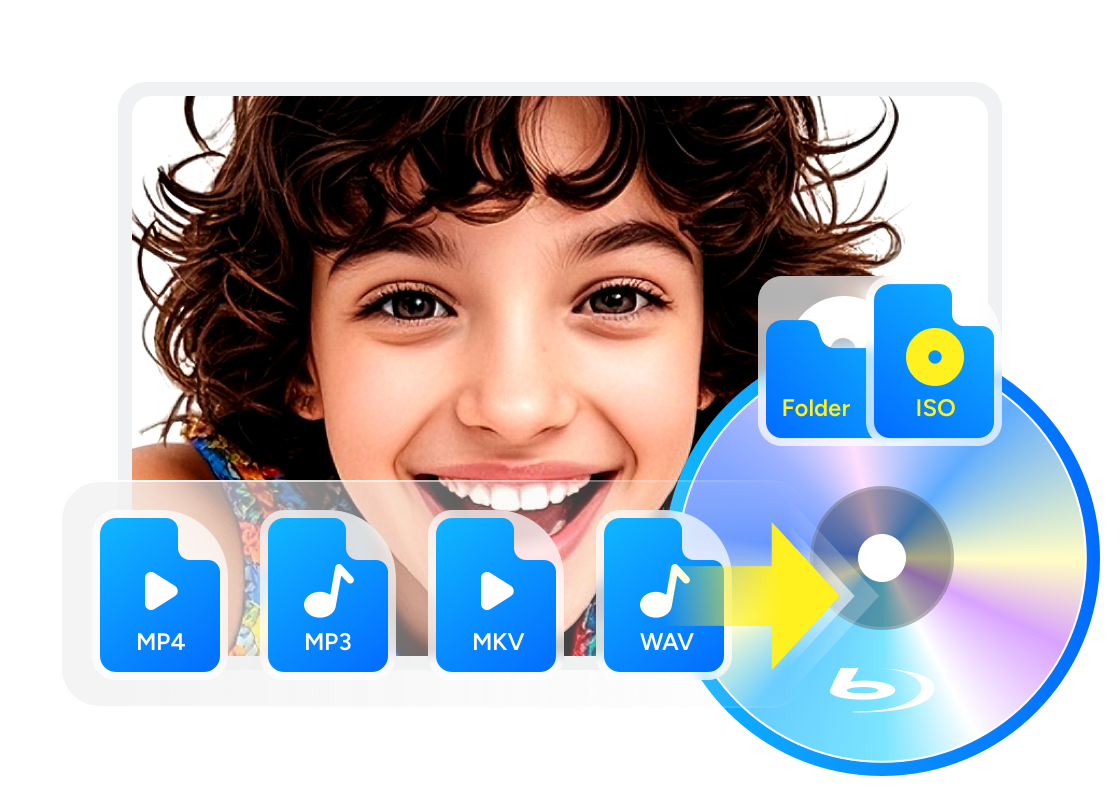
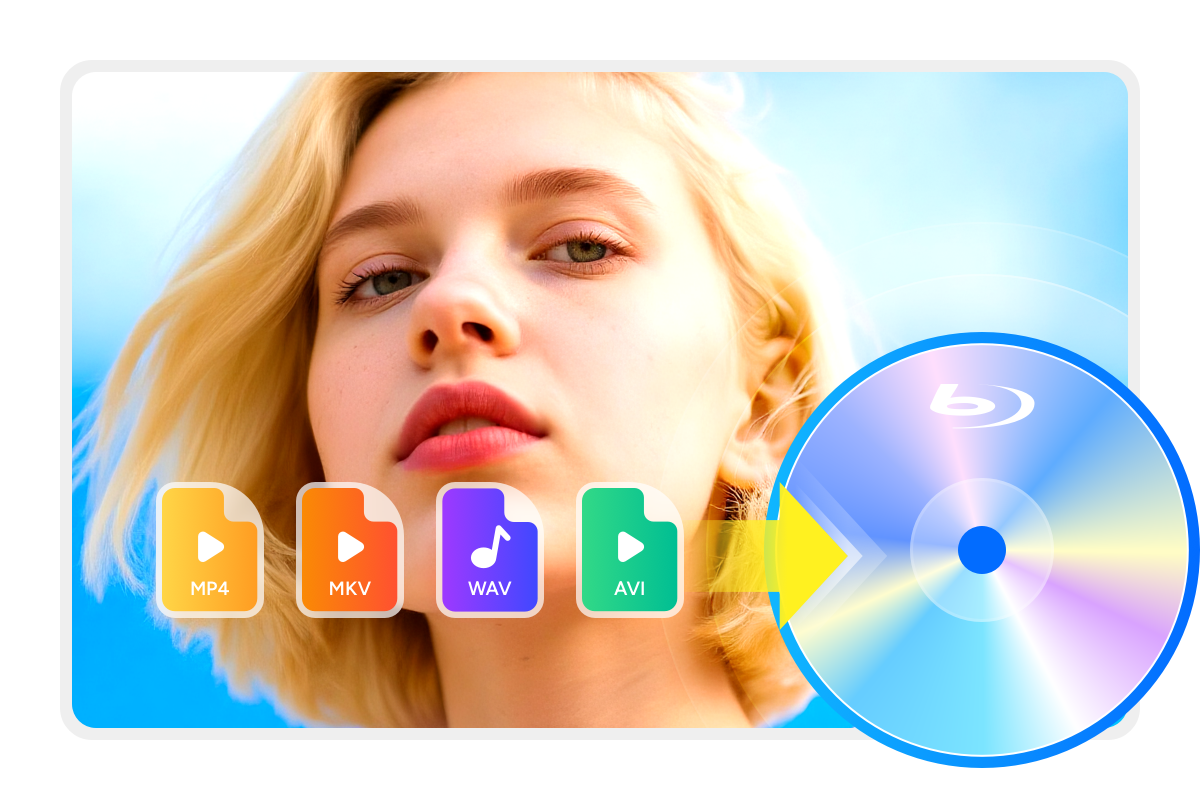
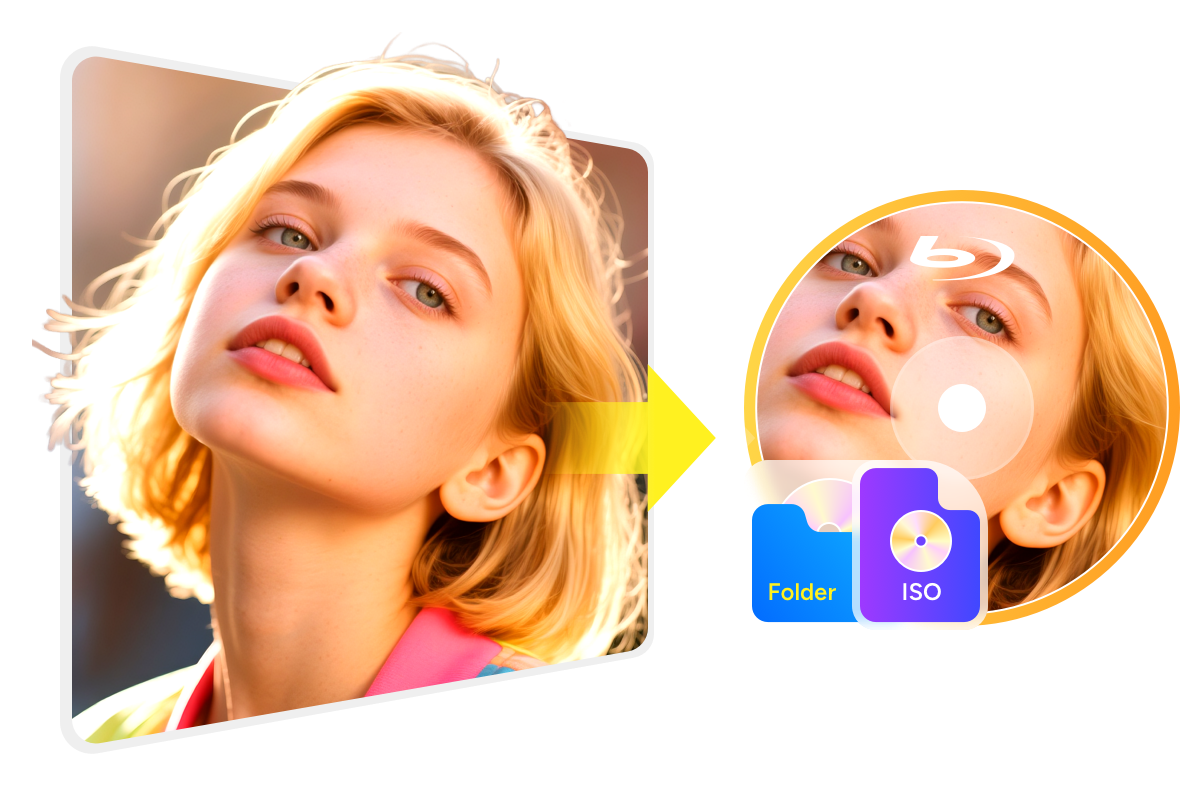
DVDFab Blu-ray 作成は、業界をリードするブルーレイオーサリングソフトです。MKV、MP4、AVI、M2TS、TS、MOV、WMV、WMA、3GP、FLV、M4V、VOBなど、200種類以上の動画ファイルから、標準的なブルーレイディスク(BD-25/BD-50)、ISOファイルやフォルダを、迅速かつ簡単に作成できます。

柔軟な出力オプション
ブルーレイディスク/ISOファイル /フォルダといった複数の出力ディレクトリを提供
DVDFab Blu-ray 作成は複数の出力フォーマットに対応しています。高価なBD-R、BD-REディスクを購入したくない場合は、動画を空のDVDディスク(DVD-9、DVD-5)に書き込むことも可能です。(作成したディスクを再生するにはブルーレイプレーヤーを使用する必要があります。)
また、書き込み用のディスクをお持ちでない場合、動画をISOイメージファイルまたはフォルダに変換してPCのHDDに保存して、対応のブルーレイプレーヤーで直接再生することもできます。

プロクオリティの仕上がりを実現
高品質のビデオとオーディオでブルーレイをオーサリング
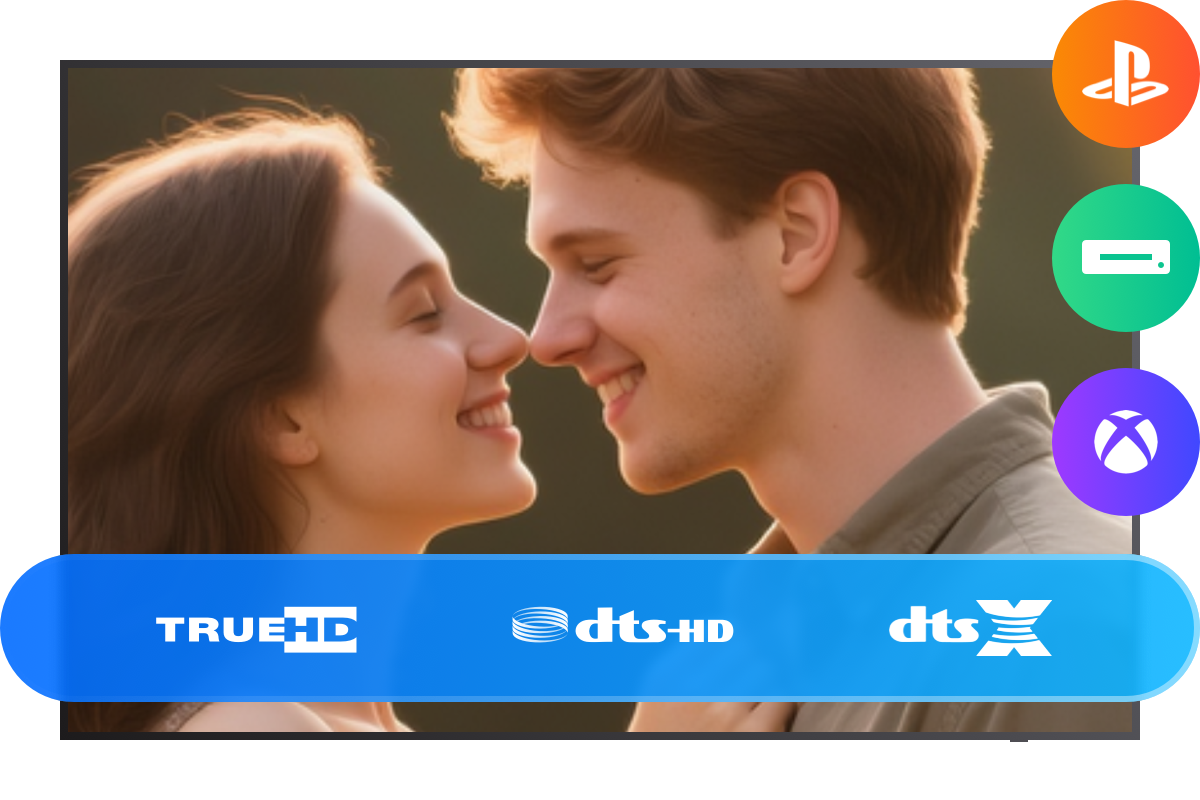
DVDFab Blu-ray 作成は、高品質のビデオとオーディオでブルーレイをオーサリングします。処理スピードは非常に高速。ビデオは1080p/720pという高品質で、オーディオは元動画のDTS-HD、DTS:X、TrueHD、TrueHD Atmosなどを維持して出力します。

Blu-rayメニューを自由にデザイン!


個性的なブルーレイメニューを自由に作成
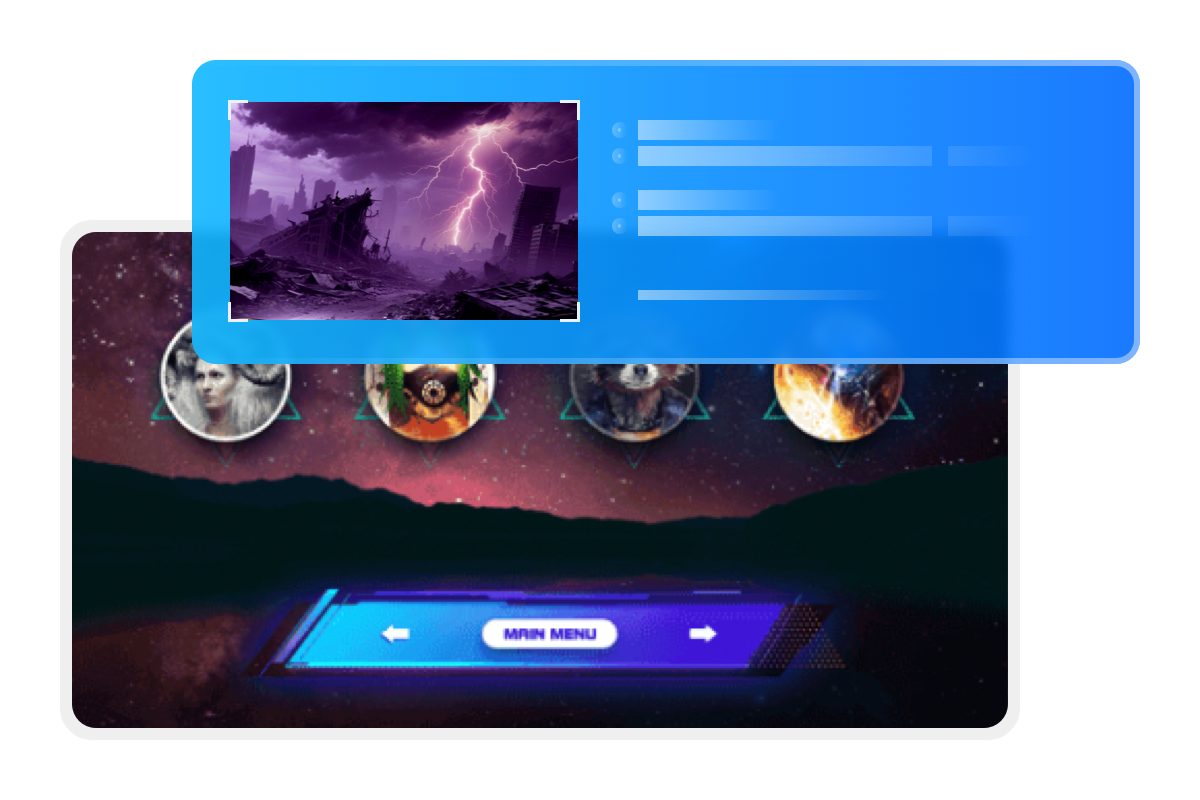
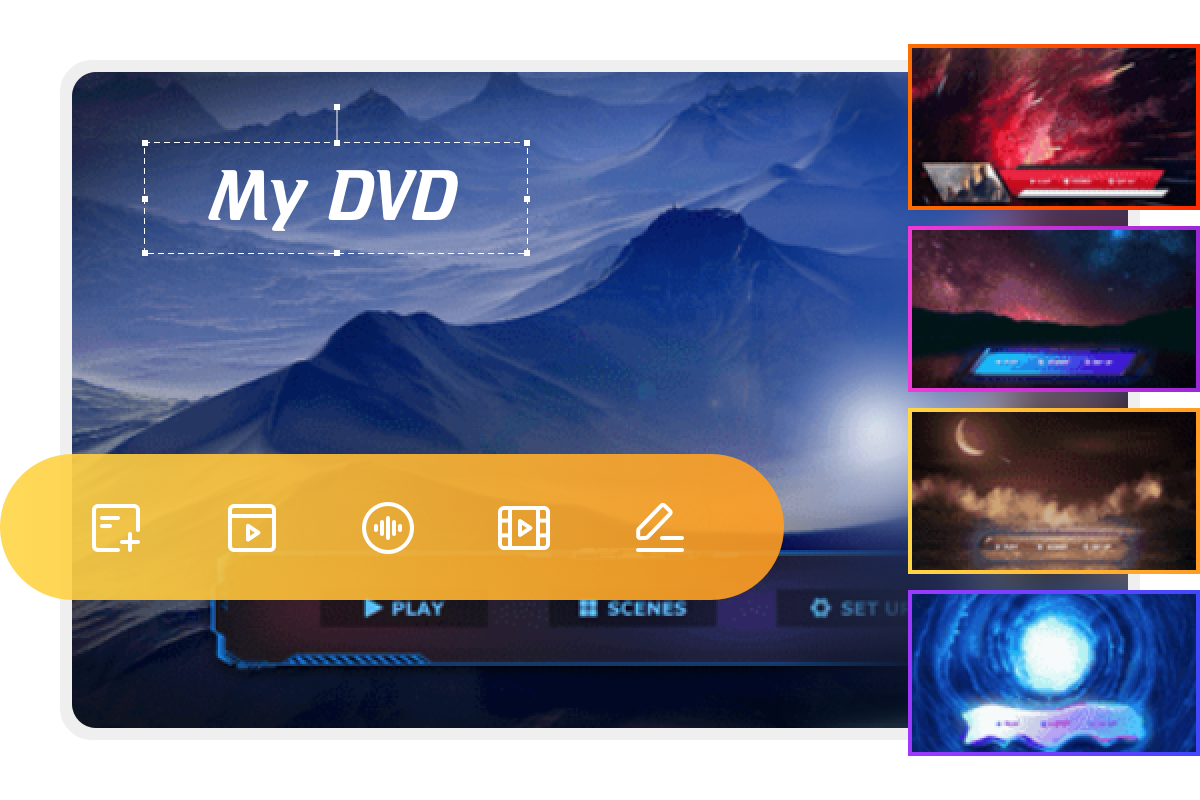
画像や動画をアップロードしてメニュー画面に設定することも可能です。ボタン、サムネイル、フレーム、テキストの色/ サイズ / フォント/ 位置など、メニューのさまざまな要素をカスタマイズできますので、思いのままにメニュー画面を作成しましょう。
メニュー作成時はデザインのプレビューができ、お気に入りのデザインはデフォルトとして保存ができます。
無料のブルーレイメニューテンプレートを提供
内蔵ビデオ編集機能でブルーレイをもっと魅力的に!
DVDFab Blu-ray 作成なら、動画編集機能で簡単にクロップやトリム、ウォーターマークやフィルターの追加、字幕の編集、明るさやコントラストの調整まで、思い通りにカスタマイズできます。
クロップ
希望のアスペクト比に合わせて画面の一部を切り取ります。
トリム
動画の不要な部分を切り取ってカットできます。複数の部分を一気にカットすることも可能です。
ウォーターマーク
動画に画像やテキストのウォーターマークを追加します。
字幕
動画に「.srt」「.ass」形式の字幕を追加できます。字幕のフォント・サイズ・位置なども編集可能です。
エフェクト
映像の明るさ、コントラスト、彩度などを調整します。
チャプター
動画チャプターの内容をカスタマイズします。
スマートなメータデータ機能を搭載し、高速で動画をブルーレイへ書き込み
変換速度をさらに向上
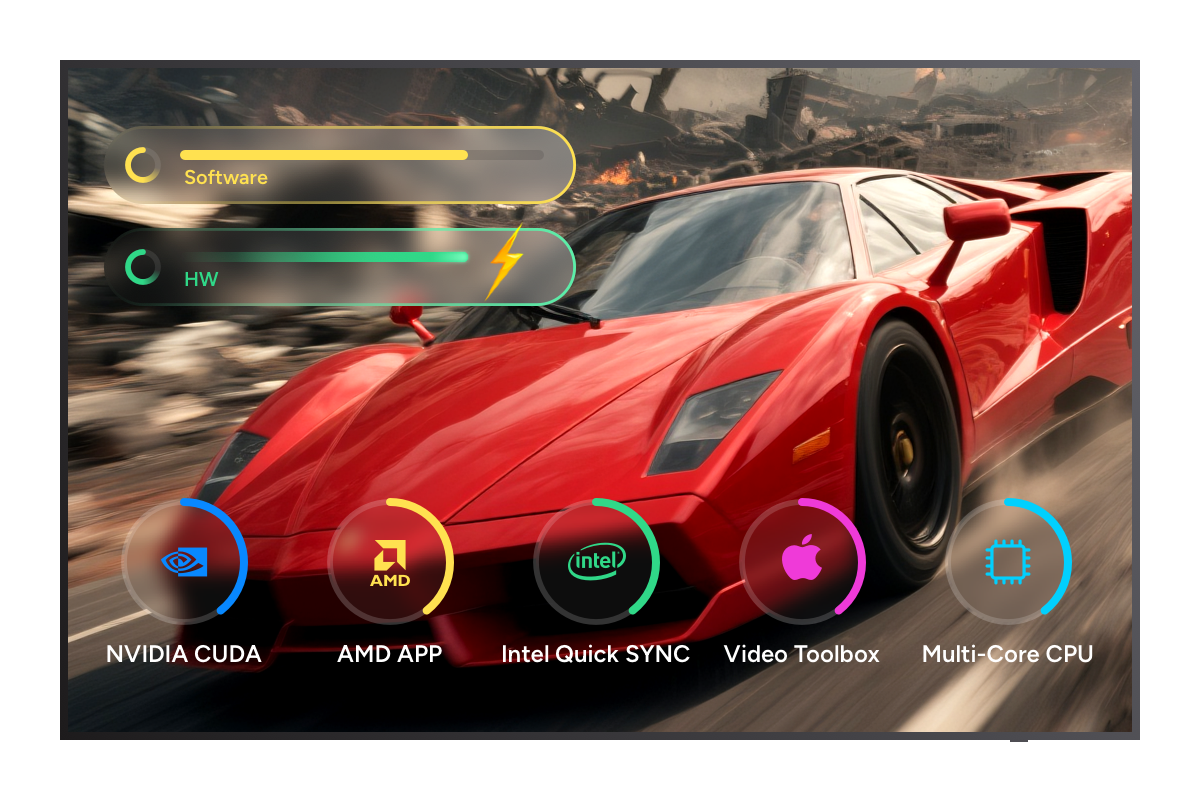
GPUアクセラレーションで20倍速の高速Blu-rayオーサリングプロセスを実現
DVDFab Blu-ray 作成は、マルチコアCPU、NVIDIA CUDA、IQS(Intel Quick Sync)などの最新のGPUアクセラレーション技術により20倍速のBlu-rayオーサリングプロセスを実現を実現しました。
また、複数の動画を1枚のブルーレイディスクにまとめることができます。追加した動画はリアルタイムでプレビューでき、必要に応じて調整できます。

.nfoファイルを簡単に生成
メタデータを.nfoファイルとして取得できる
DVDFab Blu-ray 作成で映画やテレビ番組からブルーレイを作成する場合、動画のタイトルやキャスト、アートワークなどの情報を含むメタデータを自動で取得できます。メタデータは、出力フォルダにPlayerFab、Plex、Kodiのようなメディアサーバーで使用可能な.nfoファイルとして保存されます。
メタデータがあれば、これらのメディアサーバーで動画を再生する際、管理がより容易になるでしょう。
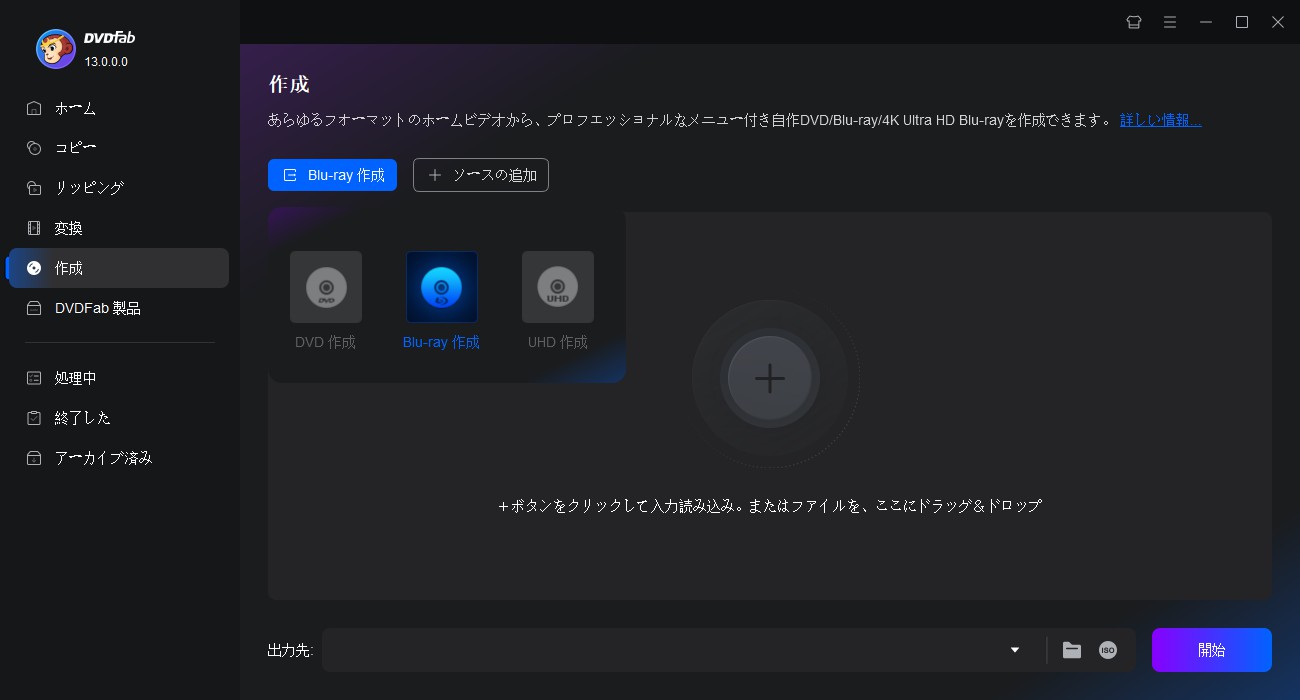
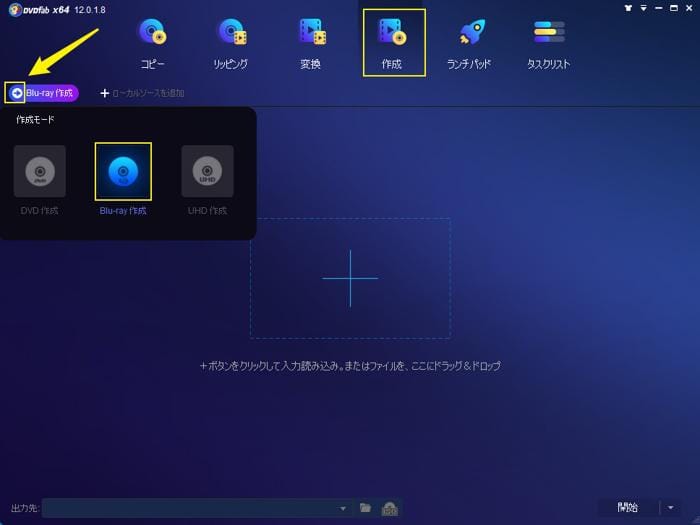
ステップ 1 DVDFabを起動し、「Blu-ray 作成」モードを選択して、ブルーレイを読み込む
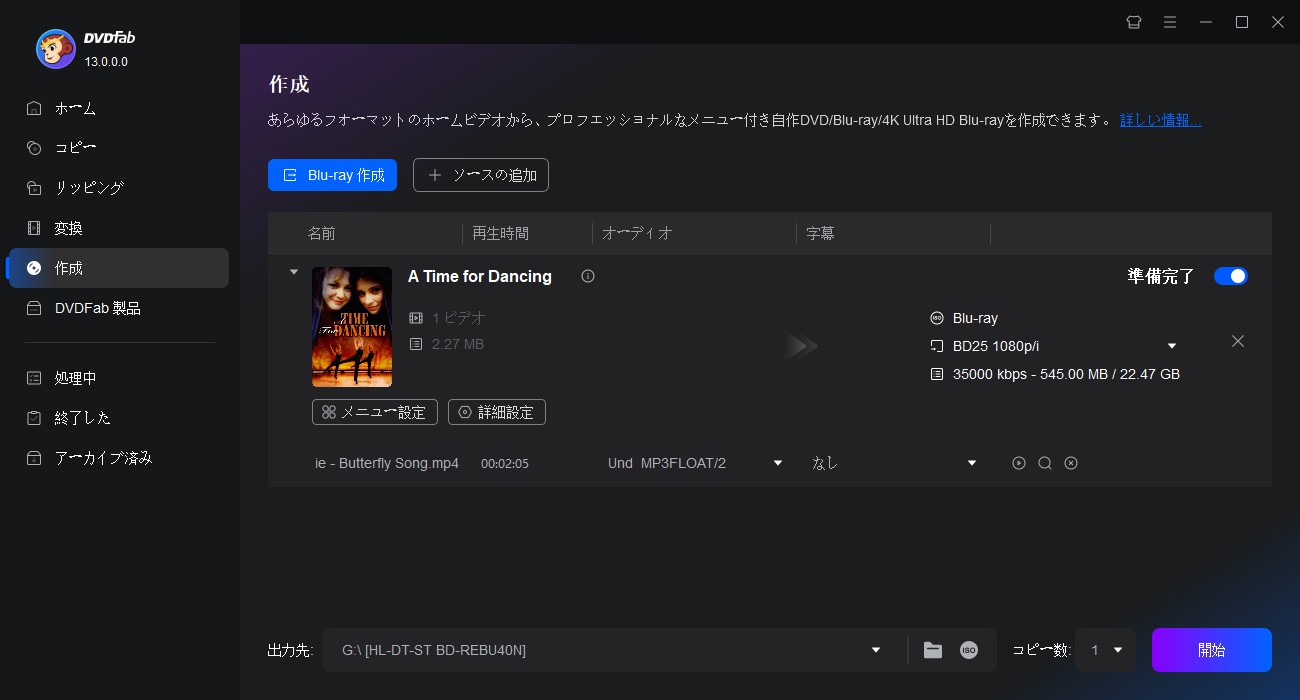
DVDFabを起動して、左側のメニューから「作成」を選択します。その後、右上の青いボタンをクリックして、「Blu-ray作成」モードを選択します。
動画ファイルをインターフェースにドラッグ&ドロップするか、「+」ボタンをクリックして追加します。
ステップ 2 出力ブルーレイを設定する
読み込みが完了したら、インターフェースで出力、字幕、音声を設定します。
「詳細設定」をクリックして、ボリュームラベル、ビデオ画質、再生モードなどのより細かい設定を行うことができます。また、「メニュー設定」で提供されているメニューテンプレートを使用して、メニューを簡単に作成できます。
次に、画面下部の「出力先」でドライブ(書き込み)/ISOファイル/フォルダを指定します。
「詳細設定」をクリックして、ボリュームラベル、ビデオ画質、再生モードなどのより細かい設定を行うことができます。また、「メニュー設定」で提供されているメニューテンプレートを使用して、メニューを簡単に作成できます。
次に、画面下部の「出力先」でドライブ(書き込み)/ISOファイル/フォルダを指定します。
ステップ 3 動画からブルーレイを作成する
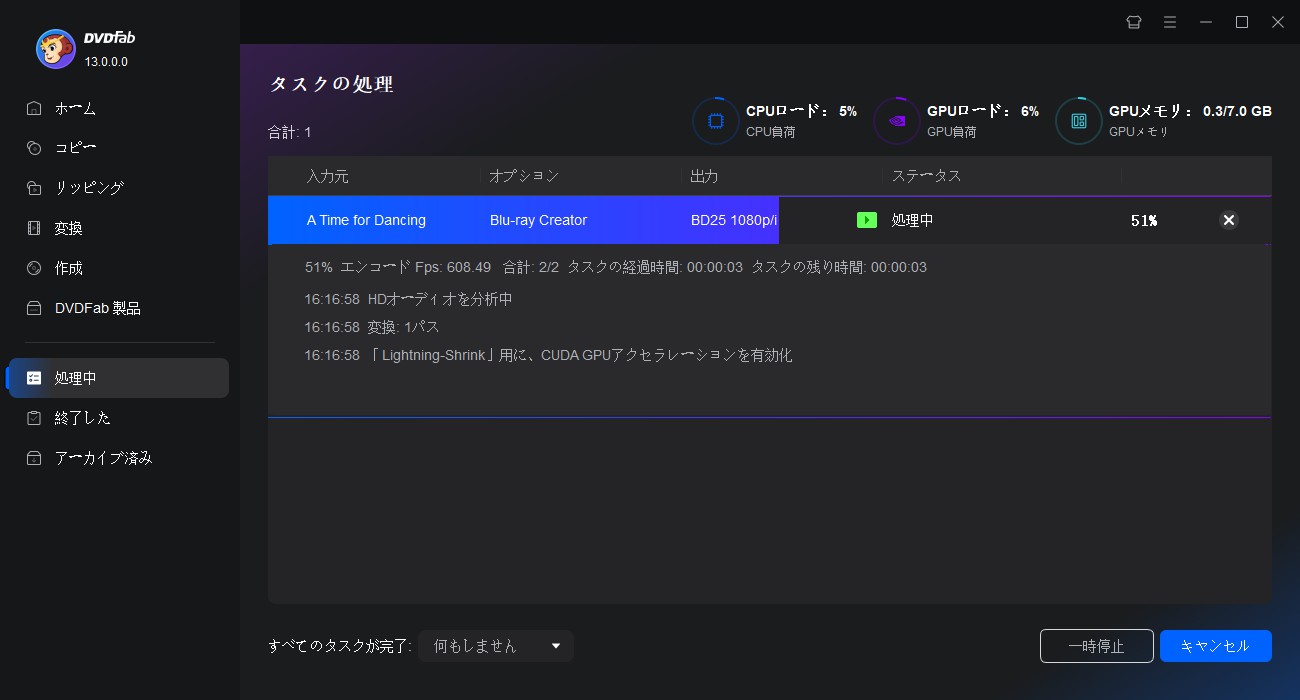
画面下部の「出力先」で出力ディレクトリをドライブ(書き込み)/ ISOファイル / フォルダに指定します。「開始」ボタンをクリックすると、ブルーレイの作成が開始されます。タスクの進行状況はリアルタイムで確認できます。
ビデオを見る
DVDFab Blu-ray 作成をご利用いただいたお客様の声

カ
カイト
京都素晴らしい無料のBlu-rayオーサリングソフトです。ドラッグ&ドロップしてファイルを読み込んだら、あとは設定をして開始ボタンをクリックするだけでブルーレイが作成できます。作成したディスクは一般的なブルーレイプレーヤーでも再生できました。自分で撮影した動画をブルーレイに作成したい方におすすめです。

心
心花
仙台DVDFab Blu-ray 作成を使えば、高品質のブルーレイが作成できます。本当にさまざまな形式の動画ファイルをサポートしており、メニューのカスタマイズまでできました。書き込み速度も高速で、エラーが少ないので気に入っています。ブルーレイを作成して友だちにプレゼントしたい方はぜひ!

ふ
ふじわら
長野動画ファイルの追加や削除、順番の変更などが簡単にできました。メニュー画面にオリジナルの画像や音楽を追加できる点も便利だと思います。作成したブルーレイは、想像以上に高クオリティでした。

カ
カイト
京都素晴らしい無料のBlu-rayオーサリングソフトです。ドラッグ&ドロップしてファイルを読み込んだら、あとは設定をして開始ボタンをクリックするだけでブルーレイが作成できます。作成したディスクは一般的なブルーレイプレーヤーでも再生できました。自分で撮影した動画をブルーレイに作成したい方におすすめです。

心
心花
仙台DVDFab Blu-ray 作成を使えば、高品質のブルーレイが作成できます。本当にさまざまな形式の動画ファイルをサポートしており、メニューのカスタマイズまでできました。書き込み速度も高速で、エラーが少ないので気に入っています。ブルーレイを作成して友だちにプレゼントしたい方はぜひ!

ふ
ふじわら
長野動画ファイルの追加や削除、順番の変更などが簡単にできました。メニュー画面にオリジナルの画像や音楽を追加できる点も便利だと思います。作成したブルーレイは、想像以上に高クオリティでした。

カ
カイト
京都素晴らしい無料のBlu-rayオーサリングソフトです。ドラッグ&ドロップしてファイルを読み込んだら、あとは設定をして開始ボタンをクリックするだけでブルーレイが作成できます。作成したディスクは一般的なブルーレイプレーヤーでも再生できました。自分で撮影した動画をブルーレイに作成したい方におすすめです。

心
心花
仙台DVDFab Blu-ray 作成を使えば、高品質のブルーレイが作成できます。本当にさまざまな形式の動画ファイルをサポートしており、メニューのカスタマイズまでできました。書き込み速度も高速で、エラーが少ないので気に入っています。ブルーレイを作成して友だちにプレゼントしたい方はぜひ!

ふ
ふじわら
長野動画ファイルの追加や削除、順番の変更などが簡単にできました。メニュー画面にオリジナルの画像や音楽を追加できる点も便利だと思います。作成したブルーレイは、想像以上に高クオリティでした。

カ
カイト
京都素晴らしい無料のBlu-rayオーサリングソフトです。ドラッグ&ドロップしてファイルを読み込んだら、あとは設定をして開始ボタンをクリックするだけでブルーレイが作成できます。作成したディスクは一般的なブルーレイプレーヤーでも再生できました。自分で撮影した動画をブルーレイに作成したい方におすすめです。

心
心花
仙台DVDFab Blu-ray 作成を使えば、高品質のブルーレイが作成できます。本当にさまざまな形式の動画ファイルをサポートしており、メニューのカスタマイズまでできました。書き込み速度も高速で、エラーが少ないので気に入っています。ブルーレイを作成して友だちにプレゼントしたい方はぜひ!

ふ
ふじわら
長野動画ファイルの追加や削除、順番の変更などが簡単にできました。メニュー画面にオリジナルの画像や音楽を追加できる点も便利だと思います。作成したブルーレイは、想像以上に高クオリティでした。
おすすめの商品
6つのコピーモードで、DVDを空のDVD9/DVD5ディスク、ISOファイル/フォルダにバックアップできます。
あらゆる動画からDVDディスク/ ISOファイル /フォルダを作成します。
ブルーレイのオーディオトラックに埋め込まれた Cinavia ウォーターマークを削除します。
必要な動作環境

Windows 11/10/8.1/8/7(32ビット/64ビット)
Pentium II 500 MHz
2GBのRAM
100GB以上のハードディスク空き容量
ブルーレイドライブ
ライブインターネット接続が必要
| 入力 | MKV、MP4、AVI、M2TS、TS、MOV、WMV、WMA、3GP、FLV、M4V、VOBなど。 |
| 出力 | BD-R、BD-RE、BD-50、BD-25、BD-9、BD-5; ブルーレイフォルダー |
よくある質問
- DVDFab Blu-ray 作成では、どのような動画形式をブルーレイに変換できますか?
- DVDFab Blu-ray 作成で動画から直接ブルーレイを作成できますか?
- DVDFab Blu-ray 作成はカスタムメニューの作成をサポートしていますか?
- 一度に複数の動画ファイルをブルーレイに変換することは可能ですか?
公正使用ポリシー:DVDFabは個人使用のみを目的としており、コピーされたコンテンツを第三者と共有することは固く禁じられています。
安定なユーザー体験を保証し、ディスクメーカーからの潜在的な制限を防ぐために、各DVDFabライセンスアカウントは1週間に100枚のディスクコピーのクォータを持っています。このクォータは新しい週サイクルの開始時に自動的にリセットされます。