AV01コーデックとは?AVC1やVP9、H.265との違いと変換方法

要約: YouTubeやNetflixなどの最新動画で「AV01」というコーデック名を見かけたことはありませんか?AV01は次世代の高効率動画コーデックで、ストリーミング配信を中心に急速に普及しています。本記事では、AV01の正体・AV1との違い・特徴とメリット・他コーデックとの比較を分かりやすく解説します。
目次
AV01コーデックとは?
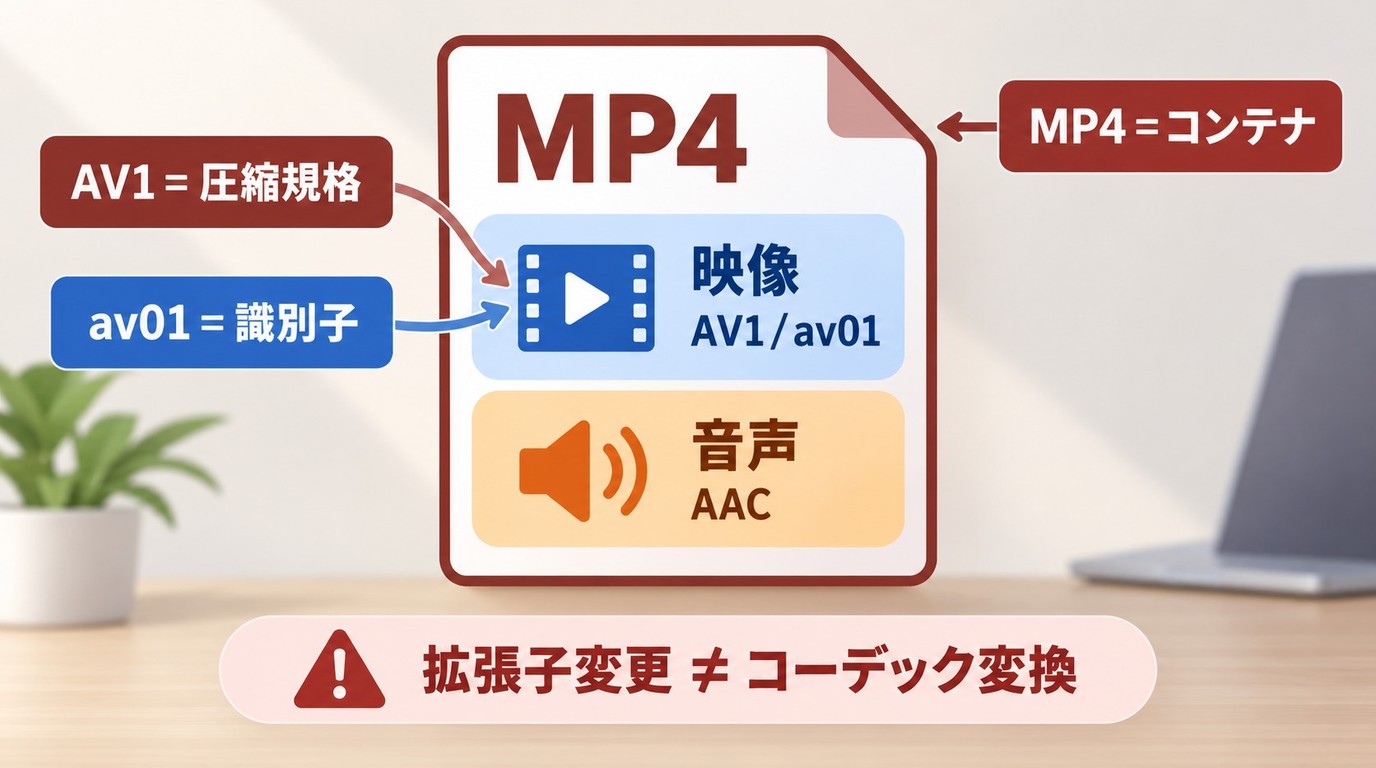
AV1はAlliance for Open Mediaが開発した動画圧縮規格で、av01はAV1の映像を示す識別子です。
AV1はGoogleのVP9をベースに、DaalaやThor、VP10といった先行技術を統合して開発されました。従来主流だったH.264/H.265やGoogleのVP9を置き換えることを目指し、現在YouTube・Netflix・Amazon Prime Videoなど主要動画サービスで採用が拡大しています。
「AV01」と「AV1」は何が違う?
AV01とAV1の違いは、AV1は動画圧縮規格、av01はAV1映像を示す識別子である点です。両者の関係は以下の通りです。
- AV1 → コーデックそのものの正式名称
- av01 → ファイルやシステム上で使われる識別コード(FourCCコード)
動画ファイルの内部情報や再生ソフトでは「av01」と表示されることが多く、これがAV1コーデックを指す技術的な略号です。
AV01とMP4は役割が異なります。MP4は映像や音声を収めるコンテナで、AV1はその中に格納される映像コーデックです。そのため、MP4ファイルの情報に「av01」と表示されることがあります。拡張子を変えるだけでは映像コーデックは変わりません。
AV01コーデックの特徴とメリット
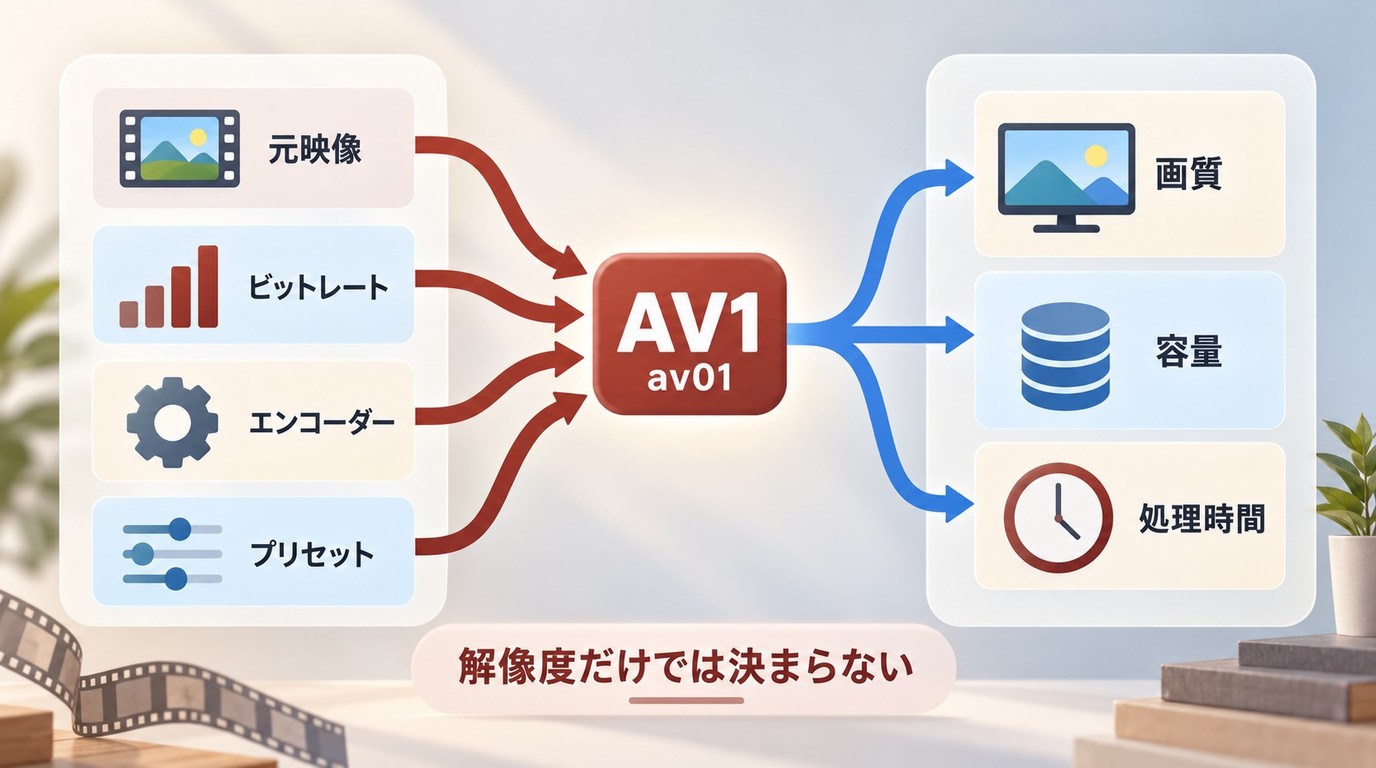
AV01は、圧縮効率、画質設定、ライセンス、対応環境の面で注目されています。
① 高い圧縮効率
AV01の最大の強みは圧縮効率の高さです。同じ画質を維持した場合、データ量を以下の通り削減できます。
- H.264と比較:約30%の容量削減
- H.265と比較:約20%の容量削減
- VP9と比較:約20%の容量削減
低帯域幅のモバイル回線でも高画質ストリーミングが可能になるため、配信サービスにとって大きな利点となっています。
② 高画質の維持
AV01は非可逆圧縮のため、画質は元映像、ビットレート、エンコーダー、プリセットによって変わります。AV01のハイビジョン映像や、動きの激しい高解像度(4K/8K)コンテンツでは、適切に設定することでブロックノイズやモスキートノイズを抑えやすくなります。HDR(High Dynamic Range)映像のエンコードもサポートします。
③ ロイヤリティフリー
H.264やH.265はライセンス料の支払いが必要ですが、AV01はAlliance for Open Mediaが提供するロイヤリティフリー規格のため、誰でも自由に利用できます。サービス事業者にとって導入コストの障壁が低く、これも採用拡大の要因となっています。
④ 幅広い対応デバイス
当初はソフトウェアデコードが中心でしたが、現在はAV1のハードウェアデコードに対応するデバイスが拡大しています。再生用のハードウェアデコードと、動画作成に使うハードウェアエンコードは別の機能です。AV01の最新情報を確認するときは、端末だけでなくOSや再生アプリのAV1デコード対応も確認してください。
- PC・スマートフォン(AV1デコードに対応する端末・OS・アプリ)
- スマートTV(LG OLED TV、Samsung Neo QLED TVなど)
- ストリーミングデバイス(Fire TV Stick 4K Max、Chromecast with Google TVなど)
- GPU(GeForce RTX 30シリーズやRadeon RX 6000シリーズを含むAV1デコード対応製品)
AV01コーデックのデメリットと注意点
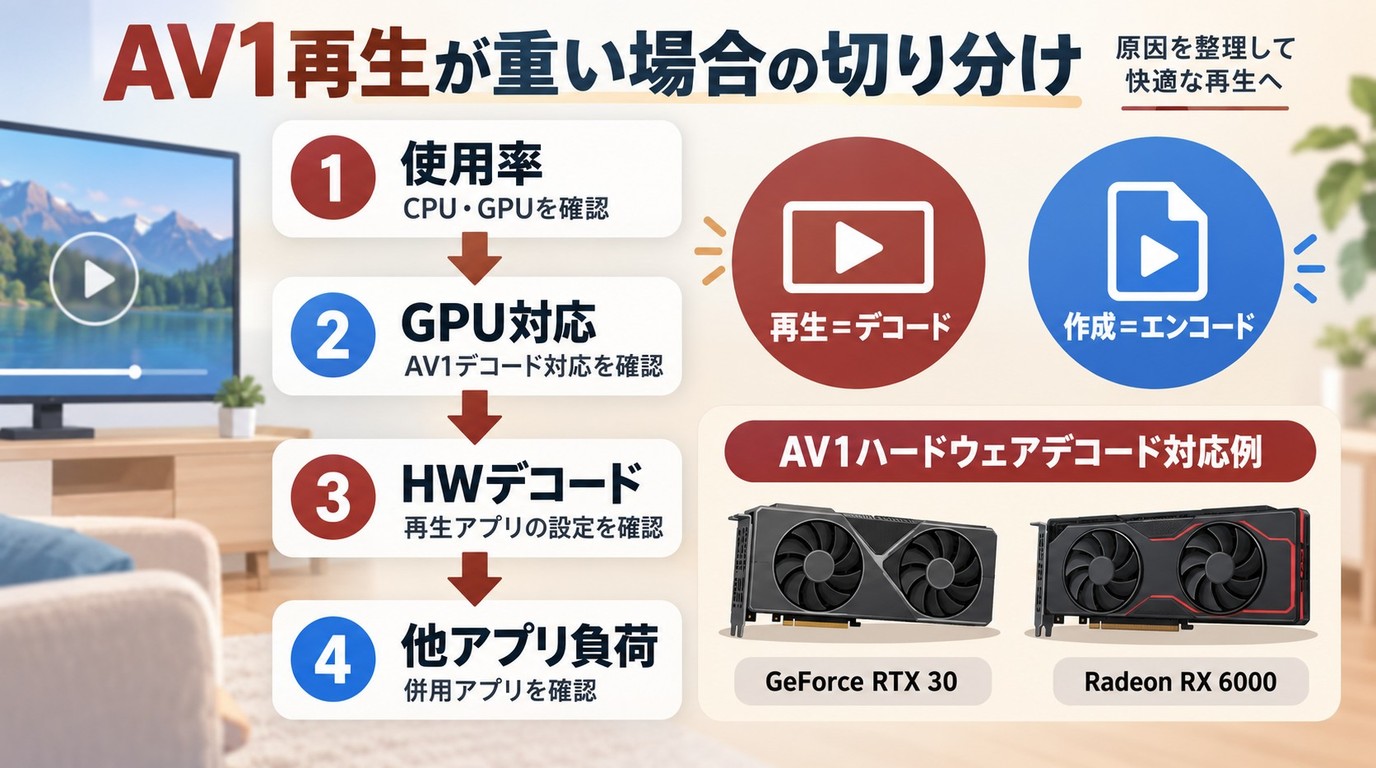
メリットの多いAV01ですが、現時点では以下のデメリットも存在します。利用前に、エンコード時の処理負荷と再生時のデコード負荷を分けて把握しておきましょう。
① エンコード処理の負荷が高い
AV01は高度な圧縮技術を採用している分、エンコード(変換)処理に大きな計算リソースを必要とします。AV1のエンコード時間は、libaomやSVT-AV1などのエンコーダー、プリセット、解像度、CPUまたはGPUの処理経路によって変わります。速いプリセットと圧縮効率を重視するプリセットでは、処理時間と出力結果が異なります。
② 古いデバイスではAV01の再生が重い理由
AV01のハードウェアデコードに対応していない古いデバイスでは、ソフトウェアデコードに頼る必要があり、CPU使用率が高くなります。スマートフォンや古いPCでは、AV01動画の再生時にバッテリー消費や発熱が増えるケースがあります。AV1のハードウェアデコードとエンコードは別の機能であり、再生負荷を確認するときはデコード側の対応状況を見ます。
AV01が再生できない場合や、高解像度動画の再生、ゲームとの併用時に重くなる場合は、まずCPUとGPUの使用率を確認し、次に GPUアクセラレーションの仕組み と再生アプリのハードウェアデコード設定、最後に併用アプリの負荷を順に切り分けます。GPU使用率だけで対応状況を判断せず、使用するGPUの型番と再生アプリのAV1デコード対応を確認することがポイントです。
③ 対応プラットフォームがH.264ほど広くない
普及が進んでいるとはいえ、長年の標準であるH.264と比較するとカバー範囲はまだ限定的です。古いブラウザや業務用機器では再生できないケースもあるため、配布用途では用途を考慮する必要があります。
AV01とAVC1、VP9、H.265を徹底比較
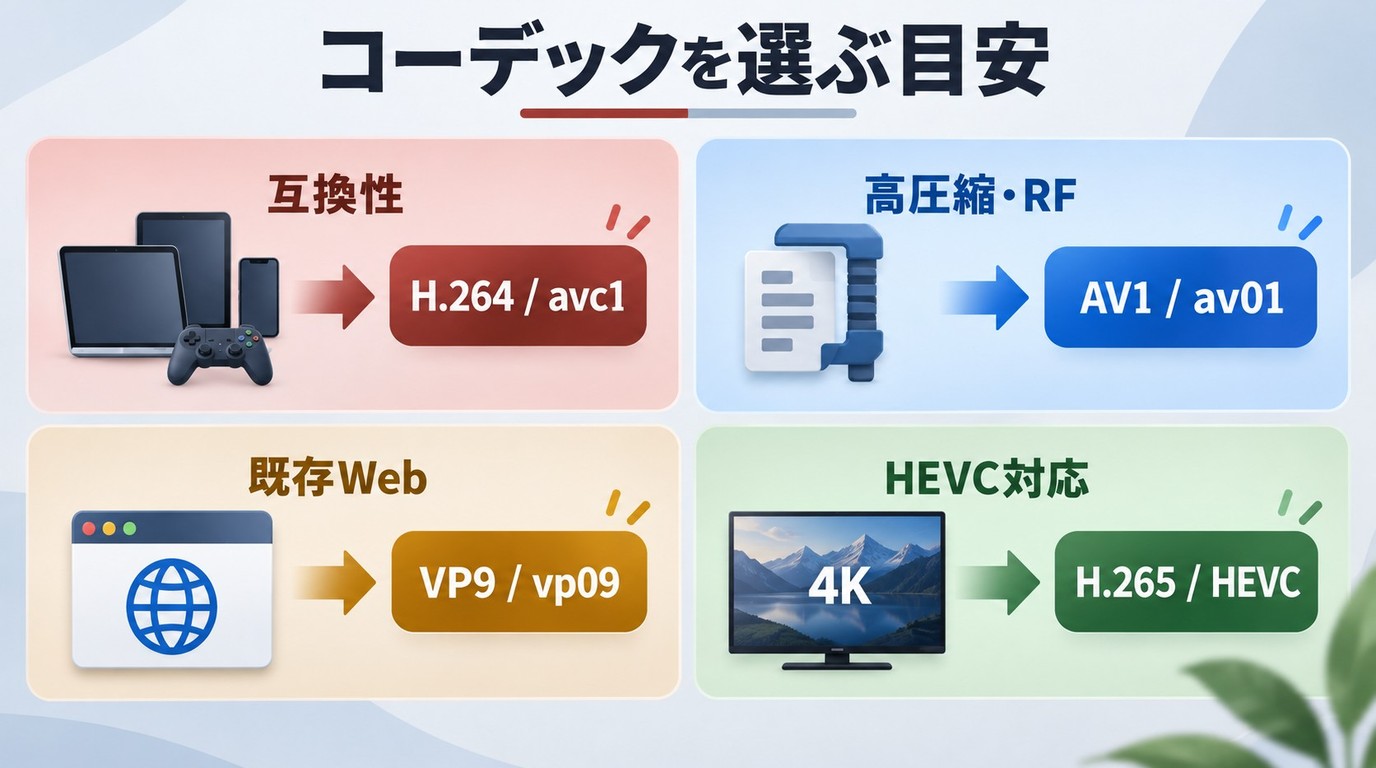
av01とavc1は、それぞれAV1とH.264の映像を示す識別子です。AV01とVP9を含め、ここではAV1、H.264、VP9、H.265について、圧縮特性と再生互換性の違いを比較します。幅広い機器で再生するならH.264、AV1対応環境で容量を抑えたいならAV1が候補になります。
AV01 vs AVC1(H.264)
AVC1はH.264/MPEG-4 AVCの映像を示す識別子で、H.264は現在広く普及している動画圧縮規格です。AVC1のコーデック情報に「avc1」と表示される場合は、映像がH.264であることを示します。画質とファイルサイズは元映像やビットレート、エンコード設定によって変わりますが、対応機器の広さではH.264が有利です。私なら、幅広い機器で再生する用途ではH.264、AV1対応環境で容量を抑えたい用途ではAV1を選びます。
| — | AV01 | AVC1(H.264) |
| ハードウェア対応 | △(拡大中) | 〇 |
| 容量・画質 | 設定に依存 | 設定に依存 |
| ロイヤリティ | フリー | 有料の場合あり |
| 互換性 | 中 | 高 |
AV01 vs VP9
VP9はGoogleが開発したロイヤリティフリーのコーデックで、AV01の前身的位置づけです。動画のファイル情報では、VP9の識別子が「vp09」と表示されることがあります。両者の画質とファイルサイズは、元映像、ビットレート、エンコーダー、プリセットなどの条件によって変わります。
| — | AV01 | VP9(vp09) |
| ハードウェア対応 | △(拡大中) | 〇 |
| 容量・画質 | 設定に依存 | 設定に依存 |
| ロイヤリティ | フリー | フリー |
| 互換性 | 中 | 中 |
AV01 vs H.265(HEVC)
H.265はH.264の後継として開発された高圧縮規格で、現時点では4K配信などで広く使われています。 AV1とH.265の比較 では、画質とファイルサイズが元映像やビットレート、エンコード設定によって変わるため、一律には優劣を決められません。AV01はロイヤリティフリーで、H.265はHEVC対応機器との互換性を確保しやすい点が主な違いです。
| — | AV01 | H.265 |
| ハードウェア対応 | △(拡大中) | 〇 |
| 容量・画質 | 設定に依存 | 設定に依存 |
| ロイヤリティ | フリー | 有料の場合あり |
| 互換性 | 中 | 高 |
AV01コーデックの主な活用シーン
AV01は高い圧縮効率とロイヤリティフリーという特性を活かして、以下の分野で実用化が進んでいます。
- 動画配信サービス:YouTube、Netflix、Amazon Prime Video、Hulu、Vimeoなど
- ウェブ会議システム:低帯域でも高画質を維持できる特性が活用
- ライブストリーミング:4K/8Kライブ配信での帯域節約
- VR/AR映像配信:高解像度コンテンツのストリーミング
DVD/Blu-ray/UHDをAV01動画に変換する方法
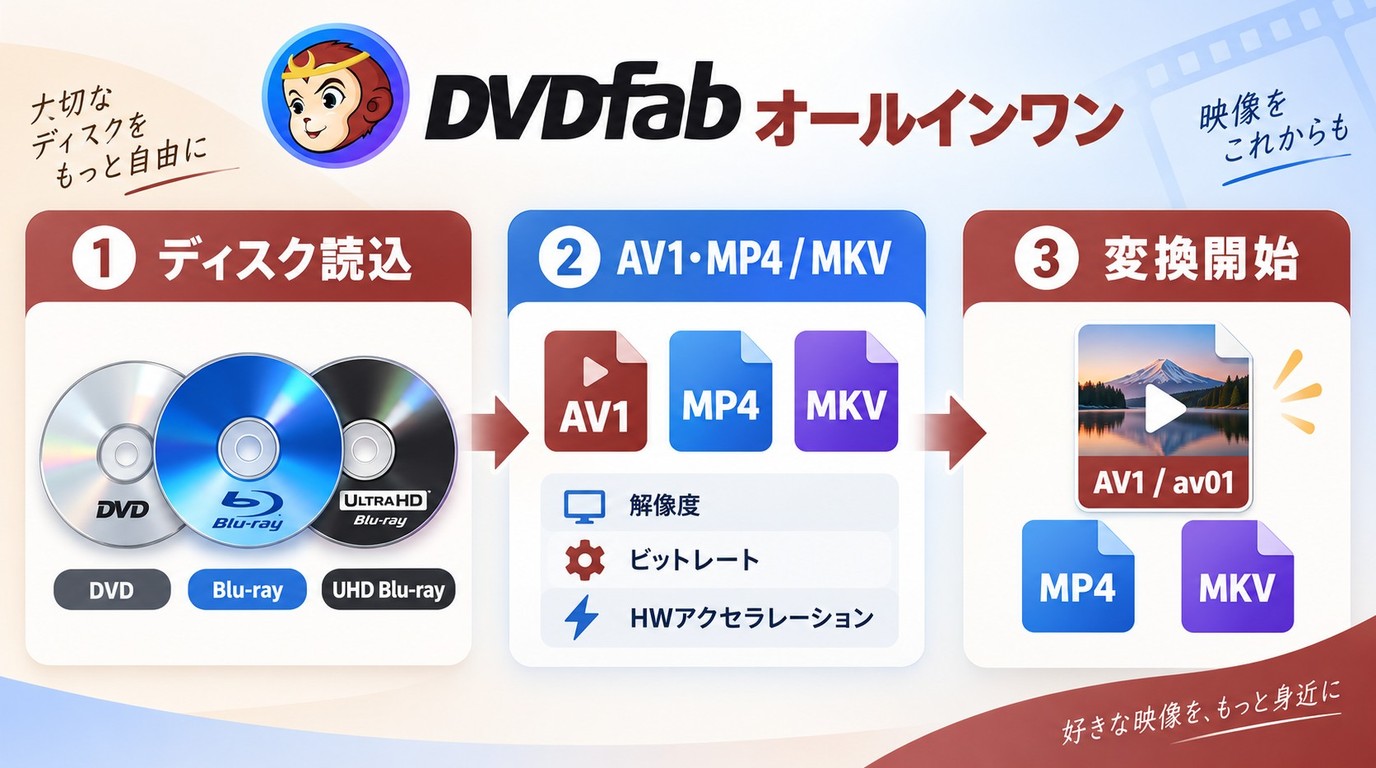
既存の光ディスク素材をAV1再生環境に合わせる場合は、利用権限のあるDVDやBlu-ray、UHDをAV1映像のMP4またはMKVへ変換すると、画質とファイルサイズのバランスを調整しながらPCやスマートフォンで管理できます。AV1への変換は映像コーデックを変更する再エンコードです。AV1非対応機器との互換性を優先する場合は、コンテナや拡張子だけを変えるのではなく、H.264へ再エンコードします。
DVDFabオールインワン を使えば、各種ディスクを本ソフトで読み込み、再生先に合わせたAV1出力を設定できます。

- DVDをAV1映像のMP4/MKVに変換可能
- Blu-rayをAV1 SDR MP4/MKVにリッピング可能
- UHDをAV1 HDR10 MP4/MKVにリッピング可能
- 出力先に合わせて解像度やビットレートを設定可能
- 利用できるAV1プロファイルとアクセラレーション設定を選択可能
ディスクをまとめて管理したい場合は、再生先がAV1に対応しているかを確認し、用途に合う出力形式と設定を選びましょう。
変換手順(基本の3ステップ)
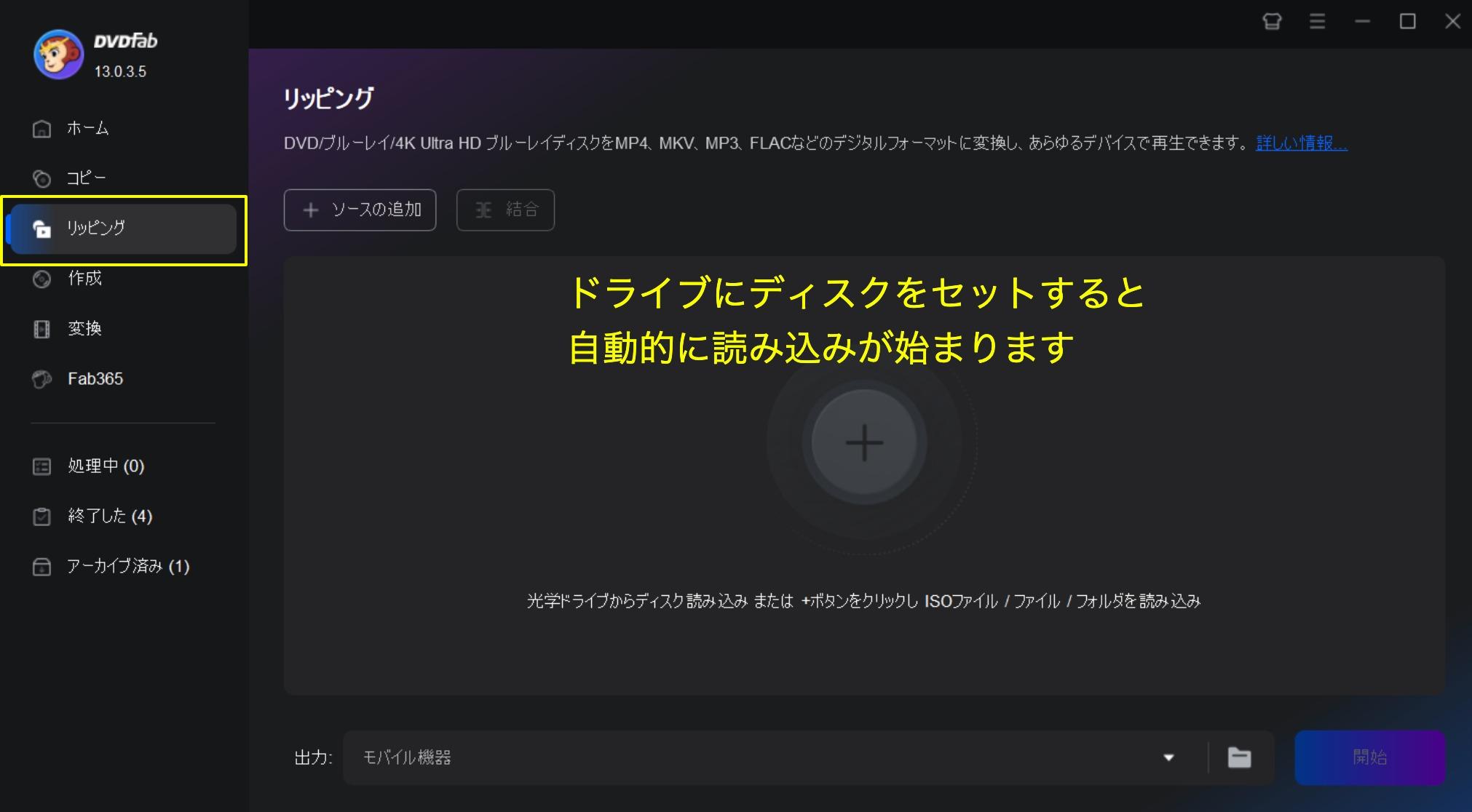
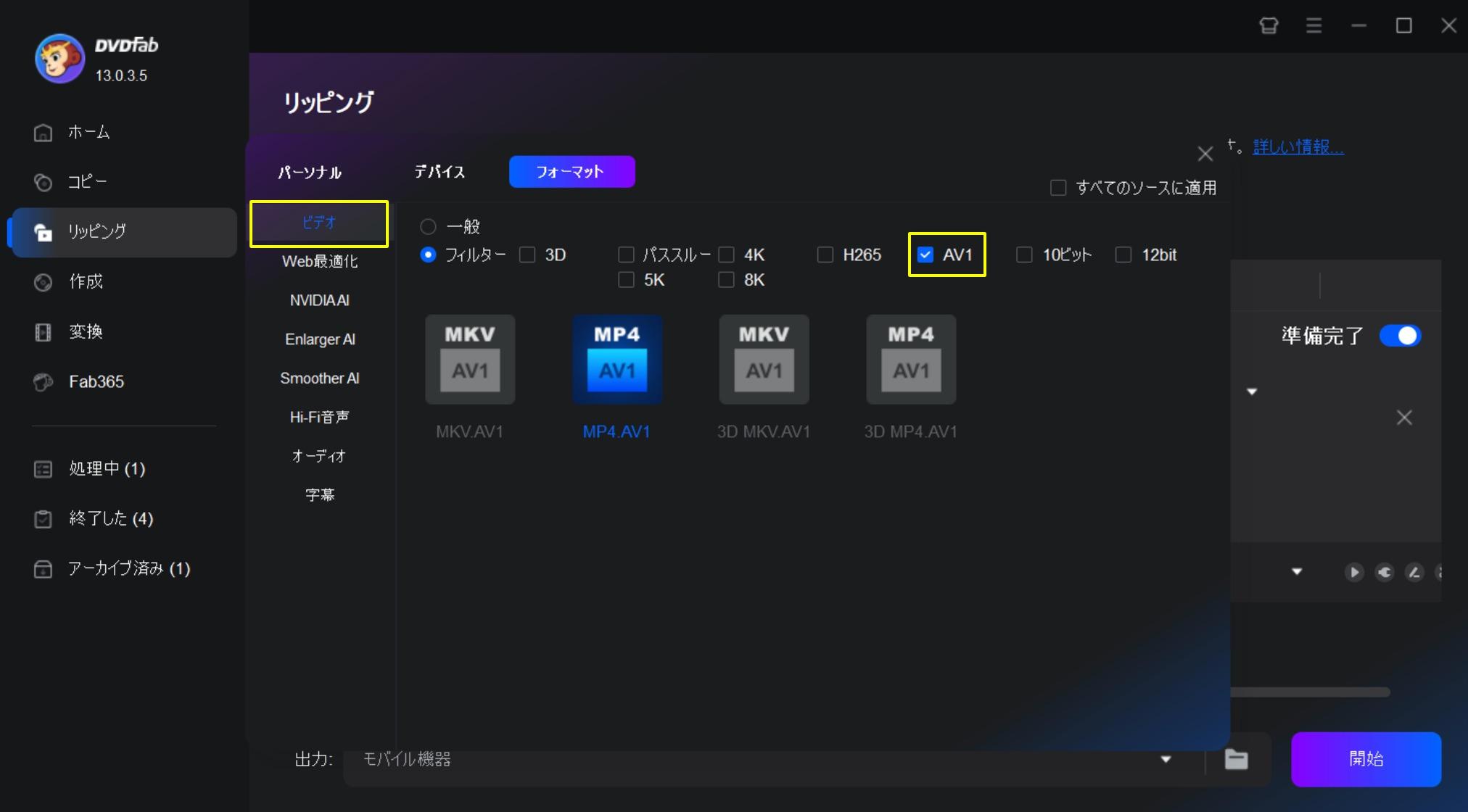
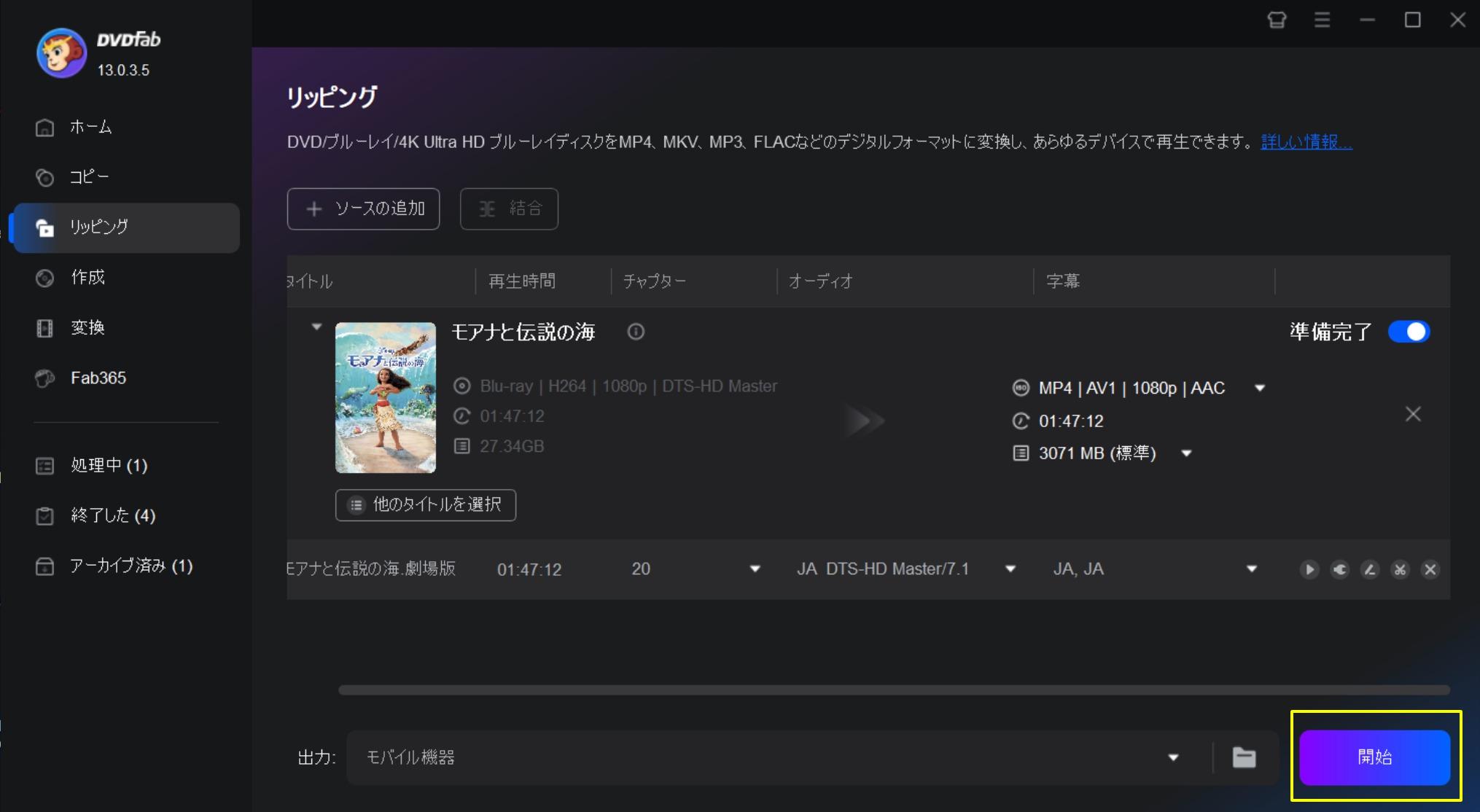
AV1の設定では、利用するプロファイル、解像度、ビットレート、エンコーダーやアクセラレーションの組み合わせによって処理時間と出力結果が変わります。
DVDFabは、個人が適法に所有し、利用権限を持つディスク内容の処理やバックアップを目的として使用してください。正規に視聴できるコンテンツをローカルに保存する場合でも、保存する権限のある素材だけを扱い、再配布せず、所在地の法令と利用条件を守る必要があります。DRMを解除して権限のないコンテンツを永久保存することや、制約のない保存を目的とする使い方は、法令や利用条件に反して違法となるおそれがあるため、行わないでください。
AV01コーデックに関するよくある質問
Q
AV01とH.265、結局どちらを選べばいいですか?
再生先がAV1に対応している場合はAV01を利用できます。HEVCには対応していてもAV1には対応していない機器では、H.265が適しています。まず再生するPCやテレビの対応形式を確認してから選ぶことがポイントです。
A
Q
AV01の動画が再生できないときの対処法は?
まず、MP4などの拡張子だけで判断せず、ファイル情報で映像形式がAV1か確認します。次に再生アプリを更新し、Windowsの標準アプリを使う場合はAV1 Video Extensionの利用を検討してください。再生できても動作が重いときは、GPUのAV1ハードウェアデコード対応と再生アプリの設定を確認します。再生先がAV1に対応していない場合は、映像をH.264へ再エンコードすると対応できることがあります。
A
Q
YouTubeの動画はすべてAV01ですか?
いいえ、すべてではありません。YouTubeのAV01は配信形式の一つであり、YouTubeはAV1、VP9、H.264など複数のコーデックを併用して、視聴側のデバイスや回線状況に応じて使用する形式を選択します。再生画面を右クリックして「詳細統計情報」を開くと、av01、vp09、avc1などの識別子を確認できます。
A
Q
VLCでAV01のコーデックを確認できますか?
はい。VLCでAV01を確認するには、動画をVLC media playerで開き、「ツール」メニューの「コーデック情報」を表示します。映像コーデックにAV1と表示されるファイルは、av01の識別子で扱われる形式です。
A
Q
av01.tvはAV01コーデックと同じものですか?
いいえ、av01.tvはウェブサイトのアドレスで、動画情報に表示されるav01はAV1映像を示す識別子です。av01.mediaやav01.comのような文字列についても、ドメイン名とコーデックの識別子を混同しないよう、表示されている文脈を確認してください。
A
Q
AV01をMP4に変換すれば、古い機器でも再生できますか?
MP4にAV1映像を格納しただけでは、AV1非対応の機器で再生できません。再生先がH.264に対応している場合は、映像をH.264へ再エンコードしてMP4に保存します。拡張子やコンテナを変更するだけでは、映像コーデックは変わりません。
A
まとめ
AV1はAlliance for Open Mediaが開発したロイヤリティフリーの動画圧縮規格で、av01はAV1映像を示す識別子です。画質とファイルサイズは元映像、ビットレート、エンコーダー、プリセットによって変わるため、再生先の対応形式と処理負荷を確認して選びましょう。
DVDやBlu-rayをAV01動画へ変換して管理したい場合は、 DVDFabオールインワン で、再生先に合う出力形式、解像度、ビットレート、アクセラレーション設定を確認したうえで検討できます。