DVDリッピング&コピー完全ガイド!大切なディスクを安全にバックアップする方法

要約: 大切なDVDを長く安全に残すためには、「バックアップ」を目的とした正しいリッピングとコピーの知識が欠かせません。DVDをパソコンに取り込み、保存・再生できる形式に変換することは簡単ですが、コピーガードやフォーマットの違い、法律上の制限を理解しておくことが重要です。本記事では、DVDリッピングとコピーの基本から、バックアップに最適な方法、トラブル対処、そして安全に活用するためのポイントまでを総合的に解説します。
目次
DVDは手軽に保管できる一方で、傷・汚れ・湿気・経年劣化によって、ある日突然読み込めなくなることがあります。大切な映画、ライブ映像、ホームビデオを長く残したいなら、ディスクが正常に読めるうちにデータを保存しておくことが大切です。
DVDをバックアップする方法は、大きく分けると「DVDの構造をそのまま残すコピー」と「映像をMP4やMKVなどに変換するリッピング」の2つです。メニューや特典映像まで残したい場合はISOファイルやDVDフォルダで保存し、スマホやPCで再生しやすくしたい場合は動画ファイル化する、という考え方で選ぶと迷いにくくなります。
DVDをバックアップするなら最初に決めること
作業を始める前に決めるべきなのは、「何を残したいか」です。DVDのメニューやチャプター構造まで残したいのか、映像だけを取り出してスマホやPCで見たいのかによって、選ぶ方法が変わります。
| 目的 | 向いている保存方法 | 特徴 |
|---|---|---|
| DVD全体をそのまま残したい | ISOファイル、DVDフォルダ、ディスクコピー | メニュー、字幕、音声、特典映像を保持しやすい |
| スマホやPCで手軽に再生したい | MP4、MKVなどへのリッピング | 再生環境を選びにくく、容量も調整しやすい |
| 長期保存と再書き込みに備えたい | ISOファイル | 物理ディスクなしで保管・マウント・書き戻しがしやすい |
| 一部の映像だけ残したい | メインムービーコピー、カスタムコピー、リッピング | 不要な特典や音声を省いて容量を抑えやすい |
「コピー」はDVDの構造を保ったまま保存する方法で、「リッピング」は映像や音声をファイルとして取り出す方法です。どちらもバックアップに使えますが、残せる内容と再生しやすい環境が異なります。
作業前の準備と注意点
DVDのコピーやリッピングを始める前に、DVDドライブ、ディスクの状態、保存先の空き容量を確認しておきましょう。ここを飛ばすと、途中で読み込みエラーが出たり、作成したファイルが破損したりする原因になります。
まず、パソコンのDVDドライブが正常に動作するか確認します。古いドライブやレンズにホコリがあるドライブでは、DVDドライブがディスクを読み取らない場合があります。外付けドライブを使う場合は、USBポートを変更したり、別のケーブルで接続したりすると改善することがあります。
DVDドライブがWindowsに認識されない場合は、接続、デバイスマネージャー、ドライバーの再インストールを確認します。また、パソコンがDVDを読み込まない場合は、OS側の設定やドライブドライバーの更新も見直してください。
保存先は、DVD-5なら約4.7GB、DVD-9なら約8.5GBを目安に空き容量を確保します。ISOやDVDフォルダで丸ごと残す場合は元ディスクに近い容量が必要です。MP4やMKVに変換する場合は、画質や圧縮設定によって容量が変わります。
方法1:DVDをISO・フォルダとして丸ごと保存する
DVDのメニュー、チャプター、字幕、複数音声、特典映像まで残したい場合は、ISOファイルまたはDVDフォルダとして保存する方法が向いています。家庭用プレーヤーに近い操作感を残したい人や、あとで空のDVDに書き戻したい人にも使いやすい形式です。
コピーするDVDの準備と読み込み
コピー元のDVDをドライブに入れ、通常の再生ソフトで短く再生できるか確認します。読み込みが不安定な場合は、ディスク表面の汚れを柔らかい布で中心から外側へ拭き取り、ドライブを再接続してから再度試してください。
バックアップソフトでDVDを読み込むと、タイトル、チャプター、字幕、音声トラックなどが解析されます。ディスク全体を残すなら「フルディスク」、本編だけでよいなら「メインムービー」、必要なタイトルだけ選ぶなら「カスタム」のように、目的に合うモードを選びます。
フルディスクコピーは、メニュー画面や特典映像を含めてDVD全体を残したい時に向いています。家族で使うDVDや、あとから別のプレーヤーで再生する予定があるディスクでは、元の操作感を保ちやすいのが利点です。
メインムービーコピーは、本編だけを保存したい時に便利です。特典映像や複数の予告編を省けるため、保存容量を抑えやすく、DVD9からDVD5へ圧縮したい場合にも選択肢になります。カスタムコピーは、必要なタイトル、字幕、音声だけを選べるため、ライブ映像や複数話入りのDVDを整理したい時に役立ちます。
DVDFab DVD コピーで保存する場合
DVDをISO、DVDフォルダ、空のDVDへ保存したい場合は、DVDFab DVD コピーが候補になります。ディスク全体の保存だけでなく、DVD9からDVD5への圧縮、メインムービー抽出、字幕・音声の選択にも対応しています。

- DVDディスク、ISOファイル、DVDフォルダへの保存に対応
- フルディスク、メインムービー、カスタムなど6つのコピーモードを搭載
- DVD9からDVD5への圧縮や1:1コピーに対応
- タイトル、チャプター、字幕、音声、ボリュームラベルを調整可能
- 利用時は対象ディスクの権利状況と法令を確認してください
ISOまたはDVDフォルダで保存する手順
- DVDをドライブに挿入し、ソフトでディスクを読み込みます。
- 保存モードを選びます。メニューまで残すならフルディスク、本編だけならメインムービーが便利です。
- 出力先としてISOファイルまたはDVDフォルダを指定します。空のDVDへ書き込む場合は、書き込み用ディスクも準備します。
- 字幕、音声、容量、ボリュームラベルを確認し、問題がなければ開始します。
- 完了後、作成したISOやフォルダを再生して、映像・音声・字幕・メニューが正しく残っているか確認します。
暗号化されたDVDを扱う場合の一般的な流れは、暗号化DVDをハードドライブにコピーする方法でも解説されています。ただし、保護技術の回避や複製の可否はディスクの種類や地域の法律によって異なるため、実行前に必ず確認してください。
コピーの仕組みやモードを詳しく知りたい場合は、コピーの仕組みや手順も参考になります。
空のDVDへ直接書き込む場合は、コピーの途中でブランクディスクをセットする工程が発生します。ISOやDVDフォルダとしていったん保存しておくと、あとから書き込み直したり、別のソフトで再生確認したりしやすくなります。大切なディスクは、まずHDDや外付けストレージへ保存し、問題なく再生できることを確認してからディスクへ書き戻す流れにすると失敗を減らせます。
方法2:DVDをMP4・MKVなどに変換して保存する
スマホ、タブレット、PC、NAS、メディアサーバーで再生したい場合は、DVDを動画ファイルに変換するリッピングが便利です。メニュー構造をそのまま残すよりも、再生しやすさや容量の調整を重視する方法です。
出力形式を選ぶ
最も扱いやすい形式はMP4です。多くのスマホ、PC、テレビ、ゲーム機で再生でき、ファイルサイズも調整しやすいのが利点です。字幕や複数音声を残したい場合は、MKVも候補になります。
画質と容量のバランスを取りたい場合は、H.264やH.265などのコーデックを確認します。より新しい圧縮方式に興味がある場合は、AV01コーデックやAV1コーデックの違いも参考にしてください。
画質を優先するならビットレートを高めに設定し、容量を抑えたいなら解像度や圧縮率を調整します。アニメ、ライブ映像、古いホームビデオでは、動きの量やノイズの出方が異なるため、同じ設定でも仕上がりが変わります。長い映像を一気に変換する前に、数分だけテスト出力して画質と音声を確認しておくと安全です。
DVDFab DVD リッピングで変換する場合
DVDFab DVD リッピングは、DVDの映像をMP4、MKV、MOV、AVIなどの形式へ変換できるツールです。出力先のデバイスに合わせたプロファイルを選べるため、初心者でも保存形式を選びやすいのが特徴です。
- DVDをMP4、MKVなどの動画形式に変換して保存
- スマホ、タブレット、PC、ゲーム機向けの出力プロファイルを選択可能
- 字幕、音声、チャプター、画質設定を調整可能
- GPUアクセラレーション機能により変換時間を短縮しやすい
- 対象ディスクの利用条件を確認したうえで使用してください
リッピングの基本手順
- DVDをドライブに挿入し、リッピング機能で読み込みます。
- 保存したいタイトル、字幕、音声トラックを確認します。
- 出力形式を選びます。迷う場合はMP4、字幕や複数音声を重視する場合はMKVを検討します。
- 保存先フォルダを指定し、画質、解像度、ビットレートを必要に応じて調整します。
- 変換後のファイルを再生し、映像の乱れ、音ズレ、字幕の抜けがないか確認します。
長編映画や高画質ディスクを扱う場合は、GPUアクセラレーション機能を使うと処理時間を短縮しやすくなります。ただし、画質や容量は設定によって変わるため、最初は短いチャプターでテストしてから本番変換を行うと安心です。
リッピング後は、冒頭だけでなく中盤や終盤も再生して確認しましょう。映像は再生できても、字幕が途中で切れる、音声トラックの選択が違う、チャプター移動がうまくいかない、といった問題が後から見つかることがあります。保存したファイル名には作品名、作成日、保存形式を入れておくと、複数のDVDを整理する時に見つけやすくなります。

バックアップ後の確認とISOの再生方法
バックアップは、ファイルを作成して終わりではありません。作成したISO、DVDフォルダ、MP4、MKVを実際に再生し、映像、音声、字幕、チャプター、メニューが想定通りに残っているか確認しておきましょう。
ISOファイルは、物理ディスクがなくてもDVDのように扱える便利な形式です。仮想ドライブソフトを使ってISOをマウントすれば、メニュー操作やチャプター再生を確認できます。
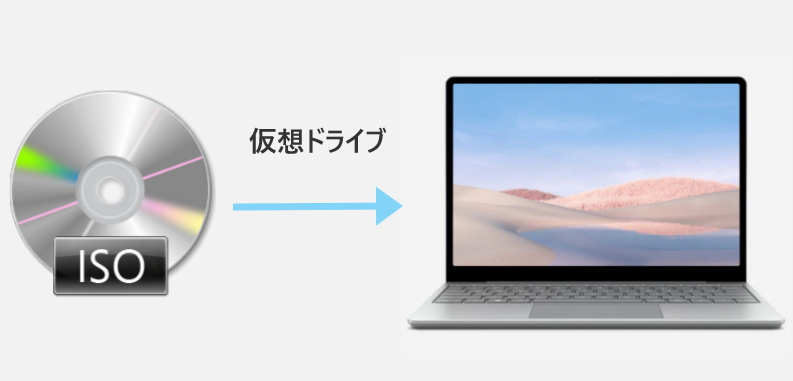
Windows環境では、Virtual CloneDriveやImgDriveのような軽量ツールが使われます。追加ソフトを入れたくない場合は、Windows10でISOをマウントする方法のように、Windows標準機能で確認することもできます。
Virtual CloneDriveは操作がシンプルで、ISOファイルを右クリックしてマウントするだけで仮想ドライブとして扱えます。ImgDriveは複数のISOを同時に扱いたい場合に便利です。どちらを使う場合も、マウント後にメニュー画面、チャプター移動、字幕表示を確認しておくと、バックアップの失敗を早めに見つけられます。
かつて定番だったDAEMON Toolsについては、機能制限や利用条件を確認したうえで判断しましょう。別の選択肢を探す場合は、DAEMON Toolsの代替ソフトも参考になります。
DVDが読み込めない・破損している時の対処法
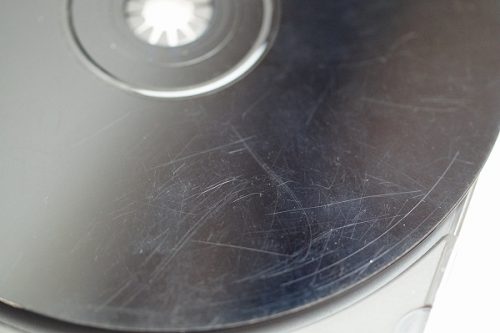
DVDは長期保存に向いたメディアとして使われてきましたが、永久に使えるわけではありません。保管環境や取り扱いによっては、DVDの経年劣化や傷が原因で読み込めなくなることがあります。
読み込みエラーが出た場合は、別のドライブで試す、ディスク表面を清掃する、再生ソフトで短く再生できるか確認する、保存先を変更する、という順で切り分けると原因を見つけやすくなります。
ディスクに細かな傷がある場合でも、すぐに研磨や修復剤を使うのは避けた方が安全です。まずは柔らかいクロスで汚れを落とし、別のドライブで読み込みを試してください。強い薬剤や円を描くような拭き方は、かえって傷を広げることがあります。
古いDVDをまとめて保存する場合は、状態の良いディスクから順に作業するのがおすすめです。読み込みに時間がかかるディスクは、途中で何度も停止するとドライブに負荷がかかるため、涼しい場所で作業し、長時間連続で処理しないようにしましょう。
すでにデータが破損している場合は、破損したDVDデータを復元する方法を確認し、復旧ツールで読み出せる範囲を探します。無料で試せるツールとしてはRecuva(リキューバ)が知られており、詳しい操作はRecuvaを使ったデータ復旧方法で解説されています。
保存したDVDデータを別の機器で見るには
バックアップしたDVDデータは、保存形式によって再生できる機器が変わります。ISOやDVDフォルダはPCや仮想ドライブとの相性がよく、MP4やMKVはスマホ、タブレット、ゲーム機、メディアサーバーで扱いやすい形式です。
テレビで見たい場合は、USBメモリや外付けHDDから再生できる形式を事前に確認してください。テレビやメディアプレーヤーによっては、MP4には対応していても特定の音声形式や字幕形式を再生できないことがあります。互換性を重視するなら、最初はMP4と一般的な音声設定で保存するのが無難です。
PlayStationシリーズで視聴したい場合は、ディスク再生と動画ファイル再生で考え方が異なります。PS5でディスクを再生する場合はPS5でDVDを再生する方法、PS4の場合はPS4でDVDを再生する方法を確認してください。
PS3でDVDやISOデータを扱う場合は、PS3でDVDを再生する方法とISOデータ再生方法が参考になります。
WiiやWii Uは標準状態ではDVD再生に対応していません。関連する注意点は、WiiUでDVDを再生する方法で確認できます。ゲーム機別の詳しい手順は本記事の主題から外れるため、ここでは保存形式を選ぶ際の補足として押さえておきましょう。
DVDバックアップに役立つ容量・規格の基礎知識
保存先の容量を決めるために、DVDの規格も簡単に確認しておきましょう。市販や自作でよく使われるDVDには、DVD-5とDVD-9があります。
| 規格 | 容量の目安 | バックアップ時の注意 |
|---|---|---|
| DVD-5 | 約4.7GB | 一般的な保存用ディスク。長時間映像では容量不足になることがあります。 |
| DVD-9 | 約8.5GB | 2層構造のため高画質・長時間向き。DVD-5へ保存する場合は圧縮が必要になることがあります。 |
DVDディスクの記録方式やDVD-RとDVD+Rの違いも、書き込み用ディスクを選ぶときに役立ちます。繰り返し使いたい場合は、繰り返し書き込みが可能なDVD-RWも選択肢になります。
一度だけ保存して長期保管するなら、追記や上書きを前提にしないDVD-R系が分かりやすい選択肢です。何度もテスト書き込みをしたい場合はDVD-RWも使えますが、長期保存用と作業用は分けて考えると管理しやすくなります。
バックアップデータを長く安全に保管するコツ
DVDをデータ化した後は、保存先の管理が重要です。外付けHDDやNASにまとめる場合は、フォルダ名を作品名、作成日、保存形式で統一しておくと、あとから探しやすくなります。例として「作品名_2026_ISO」「作品名_2026_MP4」のようにそろえるだけでも、重複や取り違えを防ぎやすくなります。
保存先は1か所に限定しない方が安全です。パソコン本体、外付けHDD、NAS、クラウドなど、用途に応じて複数の場所に分散しておくと、ドライブ故障や誤削除が起きた時のリスクを下げられます。特にホームビデオや結婚式・学校行事の映像など、再入手できないDVDは複数バックアップを前提にしましょう。
また、作成したファイルは定期的に再生確認を行うと安心です。長期保管中にストレージ側の不具合が起きることもあるため、年に一度程度、代表的なファイルだけでも開いて確認しておくと、トラブルの早期発見につながります。
よくある質問
DVDはコピーとリッピングのどちらで保存すべきですか?
メニュー、チャプター、特典映像まで残したいならISOやDVDフォルダでのコピーが向いています。スマホやPCで再生しやすくしたいなら、MP4やMKVへのリッピングが便利です。保存目的が「保管」ならコピー、「視聴しやすさ」ならリッピングを選ぶと判断しやすくなります。
ISOファイルとDVDフォルダは何が違いますか?
ISOファイルはDVD全体を1つのファイルにまとめた形式で、保管やマウントに向いています。DVDフォルダはVIDEO_TSなどのフォルダ構造として保存する形式で、中身を確認しやすいのが利点です。どちらも丸ごと保存に使えます。
バックアップしたファイルはどこに保存するのが安全ですか?
パソコン内だけでなく、外付けHDD、NAS、クラウドなど複数の場所に分けて保存すると安心です。大切な映像は、1つの保存先に頼らず、少なくとも2か所以上に置いておくことをおすすめします。
コピーガード付きDVDも同じように保存できますか?
コピーガードや著作権保護があるDVDは、通常のバックアップとは別に法律や利用規約の確認が必要です。保護技術の回避が関わる場合は、私的利用であっても制限を受けることがあります。作業前に対象ディスクの権利状況を確認してください。詳しくは「DVDコピーは違法?合法?」も参考になります。
音楽CDやデータディスクも同じ考え方で保存できますか?
基本的な考え方は近いですが、音楽CDやデータディスクでは使うツールや保存形式が異なります。音楽をMP3やWAVに変換したい場合は、音楽CDやデータディスクを扱う場合やCD用のリッピングツールを確認してください。
まとめ:目的に合う形式でDVDを安全に保存しよう
DVDを長く残すには、ディスクが正常に読めるうちにバックアップを取っておくことが重要です。メニューや特典まで残したい場合はISOファイルやDVDフォルダ、スマホやPCで再生しやすくしたい場合はMP4やMKVへの変換が向いています。
作業前にはDVDドライブ、ディスクの状態、保存先容量を確認し、作成後は必ず再生テストを行いましょう。大切な映像は、1つの保存先だけに置かず、外付けHDDやNASなど複数の場所に分けて保管すると安心です。
DVDFab DVD コピーやDVDFab DVD リッピングのようなツールを使えば、ISO保存、DVDフォルダ作成、動画ファイル化まで一連の作業を進めやすくなります。利用する際は、対象ディスクの権利状況と法令を確認したうえで、目的に合った方法を選んでください。

 DVDバックアップの方法:ISO・DVDフォルダ・空DVDの違いと無料/有料ソフトの選び方真田 莉亜 より - 2026年9月29日
 「2026最新」無料DVD コピーソフト12選をオススメ!高速にDVDをコピーする方法も解説黒川 金太 より - 2026年9月23日
 【2026年】DVDコピーガード解除ソフト11選!無料・有料ソフトを徹底比較黒川 金太 より - 2026年9月15日
 【2026年最新】MacでDVDを取り込み・コピーする方法!標準機能と市販DVDの保存手順を解説真田 莉亜 より - 2026年9月9日