AV1とは?H.264・H.265との違いを比較!設定・エンコード方法も解説【2026年】

要約: AV1は高い圧縮効率を持つ動画コーデックですが、H.264やH.265より常に適しているわけではありません。AV1・H.265・H.264の圧縮効率、エンコード負荷、再生互換性を比較し、保存・配信・編集ではどれを選ぶべきか解説します。CRFやGPUを使ったAV1エンコードの考え方、MP4・MKV・WebMの違い、YouTubeでAV1を確認する方法、DVDをAV1 MP4/MKVへ変換する手順も紹介します。
保存容量を抑えたいならAV1、圧縮効率と対応機器のバランスならH.265(HEVC)、編集や古い機器との互換性を優先するならH.264(AVC)が選びやすいです。AV1は高効率ですが、エンコード負荷と再生環境を確認せずに選ぶと、処理時間や互換性で困ることがあります。
AV1・H.265・H.264の違いを比較
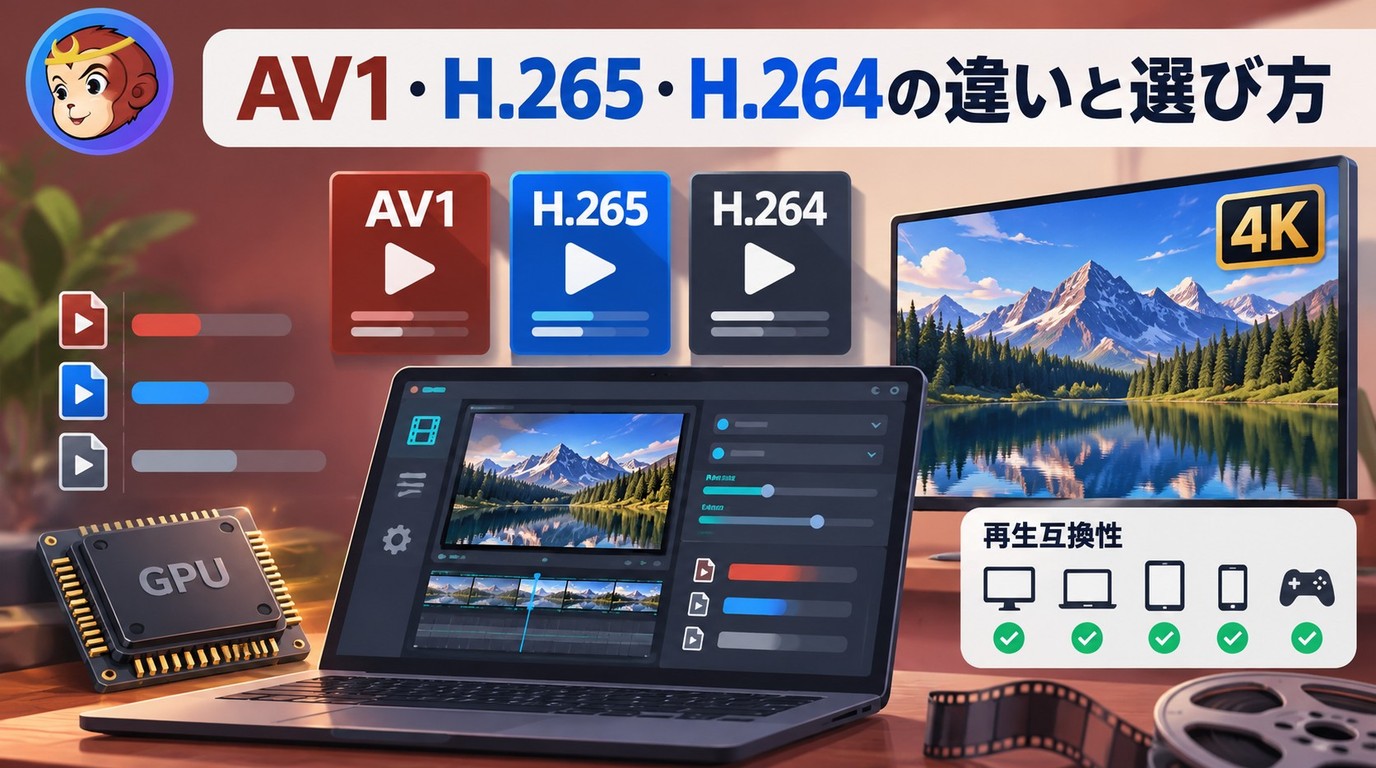
AV1、H.265、H.264は、いずれも映像データを圧縮する動画コーデックです。違いが出るのは、同程度の見た目を狙ったときのファイル容量、エンコード負荷、再生できる機器の多さです。
AV1は容量を抑えやすく、H.264は幅広い機器で再生しやすい方式です。H.265はH.264より高い圧縮効率を持ち、AV1ほど再生環境を限定したくない場合に使いやすい位置にあります。
| 比較項目 | AV1 | H.265(HEVC) | H.264(AVC) |
|---|---|---|---|
| 圧縮効率 | 高い | H.264より高い | 3方式では容量が増えやすい |
| ソフトウェアエンコード負荷 | 高い | 中~高 | 比較的軽い |
| 再生互換性 | 新しい機器・ソフトが中心 | 比較的新しい機器で広い | 古い機器を含め最も広い |
| 保存容量を抑える | ◎ | ○ | △ |
| 編集のしやすさ | 環境を選ぶ | 環境を選ぶ | 扱いやすい |
| 向いている用途 | 容量重視の保存・配信 | 圧縮効率と互換性の両立 | 編集・共有・幅広い再生環境 |
「AV1はH.265より何%小さい」と固定して考えない
AV1は高い圧縮効率を狙って設計されていますが、「H.265より必ず20%小さい」といった固定値で比較するのは適切ではありません。同じ元映像でも、エンコーダー、プリセット、画質設定、解像度、映像の動きによって結果が変わります。
コーデックを比べる場合は、同じ元映像、解像度、フレームレート、エンコーダー条件をそろえ、短い同一場面で画質、容量、処理時間を比較します。ビットレートが低いことだけでは、画質や使いやすさまで優れているとは判断できません。
AV1・H.265・H.264はどれを選ぶ?
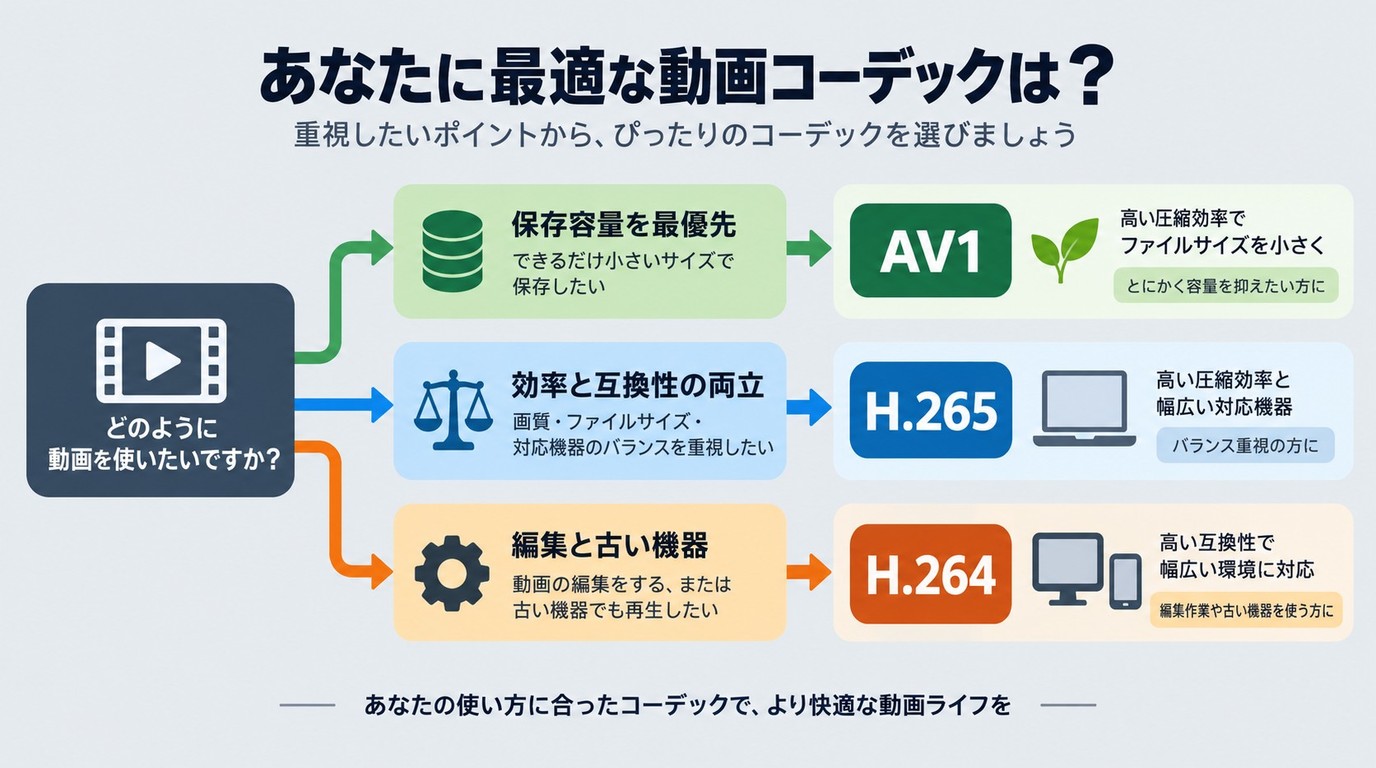
コーデックは「どれが一番高性能か」ではなく、最終的にどの機器で再生するかから決めるほうが失敗しにくくなります。
- ファイル容量を抑えたい:再生環境がAV1に対応しているならAV1が候補です。
- 圧縮効率と互換性を両立したい:H.265が使いやすい選択です。
- 古いテレビやプレーヤーでも再生したい:H.264を優先します。
- 動画編集を頻繁に行う:編集ソフトとの互換性や処理負荷を含めてH.264を選ぶと扱いやすくなります。
- 処理時間を抑えたい:同じソフトウェアエンコード環境ならH.264が軽く、AV1は対応GPUによるハードウェアエンコードの効果が大きくなります。
容量を抑えた保管用にAV1、他の人や古い機器へ渡すファイルはH.264というように、用途ごとに形式を分ける方法もあります。
メディアサーバーでは再生側の対応を先に見る
PlexやKodiなどで動画を管理する場合、保存容量だけでAV1を選ぶと、再生端末がAV1非対応だったときにサーバー側でトランスコードが必要になることがあります。スマートテレビ、スマホ、ストリーミング端末がAV1を直接再生できるか確認し、非対応の機器が多い場合はH.265またはH.264のほうが運用しやすくなります。
AV1コーデックとは?
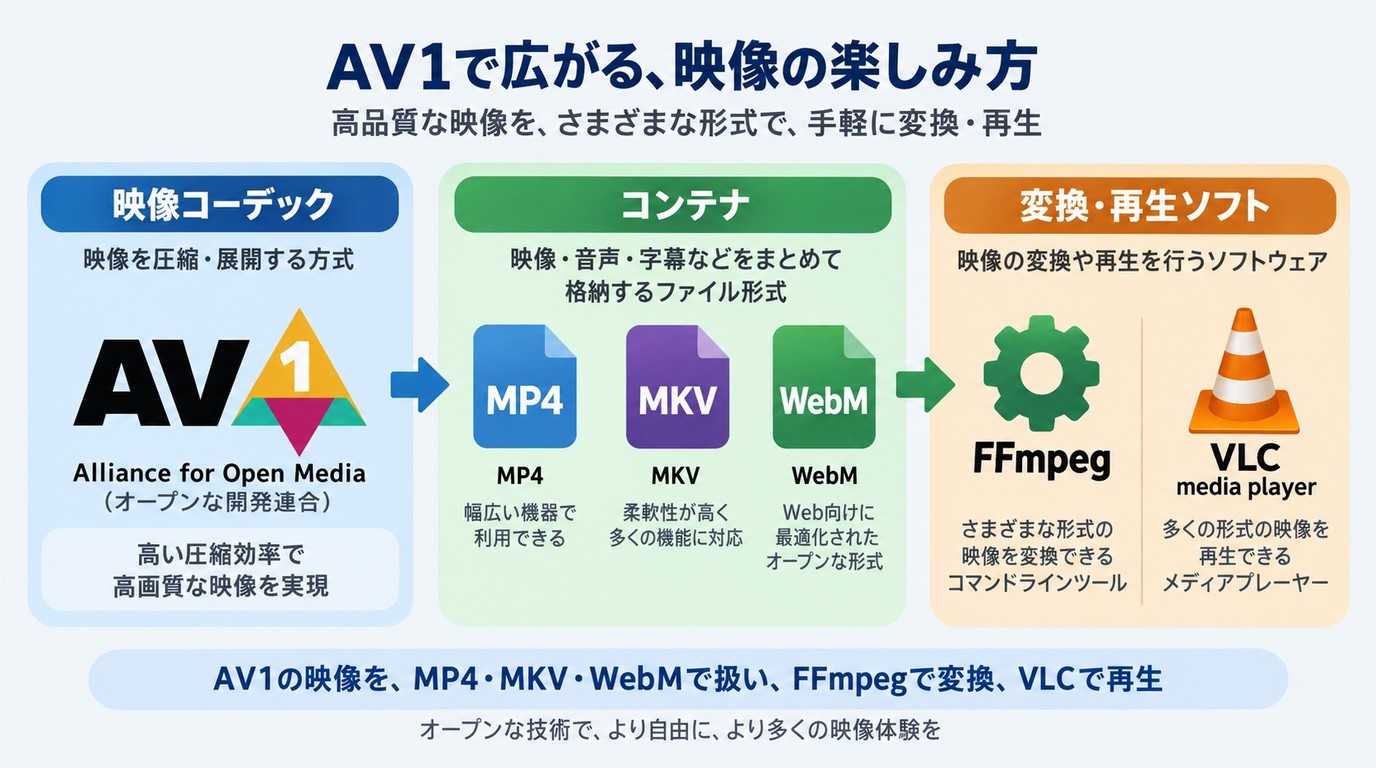
AV1はAlliance for Open Mediaが開発した動画コーデックです。ロイヤリティフリーの特許ポリシーのもとで開発され、Web配信、ストリーミング、動画保存などでデータ量を抑える用途に使われています。
AV1、H.264、H.265は映像を圧縮する「コーデック」です。一方、MP4、MKV、WebMは映像や音声、字幕などを格納する「コンテナ」です。たとえばMP4ファイルでも、中の映像がH.264の場合もAV1の場合もあります。
AV1のエンコードと再生に使えるソフト
AV1を書き出すソフトと、AV1動画を再生するソフトは役割が異なります。
- エンコード:FFmpeg、対応環境のDaVinci Resolve、AV1対応の動画変換ソフトなど
- 再生:VLC media player、mpv、PotPlayerなど
同じソフト名でも、バージョン、OS、GPUによってAV1のエンコードやハードウェアデコードに対応しているかが変わります。AV1が再生できない場合は、拡張子だけを見るのではなく、動画コーデック、コンテナ、プレーヤー、GPUの順に確認します。
AV1とVP9の違い
AV1とVP9はいずれもWeb配信で使われる動画コーデックです。VP9はWebMとの組み合わせで長く使われてきましたが、AV1はより新しい方式としてブラウザ、GPU、動画サービスでの対応が広がっています。
すでにVP9で安定して運用できている環境なら、すべてをAV1へ変換する必要はありません。配信先や再生機器がAV1を利用でき、容量や帯域をさらに抑えたい場合に切り替えるほうが管理しやすくなります。
AV1のメリットとデメリット
メリット:容量と通信量を抑えやすい

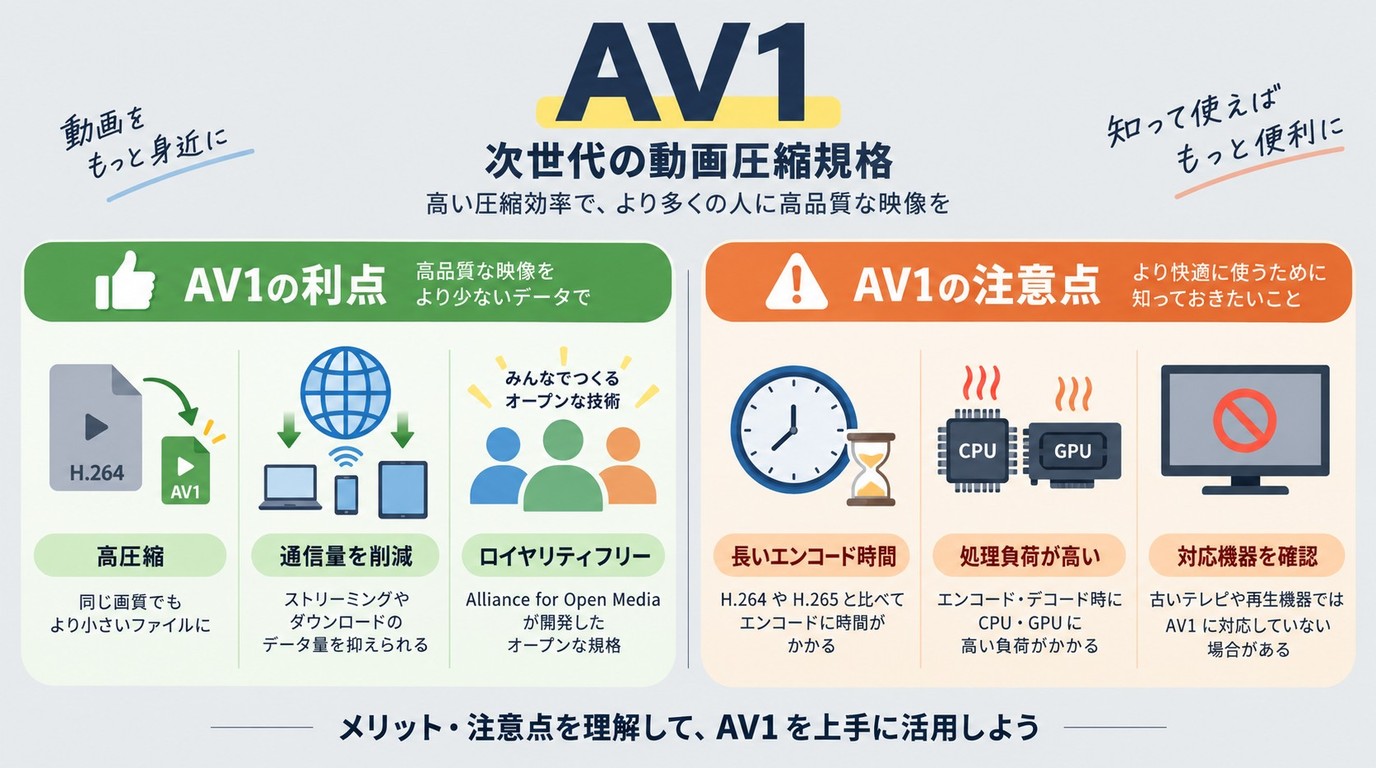
AV1は同程度の見た目を狙う場合に、H.264など従来方式よりデータ量を抑えやすいコーデックです。低いビットレートでも画質と容量のバランスを取りやすく、動画配信や容量を抑えた保存に向いています。
AV1はAlliance for Open Mediaのロイヤリティフリー特許ポリシーのもとで開発されています。ブラウザ、配信サービス、GPUなどで対応が広がるほど、同じ映像をより少ないデータ量で扱いやすくなります。
デメリット:エンコード負荷と再生互換性

AV1は圧縮処理が複雑で、CPUによるソフトウェアエンコードでは処理時間が長くなりやすい方式です。また、古いテレビ、プレーヤー、編集ソフトではAV1を扱えないことがあります。
AV1の設定方法:エンコード時に見るポイント
AV1の設定では、コーデックだけでなく、使用するエンコーダー、品質設定、プリセット、GPU、コンテナまでセットで考えます。AV1を選択しただけで最適な容量や画質になるわけではありません。
CRFは固定の「おすすめ値」ではなく短いサンプルで決める
FFmpegなどでCRF方式を使う場合、最初にAV1エンコーダーとプリセットを固定し、同じ短い場面でCRFだけを変えて比較します。一般にCRF値を下げるほど画質と容量が上がり、値を上げるほど圧縮が強くなります。
AV1にはlibaom、SVT-AV1など複数のソフトウェアエンコーダーがあり、ハードウェアエンコーダーもあります。それぞれ速度や設定体系が異なるため、「AV1ならCRF○○」という一つの数値を全環境へ当てはめることはできません。
- 容量を抑えて保存:許容できる画質を先に決め、短いサンプルで容量を比較する
- 配信:配信サービスが受け付けるビットレート、解像度、コンテナを基準に設定する
- 編集:編集ソフトのAV1対応とプレビュー速度も確認し、重い場合はH.264や編集向け中間コーデックを使う
AV1ハードウェアエンコードを使う
AV1対応GPUのハードウェアエンコーダーを使うと、CPUだけで処理する場合よりエンコード時間を短縮できます。ただし、ハードウェアエンコードとソフトウェアエンコードでは、同じ設定名でも画質やファイル容量が一致するとは限りません。
NVIDIAではRTX 40シリーズ以降がAV1のNVENCハードウェアエンコードに対応します。RTX 30シリーズはAV1ハードウェアデコードには対応しますが、AV1 NVENCエンコードの世代ではありません。Intel ArcシリーズはAV1ハードウェアエンコード/デコードに対応しています。
使用する動画ソフトがGPUを認識しているかを設定画面で確認します。DVDFabでの設定方法はGPUアクセラレーションの使い方でも確認できます。
MP4・MKV・WebMは再生先で選ぶ
| コンテナ | AV1での主な使い方 | 確認点 |
|---|---|---|
| MP4 | 対応するアプリ・機器での再生、一般的なファイル管理 | 再生機器がMP4内のAV1に対応しているか |
| MKV | 複数音声・字幕をまとめて保存 | テレビや標準プレーヤーのMKV/AV1対応 |
| WebM | Web配信やブラウザ中心の利用 | 配信先が要求する音声コーデックや仕様 |
YouTubeでAV1再生になっているか確認する
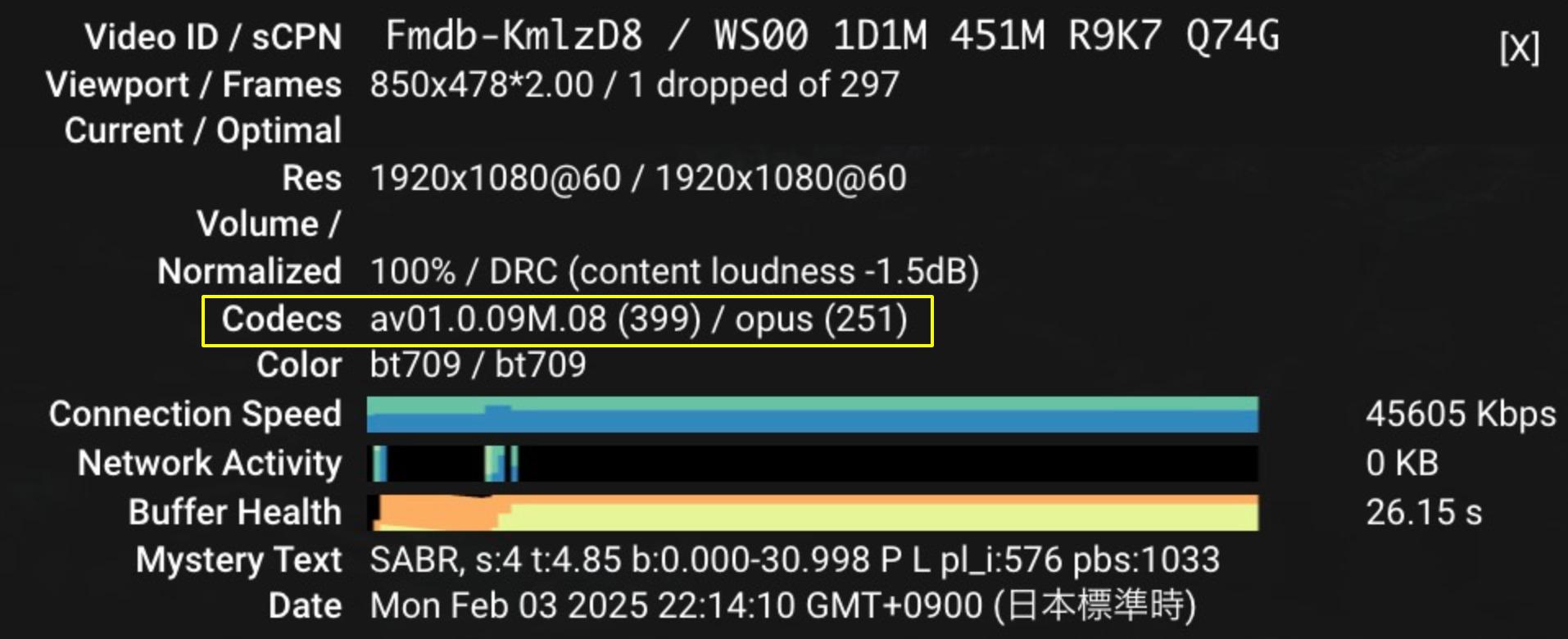
YouTube側のAV1関連設定はアカウントやUI更新によって表示が変わることがあります。実際にAV1で再生されているかを見るなら、再生中の動画を右クリックして「詳細統計情報」を開き、Codecs欄を確認する方法が分かりやすいです。
Codecsが「av01」から始まっていれば、その動画ストリームはAV1です。
YouTubeのAV1確認用プレイリストを使って確認することもできます。
Firefoxのabout:configは確認用として扱う
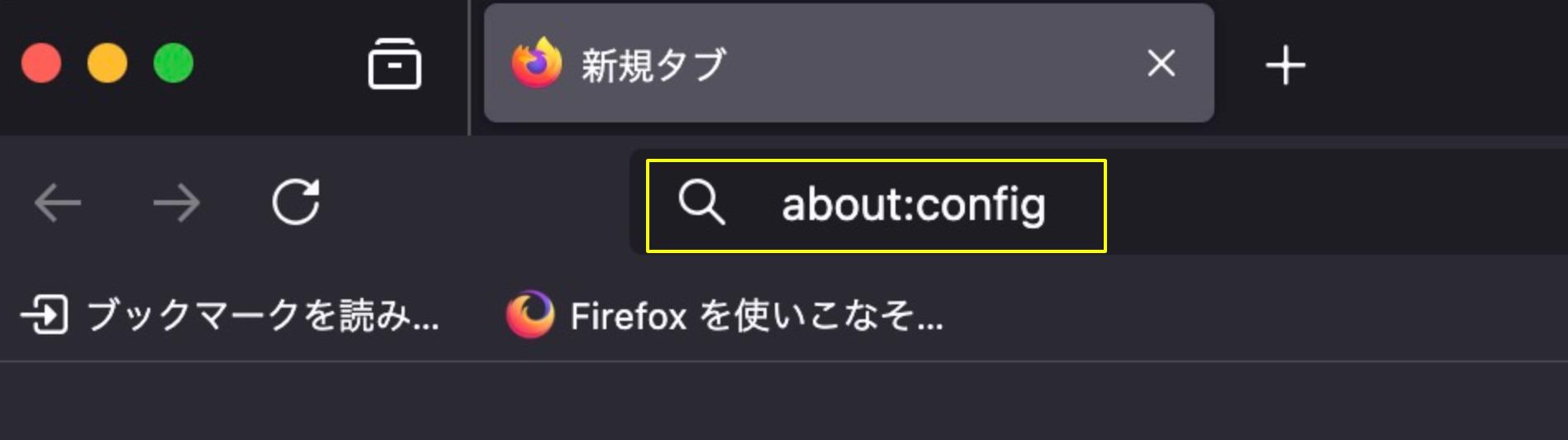
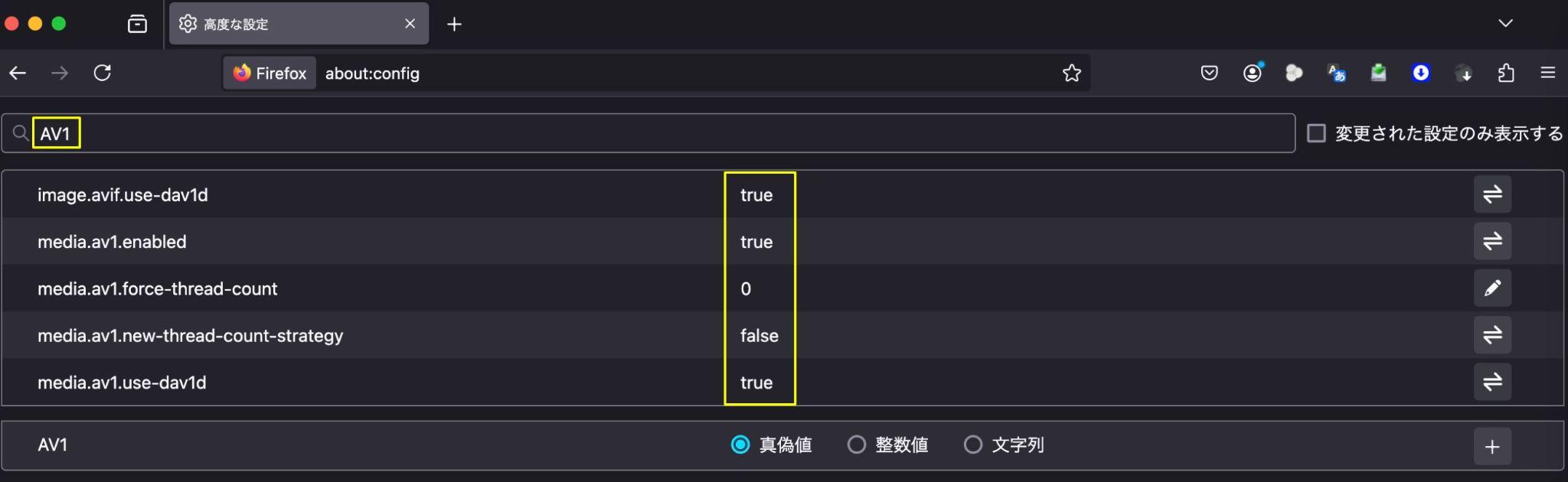
Firefoxには「about:config」という詳細設定画面がありますが、通常の再生確認のために設定を書き換える必要はありません。Mozillaも高度な設定変更によって安定性やセキュリティへ影響が出る可能性を案内しています。
AV1関連の設定を確認する場合も、既存値をむやみに変更せず、まずブラウザを最新版へ更新し、実際の動画が再生できるかを確認します。
DVDをAV1 MP4・MKVに変換する:DVDFab DVD リッピング
DVDをAV1で保存する場合、DVDFab DVD リッピングではAV1 MP4とAV1 MKVを出力できます。1000以上の動画・音声形式に対応し、詳細設定、動画編集、対応GPUによるハードウェアアクセラレーションも利用できます。
- DVDディスク、ISO、DVDフォルダを動画・音声ファイルへ変換
- 1000以上の動画・音声形式と多数のデバイスプロファイルに対応
- AV1 SDR MP4/AV1 SDR MKVを出力
- 解像度、品質、フレームレートなどの詳細設定と動画編集に対応
- 対応GPUによるAV1ハードウェアアクセラレーションを利用可能
DVDFab 13ではAV1出力に対応しており、AV1ハードウェアアクセラレーションはNVIDIA 40/50シリーズ、AMD Ryzen 7000シリーズ以降、Intel Arcシリーズなどの対応環境で利用できます。実際に選択できるエンコーダーは、搭載ハードウェアとDVDFabの認識結果で確認します。
DVDFab DVD リッピングでDVDをAV1に変換する方法
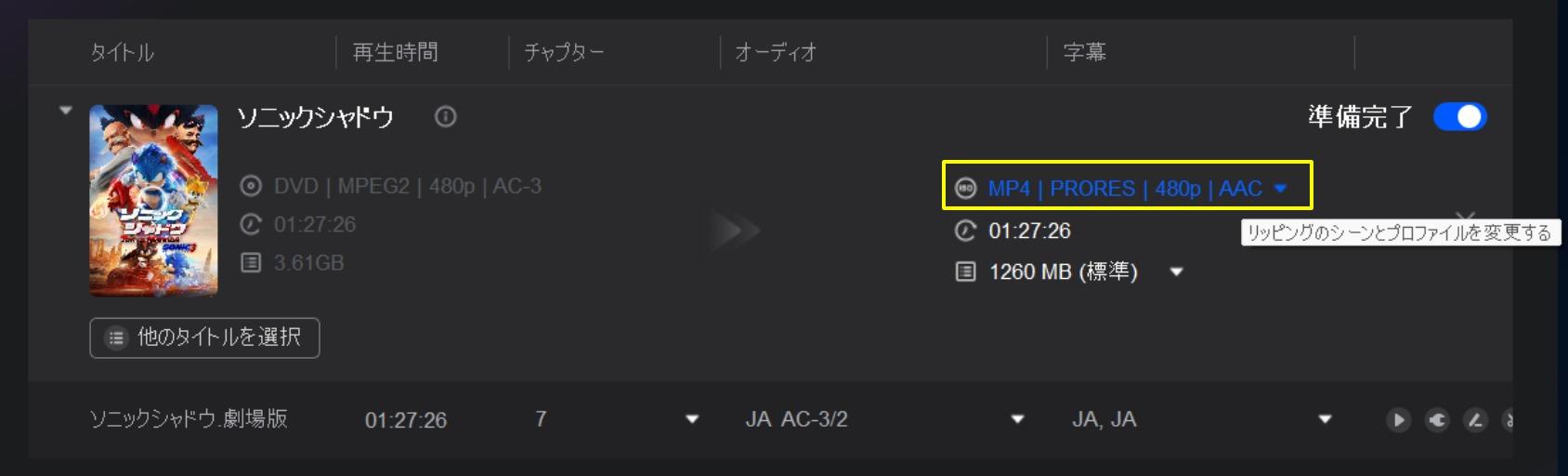
出力形式のボタンをクリックしてプロファイル一覧を開きます。
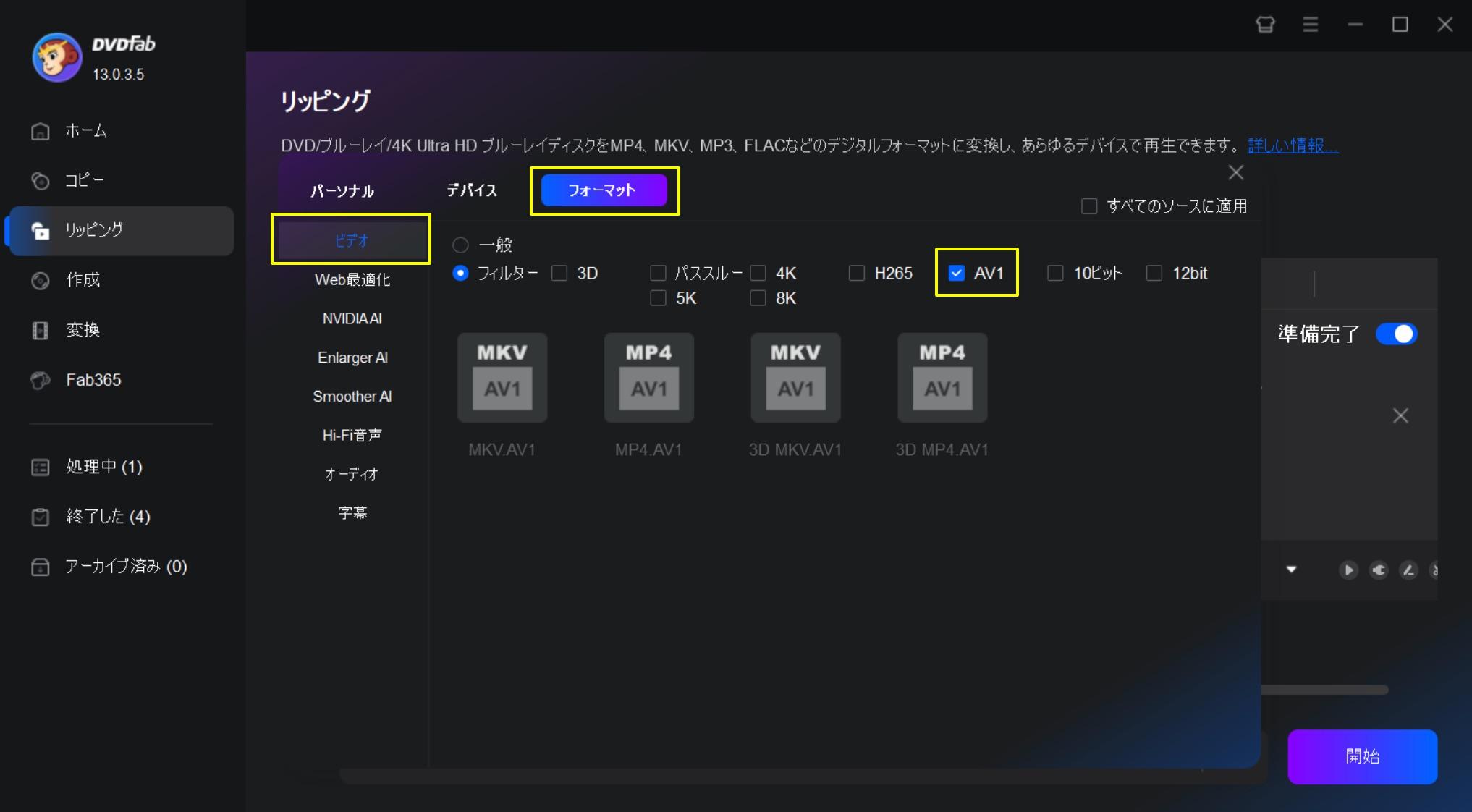
「ビデオ」からAV1 MP4またはAV1 MKVを選びます。
画質・解像度・AV1エンコーダーを確認
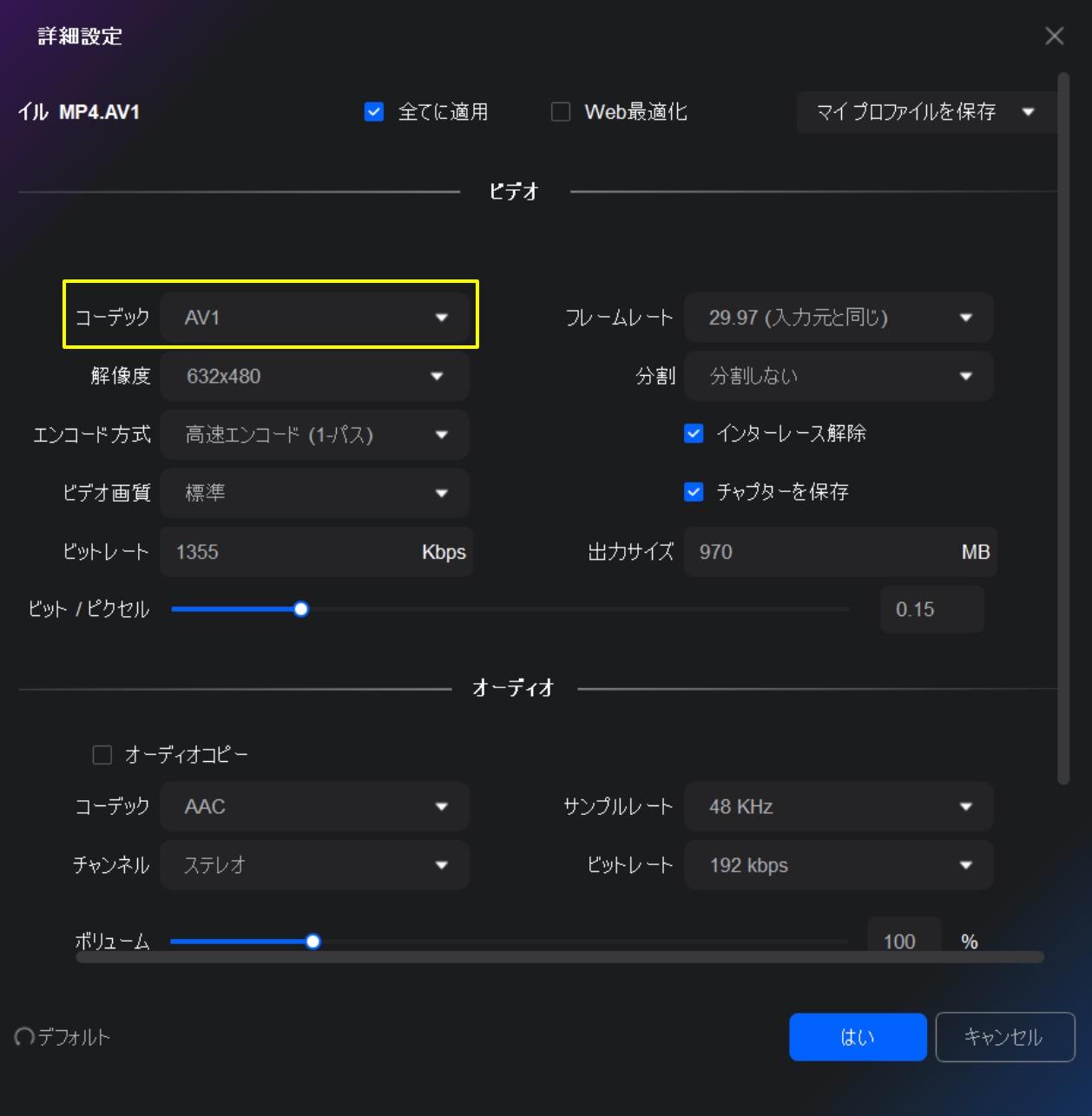
レンチアイコンから解像度、品質、フレームレートなどを調整できます。
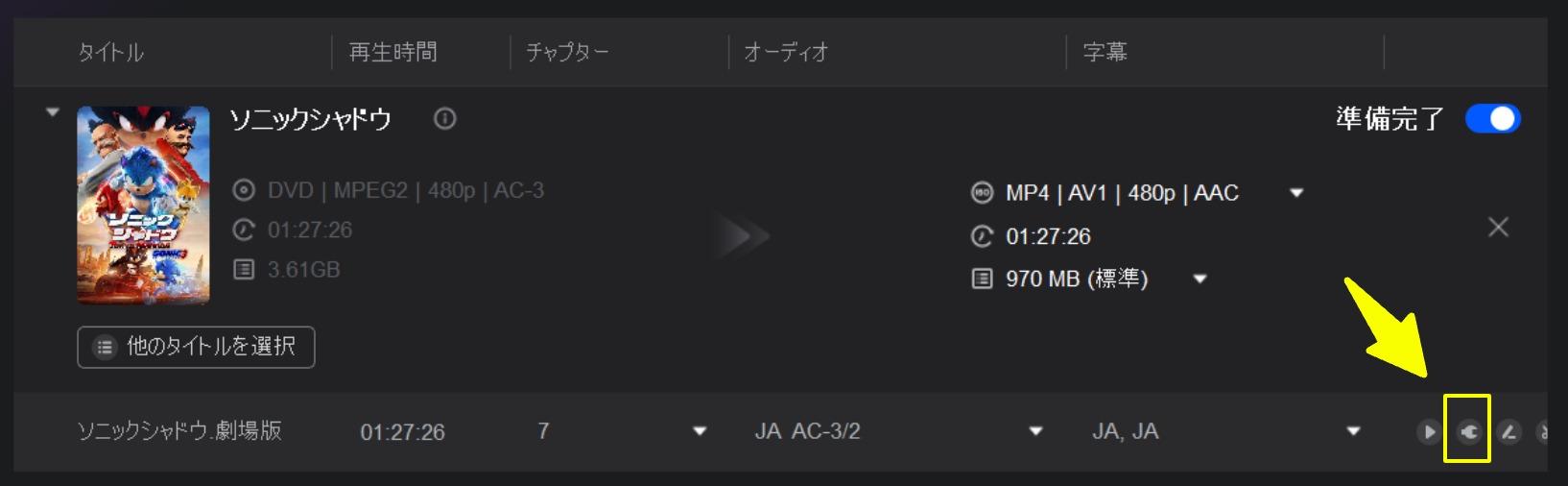
DVD映像はNTSCで720×480、PALで720×576が基本です。出力解像度を上げても元映像に存在しない細部が増えるわけではないため、再生先と容量に合わせて設定します。
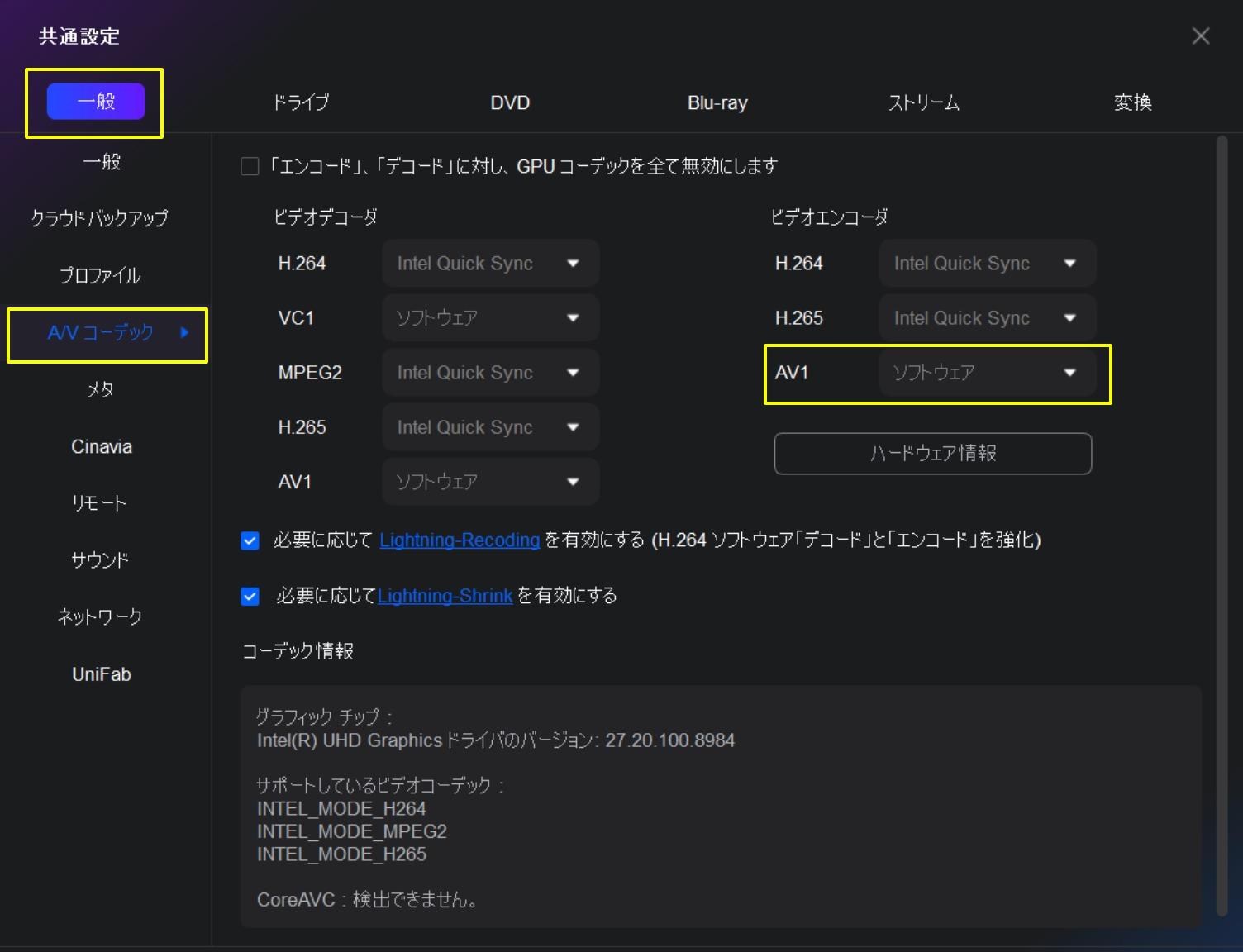
「設定」から「A/Vコーデック」を開くと、AV1で利用できるビデオエンコーダーを確認できます。対応GPUが認識されていればハードウェア処理を選択でき、対応しない環境ではソフトウェア処理になります。
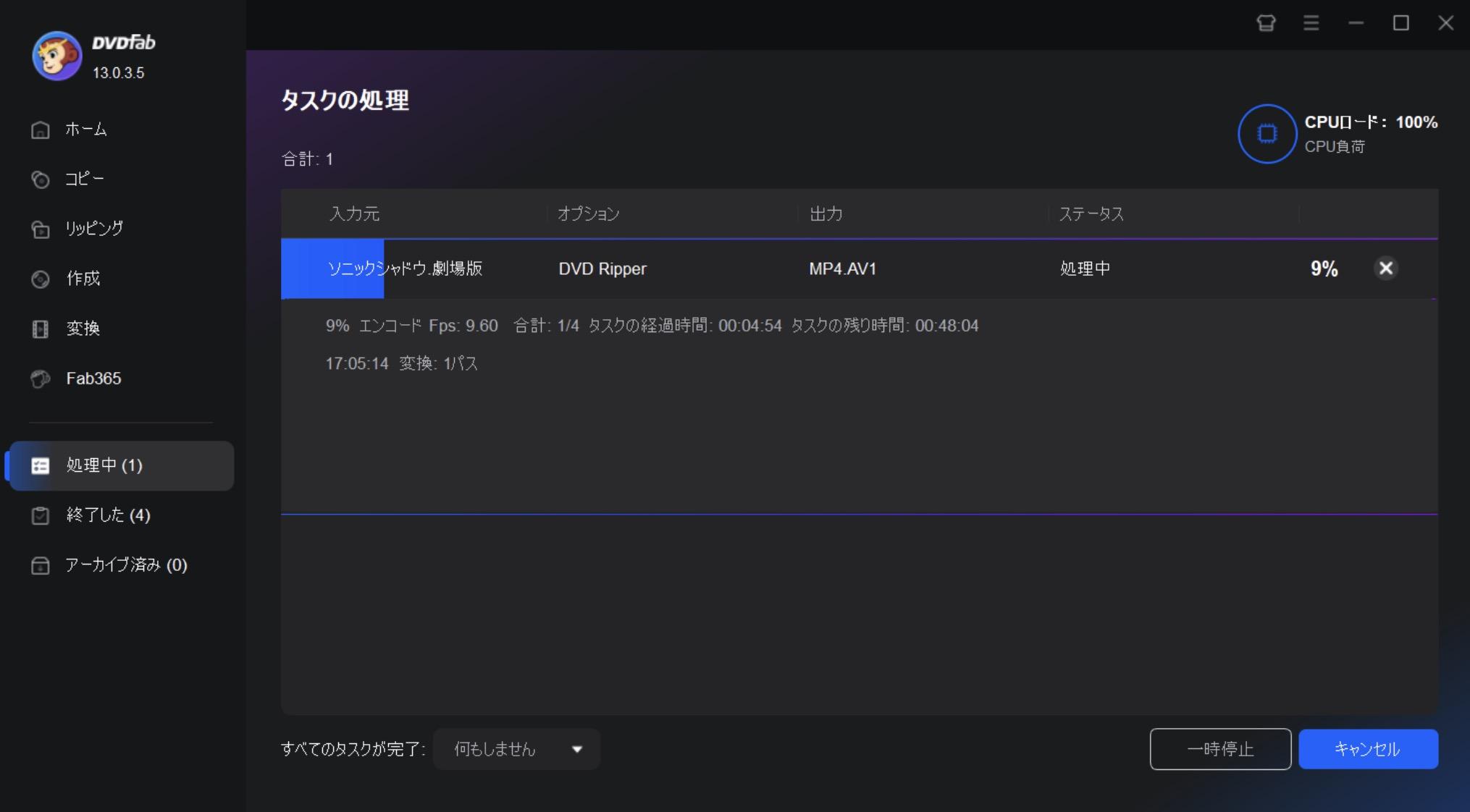
全編を変換する前に短い範囲を出力し、画質、容量、処理時間、実際に使う機器での再生可否を確認すると設定を決めやすくなります。
AV1に関するよくある質問
Q
AV1とAV01は同じですか?
AV1は動画コーデックの名前です。av01はMP4などのファイル内でAV1映像を識別するCodec IDとして使われます。YouTubeの「詳細統計情報」でav01と表示される場合も、映像コーデックはAV1です。詳しくはAV01コーデックの解説で確認できます。
A
Q
AV1とH.264ではどちらを選ぶべきですか?
容量を抑え、AV1対応機器だけで使うならAV1が候補です。古いテレビ、プレーヤー、編集ソフトを含めた互換性や処理の軽さを優先するならH.264が扱いやすくなります。
A
Q
AV1とH.265ではどちらがよいですか?
AV1は容量を抑えやすい一方、エンコード負荷や再生互換性の確認が必要です。H.265はH.264より高い圧縮効率を持ち、AV1ほど再生環境を限定したくない場合に選びやすい方式です。実際の容量差はエンコーダーや設定、映像内容によって変わります。
A
Q
H.264からAV1に変換すると画質は良くなりますか?
良くなりません。H.264からAV1へ再エンコードしても、元動画に存在しない映像情報は増えません。AV1へ変換する目的は、必要な見た目を保ちながら容量を抑えることです。再圧縮なので設定によっては画質が低下します。
A
Q
AV1エンコードのCRFは何に設定すればよいですか?
すべての動画に共通する固定値はありません。エンコーダー、プリセット、解像度、映像の動きを固定し、短いサンプルでCRFだけを変えて画質・容量・処理時間を比較します。
A
Q
古いテレビやプレーヤーでAV1を再生できますか?
AV1非対応の機器では再生できません。テレビやプレーヤーの対応コーデックを確認し、AV1に対応していない機器でも使う必要がある場合はH.264版を用意する方法があります。
A
Q
AV1動画はMP4・MKV・WebMのどれで保存すべきですか?
再生するアプリや機器が対応しているならMP4、複数音声や字幕をまとめたいならMKV、Web配信を中心に使うならWebMが候補です。コンテナが対応していても、再生側がAV1コーデックをデコードできる必要があります。
A
まとめ
AV1、H.265、H.264は、圧縮効率だけで選ぶものではありません。AV1は容量を抑えやすく、H.265は圧縮効率と互換性のバランスを取りやすく、H.264は古い機器を含めた再生・編集環境で扱いやすい方式です。
AV1を使う場合は、再生機器が対応しているかを先に確認し、エンコーダーとプリセットを固定した短いサンプルで画質、容量、処理時間を比べます。DVDをAV1 MP4/MKVへ変換する場合も、全編処理の前に短い出力で再生可否まで確認すると設定を決めやすくなります。

 【2026最新】DVDリッピングフリーソフトおすすめ14選!無料・有料を徹底比較!黒川 金太 より - 2026年10月13日
 【窓の杜】DVDリッピングフリーソフト人気8選をご紹介!DVDFabやDVD Shrinkがあり!真田 莉亜 より - 2026年10月10日
 DVDをSDカードにコピーする方法と無料で使える条件を解説真田 莉亜 より - 2026年9月29日
 【2026年】DVDをMP4に変換できるフリーソフト10選!無料・制限なし・市販DVD対応も比較真田 莉亜 より - 2026年9月23日