VideoByteのサブスクを解約する方法!VideoByte BD-DVD リッピングを例に説明!

要約: VideoByteのサブスクリプションを解約したい場合は、まず注文確認メールに記載された決済代行会社を確認してください。VideoByte公式サイト内ではなく、MyCommerceやPaddle、PayPalなどの購入経路側で自動更新を停止するケースがあります。この記事では、解約先の見分け方、実際の手順、解約後に確認すべき請求停止のポイントを順番にまとめます。
VideoByte解約で最初に確認すること
最初に確認すべきなのは、どこで決済したかです。VideoByteの定期課金は、購入時の決済代行会社や支払い方法ごとに管理画面が分かれる場合があります。
- 注文確認メール・領収書メールを開き、販売元または決済代行会社名を確認する
- メール内の「Manage Subscription」「Subscription」「Auto Renewal」などのリンクを探す
- PayPalで払った場合は、PayPalの自動支払い設定も確認する
解約先が分からないまま公式サポートだけに連絡すると、返信待ちの間に更新日をまたぐことがあります。まずは購入メールを確認するのが最短です。
VideoByteとは?サービス概要と料金プラン
VideoByte BD-DVD リッピング(旧名:VideoSolo BD-DVD リッピング)は、Blu-rayやDVDに収録されている映画・ドラマをパソコンやスマートフォンで再生できるデジタルファイルに変換するソフトです。ディスクを持ち歩く必要がなくなるため、外出先でも気軽に映像を楽しめます。
VideoByte BD-DVDリッピングの料金プラン
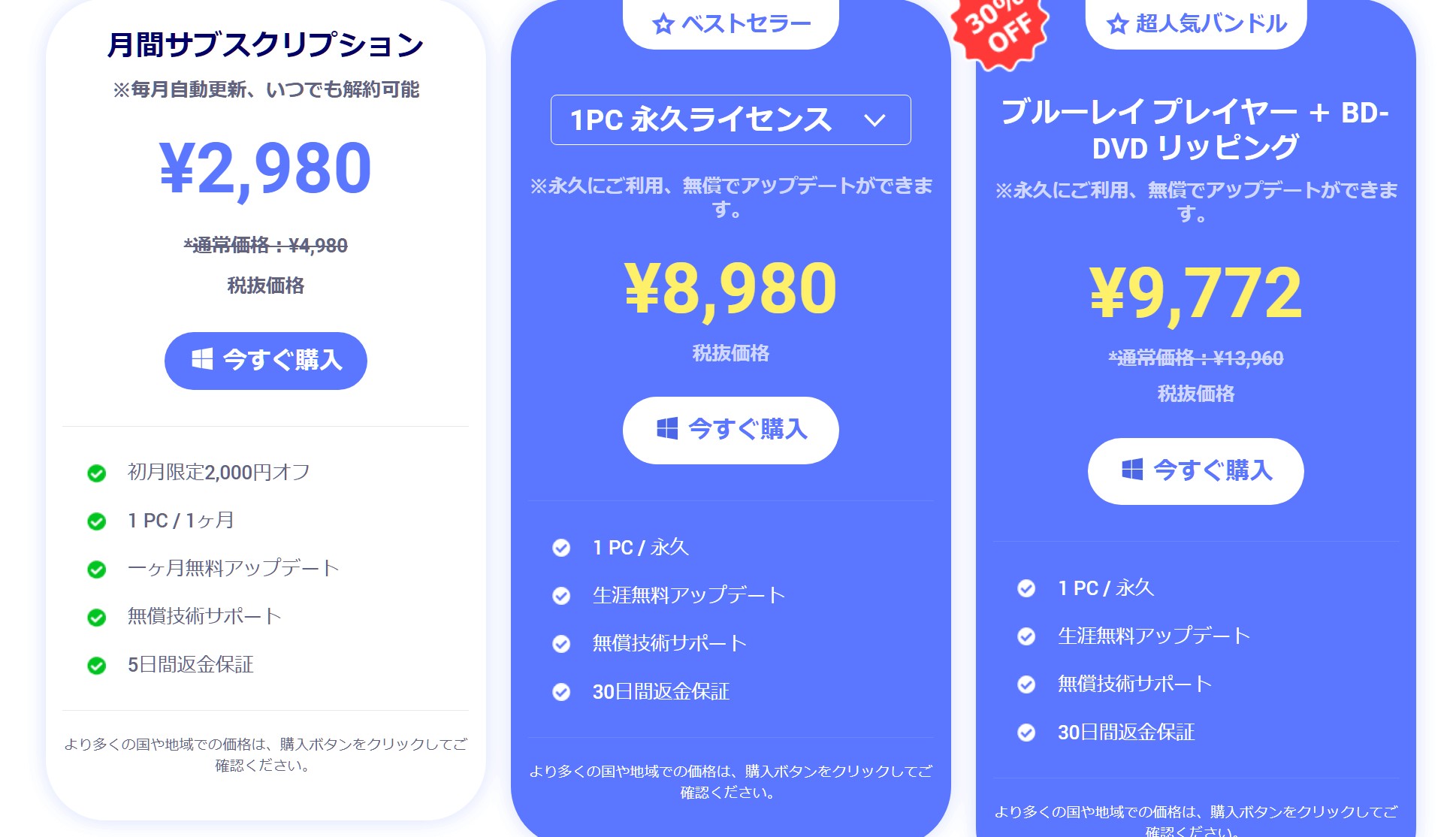
VideoByte BD-DVDリッピングは有料ソフトとして提供されており、ユーザーはライセンスを購入することで機能を制限なく利用できます。
| プラン | 料金(税込) | 利用可能な台数 | 無料アップデート | 返金保証 |
| 1か月プラン | 4,980円 | 1 PC | 1ヶ月 | 5日間 |
| 永久ライセンス | 8,980円 | 1 PC | 永久 | 30日間 |
| ブルーレイ プレイヤー + BD-DVD リッピング | 13,960円 | 1 PC | 永久 | 30日間 |
補足:Videobyteの1か月プランは自動更新制のため、更新を希望しない場合は自分で解約手続きを行う必要があります。
VideoByteの解約方法と手順
VideoByteの解約方法は複数ありますが、基本は購入時の経路に合わせて自動更新を止めることです。代表的な方法を先に整理すると次の4つです。
1. 注文確認メールのリンクから解約する
最も優先したい方法です。購入後のメールに、契約管理ページへのリンクが入っていることがあります。そこから自動更新停止やキャンセルを行います。
2. 決済代行会社の管理ページで停止する
メールにMyCommerceやPaddleなどの記載がある場合は、その会社のサブスクリプション管理ページから手続きします。VideoByte本体の会員ページではなく、決済側で停止する形です。
3. PayPalの自動支払いを停止する
PayPalで支払った場合は、PayPalアカウント内の「自動支払い」または「定期支払い」設定で対象を停止できることがあります。
4. サポートへ注文情報つきで連絡する
管理画面に入れない場合やリンクが失効している場合は、サポートに連絡します。登録メールアドレス、注文番号、解約したい契約名を一緒に送ると進みやすくなります。
MyCommerce系ページでの一般的な流れ
購入メールにMyCommerceの案内がある場合は、次の流れで確認できます。
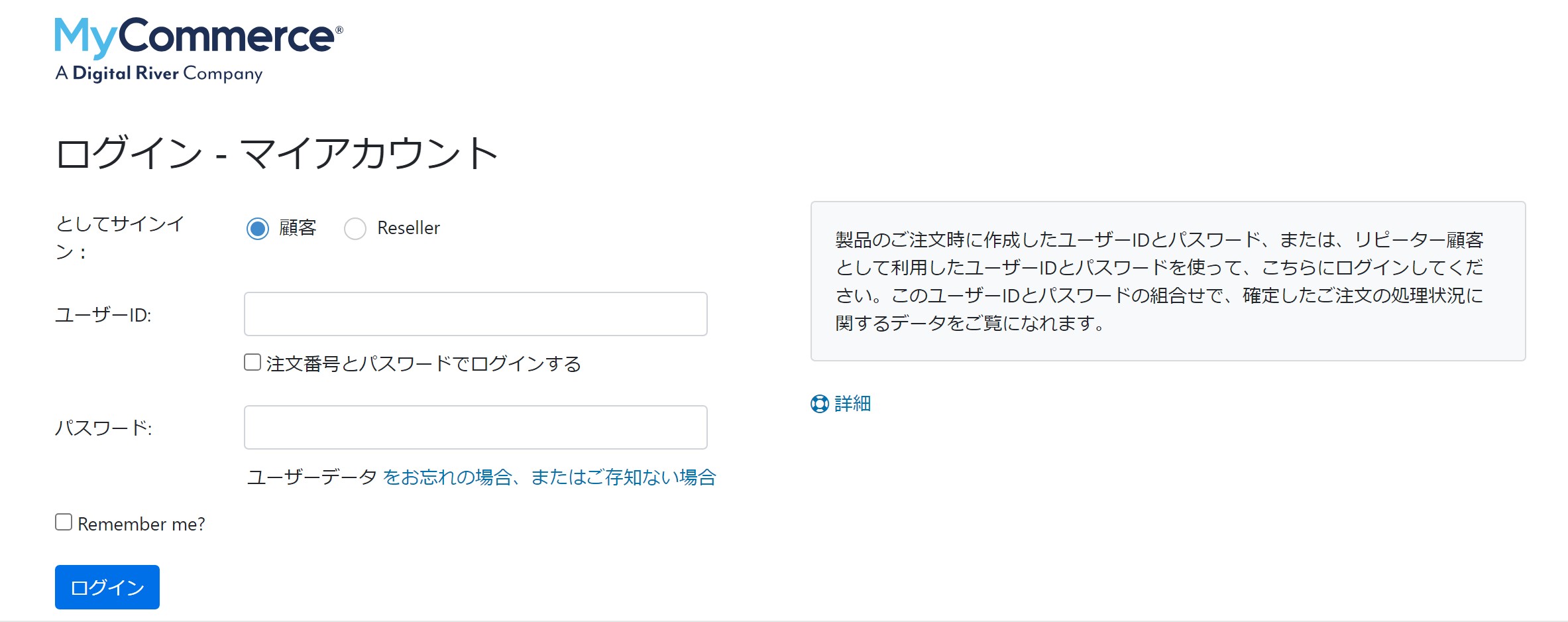
1. 管理ページにアクセス
まず、https://account.mycommerce.com/ にアクセスします。登録メールアドレスなどを使ってログインします。
2. 対象注文を開く
注文履歴の一覧から、解約したいサブスクリプションを探して詳細を開きます。
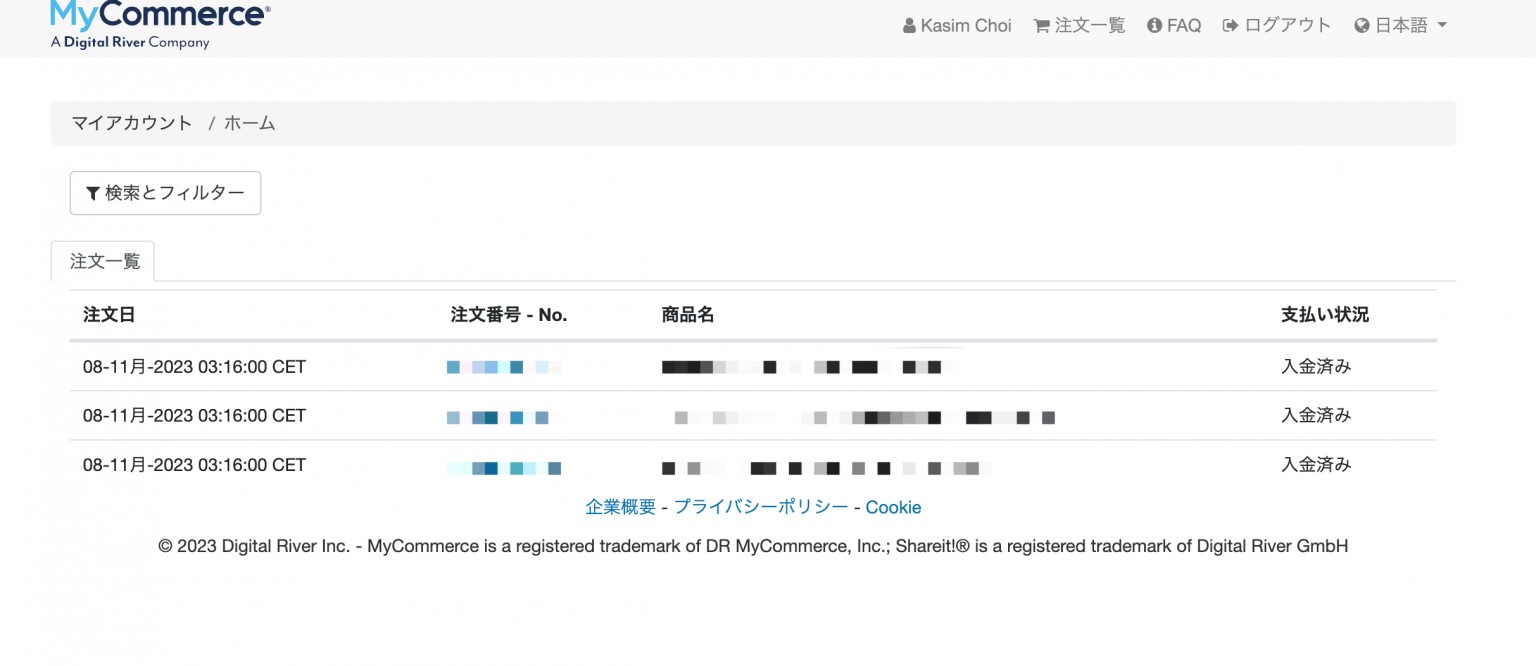
3. 自動更新停止またはキャンセルを実行
表示されるメニューから、キャンセルや自動更新停止に該当する項目を選択します。表記は販売元や時期で異なる場合があります。
4. 完了メールを確認する
手続き後は、停止完了メールや契約変更メールが届くか確認してください。届かない場合でも、管理画面上で更新状態が停止になっているかを確認します。
VideoByteの解約トラブルが起きやすい理由
「解約できない」と感じる原因の多くは、VideoByte本体ではなく決済側で契約が管理されている点にあります。購入画面では気づきにくく、更新後に初めて気づくケースがあります。
|
|
|
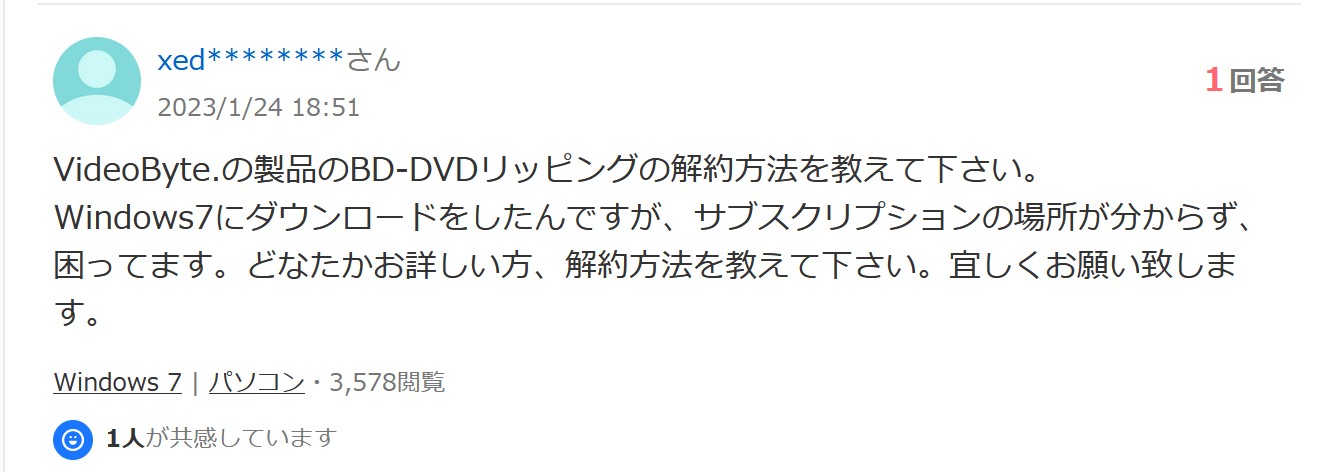
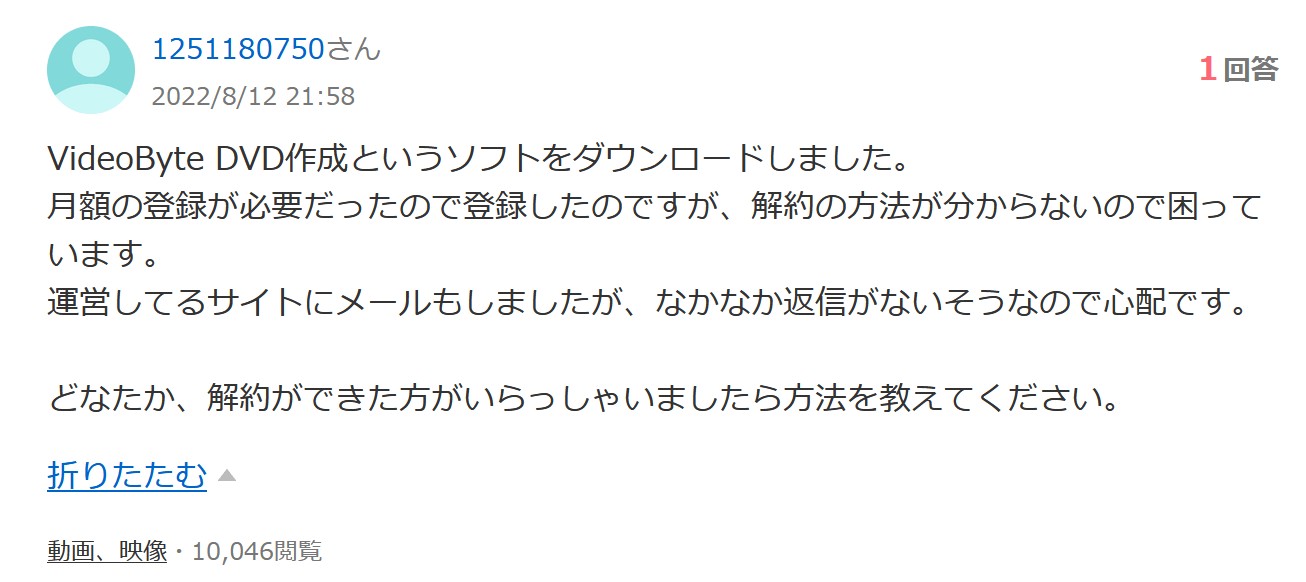 ―出典:yahoo知恵袋

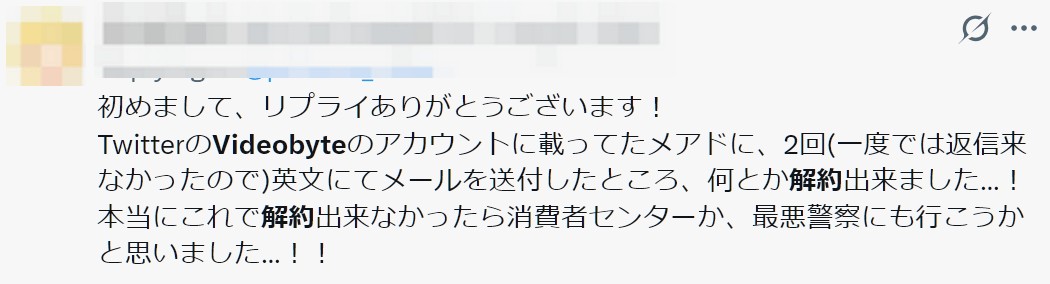 ―出典:x.com
1. 自動更新が有効なままになりやすい
月額・期間型ライセンスでは、自動更新が有効な状態で始まることがあります。1回だけ試すつもりでも、停止しなければ次回請求につながります。
- 購入直後に更新設定を確認する
- 注文メール内の管理リンクを保存しておく
2. 決済管理先が分かりにくい
決済は外部事業者を経由することがあります。そのため、VideoByteの会員ページだけ見ても解約ボタンが見つからない場合があります。
- 請求メール内の会社名を確認する
- サポートに連絡する際は注文番号を必ず添える
3. 返金と解約が別手続きになりやすい
自動更新停止と返金申請は、同じではありません。更新を止めても、すでに発生した請求分の返金は別申請が必要な場合があります。
- 返金希望時は、解約とは別に申請窓口を確認する
- 理由、注文番号、登録メールを明記する
4. サポート返信に時間がかかることがある
海外運営のサービスでは、返信に時間がかかる場合があります。更新日ぎりぎりではなく、余裕をもって手続きするのが安全です。
- 更新予定日の1〜2週間前を目安に動く
- 問い合わせ内容のスクリーンショットや送信履歴を保存する
VideoByte解約後に確認すべきポイント
手続きが終わった後は、停止したつもりで終えないことが重要です。請求と更新状態を必ず確認しましょう。
1. 自動更新が停止表示になっているか
管理画面や通知メールで、Auto RenewalやSubscriptionが停止済みになっているかを確認します。
- MyCommerceの場合:https://account.mycommerce.com/
- Paddleの場合:購入確認メールの管理リンクから確認
2. 次回請求が入っていないか
クレジットカード明細やPayPal履歴を確認し、更新後の請求がないかを見ます。表示名は決済代行会社名になることがあります。
3. 返金申請が必要か
すでに課金が発生している場合は、返金可能かを注文条件で確認してください。返金可否は購入先の規約と申請理由に左右されます。
- 登録メールアドレス
- 注文番号(決済代行会社の注文ID)
- 返金希望理由
4. 証拠メールを保管する
解約完了メール、請求停止メール、サポート返信は保管しておくと安心です。後日の照会に使えます。
💡ワンポイントアドバイス:
停止完了画面が出たら、メール保存だけでなく画面のスクリーンショットも残しておくと確認しやすくなります。
VideoByteの代わりにおすすめの安全なソフト
VideoByte BD-DVD リッピングの代替ソフト
「VideoByteを解約したけれど、Blu-rayやDVDをリッピング・変換したい」という方のために、ここでは安全性・機能性・サポート品質の面で信頼できる代替ソフトを紹介します。30日間無料体験ができるので、乗り換えを検討しているユーザーにおすすめです。
DVDFab Blu-ray リッピング ― VideoByteより高機能で信頼できる代替ソフト
DVDFab Blu-ray リッピングは、 現在最も評価の高いBlu-rayリッピングソフトのひとつです。 コピーガード解除能力が非常に高く、最新のAACSやBD+にも対応。 出力形式もMP4、MKV、AVI、MOVなど豊富で、4KやHDRの画質も維持できます。VideoByteと同様にBlu-rayやISOファイルをMP4・MKVなどに変換できますが、 対応範囲の広さ・速度・安定性・コピーガード解除能力のすべてにおいて上回っています。
- AACS、BD+、UOPなどの最新コピーガード解除に完全対応
- MP4、MKV、AVIなど1000種類以上の出力形式をサポート
- 字幕・音声トラックの自由な選択・結合
- トリミング、クロップ、回転など豊富な動画編集機能も搭載
- ビットレート・解像度・フレームレートなどの細かい調整が可能
- GPUハードウェア加速より、変換速度が最大50倍向上
VideoByteとの比較表
| 機能項目 | DVDFab Blu-ray リッピング | VideoByte BD-DVD リッピング |
|---|---|---|
|
対応OS |
win / mac | win / mac |
| 対応コピーガード | ほぼすべて(最新タイトルにも対応) | 一部(最新タイトル不可) |
| 入力形式 | Blu-rayディスク/ ISO / フォルダ | Blu-rayディスク/ ISO / フォルダ |
| 出力形式 | 1000+以上 |
300+以上 |
| 詳細設定 | ビデオ13項目、オーディオ7つ項目、字幕6つ項目 | ビデオは5つ項目、オーディオは4つ項目 |
| 編集機能 |
充実 |
基本的 |
| 変換スピード | 最大50倍高速 | 一般的な速度 |
まとめ:DVDFabはVideoByteよりも総合的に上位互換
DVDFab Blu-ray リッピングは、VideoByteよりも性能・対応力・安定性・安全性のすべてで上回るプロフェッショナルツールです。 特に、最新Blu-rayのコピーガードにも確実に対応できる点が大きな強みです。初めての方でも直感的に操作でき、無料体験版で動作確認も可能です。 VideoByteからの乗り換えを検討している方は、まずDVDFabを試してみることをおすすめします。
DVDFab Blu-ray リッピングの使い方
DVDFab Blu-ray リッピングの使い方は簡単で、具体的な操作手順は以下の通りです。
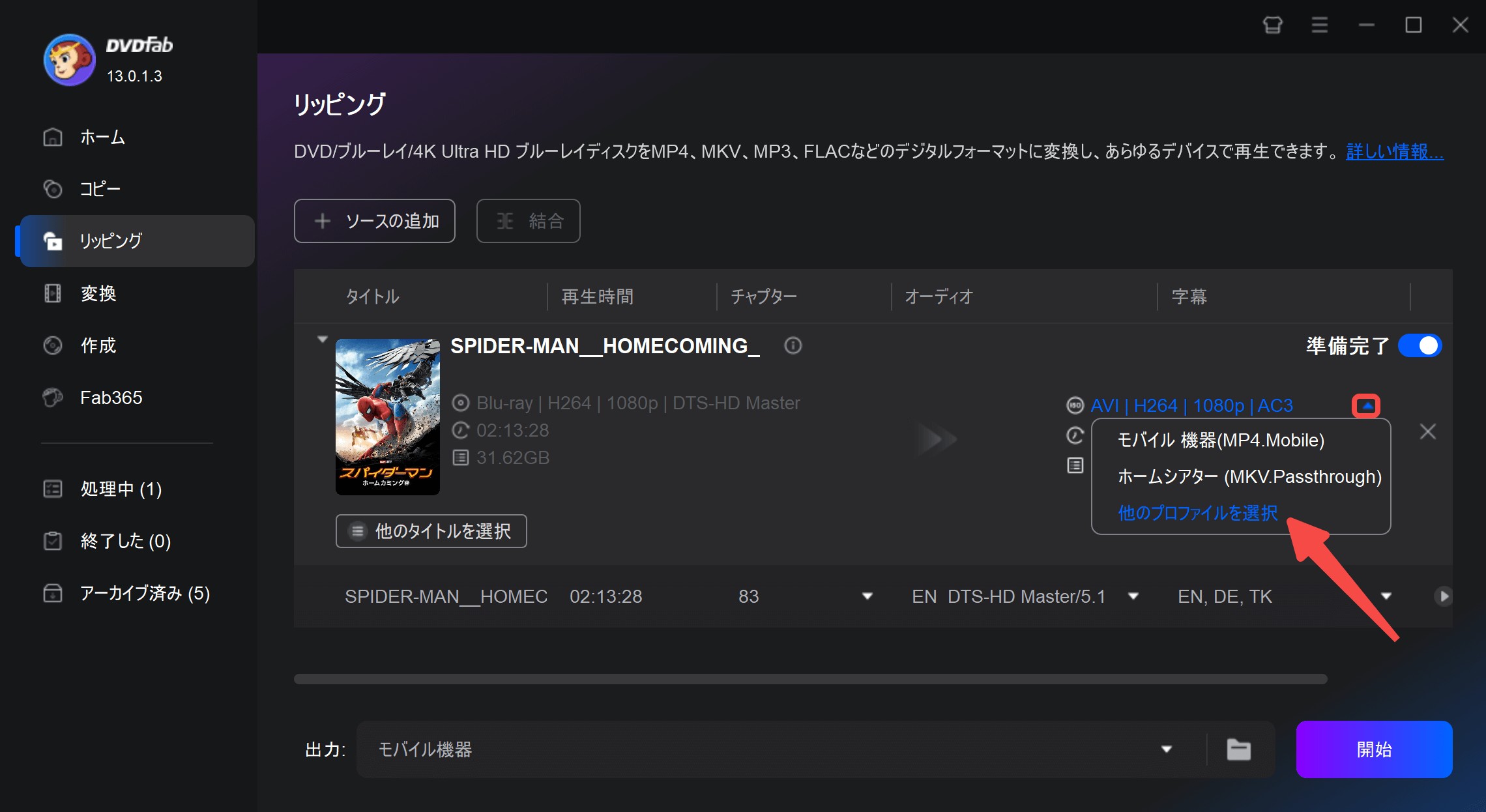
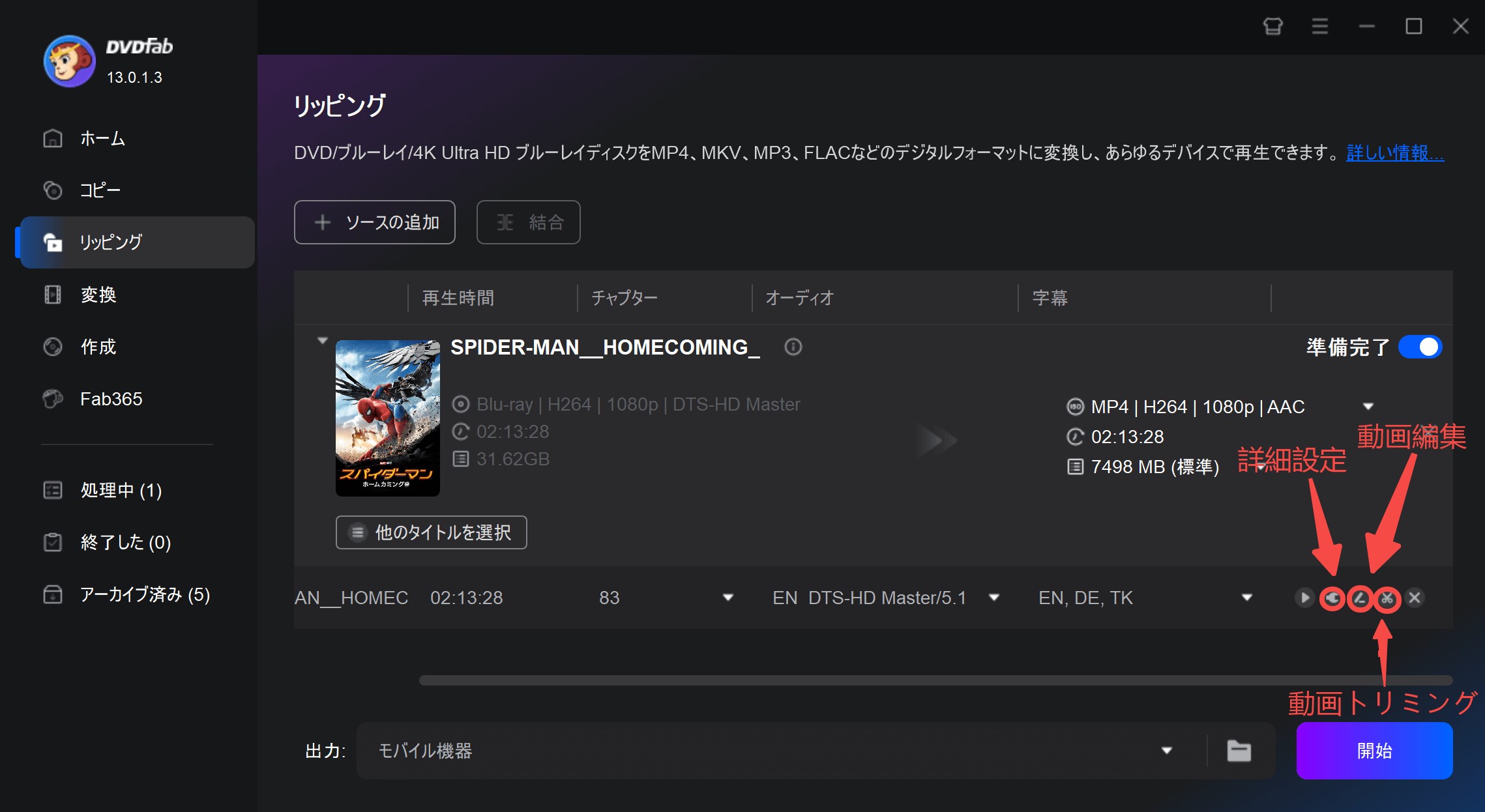
「詳細設定」で出力ビデオ、オーディオと字幕の細かい設定を行うことができます。
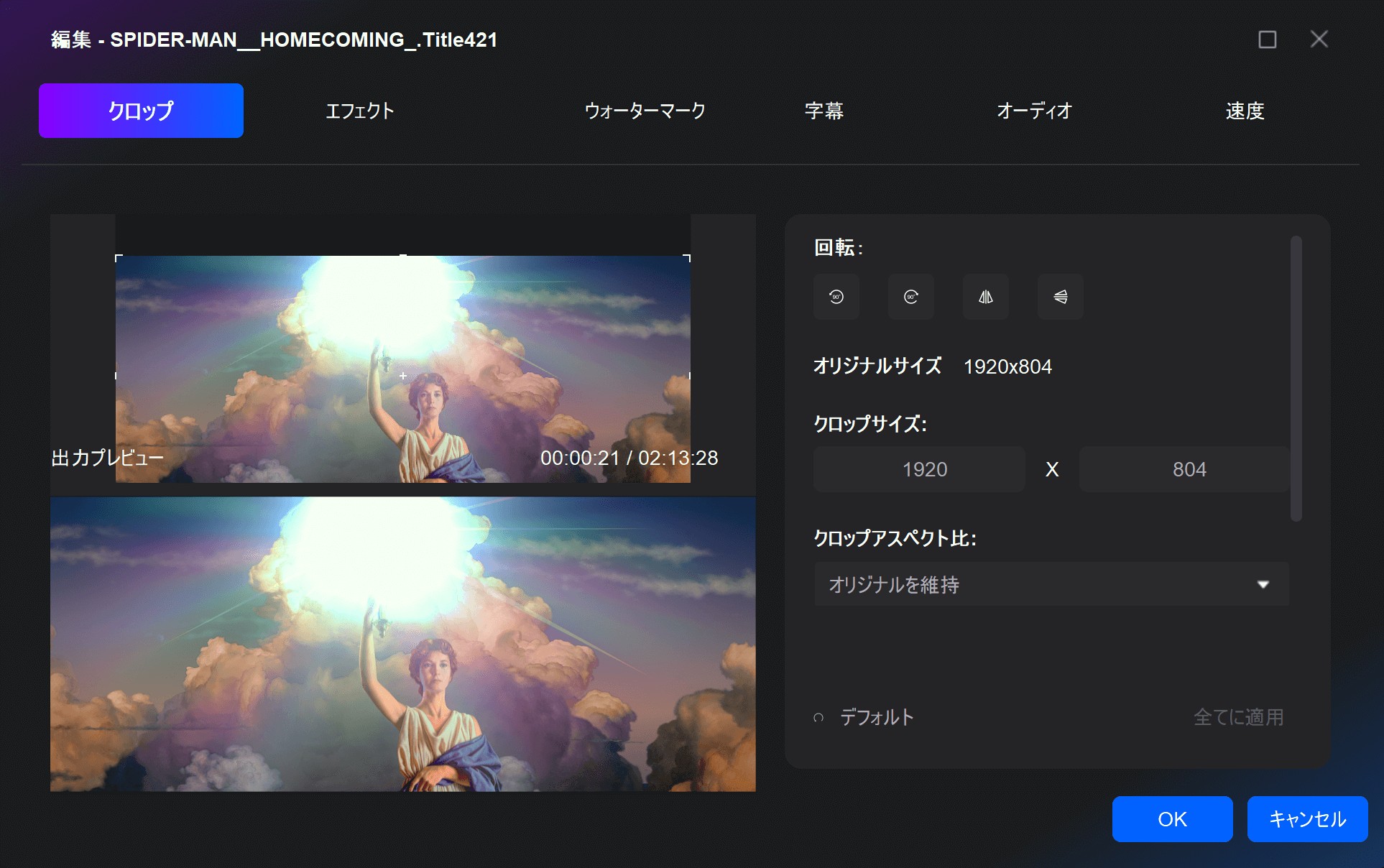
「動画編集」でクロップ、エフェクト、ウォーターマーク、字幕、オーディオと再生速度などを編集することができます。
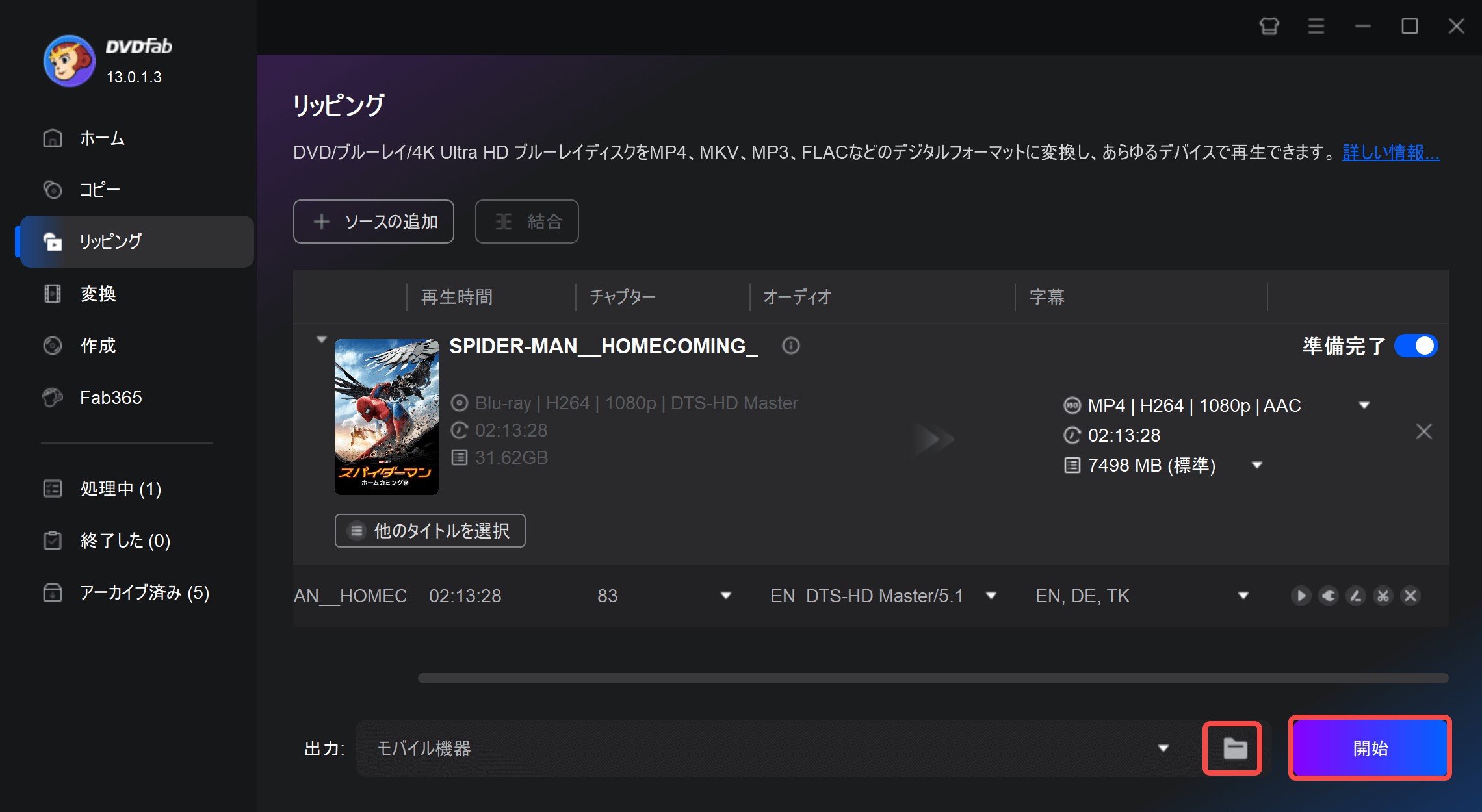
VideoByte DVD コピーの代替ソフト
DVDFabは、VideoByte DVD コピーユーザーにとって理想的な代替選択肢です。Videobyteの無料版は「5分間のみリッピング可能」という制限があるのに対し、DVDFabでは機能制限なしで試用できるため、より自由度の高い体験が可能となっています。

- DVD・Blu-ray・UHDのコピーやリッピングに対応
- 1000種類以上の動画・音声フォーマットへ変換可能
- トリミング、結合、字幕追加など編集機能が充実
- 4K映像にも対応し、高画質出力が可能
- 初心者でも扱いやすいUI
詳しくの使い方は:「DVDをコピーする方法」記事をご参照ください。
Videobyte解約によくある質問
Q1. VideoByteを解約したのに請求されたのはなぜですか?
解約前に更新処理が走っていた可能性があります。また、VideoByte側ではなく決済代行会社やPayPal側の自動更新が残っている場合もあります。まず注文メールと請求明細を見比べてください。
Q2. VideoByteの会員ページに解約ボタンが見当たりません。
購入経路によっては、公式会員ページではなく決済代行会社の管理ページで停止します。注文確認メールのリンク、もしくはPayPalの自動支払い設定を確認してください。
Q3. 解約と返金は同時に完了しますか?
同時とは限りません。自動更新停止は次回請求を止める手続きで、すでに発生した請求の返金は別申請になることがあります。
Q4. いつまでに解約すれば安全ですか?
更新日の直前は避け、少なくとも数日前、できれば1〜2週間前に動くのが無難です。特にサポート連絡が必要な場合は早めが安心です。
まとめ
VideobyteはBDやDVDを手軽にデジタル化できる便利なソフトですが、契約や解約の仕組みを分かりにくいと感じるユーザーも少なくありません。そのため、利用を続けるかどうか悩んだ場合には、事前に解約方法を把握しておくことが大切です。Videobyteを解約した後に代わりのソフトを探しているなら、DVDFabは検討する価値のある一つです。編集機能が充実しているうえ、対応できるフォーマットも幅広く、高画質での出力にも対応しているため、日常的な利用から本格的な映像編集まで幅広い場面で役立ちます。
