
Aiseesoft BurnovaでDVD作成!インストールから使い方、他社製ツールとの比較まで詳しく解説!

要約: Aiseesoft Burnovaは、MP4やMOV、MKVなどの動画ファイルからDVD-Video、DVDフォルダ、ISOイメージファイルを作成できるDVD・ブルーレイ作成ソフトです。スマホやカメラで撮影した動画を家庭用DVDプレーヤーで再生したい場合や、動画をディスク形式で保存したい場合に利用できます。 この記事では、Burnovaの無料体験版の制限、2026年10月時点の価格、Windows・Macの対応情報、DVDの作り方を順に確認します。チャプターやメニューなし再生の設定、書き込み時の注意点も紹介し、最後に同じDVDオーサリング用途のDVDFab DVD作成と比較します。
Aiseesoft Burnovaとは
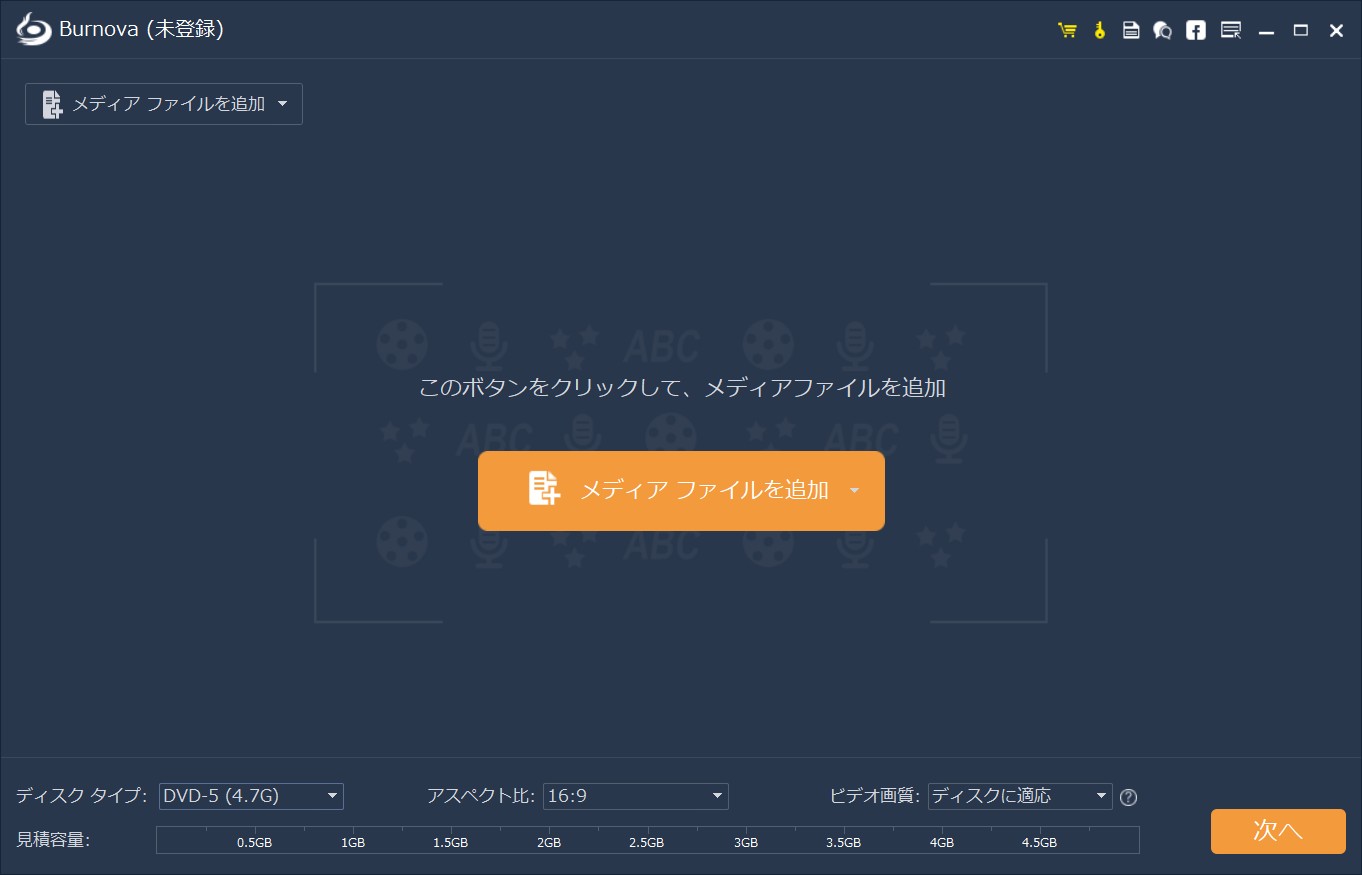
Aiseesoft Burnovaは、Aiseesoftが提供する動画からDVD・ブルーレイを作成するソフトです。MP4などをDVD-Video形式に変換し、DVDディスク、DVDフォルダ、ISOイメージとして出力できます。動画ファイルをデータDVDにコピーするだけの場合とは異なり、家庭用DVDプレーヤー向けの構造を作成します。
DVDメニューのテンプレート、トリミングやクロップ、音声・字幕の追加にも対応します。Aiseesoftは日本語の製品ページとサポート窓口を設けています。公式サイトには利用者の感想も掲載されていますが、メーカー掲載のコメントであり、第三者の独立したレビュー集計とは区別して確認してください。
| 項目 | Aiseesoft Burnovaの概要 |
|---|---|
| ソフト種別 | DVD・ブルーレイ作成ソフト |
| 主な用途 | 動画ファイルをDVDディスク、DVDフォルダ、ISOに作成 |
| 入力形式 | MP4、MOV、MKV、AVI、WMV、MTS、M2TS、VOB、FLVなど |
| 出力形式 | DVDディスク、DVDフォルダ、DVD ISOイメージファイル |
| 編集機能 | トリム、クロップ、回転、効果、ウォーターマーク、字幕、音声追加など |
| 向いている人 | 動画をDVD化したい人、シンプルなDVD作成ソフトを探している人 |
Aiseesoft Burnovaでできること
Burnovaの主な対応機能は次の通りです。入力形式と出力形式の違いに加え、メニュー編集やチャプターの設定も確認しておきましょう。
- 動画ファイルをDVDディスク、DVDフォルダ、ISOイメージファイルに作成
- DVD-R、DVD+R、DVD-RW、DVD+RW、DVD-R DL、DVD+R DLなどのDVDメディアに対応
- MP4、MOV、MKV、AVI、WMV、MTS、M2TS、VOB、FLVなど多くの動画形式を読み込み可能
- DVDメニューのテンプレートを選択可能
- メニューなしのDVD作成にも対応
- トリム、クロップ、回転、効果、ウォーターマークなどの動画編集が可能
- 字幕とオーディオトラックの追加・編集に対応
- DVDだけでなく、ブルーレイ作成機能も搭載
- 日本語UIに対応
Aiseesoft Burnovaの無料版・価格・動作環境
Aiseesoft Burnovaには無料体験版と有料版があります。無料版は操作感や出力の流れを確認するための試用向けで、完成品を配布したい場合や継続的にDVDを作成したい場合は、有料版を前提に考えた方が安全です。
無料版の制限
Burnovaの無料ダウンロードで利用できるのは体験版です。Aiseesoft公式の英語版操作ガイドには、次の条件が掲載されています。
- 試用期間は30日間と記載
- DVD/Blu-ray作成は合計3回までと記載
- 体験版で作成した動画にはウォーターマークが付くと記載
- オンラインメニューテンプレートのダウンロードは製品版向けと記載
ただし、この英語版ガイドの条件が2026年10月の日本語版インストーラーにもそのまま適用されるかは確認できていません。試用期間を一律に「10日間」と断定せず、実際にダウンロードしたソフトの登録画面で残り日数・作成回数・透かしの条件を確認してください。無料版は操作と出力結果の確認向けで、透かしのない完成品を継続的に作成したい場合は購入条件の確認が必要です。
有料版の価格
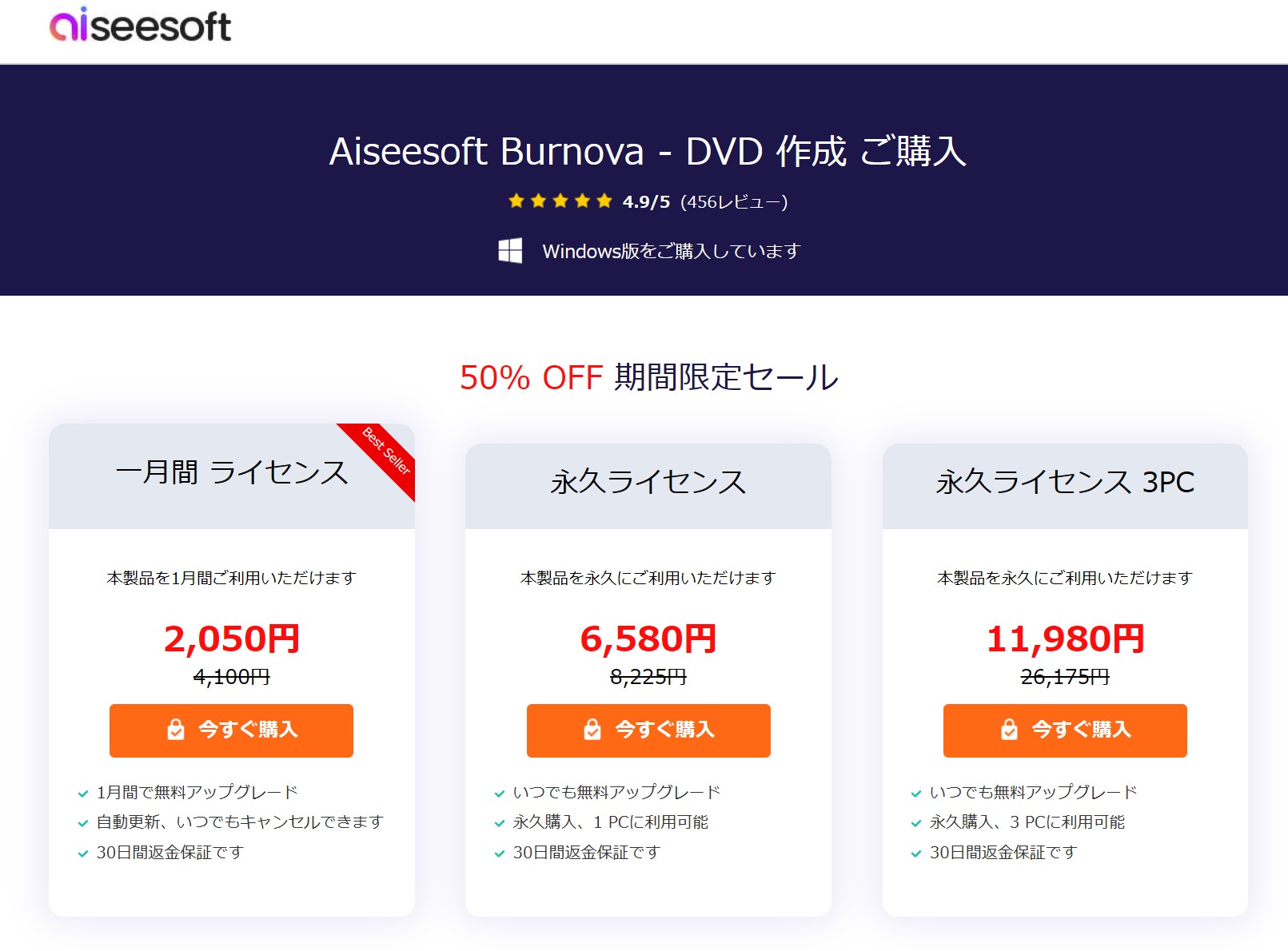
下表は2026年10月15日に確認したAiseesoft日本語公式ストアのWindows版Burnovaの表示価格です。セールや購入経路によって価格が変わるため、決済前に最終金額を確認してください。
| プラン | 公式掲載価格 | 内容 |
|---|---|---|
| 1か月ライセンス | 2,050円 | PC1台、1か月利用。自動更新型のプラン。 |
| 永久ライセンス | 6,580円 | PC1台、継続利用向けの買い切り型。 |
| 永久ライセンス 3PC | 11,980円 | PC3台、継続利用向けの買い切り型。 |
月間ライセンスには自動更新の案内があります。不要になった場合は解約条件を確認してください。永久ライセンスも利用台数が異なります。公式購入ページには30日間返金保証の記載がありますが、すべての理由で返金されるという意味ではありません。決済途中に表示される別製品の追加オプションや定期購入の無料試用は、Burnova本体の体験版と区別しましょう。
動作環境と対応形式
BurnovaのWindows向け公式仕様にはWindows 11/10/8.1/8/7、1GHz以上のIntel/AMD CPU、1GB以上のRAMが掲載されています。一方、Aiseesoftの日本語Burnova製品ページはMac OS X 10.9以降、英語の仕様ページはMac OS X 10.12以降と案内が一致していません。さらにMac向けの「Aiseesoft DVD 作成(DVD Creator)」は別の製品名で掲載されています。Mac利用者はダウンロードする製品名、OS要件、購入ライセンスの対象製品を確認してください。
| 項目 | 内容 |
|---|---|
| 対応OS | Windows 11/10/8.1/8/7。Macは公式資料に10.9以降と10.12以降の異なる記載あり |
| CPU | 1GHz以上のIntel/AMD CPUなど |
| RAM | Windows版は1GB以上。Macは対象製品の最新仕様で確認 |
| 主な入力形式 | 3GP、AVI、DV、FLV、SWF、F4V、MKV、MPEG、MP4、MOV、RM、RMVB、TOD、TS、MTS、M2TS、WMV、ASFなど |
| 主な出力形式 | DVDディスク、DVDフォルダ、DVD ISOイメージファイル、ブルーレイディスク、ブルーレイフォルダなど |
表の入力・出力形式は主にBurnovaのWindows版の公式仕様に基づきます。形式名が対応一覧にあっても、特殊なコーデックや破損ファイルまで正常に処理できるとは限りません。コピー保護などによって利用できない素材もあります。
Aiseesoft BurnovaでDVDを作成する手順
Burnovaの基本操作は、インストール、動画追加、編集、メニュー選択、保存先指定、書き込みという流れです。ここでは、DVD作成の全体像が分かるように基本手順を整理します。
Step1. 公式サイトからBurnovaをダウンロードする
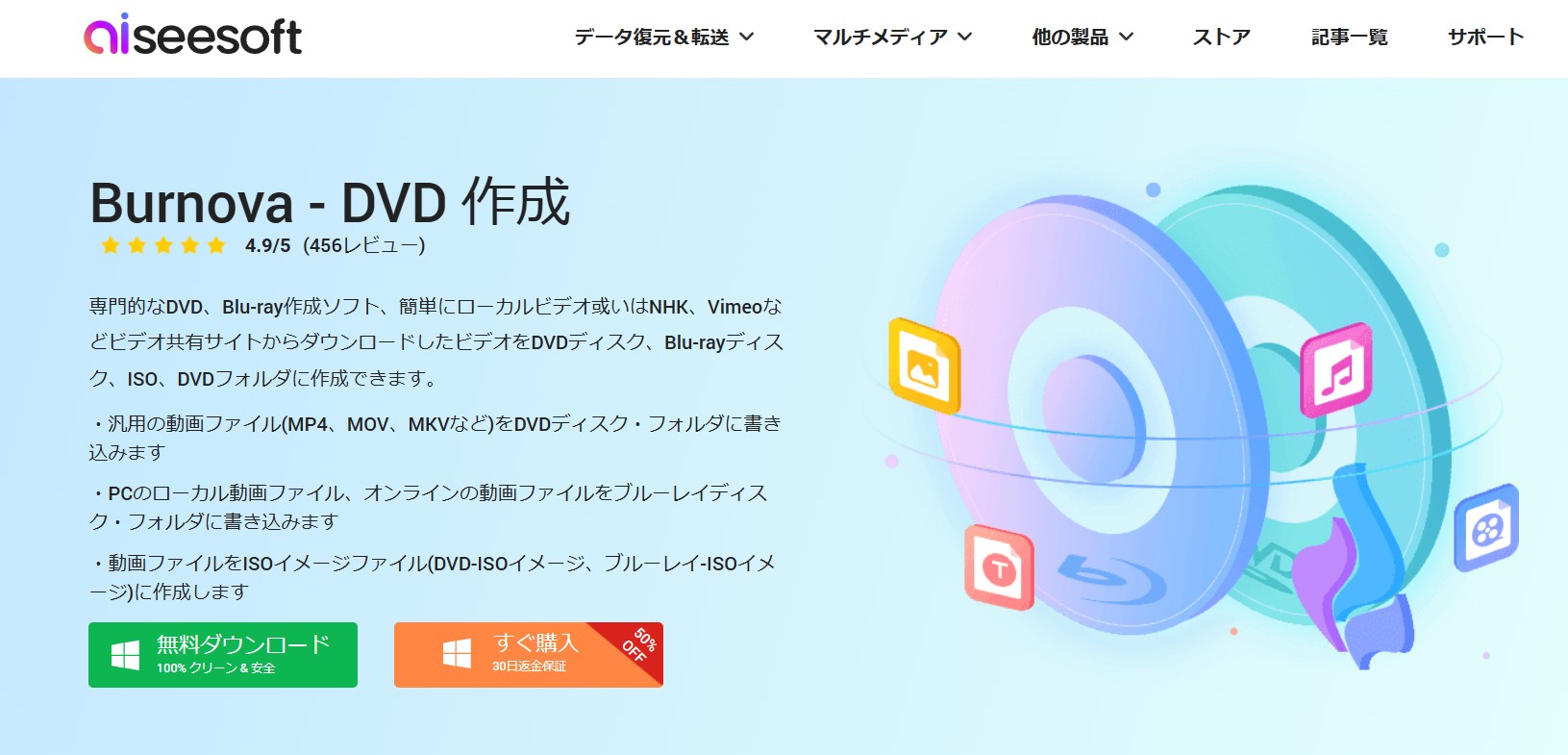
AiseesoftのBurnova公式製品ページを開き、「無料ダウンロード」からインストーラーを取得します。この手順と以下のスクリーンショットはWindows版を例にしています。Macで利用する場合は、インストーラーの製品名を確認してください。
Step2. Burnovaをインストールする
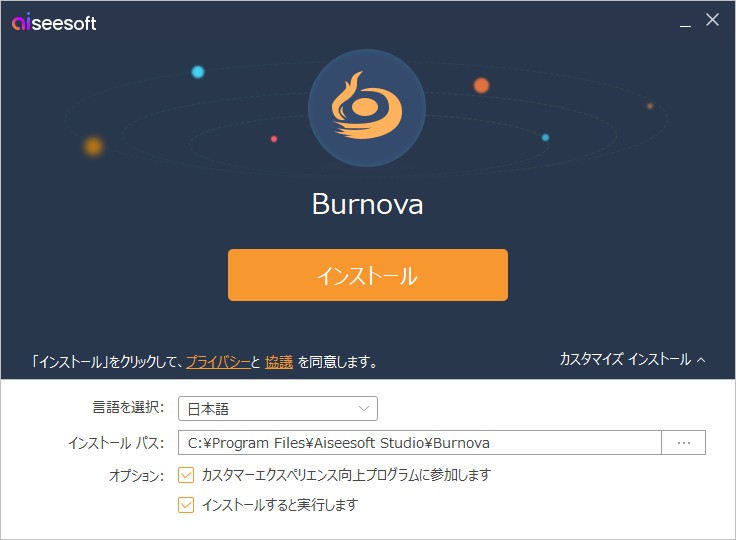
ダウンロードした「Burnova.exe」を起動し、表示言語とインストール先を確認してインストールします。インストール中は案内に従って進めれば問題ありません。
Step3. DVDにしたい動画を追加する
Burnovaを起動したら、中央の「メディアファイルを追加」からDVDにしたい動画を読み込みます。複数の動画をまとめて追加することもできます。
Step4. 必要に応じて動画を編集する
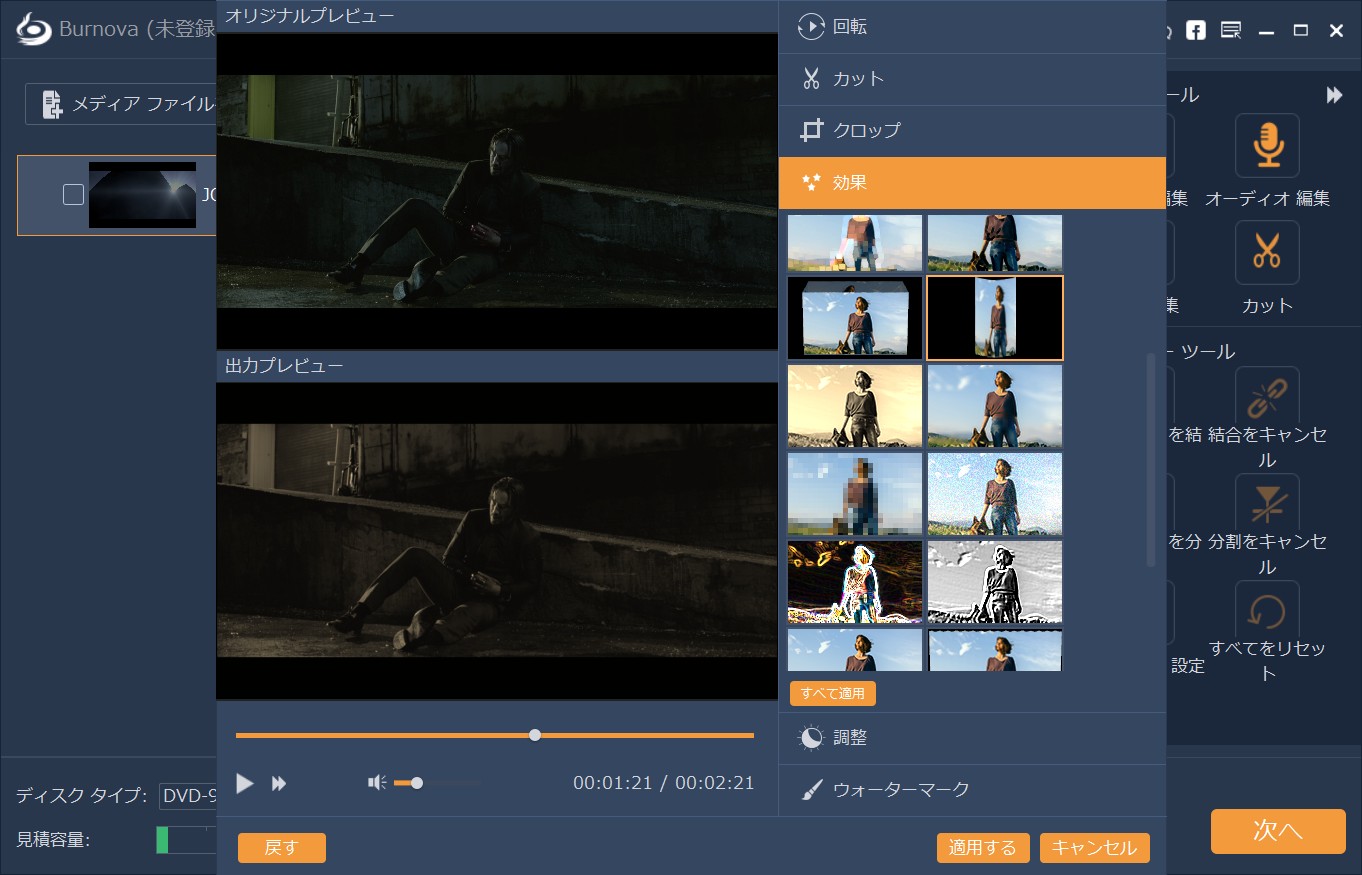
動画を読み込んだら、必要に応じて「編集」を開きます。効果、トリム、クロップ、回転、ウォーターマークなどを調整できます。不要な冒頭や末尾を切りたい場合は、トリム機能を使うと便利です。
Step5. 音声と字幕を設定する
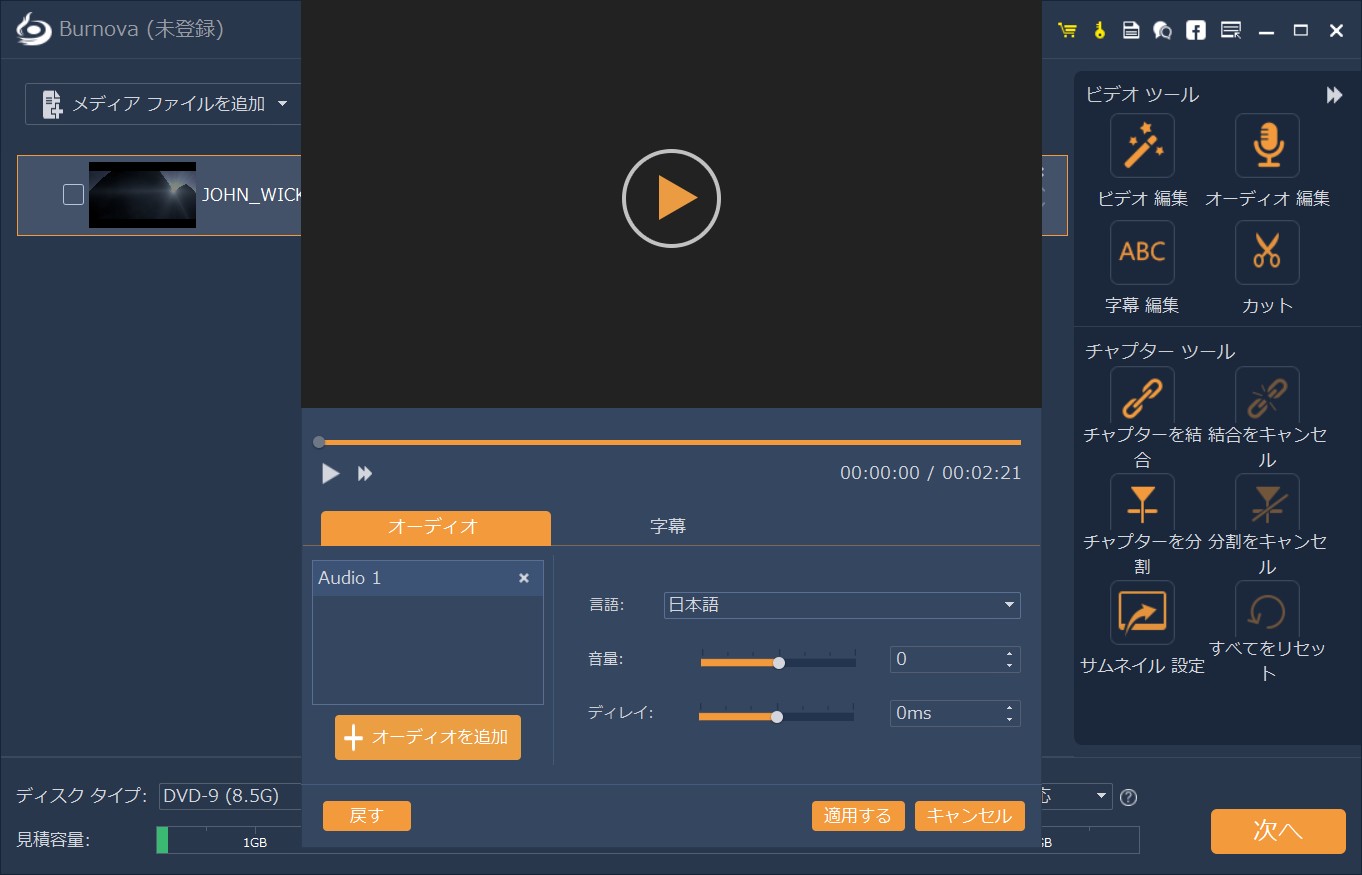
音声トラックや字幕を追加したい場合は、オーディオ編集や字幕設定を使います。音量、ディレイ、言語なども確認できます。字幕付きのDVDを作りたい場合は、ここで表示内容を確認しておきましょう。
Step6. DVDメニューを選ぶ
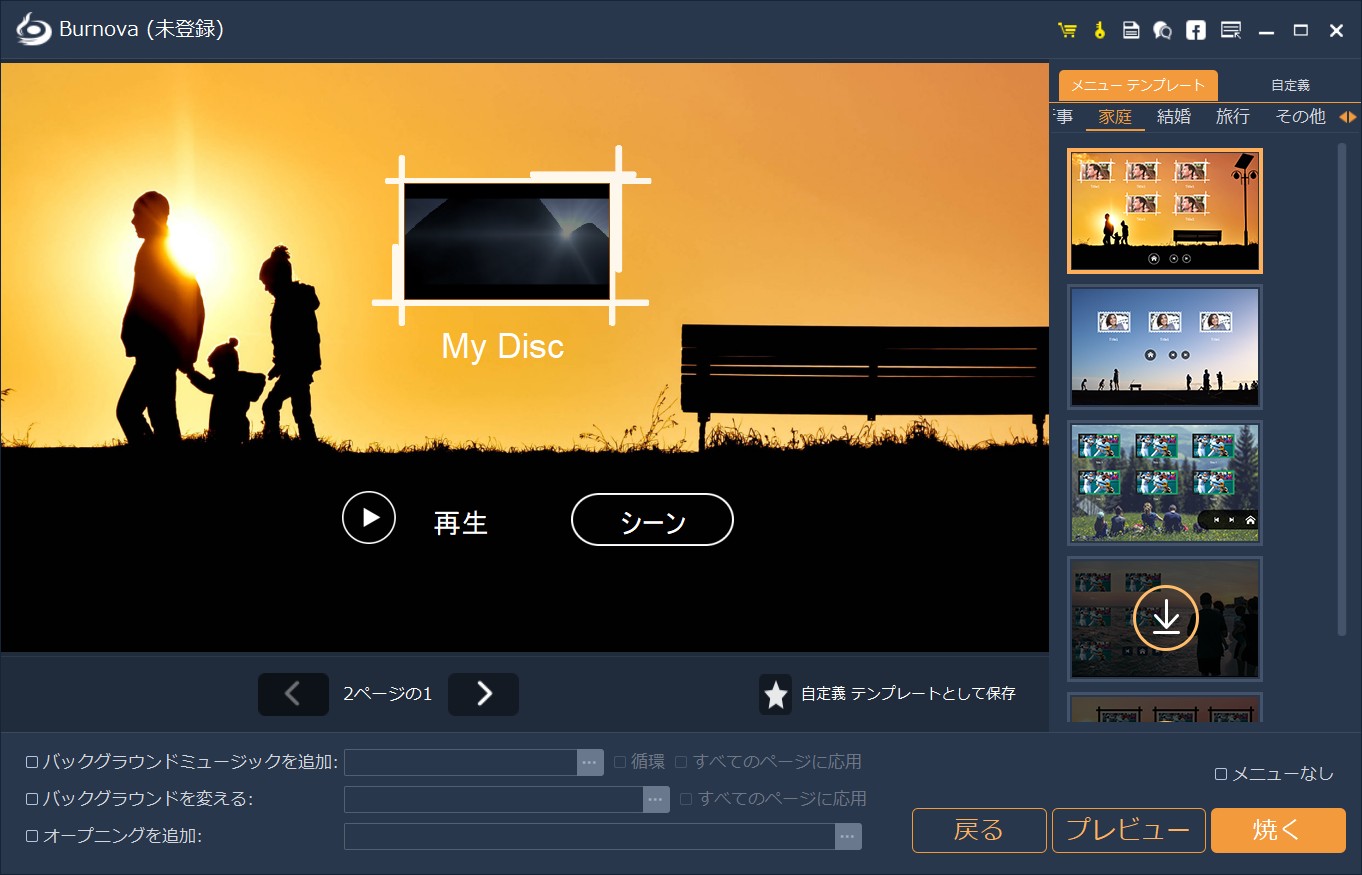
編集後は「作成」をクリックし、DVDメニューを選びます。複数の動画を整理したい場合はメニューあり、すぐに本編を再生したい場合は「メニューなし」を選ぶとシンプルです。
Step7. 保存先を指定してDVDを作成する
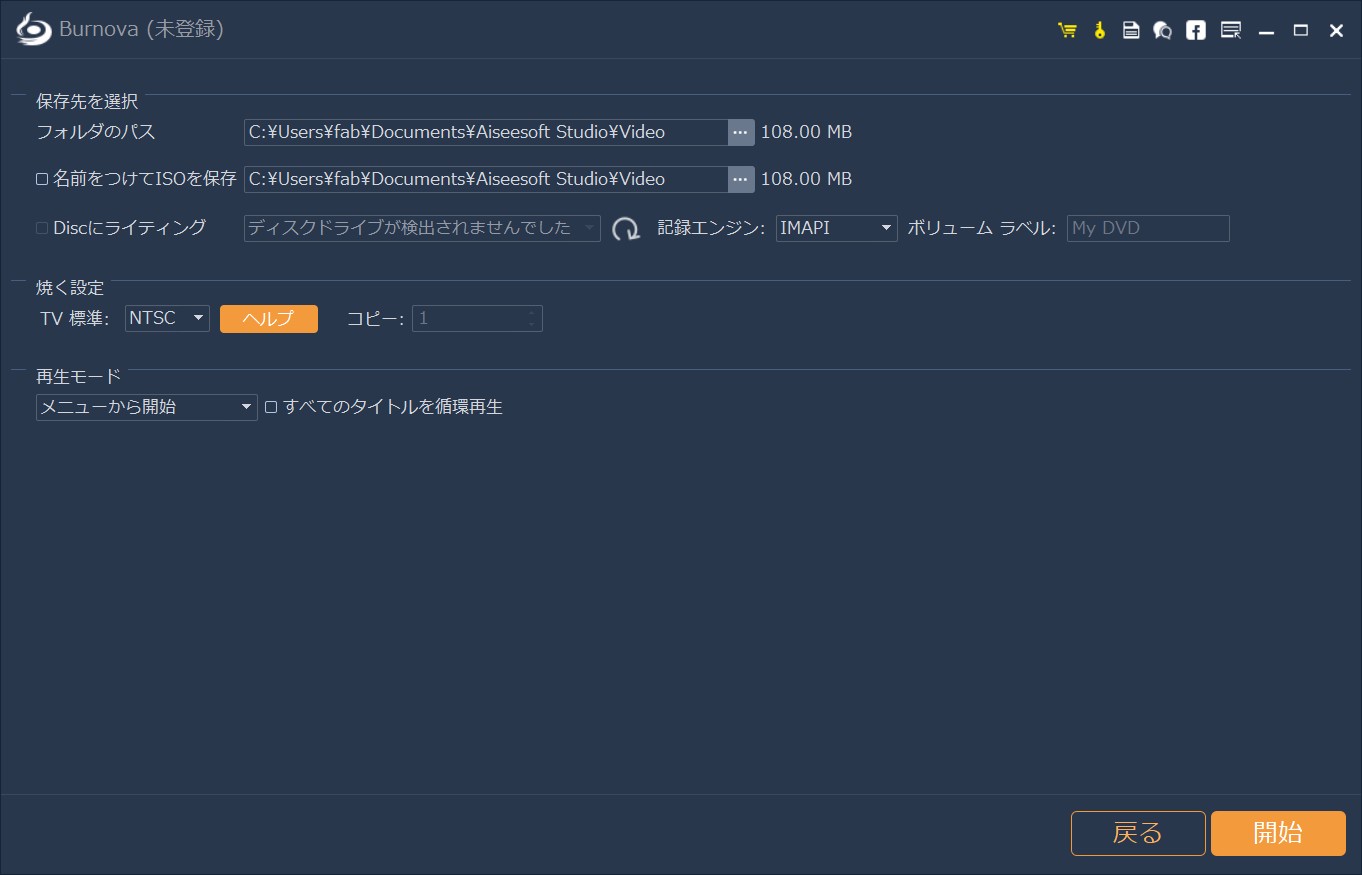
最後にDVDディスク、DVDフォルダ、ISOファイルから出力先を指定します。日本のDVDプレーヤー向けならテレビ方式のNTSCを確認し、作成後にメニューから始めるか本編から始めるか、タイトルを繰り返し再生するかも設定します。まずISOを作り、正常に再生できるか確認すると、オーサリングとディスク書き込みの問題を切り分けやすくなります。ISOを通常のファイルとしてディスクにコピーするだけでは、DVD-Videoになりません。
チャプターとメニューなし再生の設定を確認する
Burnovaはチャプターの自動挿入と手動設定に対応しています。長い動画では場面の切れ目を確かめ、メニューのボタンから目的のタイトルやチャプターへ移動できるかプレビューで確認しましょう。チャプターを作るだけでは、チャプター選択画面が自動的に使いやすくなるとは限りません。
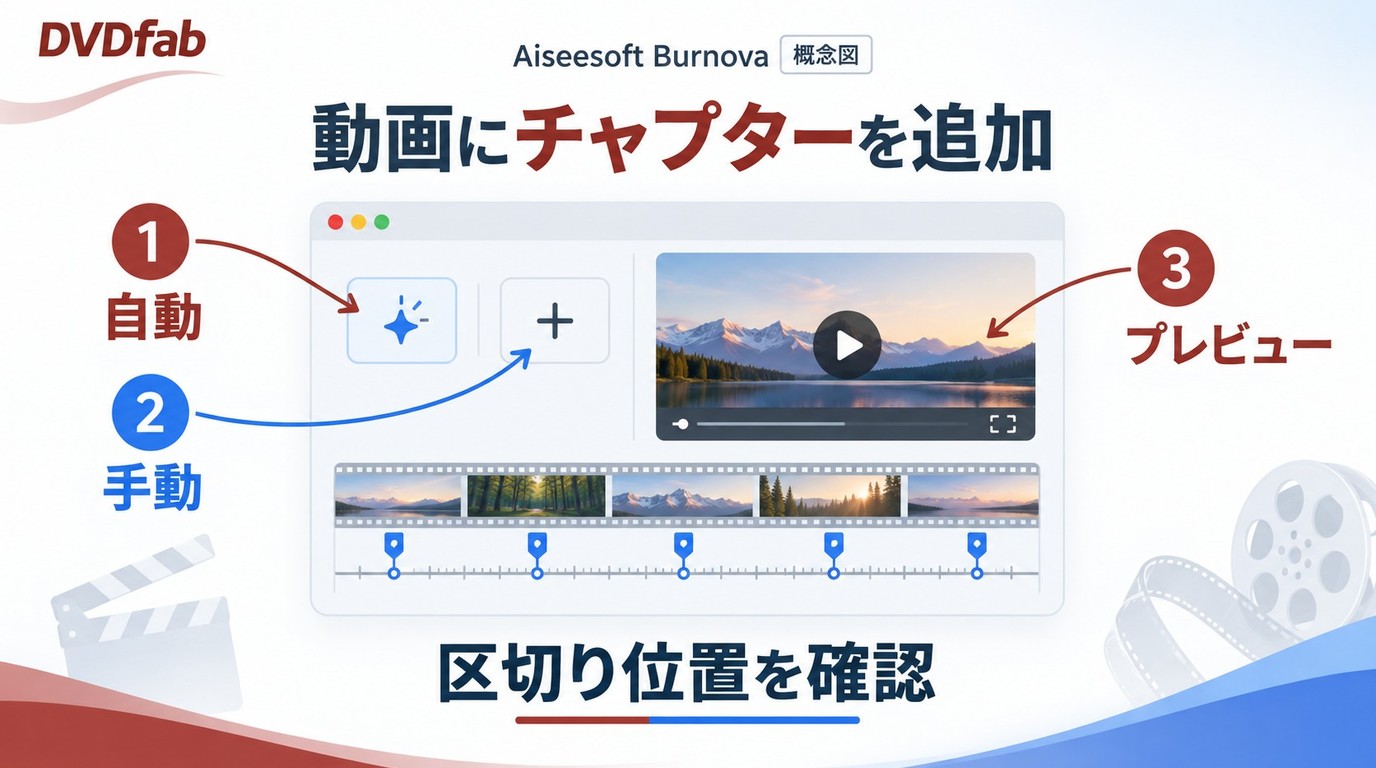
メニューを表示させない設定で作成した場合も、本編終了後の動作を確かめてください。作成画面では最初のタイトルまたはメニューからの再生、タイトルのループ再生などを設定できます。完成したDVDが繰り返し再生されるときは、この設定とDVDプレーヤーのリピート機能を確認します。
Burnovaを使う前に確認したい注意点
DVD作成では、ソフトの操作だけでなく、出力形式、DVDメディア、再生機器との相性も重要です。BurnovaでDVDを作る前に、次の点を確認しておきましょう。
- 家庭用DVDプレーヤーで再生したい場合は、単なるデータDVDではなくDVD-Video形式で作成する
- DVD-R、DVD+R、DVD-RWなど、利用するディスクとドライブの対応を確認する
- 古いDVDプレーヤーや車載機器で再生するなら、DVD-Rを選ぶ方が無難
- 体験版ではウォーターマークや作成回数の制限を確認する(現行インストーラーで条件を確認)
- 先にISOを作成すると、オーサリングとディスク書き込みの不具合を切り分けやすい
- 市販・レンタルDVDやコピー保護が関係する動画・ディスクを扱う場合は、居住国の法令と権利者の許諾範囲を確認する
- 価格や対応OSは変わるため、購入前に公式ページの最新条件を確認する

Aiseesoft Burnovaが向いている人・向いていない人
動画からDVDを作る基本機能は一通り備わっています。複数の動画をメニューで整理したい人には向きますが、購入前には試用版の制限と、必要なメニュー設定を行えるか確認しましょう。
| 向いている人 | 理由 |
|---|---|
| スマホやカメラの動画をDVDにしたい人 | 動画追加からメニュー作成、DVD出力まで一通り行えるため。 |
| シンプルなDVD作成ソフトを探している人 | 画面の流れが分かりやすく、基本操作を覚えやすいため。 |
| DVDメニュー付きのディスクを作りたい人 | テンプレートを選んでメニューを作成できるため。 |
| 永久ライセンスを検討したい人 | 継続利用する場合は永久ライセンスが候補になるため。 |
| 注意が必要な人 | 理由 |
|---|---|
| 無料版だけで完成品を作りたい人 | 公式英語ガイドでは透かしと作成回数の制限があり、現行版の条件も確認が必要なため。 |
| 大量の動画を何度もDVD化したい人 | 処理速度、安定性、対応形式の広さをより重視した方がよい場合があります。 |
| DVD作成以外のディスク関連機能も使いたい人 | 動画からDVDを新規作成する機能と、既存DVDのコピーや動画変換は別の作業になるため。 |
Aiseesoft BurnovaとDVDFab DVD作成の違い
どちらも動画ファイルからDVD-Videoを作るオーサリングソフトです。BurnovaにはBlu-ray作成機能もありますが、DVDFab DVD作成はDVD向け製品であり、Blu-ray作成には別製品が必要です。入力形式、無料体験、メニュー編集、対応OSを中心に比べましょう。
| 比較項目 | Aiseesoft Burnova | DVDFab DVD作成 |
|---|---|---|
| 主な用途 | 動画からDVD・Blu-rayを作成 | 動画からDVD-Videoを作成 |
| 無料体験 | 公式英語ガイドは30日間・作成3回・透かしあり。現行版は要確認 | 30日間の無料体験あり。出力上限は最新案内を確認 |
| 入力形式 | MP4、MOV、MKV、AVI、MTSなど | MP4、MOV、MKVなど200種類以上 |
| DVD出力 | DVDディスク・ISO・DVDフォルダ | DVDディスク・ISO・DVDフォルダ |
| メニュー・チャプター | テンプレート編集、自動・手動チャプター設定 | テンプレート・背景・ボタン編集、字幕や再生モードの設定 |
| ハードウェア高速化 | Intel・CUDA・AMDなどを公式案内 | GPUアクセラレーションに対応 |
| Windows/Mac | Windowsに対応。Macの最低OS表記と製品名は購入前に要確認 | Windows 11/10、macOS 12以降 |
速度や画質は動画、PC、DVDドライブなどで変わるため、同条件の測定なしに一方が必ず速い・高画質だとは断定できません。BurnovaはBlu-rayも作成したい場合に、DVDFab DVD作成はDVDメニューや多様な入力形式を試しながら作りたい場合に比較できます。DVD作成以外のコピー機能は別製品の用途です。
DVDFab DVD作成は、200以上の動画形式からDVDディスク、ISO、DVDフォルダを作成できます。動画編集やメニュー編集、GPUアクセラレーションにも対応しており、無料体験で自分の動画と使用するDVDドライブの組み合わせを確認できます。
- 200以上の動画ファイル形式からDVDを作成できる
- 動画を空のDVDディスクに書き込んだり、ISOファイル/フォルダとして保存したりできる
- DVD-5、DVD-9、DVD±R/RW、DVD±R DLなどに対応
- 多彩なDVDメニューテンプレートをカスタマイズ可能
- GPUアクセラレーションにより高速なDVD作成をサポート
BurnovaとDVDFab DVD作成以外の候補も比較したい場合は、DVD作成・書き込みソフトの比較記事も参考にしてください。
よくある質問
Q
Aiseesoft Burnovaは何ができるソフトですか?
Aiseesoft Burnovaは、動画ファイルからDVDディスク、DVDフォルダ、DVD ISOイメージファイルを作成できるDVD・ブルーレイ作成ソフトです。動画のトリミング、クロップ、字幕追加、音声追加、DVDメニュー作成などにも対応しています。
A
Q
Burnovaの無料版はどこまで使えますか?
公式英語版の操作ガイドには、30日間の試用、DVD/Blu-ray作成3回、ウォーターマークの強制表示、オンラインメニュー素材の制限が記載されています。ただし2026年10月の日本語版インストーラーでの条件は未実測のため、実際の登録画面も確認してください。
A
Q
Burnovaで作ったDVDは家庭用DVDプレーヤーで再生できますか?
家庭用DVDプレーヤーで再生したい場合は、DVD-Video形式で作成する必要があります。動画をただデータとしてDVDに焼くと、プレーヤーによっては再生できません。作成後は、実際に使うDVDプレーヤーで再生確認しておくと安心です。
A
Q
BurnovaでメニューなしのDVDも作れますか?
はい。メニューを表示せず本編から再生する設定を選べます。最初に再生するタイトルとループ再生の設定も確認し、完成後は家庭用DVDプレーヤーで終了後の動作まで試してください。
A
Q
DVDに直接書き込む前にISOとして保存できますか?
はい、Burnovaでは動画をDVD ISOイメージファイルとして保存できます。書き込み失敗が不安な場合は、まずISOとして出力し、その後DVDへ書き込むと原因を切り分けやすくなります。
A
Q
Burnovaで書き込みに失敗する場合はどうすればいいですか?
保存先の空き容量、DVDメディアとドライブの対応、出力サイズを確認してください。ISOは作れるのにディスク書き込みだけ失敗する場合は、空ディスクとドライブの状態を重点的に確認します。
A
Q
Burnovaで物足りない場合の代替ソフトはありますか?
はい。同じDVD作成用途ではDVDFab DVD作成が比較候補です。両製品にメニュー編集とハードウェア支援機能があり、DVDFabは200種類以上の動画形式への対応を案内しています。比較表と無料体験で、自分の動画が読み込めるか確認してください。
A
まとめ
Aiseesoft Burnovaは、動画ファイルからDVDディスク、DVDフォルダ、ISOイメージファイルを作成できるDVD・ブルーレイ作成ソフトです。DVDメニュー作成、簡単な動画編集、字幕・音声追加にも対応しているため、スマホ動画やカメラ動画をDVD化したい人に向いています。
無料体験の条件は公式英語ガイドと実際の日本語インストーラーで一致するか確認が必要です。作成回数・ウォーターマークの制限と、購入時の自動更新の条件を確かめてから使いましょう。家庭用プレーヤーで観る場合はDVD-Video形式で作成し、実機で再生テストを行います。
BurnovaとDVDFab DVD作成は、どちらも動画からDVDを作成できます。メニューやチャプターの設定、対応する入力動画、無料体験の範囲を比較し、実際の素材で仕上がりを確かめて選んでください。Blu-ray作成はBurnovaの機能であり、DVDFab側では別製品の対象です。

 【2026年最新】MP4をDVDに書き込む・焼く方法!DVD-Video作成と無料ソフトを解説黒川 金太 より - 2026年9月11日
 【2026最新】パソコンでDVDを焼く方法!動画をテレビで見る手順と無料ソフトを解説真田 莉亜 より - 2026年9月9日
 MOVをDVDに書き込む・焼く方法!DVD-Video作成と無料ソフトを解説真田 莉亜 より - 2026年9月9日
 【2026年最新】DVD作成ソフトおすすめ10選!無料・ロゴなし・Windows11・Mac対応を実機比較真田 莉亜 より - 2026年9月8日