目次

あなたの大切な動画を、高画質かつ互換性の高い「DVD-Video形式」で確実に残すために。本記事では、プロ並みの作業を簡単に行えるおすすめDVD書き込みソフト12選(定番の人気ソフト9選+ニッチな実力派2選)を厳選してご紹介します。

すべてのソフトについて画像付きで使い方を解説していますが、今回は記事の信頼性を高めるため、主要な人気9ソフトに関しては編集部で実際に書き込みテスト(実機検証)を行いました。「数が多くてどれを選べばいいか分からない」という方のために、まずはその検証結果と結論から公開します。

mp4 dvd 書き込み

「解説はいいから、結局どれが一番いいの?」という方のために、編集部が行った実機テストの結論を先にお伝えします。

【結論】実機検証で判明!9種類の人気MP4 DVD書き込みソフトを徹底比較

今回編集部は、市場で主流となっている9種類のMP4 DVD書き込みソフトソフトを対象に、実際の環境で検証テストを行いました。そのうち6本は有料ソフト、3本は無料ソフトです。すべてのテストでは、公平性と比較の一貫性を保つため、同一の1080p MP4形式の動画素材を使用しました。

変換が完了した後、チームメンバーは出力結果を詳細に分析し、画質・鮮明度・変換速度・ファイルサイズ・音声と映像の同期など、20項目にわたる主要指標を定量的に評価しました。特にビットレートについては、同一シーンでの数値を基準として測定し、データの客観性と公正性を確保しています。

大型テレビを使用してDVDを再生し、画質を比較しました。

大型テレビを使用して作成したDVDを再生し、画質を比較しました。

avatar
筆者
テストの結果、これらのソフトはいずれも安全にダウンロードできることが確認されました。安心してお試しいただけます。では、ここから私たちのテスト結果を見ていきましょう。

テスト環境(基本情報)

PC 変換動画
  • ストレージ:477 GB(使用中 236 GB / 477 GB)
  • グラフィックカード:2 GB(AMD Radeon™ Graphics)
  • メモリ:16.0 GB(速度:3200 MHz)
  • プロセッサー:AMD Ryzen 7 5700U(1.80 GHz)
  • 解像度:1080p
  • 形式:MP4
  • 容量:4.66 GB
  • 再生時間:01:51:58

人気のMP4をDVDに書き込みソフト比較表

  DVDFab DVD 作成 DVD Memory power2go VideoByte DVD 作成 Leawo DVD 作成 DVDStyler Freemake Video Converter DVD Flick WinX DVD Author
テストバージョン 13.0.5.1

6.6.0.1

13.0.5924.0

1.2.92(試用版) 13.0.0.7(試用版) 3.2.1 5.0.0 1.3.0.7 WinXDVD Author 6.0
同一動画変換時間 14分45秒🏅 29分26秒 24分16秒 約21分 未完了
(5分制限)
18分28秒 28分48秒 1時間21分

1時間2分

同一シーンのビットレート 8810kbps🏅 6953kbps 2097kbps 5976kbps 4585kbps 8528kbps 1457kbps 5336kbps 2674kbps
画質評価 最も鮮明で、色味が原本に最も近い🏅 比較的鮮明だが、透かしあり ややぼやけている 灰度が目立ち、透かしあり 灰度が強くやや暗い 非常に鮮明、色味がやや淡い 非常にぼやけ、全体的に灰色 ぼやけ ぼやけ
試用版制限

30日間でDVDを3枚作成可能。透かしなし

作成DVDに透かし。利用可能テンプレート3種類のみ 30日間の無料試用。4K動画・CD・MP3読み込み不可 透かしあり。
DVD3枚まで作成可。
試用版は5分のみ変換可 制限なし 透かしあり、字幕追加不可、メニュー制限あり 制限なし 制限なし
料金(1PC 永久ライセンス) 8700円 4980円 4890円 4980円 4935円 完全無料 10512円 完全無料 完全無料
対応OS

Windows 、Mac

Windows、Mac

Windowのみ Windows、Mac Windows 、Mac Windows 、Mac Windowのみ Windowのみ Windowのみ
支持フォーマット 200種+(画像非対応)🏅 150種+(画像対応/CPRM非対応) 50種+(静止画・GIF対応) 300種+ 45種+ 一般的な音声・動画形式 数百種(DVD対応形式は非明示) 45種のファイル、60種のビデオコーデック、40種のオーディオ対応 MKV、AVI、MP4、MOVなど多数
出力形式 DVDディスク/ISO/フォルダ

DVDディスク/ISO/フォルダ

DVDフォルダのみ(ISO非対応) DVDディスク/ISO/フォルダ DVDディスク/ISO/フォルダ DVDディスク/ISO/フォルダ DVDディスク/ISO/フォルダ DVD / ISO(ImgBurn必須) DVDのみ(ISO非対応)
メニュー作成 16種+ 100種+(試用中は3種のみ)。 1種のテンプレート(公式サイトで7,000以上のテーマ追加可) 17種+ 内蔵11種&オンライン40種+ 28種+🏅 無料で2種のみ使用可 無料で2種のみ使用可 4種(字幕・音声をメニューに追加可)
字幕機能・音声トラック 外部字幕(SRT・SMI・ASS・SSA)対応。多音声トラック非対応。 SRT・ASS・SSA対応(SMI非対応)。多音声トラック非対応。 字幕追加不可。 SRT・ASS・SUB対応。位置・透明度・遅延調整可能。 SRT・ASS・SSA追加対応。 SRT・ASS・SUBなど複数形式に対応。 字幕対応(上位版のみ)。多音声対応。 字幕(SRT・SSA・SUB形式)対応。音声対応。 字幕対応。音声トラック追加不可。
動画編集 ⭐⭐⭐⭐ ⭐⭐ ⭐⭐ ⭐⭐⭐⭐ ⭐⭐⭐⭐ ⭐⭐⭐ ⭐⭐⭐ ⭐⭐
使いやすさ ⭐⭐⭐⭐⭐ ⭐⭐⭐⭐⭐ ⭐⭐⭐ ⭐⭐⭐⭐ ⭐⭐⭐⭐ ⭐⭐⭐ ⭐⭐⭐ ⭐⭐ ⭐⭐⭐
レビューサイトでブランドへの評判 4.7🏅 1.95 2.08 3.1 4.7🏅 2.98 3.0 3.0 4.4
推奨ユーザー 初心者~プロ 初心者~プロ 中級者~プロ 初心者~中級者 初心者~プロ 中級者~プロ 初心者~中級者 中級者~プロ 初心者~中級者
 

今回の検証では、「有料=高品質」とは限らず、ソフトごとの特徴と使用目的を明確にすることが、最適なDVD作成ソフト選びの鍵であることが分かりました。おすすめソフト及び理由:

1. DVDFab DVD 作成(総合評価No.1:品質と速度重視)
検証データで最速の変換時間(14分45秒)と最高ビットレート(8810kbps)を記録した、信頼性の高い選択肢です。
独自のGPU加速技術により、他ソフトの数倍の速度で処理が完了します。また、試用版でも透かし(ウォーターマーク)が入らず、3枚まで製品版と同じ品質で作成できるため、単発の利用や事前の品質確認に最適です。

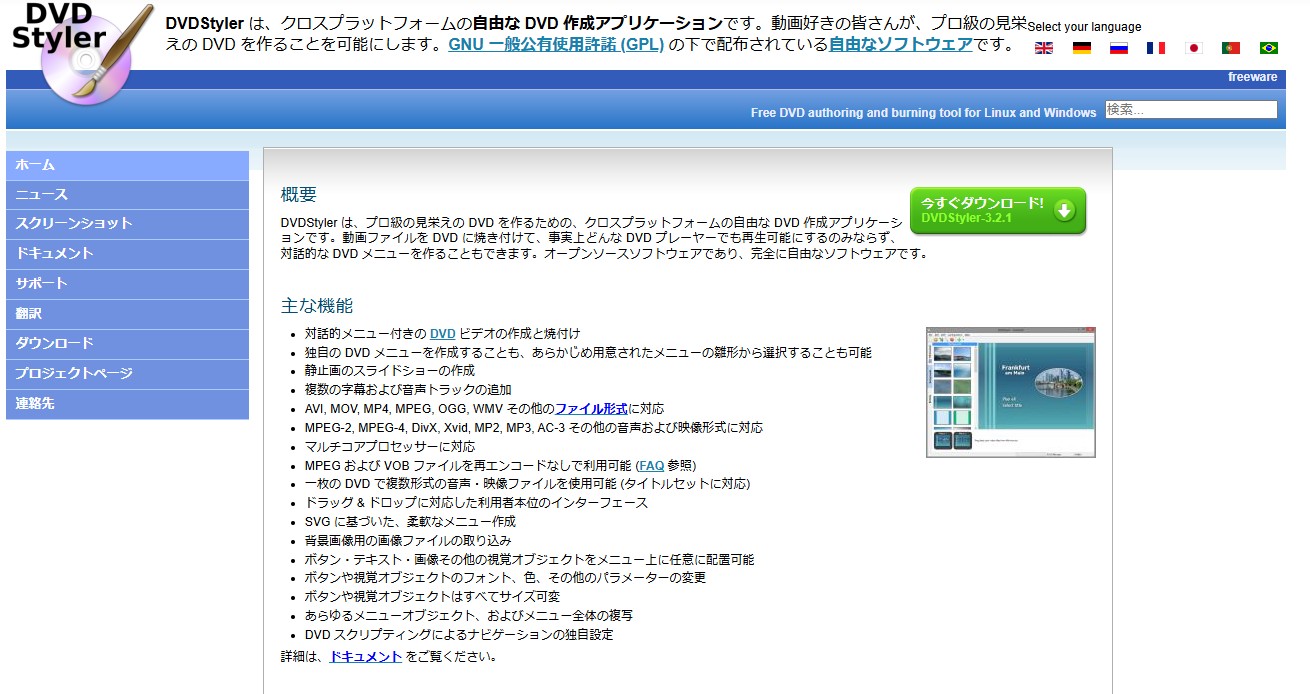
2. DVDStyler(無料ソフトNo.1:コストと自由度重視)
オープンソースの完全無料ソフトでありながら、有料ソフトに匹敵する8528kbpsの高ビットレートを実現しています。
メニュー画面のカスタマイズ性が非常に高く、ボタン配置や背景設定を自由に行いたい中級者以上のユーザーに最適です。広告や透かしの制限なく、完全に無料でプロ級のDVDメニューを作成できる唯一の有力な選択肢です。

テストの詳細については、下記のビデオをご参照ください。


avatar
筆者

自分に合いそうなソフトは見つかりましたか?

さっそく作業に入りたいところですが、「せっかくDVDを作ったのに、家のプレーヤーで再生できない!」という“よくある失敗”を未然に防ぐために、作業を始める前に知っておくべき必須の基礎知識(データDVDとDVD-Videoの違い)を1分だけ確認しておきましょう。

【重要】MP4をDVDに書き込む形式は「DVD-Video」または「データDVD」?

用途別:DVD-Video形式 vs. データDVD

DVDを作成する際は、目的に応じてDVD-Video形式かデータDVDのどちらにするかを選ぶ必要があります。

形式 ① DVD-Video形式 (推奨) ② データDVD形式
主な目的 家庭用プレーヤー・カーナビで視聴。 パソコン間でのデータ保存・共有。
再生互換性 家庭用DVD/BDプレーヤー、PCで再生可能。 家庭用プレーヤーでは再生できない可能性高い、PCのみ。
必要な工程 専門の「オーサリングソフト」が必要。 PCの標準機能やライティングソフトでコピー可能。
付加機能 メニュー画面、チャプター設定が可能。 なし。ファイルそのものを保存。

MP4をDVDプレーヤーで再生するディスクを作るには、専門の「オーサリングソフト」が必須です。この仕組みを理解したところで、実際に高品質なDVDを作成するために、準備すべき道具と、中でも最も重要な要素を確認していきましょう。

MP4をDVDに書き込むために必要なもの

MP4をDVDに書き込む方法を紹介する前、以下のものを用意しましょう。

4つの必須ツール
  • パソコン (Windows 10/11 または Mac)
  • 書き込み用のDVDディスクDVD-Rを推奨。互換性が最も高いため)
  • 記録型DVDドライブ(内蔵または外付け)
  • DVDオーサリングソフト成功のカギ

MP4をDVDに書き込むための人気ソフト厳選9選【使い方も解説】

それでは、この実機テストで特に優秀だったソフトや、特徴的な機能を持つソフトについて、具体的な使い方と詳細を見ていきましょう。

MP4をDVDに書き込みソフト:DVDFab DVD 作成【使い方が超簡単】

DVDFab DVD 作成
DVDFab DVD 作成 30日間無料体験
  • MP4を含む200以上の動画ファイル形式からDVDを作成
  • 元動画の高画質を保ったままで作成
  • DVDメニューを思いのままにカスタマイズできる
  • ISOファイル/フォルダとしても保存できる

DVDFab DVD 作成は、初心者でも簡単に本格的なDVDを作成できるオーサリングソフトです。MP4をDVD-videoに変換できるほか、動画編集機能も搭載されます。また、MP4を含み、MKV、AVI、MOV、WMV、M2TS、FLVなど200以上の動画ファイル形式に対応し、動画の高品質を保ちながらDVDディスク/ISOファイル/DVDフォルダとして保存できます。 

avatar
筆者
筆者が実際にこのソフトを使用して得た情報を以下にまとめました。ぜひご参照ください。
公式サイト https://dvdfab.org/dvd-creator.htm
対応OS
  • Win 11/10/8.1/8/7(32ビット/64ビット)
  • macOS 10.13 - 15.x
試用期間 30日間、3枚DVD作成可能
試用版作成するDVDに透かし付き なし
対応動画形式 200種類+
出力形式 DVD/ISO/フォルダー
おすすめユーザー 初心者でもカンタンに本格的なDVDを作成したい方

実際に使用したDVDFab DVD 作成のメリット・デメリットをまとめ 

メリット
  • 200以上の動画ファイルに対応
  • メニューテンプレートの他にも、文字や背景などを独自にカスタマイズできる機能があります。自分なりのDVDメニューを作成可能
  • 豊富で多彩な編集機能が搭載、メディアファイルの編集も自由自在に楽しめる
  • 最新のハードウェアアクセラレーション技術が搭載、50倍の超高速でMP4をDVDに書き込める
デメリット
  • 料金がやや高い
  • ブルーレイを作成するには別製品が必要

各レビューサイトで寄せられたユーザーの口コミ

DVDFabはTrustpilotで4.7点と高評価を得ており、同カテゴリの製品の中でもトップクラスのブランドです。あるユーザーはdvdfab3の頃から愛用しており、これまでに何度もバージョンアップを重ねてきました。最新版のdvdfab13は操作が非常に簡単で使いやすく、DVD、Blu-ray、4K UHD Blu-ray、(4K)BDAVのコピーやリッピング、作成を専門的に行えるほか、SDRからHDRへの変換機能も搭載したオールインワンソフトです。

口コミ

出典:Trustpilot

口コミ 口コミ

MP4をDVDに書き込めるソフト:DVDStyler【メニュー画面にこだわる方に】

DVDStyler

DVDStylerは、お気に入りの音楽や動画をDVDに書き込むことができる強力なMP4 DVD-video変換フリーソフトです。DVDStylerは対応可能な入力形式と出力形式が汎用性が高く、ほとんどのプレイヤーで再生できるでしょう。煩わしい操作も要らず、基本的にデフォルト設定のまま再生可能なDVDを作成できます。

公式サイト https://www.dvdstyler.org/ja/
対応OS
  • Windows XP/Vista/7/8/8.1/10
  • Mac OS X 10.10 以降、Linux
試用期限 なし
試用版作成するDVDに透かし付き なし
対応動画形式 一般的な動画と音声
出力形式 DVD/ISO/フォルダー
おすすめユーザー メニュー画面にこだわる方

実際に使用したDVDStylerのメリット・デメリットをまとめ    

メリット
  • 完全無料ながら、強力なDVD書き込み機能とメニュー作成機能を備えています。
  • クロップ、トリミング、字幕追加などのベーシックな編集機能が揃っており、背景画像、背景音楽、サムネイル、トランジション、テキストやタイトルなども自由にカスタマイズできます。
デメリット
  • Windows11に対応しない
  • 自由に設定可能な細かい項目が多いため、初心者の方にとっては扱いづらいと感じることがあるかもしれない
  • 最新版は2021年のもので、その後長期間アップデートされていない

各レビューサイトで寄せられたユーザーの口コミ

DVDStylerは無料ソフトとして4.4点の高評価を受けており、コストをかけずにDVDを作りたい層から圧倒的な支持を得ています。「無料でここまでできるのは凄い」という声が多いです。一方、「インストール時に不要なソフトを入れそうになった」といった、無料ソフト特有のトラブルシューティングの難しさを指摘する声もあります。

口コミ
!
【重要】インストーラーに不要なバンドルソフトが含まれている場合があるため、インストール時は「拒否」を選択するなどの注意が必要です。

MP4をDVDに焼くソフト:DVD Memory【多彩なメニューテンプレート付き】

DVD Memory

DVD Memoryは、さまざまな動画形式をDVD-Video形式に変換し、家庭用DVDプレーヤーで再生可能なディスクを作成できるソフトです。メニューやチャプターを自由に設定できるため、旅行やイベントなどの映像を整理して保存するのに便利です。テンプレートを利用したデザイン機能も搭載しており、見た目にもわかりやすいDVDを簡単に作成できます。ワンクリックDVD作成機能が搭載されるため、お手持ちの動画ファイルをDVDに焼くことができるはずです。

公式サイト https://dvdcreator.wondershare.jp/
対応OS
  • Win 11/10/8/7/Vista/XP対応
  • Mac OS X10.10またはそれ以降
試用期限・制限 試用版は3種類のテンプレートを利用可能
試用版作成するDVDに透かし付き ある
対応動画形式 150種類+
出力形式 DVD/ISO/フォルダー
おすすめユーザー メニューテンプレートを重視する方

実際に使用したDVD Memoryのメリット・デメリットをまとめ  

メリット
  • 異なるフォーマットの複数の動画をまとめてDVDディスクに書き込むことも可能
  • MP4やMOV、FLVをはじめとして150種類の動画フォーマットに対応する
  • CDの書き込みに対応可能
  • 「1クリックでDVDを作成」と「DVDディスクを作成」の2つのモードがあり、「1クリックでDVDを作成」を使うと複数の手順を省略できる
  • 複数の有料プランがあり、1~10台のMacでの利用に対応している
デメリット
  • 公式サイトにMac版のダウンロードボタンが見つけにくい
  • 試用版で出力したDVDに透かしが付き、使用できるメニューは3種類のみ
  • サポートの対応が遅い 
  • 動画編集は別のツールが必要で、やや不便
  • 広告が頻繁に表示される
  • 書き込み速度が遅い
  • 返金保証は7日間のみ

各レビューサイトで寄せられたユーザーの口コミ

DVD Memoryは1.95点の評価を獲得しており、基本的なDVD作成には対応しているものの、作成中に失敗するケースも見受けられます。

口コミ
avatar
筆者
DVD Memoryの使い方については、下「DVDメモリーの使い方」という記事をご参照ください。

MP4をDVDに書き込めるソフト:Power2Go【多機能ディスク書き込みソフト】

Power2Go

Power2Go は、長年多くのユーザーに利用されている多機能ディスク作成ソフトの1つで、MP4をDVDに書き込むことはもちろん、CD・DVD・Blu-rayへの書き込みに対応したオールインワン型のメディアツールです。無料体験版が提供されており、基本的なDVD作成機能は試用期間中に利用できます。

MP4をDVDフォルダ形式に変換して出力でき、書き込み前に画質設定(高・中・低)や自動最適化を選択することが可能です。また、写真や音楽などさまざまなメディア形式にも対応しており、幅広いデバイスに合わせて変換できる点が特徴です。

公式サイト https://jp.cyberlink.com/products/power2go-platinum/features_ja_JP.html
対応OS Windows 11 / 10 / 8 / 7
試用期限・制限 30日間
試用版作成するDVDに透かし付き なし
対応動画形式 50種類+(静止画・GIF対応)
出力形式 DVDフォルダのみ
おすすめユーザー シンプルなDVD作成ができれば十分で、
メニュー編集よりも安定性や基本機能を重視したい方におすすめ。

実際に使用したPower2Goのメリット・デメリットをまとめ   

メリット
  • DVD・CD・Blu-ray など幅広いディスク形式に対応
  • 操作がシンプルで初心者でも扱いやすい
  • 7000以上のテンプレートを公式サイトから追加可能
  • 動作が比較的安定しており、エラーが少ない
  • 写真・音楽など各種メディアのバックアップ機能も搭載
デメリット
  • ISOファイルの出力に対応しない
  • 動画編集機能が最低限(カットと回転のみ)
  • 試用版では4K動画・CD・MP3の読み込み不可
  • Windowsのみ対応

各レビューサイトで寄せられたユーザーの口コミ

Power2Goの価格.comでの評価スコアは3.06点で、2つ星と3つ星のレビューが全体の66%を占めています。評価項目の中では「サポート」が最も低いスコアとなっており、DVDの書き込みに失敗するケースや、問い合わせてもサポートから返信がないという報告が目立ちます。

口コミ

avatar
筆者

Power2Goの使い方については、「Power2Goの使い方完全ガイド」記事をご参照ください。

MP4をDVDに書き込めるソフト:VideoByte DVD 作成【多彩な編集機能を搭載】

VideoByte DVD 作成

VideoByte DVD 作成を使えば、簡単にMP4をDVD-videoに変換できます。このソフトは、MP4、AVI、MOV、WMV、FLVなどの動画、写真、音楽などの異なるメディアを組み合わせて、クリエイティブなDVDを制作できます。メニューテンプレートを使用して、DVDメニューをカスタマイズすることができます。

公式サイト https://videobyte.jp/dvd-creator/
対応OS
  • Win 11/10/8/7/Vista/XP (SP2 以降)
  • Mac OS X 10.7 以降 (macOS Catalina)
試用期限・制限 30日間
試用版作成するDVDに透かし付き なし
対応動画形式 300種類+
出力形式 DVD/ISO/フォルダ
おすすめユーザー DVDをカスタマイズしたい方、多彩な編集機能を利用したい方

実際に使用したVideoByte DVD 作成のメリット・デメリットをまとめ   

メリット
  • MP4やAVI、MKVなど、多種の動画形式を対応する
  • DVDとBDへの書き込みを一つのソフトでまとめて利用できるのが便利
  • 編集機能が豊富で、オーディオの追加&編集機能を搭載
  • ビデオクリップからスライドショーを作成し、任意の音楽をバックグラウンドに設定することも可能
デメリット
  • 無料試用版は30日間のみ利用で、DVDの作成回数がただ3回だけで、作成したDVDに透かしが付き
  • Mac版にはプロジェクト保存機能がない
  • 返金に制限があり、月・年間更新サブスクリプションの返金対応の期限は7日間で、永久ライセンスは30日間
  • ブルーレイ作成は、Windows版しか使えません。
  • 1PC限定のため、PCを変更すると登録コードをリセットしなければならず、少し手続きが面倒

各レビューサイトで寄せられたユーザーの口コミ

VideoByteは同カテゴリーの中で4.2点とやや低めの評価ですが、操作の簡単さが好評です。一方で、サポートセンターの対応が遅く、問題が迅速に解決されないとの指摘もあります。

口コミ
avatar
筆者
VideoByte DVD 作成の使い方については、「VideoByte DVD 作成」記事をご参照ください。

MP4をDVDに書き込めるソフト:Leawo DVD 作成【GPU加速技術を採用】

Leawo

Leawo DVD作成は、MP4をDVDに書き込むための定番ソフトです。このソフトは、MP4はもちろん、AVI、DAT、WEBM、RMVB、RM、MPGなど、ほぼすべての形式の動画や写真のスライドショー、ISOファイルをDVDに書き込むことができます。さらに、iPhoneやカメラで撮影した動画もDVDに焼くことができます。

公式サイト https://www.leawo.org/jp/dvd-creator/
対応OS
  • Win 11/10/8/7
  • macOS 10.13/10.14.../14/15
試用期限・制限 30日間
試用版作成するDVDに透かし付き なし
対応動画形式 45種類+
出力形式 DVD/ISO/フォルダ
おすすめユーザー 迅速にDVDを作成したい方

実際に使用したLeawo DVD作成のメリット・デメリットをまとめ    

メリット
  • 豊富なメニューテンプレートを搭載し、45+のディスクメニューテンプレートを内蔵している
  • 最新のGPU加速技術を採用して、MP4を高速でDVDを書き込める
  • 3D作成や透かし追加など、ビデオ編集機能がある
デメリット
  • 広告の表示がやや多い
  • ソフトの更新頻度が他のソフトより低い
  • 使用中にアプリがクラッシュする場合がある
  • この製品のライセンスは1台のPCにのみ利用可能
  • 返金対応には制限があり、年間ライセンスでは5日間の返金保証があり、永久ライセンスは14日間です。

各レビューサイトで寄せられたユーザーの口コミ

LeawoはTrustpilotで4.7という高評価を獲得していますが、日本のユーザーからの口コミはほとんどなく、主に欧米のユーザーによる評価が多いです。使用中に強制終了することがあり、またCinavia保護の解除ができない場合もあります。

口コミ

MP4をDVDに書き込めるソフト:Freemake Video Converter【動画・DVDの変換ニーズがある方に】

Freemake Video Converter

FreemakeはEllora Assets Corporationによって開発されたMP4 DVD書き込みツールです。このMP4をDVDに書き込みツールの最も良い点は、ユーザーが必要とするガイドを提供します。公式サイトには、書き込み手順を解説する動画が多数用意されており、初心者でも安心して利用できます。この点が初心者の方々に高く評価されています。

さらに、このMP4 DVD書き込みツールは250以上のフォーマットをサポートすることで知られています。焼いたファイルの品質について、このソフトでHDまたは4Kビデオの出力を提供します。DVDを作成する前に、ビデオに字幕とメニューの追加ができます。このMP4をDVDに変換するみツールを使用して大容量のファイル(最大1GB)を作成することができます。

公式サイト https://www.freemake.com/jp/free_video_converter/
対応OS Windows 11/10/8/8.1/7/Vista、Mac OS
試用期限・制限 30日間
試用版作成するDVDに透かし付き ある
対応動画形式 500種類+
出力形式 DVD/ISO/フォルダ
おすすめユーザー 動画変換とディスクの書き込み両方ニーズがる方

実際に使用したFreemake Video Converterのメリット・デメリットをまとめ

メリット
  • 500以上のフォーマット間の変換が可能
  • DVDコピー、Blu-ray&DVD書き込みが1つのソフトで実行可能
デメリット
  • オールインワンパックの購入に誘導するポップアップ広告が多い
  • 無料版では出力した動画の中央に大きな透かしが付き
  • 「無料」とされていますが、実用的な機能(ロゴ消去や高速変換)を使うには有料オプションへのアップグレードが必要がある

各レビューサイトで寄せられたユーザーの口コミ

Freemake Video Converterの評価は2.68点で、「試用版を1ドルで1週間試すと、確認もなく自動的に3年契約の請求が来た」という口コミや、アップグレード後に有料化されたとの意見もあります。

口コミ
口コミ
avatar
筆者
Freemakeの使い方は「Freemake Video Converter」記事までご参照ください。

MP4をDVDに書き込めるソフト:DVD Flick【シンプルな操作性を求める方に!】

DVD Flick

DVD Flickは難しい操作が一切なく、簡単にMP4をDVD-Videoに変換できます。MP4、AVI、MKVなどの各種形式のメディアファイルをDVDデータに無料で変換してくれるフリーソフトです。何も知識がなくても直感的に操作できるため迷うことなくMP4をDVDに書き込むことができます。

公式サイト https://www.dvdflick.net/
対応OS Win XP/Vista/7/8/8.1/10
試用期限・制限 なし
試用版作成するDVDに透かし付き なし
対応動画形式

45種類のファイル、60種類の動画、40種類の音声

出力形式 DVD/ISO
おすすめユーザー シンプルな操作だけでMP4をDVDに書き込みたい方

実際に使用したDVD Flickのメリット・デメリットをまとめ  

メリット
  • オーディオトラックや字幕、簡単なメニューを追加できる
  • DVD Flickは完全無料なMP4 DVD書き込みソフト
  • 45+のファイル形式に対応
  • 60+のビデオコーデックに対応
  • 40+のオーディオコーデックに対応
     
デメリット
  • Macに対応しません。
  • Windows11に対応しません。
  • DVD Flickに独自のDVD作成技術が搭載されていないため、DVD Flickを利用するにはImgBurnという同梱ソフトウェアをインストールしなければなりません。
  • 細かい設定ができない分、本格的なDVDを製作したい人には向いていません。
  • メニュー画面のデザインが古く、今風のスタイリッシュなDVDを作るのは難しいです。
!
ご注意いただきたいのは、DVD Flickでの「DVD作成」機能を利用してMP4動画の変換作業を終えたら、ImgBurnを起動してDVD書き込み作業を実行する必要があるということです。 >>ImgBurnの使い方をご参照してください。

各レビューサイトで寄せられたユーザーの口コミ

DVD Flickの評価は3.0点で、口コミ数はそれほど多くありません。古くからの定番無料ソフトとして基本的なニーズは満たしていますが、「ファイルを読み込めない」「警告メッセージが頻発する」といった報告もあり、最新のPC環境で使いこなすには根気と調整が必要なようです。

口コミ

MP4をDVDに書き込めるソフト:WinX DVD Author【Windowsのみ】

WinX DVD Author

WinX DVD Authorは、MP4をDVD-Videoに変換できるフリーソフトで、Windowsユーザー向けの高人気なDVD書き込みソフトウェアです。このソフトウェアを使えば、初心者でもMP4、MKV、AVI、VOB、FLV、MOV、ISOなどのビデオ形式を簡単にDVDディスクに書き込むことができます。さらに、WinX DVD Authorには、PALまたはNTSC形式のDVDにVOBやVIDEO_TSフォルダを書き込む機能があります。

公式サイト https://www.winxdvd.com/dvd-author/index-ja.htm
対応OS Win 7/8/8.1/10/11
試用期限・制限 なし
試用版作成するDVDに透かし付き なし
対応動画形式 MP4、MOV、AVIなど一般的な動画形式に対応
出力形式 DVD/ISO/フォルダ
おすすめユーザー シンプルな操作だけでMP4をDVDに書き込みたい方
 

実際に使用したWinX DVD Authorのメリット・デメリットをまとめ

メリット
  • DVDタイトルやチャプターメニューのカスタマイズが可能
  • 組み込まれたYouTubeダウンローダーを使用して、後続のDVD書き込みタスクのためにYouTube動画をダウンロードすることもできる
デメリット
  • Mac OSに対応しない
  • ビデオDVDディスクのみ利用可能
  • 日本語は文字化けすることがある
  • 細かい設定や編集ができない
  • 書き込み速度が遅い

各レビューサイトで寄せられたユーザーの口コミ

WinX DVD Authorに関するユーザーの口コミはあまり多くありません。無料版はあるものの、利用に時間制限があり、DVD作成中に問題が頻繁に発生すると報告されています。一方で、操作が簡単で機能が充実している点は好評です。

avatar
筆者
WinX DVD Authorの使い方は「Winx DVD Author」記事までご参照ください。

MP4をDVDに焼くためのニッチソフト厳選3選

avatar
筆者
上記の人気MP4 DVD書き込みソフト9選に加えて、異なるニーズにも応えられるよう、無料で使えるニッチなMP4 DVD書き込みソフトを3本ご用意しました。

MP4をDVDに焼くソフト:CDBurnerXP【Windowsのみ】

CDBurnerXP

CDBurnerXPは、Windows用のCD、DVD、およびBlu-rayディスク書き込みソフトウェアです。このソフトは「オーサリング機能(メニュー作成やビデオ形式への変換)」は持っていませんが、MP4ファイルをそのまま「データ」としてDVDに保存したい場合や、他のソフトで作った「ISOファイル」をディスクに焼く場合に非常に優秀です。MP4をデータとして焼くため、一般的な家庭用DVDプレーヤーでは再生できませんが、PCでの保存用や、MP4再生に対応した最新のプレーヤー用として手軽に利用できます。

公式サイト https://cdburnerxp.se/ja/
対応OS Windows 2000/XP/2003 Server/Vista/2008 Server/Win7/Win8/2012 Server/Win10 (x86 / x64)
試用期限・制限 なし
試用版作成するDVDに透かし付き なし
対応動画形式 公式サイトに説明がない
出力形式 DVD/ISO、CD
おすすめユーザー メニューテンプレートがいらないかた

実際に使用したCDBurnerXPのメリット・デメリットをまとめ

メリット
  • CDBurnerXPは、高速かつ信頼性の高いディスク作成を可能にし、書き込み速度の設定やバッファアンダーランプ保護など、多くのオプションが提供される
  • 軽量でシンプルなインストールプログラムを備えており、初心者から上級者まで幅広いユーザーに適している
  • ISOイメージの作成や書き込み、マルチセッションディスクの作成、ブートディスクの作成など、多くの機能が含まれている
デメリット
  • Windows11に対応しない
  • Macに対応しない
  • メニューを作成できない

各レビューサイトで寄せられたユーザーの口コミ

CDBurnerXPは評価が4.15点と比較的高く、多くの好評を集めていますが、一部のユーザーからは書き込みエラーや再生できないといった問題が報告されています。

口コミ

MP4をDVDに焼くソフト:Burn【Mac専用のDVDオーサリングソフト】

Burn

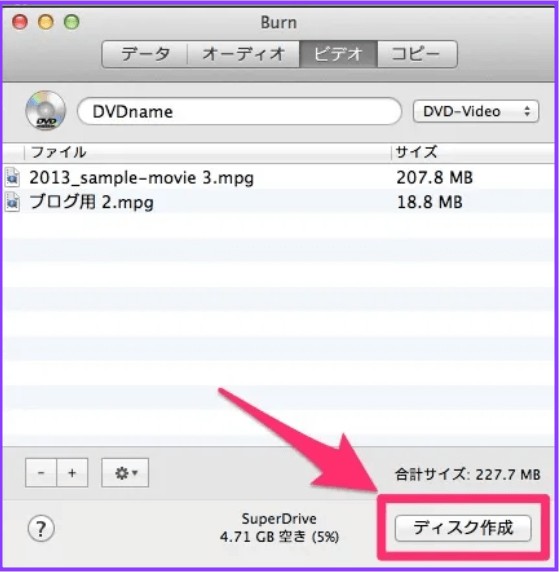
Burnは、Mac OS専用のライティングソフトとして、再生用DVDを作成する面に評価も高いフリーソフトです。BurnでDVDを焼きたいなら、最初の一歩は地域設定メニューからデフォルトの「PAL」を日本仕様の「NTSC」に変えることです。

また、MP4動画のデータを取り込む際は、「ディスク作成」ボタンを押す前にコンボボックスから「DVD‐VIDEO」を選んでおくことを忘れないでください。

公式サイト https://burn.softonic.jp/mac
対応OS Macのみ
料金 無料
おすすめユーザー Macを使用している方

実際に使用したBurnのメリット・デメリットをまとめ  

メリット
  • 完全無料のオーサリングソフトとしてコスパが高い
  • MP4動画や音楽をDVDディスクに焼き込むことができるほか、メディアファイルをMP3やMPGなどの出力形式に変換することも可能
デメリット
  • Windowsには非対応
  • 地域、エンコード、DVDテーマなどの設定はちょっと面倒くさい

各レビューサイトで寄せられたユーザーの口コミ

Burnは無料ソフトですが、安全性に不安を感じるユーザーがいます。不具合が多くと報告されている場合があります。また、Mac版のみ対応でWindows版には対応しておらず、動画編集機能も搭載していません。それでも初心者には操作が簡単で扱いやすいと評価されています。

avatar
筆者
Burnの使い方については、「Burn」記事をご参照ください。

MP4をDVDに焼くソフト:スーパーメディア変換【メディア総合処理ソフト】

スーパーメディア変換

スーパーメディア変換は、最も優れたMP4をDVDに書き込めるフリーソフトの1つです。ユーザーはこのソフトを無料でダウンロードして、利用できます。このソフトでMP4をDVDに変換するだけでなく、他の幅広いフォーマットに変換することもできます。MP4からAVI、MOV、MKVを含む一般的なフォーマットへの変換もサポートされています。

さらに、出力フォーマットについて、ビデオをDVDディスクに焼いて、またはISOとして出力するオプションがあります。また出力ビデオのアスペクト比と画質を変更する設定が提供されます。このコンバーターは無料のDVDテンプレートも提供しており、DVDのメニューを自由にカスタマイズすることができます。

公式サイト https://www.wondershare.jp/win/video-converter-ultimate.html
対応OS Windows 10/8/7/XP/Vista、Mac OS 10.7~15
料金 すでに販売終了
おすすめユーザー 製品版を購入できない状態なので、短期の無料体験中にニーズを満たすことができる方に適用

実際に使用したスーパーメディア変換のメリット・デメリットをまとめ 

メリット
  • 動画変換・編集およびディスク書き込みは全部対応
  • 対応できるフォマードが多い
デメリット
  • Windows11に対応しない
  • すでに開発・販売終了されました

無料でMP4をDVDに書き込む方法

ここでは、DVDFab DVD 作成を使ってMP4をDVDに書き込む方法を紹介します。使う前に、下記のダウンロードボタンをクリックしてDVDFab DVD 作成をダウンロードしておきましょう。

  無料ダウンロード
  100%安全(ウィルスチェック済)
  無料ダウンロード
  100%安全(ウィルスチェック済)
Step1
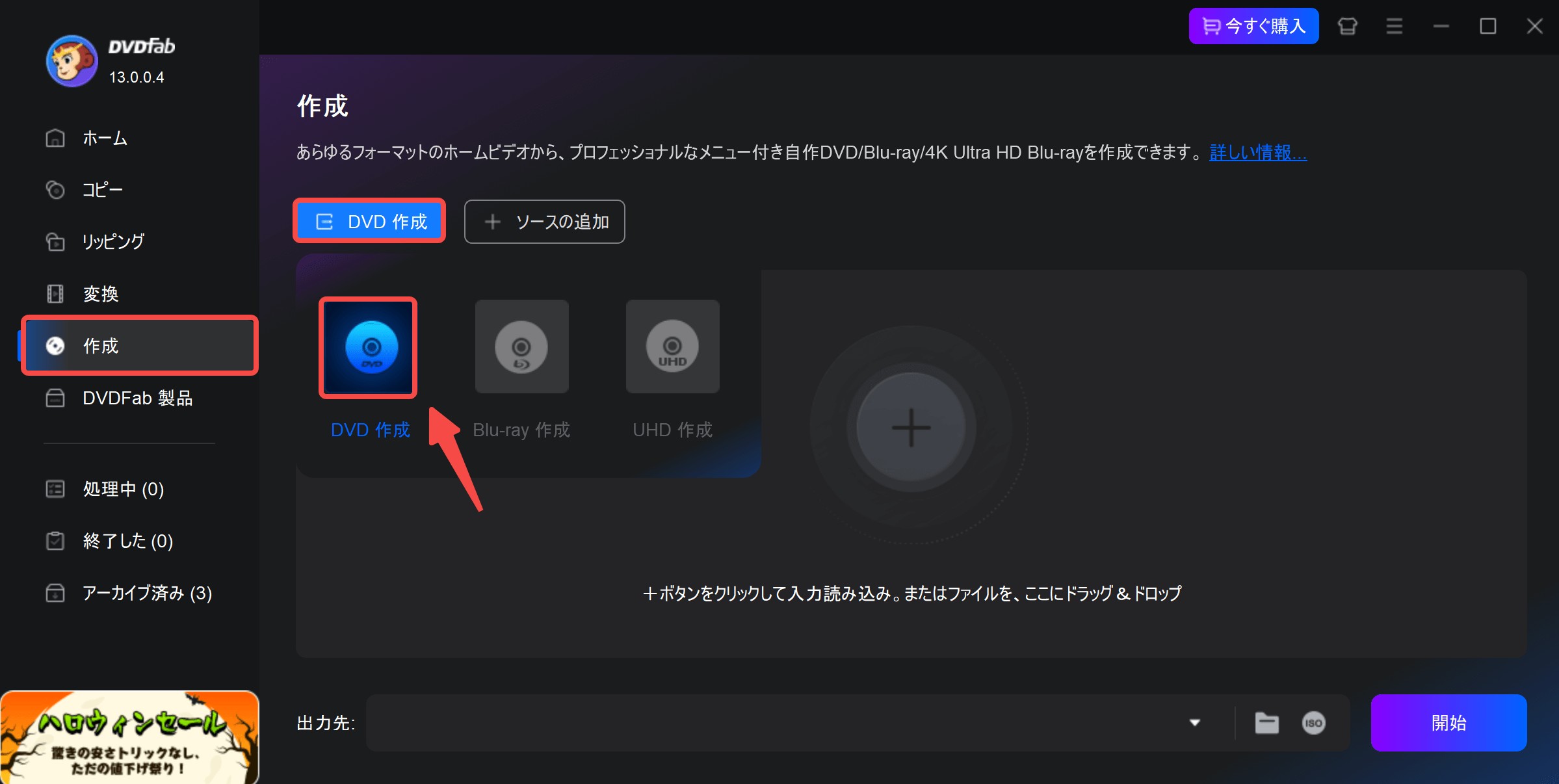
DVDFabを起動して、左側メニューの「作成」を選択します。左上隅におけるスイッチをクリックして、「DVD 作成」を選択します。

MP4をDVDに書き込む方法

 
Step2
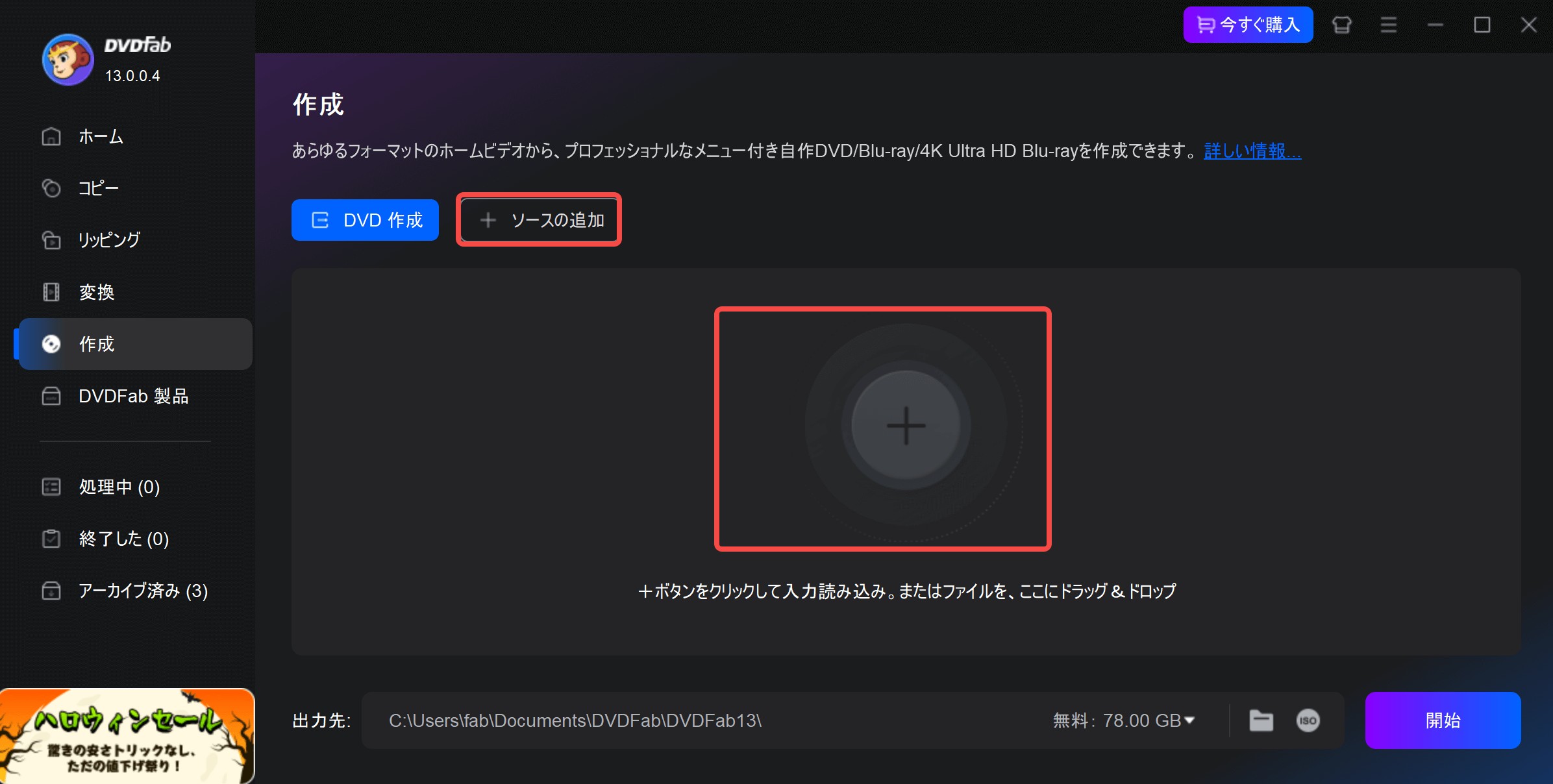
画面中央の「+」マークをクリックして、DVDに書き込みたいMP4形式の動画ファイルを追加します。

MP4をDVDに書き込む方法 

avatar
筆者
複数の動画ファイルを同時に処理でき、出力DVDにおける動画の再生順を調整することができますから、複数の動画ファイルをDVDに書き込みたい場合、そのままインポートしてください
Step3
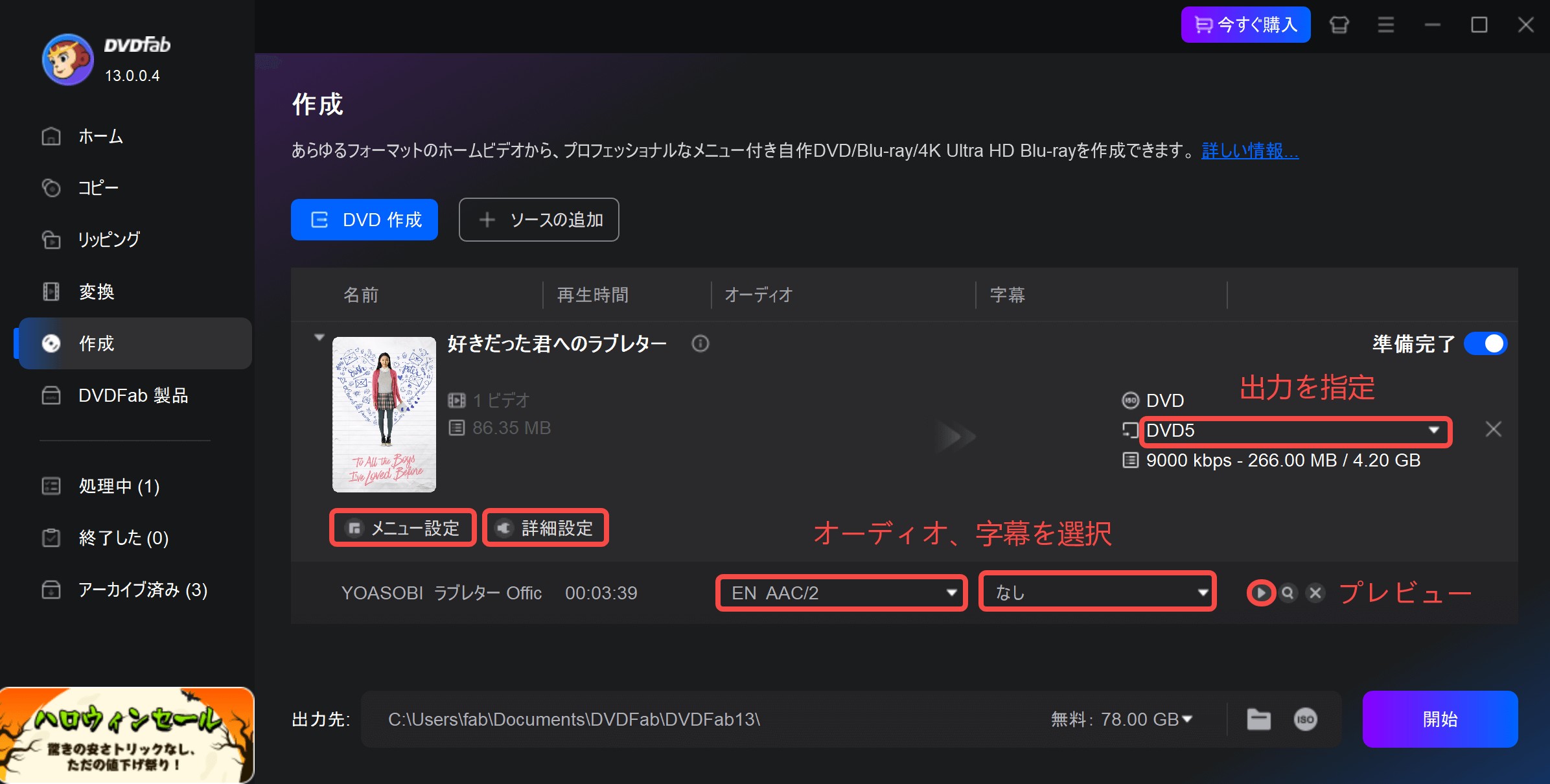
必要に応じて、出力、オーディオと字幕を設定します。

MP4をDVDに書き込む方法

「詳細設定」をクリックして出力DVDのボリュームラベル、出力(DVD5/DVD9)、テレビ画質、アスペクト比、再生モードなどを設定できます。

詳細設定

Step4
「詳細設定」の横にある「メニュー設定」をクリックして、メニューを設定できます。

メニュー設定

画面右側に表示されるテンプレートから1つを選択して、テキスト、背景、プレビューウィンドウなどの詳細設定を行います。メニュー画面の設定を終えたら「OK」をクリックします。

tips icon
メニューが要らない場合、一番目のメニューテンプレートを選択してください。
Step5
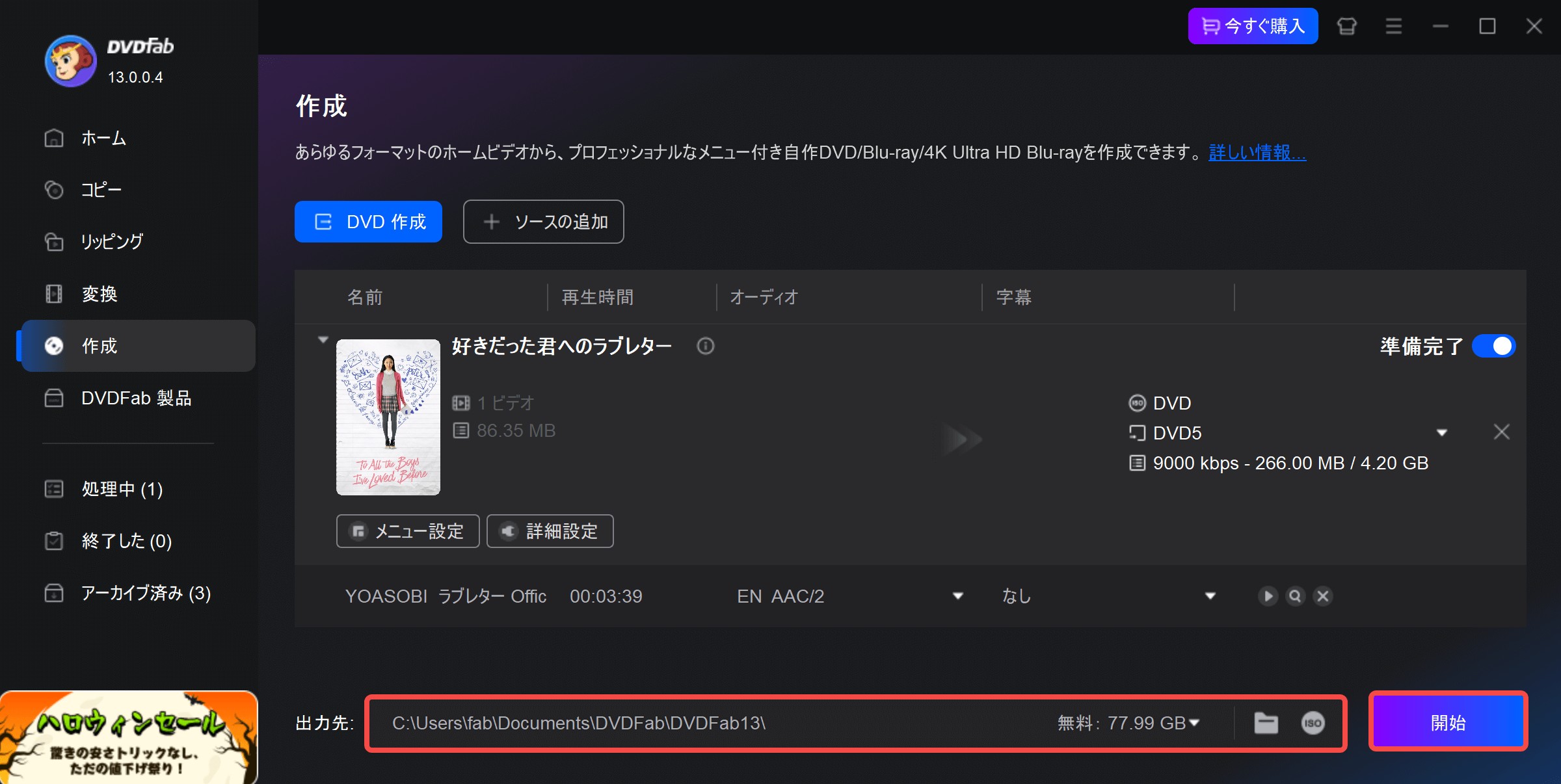
画面下部へ「出力先」を設定します。MP4をDVDディスクに書き込む場合、出力ディレクトリをドライブに指定します。また、MP4動画をDVDフォルダまたはISOイメージファイルに変換して保存することもできます。

出力先

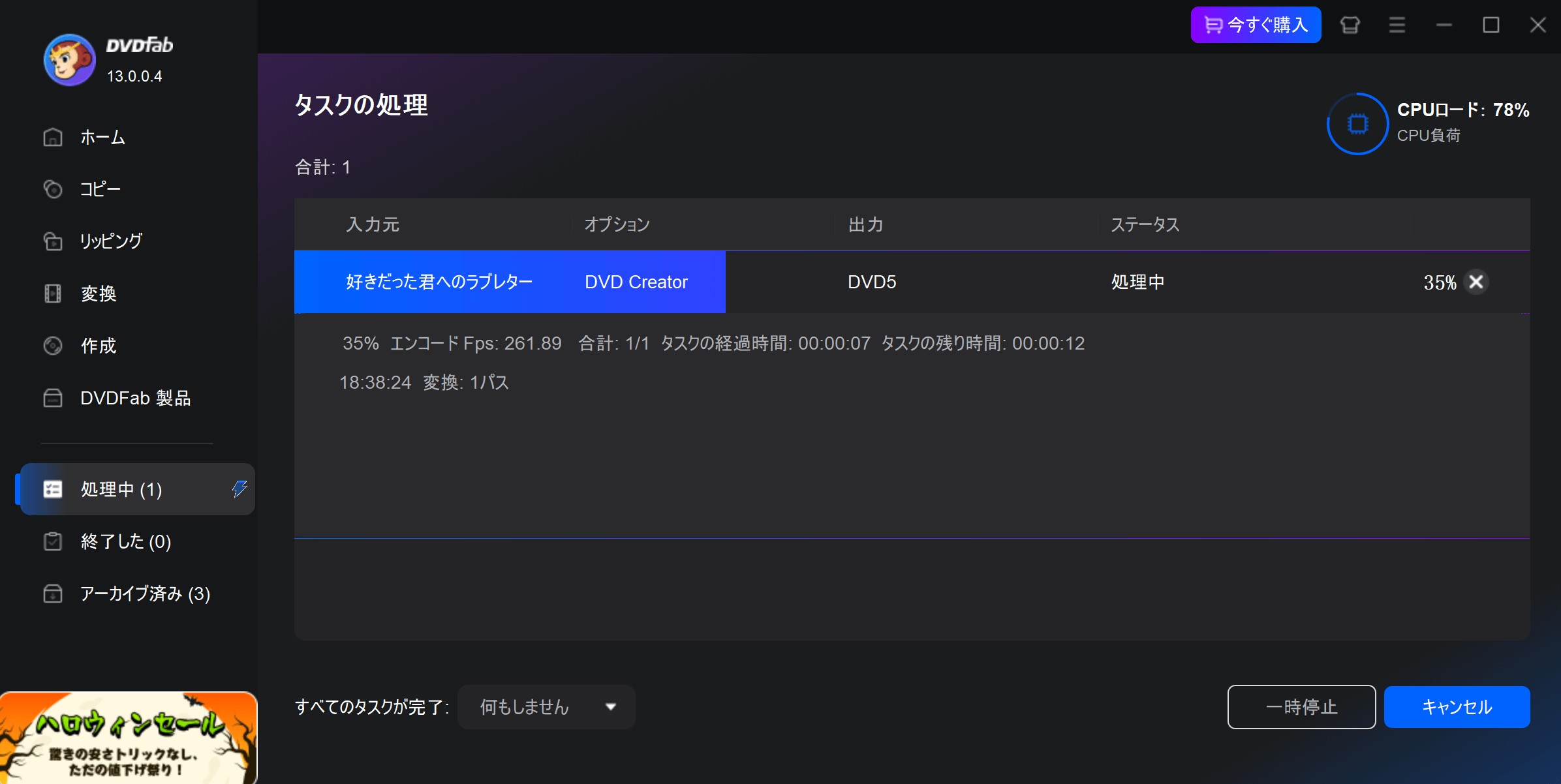
緑色の「開始」をクリックして、書き込みが完了するまでお待ちください。

開始

【豆知識】MP4を「データDVD」形式でバックアップ/保存する方法

avatar
筆者
データのバックアップ目的でMP4を保存したい場合は、DVD-VideoではなくデータDVD形式を選ぶのがおすすめです。ここでは、パソコンで手軽にMP4をデータとしてDVDに書き込む方法を紹介します。

方法1.Windows Media Player【パソコンでのみDVDを再生される方に!】

Windows Media Player

対応OS Windows7/8.1/10
料金 無料
おすすめユーザー パソコンでのみDVDを再生される方

Windows Media Playerはその名の通り、Windowsにインストールされているソフトです。Windows Media Playerは、映画、音楽、映像を再生できるツールとして認識されます。実は、Windows Media PlayerはMP4をDVDに変換して書き込むソフトとしても使えます。

このソフトはMP4をDVD-Video形式に変換するのではなく「データDVD」形式として保存するため、パソコンでの再生にしか対応していません。豊富な機能を備えたDVDビデオを制作することはできません。

MP4をDVDに焼いてからパソコンで再生される方におすすめソフトです。

Windows Media Playerを使用してMP4をDVDに変換

Step1
「スタート→Windowsアクセサリ」から「Windows Media Player」を起動する
Step2
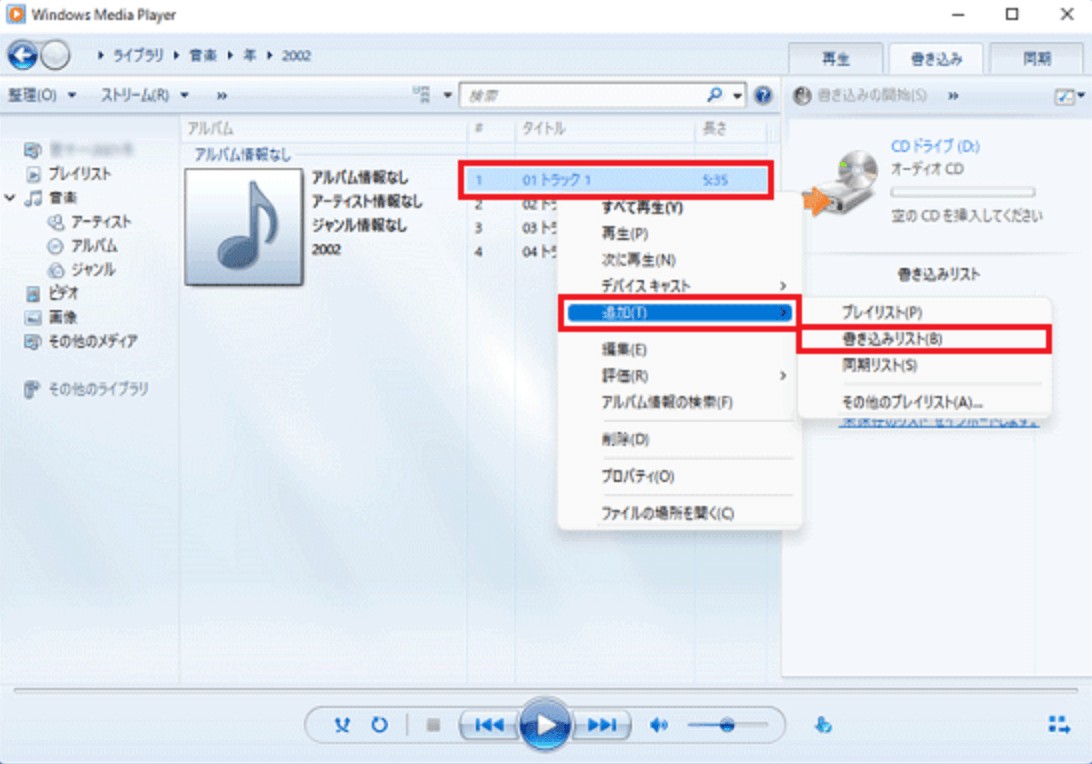
画面右上にある「書き込み」をクリックする
Step3
書き込み内にあるメニューアイコンを選択して「データCDまたはDVD」にチェックを入れる
Step4
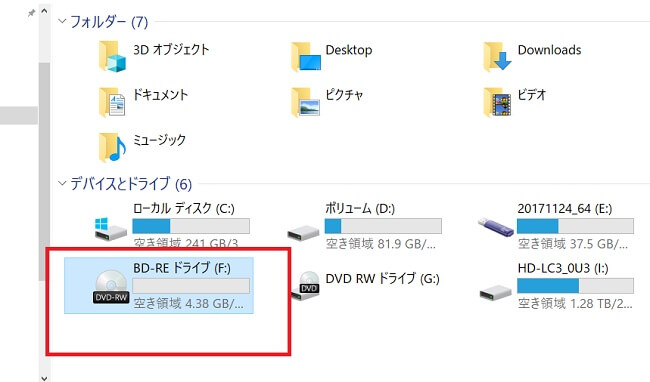
DVDドライブにDVDを挿入する
Step5
画面左側の「ライブラリ」からDVDに書き込みたいMP4形式の動画ファイルをドラッグして画面中央のリスト欄にドロップする
Step6
画面右上の「書き込み開始」をクリックする
Step7
書き込みが完了する

方法2.Windows10/11の標準機能【単純にMP4データをDVDに焼きたい方に!】

Windows10/11の標準機能

対応OS Windows10/11
料金 無料
おすすめユーザー メニュー設定や動画編集機能が必要なく、単純にMP4データをDVDに焼きたい方

Windows10以降のバージョンにはDVD書き込ソフトをインストールする手間も要らずに、MP4メディアファイルをDVDに焼くことが可能なWindows標準機能が搭載されています。

空きのディスクをドライブに挿入するだけで、「ディスク書き込み」画面には「USBフラッシュドライブと同じように使用する」、「CD/DVDプレーヤーで使用する」という二つの選択が表示されています。必要に応じて選択した後は、ウィザードに従ってDVDに焼きたいファイルをアップロードすればオッケーです。

非常にカンタンにDVDに書き込める一方で、メニュー画面を設定できなかったり動画の編集ができなかったりといった短所もあります。また、作成したDVDは、家庭用DVDプレイヤーなどでは再生できない仕様となっており、視聴可能なのはパソコンなどでのみとなっています。

単純にPCに保存されているMP4データを無料でDVDディスクに書き込み、パソコンで再生したい方には最適なソフト と言えるでしょう。

Windows10/11の標準機能を使用してMP4をDVDに書き込み

Step1
DVDドライブにDVDを挿入する
Step2
「このディスクをどの方法で使用しますか?」と表示されるため「CD/DVDプレイヤーで使用する」を選択して「次へ」をクリックする
Step3
DVDに書き込みたいMP4形式の動画ファイルをドラッグ&ドロップで追加する
Step4
画面上部の「ドライブツール→書き込みを完了する」をクリックする
 
Step5
ディスクのタイトルを入力して「次へ」をクリックする
Step6
書き込みが完了する

MP4をDVDに書き込む際によくある質問

MP4をDVDに書き込む際によくある質問

Q1: 動画の画質をできるだけ落とさずにDVDに書き込むには?

DVDの標準解像度は720×480(NTSC)または720×576(PAL)です。元のMP4がフルHDや4KでもDVDビデオにすると画質が下がるため、エンコード設定でビットレートを高めに設定(6,000~8,000kbps推奨)することが重要です。DVDFab DVD 作成にはビットレートを含めて豊富な出力設定ができます。

Q2:書き込んだDVDが再生できない場合の原因は何ですか?

いくつかの可能性があります:

  • DVDプレーヤーが対応していないフォーマットで書き込んでいる(DVD-Video形式で作成したか確認)
  • 使用したDVDディスクの種類(DVD+R / DVD-R)がプレーヤーと互換性がない
  • 焼き込み速度が速すぎてエラーが発生(4x以下の速度で書き込むと安定しやすい)
  • ディスク自体に傷や汚れがある

Q3:オンラインツールでMP4をDVD-Videoに変換できますか?

ConvertFilesやOnline ConvertなどのオンラインツールでMP4をDVD互換フォーマット(VOB/ISO)に変換することは可能ですが、機能が制限されるため、本格的なDVDを作成するならPC用のオーサリングソフトを使用するのがベストです。

Q4:書き込み用のDVDディスクをどう選択すればいいですか?

MP4をDVD-Videoに変換するには品質の良いDVDを選ぶべきです。メーカー品は耐久性に優れ、長期間の保存が望まれる場合に適しています。格安DVDはすぐに読めなくなるリスクが高いです。また、作成するDVDはプレイヤーとの互換性が重要で、特に古いもしくは低価格のプレイヤーではDVD-Rが最も安全です。

DVD+R、DVD-R、DVD-RWの比較表

  DVD+R DVD-R DVD-RW
書き込み回数 1回  1回 再書き込み可能
データの変更
長期保存
再書き込み
適用範囲 一度だけのデータ書き込みに適しています。 一度だけのデータ書き込みに適しています。 データの変更や更新が頻繁に必要な場合に適しています。

Q5: Windowsの標準機能で焼いたDVDが再生できないのはなぜですか?

標準機能はファイルを保存する「データDVD」しか作れず、プレーヤーは認識しません。再生には「DVD-Video形式」が必要です。

最後に

今回は、Windows 10/11でテレビやDVDプレイヤーで再生できるようにMP4をDVDに焼くために用意すべきものからDVD作成方法まで徹底解説しました。さらに、おすすめのMP4 DVD書き込みソフトをランキング形式で紹介しました。

その中で、DVDFab DVD 作成は、使いやすさが最高です。初心者でも直感的に操作を進めて、動画ファイルを手軽に空きのDVDディスクに焼き込むことが可能です。また、他のDVDオーサリングソフトよりも高速で、より強力で豊富な機能を備えているので一番おすすめします。

本記事を参考にして、それぞれのフリーソフトのメリットやデメリットを詳しく把握した上で、大事なMP4をDVDに焼いて永久的に保存してみましょう。

  無料ダウンロード Windows 11/10/8.1/8/7
  100%安全(ウィルスチェック済)
  無料ダウンロード macOS 10.13 - 15.x
  100%安全(ウィルスチェック済)