
【2026最新】M2TSをDVDに変換するフリーソフトと方法を解説

要約: ビデオカメラで記録された動画ファイルを画質がもっと高いDVDプレーヤーで視聴するためには、M2TSファイルをDVDに変換したい方は少なくないでしょうか。しかしM2TSファイルに対応するDVD作成ソフトがまだ多くないです。そこで、この記事では簡単かつ素早くM2TSファイルをDVDに焼く定番のソフト及びそれぞれの特徴を紹介します。パソコンの初心者でも簡単にできるM2TS DVD 書き込み方法を解説します。
M2TSファイルとは?M2TSとMTSの違い&DVDに焼く理由
.m2tsファイルは、AVCHDで採用されている映像圧縮技術「H.264/MPEG-4 AVC」による映像が記録されている。AVCHD対応のデジタルビデオカメラ(カムコーダー)などで撮影した動画が.m2tsファイルとして保存される。従来の動画ファイルと比較するとファイルサイズが大きく、また.m2tsファイルに対応している映像編集ソフトウェアの種類がまだ多くないため、MPEGなどの従来のファイル形式に変換して扱われる場合も多い。
豆知識:M2TSとMTSの違い
MTSとM2TSはどちらもAVCHD規格の高画質動画を保存する形式ですが、使われる場面に違いがあります。ビデオカメラで撮影した直後の映像は通常MTSで保存され、PCに取り込んだ後やBlu-ray用に編集・整理したものがM2TSとなるケースが一般的です。
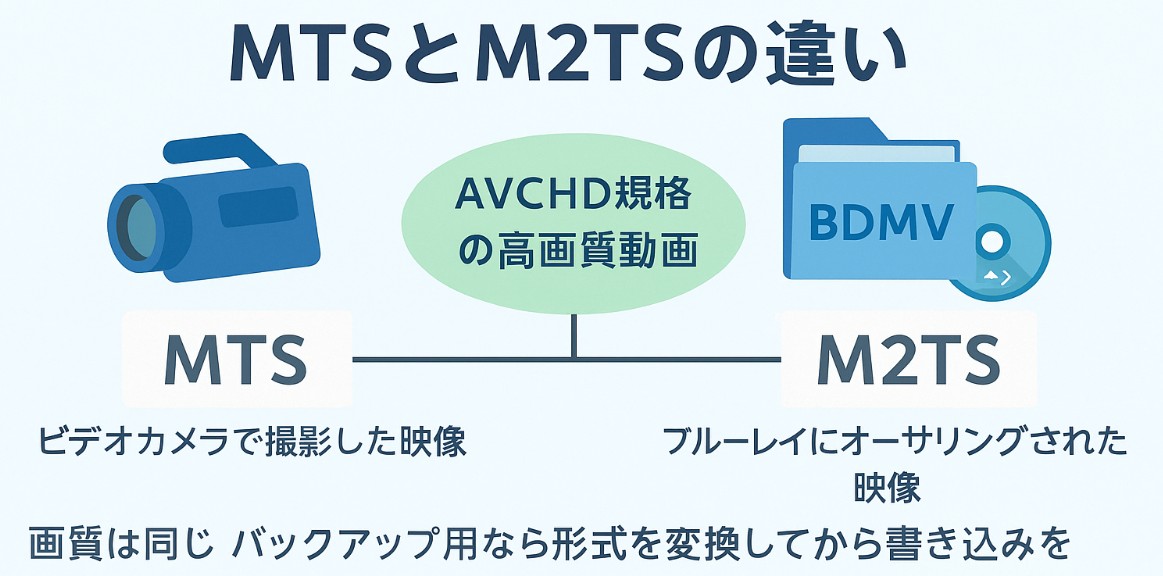
どちらも画質は同じですが、M2TSはBlu-rayのBDMV構造に組み込まれる形式のため、DVDやBlu-rayに書き込む際はこの違いを理解しておくと作業がスムーズです。特にブルーレイオーサリングではM2TSが標準的な構造として扱われるため、再生互換性を確保するうえでも重要なポイントとなります。
M2TSをDVDに焼く理由
旅行、誕生日や結婚式などの特別なイベントの時にいい思い出を残すために、よくデジタルビデオカメラを使います。M2TSファイルの画質が高いですが、対応する再生ソフトは少ないです。
その綺麗な映像を家族と一緒にDVDプレーヤーや大画面TVで楽しみたい場合、M2TSをDVDに、つまりそのM2TSファイルを専用の変換ソフトでDVD-VIDEO形式に変換する必要があります。その操作はオーサリングと呼ばれ、必要なソフトがオーサリングソフトと呼ばれています。
市場にあるオーサリングソフトはいくつかがありますが、M2TSに対応できるのは少ないです。ここではM2TSをDVDに変換できるフリーソフトをご紹介します。
M2TS/MTSをDVDに変換するフリーソフト1:DVDFab DVD 作成
DVDFab DVD 作成は、ダウンロードされたビデオ、ビデオカメラで撮った映像、ほかの汎用ビデオなどの動画を簡単にDVDに書き込むことができます。また、出力ビデオの字幕、オーディオ、アスペクト比と動画の再生順などを設定して、簡単なメニューを作って、自分特製のDVDを自由自在に作成できます。

- M2TSを含む、200以上の動画ファイル形式をサポート
- 多彩なメニューテンプレートを提供している
- メニューの背景、テキスト、ボタンなどをカスタマイズできる
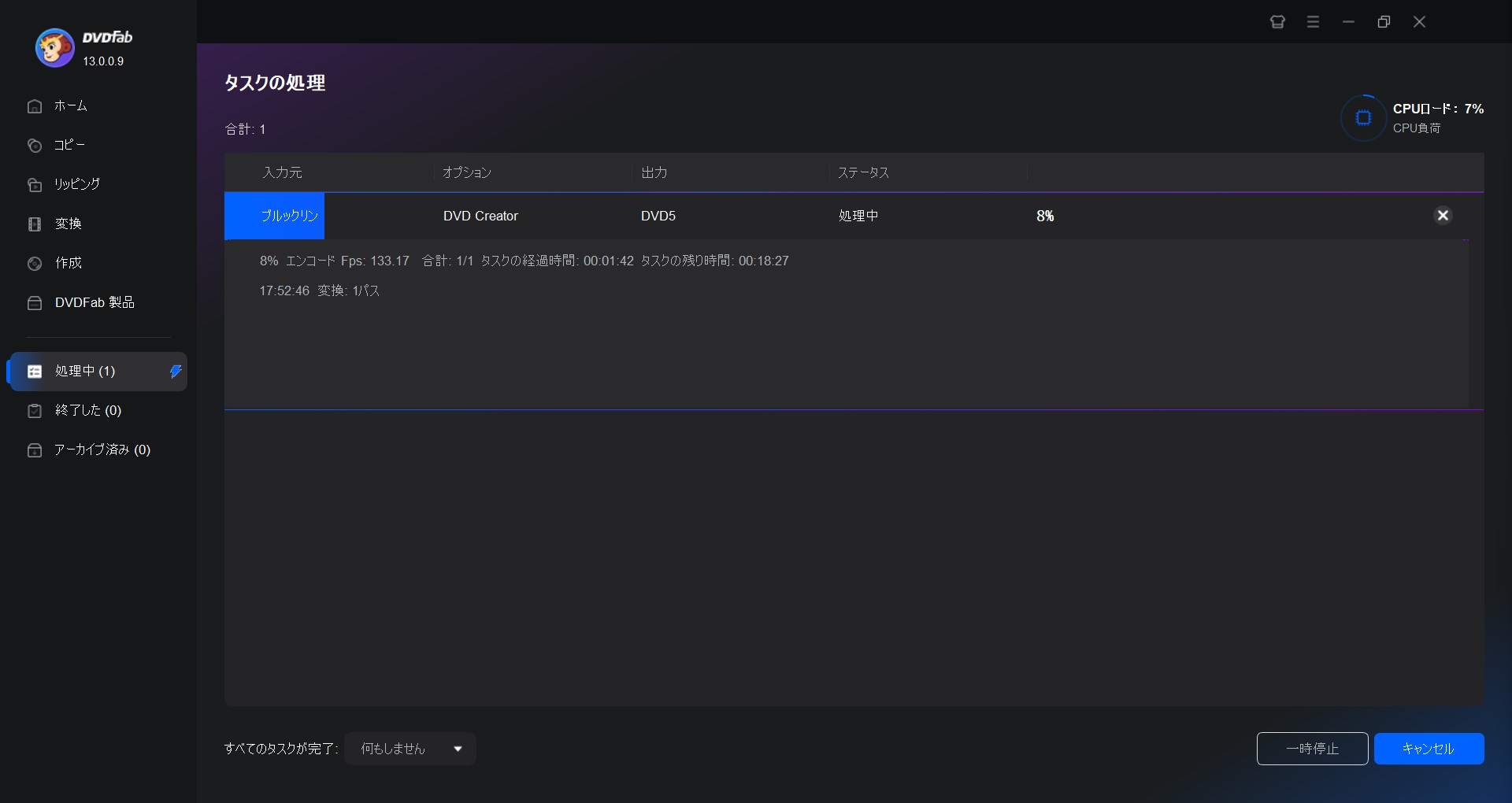
- GPUアクセラレーションにより50倍速の書き込み速度を実現
- ISOファイル/フォルダとしても保存できる
- 複数の動画を1つのDVDに結合、タスクを同時に処理可能
M2TS/MTSファイルをDVDに焼く方法【画像付き】
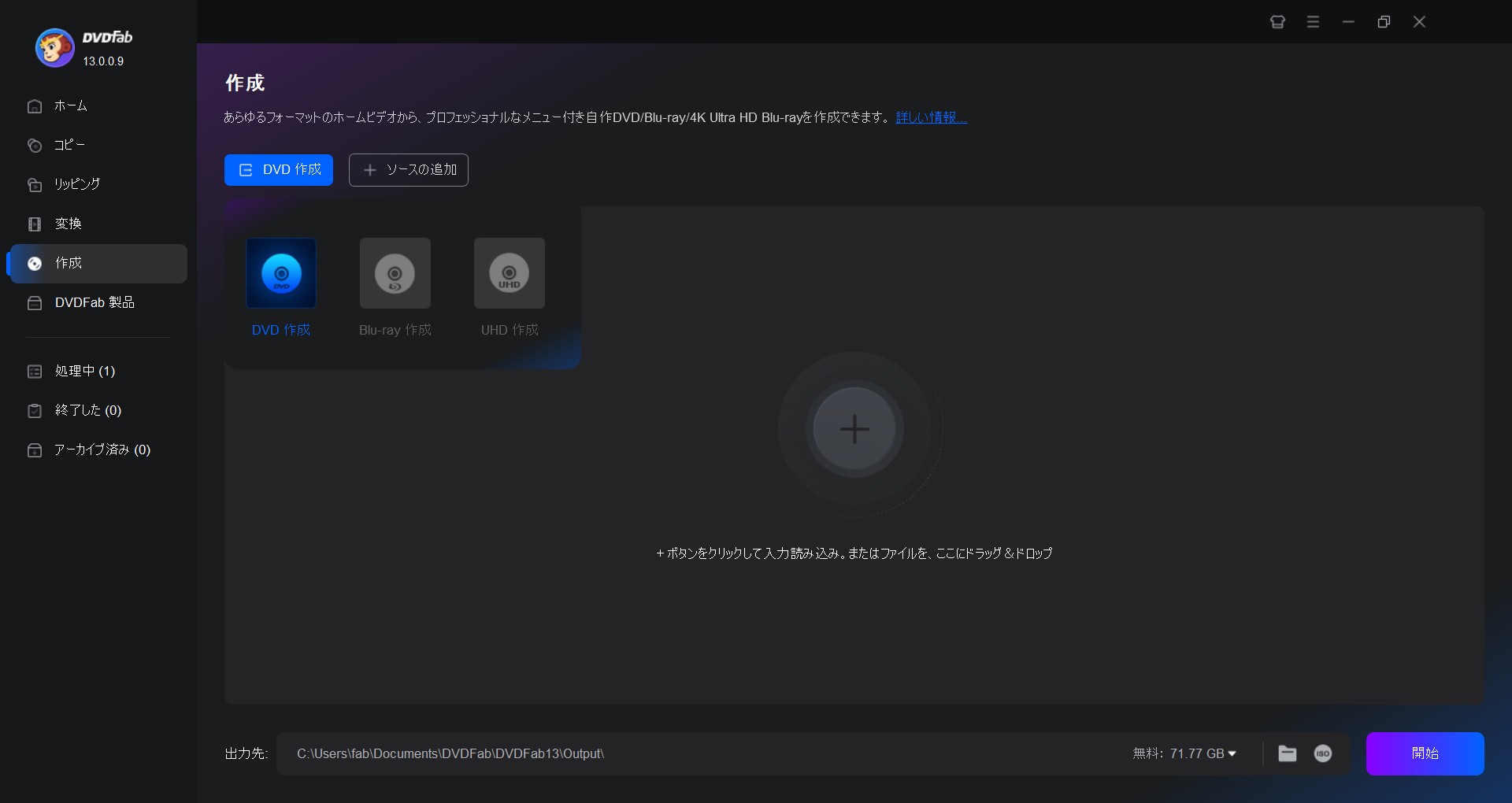
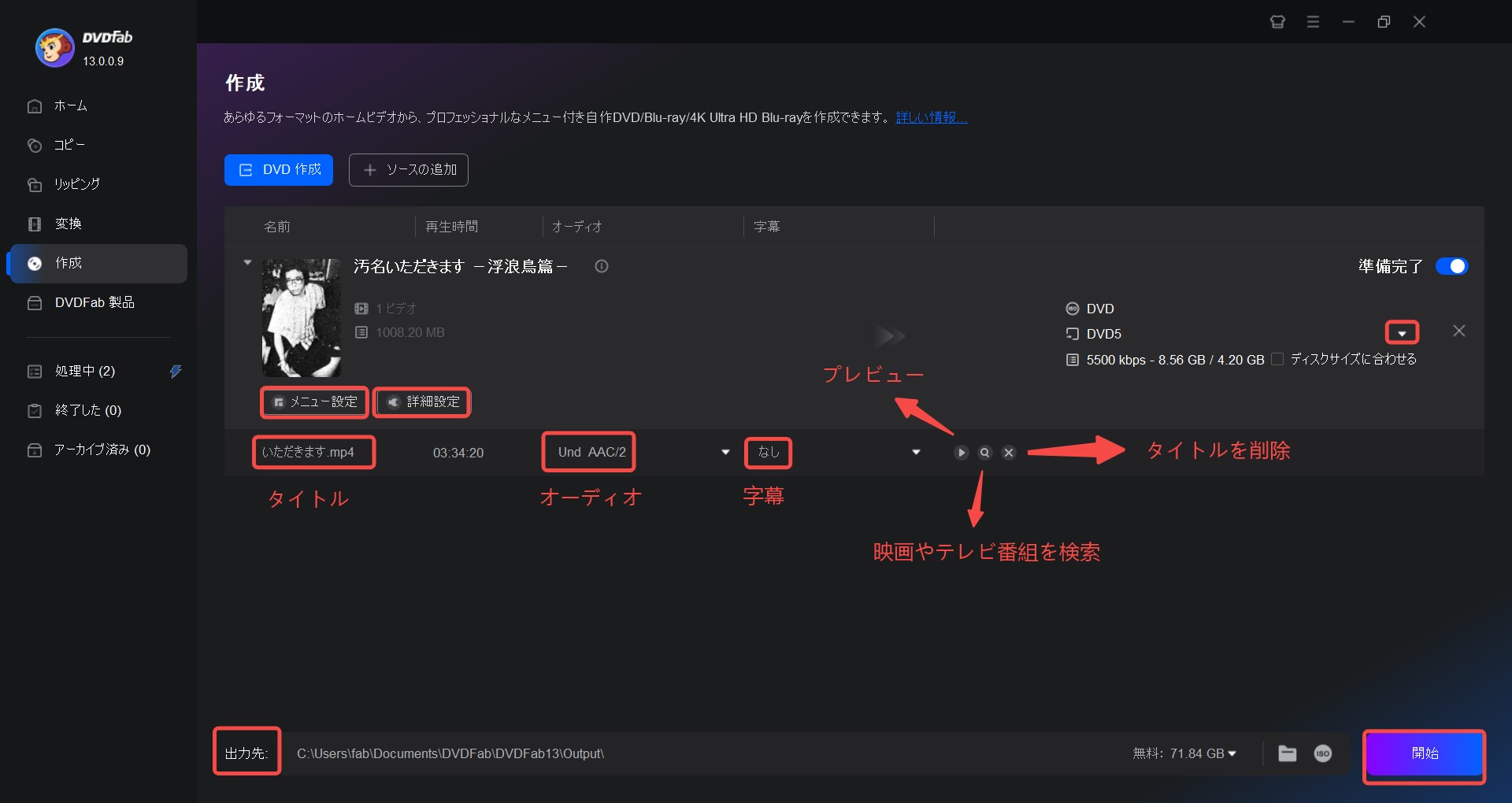
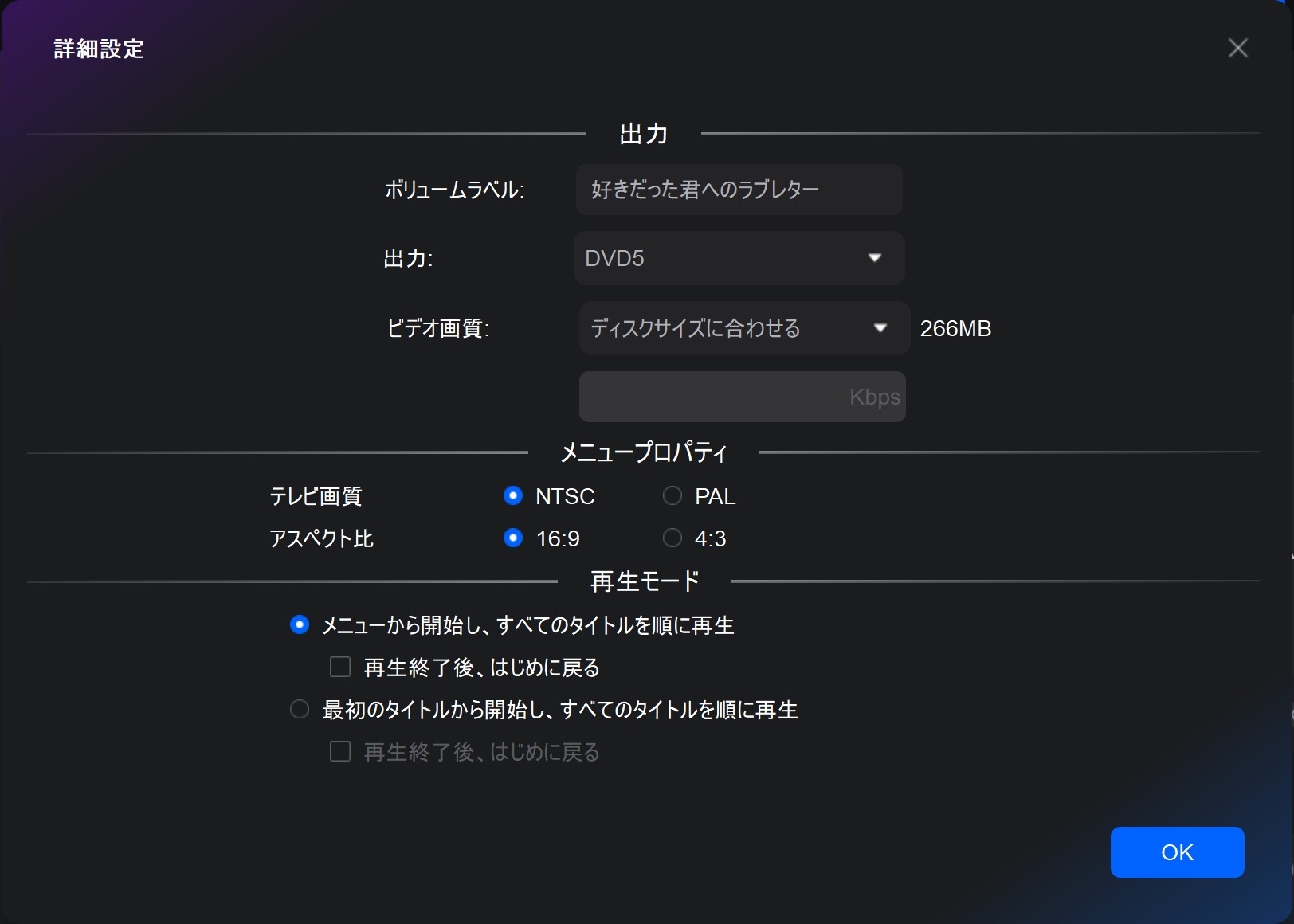
「詳細設定」をクリックして、ボリュームラベル、出力、ビデオ画質、アスペクト比と再生モードを自由に設定できます。
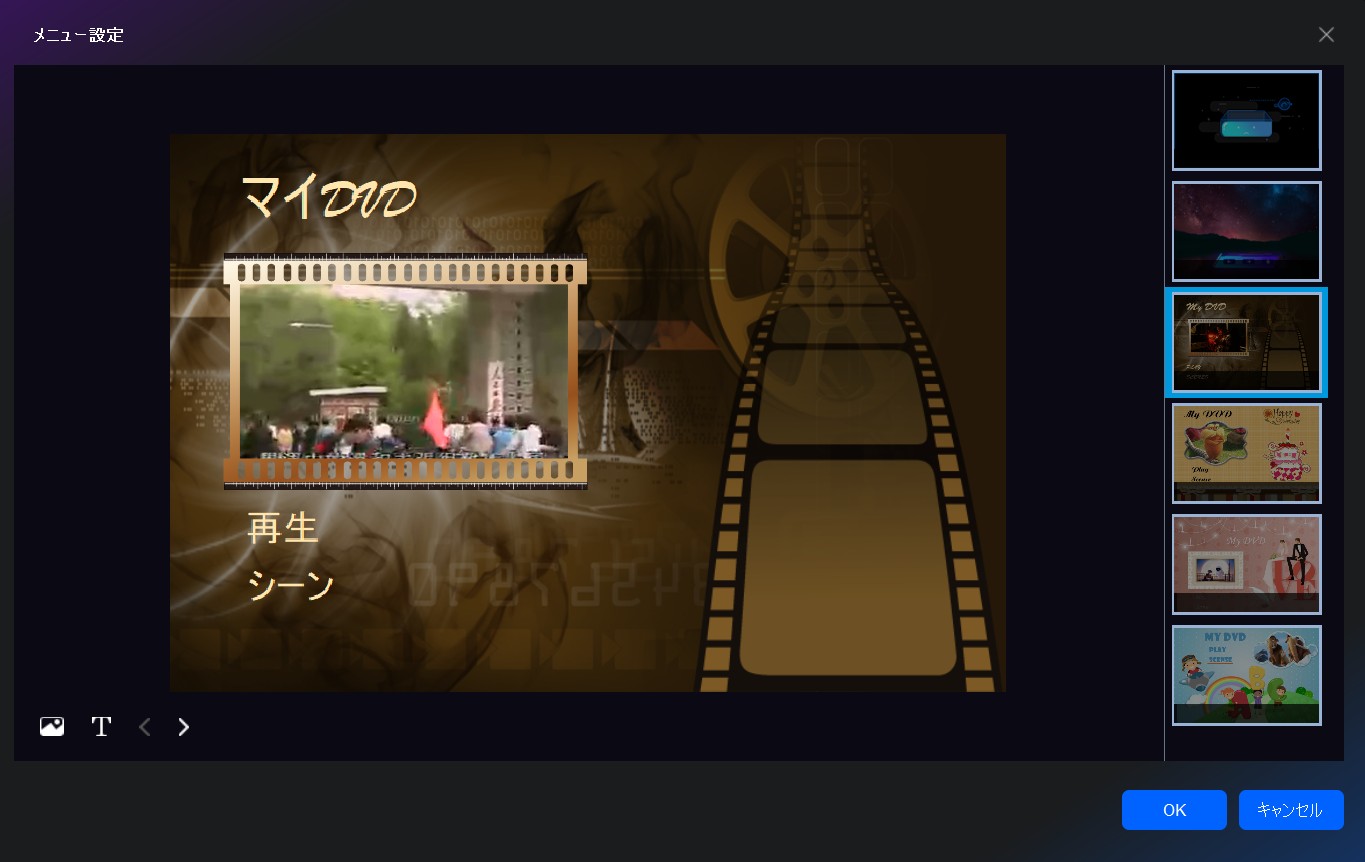
「メニュー設定」をクリックして、メニューテンプレートを選択して、DVDメニューを作成できます。
メニューの背景、テキスト、ボタンなどを自由に設定できます。

M2TS/MTSをDVDに変換するフリーソフト2:DVD Memory
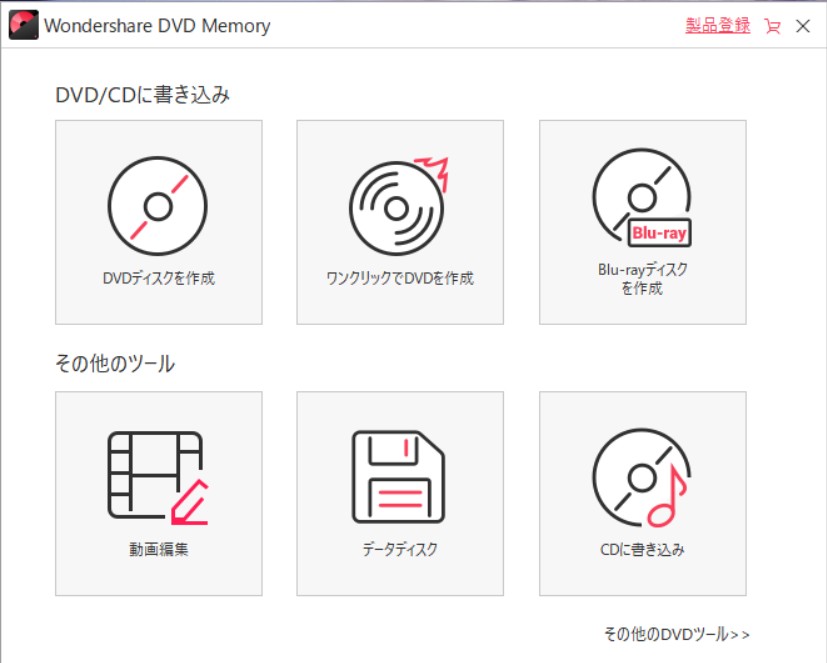
DVD Memoryは、テレビ番組を録画したものやビデオカメラで撮影した動画、ダウンロードした動画などを編集して、簡単にM2TSからDVDを作成できるソフトで、ほぼすべての動画形式に対応しています。
動画をカットしたり、画面を回転したり、エフェクト、字幕、透かしを追加するなど、多彩な編集機能が搭載されていて、操作方法も直感的で簡単です。作成する際、DVDメニューも用意されています。タイトルやチャプターなども簡単に設定することができます。

- 無料体験版で出力されたDVDビデオにロゴが挿入される → DVD Memory無料版の制限
- Windows 11環境での動作に問題がある
- 変換速度はDVDFabほど速くない
M2TS/MTSをDVDに変換するフリーソフト3:DVDFlick
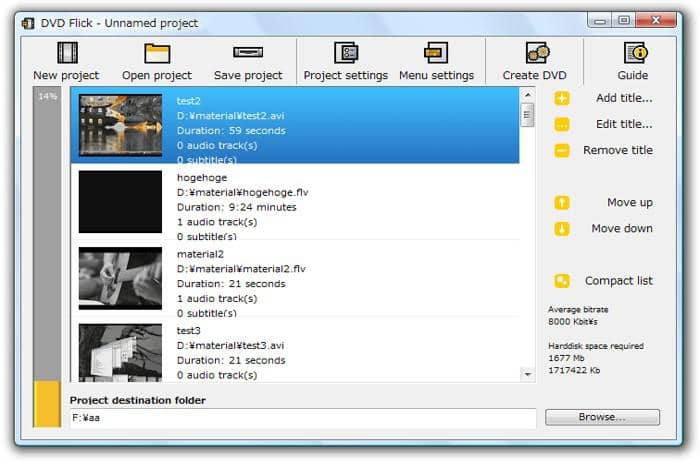
DVD Flickは、M2TS、MP4などの40以上の動画ファイル形式に対応している無料のDVDオーサリングソフトです。このソフトはメニュー画面作成、チャプター設定、字幕や音声の多重化、ISO イメージファイル生成、DVD 作成等の機能が付いています。作成するDVD には、字幕や音声ファイルを多重化させることができ、さらに簡単なメニューも作成できます。
また、「DVD Flick」には、「ImgBurn」が同梱されているので、M2TSファイルからDVDへの書き込み作業はできます。さらに、インターフェースが分かりやすい仕様になっているため、初心者でも簡単に使えると思います。
- ソフトの更新が停止されたので、最新のOSやフォーマットに対応しない可能性がある
- 日本語のメニューや字幕が正しく表示されなかったり、文字化けすることがある
- メニューの細かいデザイン編集やインタラクティブな設定はほとんどできない
- 書き込み速度がやや遅め
- ブルーレイ作成の機能は持っていない
上記でM2TSをDVDに変換するよく使われているDVDオーサリングツール3つを紹介しました。お好やニーズによって選択してください。
M2TS/MTS DVD 書き込みによくある質問
Q1. M2TSをDVDにコピーするだけで再生できますか?
いいえ、M2TSをDVDにコピーするだけで再生できません。DVDプレーヤーで見たい場合は、専用のDVD作成ソフトでM2TSをDVD-Video形式にオーサリングしてから書き込む必要があります。
Q2. M2TSをDVDに焼くと画質は落ちますか?
通常は落ちます。M2TSがフルHDでも、DVD-VideoはSD画質が基本です。高画質を保ちたい場合は、Blu-ray作成やMP4保存も検討してください。
Q3. DVD5とDVD9はどちらを選べばよいですか?
4.5GBの動画ならDVD5で十分です。4.5GB以上長時間の動画や画質をなるべく保ちたい場合は、容量の大きいDVD9を選ぶと圧縮を抑えやすくなります。
Q4. MacでもM2TSをDVDに焼けますか?
Mac対応のDVDオーサリングソフトを使えば可能です。DVDFab DVD 作成はMac版も提供されているため、対応ドライブと空のDVDを用意すれば作成できます。
まとめ
本記事では、M2TSファイルとは何かを解説した上で、M2TSファイルをDVDに書き込むためのおすすめソフトとその使い方について詳しくご紹介しました。「DVDFab DVD 作成」のような高機能なオーサリングソフトを使えば、初心者でも簡単にメニュー付きDVDを作成できます。
また、M2TSをDVDに焼くだけでなく、M2TSをMP4に変換してスマホやタブレットで視聴する方法についても紹介しました。ぜひ本記事を参考に、M2TSファイルを活用してみてください!

 Windows 11標準のライティングソフトでDVDを書き込む方法!おすすめDVDオーサリングソフト5選!真田 莉亜 より - 2026年10月15日
 【2026年最新】MP4をDVDに書き込む・焼く方法!DVD-Video作成と無料ソフトを解説黒川 金太 より - 2026年9月11日
 【2026最新】パソコンでDVDを焼く方法!動画をテレビで見る手順と無料ソフトを解説真田 莉亜 より - 2026年9月9日
 MOVをDVDに書き込む・焼く方法!DVD-Video作成と無料ソフトを解説真田 莉亜 より - 2026年9月9日