
パワーディレクターのDVD書き込み方法!無料で高画質は可能?エラーでできないときは?

要約: 多機能な動画編集ソフトとして知られているパワーディレクター。編集した動画をDVDに書き込んで家族や友だちとシェアしたいという方も多いでしょう。そこで本記事では、パワーディレクターを使ったDVD書き込み方法を紹介します。高画質で書き出す方法やエラーが発生したときの対処法、さらにおすすめのDVD作成ソフトも紹介しますので、ぜひ参考にしてください!
PowerDirectorでDVDを書き込むには、動画を読み込み、DVD/BD作成画面でメニューとディスク形式を設定し、空のDVDへ書き込みます。本記事では、PowerDirectorでDVDを焼く手順、書き込みが失敗する原因、安定してDVD化するための設定、うまくいかない場合の代替方法まで順番に解説します。
PowerDirectorは動画編集機能が豊富なソフトですが、DVD書き込みはPC環境、光学ドライブ、空ディスク、メニュー設定、GPU設定の影響を受けやすい工程です。作成したDVDを家庭用プレーヤーで再生したい場合は、DVD-Video形式、ディスク容量、音声形式、書き込み速度も確認しておきましょう。
PowerDirectorでDVDを書き込む前に確認すること
PowerDirectorは、動画編集からディスク作成まで行える総合動画編集ソフトです。カット編集、テロップ、音声調整、色補正、エフェクト追加に加え、編集した動画をDVD形式で出力できます。近年はAI機能や素材ライブラリも強化されており、動画編集を中心に使いたい人には便利なソフトです。

ただし、DVD-Videoには規格上の制限があります。一般的なDVDはHD画質や4K画質のまま保存する形式ではなく、日本向けのNTSC環境では主に720×480で作成されます。高画質にしたい場合は、解像度を無理に上げるのではなく、元動画の品質、ビットレート、書き込みメディア、再生機器との互換性を確認することが重要です。
| 確認項目 | ポイント |
| DVDの種類 | DVD5は約4.7GB、DVD9は約8.5GB。長時間動画はDVD9が向いています。 |
| 再生環境 | 家庭用DVDプレーヤーで見るなら、DVD-Video形式で作成します。 |
| 映像方式 | 日本向けに作る場合はNTSCを選ぶと互換性を取りやすくなります。 |
| 空き容量 | 一時ファイル作成のため、保存先ドライブに十分な空き容量を確保します。 |
| 無料版の制限 | 体験版では透かしや機能制限が入る場合があります。購入前に公式情報を確認してください。 |
PowerDirectorの価格プランを確認しておく
PowerDirectorには、定期契約型のPowerDirector 365、複数ソフトを含むDirector Suite 365、買い切り版など複数の提供形態があります。DVD作成を目的に使う場合でも、体験版・無料版では透かし、利用日数、出力機能などに制限がある場合があります。
価格やプラン内容はキャンペーンやバージョンによって変わるため、DVD作成前にCyberLink公式サイトで最新のプラン、利用できる機能、透かしの有無を確認してください。特に「編集だけ無料で試せるのか」「DVD書き込みまで試せるのか」は、購入前に確認しておくと安心です。
PowerDirectorでDVDを書き込む方法
ここからは、PowerDirectorで動画をDVDに書き込む基本手順を紹介します。画面名はバージョンにより少し異なる場合がありますが、全体の流れはほぼ同じです。
Step1:動画を読み込む
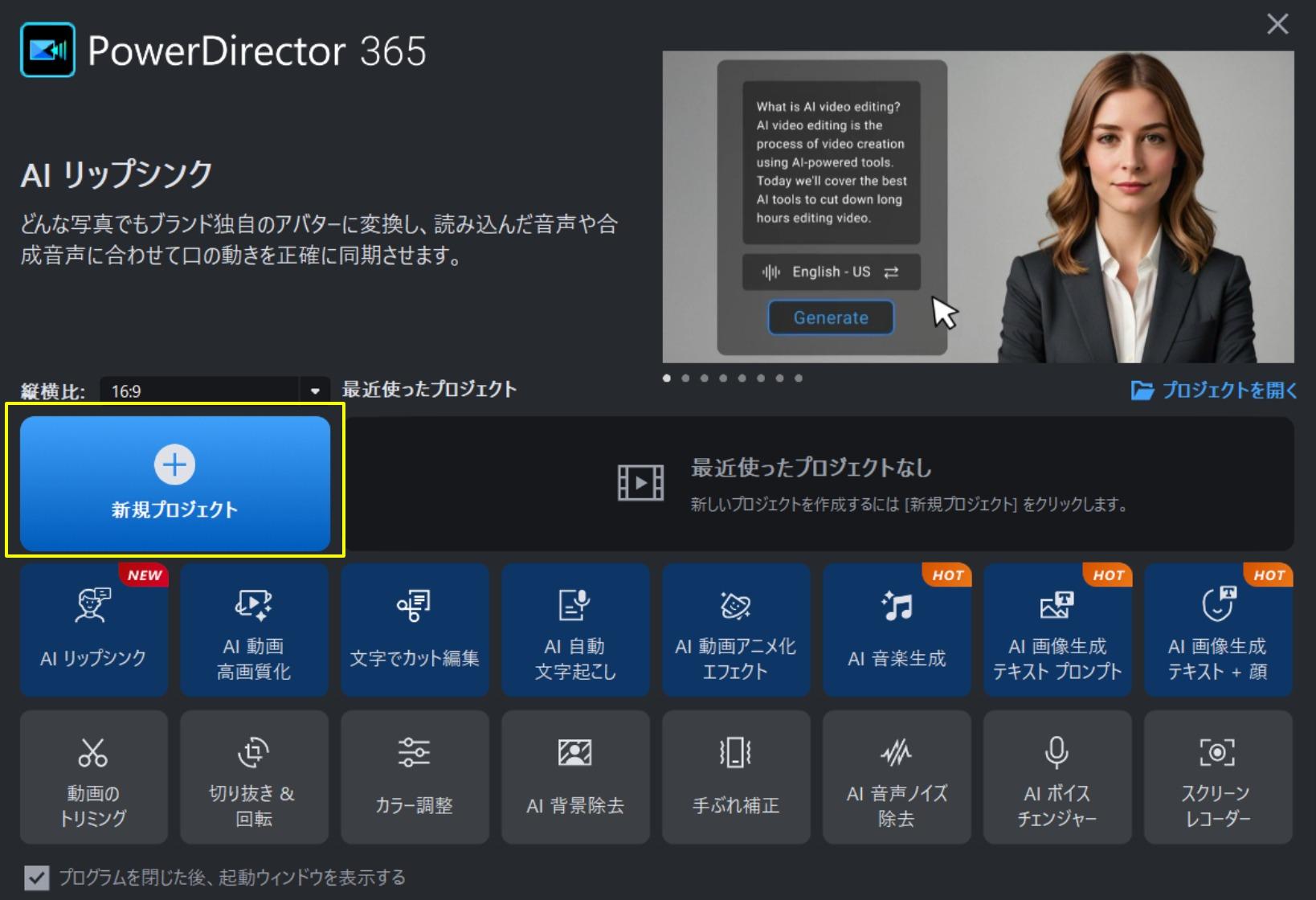
PowerDirectorを開き、「新規作成」をクリックします。DVDにしたい動画は、編集済みの動画でも、録画した動画でも構いません。容量内であれば複数の動画を追加できます。
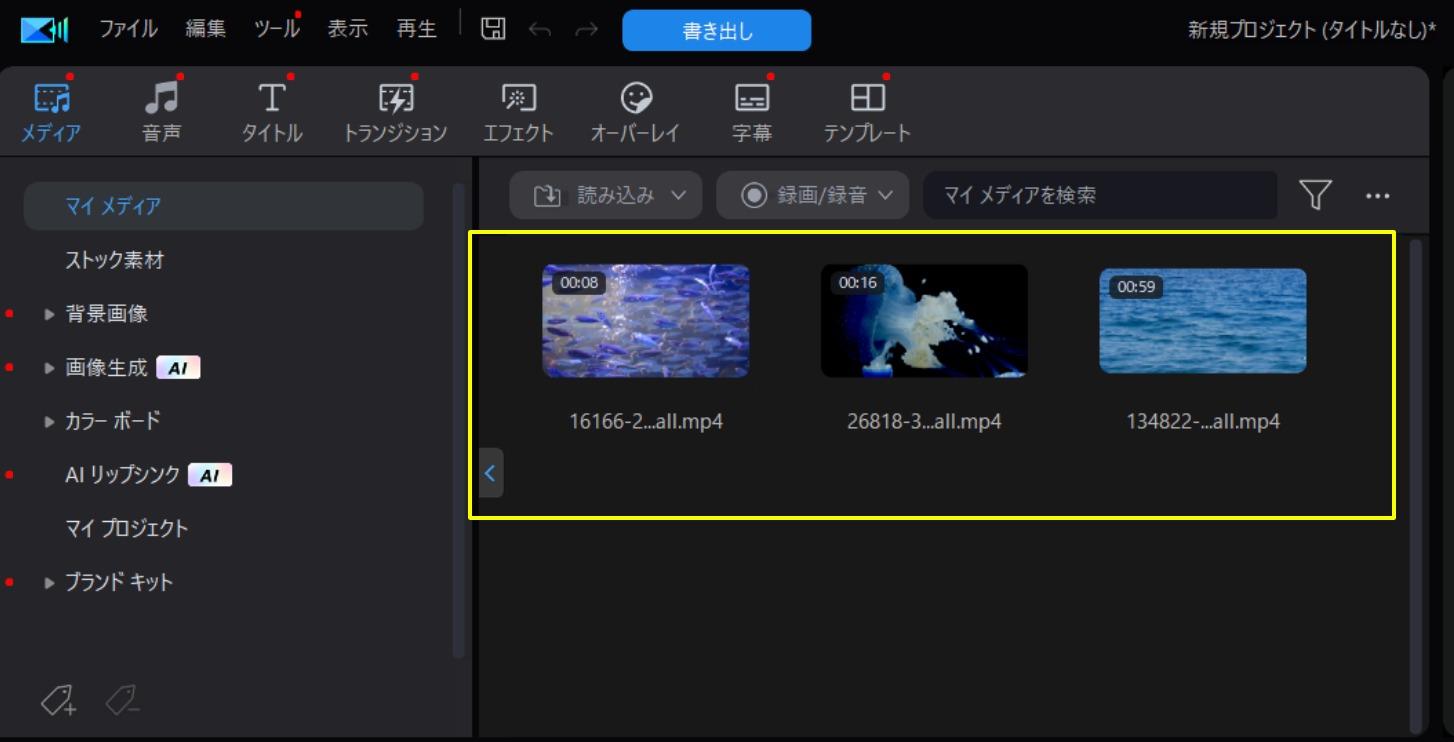
編集画面が開いたら、ファイルアイコン付近に動画をドラッグ&ドロップします。複数の動画を入れる場合は、タイムライン上の再生順や不要部分のカットも確認しておきましょう。
Step2:DVD/BD作成画面を開く
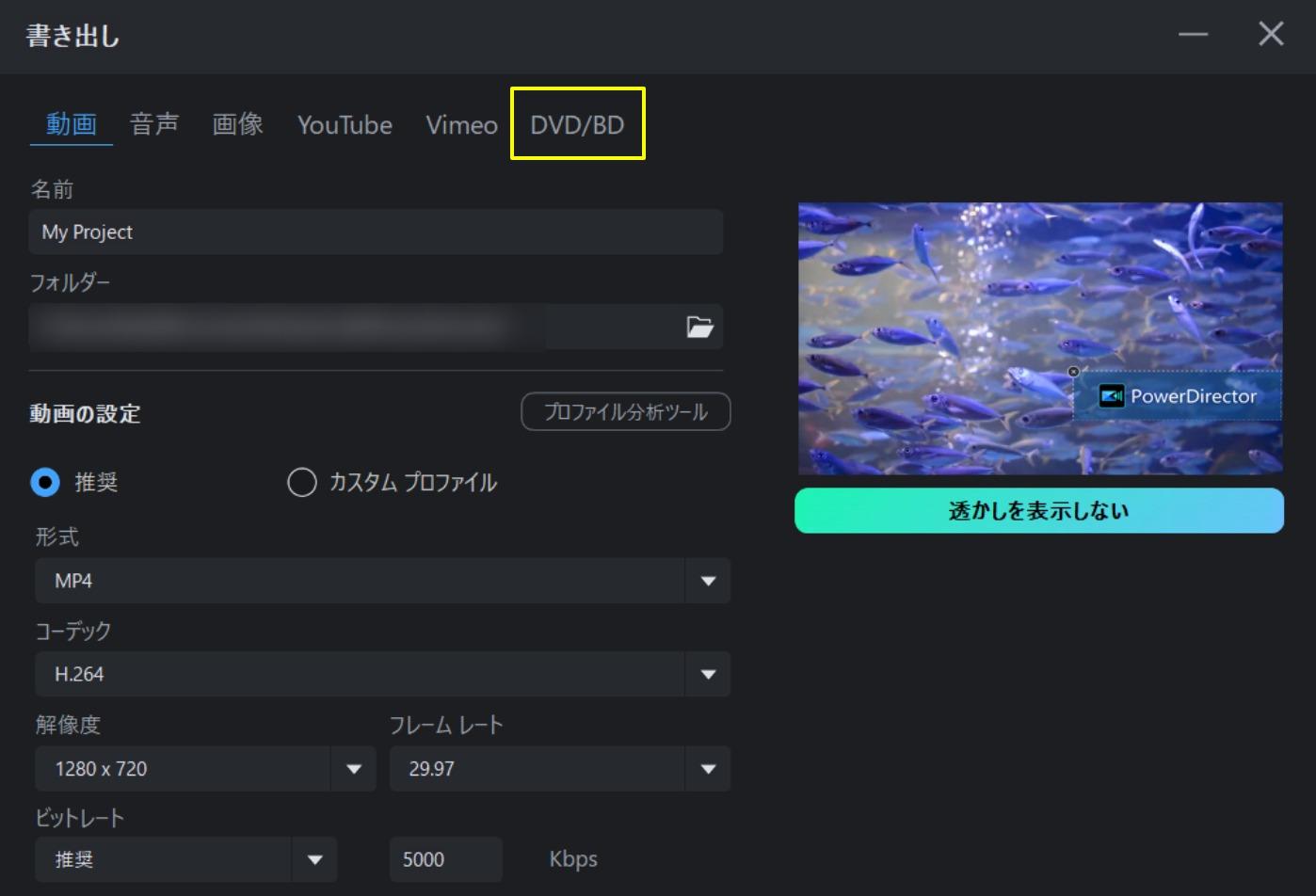
動画を読み込んだら、「書き出し」をクリックし、「DVD/BD」を選択します。ここからディスク作成用の画面に移動します。
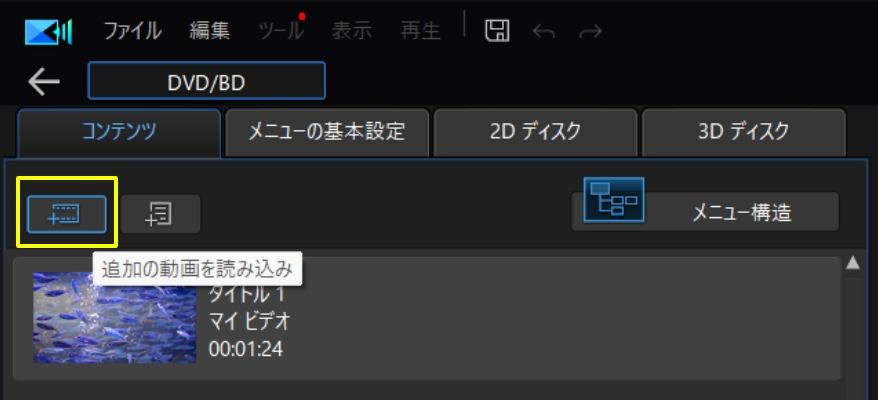
「コンテンツ」タブで、DVDに入れる動画を確認します。追加したい動画がある場合は、「追加の動画を読み込み」からファイルを追加してください。
Step3:DVDメニューを設定する
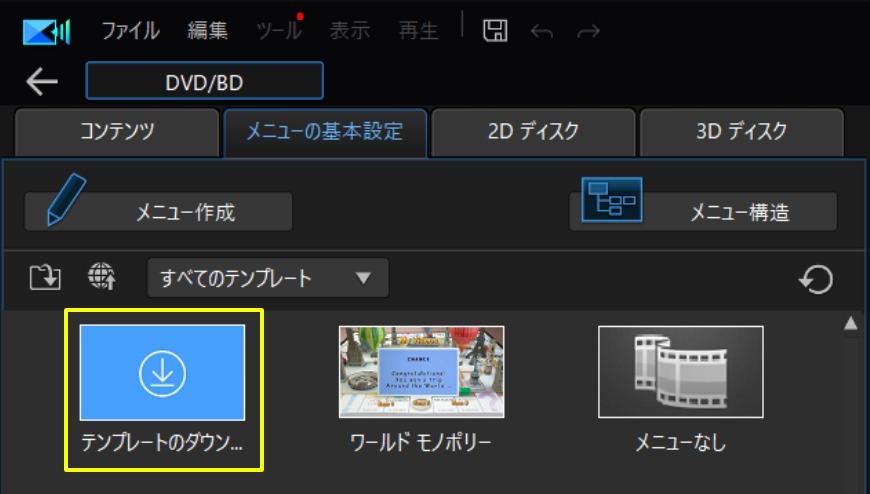
「メニューの基本設定」タブを開き、使用したいメニューテンプレートを選びます。選択後、「すべてのページに適用」をクリックすると、タイトル画面やチャプター画面に反映されます。
メニューが不要な場合は「メニューなし」を選択します。シンプルなDVDを作りたい場合や、メニュー作成中のエラーを避けたい場合は、メニューなしで試すのも有効です。
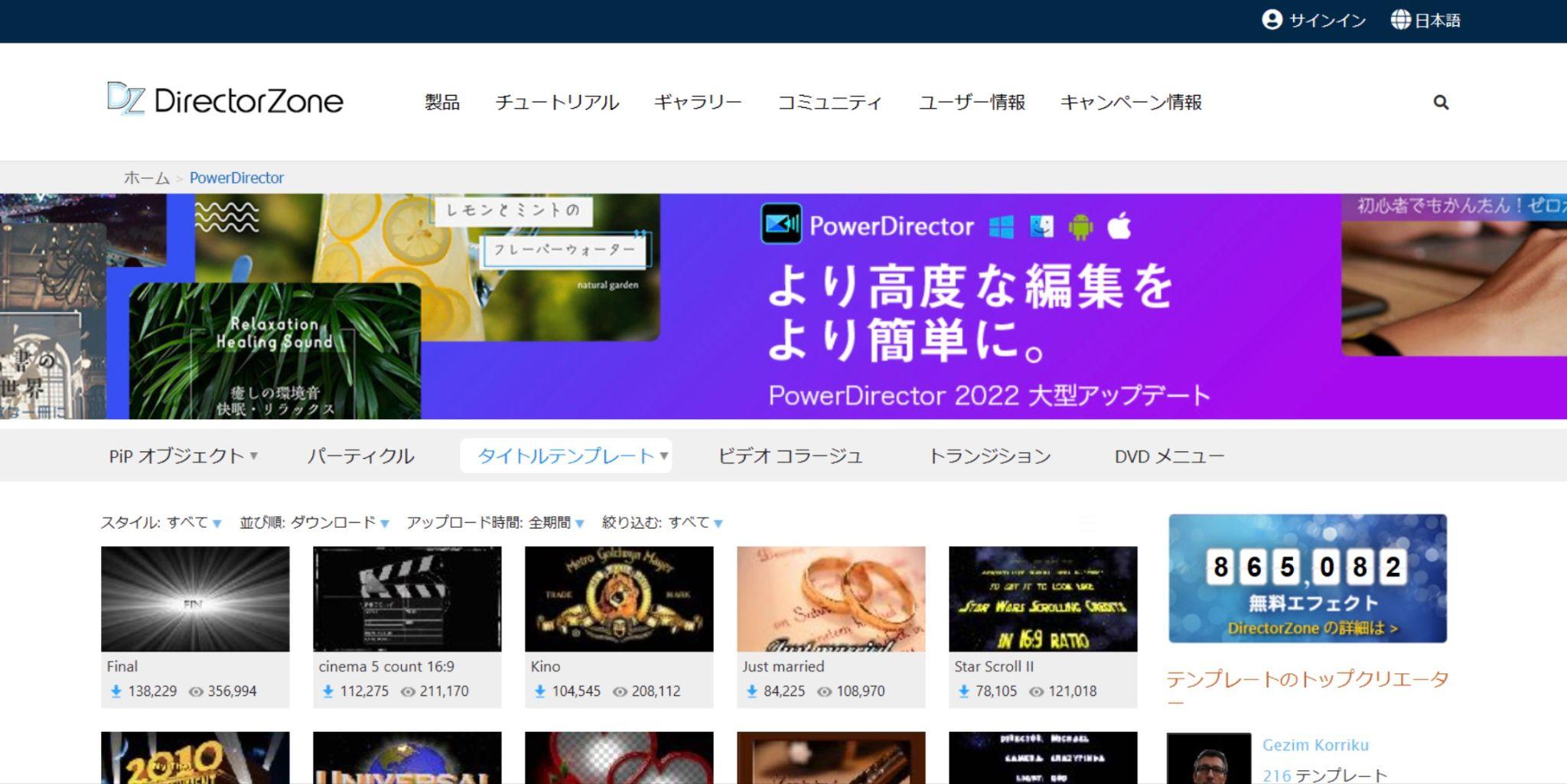
テンプレートを追加したい場合は、DirectorZoneでDVDメニューを検索できます。素材のダウンロードにはPowerDirectorのアカウントが必要です。
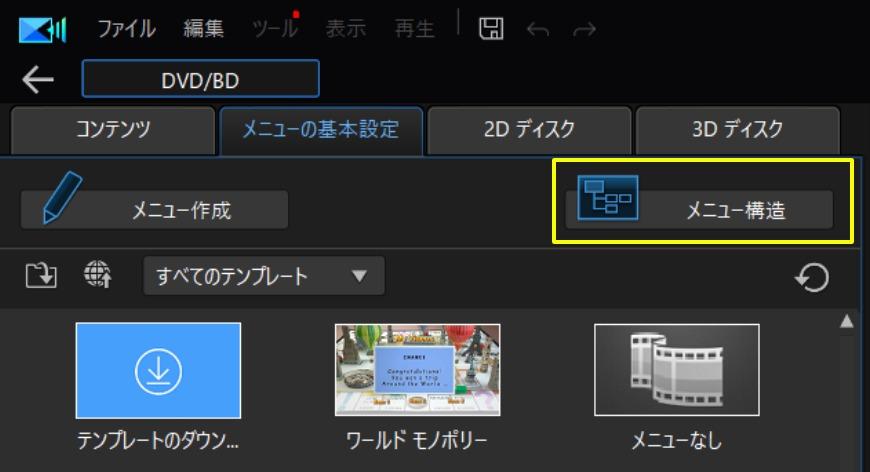
メニューのボタンや階層を調整したい場合は、「メニュー構造」を確認します。チャプターを使う場合は、チャプターボタンが表示されるテンプレートを選びましょう。
Step4:ディスク形式を設定して書き込む
「2Dディスク」タブで、DVDの種類、映像方式、音声形式、画質を設定します。家庭用プレーヤーでの互換性を重視する場合は、DVD-Video形式、NTSC、互換性の高い音声形式を選びます。
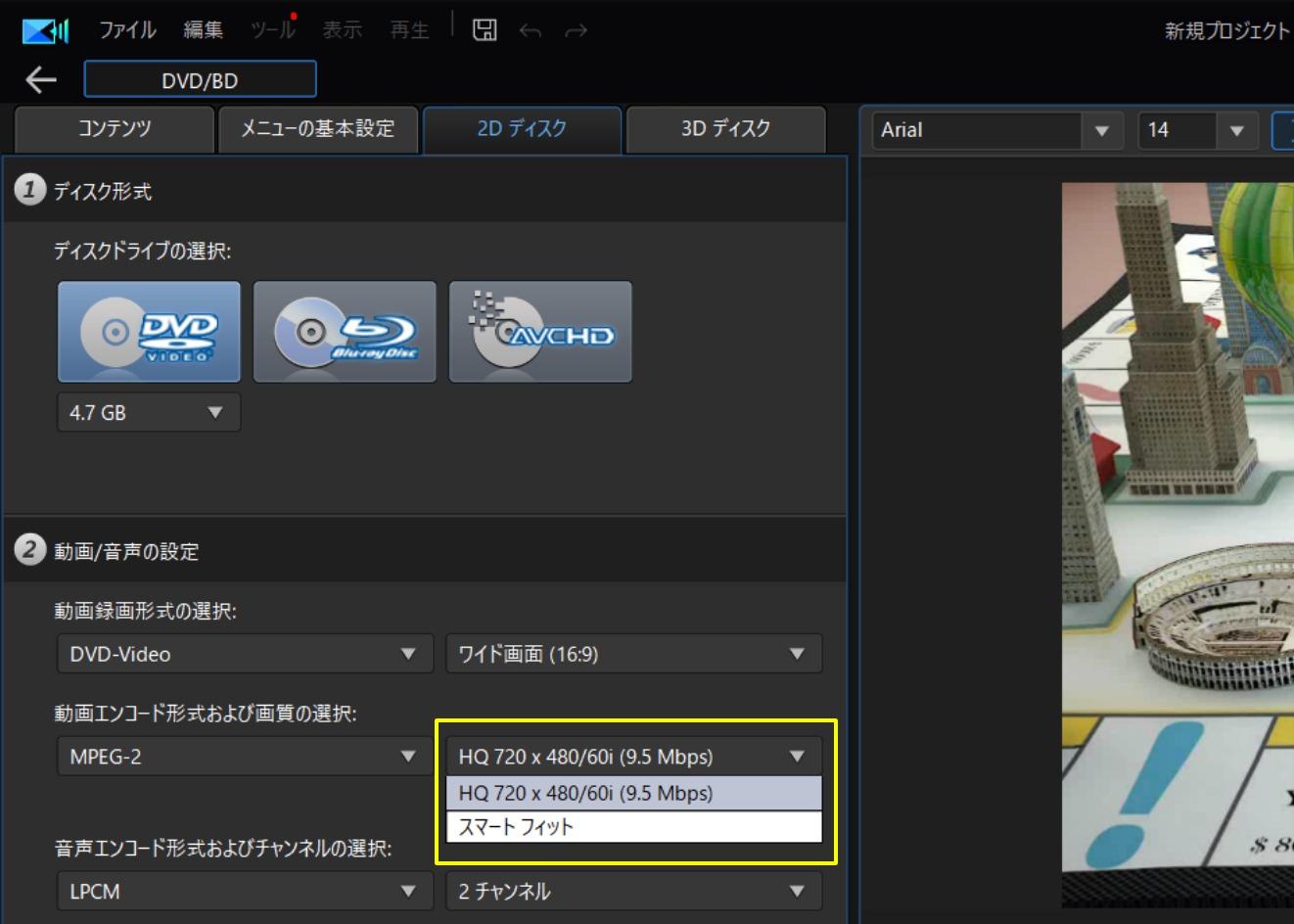
空のDVDをドライブに入れ、「2Dで書き込む」をクリックします。書き込み前にプレビューを行い、メニュー、音声、字幕、再生順に問題がないか確認してください。
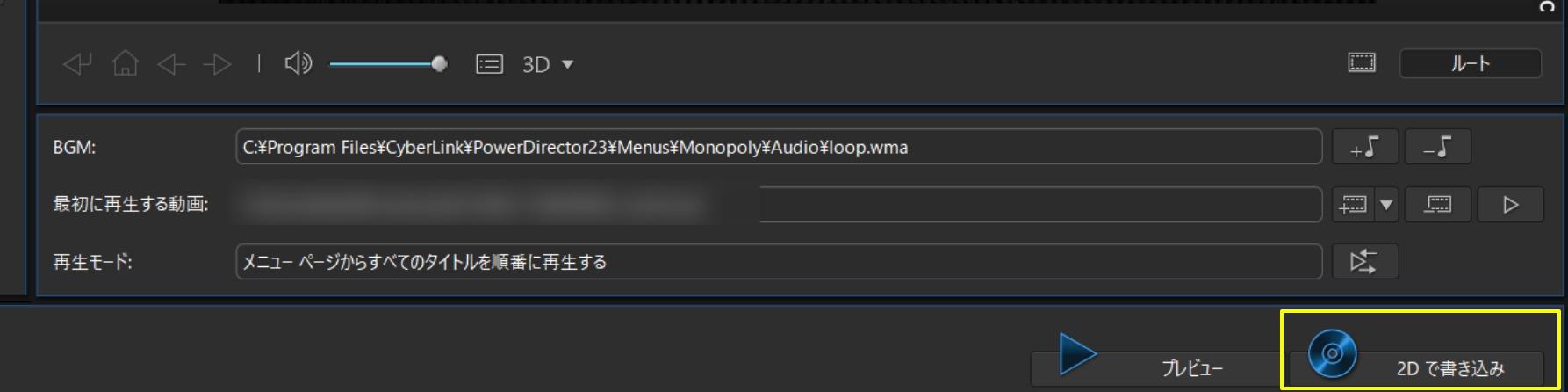
書き込みが完了したら、PCだけでなく家庭用DVDプレーヤーでも再生確認を行うと安心です。PCでは再生できても、古いDVDプレーヤーではメディアや書き込み方式の相性で再生できないことがあります。
PowerDirectorでDVD書き込みが失敗・停止する場合の対処法
PowerDirectorのDVD書き込みは、動画の状態、GPU設定、ドライブ、空DVDメディアとの相性に影響されます。「99%で止まる」「途中で落ちる」「エラーコードが出る」「音が出ない」場合は、以下を順番に確認してください。
よくある症状と原因
| 症状 | 考えられる原因 | 対処法 |
| 数%〜50%で止まる | 動画ファイルの破損、特殊効果の処理失敗、GPU処理の競合 | 動画を書き出し直す。ハードウェアアクセラレーションを無効にする。 |
| メニュー作成中に落ちる | テンプレート不具合、メニュー構造の複雑化、メモリ不足 | 別テンプレートに変更する。メニューなしで試す。 |
| 99%付近で止まる | ファイナライズ失敗、光学ドライブとの相性 | 低速で書き込む。フォルダ出力後に別ソフトで焼く。 |
| e0x000系のエラーが出る | GPUドライバの競合、SVRTや高速化機能の影響 | GPUドライバを更新し、SVRTやハードウェアアクセラレーションを一時的にオフにする。 |
| 音が出ない | 音声形式とプレーヤーの相性 | 音声形式をLPCMなど互換性の高い形式に変更する。 |
失敗を減らす書き込み設定のポイント
- PowerDirectorを最新バージョンに更新する
- GPUドライバを更新する
- 環境設定でハードウェアデコード/エンコードを一時的に無効にする
- SVRTや高速レンダリング設定を一時的に無効にする
- 書き込み速度を最大ではなく低速にする
- 安価なノーブランドDVDではなく、品質の安定したDVD-Rを使う
- 一度「フォルダの作成」に出力し、問題がなければディスクへ書き込む
ハードウェアアクセラレーションを無効にすると処理速度は落ちますが、エンコード中の停止や書き込み失敗を避けられる場合があります。特に古いGPUやドライバを使っているPCでは有効です。
フォルダ出力してから別ソフトで焼く
PowerDirectorで直接DVDに書き込むと失敗する場合は、まずPC内にDVDフォルダを作成します。フォルダ出力が成功すれば、動画変換やメニュー作成は正常に完了している可能性が高いです。
その後、DVDライティングに強いソフトでフォルダをディスクへ書き込むと、ドライブ相性による失敗を減らせます。編集はPowerDirector、最終書き込みは専用ソフトという分担が安定しやすいワークフローです。
PowerDirectorでDVD作成に失敗する場合の代替方法
PowerDirectorで書き込みだけが安定しない場合は、動画を書き出してから「DVDFab DVD 作成」でDVD化する方法があります。MP4などの動画ファイルを読み込み、DVDメニューを付けて家庭用プレーヤー向けのDVDを作成できます。
PowerDirectorは動画編集をメインにしたソフトなので、細かい編集には強い一方、DVD書き込み工程ではPC環境やドライブとの相性が出ることがあります。DVD作成だけを安定して行いたい場合は、専用のDVD作成ソフトを併用するのも有効です。
DVDFab DVD 作成とは
- MP4、MKVなど200種類以上の動画ファイルに対応
- スマホ動画やダウンロード動画からDVDを作成可能
- 字幕、音声、アスペクト比、再生順を設定可能
- DVDメニューの作成とカスタマイズに対応
- シンプルな画面で初心者でも操作しやすい
PowerDirectorとDVDFab DVD 作成の違い
| DVDFab DVD 作成 | PowerDirector | |
| 主な用途 | 動画をDVD-Videoに作成 | 動画編集とディスク作成 |
| 対応OS | Windows/Mac | Windows/Mac |
| メニュー作成 | テンプレートを選んでカスタマイズ可能 | テンプレート選択と基本編集に対応 |
| 動画編集 | 基本編集に対応 | 本格的な動画編集に対応 |
| .nfoファイルの保存 | 対応 | 非対応 |
| 向いている人 | DVD作成を簡単に済ませたい人 | 編集からDVD作成まで同じソフトで行いたい人 |
| 使い分け | 書き込み安定性を重視する場合に便利 | 細かい動画編集を行う場合に便利 |
PowerDirectorは編集機能が豊富な一方、DVD書き込みはPC環境やドライブとの相性を受けることがあります。DVD作成だけを簡単に行いたい場合は、専用ソフトを併用すると作業がスムーズです。
Blu-rayを作成したい場合は、DVDではなくBlu-ray作成に対応したソフトが必要です。DVDFabではDVDFab Blu-ray 作成も提供されています。
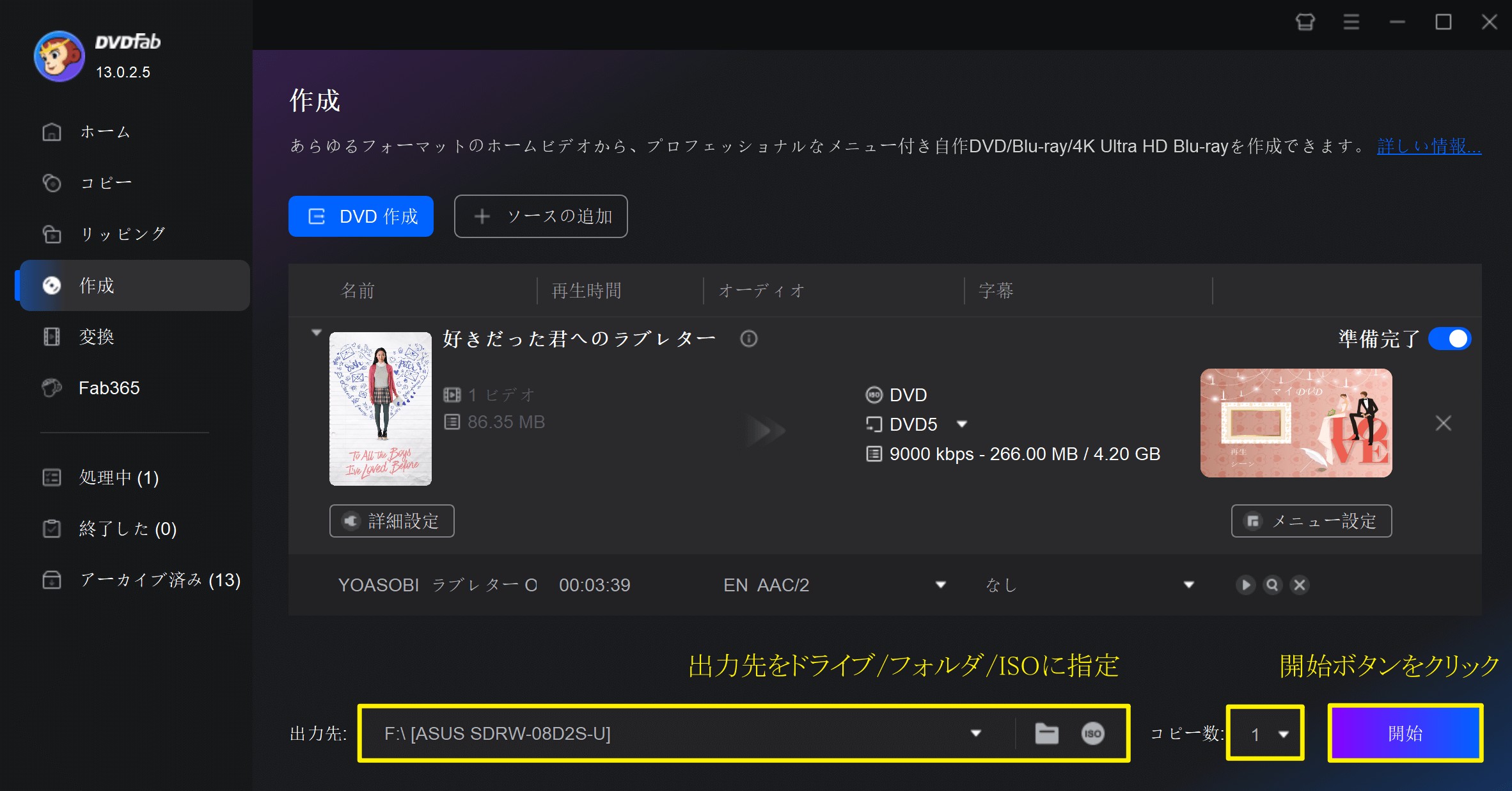
DVDFab DVD 作成で動画をDVDに書き込む手順
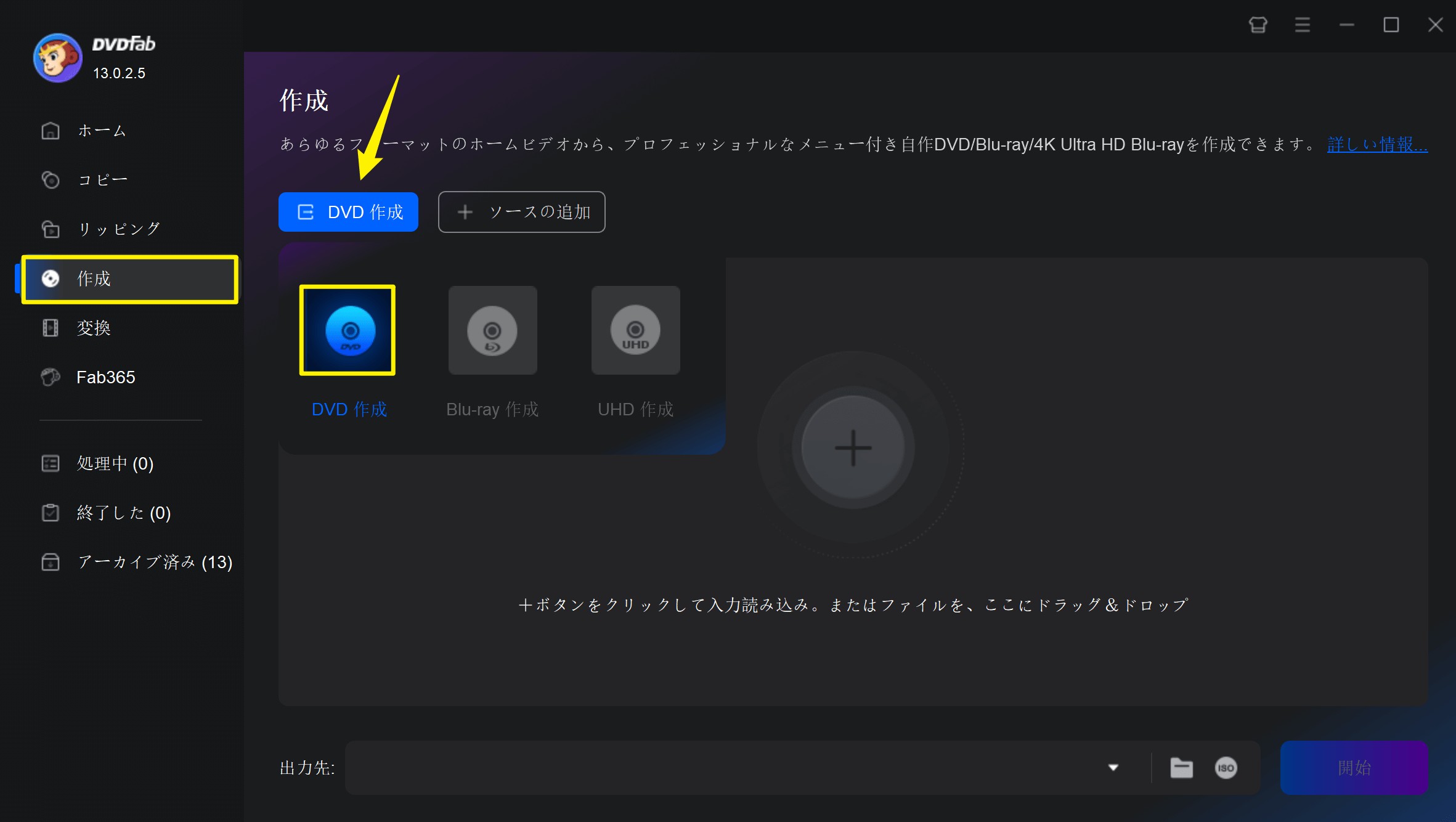
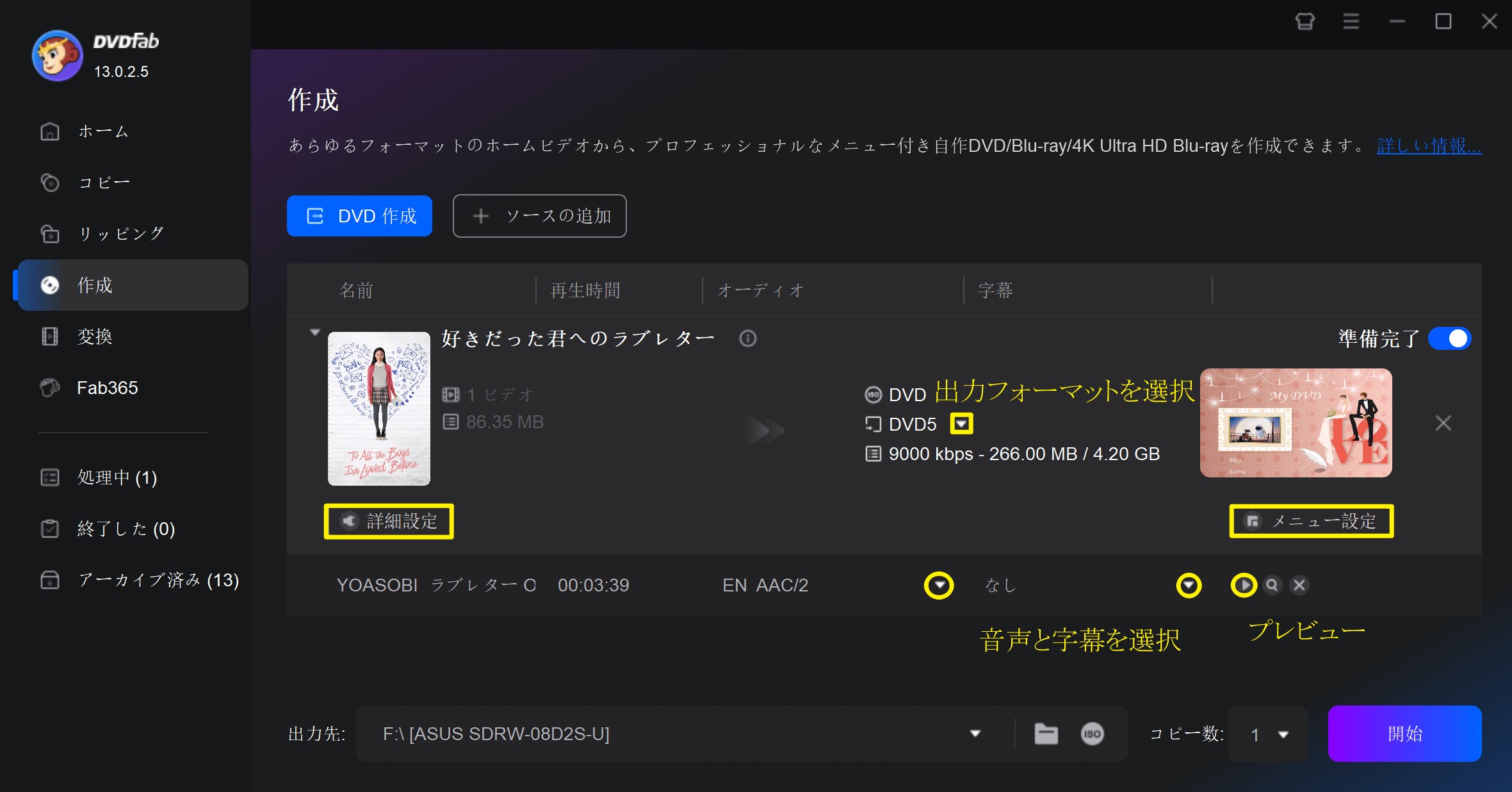
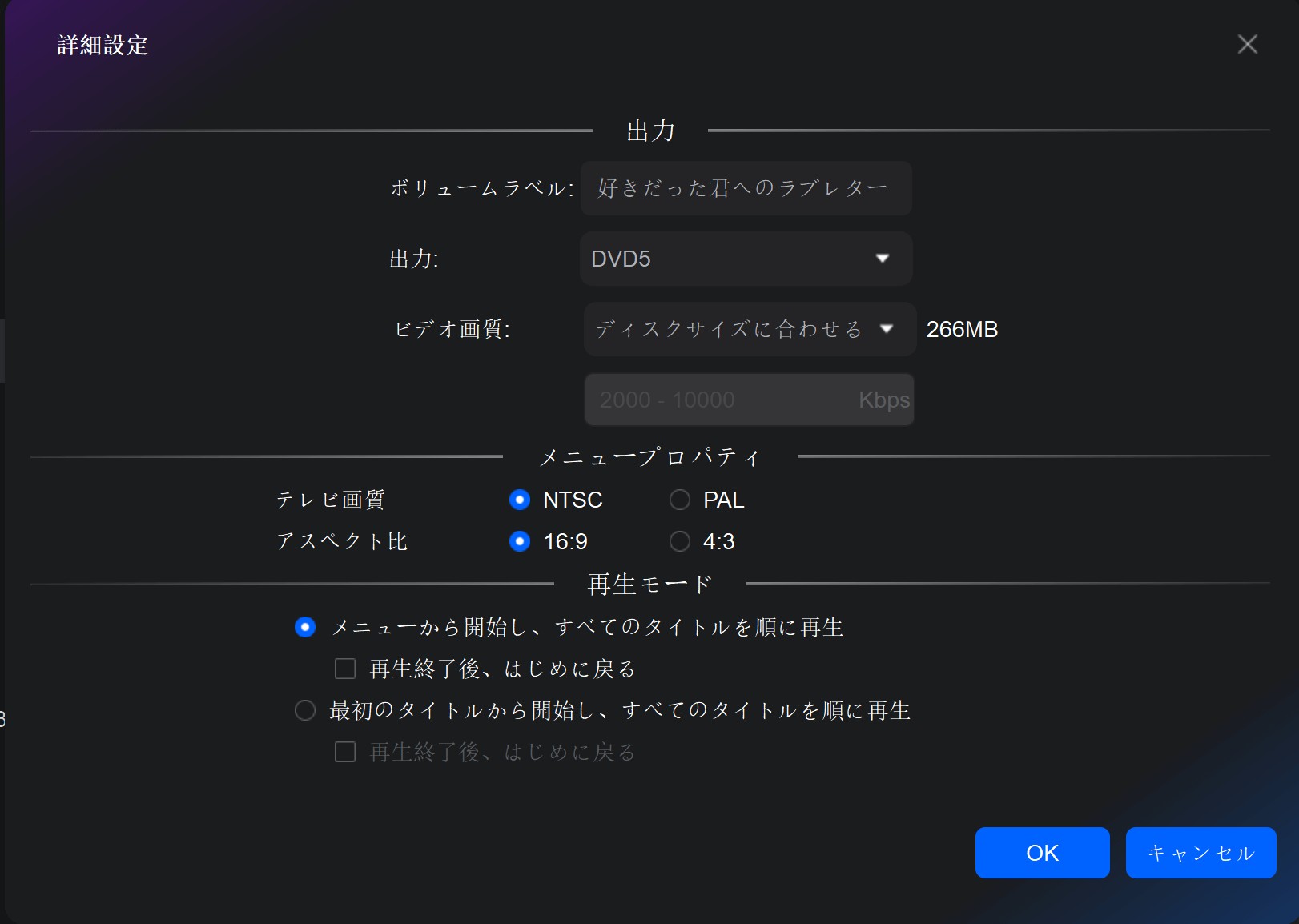
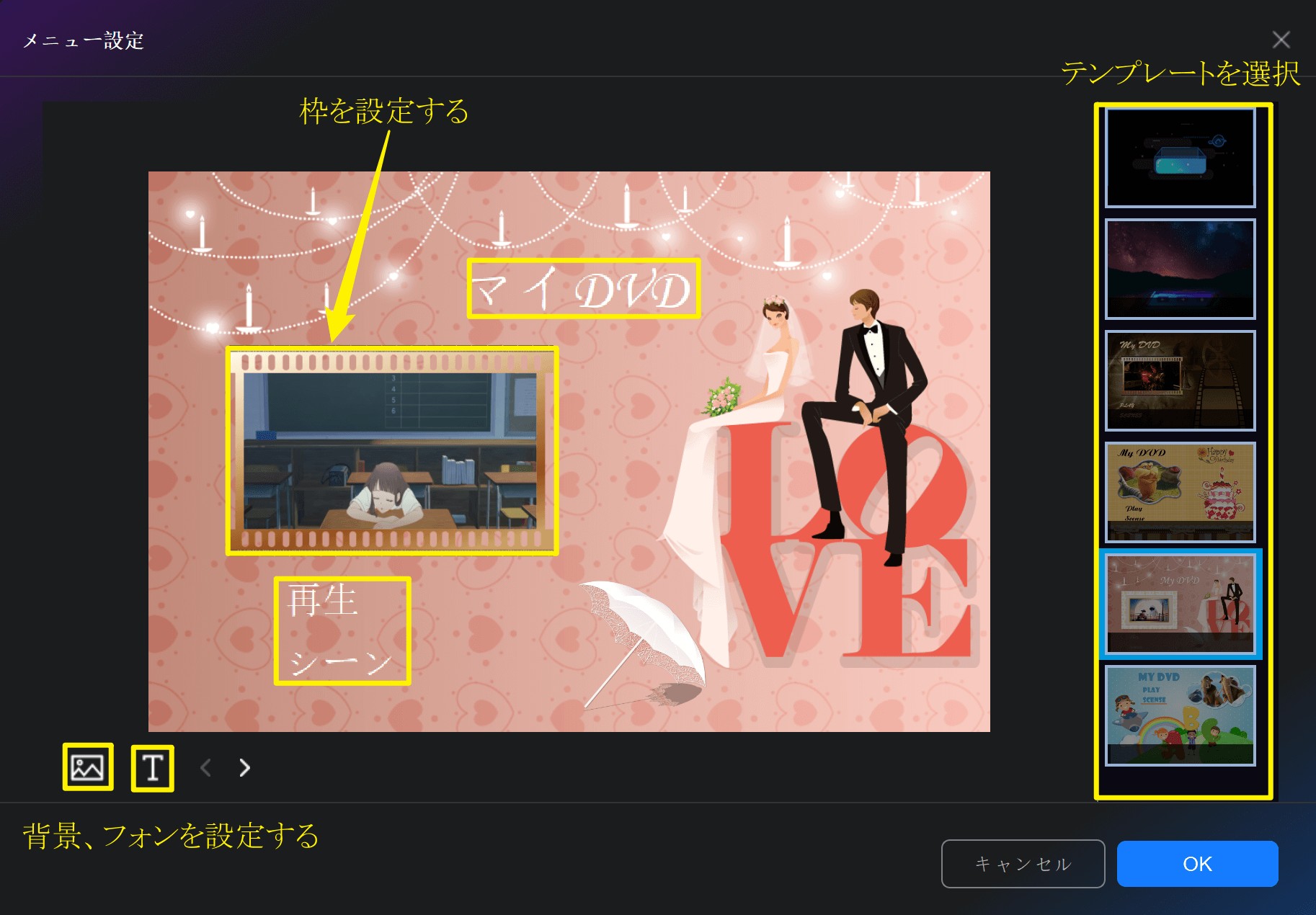
「詳細設定」では、ボリュームラベル、ビデオ画質、アスペクト比、再生モードなどを設定できます。
PowerDirectorでDVD作成する時のよくある質問
Q1. PowerDirectorの無料版でDVDを焼くと透かしは入りますか?
体験版や無料版では、出力動画にロゴや透かしが入る場合があります。仕様はバージョンや提供形態で変わるため、DVD作成前に公式サイトの制限事項を確認してください。透かしなしで作成したい場合は、製品版を使うか、透かしのない動画ファイルを書き出して別ソフトでDVD化します。
Q2. 書き込んだDVDから音が出ない原因は?
主な原因は音声形式と再生機器の相性です。PowerDirectorの書き込み設定で音声形式を確認し、Dolby Digitalで再生できない場合はLPCMなど互換性の高い形式を試してください。書き込み前のプレビューで音声が正常か確認することも重要です。
Q3. チャプターやメニューはDVDに反映されますか?
タイムライン上で設定したチャプターは、ディスク作成画面に反映されます。ただし、選んだメニューテンプレートにチャプターボタンがない場合、チャプター選択画面が表示されないことがあります。メニュー構造を確認してから書き込みましょう。
Q4. PowerDirectorで作ったDVDがテレビで再生できない時は?
DVD-Video形式で作成されているか、ディスクがファイナライズされているか、DVD-Rなど再生機器と相性の良いメディアを使っているかを確認してください。PCで再生できても家庭用プレーヤーで失敗する場合は、低速で焼き直すか、フォルダ出力後に専用ソフトで書き込む方法が有効です。
Q5. PowerDirectorで99%付近で止まる場合はどうすればいいですか?
99%付近で止まる場合は、ファイナライズ処理や光学ドライブとの相性が原因になっていることがあります。まずは書き込み速度を下げ、別のDVD-Rを試してください。それでも失敗する場合は、PowerDirectorでDVDフォルダを作成し、別のDVDライティングソフトで書き込む方法を試すと安定しやすくなります。
まとめ
PowerDirectorでDVDは作成できます。動画を読み込み、DVD/BD作成画面でメニュー、映像方式、音声形式、画質を設定し、空のDVDに書き込む流れです。家庭用DVDプレーヤーで再生する場合は、DVD-Video形式、NTSC、DVD-R、低速書き込みを意識すると失敗を減らせます。
書き込みが途中で止まる、メニュー作成中に落ちる、音が出ない、テレビで再生できない場合は、ハードウェアアクセラレーションの無効化、メニューなし出力、フォルダ作成後の別ソフト書き込みを試してください。
PowerDirectorで書き込みだけが安定しない場合は、編集後の動画をDVDFab DVD 作成でDVD化する方法もあります。編集はPowerDirector、DVD作成は専用ソフトという使い分けにすると、作業がスムーズになります。


 【2026年最新】MP4をDVDに書き込む・焼く方法!DVD-Video作成と無料ソフトを解説黒川 金太 より - 2026年9月11日
 【2026最新】パソコンでDVDを焼く方法!動画をテレビで見る手順と無料ソフトを解説真田 莉亜 より - 2026年9月9日
 MOVをDVDに書き込む・焼く方法!DVD-Video作成と無料ソフトを解説真田 莉亜 より - 2026年9月9日
 【2026年最新】DVD作成ソフトおすすめ10選!無料・ロゴなし・Windows11・Mac対応を実機比較真田 莉亜 より - 2026年9月8日