DVDをデータ化してパソコンやスマホに保存する4つの方法【2026年更新】

要約: DVDをパソコンやスマホで扱うには、保存後の用途に合わせて形式を選ぶことが大切です。メニューなどのディスク構造を残すISO・フォルダー保存、保護のない自作DVDを追加ソフトなしで保存する方法、スマホ向けのMP4変換、専門業者への相談という4つの方法を紹介します。5製品の対応OSと出力形式を比較し、保存先の指定や変換の操作を説明します。画質を保つ直通保存と容量を抑える変換の違い、スマホで動画を開けないときの確認点、キタムラの画像転送サービスと動画変換の違いも整理しています。
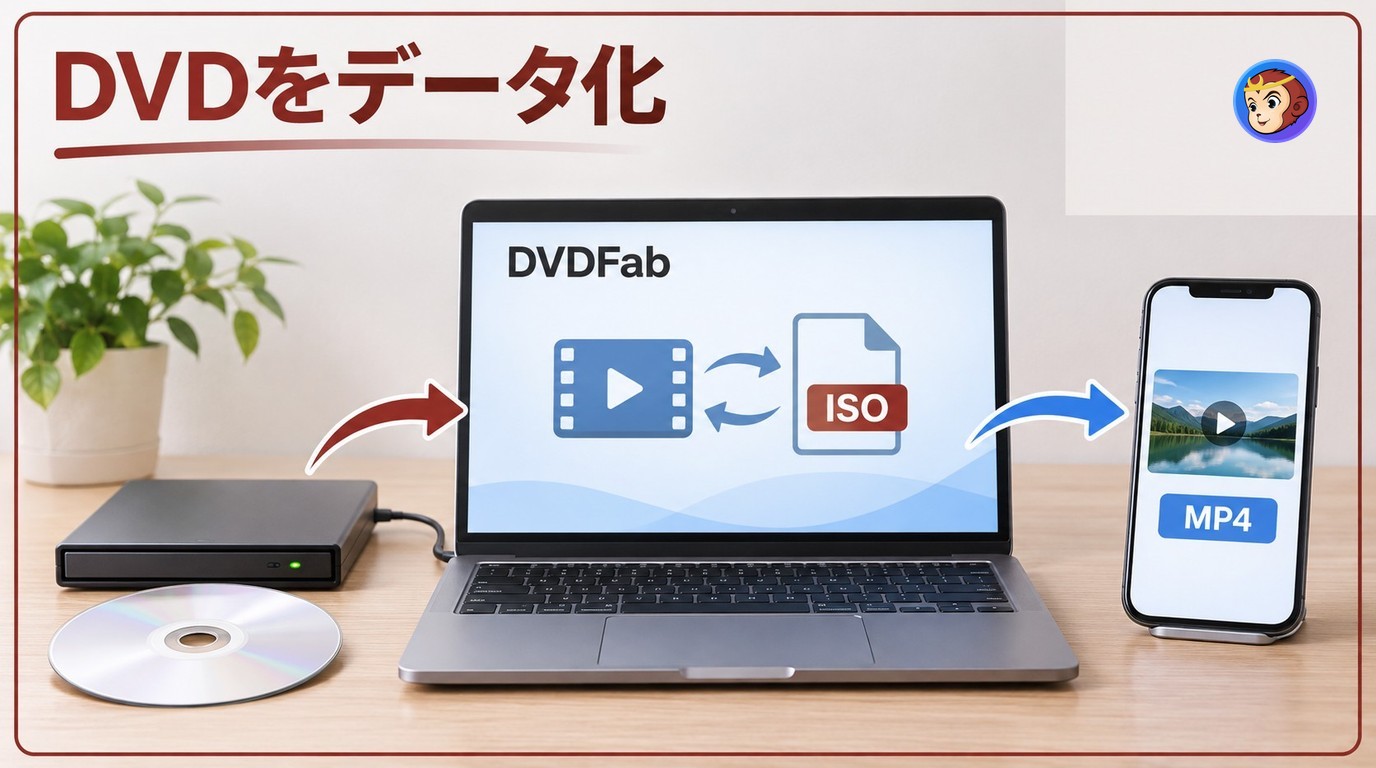
DVDをデータ化して残すには、ディスクのメニューや構造を保つ「ISO・DVDフォルダー保存」と、スマホでも再生しやすい「MP4への変換」があります。何を残したいかによって、必要なソフトも操作も変わります。
この記事では、Windows・Macで使える方法、追加ソフトなしで自作DVDを保存する手順、MP4変換、専門業者への依頼まで、4つの方法を具体的に紹介します。
「DVDをデータ化する」とは?保存形式の違い
DVDのデータ化とは、ディスクに収録された映像や音声をパソコンなどへ保存し、ディスクを取り出した後も利用できる状態にすることです。ただし、保存したファイルの形によって再生方法が異なります。
- ISOファイル:DVDのディスク構造を1つのイメージファイルとして保存したい場合。対応プレーヤーでメニューを利用できます。
- DVDフォルダー(VIDEO_TS):ディスク内のファイル構成をフォルダーとして保存したい場合。再生にはDVDフォルダー対応ソフトを使います。
- MP4:スマートフォンやタブレットへ転送し、動画として再生したい場合。通常は変換処理が必要です。
ISOやVIDEO_TSを保存しただけではMP4にはなりません。逆に、MP4へ変換するとDVDのメニューやディスク全体の構成は通常引き継がれません。
DVDデータ化ソフトの対応OSと保存形式
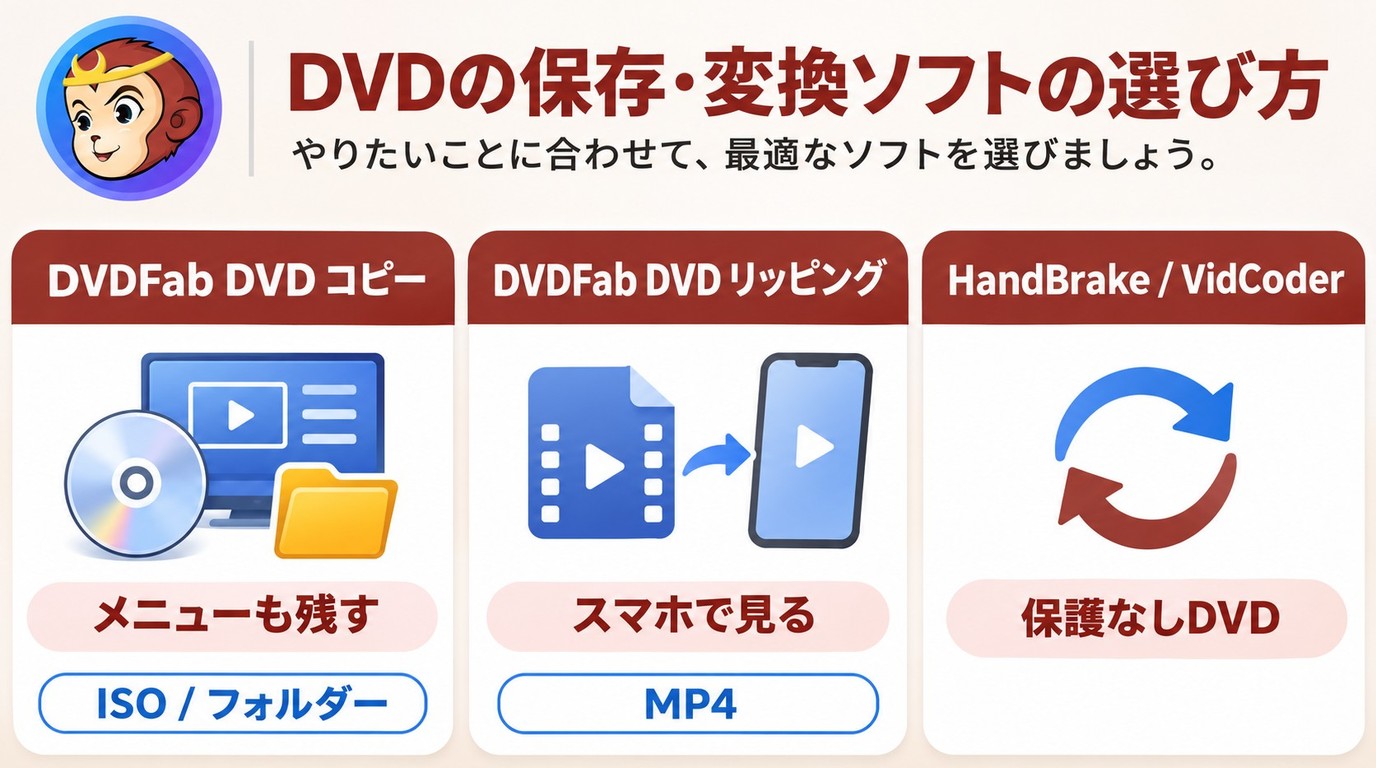
DVD全体を残すソフトと、動画に変換するソフトでは出力形式が異なります。以下の5製品を、対応OSと主な保存形式で比較します。
| 製品名 | 対応OS | 主な出力形式 |
|---|---|---|
| DVDFab DVD コピー | Windows 11/10(64ビット)、macOS 12以降 | DVDディスク、ISO、DVDフォルダー |
| DVDFab DVD リッピング | Windows 11/10(64ビット)、macOS 12以降 | MP4、MKV、AVI、MP3など |
| HandBrake | Windows、Mac、Linux | MP4、MKV |
| Wondershare UniConverter | Windows、macOS 10.13以降 | MP4、MKV、MOVなど |
| VidCoder | Windows 11/10(64ビット) | MP4、MKV |
ディスクのメニューを残すならDVDFab DVD コピー、スマホ用に映像を取り出すならDVDFab DVD リッピングなどの動画変換ソフトが向いています。保護のない自作DVDなら、HandBrakeやVidCoderも選択肢になります。
方法1:DVDをWindows・MacにISOやフォルダーで保存する
DVDのメニューやタイトル構成まで残したい場合は、ISOファイルまたはDVDフォルダーとして保存します。ISOはディスクの内容を1つのファイルにまとめられるため、保管や移動がしやすい形式です。
DVDFab DVD コピーでDVD全体をデータ化する
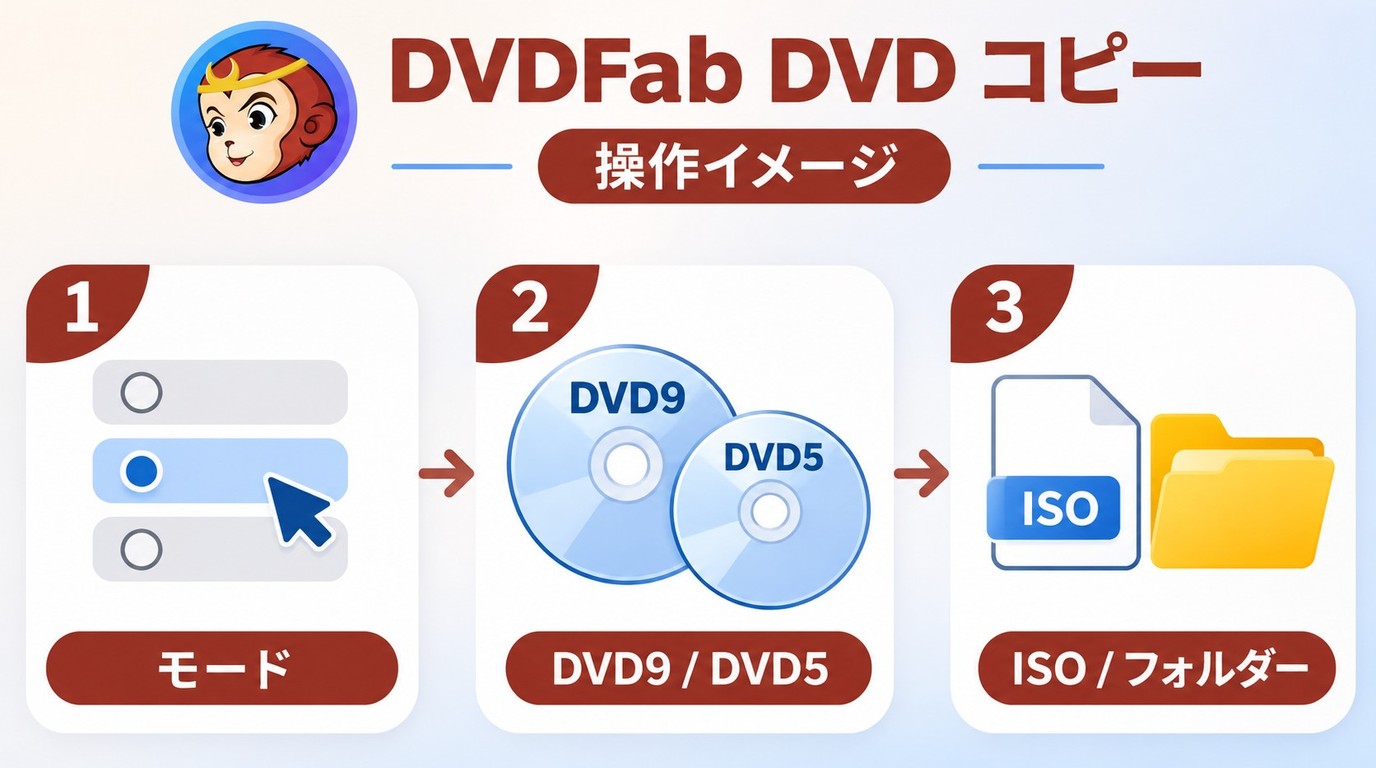
DVDFab DVD コピーは、WindowsとMacでDVDをISOファイルやVIDEO_TSフォルダーへ保存できるソフトです。DVDディスクへの書き込み、DVD-9からDVD-5への圧縮にも対応しています。
フルディスク、メインムービー、クローン/ライティング、結合、分割、カスタマイズの6つのモードがあり、目的に応じてタイトル、チャプター、音声、字幕などを選択できます。CSS、APS、RC、DADCなどのDVD保護技術にも技術的に対応しています。実際の利用は、扱う権限のあるディスクを対象にしてください。
DVD-9からDVD-9など同じ容量へ1:1でコピーする場合は元の映像・音声を保持できます。一方、DVD-9をDVD-5へ圧縮する場合は再エンコードが行われるため、無劣化コピーとは区別してください。


- DVDをISO・フォルダー・空のDVDディスクへ保存
- 6つのコピーモードとDVD-9からDVD-5への圧縮
- Windows・Mac対応、無料体験あり
DVDFabでDVDをISO・フォルダーに保存する手順
DVDドライブを接続し、保存先に十分な空き容量があることを確認してから進めます。
「コピー」モジュールを開く
DVDFabを起動し、左側の「コピー」を選択します。DVD全体を残す場合は「フルディスク」、本編中心なら「メインムービー」など、用途に合うモードを指定します。

DVDを読み込む
DVDディスクをドライブに挿入します。すでにISOファイルやDVDフォルダーがある場合は、画面へドラッグ&ドロップして読み込むこともできます。

出力サイズと内容を設定する
DVD-9またはDVD-5を選択し、必要に応じてタイトル、音声、字幕、ボリュームラベルなどを確認します。DVD全体を残したいときは、不要なタイトルを外していないか注意してください。

ISOまたはフォルダーを保存する
画面下部でISOまたはフォルダーの出力アイコンを選び、保存先を指定して「開始」をクリックします。完了後は保存したISOやDVDフォルダーを対応プレーヤーで開き、映像と音声を確認しましょう。

方法2:保護のない自作DVDをパソコンに保存する
自分で撮影・作成したDVDや、保護のないデータDVDなら、追加ソフトを使わずにファイルを保存できる場合があります。保存したいのがディスク内のフォルダーなのか、ディスク全体のイメージなのかを先に決めましょう。
Windowsではエクスプローラーでファイルをコピーしたり、ImgBurnでISOを作成したりできます。MacではFinderでのコピーに加え、ディスクユーティリティでディスクイメージを作る方法もあります。MP4へ変換したい場合はHandBrakeなどを利用します。
追加ソフトなしでDVDフォルダーを保存する手順
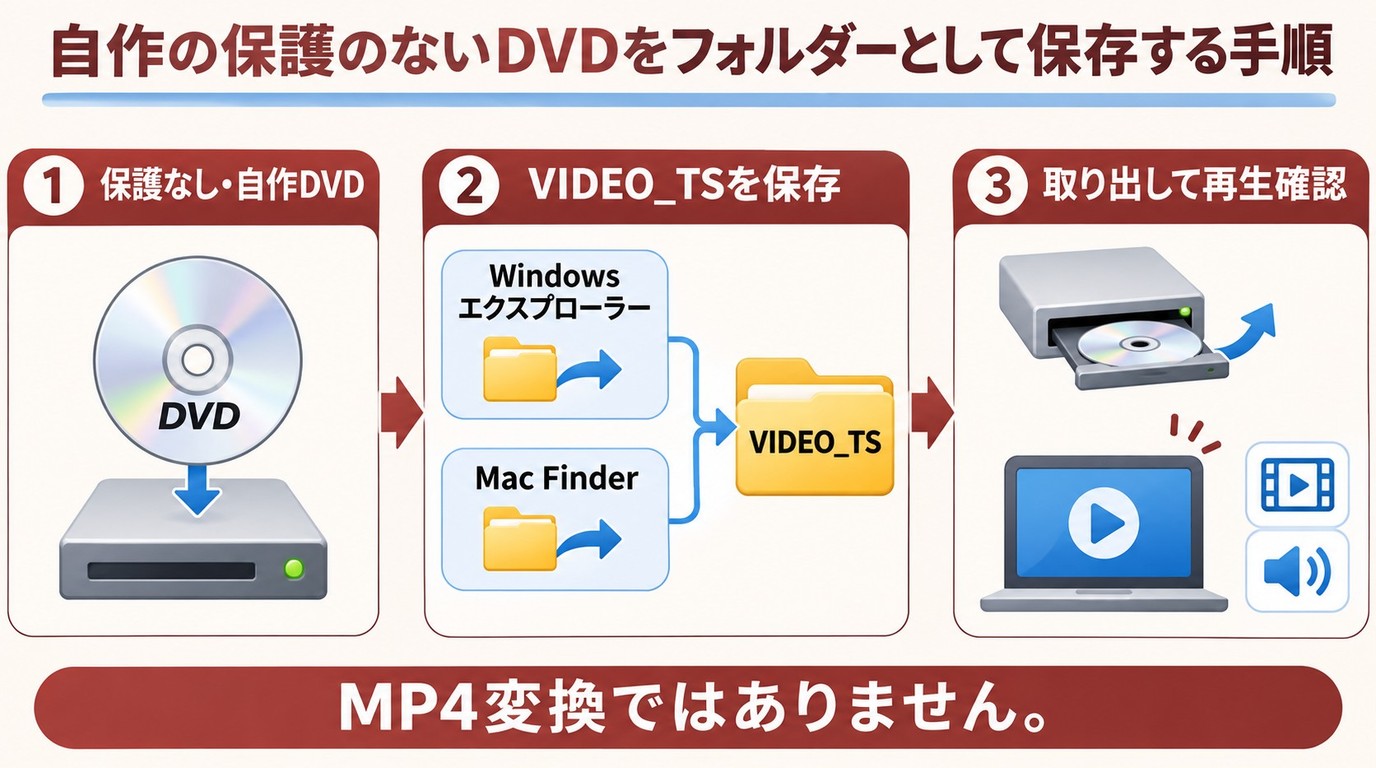
ポイント: フォルダーをコピーしてもMP4には変換されません。スマホで使いやすい動画を作りたい場合は、後述の方法3へ進みましょう。
Macの「ディスクユーティリティ」でディスクイメージを作る
Macで保護のないディスク全体をイメージ化する場合は、標準搭載の「ディスクユーティリティ」を使えます。FinderでVIDEO_TSをコピーする方法とは違い、ディスクイメージとして保存する手順です。
- DVDをドライブに入れ、「アプリケーション」→「ユーティリティ」から「ディスクユーティリティ」を開きます。
- サイドバーで対象のDVDを選び、「ファイル」→「新規イメージ」→「[ディスク名]からイメージ作成」を選びます。
- 保存場所と名前を決め、フォーマットで「DVD/CDマスター」を選んで保存します。作成したイメージは通常.cdr形式です。
「DVD/CDマスター」で作成したファイルは、そのままMP4になるわけではありません。ISO形式が必要な場合は、使用するソフトが.cdrに対応しているか、形式変換が必要かを確認してください。
Windows向けの無料ISO作成ソフト:ImgBurn
ImgBurnは、DVD・CD・Blu-rayなどのディスクを読み込んでイメージファイルを作成したり、ISOファイルを書き込んだりできるWindows向けの無料ソフトです。公式公開版2.5.8.0は2013年6月16日リリースの旧版で、保護のないDVDの取り込みに向いています。
| 項目 | 内容 |
|---|---|
| 主な用途 | ディスクからISOなどのイメージを作成、イメージの書き込み・検証 |
| 対応環境 | Windows向け。公式の掲載情報は古いWindows世代を含むため、現在のPCでの動作は環境によって確認が必要 |
| 保護のあるDVD | コピーガードの解除機能は備えていない |
| 容量圧縮 | DVD-9をDVD-5へ圧縮する機能はない |
ImgBurnでDVDをISOにする手順
保護のないDVDをドライブへ入れ、ImgBurnを起動し、メニュー画面で「ディスクからイメージファイルを作成する」をクリックします。

「入力元」でDVDドライブを選択し、「出力先」のフォルダーアイコンからISOファイルの名前と保存先を指定します。

無料でISOを作れる一方、ソフト自体の更新は長期間行われていません。ディスクのメニューをフォルダーとして残すだけなら、上記の追加ソフトなしの方法のほうが簡単です。
Macでも使える無料変換ソフト:HandBrake
HandBrakeは、Windows・Mac・Linuxに対応するオープンソースの動画変換ソフトです。コピーガードのないDVDや既存のISO・VIDEO_TSフォルダーから、MP4またはMKVを作成できます。DVDメニューそのものを残す用途より、映像を動画ファイル化する用途に向いています。
- DVDをドライブへ挿入してHandBrakeを起動し、画面左上の「変換元」から対象ディスク、フォルダー、ISOを選択します。
「タイトル」を確認し、「プリセット」で画質を選びます。「概要」タブの「コンテナ」でMP4またはMKVを指定し、必要に応じて「音声」「字幕」タブでトラックを選びます。
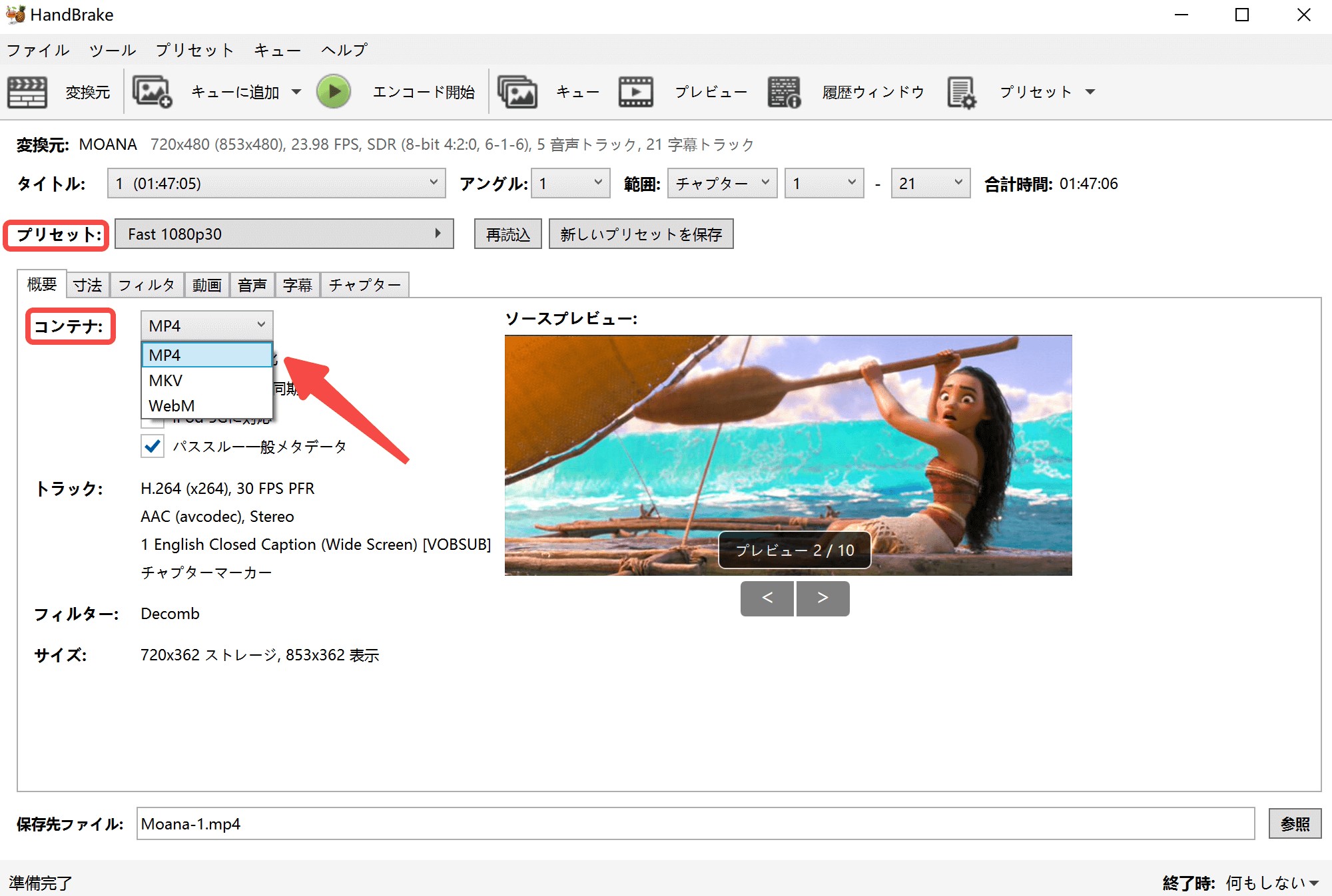
- 保存先を指定し、画面上部の「エンコード開始」をクリックして変換します。完了した動画を再生し、音声や字幕の状態を確認してください。
HandBrake自体には市販DVDのコピーガードを解除する機能はありません。保護のないDVDを無料でMP4にする場合に活用しましょう。
方法3:DVDをMP4に変換してスマホに取り込む
DVDの動画をスマートフォンやタブレットで再生するなら、MP4形式に変換して転送する方法が便利です。ISOやVIDEO_TSを丸ごと残すコピーとは異なり、動画の画質・音声・字幕・ファイルサイズを目的に合わせて調整できます。
DVDFab DVD リッピングでDVDをMP4に変換する
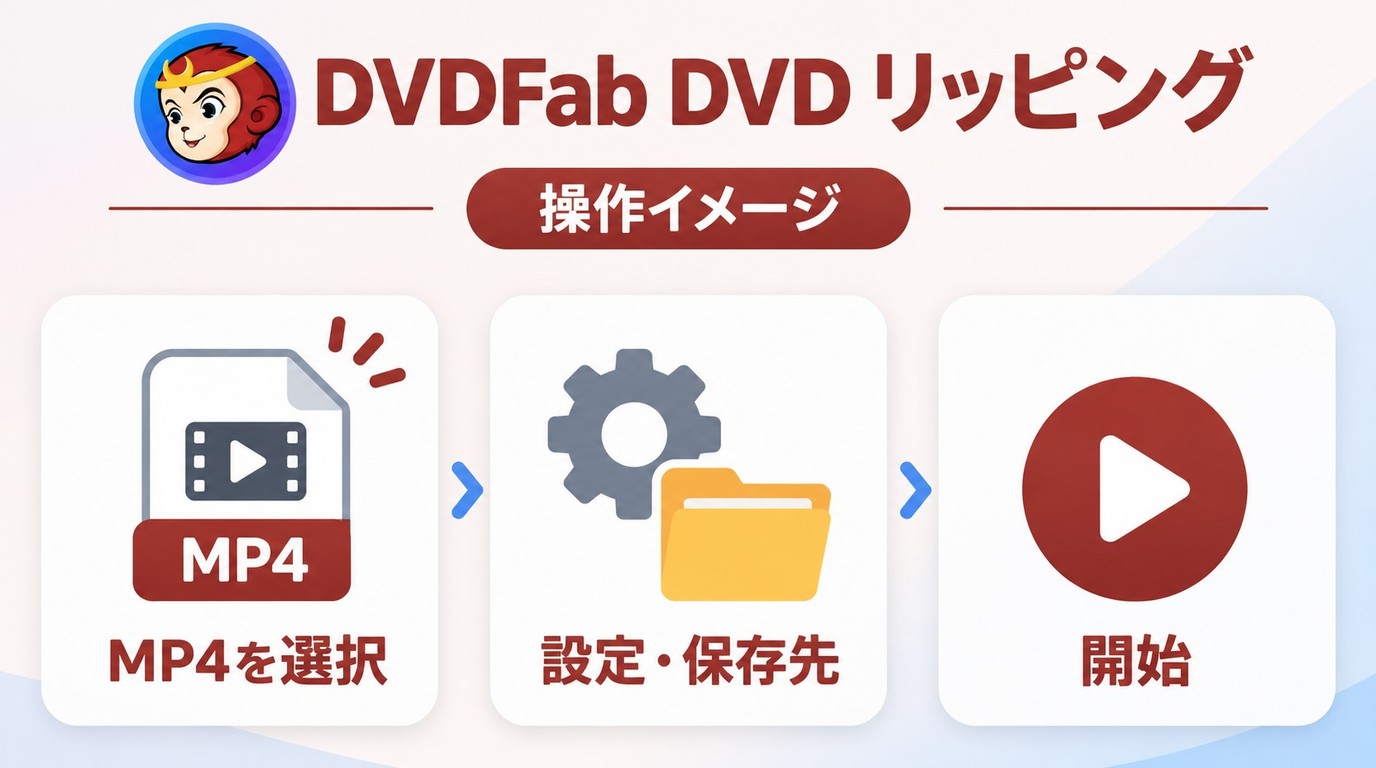
DVDFab DVD リッピングは、Windows 11/10(64ビット)とmacOS 12以降で利用でき、DVDをMP4・MKV・AVIなどの動画ファイルに変換できます。動画のサイズ、音声、字幕、タイトル・チャプターなどを設定でき、対応する環境ではGPUによるハードウェア加速も利用できます。
2026年7月の実測では、Windows 10、16GB RAM、GeForce RTX 4060 Ti、Core i7-6700を搭載したPCで、6.13GBの「8mile.iso」をH.264のMP4に変換するのに5分31秒かかりました。実際の時間は、DVDの状態、PC性能、出力設定によって変わります。
対応するPassthrough/Direct Copyプロファイルを選べば、元の映像・音声ストリームを再エンコードせずに保存できます。容量を小さくしたい場合は、H.264などのMP4プロファイルで圧縮する方法が適しています。
30日間の無料体験では、異なるDVDを最大3枚まで試せます。 MP4への変換や保存後の再生を確認してから、本格的に利用するか判断できます。
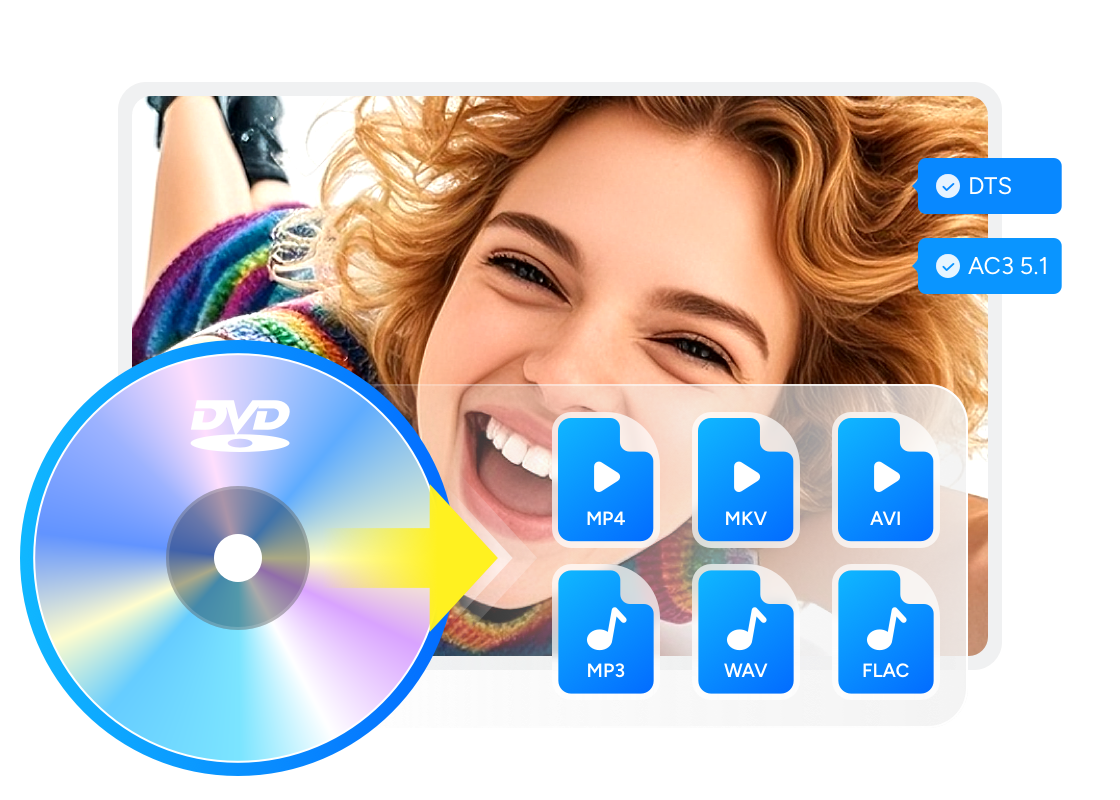
- DVDをMP4・MKVなどの動画ファイルへ変換
- 画質・音声・字幕・ファイルサイズを調整可能
- Windows・Mac対応、30日間の無料体験
DVDFabでDVDをMP4に変換する手順
DVDを読み込む
DVDFabを起動し、左側の「リッピング」を選びます。DVDをドライブに挿入し、読み込みが完了するまで待ちます。

出力形式をMP4にする
タイトルの近くにあるプロファイル選択メニューから「他のプロファイルを選択」を開き、「フォーマット」→「ビデオ」→「一般」でMP4を選択します。

画質・音声・字幕を設定する
「詳細設定」で映像・音声・字幕を確認します。必要なら「動画編集」や「トリム」で不要な部分を調整します。スマホ用なら再生互換性を重視したMP4設定が便利です。

保存先を指定して変換する
画面下部のフォルダーアイコンで出力先を指定し、「開始」をクリックします。完了後はMP4をスマホへ転送し、端末上で映像と音声を確認します。
Wondershare UniConverterで保護のないDVDを変換する
Wondershare UniConverterはWindowsとMacに対応し、MP4・MKV・MOVなどの動画形式への変換や動画編集ができるソフトです。DVDの読み込み機能もありますが、CPRM録画DVDやコピーガードが付いた市販DVDには対応していません。 保護のない自作DVDの動画変換に利用します。
- 自作DVDをドライブへ挿入し、UniConverterを起動して「変換」を開きます。DVDの読み込みメニューから対象を選び、必要なタイトルを読み込みます。
- 動画一覧から変換したいタイトルを選び、出力形式を「MP4」に設定します。必要に応じて画質などの設定を調整します。
- 出力先フォルダーを指定して「変換」を開始します。完了後は指定フォルダー内のMP4を開いて確認します。
コピーガードのないDVDでも読み込めない場合は、パソコンのプレーヤーで元ディスクが最後まで再生できるかを先に確認してください。
VidCoderでDVDをMP4・MKVに変換する
VidCoderはWindows 11/10の64ビット版で動作する無料のオープンソースソフトです。HandBrakeのエンコードエンジンを利用し、保護のないDVDやBlu-rayの動画をMP4・MKVに変換できます。変換サイズ、画質、音声や字幕を選んで保存できるのが特徴です。
- VidCoderを起動し、「ソースを開く」からDVDを選択して読み込みます。
「出力先」で保存フォルダーを指定し、「エンコード設定」でMP4またはMKVと画質を選びます。

- プレビューで設定を確認し、「エンコード」をクリックして変換を始めます。
VidCoderにも市販ディスクの暗号を解除する機能はありません。保存したMP4をスマホへ移したら、端末の動画プレーヤーでオフライン再生できるか確認しましょう。転送方法はDVDの動画をスマホに取り込む方法でも解説しています。
方法4:専門業者にDVDのデータ化を依頼する
DVDドライブを用意できない場合や、家族の記録をまとめて整理したい場合は、DVDのデータ化を受け付ける専門業者へ依頼する方法があります。サービスによって、受け付けるディスク、納品形式、料金が異なります。
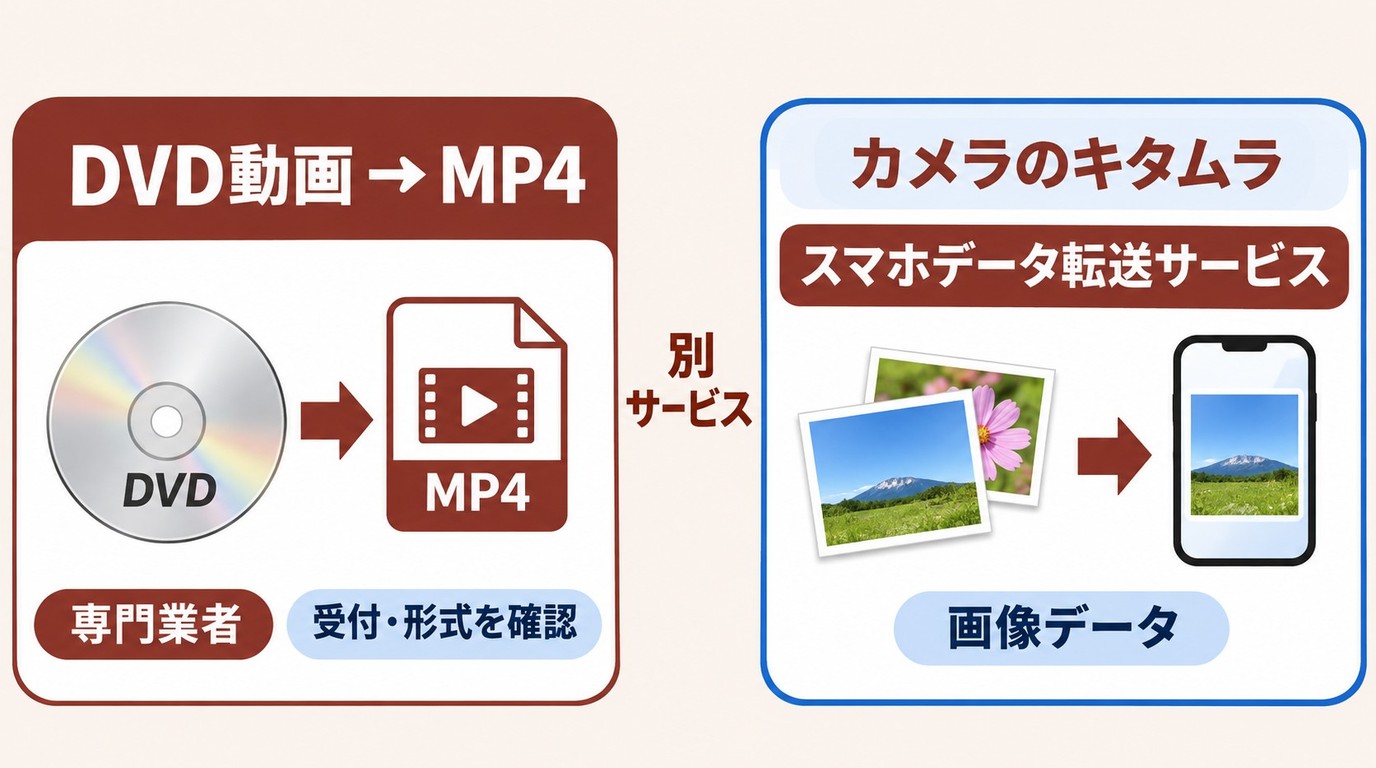
例えばDVD革命には、家庭で記録したDVDをMP4に変換し、クラウドからダウンロードして受け取れるデータ化サービスがあります。ISOでの納品にも対応しています。業者を選ぶ際は、自作DVD・録画DVDなどの受け付け条件と、希望する保存形式を確認してください。
一方、カメラのキタムラの「スマホデータ転送サービス」は画像データの転送を扱うサービスであり、DVD動画をMP4化する依頼とは内容が異なります。DVDから動画を取り出したい場合は、DVD動画のデータ化を明示しているサービスを選びましょう。
- 自作DVD・録画DVD・データDVDなど、依頼するディスクの種類を受け付けているか
- MP4とISOのどちらで受け取れるか、音声や複数タイトルをどう扱うか
- 1枚あたりの作業料金、送料、追加料金、納期
- クラウド納品の場合、ダウンロード期限と保存方法
自分で操作できるならパソコンでのデータ化が手軽ですが、ディスクの取り込みや納品をまとめて任せたい場合は、専門業者を比較するとよいでしょう。
DVDのデータ化についてよくある質問
Q
DVDをデータ化するメリットは?
ディスクを入れ替えずに映像を再生でき、ファイル名やフォルダーで整理しやすくなります。別の保存先にもバックアップを残せば、ディスクの読み取り不良に備えられます。
A
Q
データ化したDVDファイルの保存形式は何が良いですか?
スマホやタブレットで見るならMP4、DVDメニューを含む構成を保存するならISOまたはVIDEO_TSフォルダーが向いています。再生する端末やソフトが対応する形式を選びましょう。
A
Q
コピーガードとは?
映像や音声の複製を制御する保護技術です。ディスクを再生できても、単純なフォルダーコピーや一般的な変換ソフトでは読み込めない場合があります。
A
Q
DVDを読み込めない場合、まず何を確認すればよいですか?
ディスクの傷・汚れ、DVDドライブの接続、元ディスクの再生状態を確認してください。次に、利用するソフトの対応ディスクと保存形式を確認します。
A
まとめ
DVDをデータ化するなら、ディスク全体を残すISO・フォルダー保存と、スマホで再生しやすいMP4変換を使い分けることが大切です。保護のない自作DVDは追加ソフトなしでもフォルダーを保存でき、ISOやMP4が必要な場合は用途に合うソフトを選べます。操作が難しい場合は専門業者への依頼も選択肢です。
バックアップは、利用権限のある内容を、適用法と利用条件で認められる個人利用の範囲で行いましょう。

 DVDビットレートの最大値と目安、MP4保存との違いを解説真田 莉亜 より - 2026年11月19日
 【2026年最新版】DVDをMP3に変換する方法とおすすめフリーソフト8選黒川 金太 より - 2026年11月12日
 数クリックで出来る!DVDをMP4動画ファイルに変換する方法黒川 金太 より - 2026年11月12日
 【2026年】DVDをMP4に変換するフリーソフト10選!無料・制限なし・市販DVD対応も比較真田 莉亜 より - 2026年10月27日