
無料ソフトでVHSをPCに取り込む方法とDVDに焼く手順

要約: 大切なVHSをPCに取り込みたいけれど、「無料ソフトだけでできる?」「何を用意すればいい?」と迷っていませんか。本記事では、OBS Studioを使ってVHSをMP4として保存する手順から、音ズレ・映像が映らない時の対処法、取り込んだ動画をDVDに焼く方法まで初心者向けにわかりやすく解説します。
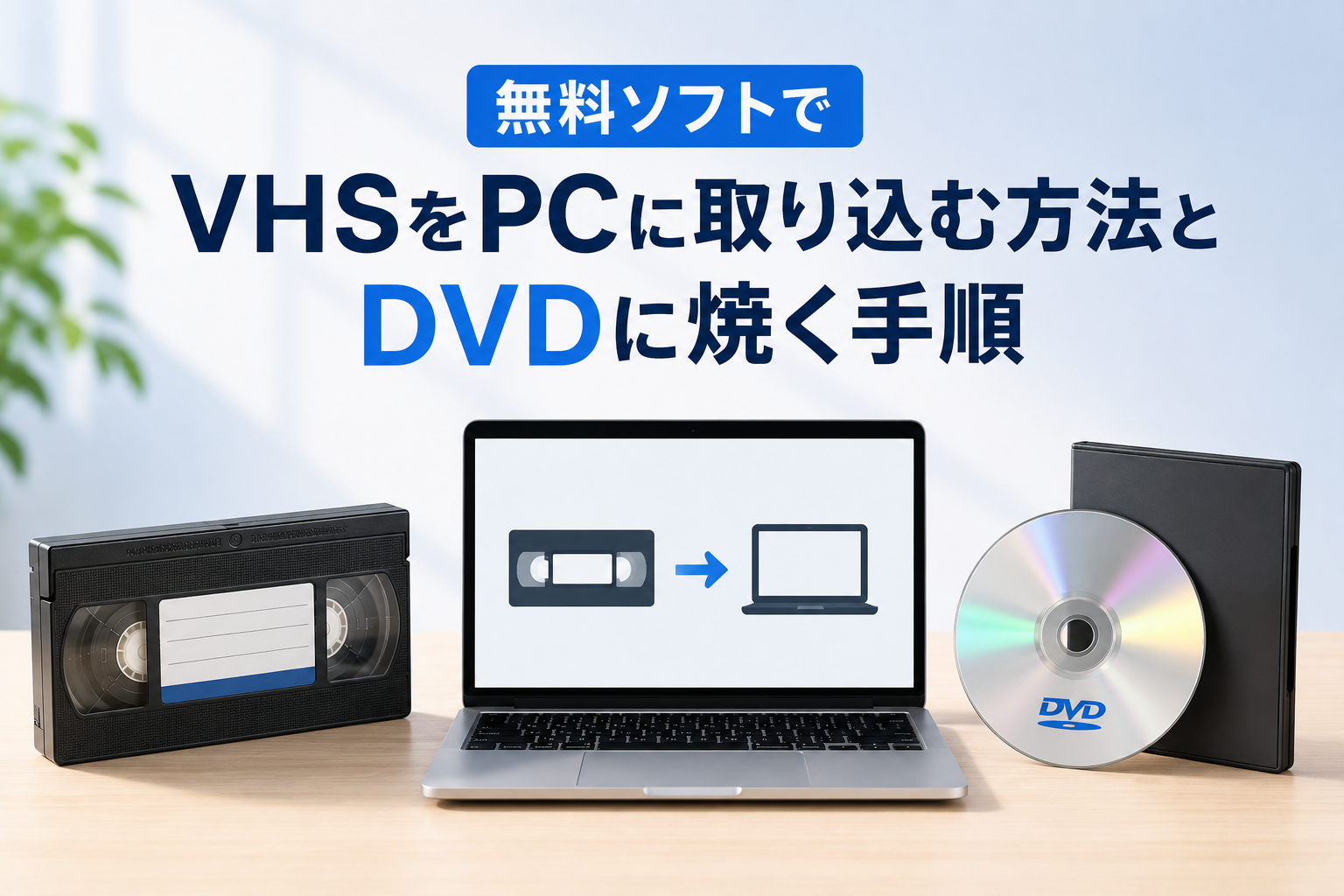
VHSをPCに取り込む場合、無料ソフトだけでは作業できません。VHSデッキ、AVケーブル、USBビデオキャプチャーを用意し、OBS Studioなどの録画ソフトで映像をMP4として保存する流れになります。
本記事では、無料ソフトOBS Studioを使ってVHSをPCに取り込む手順を中心に、必要な機材、録画設定、失敗しやすい原因、DVD化したい場合の方法、業者に依頼すべきケースまで整理します。
- 無料で使えるのは主に録画ソフト部分です。VHSデッキやUSBビデオキャプチャーは別途必要です。
- PCで見たい場合はMP4保存、家庭用DVDプレーヤーで見たい場合はDVD-Video形式での書き込みが向いています。
- カビ、テープ切れ、強いノイズがあるVHSは無理に再生せず、専門業者への相談も検討しましょう。
VHSをPCに取り込むための準備
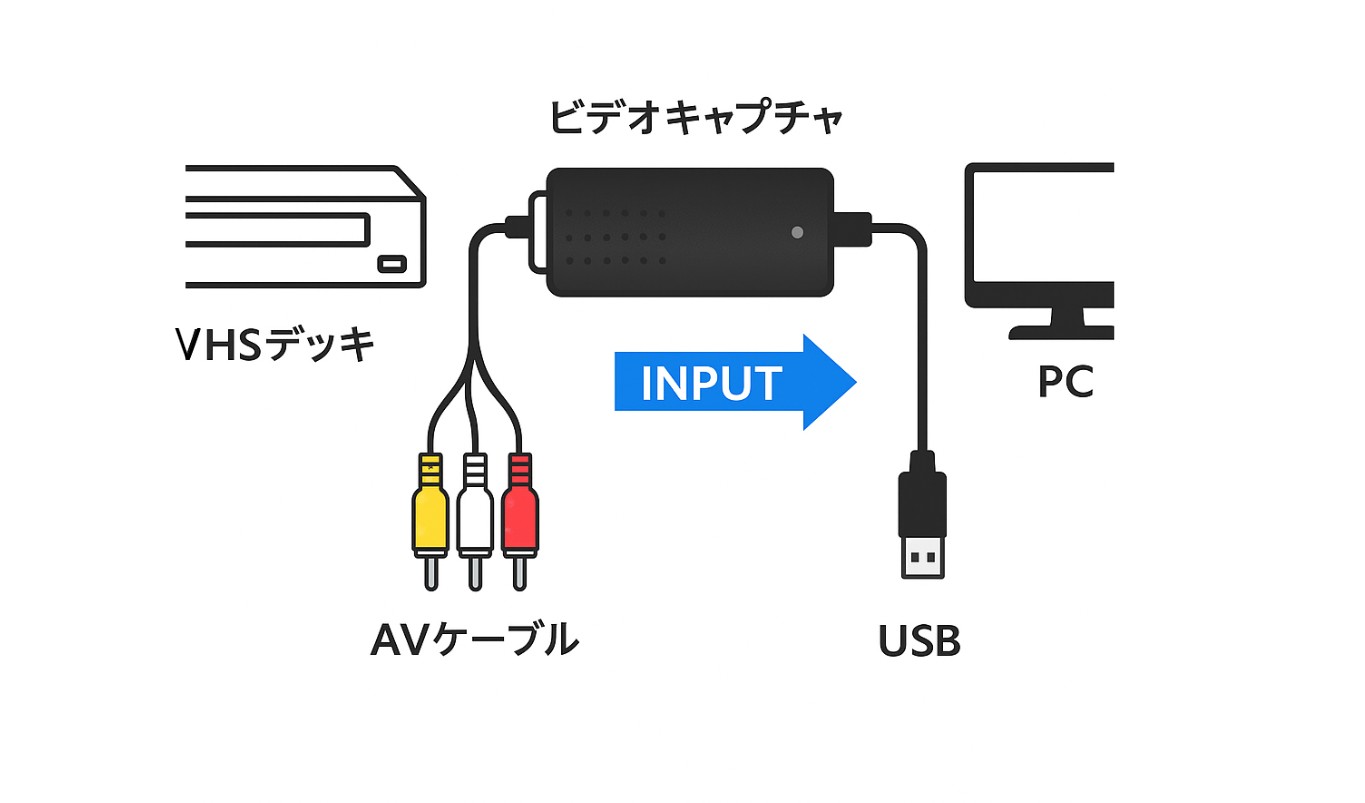
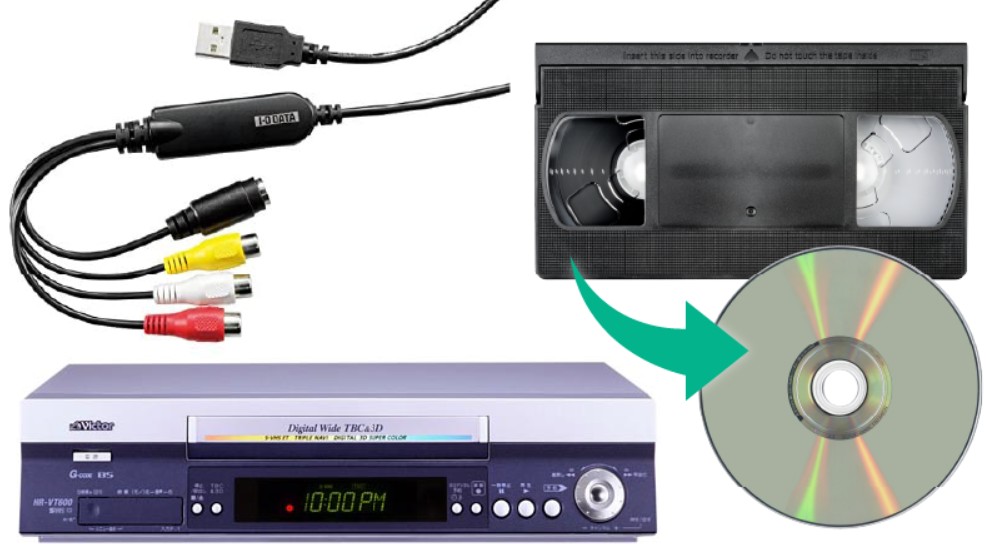
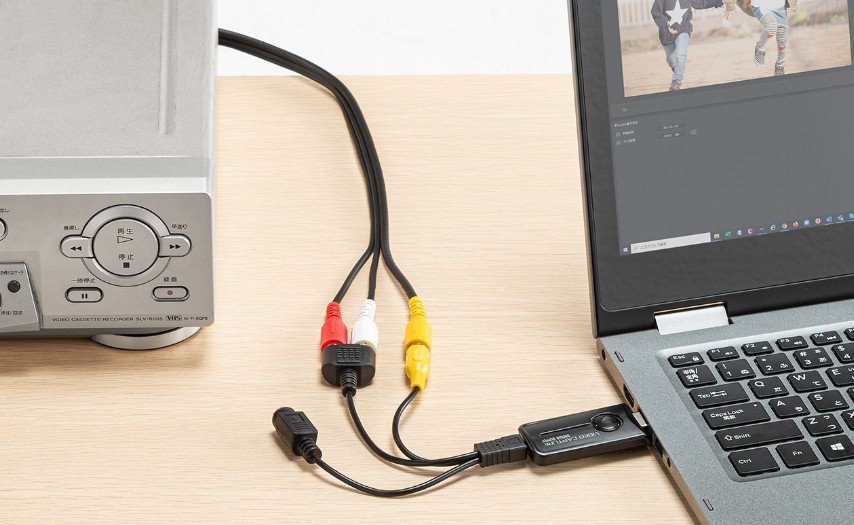
VHSはアナログ映像のため、PCへ直接読み込むことはできません。VHSデッキから出力した映像と音声を、USBビデオキャプチャーでPCが扱える信号に変換し、その映像を録画ソフトで保存します。
- VHSデッキ:再生用。動作確認済みの中古品やレンタル品でも可
- AVケーブル:黄・赤・白のRCAケーブル
- USBビデオキャプチャー:VHSデッキの映像と音声をPCへ入力する機器
- パソコン:WindowsまたはMac。録画データを保存できる空き容量があるもの
- 無料ソフト:OBS Studioなどの録画ソフト
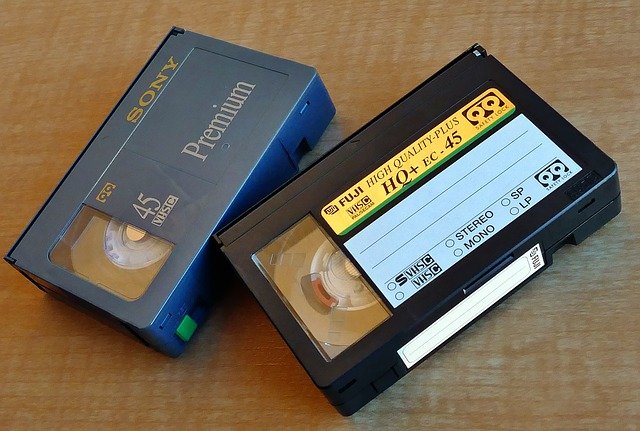

VHSをデータ化するメリット
VHSは磁気テープのため、湿気、カビ、磁気の弱まり、再生時の摩耗で少しずつ劣化します。さらにVHSデッキ自体も入手しにくくなっているため、再生できるうちにデータ化しておくことが大切です。
- 劣化を防ぎやすい:データ化後は再生のたびにテープを摩耗させずに済みます。
- 収納しやすい:大量のVHSをHDD、USB、SDカードなどにまとめられます。
- スマホで見られる:MP4ならスマホ、タブレット、PCで再生しやすくなります。
- 共有しやすい:クラウドやUSBで家族へ渡しやすく、必要に応じて編集もできます。
無料ソフトOBS StudioでVHSをPCに取り込む手順
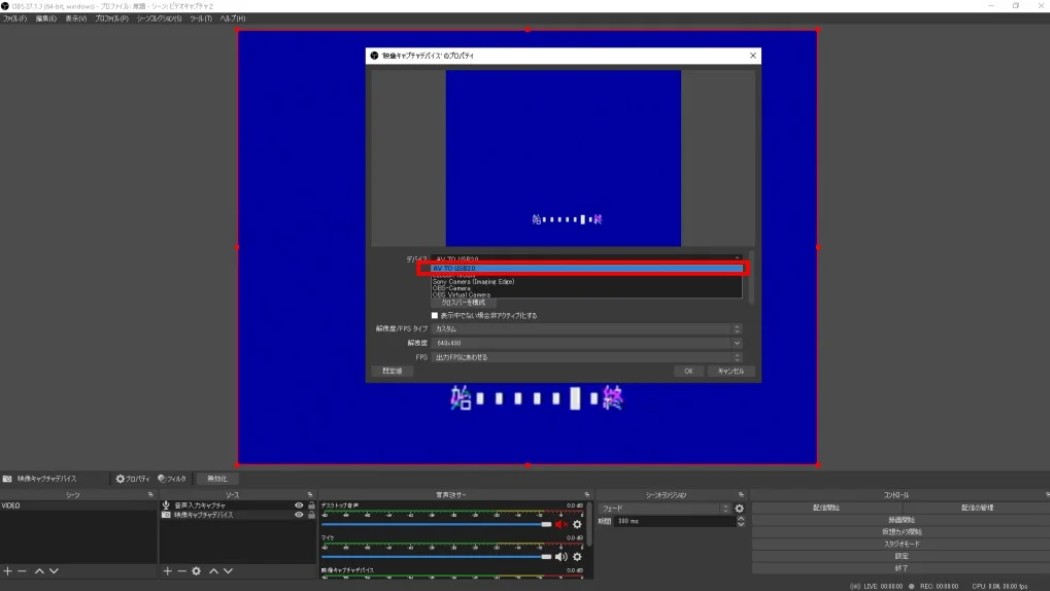
無料でVHSをPCに取り込むなら、OBS Studioが使いやすい選択肢です。ライブ配信用として知られていますが、USBビデオキャプチャーから入力された映像を録画ファイルとして保存できます。
ただし、OBSはあくまで録画ソフトです。VHSテープを再生するデッキと、映像をPCへ入力するUSBビデオキャプチャーがなければ取り込みはできません。
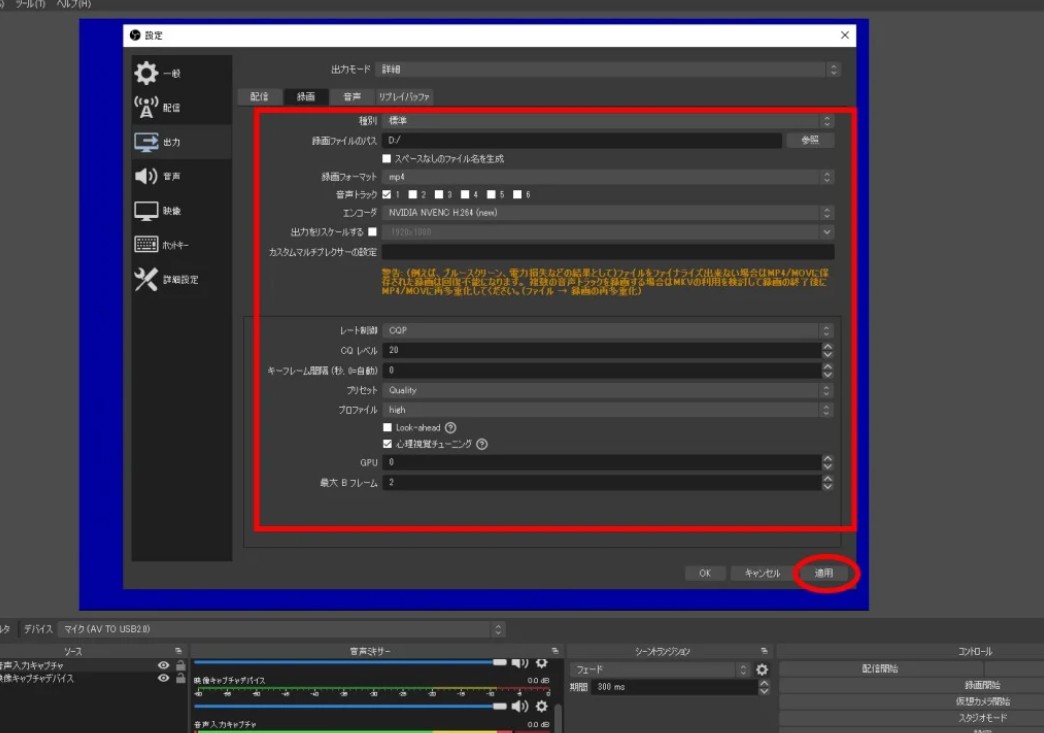
OBS Studioのおすすめ録画設定
設定に迷う場合は、まず次の内容を目安にしてください。高画質にしすぎるとPC負荷やファイル容量が増えるため、最初に短いテープでテスト録画を行うことが大切です。
| 項目 | おすすめ設定 | 補足 |
|---|---|---|
| 録画形式 | MKV または MP4 | 安定性を重視するならMKVで録画し、OBSの「録画の再多重化」でMP4へ変換するのがおすすめです。 |
| 映像形式 | H.264 | スマホ、PC、タブレットで再生しやすい形式です。 |
| 解像度 | 720×480 または 640×480 | VHSの元画質を考えると、必要以上に大きくしても画質向上は限定的です。 |
| フレームレート | 29.97fps または 30fps | 映像が不安定な場合は、設定を変えず短時間でテストしてください。 |
| 音声 | AAC | 録画前に音声ミキサーが反応しているか必ず確認しましょう。 |
| 容量目安 | 1時間あたり約1〜2GB | H.264/MP4保存時の目安です。高画質設定ではさらに大きくなります。 |
補足:MP4は扱いやすい形式ですが、録画中にPCが落ちるとファイルが破損することがあります。長時間テープを取り込む場合は、MKVで録画してからMP4に変換すると失敗を減らせます。
VHS取り込みで失敗しやすい原因と保存時の注意点
VHSのPC取り込みでは、接続や設定の小さなミスで録画に失敗しやすくなります。最初から本番テープを長時間録画するのではなく、数分だけテストしてから本番に進むと安心です。
| 症状 | 主な原因 | 対処法 |
|---|---|---|
| 映像が映らない | 入力端子・ソース設定の誤り | VHSデッキの「出力」からキャプチャーへ接続し、OBSで正しいデバイスを選ぶ |
| 音が入らない | 赤白ケーブル未接続、音声デバイス未選択 | OBSの音声ミキサーとWindows/Macの入力設定を確認する |
| 音ズレする | PC負荷、キャプチャー相性、長時間録画 | 他アプリを閉じ、録画品質を下げ、短時間でテストする |
| 映像が乱れる | テープ劣化、トラッキング不良 | 別デッキで試す。カビや切れがある場合は業者へ相談する |
| ファイルが壊れる | 録画中のPC停止、保存先容量不足 | MKVで録画し、録画後にMP4へ再多重化する。保存先の空き容量も確認する |
コピーガード付きVHSの注意点
市販映画や番組のVHSには、コピーガードが入っている場合があります。家庭用レコーダーやビデオキャプチャーでは画面の明暗が乱れたり、録画できなかったりすることがあります。
また、コピーガードを解除して複製する行為は法律で規制されています。PC取り込みは、家庭で撮影したホームビデオなど、権利上問題のない映像を対象にしてください。
保存形式とバックアップ先の選び方
スマホやPCで見るならMP4/H.264が扱いやすい形式です。DVDプレーヤーで再生したい場合はDVD-Video形式が必要になります。保存は1か所だけにせず、PC、外付けHDD、クラウドなど複数に分けると安心です。
- MP4:スマホ、PC、タブレットで再生しやすい
- DVD-Video:家庭用DVDプレーヤー向け。再生互換性を重視する場合に便利
- ISO/フォルダ:DVD構造をPC上に保存したい場合に向く
VHSをDVDとして残したい場合の方法
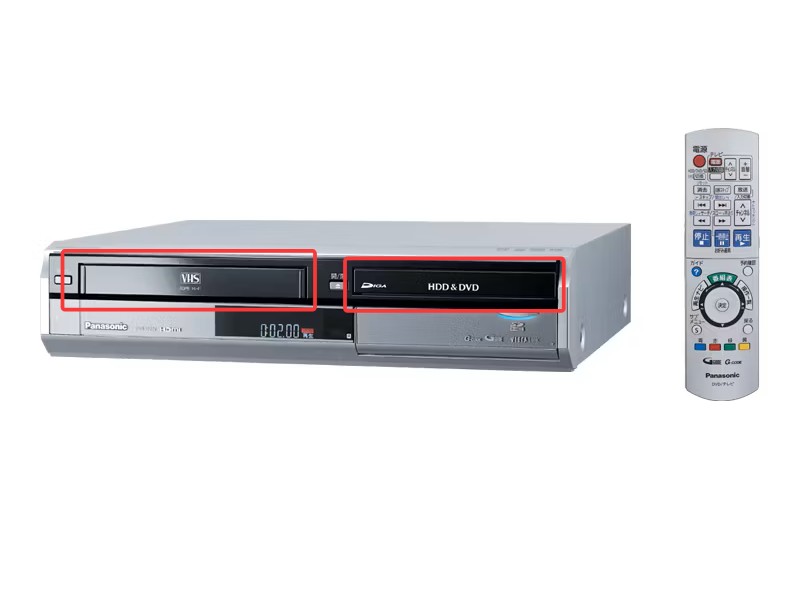
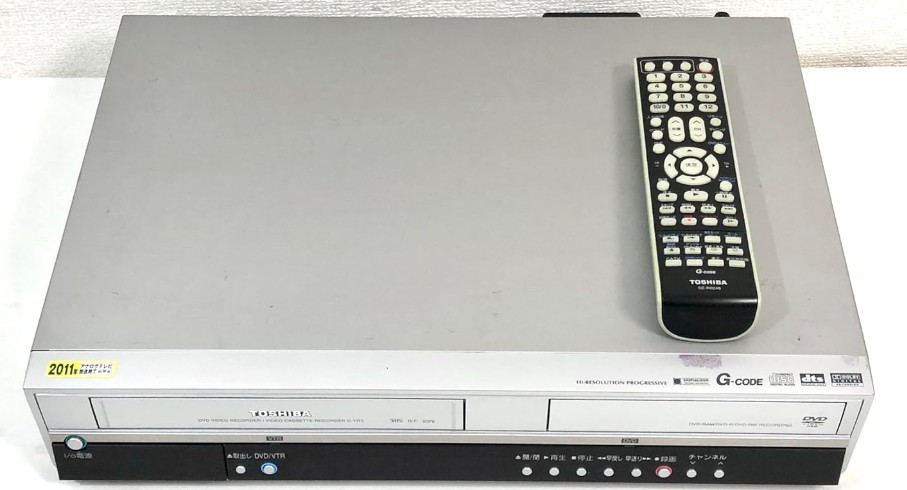
PCでMP4として保存するのではなく、テレビのDVDプレーヤーで見られる形にしたい場合は、VHS・DVD一体型レコーダーか、VHSデッキとDVDレコーダーを接続する方法があります。ただし一体型レコーダーは生産終了品が多く、中古でも状態確認が必要です。
方法1:VHS・DVD一体型レコーダーを使う
方法2:VHSデッキとDVDレコーダーをつなぐ
取り込んだ動画をDVDに焼く方法
PCに取り込んだMP4を家族へ渡す場合、DVD-Video形式でディスク化するとテレビのDVDプレーヤーで再生しやすくなります。ただしDVDは永久保存ではないため、元データもHDDやクラウドに残しておきましょう。

- 200以上の動画ファイル形式からDVDを作成
- 元動画の画質を保ちながらDVD化
- DVDメニューをカスタマイズ可能
- ISOファイル/フォルダとしても保存可能
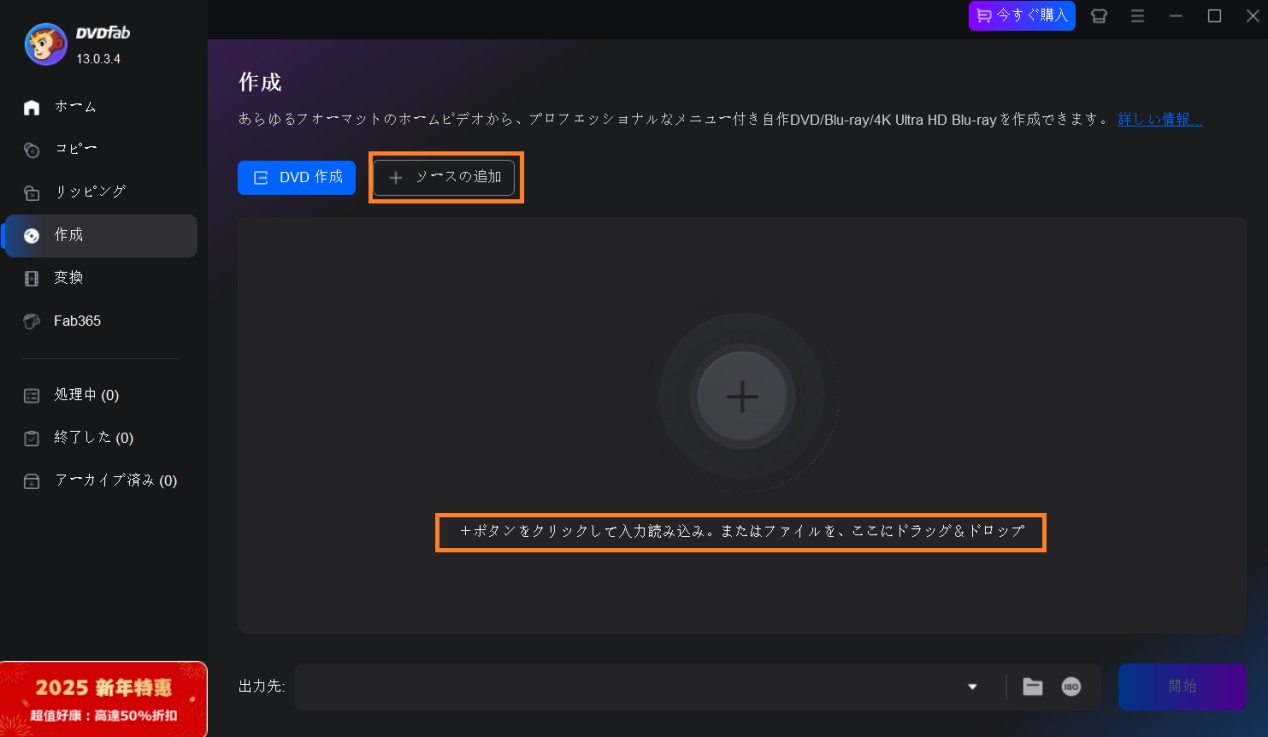
DVDFab DVD 作成でDVDに書き込む手順
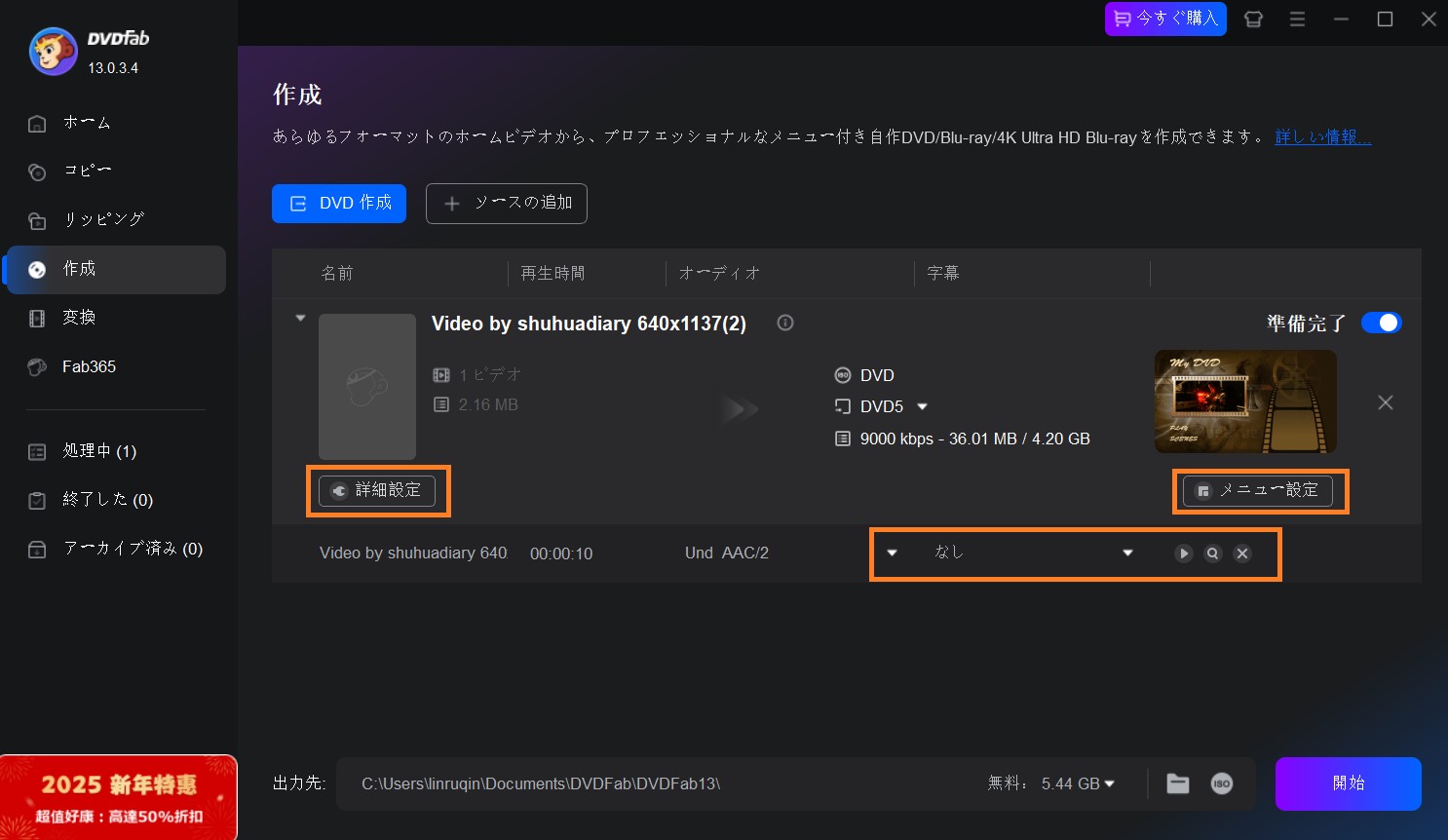
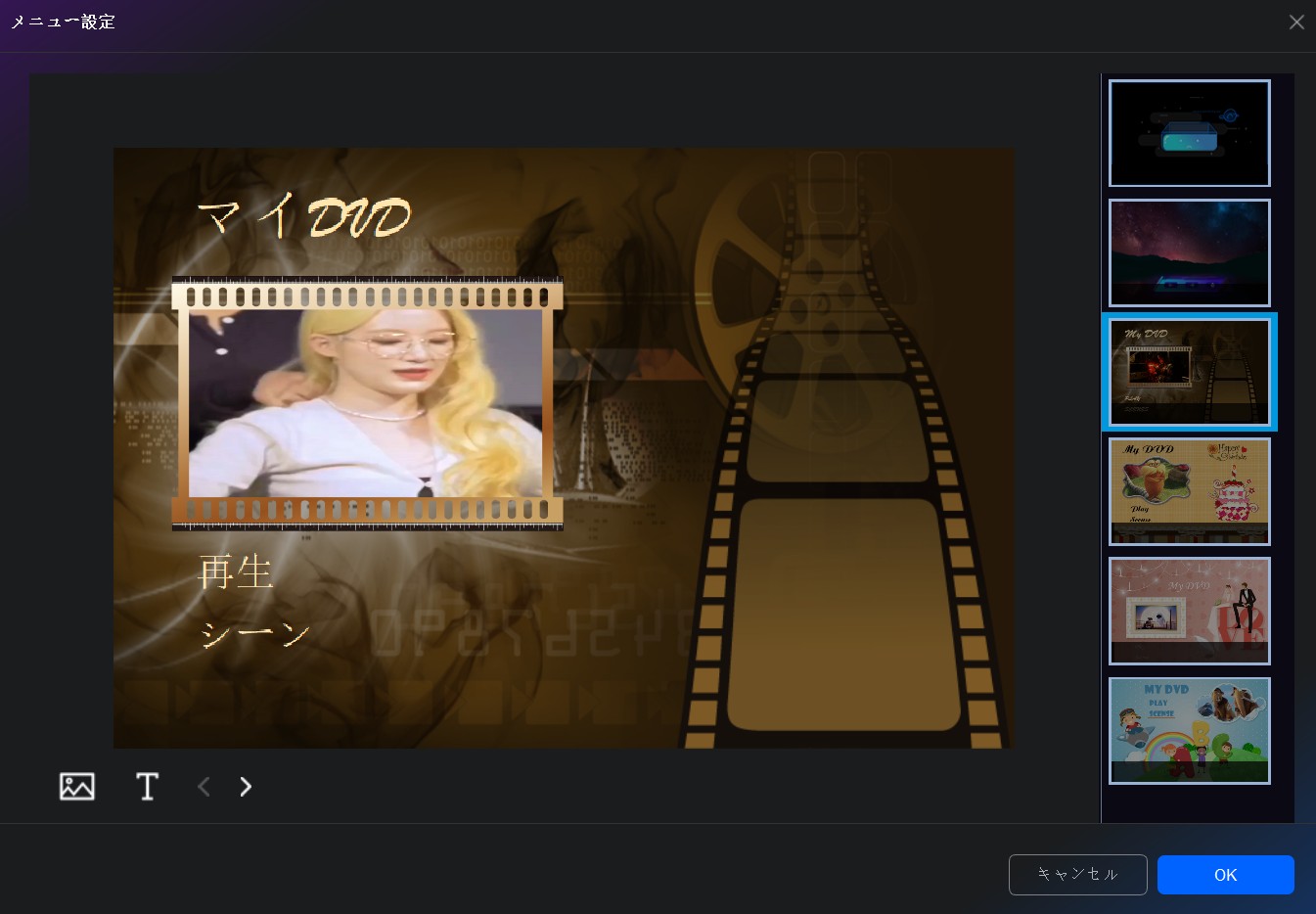
「メニュー設定」を開くと、右側の無料テンプレートから好みのDVDメニューを選択できます。
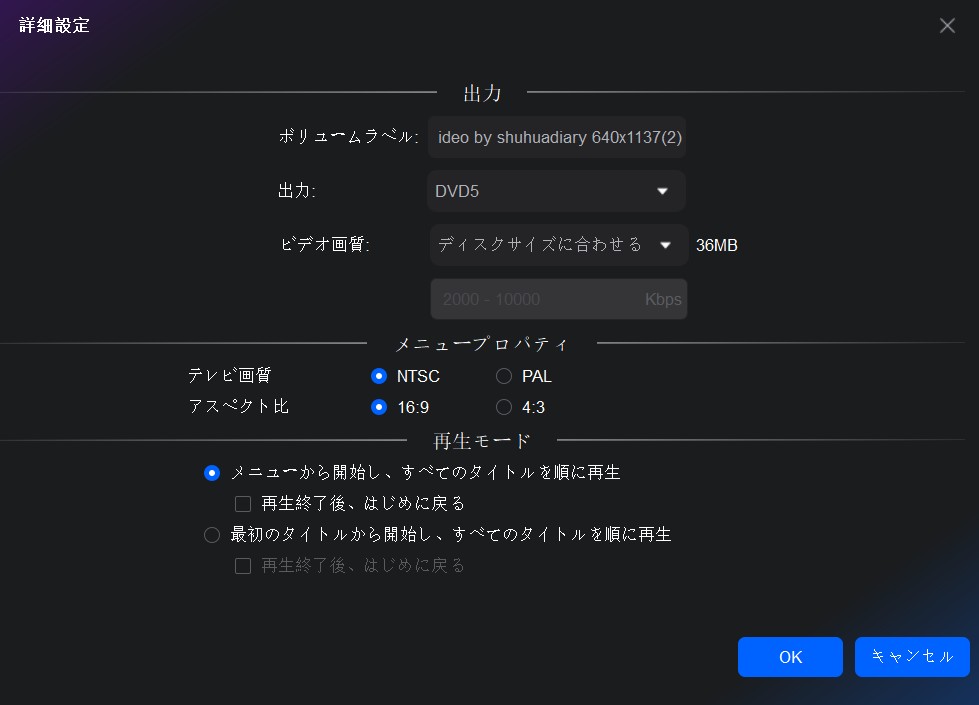
出力形式、画質、アスペクト比を細かく調整したい場合は、「詳細設定」から必要な項目を変更できます。
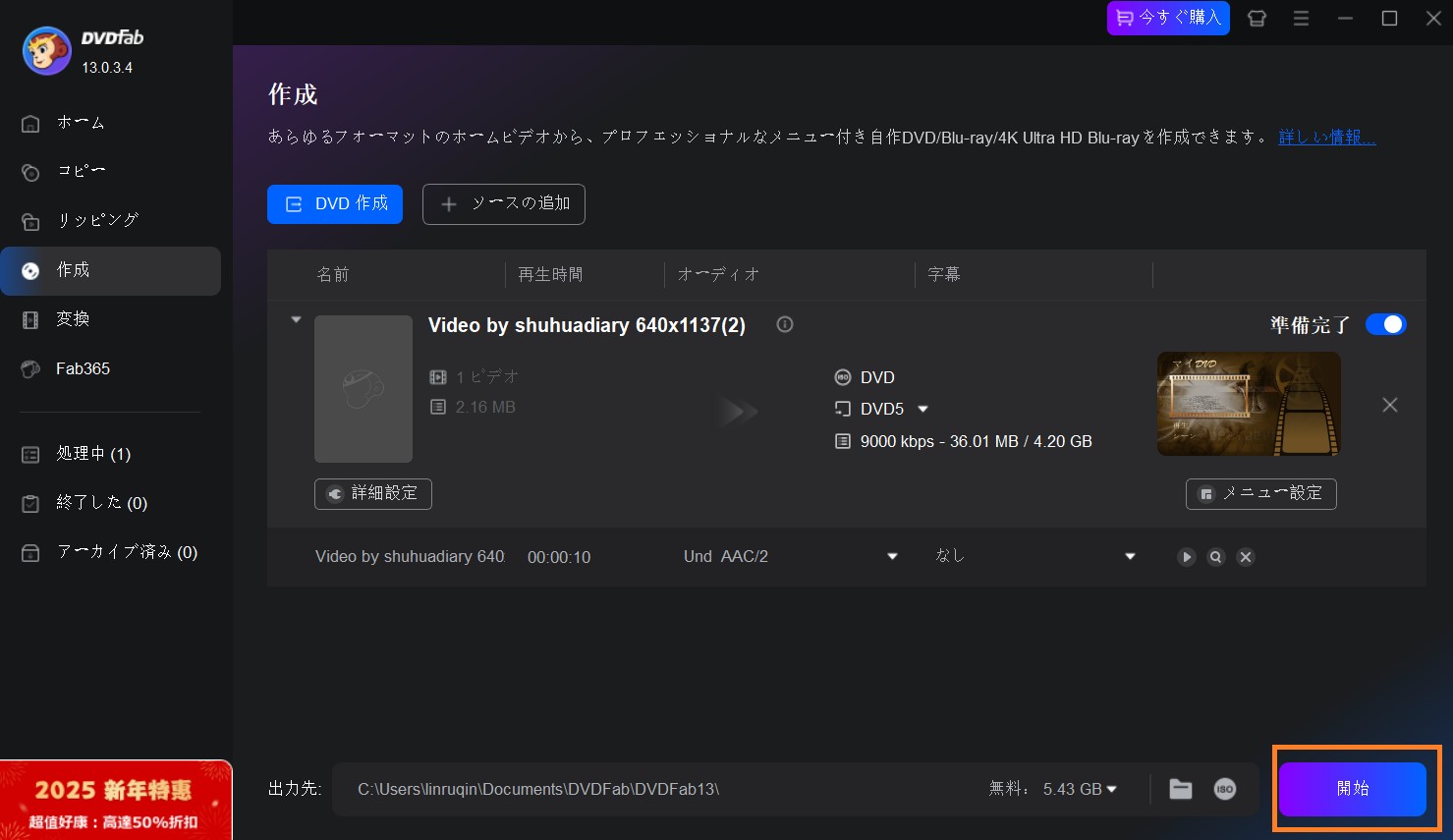
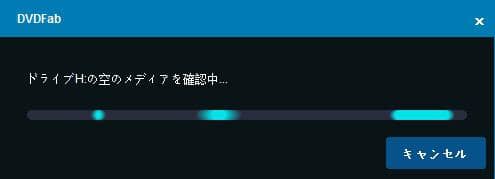
DVDドライブを出力先にした場合は、画面の案内に従って空の録画用DVDメディアを挿入します。
業者に依頼した方がよいケース
本数が多い、カビがある、テープが切れている、機材をそろえたくない場合は、専門業者へ依頼する方が安全です。料金や納期は変わるため、依頼前に公式サイトで最新情報を確認しましょう。
| 状況 | 自分で取り込み | 業者依頼 |
|---|---|---|
| 数本だけ保存したい | 向いている | 費用が割高になる場合がある |
| 数十本まとめて変換したい | 時間がかかる | 向いている |
| カビ・切れ・強い劣化がある | テープやデッキを傷める可能性がある | 修復対応の有無を確認して依頼する |
| 機材を持っていない | デッキやキャプチャーの準備が必要 | 手間を減らせる |
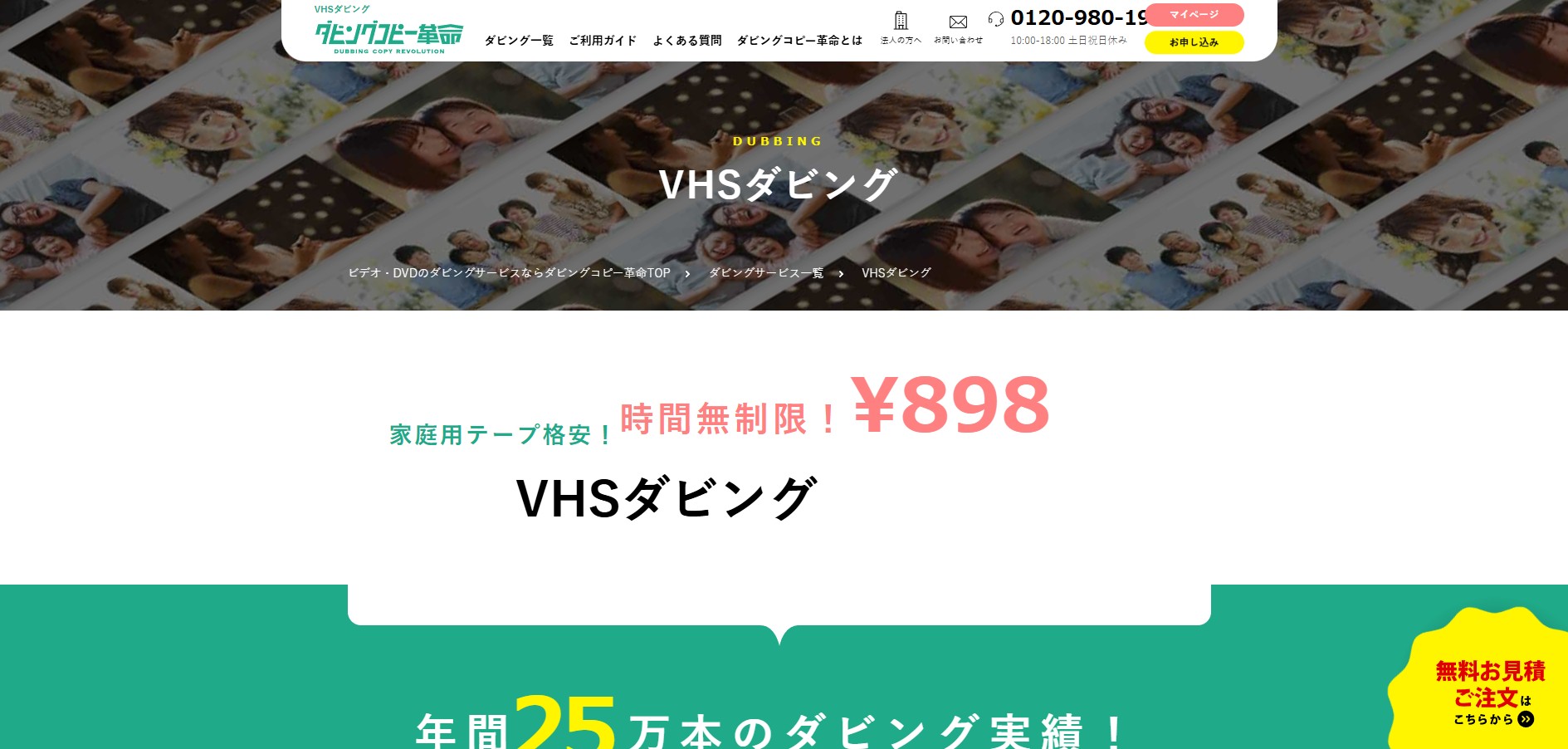
ダビングコピー革命
ダビングコピー革命は、VHSなどの古い映像をDVDやデータに変換するサービスです。ネット注文中心で、修復やカビ取り相談にも対応しています。
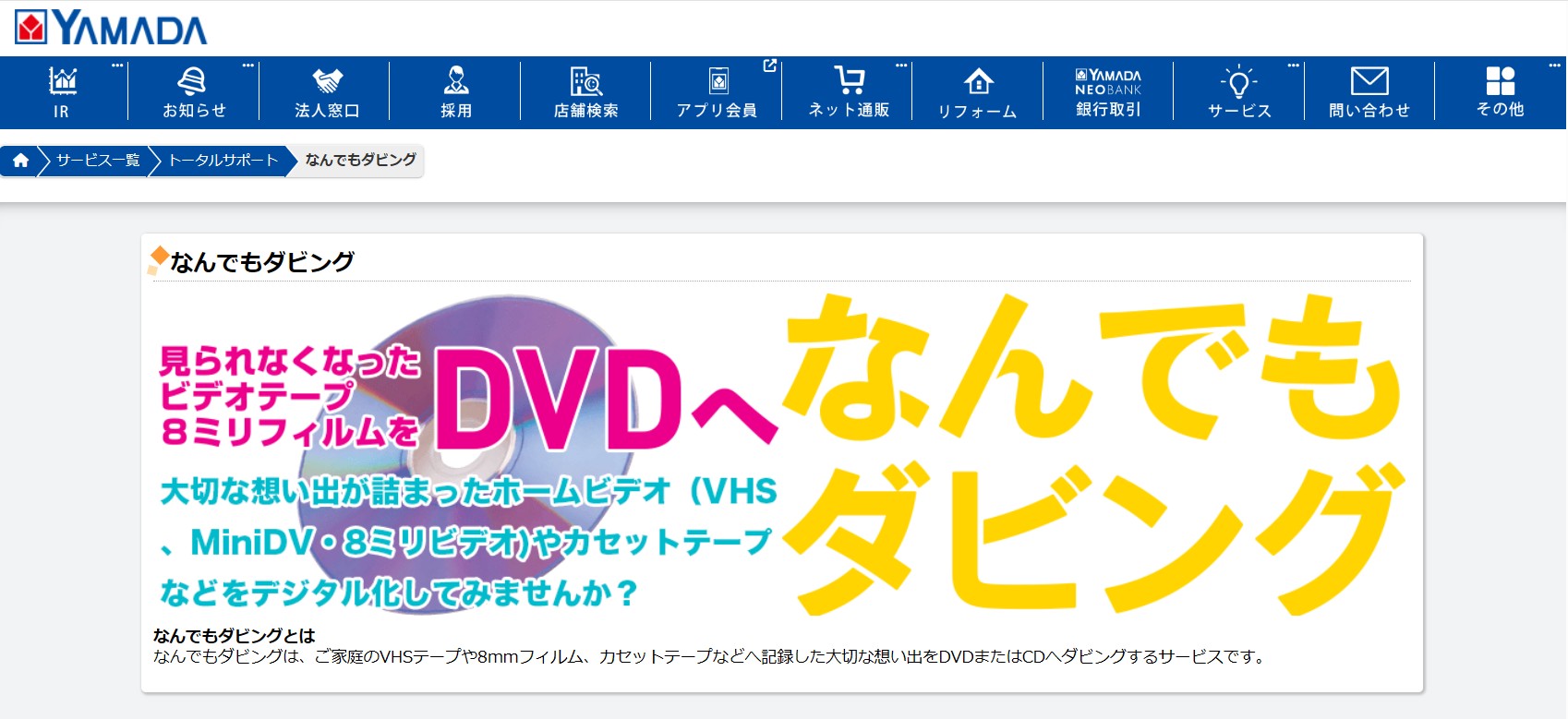
ヤマダデンキ
ヤマダデンキの「なんでもダビング」は、店舗で相談しながら依頼できる点が特徴です。配送が不安な方や、店頭で確認したい方に向いています。
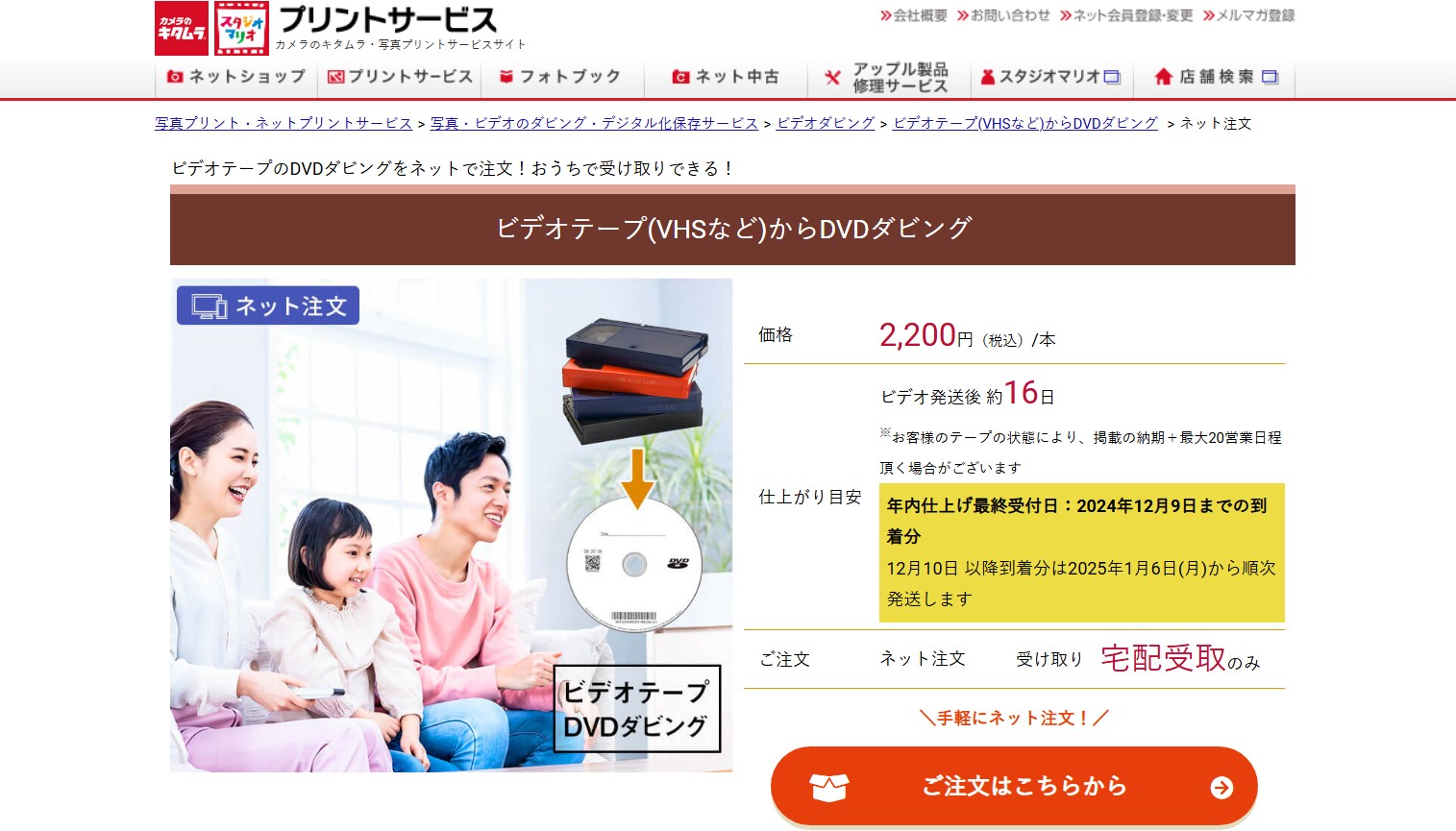
カメラのキタムラ
カメラのキタムラは全国に店舗があり、VHSのDVD化やスマホで見られる形式への変換サービスを利用できます。店頭受け取りを希望する方に便利です。
| 確認項目 | 見るべきポイント |
|---|---|
| 納品形式 | DVDだけでなく、MP4などのデータ納品に対応しているか |
| テープ状態 | カビ、切れ、劣化テープの修復やクリーニングに対応しているか |
| 料金 | 基本料金、追加コピー、送料、修復費用が別料金かどうか |
| 納期 | 本数が多い場合や繁忙期にどのくらい時間がかかるか |
| 受け渡し方法 | 店舗持ち込み、配送、店頭受け取りなど、自分に合う方法を選べるか |
VHSのPC取り込みに関するよくある質問
Q1. VHSをPCに取り込むだけなら完全無料でできますか?
ソフトは無料で利用できますが、完全無料で取り込めるとは限りません。VHSデッキ、AVケーブル、USBビデオキャプチャーが必要になるため、手元に機材がない場合は購入やレンタルの費用がかかります。
Q2. VHSをPCに取り込む無料ソフトは何がおすすめですか?
無料ならOBS Studioが使いやすいです。ビデオキャプチャーを映像入力として認識でき、録画品質や保存先も調整できます。ただし、ソフトだけでは取り込めないため、VHSデッキとUSBビデオキャプチャーが必要です。
Q3. VHSをMP4にすると容量はどのくらいですか?
H.264/MP4なら、1時間あたり約1〜2GBが目安です。高画質設定やMPEG-2保存では、1時間あたり3〜6GB程度になることもあります。長時間テープを取り込む場合は、保存先の空き容量を事前に確認してください。
Q4. 古いテープやカビのあるテープも自分で取り込めますか?
軽い劣化なら取り込める場合がありますが、カビやテープ切れがある場合は危険です。再生時にテープやデッキを傷める可能性があるため、クリーニングや修復に対応した業者へ相談してください。
Q5. コピーガード付きVHSは取り込めますか?
市販VHSはコピーガードにより正常に録画できない場合があります。コピーガードを解除して複製する行為は法律で規制されるため、家庭で撮影した映像など権利上問題のないテープを対象にしましょう。
Q6. DVDとデータ保存はどちらが安心ですか?
どちらか一方ではなく併用がおすすめです。MP4データを外付けHDDやクラウドに保存し、必要に応じてDVDも作ると、再生環境とバックアップの両方を確保できます。
まとめ
VHSをPCに取り込むなら、OBS StudioとUSBビデオキャプチャーを使う方法が現実的です。無料ソフトだけで完結するわけではありませんが、必要な機材をそろえれば、自宅でもVHSをMP4データとして保存できます。
作業前には、映像と音声が正しく入るか短時間でテストし、録画形式や保存先も確認しておきましょう。大切な映像は早めにデータ化し、PC・外付けHDD・クラウドなど複数の場所に残しておくと安心です。テレビで見たい場合は、取り込んだMP4をDVD-Video形式にしてDVDへ書き込む方法もあります。

 MP3をDVDに書き込む方法と無料ソフト4選・再生できない時の対処法【Windows11対応】真田 莉亜 より - 2026年7月30日
 Windows 11標準のライティングソフトでDVDを書き込む方法!おすすめDVDオーサリングソフト5選!真田 莉亜 より - 2026年7月23日
 【2026年最新】動画をDVDに焼く方法!テレビで再生する手順とおすすめソフトをWindows・Mac別に解説真田 莉亜 より - 2026年7月17日
 【2026最新】MKVをISOに変換する方法!無料ソフト比較とDVD・Blu-ray作成手順黒川 金太 より - 2026年7月16日