Apple TVでDVDを見る方法を解説!変換設定・再生手順・価格まとめ

要約: Apple TVは、動画配信サービスの視聴だけでなく、iPhoneやMacとの連携やAirPlay、ホームシェアリングにも対応したストリーミングデバイスです。本記事では、Apple TV 4Kの主な機能や価格を紹介するとともに、DVDをMP4などに変換し、WindowsやMacからApple TVで再生する方法を初心者にもわかりやすく解説します。

Apple TV 4KにはDVDドライブがないため、DVDをそのまま挿入して再生することはできません。手持ちのDVDをテレビで楽しみたい場合は、DVDをMP4やM4Vなどの動画ファイルに変換し、WindowsやMacで管理したうえで、ホームシェアリングまたはAirPlayを使ってApple TV 4Kへ送る方法が現実的です。

この記事では、DVDをApple TV向けに変換する設定と操作手順、WindowsとMacからApple TV 4Kで再生する方法を順番に解説します。Apple TV 4K本体、Apple TVアプリ、旧Apple TV+にあたるサブスクリプションの違いも後半で整理します。
Apple TVでDVDはそのまま再生できる?
Apple TV 4Kは、インターネット経由の動画配信や、同じネットワーク内にある機器から送られた動画をテレビで再生するためのストリーミングデバイスです。DVDドライブは搭載されていないため、市販DVD、自作DVD、レンタルDVDを問わず、ディスクを直接読み込むことはできません。
また、外付けDVDドライブをApple TV 4Kへ接続して再生する方法も用意されていません。DVDの映像をApple TVで見たい場合は、パソコンで再生可能な動画ファイルへ変換してから共有する必要があります。
DVDをApple TVで見るための全体の流れ
必要な作業は次の3つです。DVDを変換しただけではApple TV 4Kへ自動的に同期されないため、変換後の再生方法まで先に決めておくと迷いにくくなります。
- DVDを動画ファイルに変換する:Apple TVで扱いやすいMP4またはM4Vを選びます。
- WindowsまたはMacで動画を管理する:パソコン内のライブラリへ追加し、作品名や保存場所を整理します。
- Apple TV 4Kで再生する:ホームシェアリングを設定して「コンピュータ」アプリから開くか、Mac、iPhone、iPadからAirPlayで送信します。
Windows版Apple TVアプリへ動画を追加する方法と、Apple TV 4Kへホームシェアリングする方法は同じ操作ではありません。Windowsパソコン内で見るだけならApple TVアプリ、テレビ側のApple TV 4Kで見るならiTunes for Windowsのホームシェアリングを使う、という違いを押さえておきましょう。
Apple TV向けにDVDを変換するときのおすすめ設定
互換性を優先するなら、MP4、H.264/AVC、AACの組み合わせが扱いやすい設定です。Apple TV 4KではH.265/HEVCも再生できますが、古いApple TVやほかの端末でも使う可能性がある場合はH.264を選ぶ方が安心です。
| 目的 | コンテナ | 映像 | 音声 | 解像度 | 字幕 |
|---|---|---|---|---|---|
| 互換性を優先 | MP4 / M4V | H.264/AVC | AAC | 元のDVDに合わせる | 必要なら焼き付け |
| 容量を抑えたい | MP4 | H.265/HEVC | AAC | 元のDVDに合わせる | 対応方式を確認 |
| 設定に迷いたくない | MP4 | Apple TV用プリセットに従う | Apple TV用プリセットに従う | 自動 | 必要な言語を選択 |
DVD-Videoの解像度は一般にNTSCで720×480、PALで720×576です。4Kテレビで見る場合でも、変換時に無理に4Kへ拡大すると元映像の細部が増えるわけではなく、処理時間とファイル容量だけが大きくなることがあります。まずは元解像度を維持し、再生機器側のアップスケーリングに任せる設定が無難です。
WindowsやMacでDVDをApple TV向けの動画に変換する方法
DVDをApple TV向けに変換するには、DVD-Video、ISOファイル、DVDフォルダを動画形式へ出力できるリッピングソフトを使います。ここでは、Apple向けのデバイスプリセット、音声・字幕選択、H.264/H.265出力に対応したDVDFab DVD リッピングを例に手順を紹介します。
- DVDディスク、ISOファイル、DVDフォルダを動画・音声形式へ変換
- MP4、M4V、H.264、H.265などApple TVで扱いやすい出力に対応
- Apple製デバイス向けプリセットで複雑な設定を簡略化
- 必要な音声・字幕の選択、字幕の焼き付けやSRT出力に対応
- ハードウェアアクセラレーションと簡易編集機能を搭載
DVDFab DVD リッピングは、DVDをMP4、M4V、MKVなどへ変換し、再生先に合わせて映像・音声設定を調整できるソフトです。Apple TV向けのプリセットを選べるため、コーデックやビットレートに詳しくない場合でも設定しやすくなっています。
無料ソフトでも、自作DVDやコピー保護のないDVDをMP4へ変換できる場合があります。一方、Apple TV向けの出力設定、音声・字幕の選択、複数タイトルの管理、変換速度までまとめて調整したい場合は、DVDFabのような専用ソフトが使いやすい選択肢です。
DVDFabの最新バージョンをWindowsまたはMacへインストールします。起動後、上部または左側のメニューから「リッピング」を選び、DVDをドライブへ挿入してください。ISOファイルやDVDフォルダを使う場合は、画面へドラッグ&ドロップするか「ソースを追加」から指定します。
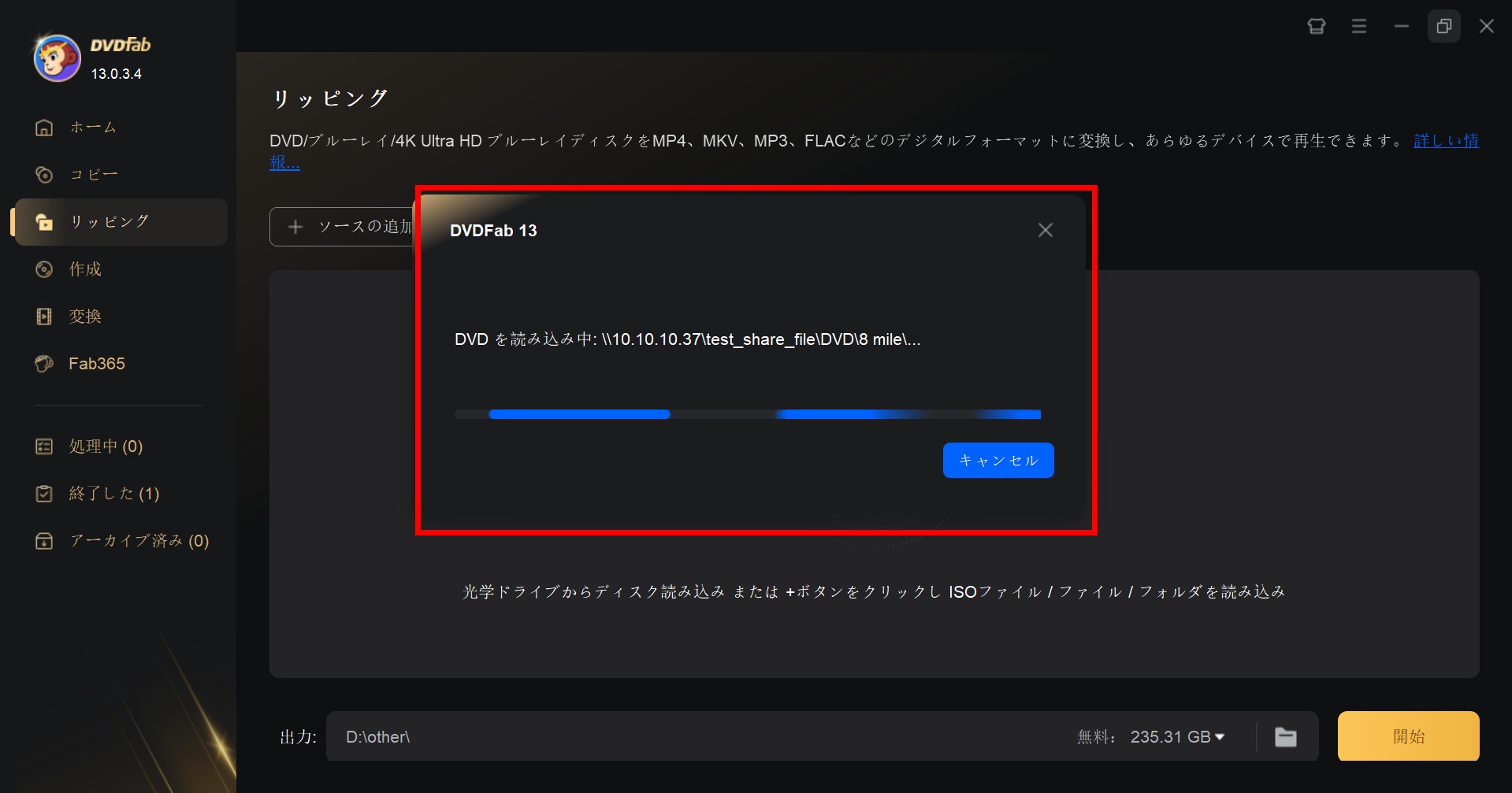
出力プロファイル欄から「他のプロファイルを選択」を開き、「デバイス」>「Apple」>「Apple TV」の順に選択します。Apple TVプロファイルが見つからない場合や、ほかの端末でも再生したい場合は、MP4のH.264プロファイルを選んでも構いません。
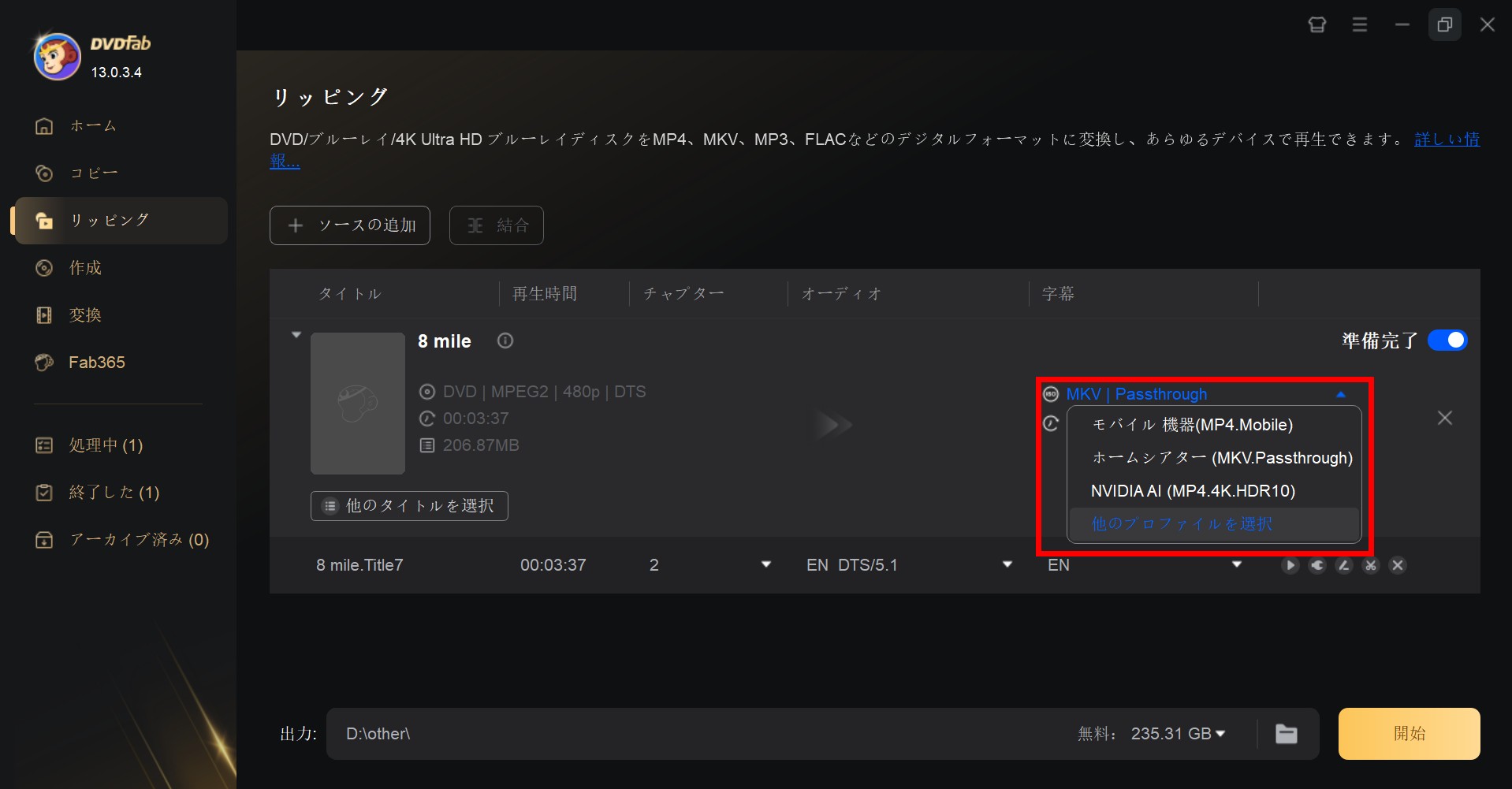
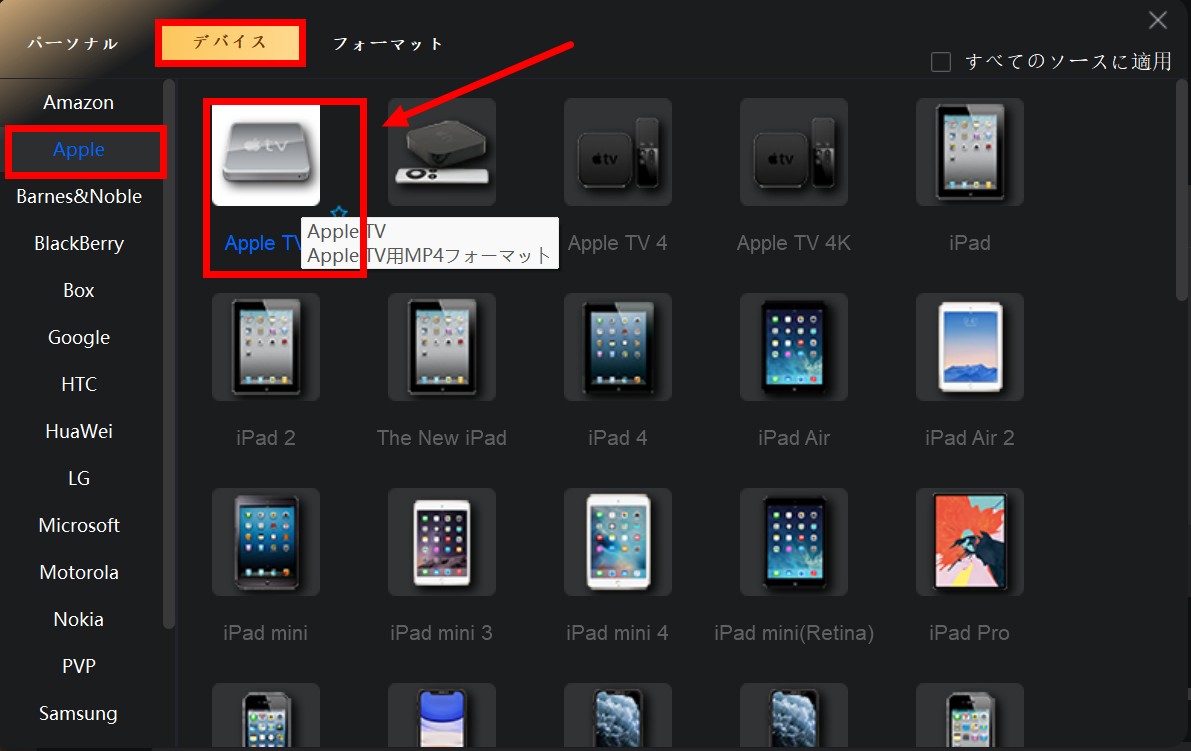
本編として変換するタイトルを確認し、必要な音声と字幕だけを選びます。互換性を優先する場合はMP4、H.264/AVC、AACを基準にし、解像度はDVDの元サイズを維持します。Apple TV 4Kのみで再生し、容量を抑えたい場合はH.265/HEVCも候補になります。
字幕を必ず表示したい場合は映像への焼き付けを選ぶと、再生アプリによる字幕対応の違いを避けやすくなります。字幕を後から切り替えたい場合は、選択したプロファイルが字幕トラックまたは外部字幕に対応しているか確認してください。必要に応じてトリム、クロップ、明るさ調整などの簡易編集も行えます。
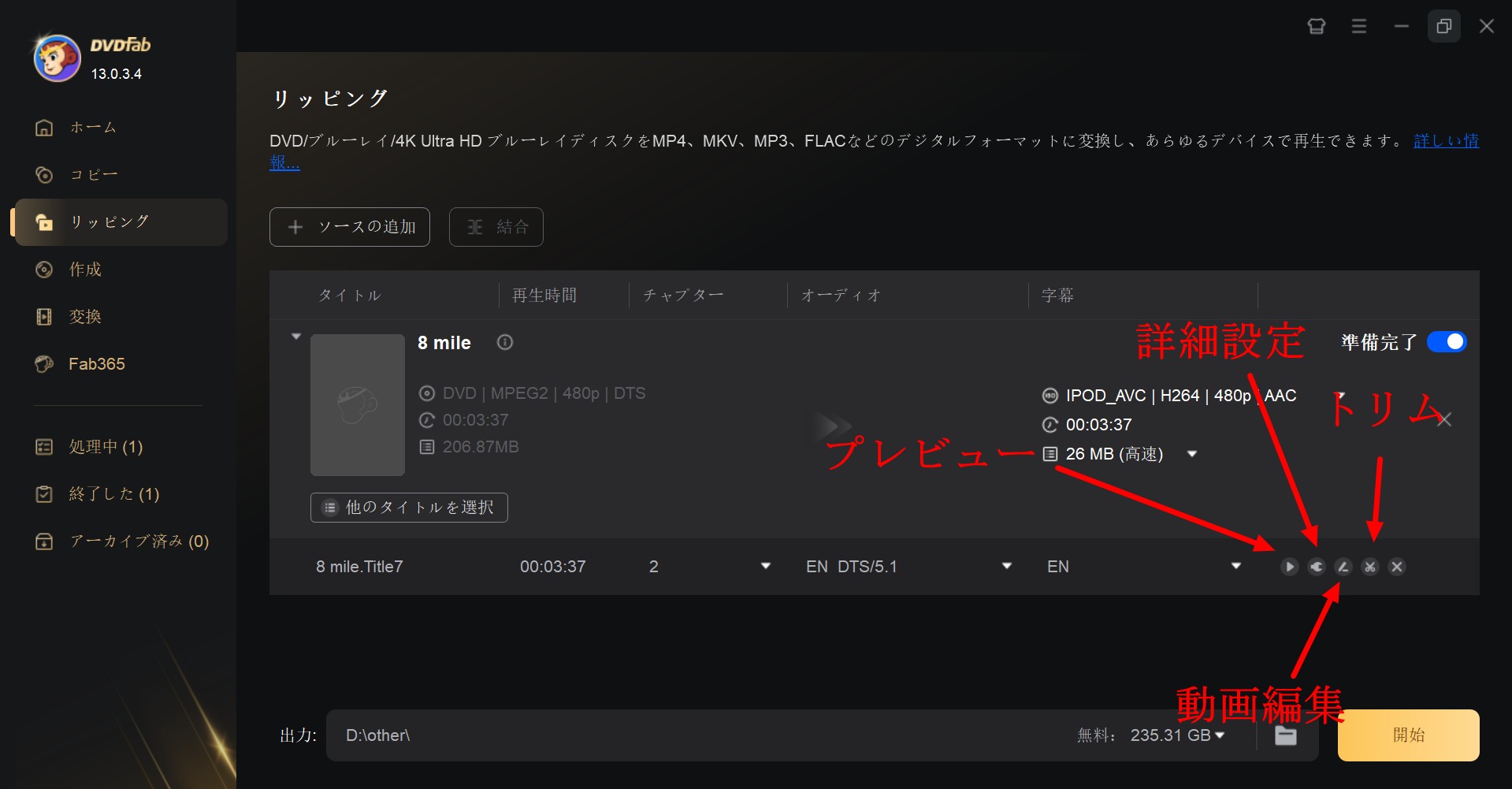
画面下部のフォルダアイコンから保存先を選び、「開始」をクリックします。変換後は、ファイルが正常に再生できるか、音声と字幕が意図した設定になっているかをパソコン上で一度確認してからApple TVへ共有すると安心です。

変換したDVD動画をApple TVで再生する方法
変換が終わったら、WindowsまたはMacで動画を管理し、Apple TV 4Kへ共有します。パソコン上のApple TVアプリやTVアプリに追加しただけでは、Apple TV 4K本体へ自動的にコピーされない点に注意してください。
WindowsからApple TVで再生する方法
Windowsでは、「パソコン内で見る方法」と「Apple TV 4Kを接続したテレビで見る方法」を分けて考える必要があります。
Windowsパソコン内で再生する場合:Apple TVアプリを開き、サイドバー上部のメニューから「ファイルをライブラリに追加」または「フォルダをライブラリに追加」を選びます。読み込んだ動画は「ホームビデオ」に表示され、そのままパソコン上で再生できます。詳しい操作はApple公式のWindows用Apple TVアプリガイドで確認できます。
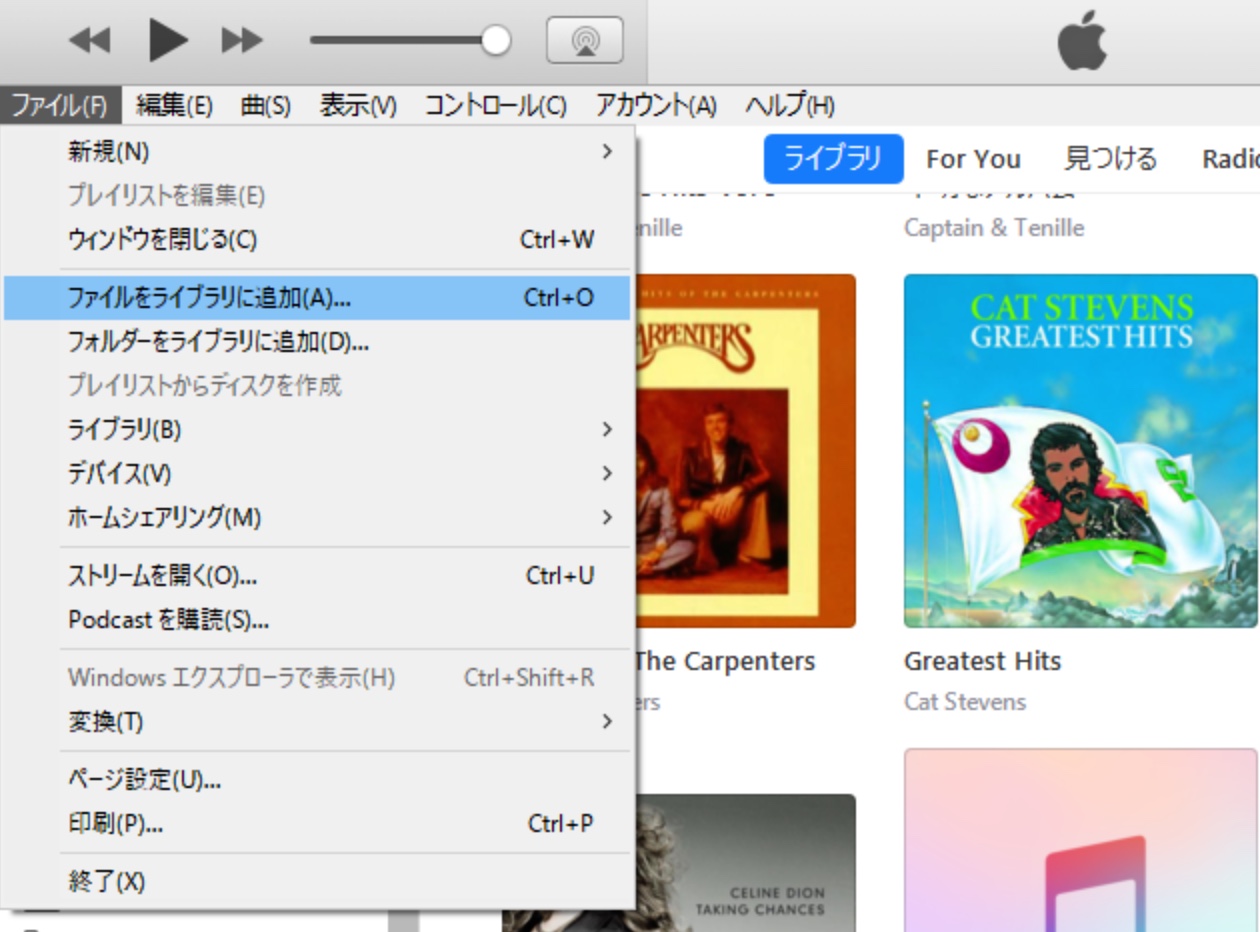
Apple TV 4Kを接続したテレビで再生する場合:WindowsではiTunes for Windowsを開き、「ファイル」>「ホームシェアリング」>「ホームシェアリングをオンにする」の順に設定します。Apple TV 4K側でも同じApple Accountでホームシェアリングを有効にし、ホーム画面の「コンピュータ」アプリから共有ライブラリを選択します。
Windows版Apple TVアプリに追加したホームビデオが、そのままApple TV 4Kへクラウド同期されるわけではありません。テレビで見ることが目的なら、iTunesの共有ライブラリに動画が入っていること、パソコンとApple TV 4Kが同じネットワークに接続されていることを確認してください。
MacからApple TVで再生する方法
Macでは、TVアプリへ動画を読み込んで管理できます。メニューバーの「ファイル」から読み込む方法でも、動画ファイルをTVアプリへドラッグ&ドロップする方法でも追加できます。
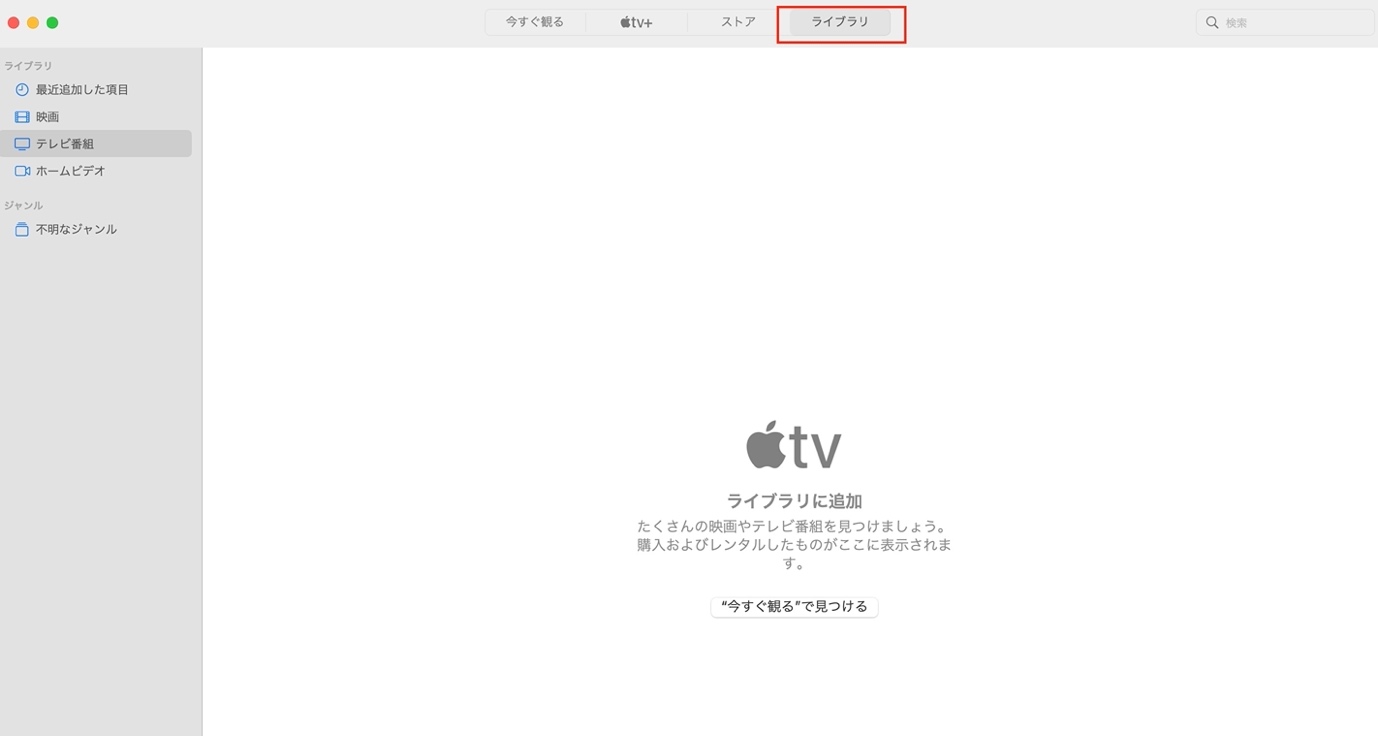
1. MacでTVアプリを開き、変換したDVD動画をライブラリへ追加します。作品名や保存場所を整理し、Mac上で正常に再生できるか確認します。
2. ホームシェアリングを使う場合は、Appleメニューから「システム設定」>「一般」>「共有」へ進み、「メディア共有」をオンにしてホームシェアリングを設定します。MacとApple TV 4Kでは同じApple Accountを使用してください。
3. Apple TV 4Kの「設定」>「プロフィールとアカウント」>「ホームシェアリング」をオンにし、ホーム画面の「コンピュータ」アプリからMacのライブラリを選択します。Macの電源が切れている場合や、別のネットワークにつながっている場合は共有動画を開けません。
すぐに再生したい場合は、MacとApple TV 4Kを同じネットワークへ接続し、Macの再生画面からAirPlayを選ぶ方法も便利です。ライブラリとして継続的に管理するならホームシェアリング、一時的にテレビへ映すならAirPlayが向いています。
関連記事: DVDリッピング完全ガイド。おすすめソフトと使い方を徹底解説
Apple TV 4Kとは?主な機能を簡単に解説
Apple TV 4Kは、テレビのHDMI端子へ接続し、動画配信サービス、購入済みコンテンツ、写真、音楽、ゲームなどを楽しむためのストリーミングデバイスです。Netflix、YouTube、Amazon Prime Videoなどの対応アプリを利用できるほか、AirPlayを使ってiPhone、iPad、Macの映像をテレビへ表示できます。
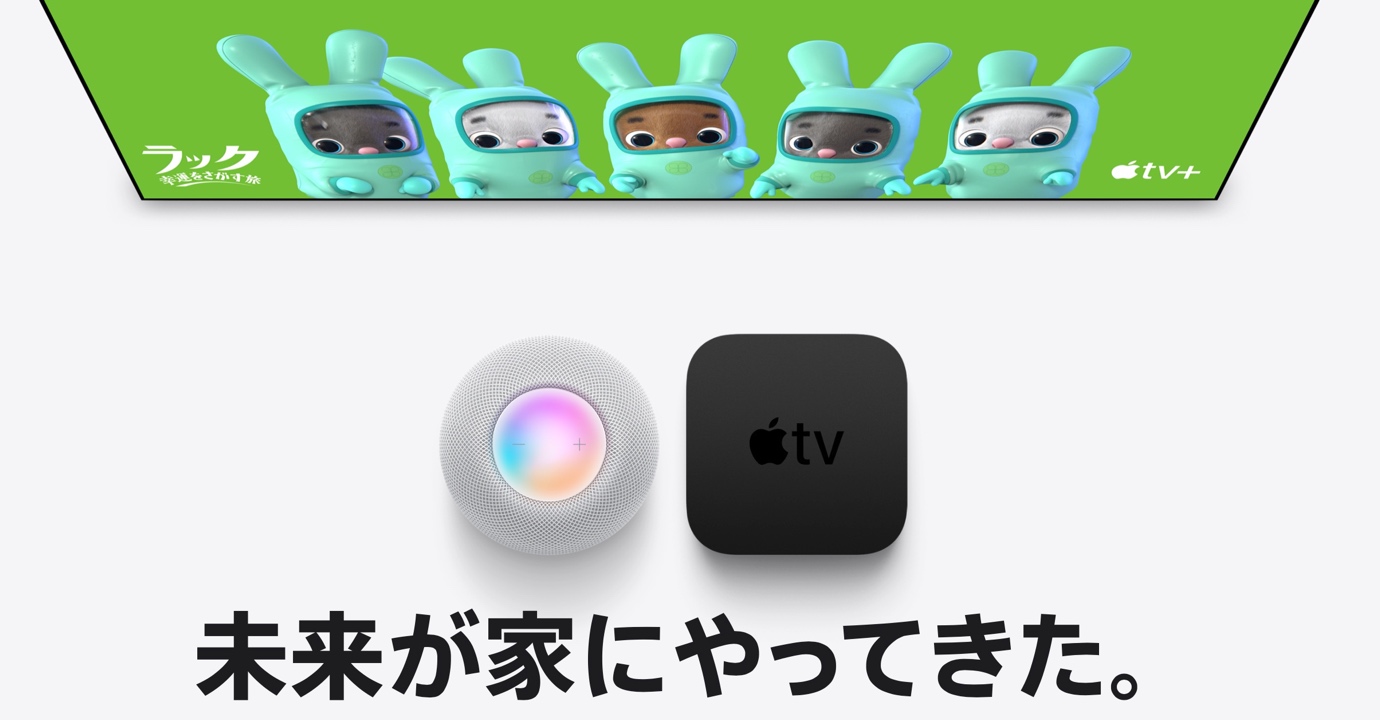
Apple製品との連携に加え、ホームシェアリングを使ってパソコン内の動画へアクセスできることも特徴です。DVDをデジタル化して長く管理したい場合は、Apple TV 4Kを単なる配信端末ではなく、家庭内の動画ライブラリをテレビで見るための再生機として活用できます。
Apple TV 4Kの価格と向いている人
2026年7月時点のApple日本公式ストアでは、Apple TV 4Kの64GB Wi-Fiモデルが34,800円、128GB Wi-Fi+Ethernetモデルが44,800円です。どちらもA15 Bionicを搭載し、4K Dolby Vision、HDR10+、Dolby Atmosなどに対応しています。価格は変更される可能性があるため、購入前にApple公式ストアで最新情報を確認してください。
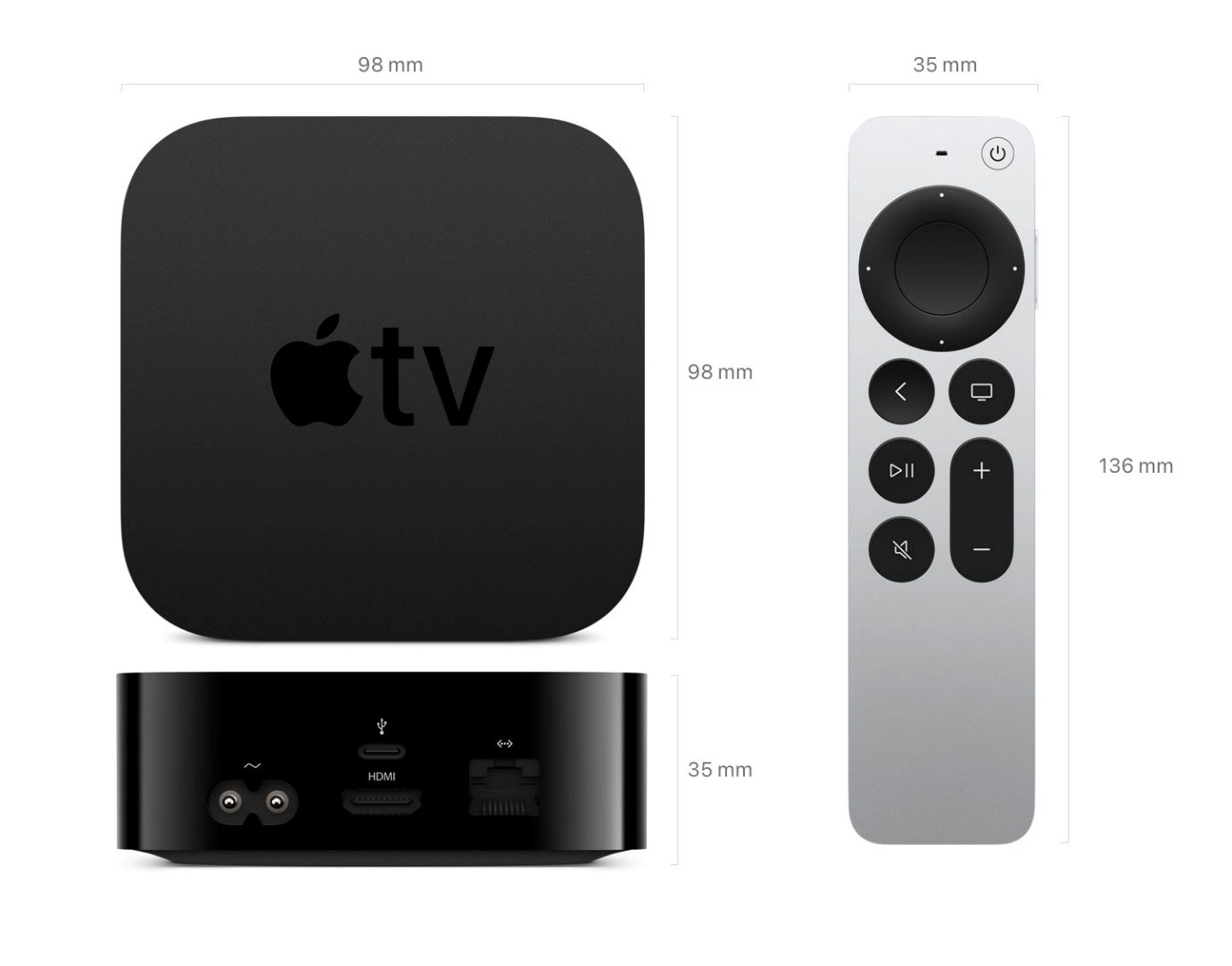
Apple TV 4Kは、価格だけを見ると安価なストリーミング端末より高めです。ただし、iPhoneやiPadで撮った動画をすぐテレビへ映したい人、Macの動画ライブラリを共有したい人、AirPlayやApple製品間の連携を重視する人には使いやすい選択肢です。
一方、NetflixやYouTubeなどの配信アプリを最低限見られれば十分で、Apple製品との連携をほとんど使わない場合は、より安価なストリーミング端末でも目的を満たせることがあります。DVD動画の再生が主目的なら、パソコン側でホームシェアリングを設定できるかも購入前に確認しておきましょう。
Apple TV 4K・Apple TVアプリ・Apple TVサブスクリプションの違い
現在は「Apple TV」という名称が複数の対象に使われているため、文脈によって意味を分ける必要があります。以前「Apple TV+」と呼ばれていた定額制配信サービスは、現在「Apple TV」に名称が変更されています。
| 名称 | 種類 | 主な役割 | DVD動画との関係 |
|---|---|---|---|
| Apple TV 4K | ハードウェア | テレビへ接続するストリーミング端末 | 共有またはAirPlayされた動画をテレビで再生 |
| Apple TVアプリ / TVアプリ | アプリ | 購入作品、配信作品、ホームビデオなどを視聴・管理 | 変換した動画をWindowsやMacで管理 |
| Apple TV | サブスクリプション | Apple Originalsなどの定額制配信サービス | 手持ちDVDの変換や保存機能ではない |
DVDをApple TVで見る場合に中心となるのは、Apple TV 4K本体とWindowsのApple TVアプリ、MacのTVアプリ、ホームシェアリングです。定額制サービスのApple TVへ加入しても、手持ちのDVDが自動的に視聴できるようになるわけではありません。名称変更についてはApple公式サポートでも案内されています。
DVDとApple TVに関するよくある質問
Q1: Apple TVでDVDメニュー付きの映像をそのまま再生できますか?
DVDメニューを含むDVD-Videoの構造を、そのままApple TV 4Kで開くことはできません。一般的には本編や特典映像を個別の動画ファイルとして変換し、ライブラリ内で作品名を付けて管理します。チャプターや複数タイトルを残したい場合は、変換前に対象範囲を確認してください。
Q2: Apple TV用にはMP4とM4Vのどちらがよいですか?
どちらもApple TVで扱いやすい形式ですが、ほかの機器でも再生するならMP4が汎用的です。映像はH.264/AVC、音声はAACにすると互換性を確保しやすくなります。Apple TV 4Kで容量を抑えたい場合はH.265/HEVCも選択肢です。
Q3: WindowsのApple TVアプリへ追加すればテレビでも見られますか?
Windows版Apple TVアプリへ追加したホームビデオは、主にWindowsパソコン内で管理・再生するためのものです。Apple TV 4Kを接続したテレビで見る場合は、Windows側でiTunes for Windowsのホームシェアリングを設定し、Apple TV 4Kの「コンピュータ」アプリから共有ライブラリを開きます。
Q4: MacからApple TVへ送るならホームシェアリングとAirPlayのどちらが便利ですか?
動画をライブラリとして継続的に管理し、Apple TV 4Kから選んで再生したい場合はホームシェアリングが向いています。その場でMacの動画をテレビへ映すだけならAirPlayの方が手軽です。どちらの場合も、MacとApple TV 4Kを同じネットワークへ接続してください。
Q5: DVDをH.265に変換すれば画質は上がりますか?
H.265/HEVCは、H.264より少ない容量で同程度の画質を維持しやすいコーデックですが、DVDの元映像より細部が増えるわけではありません。互換性を優先するならH.264、Apple TV 4Kで容量を抑えたいならH.265を選ぶとよいでしょう。
まとめ
Apple TV 4KにはDVDドライブがないため、DVDをそのまま再生することはできません。DVDをMP4やM4Vへ変換し、WindowsまたはMacで管理してから、ホームシェアリングやAirPlayを使ってテレビへ送る必要があります。
変換設定に迷った場合は、MP4、H.264/AVC、AACを基準にすると互換性を確保しやすくなります。DVDFab DVD リッピングのApple向けプリセットを利用すれば、音声や字幕を選びながらApple TVで扱いやすい動画を作成できます。変換後はパソコン上で再生を確認し、WindowsではiTunes for Windows、Macではメディア共有またはAirPlayを使ってApple TV 4Kへ接続してください。

 DVDリッピングとは?意味・コピーとの違いと利用時の注意点真田 莉亜 より - 2026年10月15日
 【2026最新】DVDリッピングフリーソフトおすすめ14選!無料・有料を徹底比較!黒川 金太 より - 2026年10月13日
 【窓の杜】DVDリッピングフリーソフト人気8選をご紹介!DVDFabやDVD Shrinkがあり!真田 莉亜 より - 2026年10月10日
 DVDをSDカードにコピーする方法と無料で使える条件を解説真田 莉亜 より - 2026年9月29日