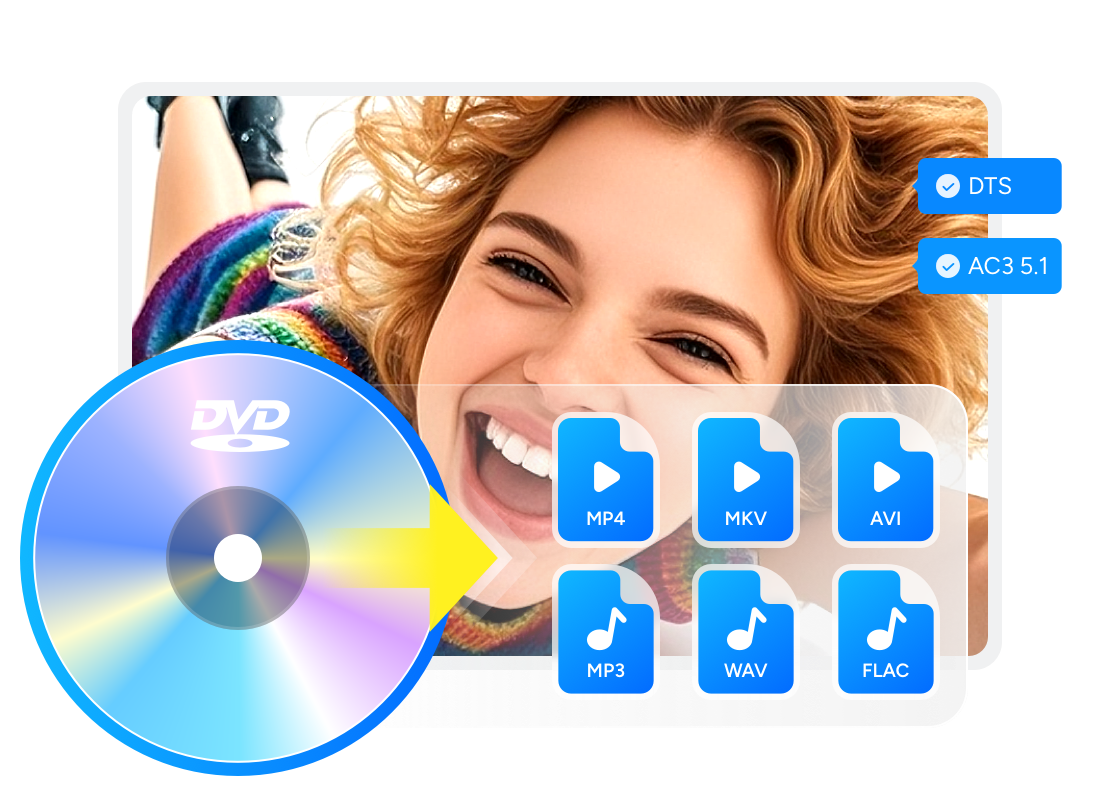
【2026最新】DVDFab DVD リッピングを実機レビュー!特徴・使い方・評価まとめ

要約: DVDを高画質のままデジタル化したい方に向けて、DVDFab DVD リッピングの機能や使い勝手を分かりやすくレビューしています。高速解析や豊富な出力形式、GPU加速による変換速度、画質維持の仕上がりなど、実際の利用を想定して詳しく解説します。特徴、使い方、よくある質問と回答まで幅広くまとめており、どの DVD リッピングソフトを選ぶべきか迷っている方の参考になる内容になっています。
久しぶりに昔のDVDを再生しようとしたら、読み込みに時間がかかったり、途中で映像が止まったりした経験はありませんか。DVDはそのまま保管していても、ディスクの傷や劣化、再生環境の変化で、いつまでも同じように見られるとは限りません。
そんなDVDをMP4やMKVとして保存し、スマホ、タブレット、テレビ、PCで見やすくしたい場合に候補になるのがDVDFab DVD リッピングです。単にDVDを動画ファイルに変換するだけでなく、字幕・音声トラックの選択、デバイス向けプリセット、簡易編集、メタデータ保存など、DVDを整理して長く使いやすい形に残すための機能がまとまっています。
この記事では、DVDFab DVD リッピングの特徴、使い方、価格の見方、メリット・デメリット、口コミ、利用前に知っておきたい注意点を、実際の利用シーンに沿って整理します。
先に結論:DVDFab DVD リッピングはどんな人に向くか
DVDFab DVD リッピングは、DVDをデジタルファイルとして保存し、さまざまな端末で再生しやすくするためのDVDリッピングソフトです。操作の流れはシンプルで、DVDを読み込み、出力形式を選び、字幕や音声を設定してから変換を開始します。
特に向いているのは、次のような人です。
- 手持ちのDVDをMP4やMKVで保存しておきたい人
- DVDをスマホ、タブレット、テレビ、PCで見やすくしたい人
- 字幕・音声トラックを選んで残したい人
- 複数枚のDVDをまとめて整理したい人
- 無料ソフトでは読み込みや設定でつまずいた人
- 変換前にカット、クロップ、画質調整なども軽く済ませたい人
一方で、機能が多いぶん、無料ソフトだけで十分な人にはやや本格的に感じるかもしれません。また、日本国内では、市販・レンタルDVDに施されたコピーガードなどの技術的保護手段を回避して複製する行為に法的リスクがあります。利用する場合は、自作DVD、コピーガードのないDVD、権利者から許諾を得たDVDなど、法律と利用規約に反しない範囲で使うことが大切です。
DVDFab DVD リッピングの基本情報
DVDFab DVD リッピングは、DVD-Video、ISOファイル、DVDフォルダを読み込み、動画・音声ファイルへ変換できるソフトです。出力形式が多く、デバイス向けプリセットも用意されているため、細かい動画設定に詳しくない人でも使いやすい構成になっています。
| 商品名 | DVDFab DVD リッピング |
| 公式サイト | https://dvdfab.org/dvd-ripper.htm |
| 対応OS |
|
| 対応入力形式 | DVD-9 / DVD-5 / ISOファイル / DVDフォルダ |
| 対応出力形式 | MP4 / MKV / AVI / WMV / FLV / MOV / MP3 / AAC など1000以上 |
| 画質設定 | 元画質を重視した変換、高品質圧縮、対応環境でのアップスケール設定などに対応 |
| デバイス向けプリセット | iPhone / Android / iPad / Smart TV / PS5 など |
| 字幕機能 | 字幕保持、字幕焼き付け、外部字幕追加、OCRによるSRT字幕抽出などに対応 |
| 無料体験版 | 30日間の無料体験あり(DVD 3枚までフル機能を試用可能) |
| 表示言語 | 日本語対応 |
| 利用時の注意 | DVDの種類や地域の法律に従って利用する必要があります。 |
実際に使う場面で便利に感じやすい主な特徴
1. DVDの読み込みから本編選択までが分かりやすい
DVDをドライブに入れると、DVDFabがディスク構造を解析し、本編タイトルを自動で選択します。複数のタイトルや特典映像が入っているDVDでも、最初から候補が絞られているため、どれを選べばよいか迷いにくいのが便利です。
DVDリッピングで意外と面倒なのは、変換そのものより「どのタイトルが本編なのか」「字幕や音声はどれを残すのか」を見極める部分です。DVDFabはこのあたりの画面が比較的整理されているため、初めてでも作業の流れをつかみやすい印象です。
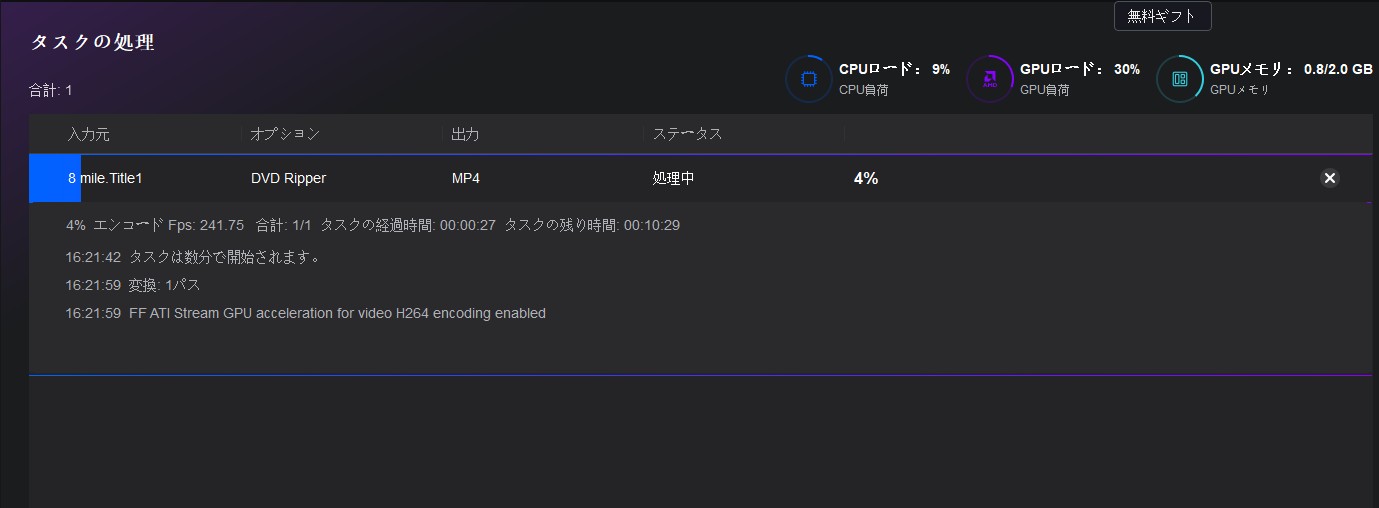
GPU加速にも対応しており、NVIDIA、AMD、IntelなどのGPU環境では変換時間を短縮しやすくなります。処理速度はPC性能、DVDの状態、出力形式、画質設定によって変わりますが、DVDを何枚も整理したい人にとっては大きなメリットです。
2. MP4からMKVまで出力形式が豊富
DVDFab DVD リッピングは、MP4、MKV、AVI、MOVなどの動画形式に加え、MP3、AACなどの音声形式にも対応しています。とにかく互換性を重視するならMP4、字幕や複数音声をできるだけ残したいならMKV、といったように目的に合わせて選べます。
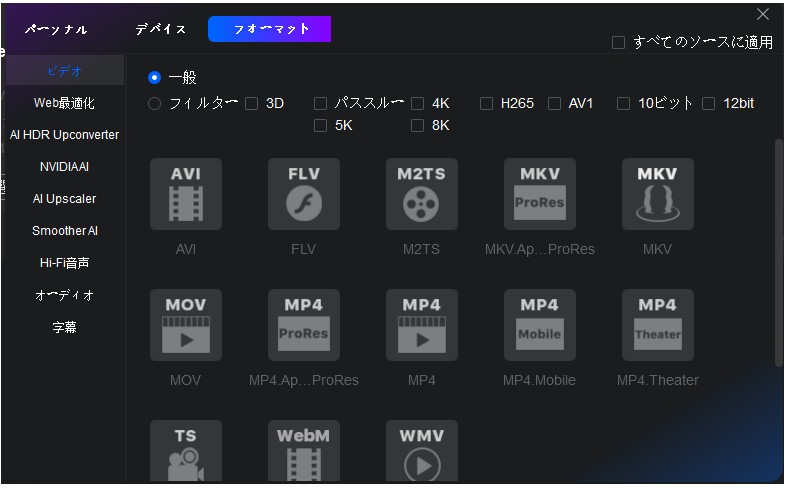
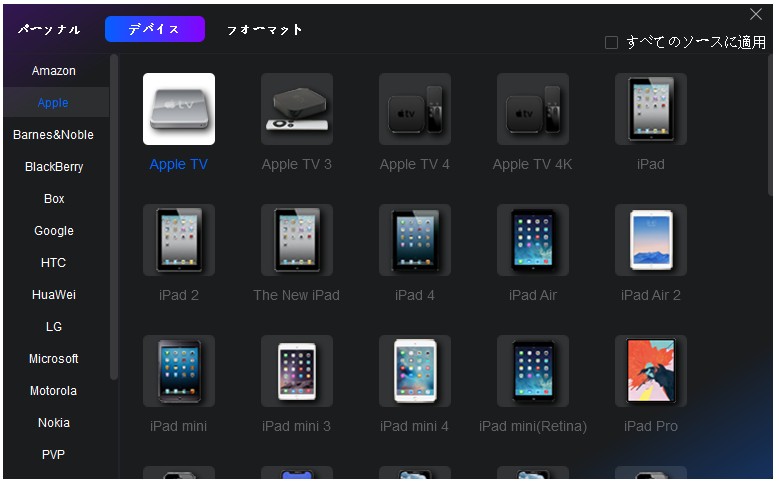
また、iPhone、Android、iPad、Smart TV、PS5などのデバイス向けプリセットも用意されています。再生したい端末を選ぶだけで互換性を意識した設定にしやすいため、コーデックやビットレートに詳しくない人でも扱いやすいです。
3. 字幕・音声トラックを柔軟に選べる
DVDをデジタル化するとき、映像だけでなく字幕や音声をどう残すかも重要です。DVDFab DVD リッピングでは、日本語音声だけを残す、英語音声と日本語字幕を残す、字幕を映像に焼き付ける、字幕ファイルとして抽出する、といった処理を選べます。
- 字幕の保持:字幕トラックを動画内に残す
- 字幕の抽出:SRTなどの外部字幕として保存する
- 字幕の焼き付け:どの端末でも表示されるよう映像に埋め込む
- 外部字幕の追加:SRT、SMI、ASS、SSAなどの字幕を読み込む
- 音声選択:日本語、英語など必要な音声だけを選ぶ
字幕を後から編集したい場合はSRT抽出、古いテレビや一部プレーヤーで確実に表示したい場合は焼き付け、複数言語を残したい場合はMKV出力が使いやすい選択肢になります。
4. 変換前の簡易編集も一通りできる
DVDFab DVD リッピングには、トリミング、クロップ、明るさ・コントラスト調整、ウォーターマーク追加、音量調整、再生速度変更などの編集機能も用意されています。本格的な動画編集ソフトほど細かい演出を作るものではありませんが、DVDを保存する前に不要部分をカットしたり、画面比率を整えたりするには十分です。
「リッピングしたあとに別の編集ソフトへ移すほどではないけれど、少しだけ整えておきたい」という場面で使いやすい機能です。
5. バッチ処理やメタデータ保存でDVD整理が楽になる
DVDを1枚だけ変換するなら、無料ソフトでも足りる場合があります。ただ、数十枚単位で整理したい場合は、作業効率の差が大きくなります。DVDFab DVD リッピングはバッチ処理に対応しているため、複数のタスクを順番に処理しやすく、DVDコレクションをまとめてデジタル化したい人に向いています。
また、メタデータを取得して.nfoファイルとして保存できるため、Plex、Kodi、Embyなどのメディアサーバーで管理したい場合にも便利です。ファイル名だけで管理するより、作品情報を整理しやすくなります。
ダウンロードとインストール手順
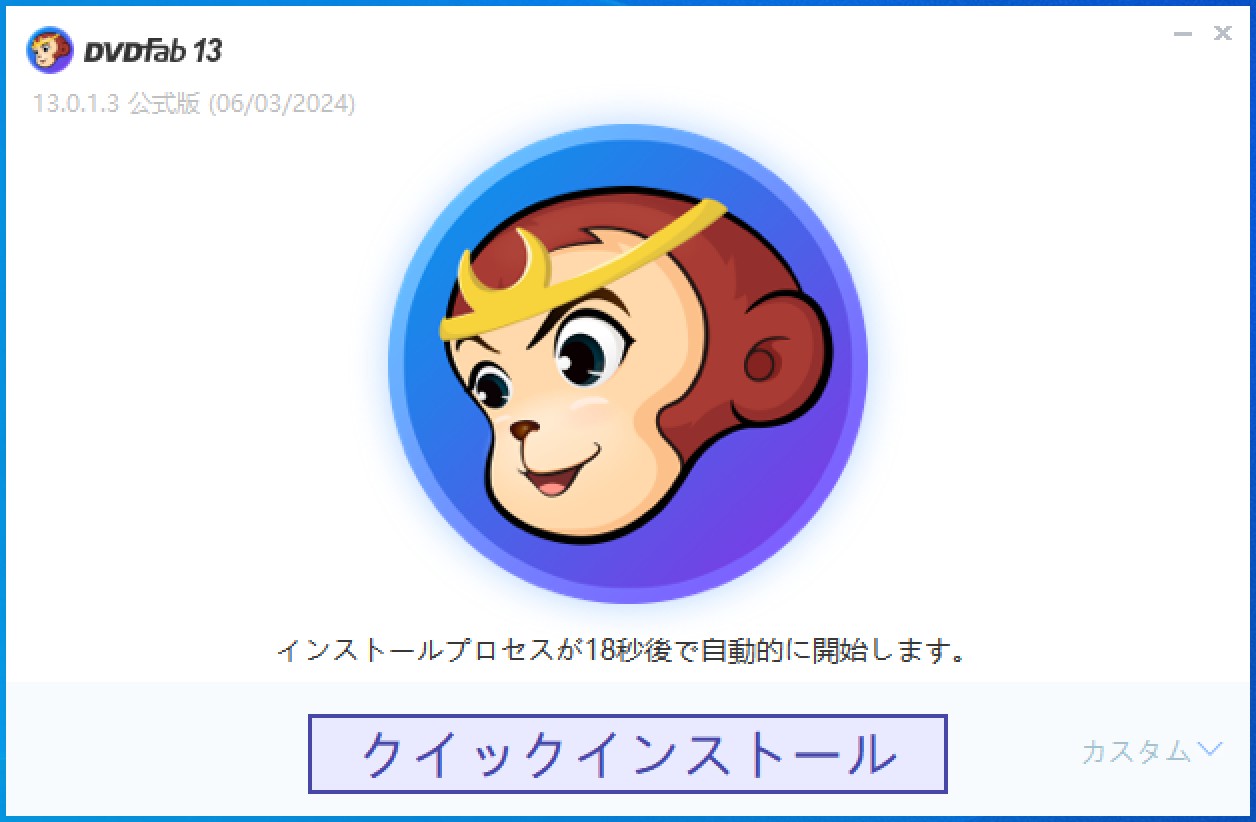
DVDFab DVD リッピングは公式サイトからダウンロードできます。インストールは数ステップで完了し、特別な設定をしなくても起動まで進められます。
下記ボタンから最新版を直接ダウンロードできます。

DVDFab DVD リッピングの使い方
基本操作は、DVDを読み込む、出力形式を選ぶ、字幕や音声を設定する、必要なら編集する、変換を開始する、という流れです。画面の順番に沿って進めればよいので、初めてでも作業の全体像はつかみやすいでしょう。
STEP1:DVDを読み込む
DVDFabを起動し、左側の「リッピング」を選択します。DVDを挿入すると自動解析が始まります。ISOファイルやDVDフォルダを使う場合は、「ソースを追加」から指定できます。

STEP2:出力形式を選ぶ
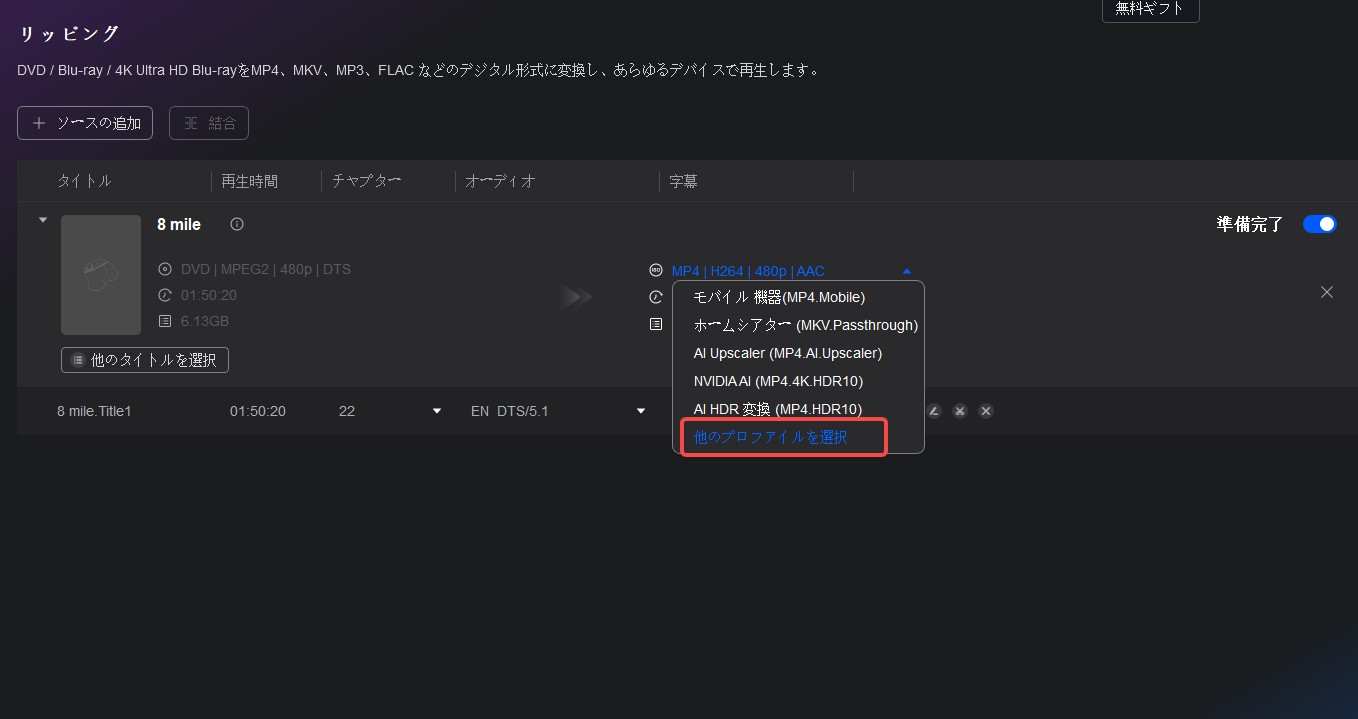
「他のプロファイルを選択」から形式を選びます。迷った場合は互換性の高いMP4、字幕や複数音声を重視する場合はMKVが候補になります。スマホやテレビで再生したい場合は、デバイス向けプリセットから選ぶと設定しやすいです。
STEP3:チャプター・字幕・音声を設定する
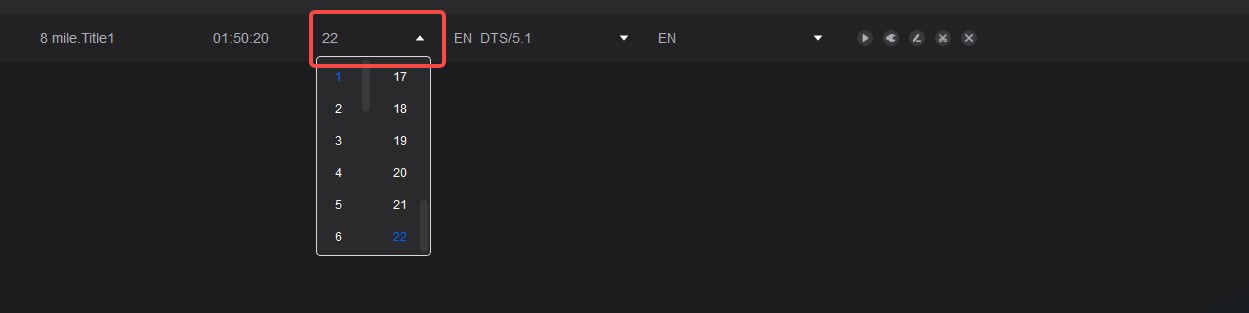
変換したいチャプターを選び、音声と字幕を指定します。日本語音声だけ、英語音声と日本語字幕、複数トラック保持など、用途に合わせて選べます。
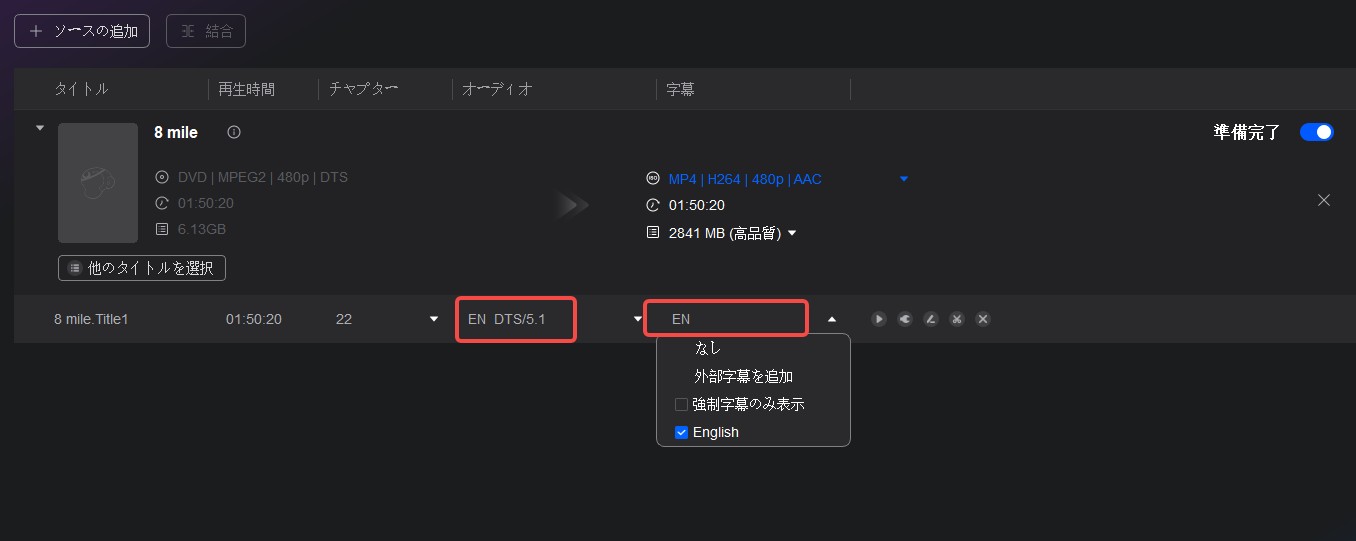
外部字幕を追加したい場合は、字幕設定からSRTなどのファイルを読み込めます。字幕付きで語学学習をしたい人や、別言語の字幕を管理したい人にも使いやすい部分です。
STEP4:必要に応じて動画を編集する
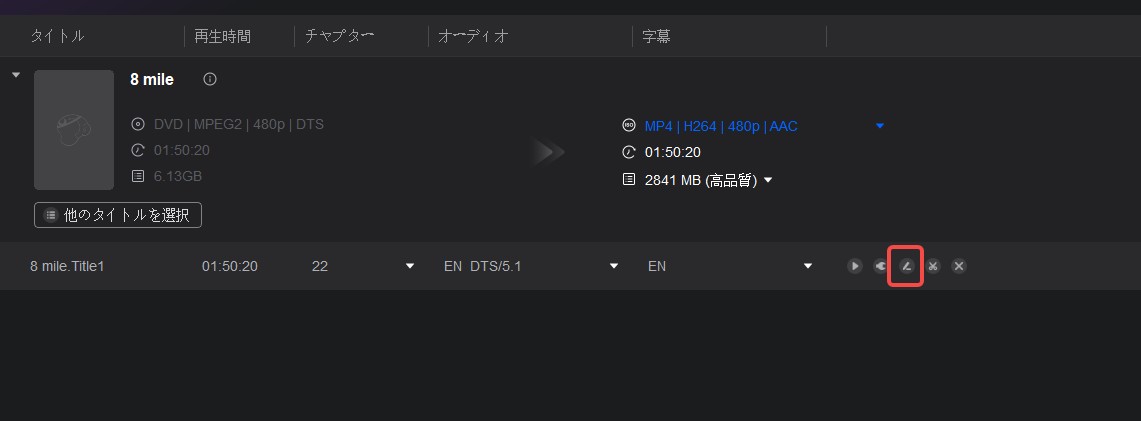
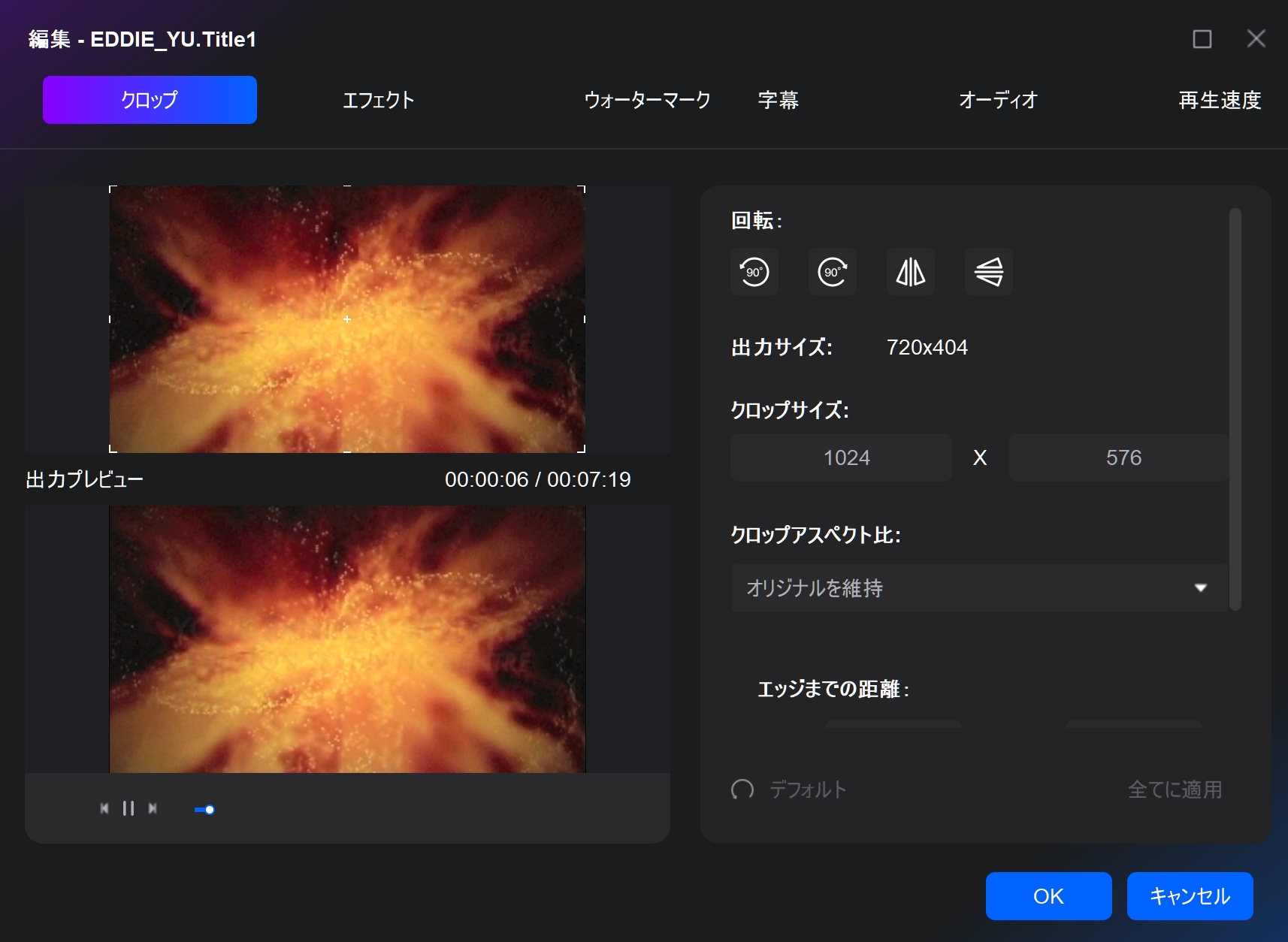
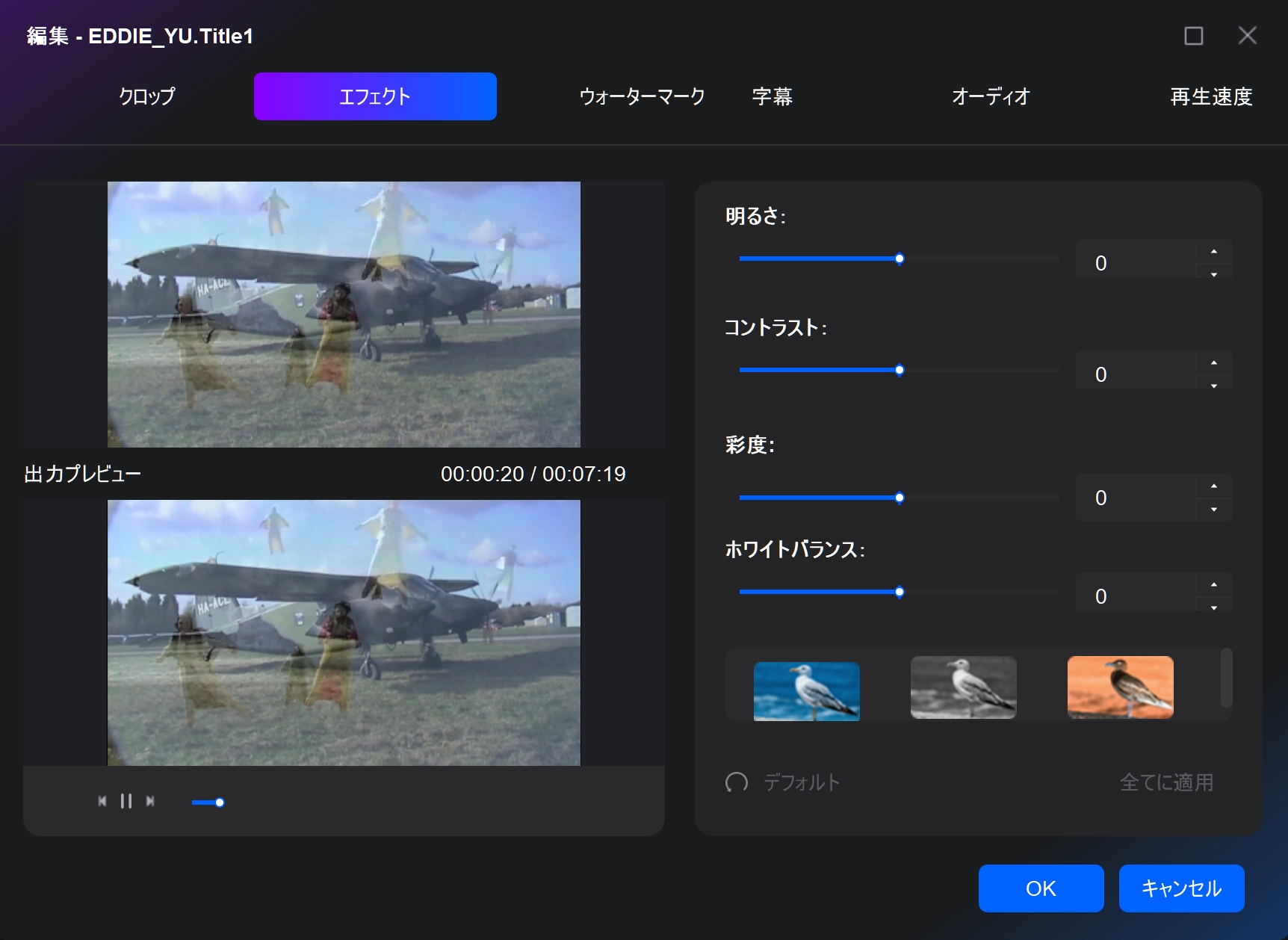
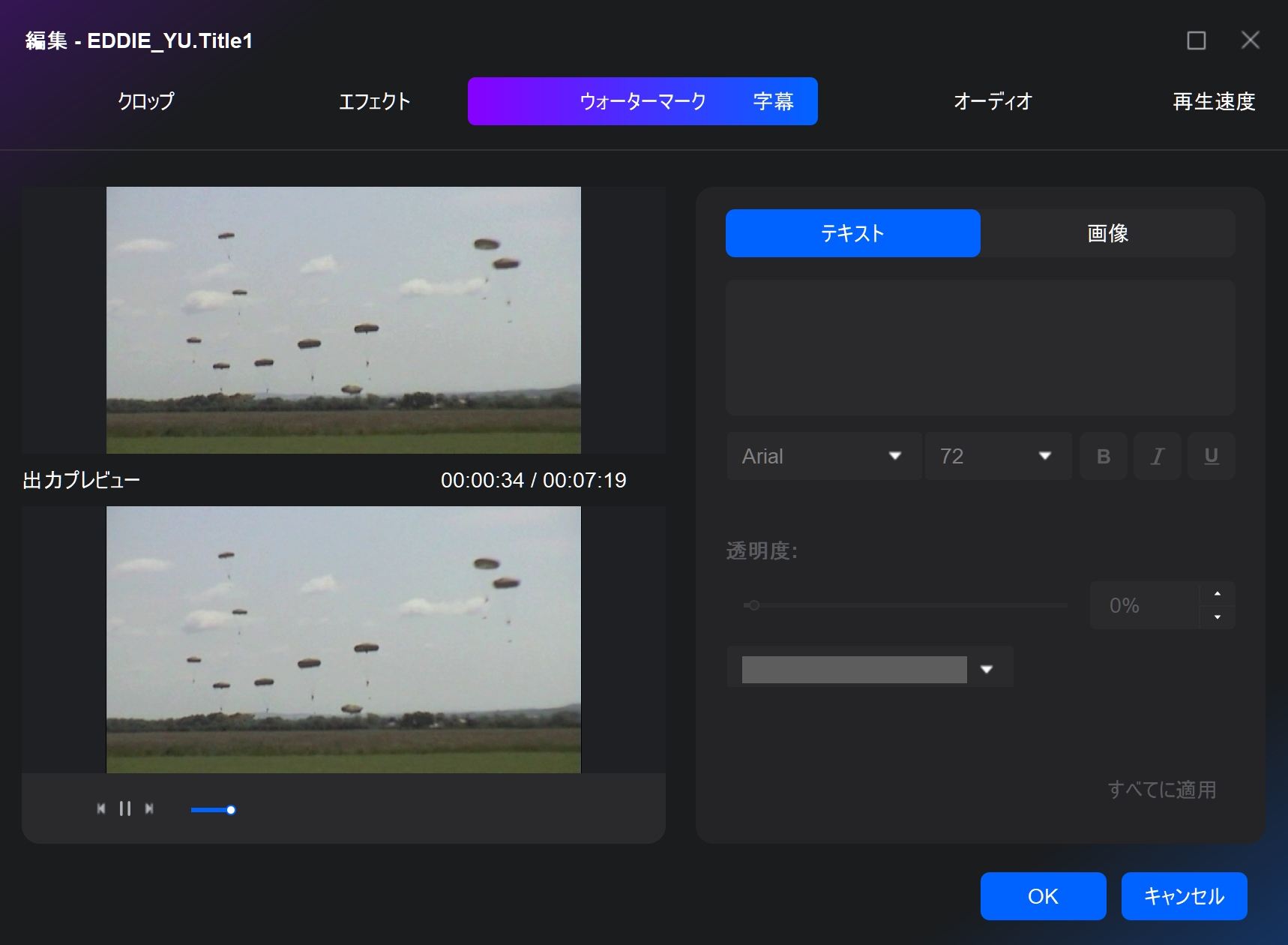
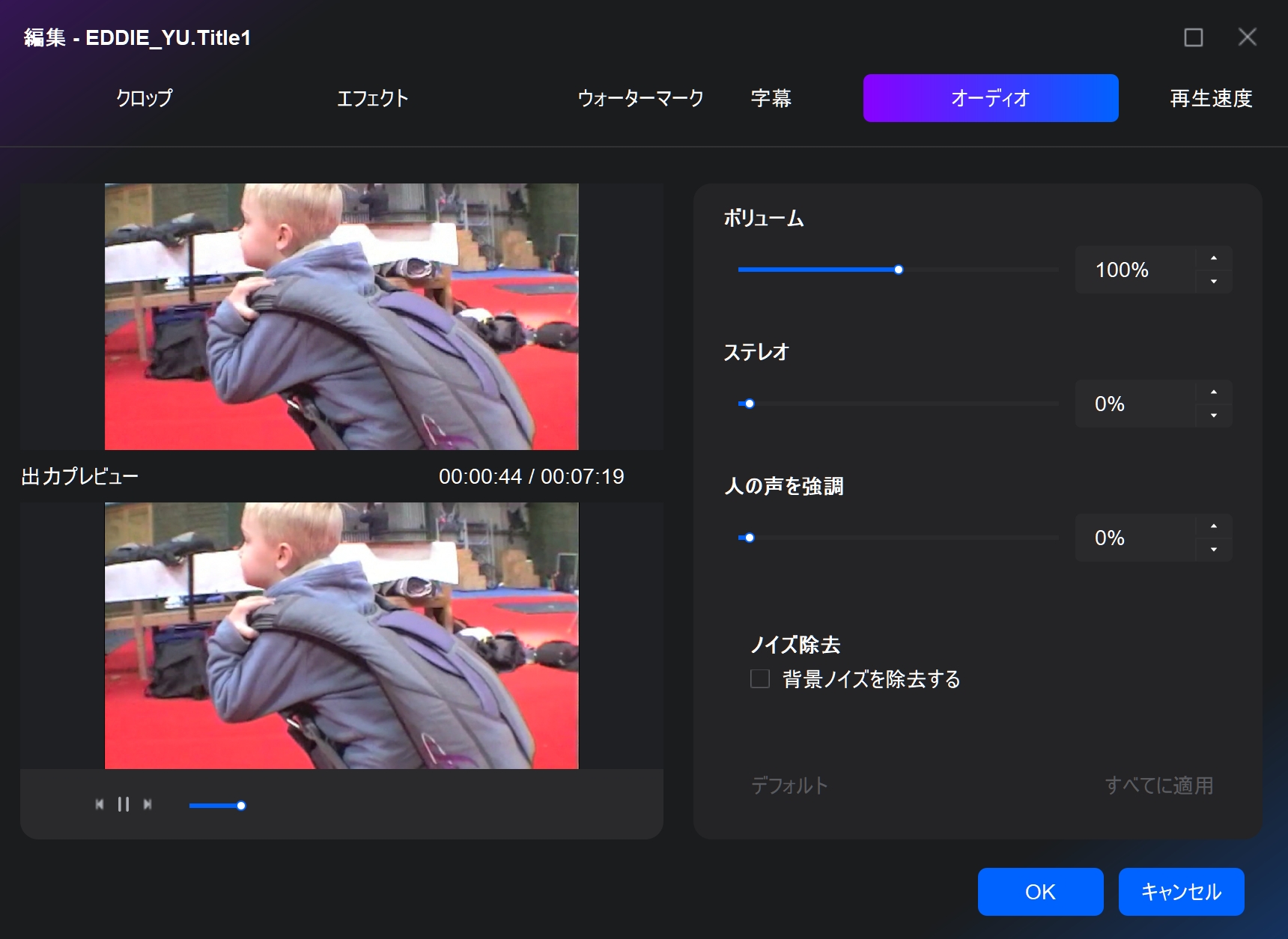
編集ボタンから、クロップ、エフェクト、ウォーターマーク、オーディオ調整、再生速度変更などを設定できます。ハサミのアイコンではカット編集、スパナアイコンでは詳細設定を開けます。
クロップでは、回転、切り抜き範囲、アスペクト比を調整できます。
エフェクトでは、明るさ、コントラスト、彩度、ホワイトバランスを調整できます。
ウォーターマークでは、テキストや画像を追加し、透明度やサイズを調整できます。
オーディオでは、音量、ノイズ除去、ステレオなどを調整できます。
再生速度も変更できます。
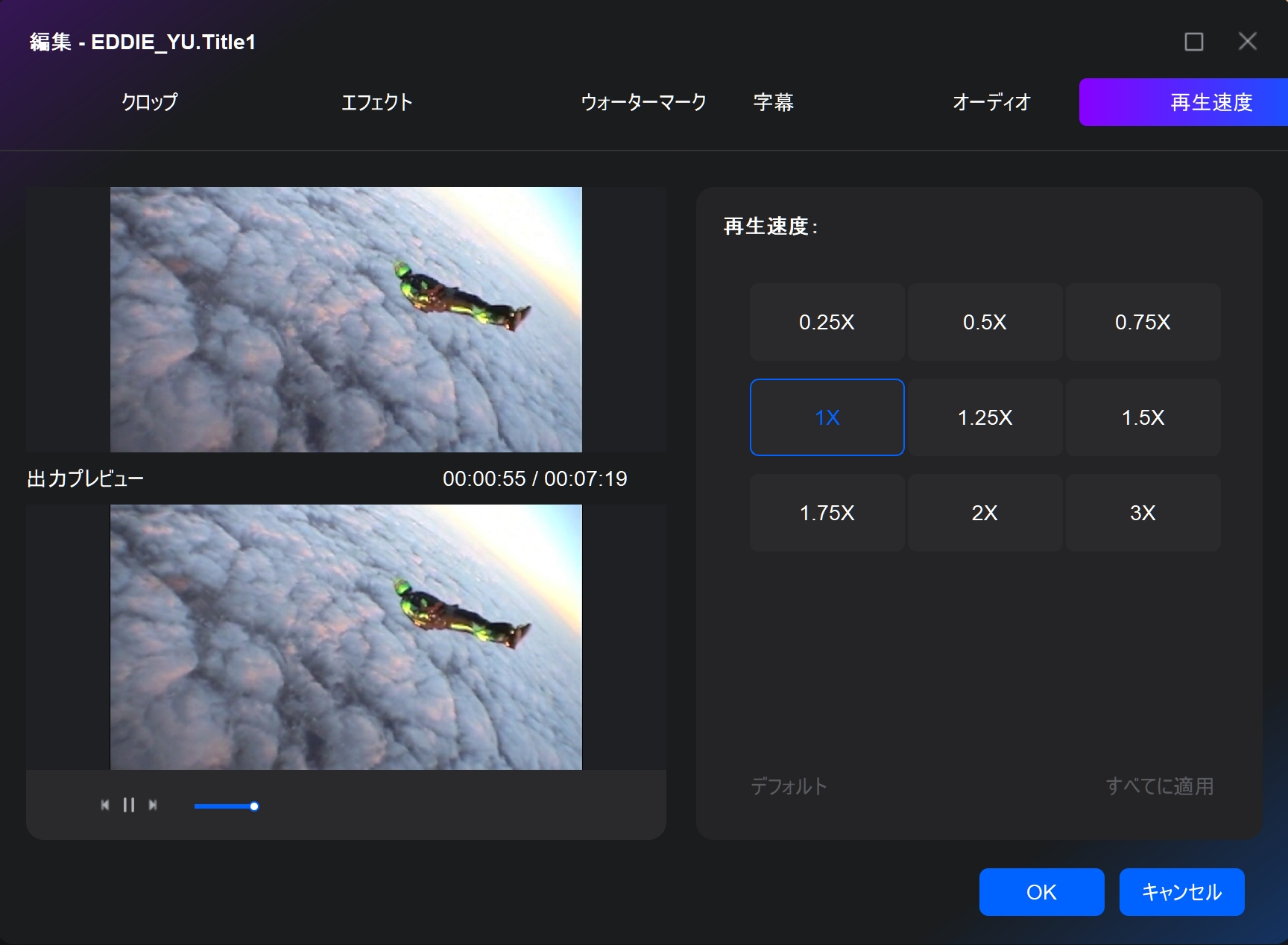
詳細設定では、コーデック、解像度、フレームレート、ビットレート、チャプター分割、音声チャンネル、字幕処理などをまとめて調整できます。画質を重視したい場合や、ファイルサイズを抑えたい場合は、この設定を確認しておくと仕上がりを調整しやすくなります。

STEP5:保存先を選んで変換を開始する
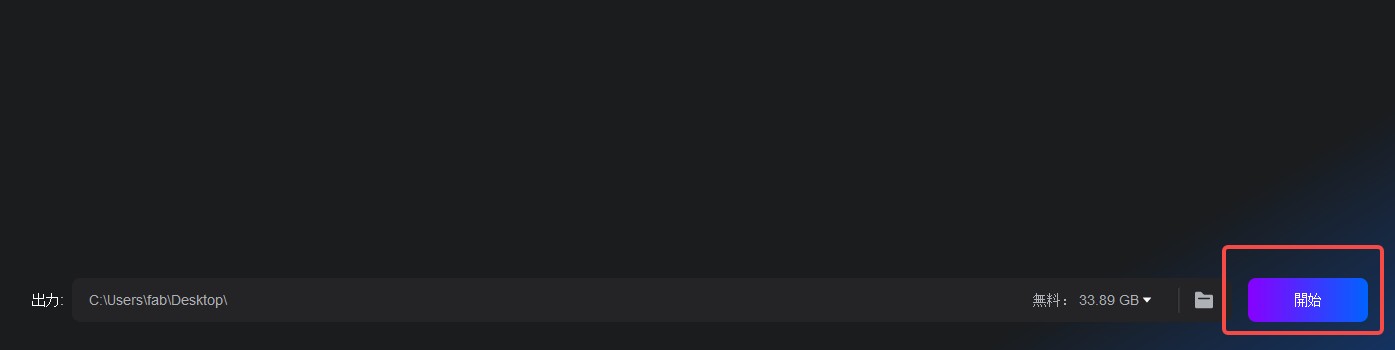
出力先を指定し、「開始」をクリックします。処理時間はDVDの長さ、ドライブの読み込み速度、PC性能、出力設定によって変わります。大量のDVDを整理する場合は、時間に余裕のあるタイミングでまとめて処理するとスムーズです。
動画で流れを確認したい場合はこちらです。
DVDFab DVD リッピングの価格・無料体験・購入時の注意
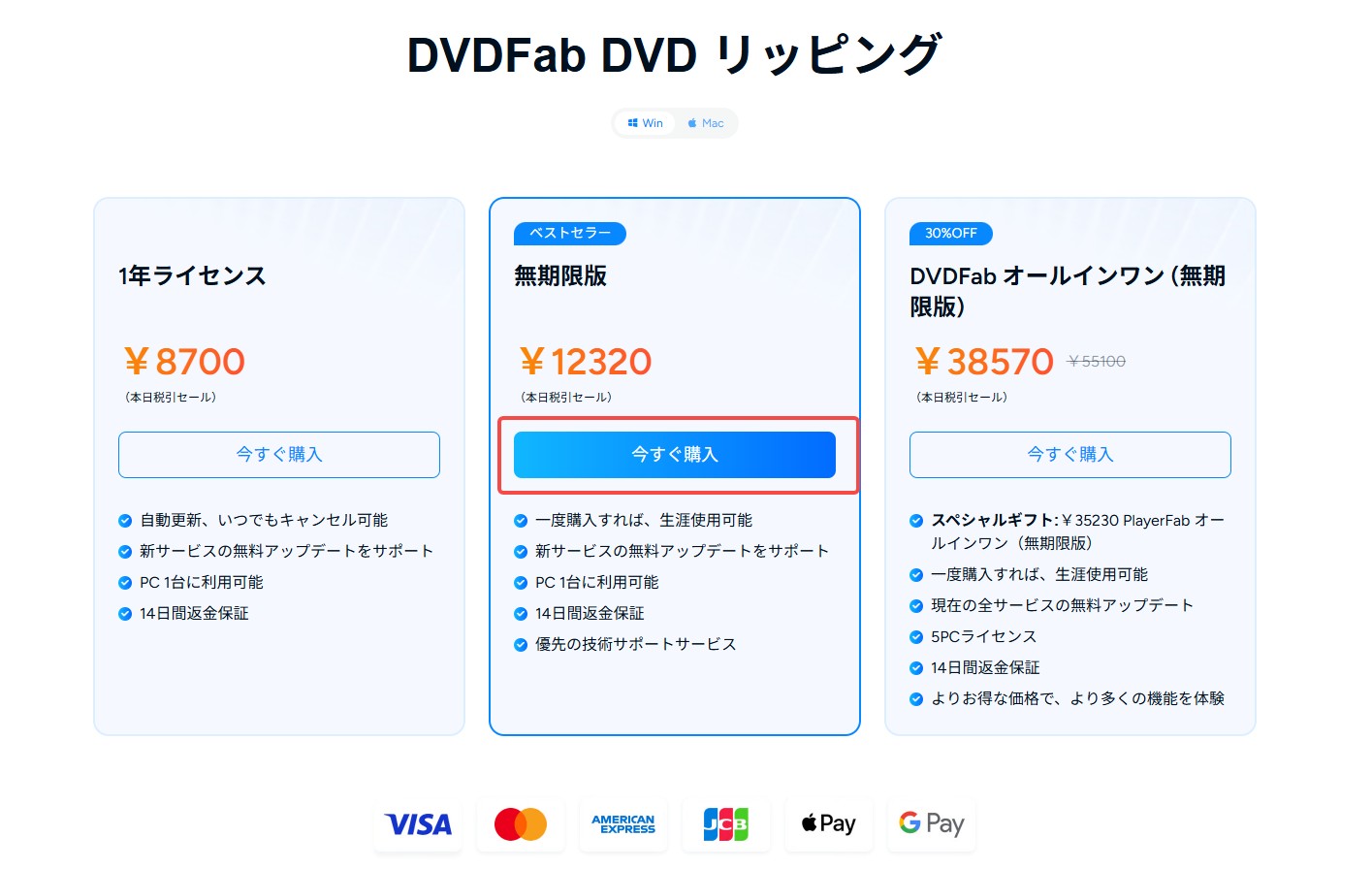
DVDFab DVD リッピングには、無料体験版と有料ライセンスがあります。価格やキャンペーン内容は時期によって変わるため、購入前に公式サイトで最新情報を確認してください。
まず試すなら、無料体験版で画質、速度、字幕設定、操作感を確認するのがおすすめです。3枚までフル機能を試せるため、自分のPC環境や手持ちのDVDで問題なく使えるかを判断しやすくなります。
- まず数枚だけ試したい人:無料体験版で操作感を確認
- 一時的にDVDを整理したい人:短期ライセンスを検討
- 長くDVDを管理したい人:永続版を検討
- 複数台で使いたい人:対応台数を確認
DVDを長期的に整理する予定があるなら、継続料金が不要な永続版のほうが向く場合があります。逆に、数枚だけ変換したい場合は、まず無料体験版で足りるかを確認してから判断すると無駄がありません。
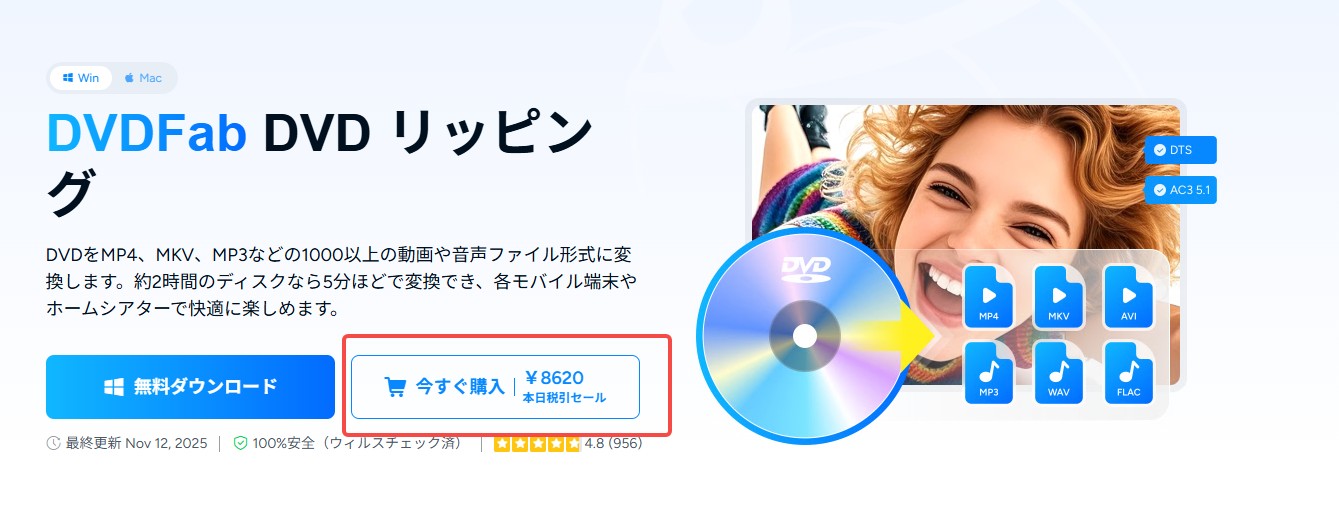
購入手順は以下の流れです。
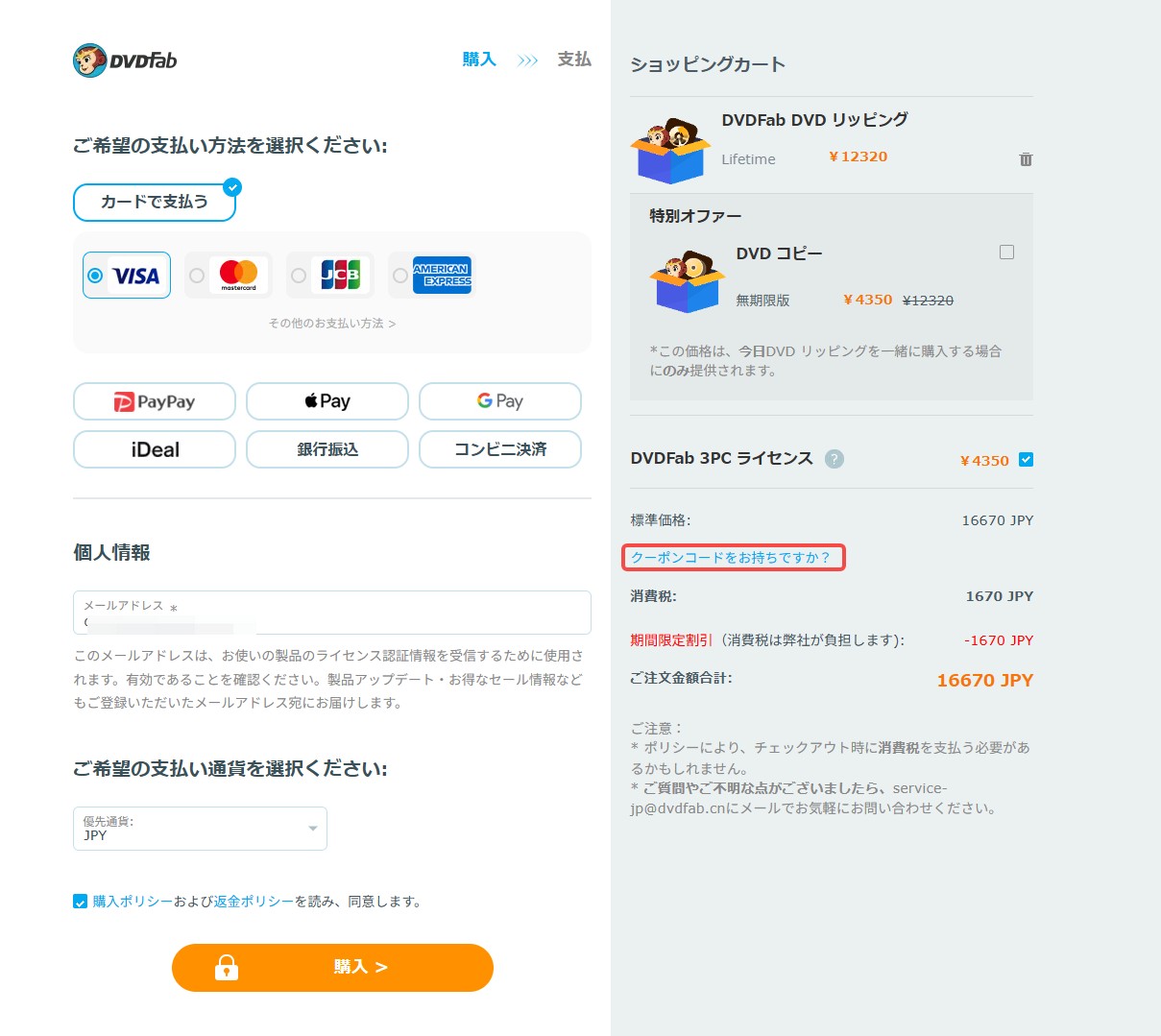
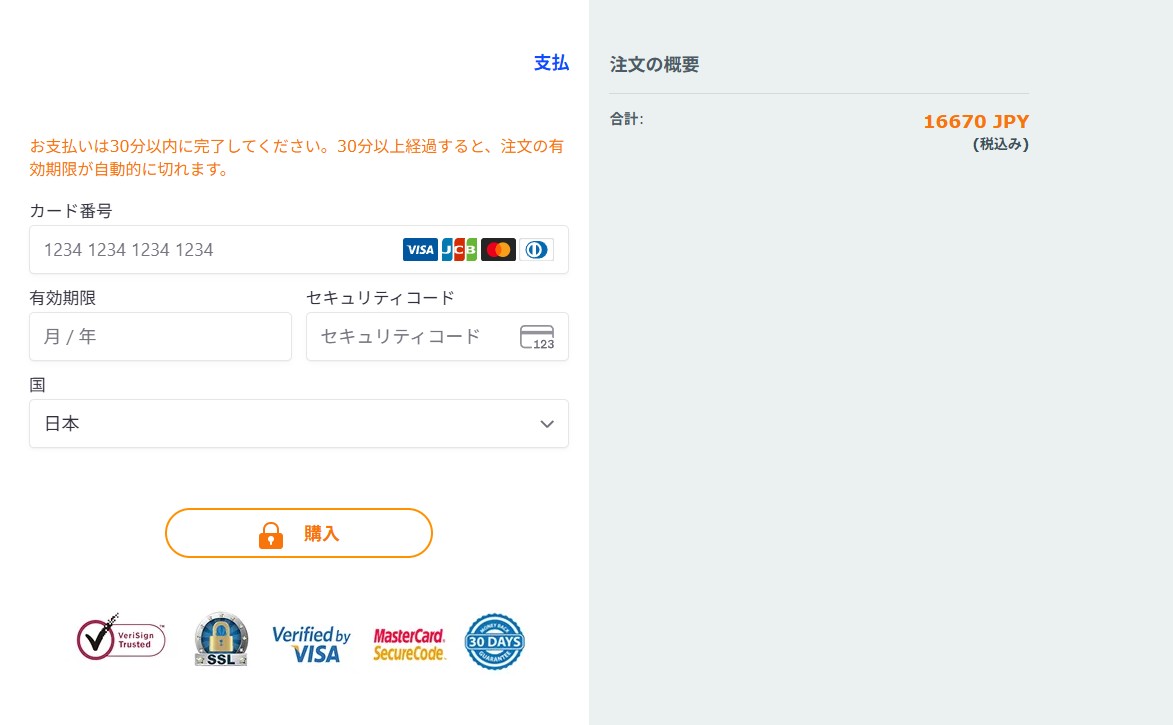
DVDFab DVD リッピングのメリット・デメリット
- MP4、MKVなど出力形式が多く、保存先に合わせて選びやすい
- iPhone、Android、Smart TVなどのデバイス向けプリセットが便利
- 字幕・音声トラックの選択肢が豊富
- OCRで字幕をSRT形式として扱える
- GPU加速により処理時間を短縮しやすい
- カット、クロップ、画質調整などの簡易編集ができる
- バッチ処理で複数DVDの整理に向いている
- メタデータ取得や.nfo保存に対応している
- 無料体験版で購入前に操作感を確認できる
- 無料ソフトと比べると価格は高め
- 機能が多いため、細かい設定は最初に確認が必要
- DVDの傷やドライブ不良があると、ソフトだけでは解決できない
- 保護付きDVDの扱いは法律や利用規約の確認が必要
利用前に確認したい法律上の注意
日本国内では、市販・レンタルDVDに施されたコピーガードなどの技術的保護手段を回避して複製する行為は、私的利用目的であっても著作権法上の問題になる可能性があります。
DVDFab DVD リッピングを使う場合は、利用者自身が法律、DVDの利用規約、権利者の許諾を確認してください。一般に、次のようなケースでの利用を前提に考えるのが安全です。
- 自分で撮影・作成したDVD
- コピーガードが施されていないDVD
- 権利者から複製や変換の許可を得ているDVD
本記事はソフトの機能や使い方を紹介するものであり、著作権法や利用規約に反する利用をすすめるものではありません。判断に迷う場合は、権利者や専門家に確認しましょう。
DVDFab DVD リッピングのよくある質問
Q1:無料版だけで実用的に使えますか?
Q2:リッピングできないDVDがある場合の原因は?
主な原因は、DVDの傷や汚れ、ドライブの読み込み不良、ソフトのバージョンが古いこと、対応外のディスク構造、PC環境との相性などです。まずDVDを柔らかいクロスで拭き、別のドライブでも試してください。
古いDVDでは、ディスク自体の劣化で読み込みが不安定になることもあります。その場合は、外付けドライブを使う、PCを再起動する、DVDFabを最新版に更新するなど、基本的な切り分けから試すと原因を見つけやすくなります。
それでも解決しない場合は、ログ情報を添えてDVDFabのカスタマーサポートへ相談すると、状況を確認してもらいやすくなります。
Q3:字幕は抽出・焼き付けできますか?
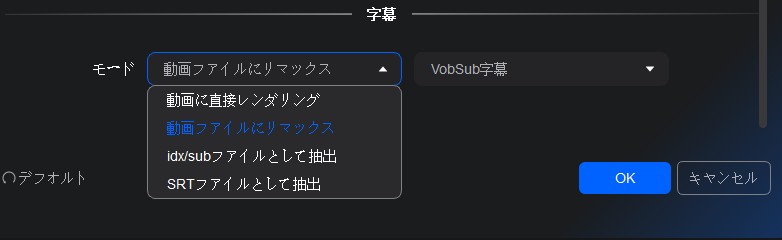
はい。字幕トラックの保持、SRT/idx/sub形式での抽出、映像への焼き付けに対応しています。スマホや古いテレビで確実に表示したい場合は焼き付け、後から編集したい場合はSRT抽出が便利です。
また、外部字幕ファイルを追加し、字幕の表示位置やスタイルを調整することもできます。字幕を語学学習に使いたい人や、複数言語の字幕を管理したい人には使いやすい機能です。
Q4:リッピング後の画質は劣化しますか?
DVDの元画質はSD画質のため、Blu-rayや4K動画のような高精細映像になるわけではありません。ただし、ビットレート、コーデック、2パス変換、ノイズ低減などを適切に設定すれば、目立つ劣化を抑えた変換は可能です。
画質を重視するなら、ファイルサイズは大きくなりますが、MKVや高ビットレート設定を選ぶとよいでしょう。容量を抑えたい場合はMP4で圧縮し、再生端末との互換性を優先するのがおすすめです。
Q5:バッチ処理はできますか?
はい。複数の変換タスクをキューに追加して順番に処理できます。DVDを大量に整理したい場合、1枚ずつ設定し直す手間を減らせるため、作業効率を上げやすくなります。
Q6:法律的に問題なく使えるDVDはどれですか?
自作DVD、コピーガードがないDVD、権利者から変換の許諾を得たDVDであれば、問題が生じにくいと考えられます。市販・レンタルDVDのコピーガード回避は避け、必ず法律と利用規約を確認してください。
まとめ
DVDFab DVD リッピングは、DVDを効率よくデジタル化し、スマホ、タブレット、テレビ、PCで見やすい形に保存したい人に向く高機能ソフトです。出力形式の多さ、字幕・音声トラックの柔軟な設定、GPU加速、簡易編集、バッチ処理、メタデータ保存など、DVDをまとめて整理したい人に便利な機能が揃っています。
無料ソフトより価格は高めですが、DVDを何枚も変換したい人、字幕や音声をきちんと残したい人、ファイル管理まで考えて保存したい人にとっては、作業時間と手間を減らしやすい選択肢です。
まずは無料体験版で3枚まで試し、自分のDVD、PC環境、再生したい端末で問題なく使えるかを確認してみましょう。

 【2026年】DVDをMP4に変換するフリーソフト10選!無料・制限なし・市販DVD対応も比較真田 莉亜 より - 2026年10月27日
 DVDリッピングとは?意味・コピーとの違いと利用時の注意点真田 莉亜 より - 2026年10月15日
 【2026最新】DVDリッピングフリーソフトおすすめ14選!無料・有料を徹底比較!黒川 金太 より - 2026年10月13日
 【窓の杜】DVDリッピングフリーソフト人気8選をご紹介!DVDFabやDVD Shrinkがあり!真田 莉亜 より - 2026年10月10日