【2026年最新版】DVDFab徹底レビュー:使い方・無料版制限・評判を完全解説

要約: 本記事では、DVDFabの基本情報や料金、対応OS、コピーガード解除機能を詳しく解説します。また、DVDFabの使い方、無料版の制限、そして有料版との違いについても説明。さらに、DVDFab Crackに関する注意点や、安全に利用する方法についても言及しています。
目次
結論から言えば、2026年最新版のDVDFabは、DVD・Blu-ray・UHDのコピー、リッピング、作成を用途に応じて使い分けたい人に向いています。無料体験を利用できますが、無料版は最新ディスクへの対応や圧縮などに制限があります。
DVDFabはこんな人に向いている
DVDFabは、コピーガード付きディスクのバックアップ、DVD/Blu-rayのリッピング、動画からディスク作成までを1つのUIで扱いたい人に向いています。無料版で試せる範囲はありますが、最新ディスク対応や圧縮、豊富な出力形式まで必要なら有料版を前提に考えたほうが分かりやすいソフトです。
| 対象と目的 | DVD、Blu-ray、4K UHDを、コピー・リッピング・作成から用途に合わせて選ぶ |
|---|---|
| 主な保存形式 | ディスク構造はISOまたはフォルダー、動画ファイルはMP4またはMKV |
| 無料で確認できること | 購入前の無料体験で操作性やディスクとの相性を確認できる |
| 向いている人 | バックアップ、動画変換、ディスク作成を用途別のモジュールで使い分けたい人 |
| 先に確認したい点 | 無料版の制限、安全性と法的注意点、必要なモジュールの範囲 |

- コピー・リッピング・作成を1本で扱える
- 無料体験で全体の操作感を確かめやすい
- 用途に応じて単品購入とオールインワンを選べる
反対に、無料版だけで最新ディスクまで広く対応したい人、個別製品の細かな比較までこの1ページで済ませたい人には、関連ページを併読したほうが判断しやすいです。
DVDFabとは?機能と特徴をわかりやすく整理
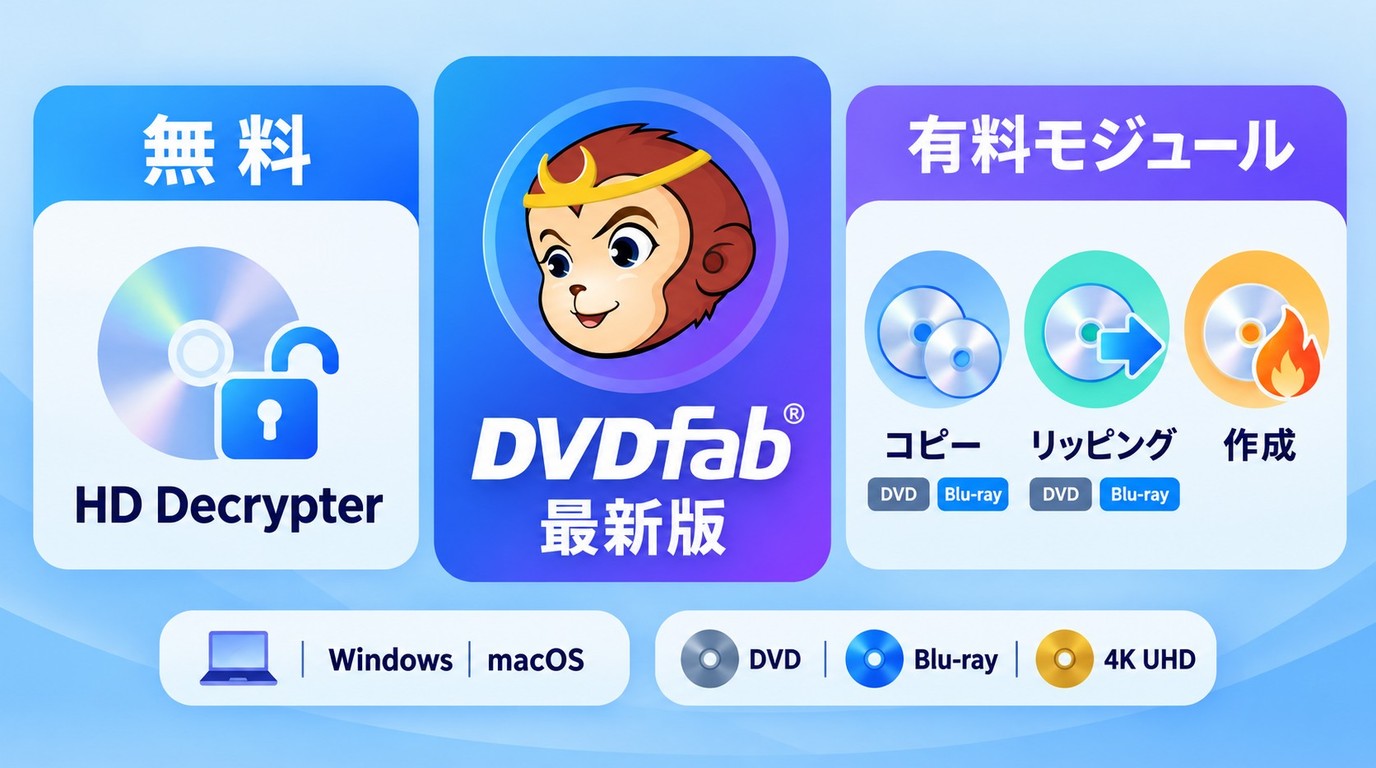
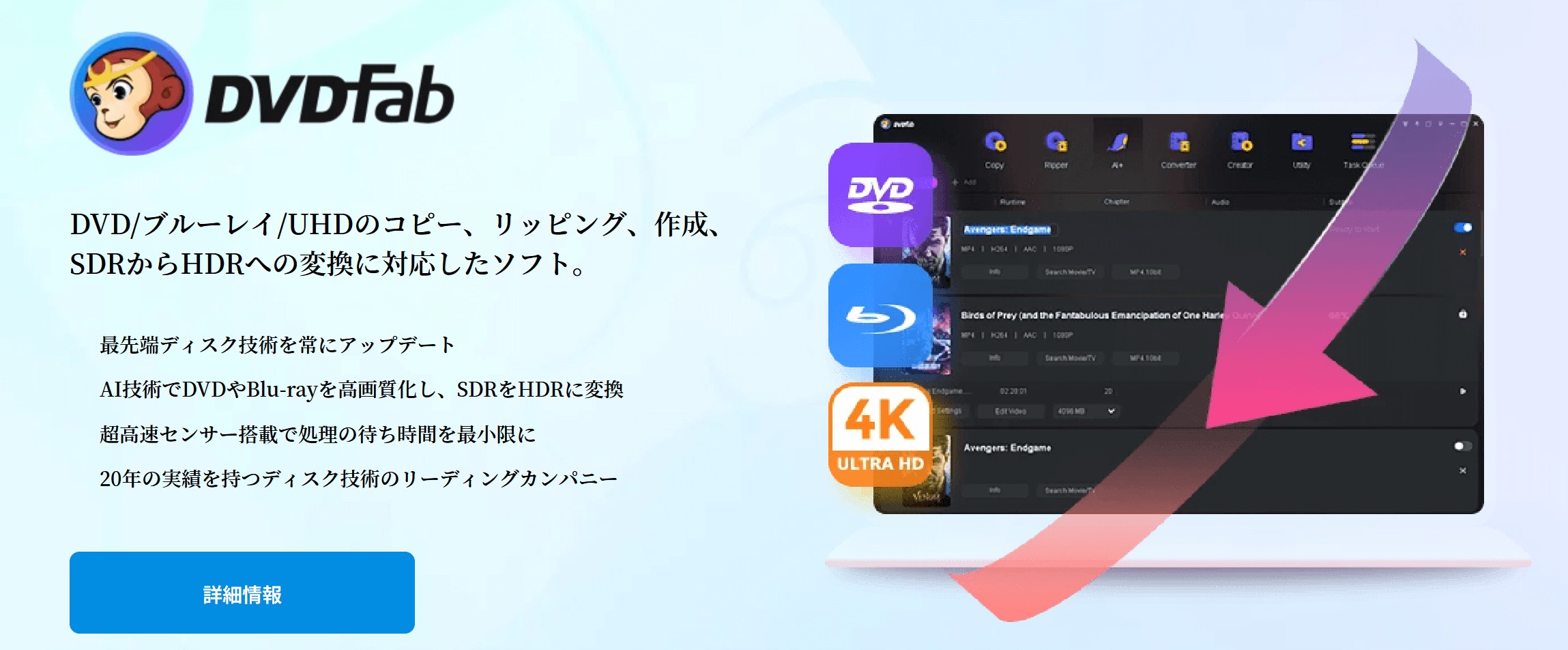
DVDFab は、DVD、Blu-ray、4K UHDを対象に、コピー、リッピング、作成を用途別のモジュールで提供するソフトウェア群です。WindowsとMacの両方に対応しており、ディスクをそのまま残したい人にも、動画ファイルに変換して保存したい人にも使いやすい構成になっています。
DVDFabは製品群全体のブランド名で、DVDFab HD Decrypterは機能を限定した無料ツールです。コピー、リッピング、作成などの単品製品は、それぞれ対象ディスクと処理内容が異なります。
DVDFab13の基本情報
| 試用・ライセンス | 製品ごとに無料体験の条件が異なり、期間ライセンスと無期限ライセンスが用意されている |
|---|---|
| 対応OS | Windows 11/10/8.1/8/7(64ビット)、macOS 10.13 - 15.x |
| 保護付きディスクへの対応 | DVD コピーはCSS、APS、RC、RCE、UOPs、Sony ARccOS、RipGuard、Core X2、FluxDVDなどに対応 |
| 機能 | DVD・BD・UHDのコピー/リッピング/作成、ディスク間変換、字幕/音声関連機能など |
| 評判 | 機能の幅広さと使いやすさが評価される一方、無料版の制限や用途に合った製品選びは事前確認が必要 |
| 公式サイト | https://DVDFab.org/all-in-one.htm |
DVDFabの評価ポイント
- コピー・リッピング・作成を用途別に選びやすい
- 無料体験で有料機能の操作感を確認しやすい
- 単品購入とオールインワンの両方が用意されている
- UIが比較的わかりやすく、初回でも迷いにくい
- 無料版の範囲と有料版の差を切り分けて考えやすい
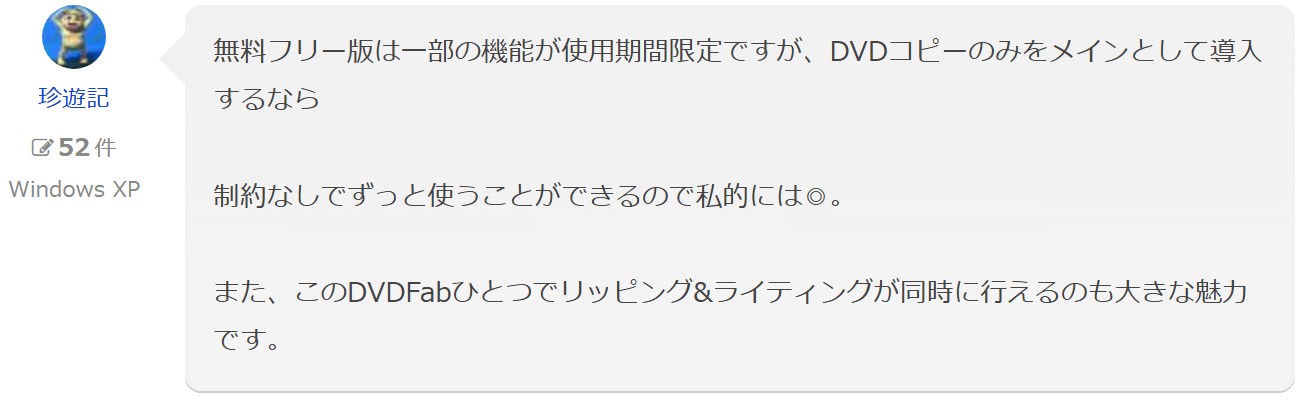
外部レビューを見ると、使いやすさや機能数は評価されやすい一方、無料版は新しいディスク向きではないという見方もあります。無料で完結させたいのか、製品版まで含めて使うのかで満足度は変わります。
ユーザーからの口コミ
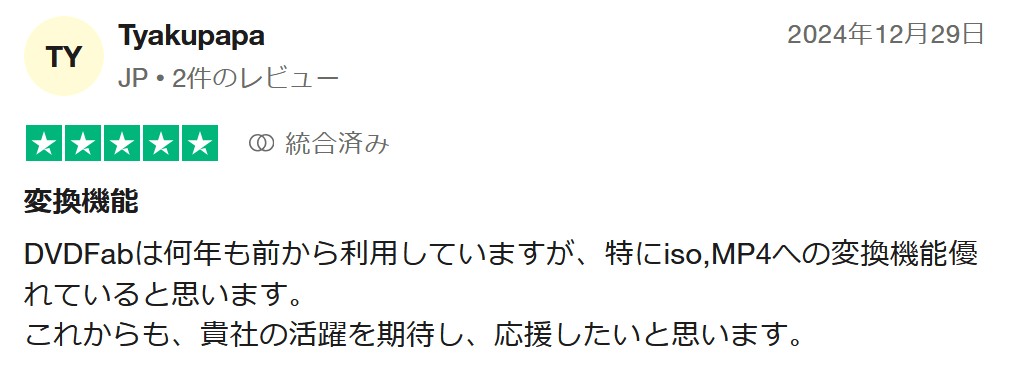
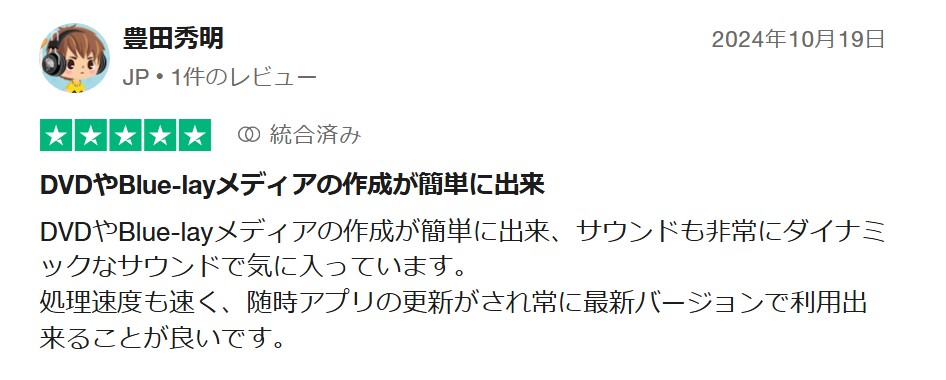
口コミの受け止め方は、評価対象が無料版なのか製品版なのかで変わります。2026年9月24日時点で、TrustpilotのDVDFab.orgに対する評価は4.8、レビュー件数は128件です。レビュー件数や個別の投稿内容を確認し、無料版の制限と用途の一致をあわせて判断することがポイントです。
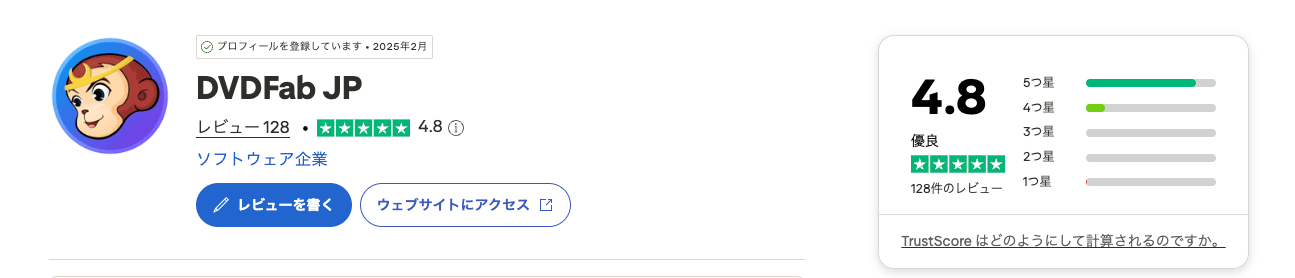 評価対象:dvdfab.org Trustpilot | |
 |  |
 |  |
DVDFab無料版の制限:どこまで使える?
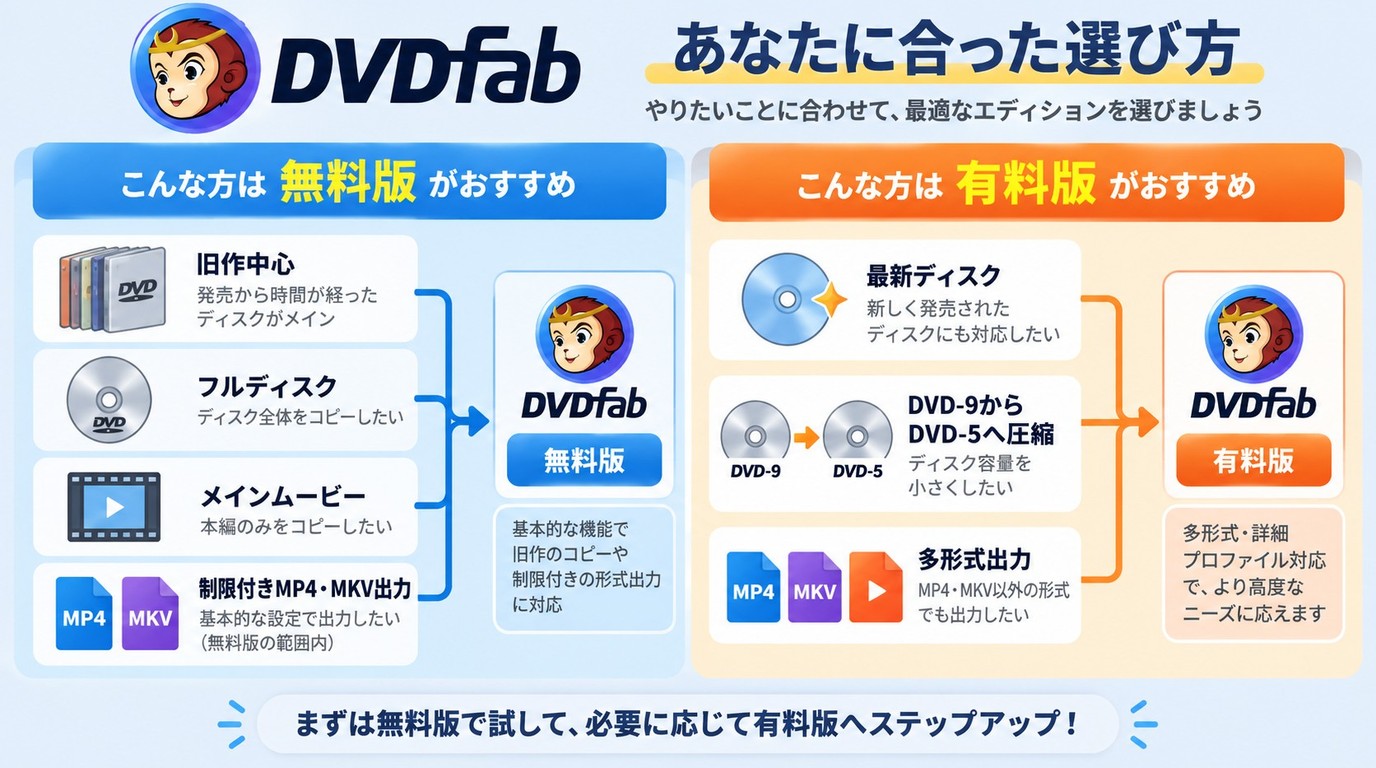
DVDFabの無料利用には、各製品の無料体験と DVDFab HD Decrypter があります。基本的なコピーやリッピングを試す用途には向いていますが、製品版と同じ感覚で使えるわけではありません。
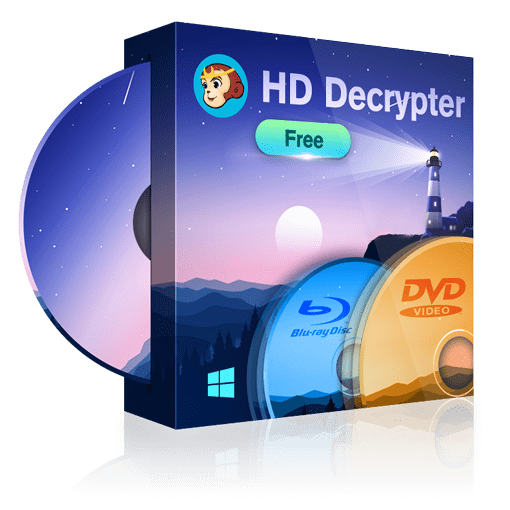
- DVDFab HD Decrypterは、DVDとBlu-rayのフルディスク/メインムービーコピー、ISO/フォルダー保存、MP4/MKV出力に対応する無料ツールです。
- DVDとBlu-rayは、フルディスクまたはメインムービーを選んでコピーできます。
- ディスク構造を残す場合はISOまたはフォルダー、動画ファイルとして保存する場合はMP4またはMKVを選べます。
- 無料版は旧作を中心とした対応範囲で、最新の保護や圧縮などは有料モジュールの対象です。
DVDFab無料版の制限
DVD コピーとDVD リッピングは、それぞれ30日以内にDVD3枚まで無料体験できます。体験期間または試用枚数の上限に達した後は有料機能が終了し、対応範囲が限定されたDVDFab HD Decrypterを利用できます。
- 最新ディスクや保護の強いディスクへの対応は限定的
- コピーモードは主に「フルディスク」と「メインムービー」に限られる
- 圧縮機能は使えない
- 動画への変換はMP4/MKV中心で、画質やプロファイルにも制限がある
- 空のディスクへの書き込みでは外部ツール連携が必要になる場合がある
DVDFab無料版と有料版を比較
| 比較項目 | DVDFab無料版(HD Decrypter) | 対応する有料モジュール |
|---|---|---|
| 対象ディスク | DVD、Blu-ray | DVD、Blu-ray、UHDを製品別に選択 |
| 保護付きディスク | 旧作中心・制限あり | クラウド更新で広範囲に対応 |
| コピーモード | フルディスク、メインムービー | コピー製品で追加モードを利用可能 |
| ディスク圧縮 | 利用不可 | DVD-9からDVD-5への圧縮に対応 |
| 動画ファイル出力 | MP4、MKV中心 | リッピング製品で多形式に対応 |
| 書き込み・作成 | 外部ツールが必要な場合あり | 対応するコピー・作成製品で利用可能 |
DVDFabの用途別モジュール選び
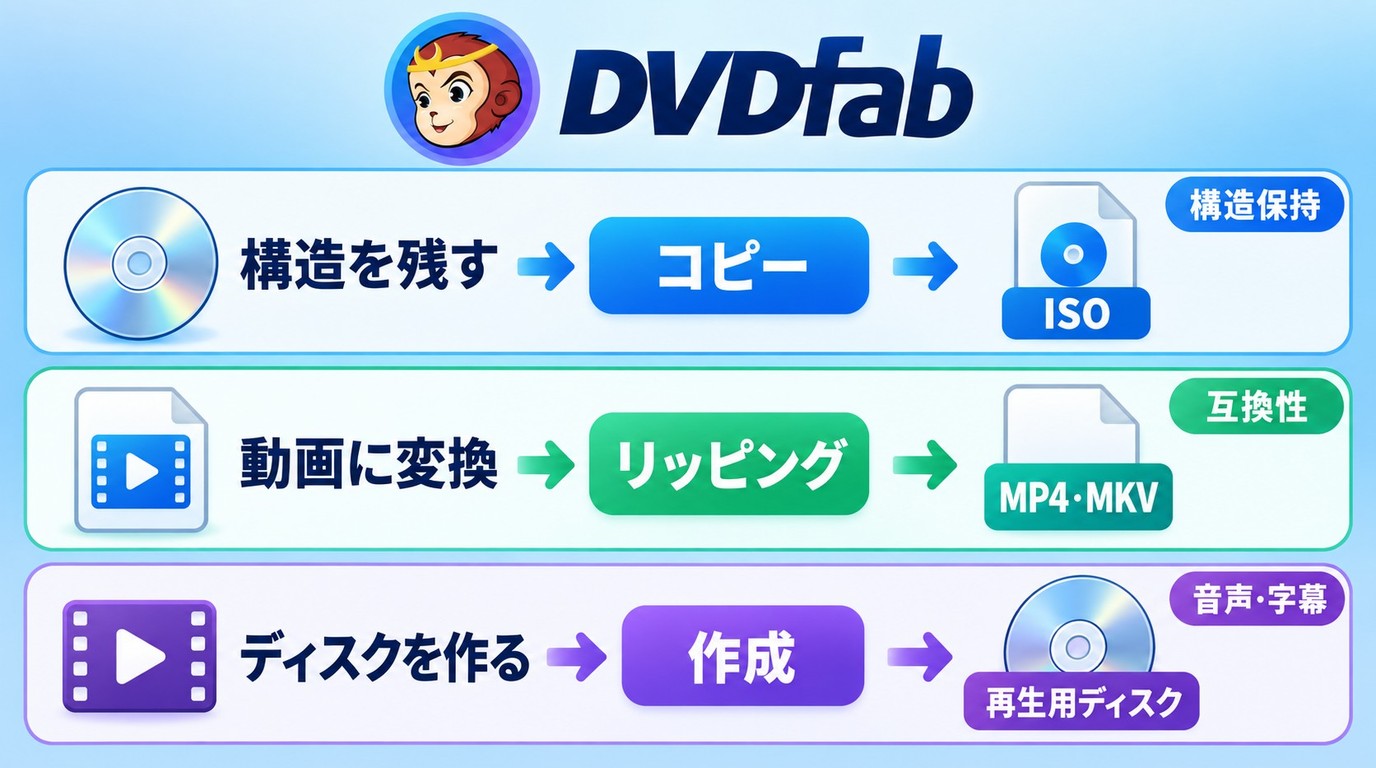
コピー・リッピング・作成の選び方

動画ファイルへ変換したいなら、DVD リッピング / Blu-ray リッピング 系を優先してください。
動画からDVDやBlu-rayを作りたいなら、DVD 作成 / Blu-ray 作成 が向いています。
どれが必要か迷う、複数の用途をまとめて使いたい、今後も幅広く使う予定があるなら、DVDFab オールインワンを検討すると判断しやすいです。
DVDFabを選ぶときは、まず「何をしたいのか」を基準に整理するとわかりやすくなります。最初からすべての機能が必要とは限らないため、DVDやBlu-rayのコピーだけを使いたいのか、変換やリッピングもしたいのか、といった用途ごとに考えるほうが選びやすくなります。やりたい作業が1つであれば単体製品でも十分ですが、複数の作業をまとめて行いたい場合は、より広く対応できる構成を検討したほうが無駄がありません。
保存形式は、ディスク構造を残すならISO、複数の音声や字幕を1つのファイルに保持したいならMKV、スマートフォンやテレビなどでの再生互換性を優先するならMP4が目安です。動画の圧縮方式は、幅広い機器で再生しやすいH.264と、同程度の画質で容量を抑えやすいH.265から、使用する再生機器に合わせて選びます。
購入前に確認するライセンス条件
- DVD/Blu-ray/4K UHDを1:1クローンで元の映像・音声データを保持してバックアップ
- DVD/Blu-ray/4K UHDを高品質で圧縮してコピー
- 空のディスクに書き込んだり、ISOファイル/フォルダとして保存したりできる
DVDFabの購入・ライセンス手順 を確認し、1-Year Licenseは期間ライセンス、Lifetime Licenseは無期限ライセンスとして区別してください。単品製品とDVDFab All-In-Oneでは、含まれる機能が異なります。
各ライセンスの対象機能、対応台数、更新範囲、返金条件は、次の比較表でまとめて確認できます。
無期限ライセンスは利用期限の区分を示すもので、保存データの永久保存や制約のない利用、将来追加される別製品までの提供を意味するものではありません。利用できる機能と更新対象は、購入した製品またはパッケージの範囲で確認しましょう。
DVDFabの価格・ライセンス・返金条件
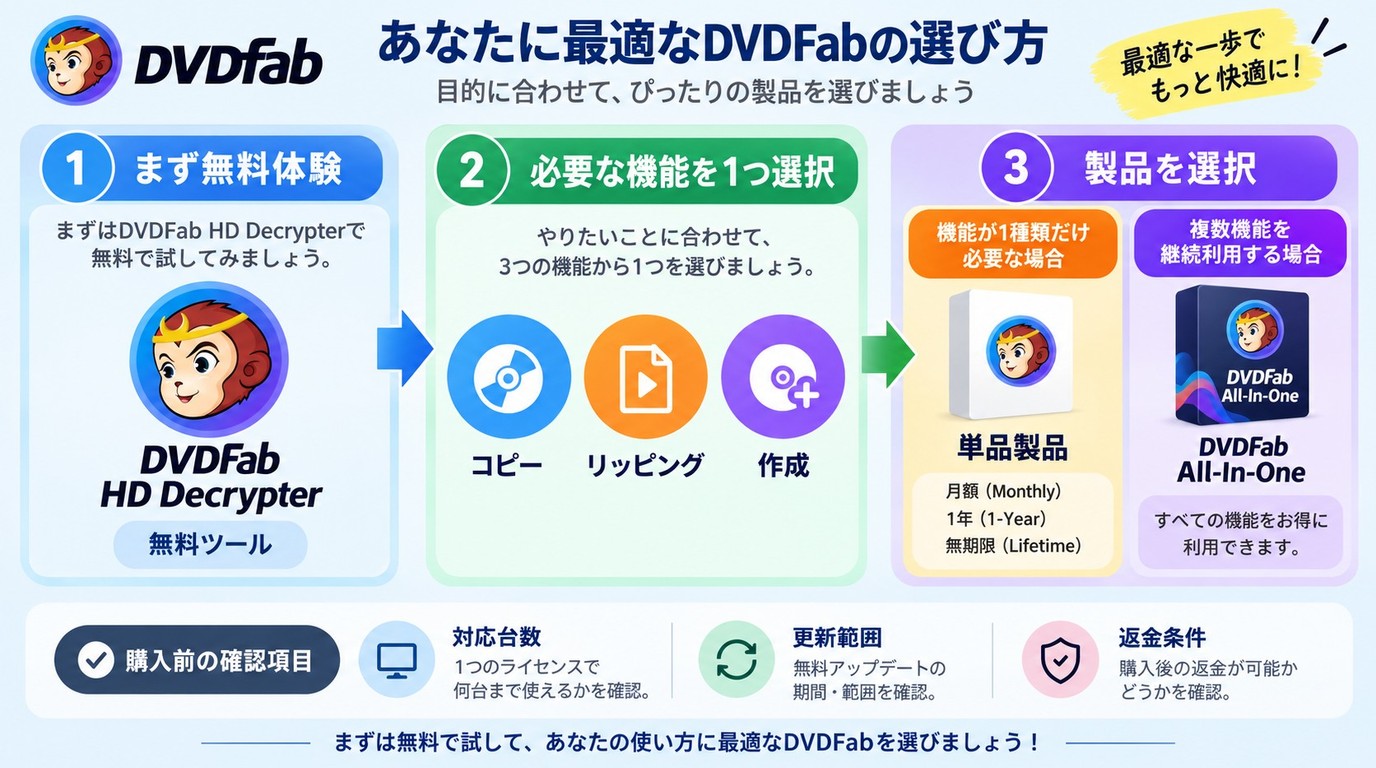
以下は、2026年最新版を選ぶ際の主な確認項目です(2026年9月時点)。具体的な価格は製品構成によって異なるため、無料範囲、ライセンス期間、対象機能、対応台数、更新・返金条件を同じ製品単位で比べます。
| 区分 | 料金体系 | ライセンス期間 | 対象機能 | 台数・更新・返金 |
|---|---|---|---|---|
| DVDFab HD Decrypter | 無料ツール | 期間区分なし | 基本的なコピー・リッピング | 機能と更新範囲に制限あり |
| 単品製品 | 有料 | 月間/1-Year/Lifetime | 購入したモジュール | 個人用最大5台、製品別の返金条件 |
| DVDFab All-In-One | 有料パッケージ | Lifetime | 複数モジュール | 個人用最大5台、購入範囲を更新 |
DVD コピーとDVD リッピングでは、月間ライセンスの返金期間は7日、年間・無期限ライセンスは所定の条件を満たす場合に14日です。
コピーだけが必要なら単品製品、コピー・リッピング・作成を継続して使うならAll-In-Oneが検討しやすい構成です。購入前に無料体験で対象ディスクと出力結果を確認し、必要な機能を含むライセンスを選んでください。
DVDFabのデメリットと購入前の注意点
- 必要な機能が多いほど購入範囲が広がります。まず無料体験で実際に使う作業を確認し、単品製品とAll-In-Oneを選び分けてください。
- モジュールが多く、初めは違いが分かりにくいことがあります。最終的に残したい形式をISO、MP4、MKV、再生用ディスクから決めると、必要なモジュールを絞り込みやすくなります。
- 圧縮や複数タスクの処理ではPCと光学ドライブに負荷がかかります。導入前に対応OS、空き容量、光学ドライブ、GPUなどのシステム要件を確認してください。
- 新しいディスクへの対応状況は更新の影響を受けます。読み込みに失敗した場合は、最新版への更新後に更新履歴とトラブルシューティングを確認し、解決しない場合はサポートを利用できます。
- 返金にはライセンスごとの期間と条件があります。購入前に対象製品の返金ポリシーを確認し、無料体験で用途との相性を確かめてから検討してください。
DVDFabのダウンロード&インストール方法
評価内容だけを確認したい方はこの章を後回しにしてください。以下では、Windows版を例にダウンロードからインストールまでの流れを説明します。
次のボタンから公式配布のインストーラーを入手し、実行前にファイルの発行元がDVDFabであることを確認してください。
あるいは、公式サイトのダウンロードページにアクセスして、「DVDFab 13」という製品の下にある「無料ダウンロード」ボタンをクリックします。
ダウンロードが完了したら、ダウンロードした.exeファイルを実行します。必要な許可やオプションを選択してください。
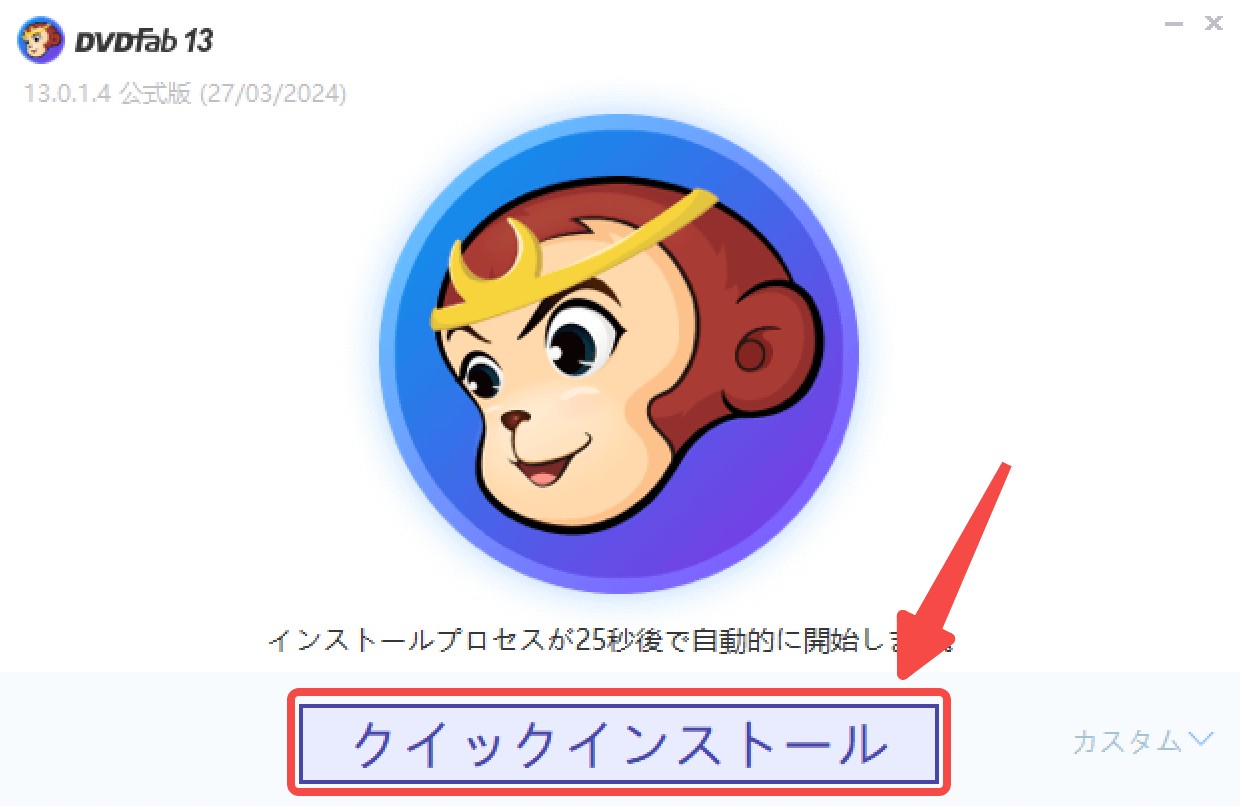
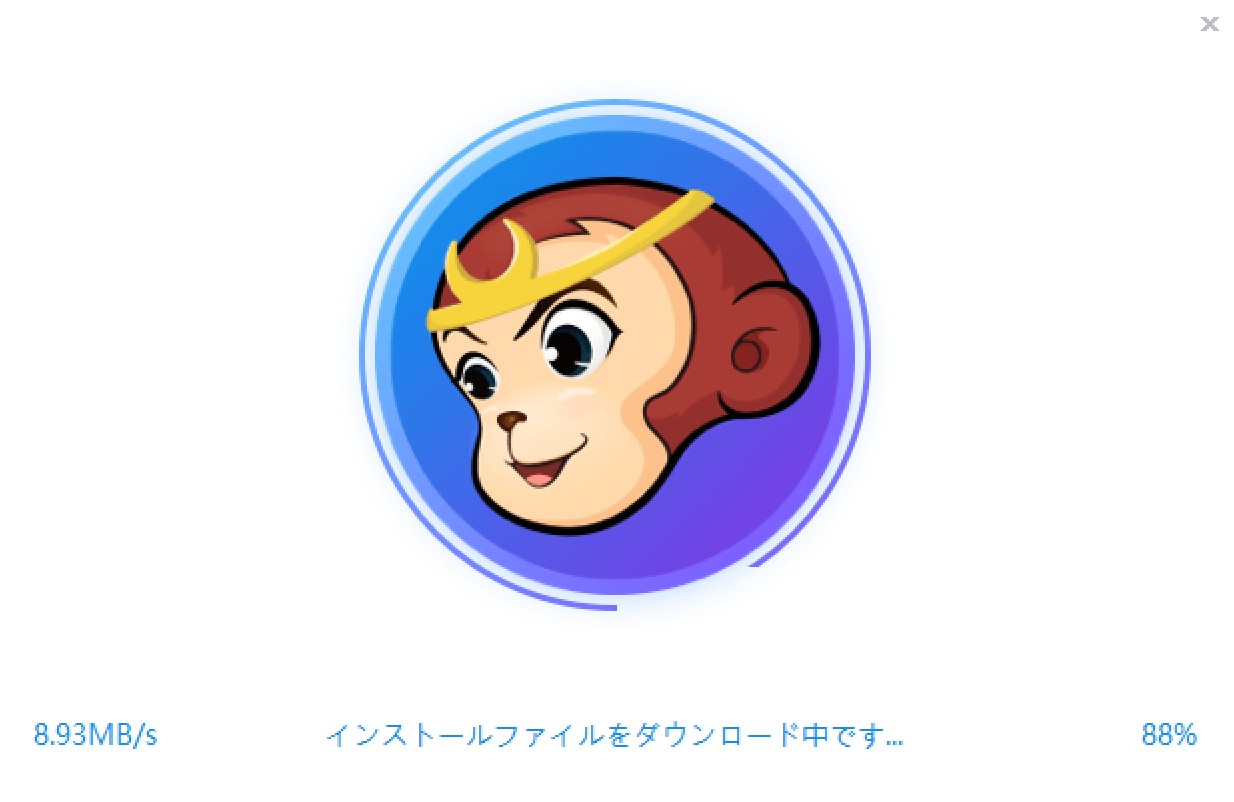
これで、DVDFabのダウンロードとインストールが完了しました。
DVDFabの使い方:コピー、リッピングと作成機能
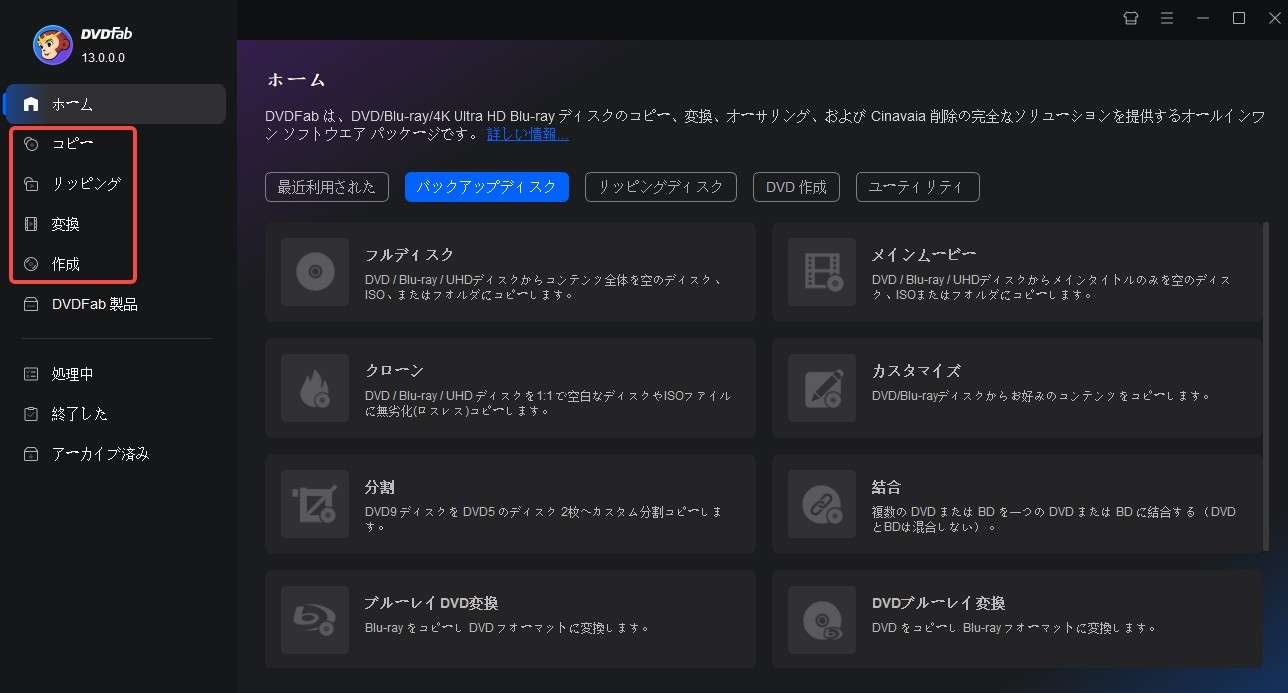
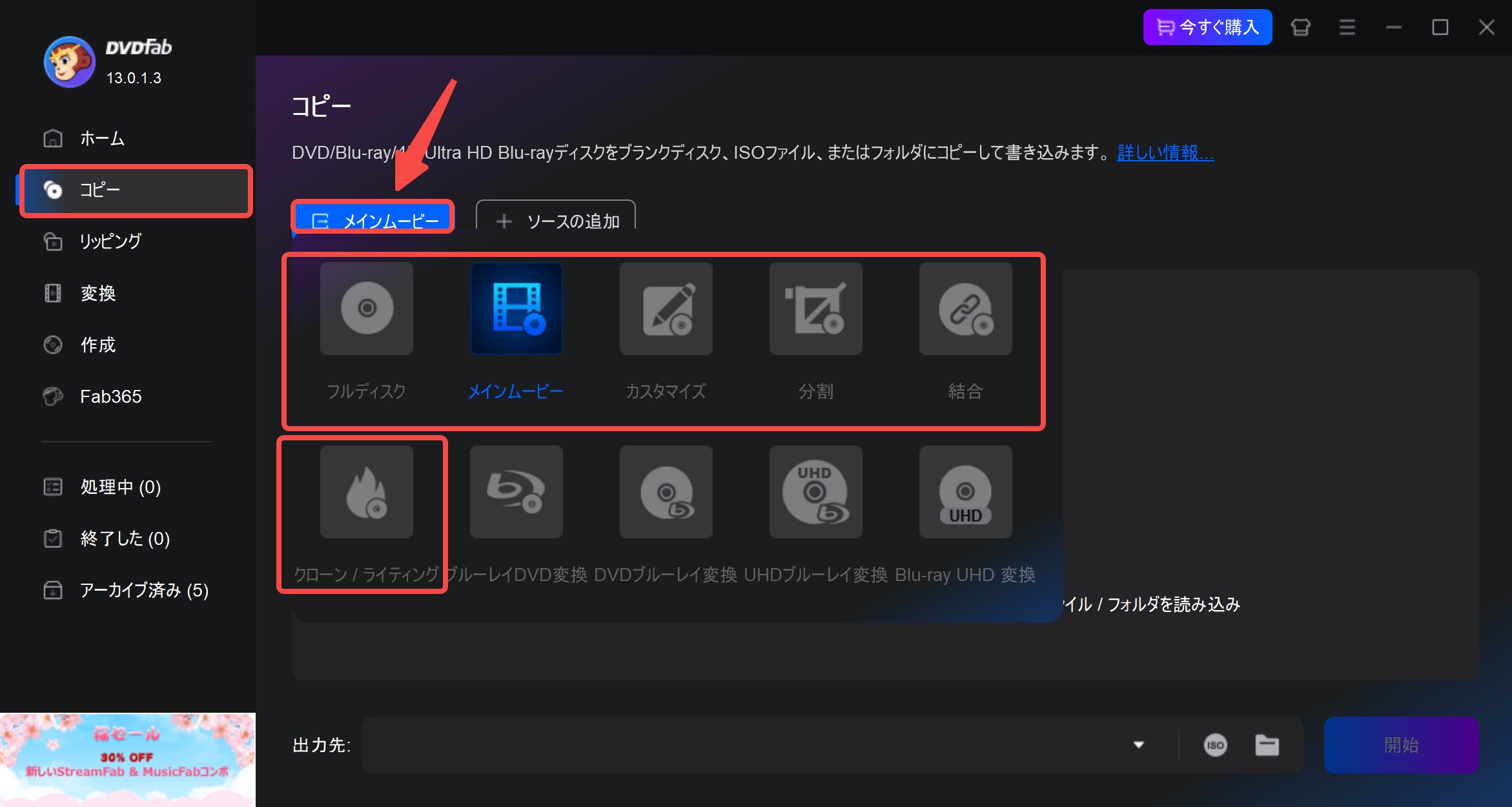
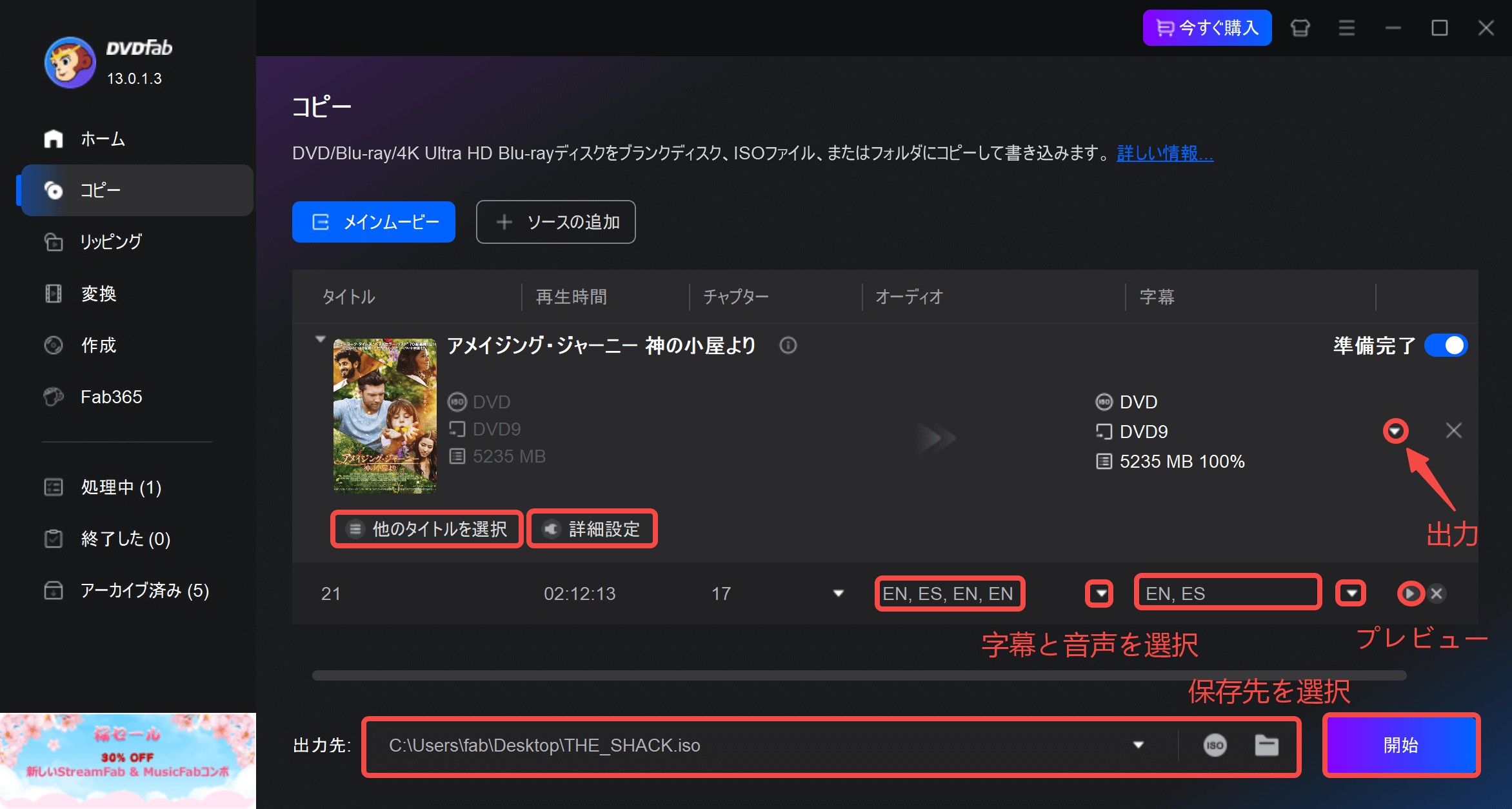
ディスク構造を残すならコピー、MP4やMKVなどの動画ファイルへ変換するならリッピング、手持ちの動画から再生用ディスクを作るなら作成を選びます。画面ごとの操作や設定項目は、後半の各機能の手順で確認できます。
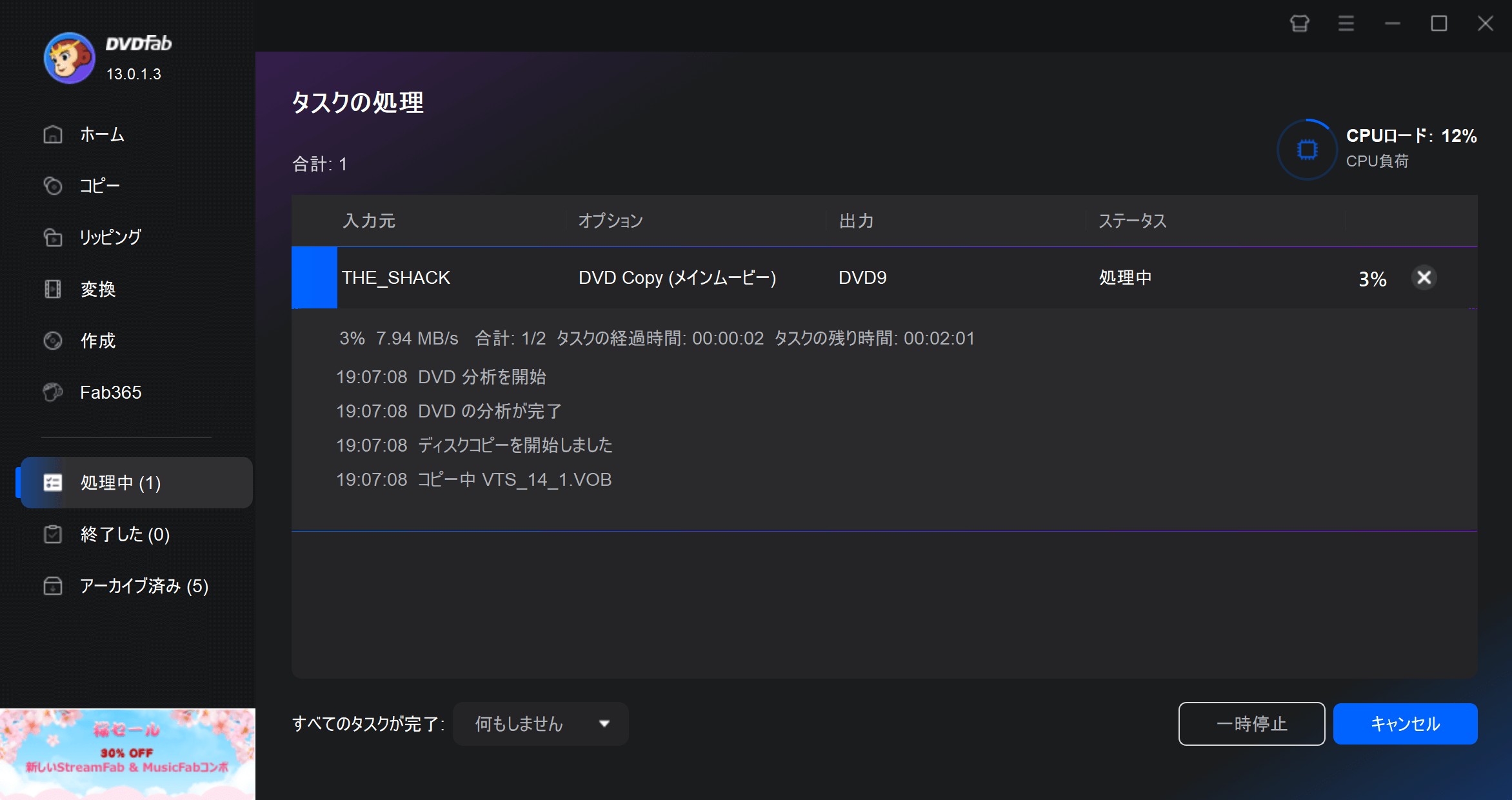
DVDFabの使い方:コピー機能
DVDFabの使い方:リッピング機能
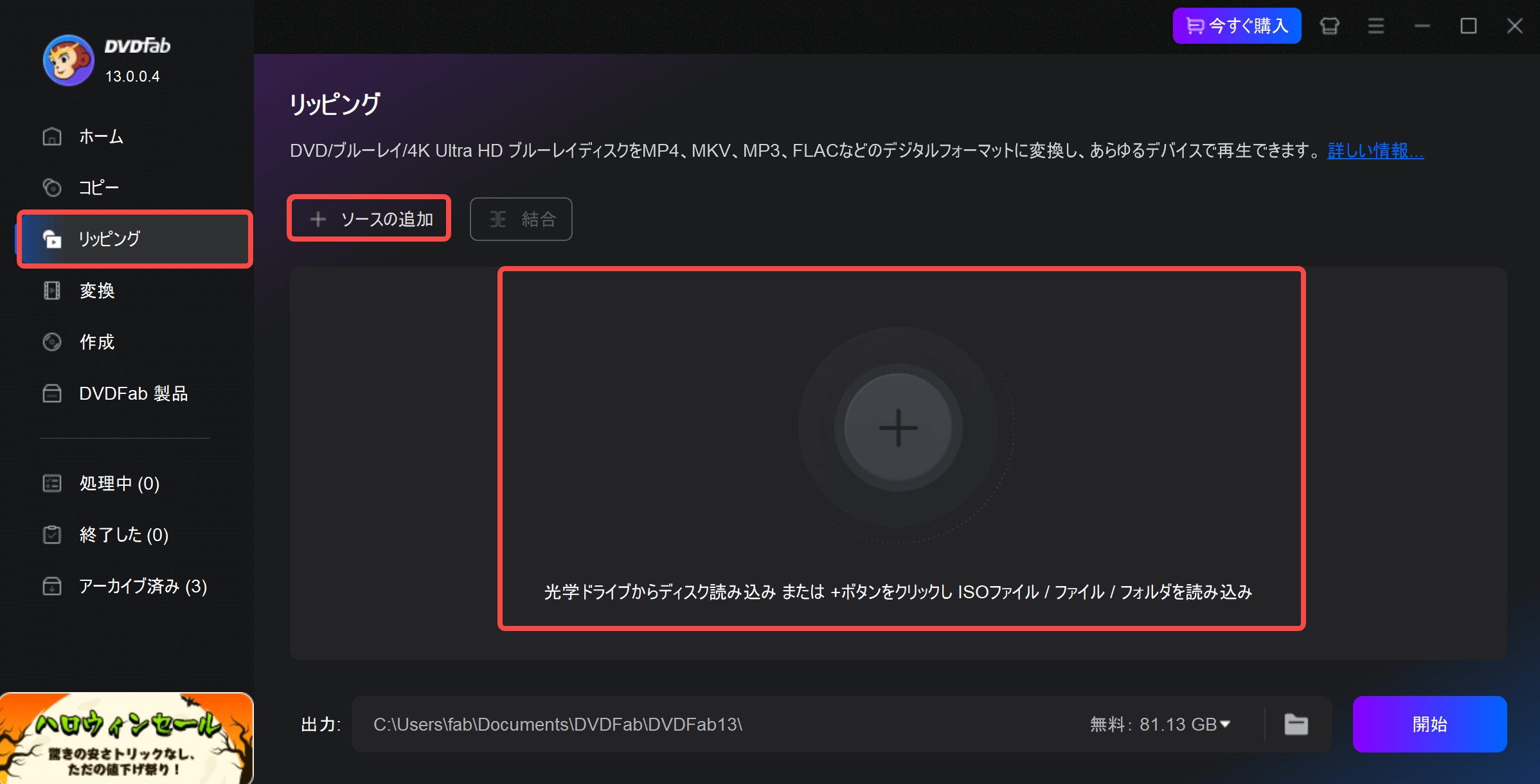
以下は、DVDFabのリッピング機能を使用して、DVDまたはBlu-rayを動画に変換する基本手順です。
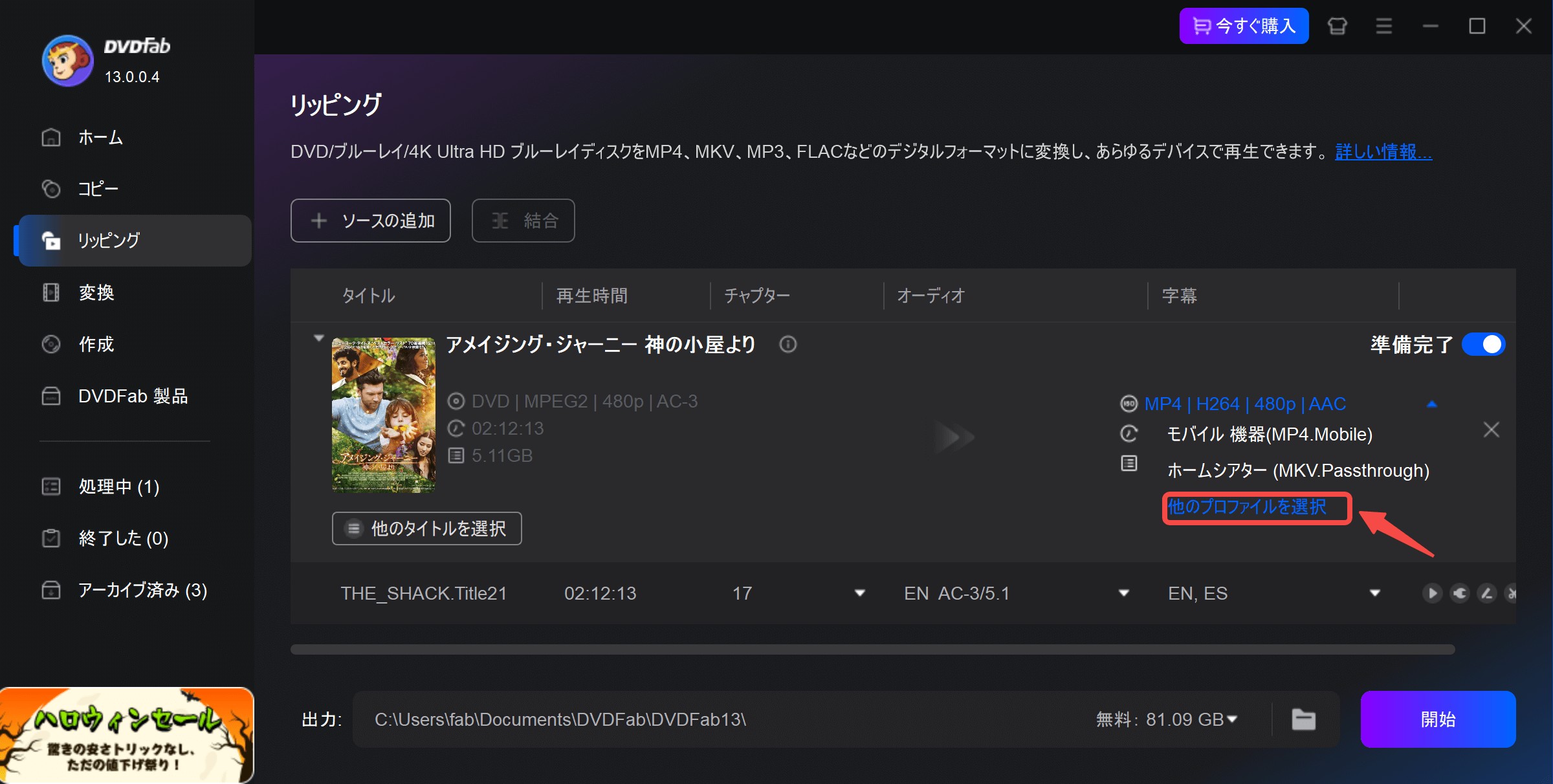
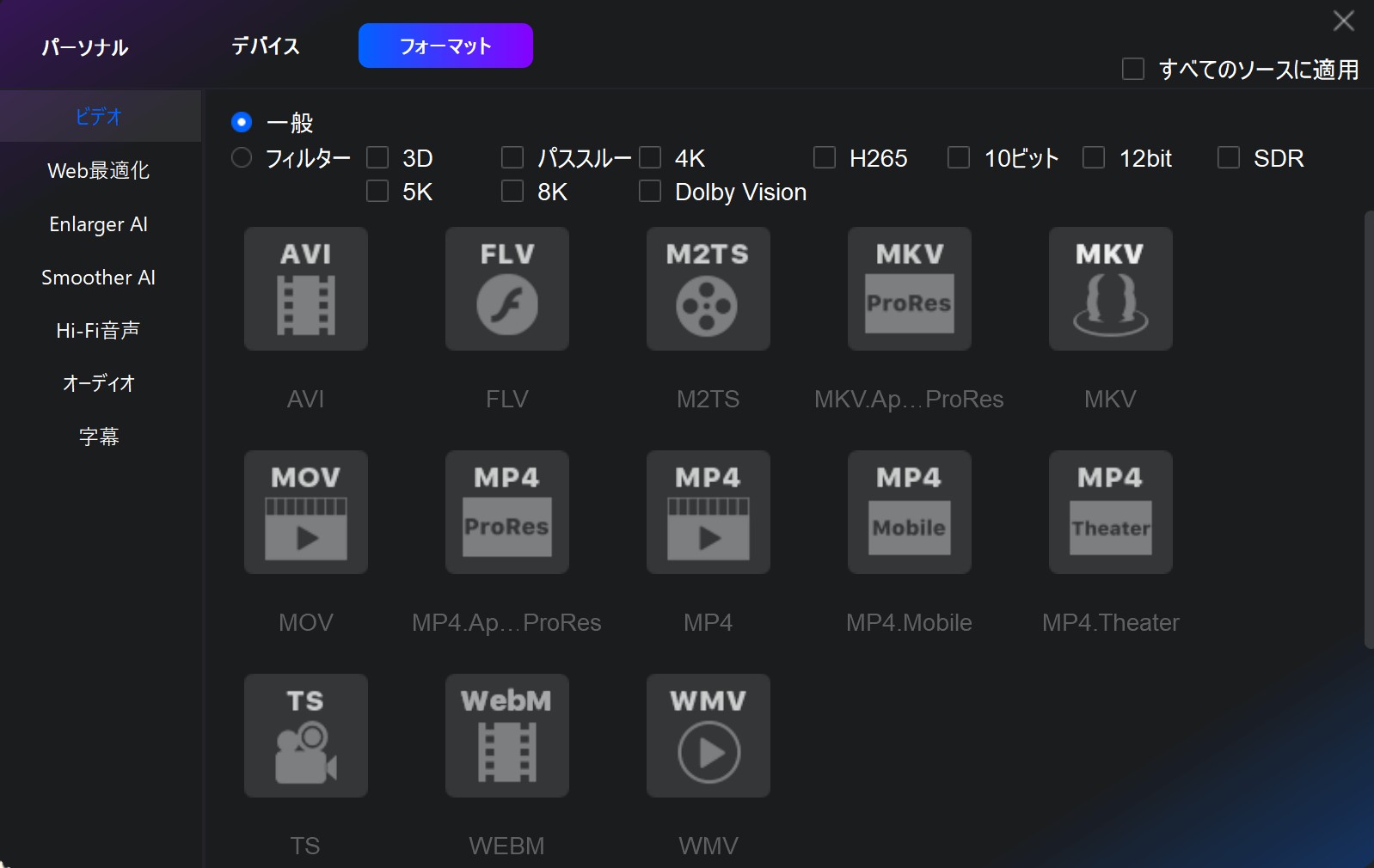
必要な出力フォーマットを選択します。
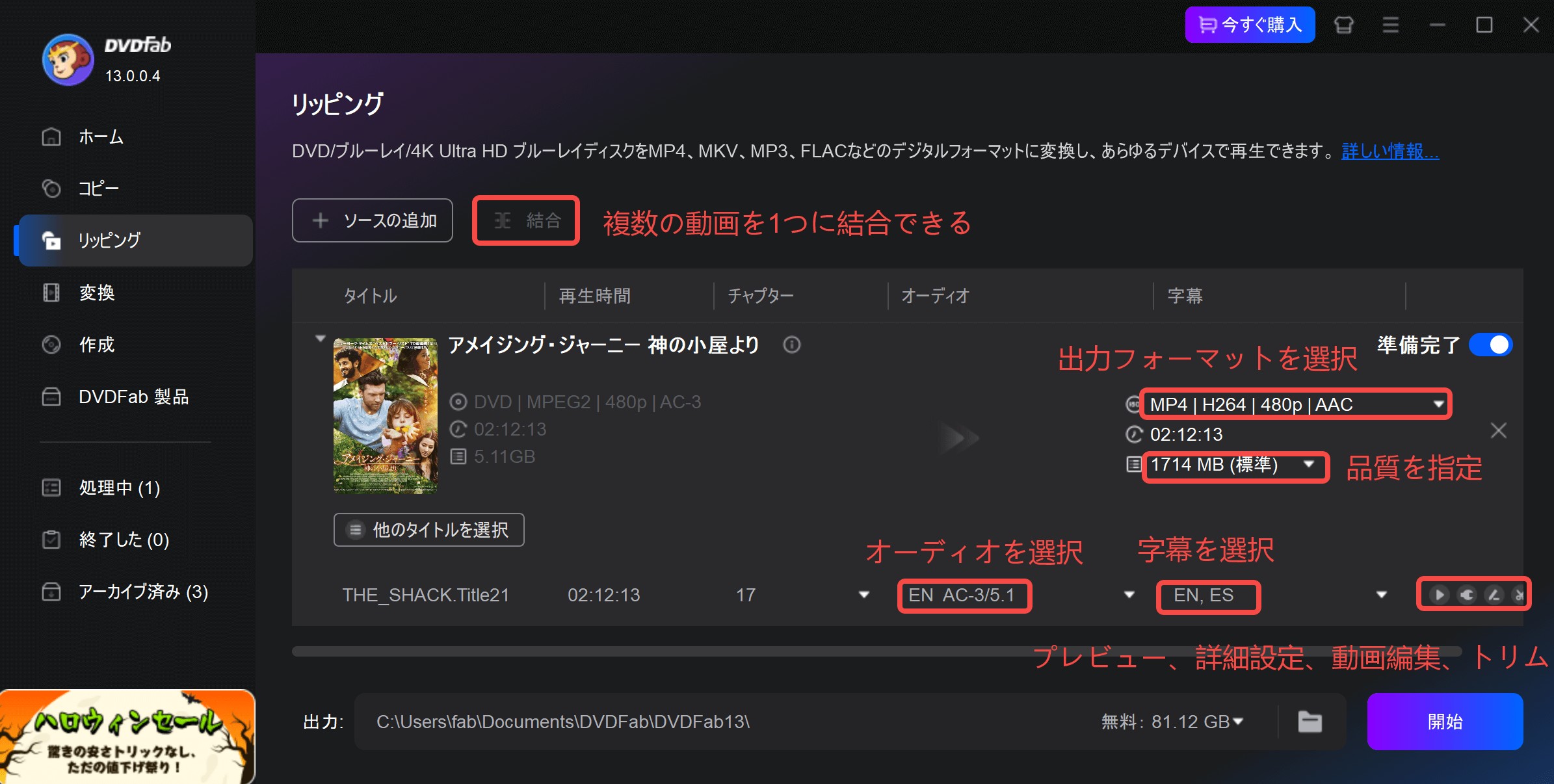
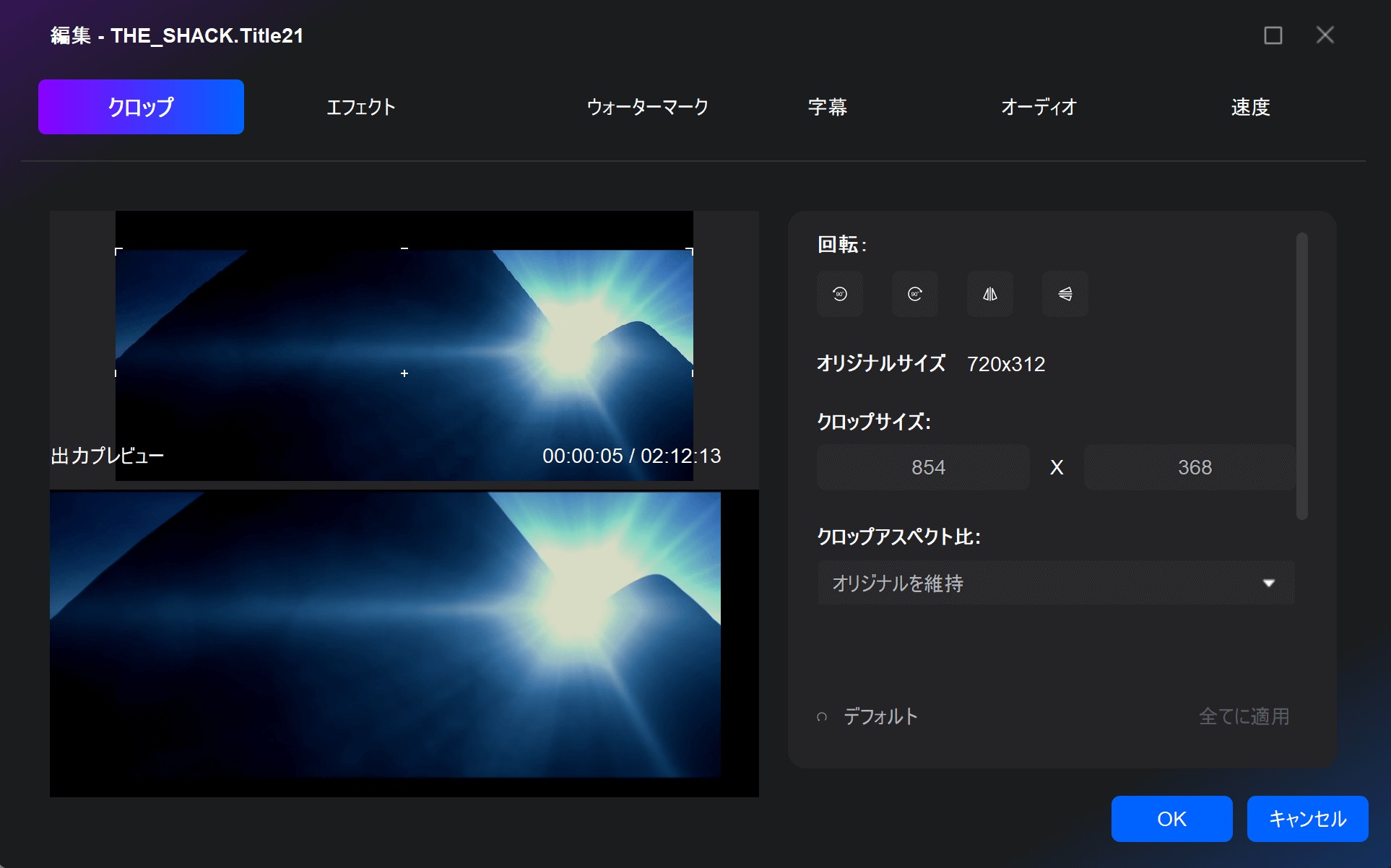
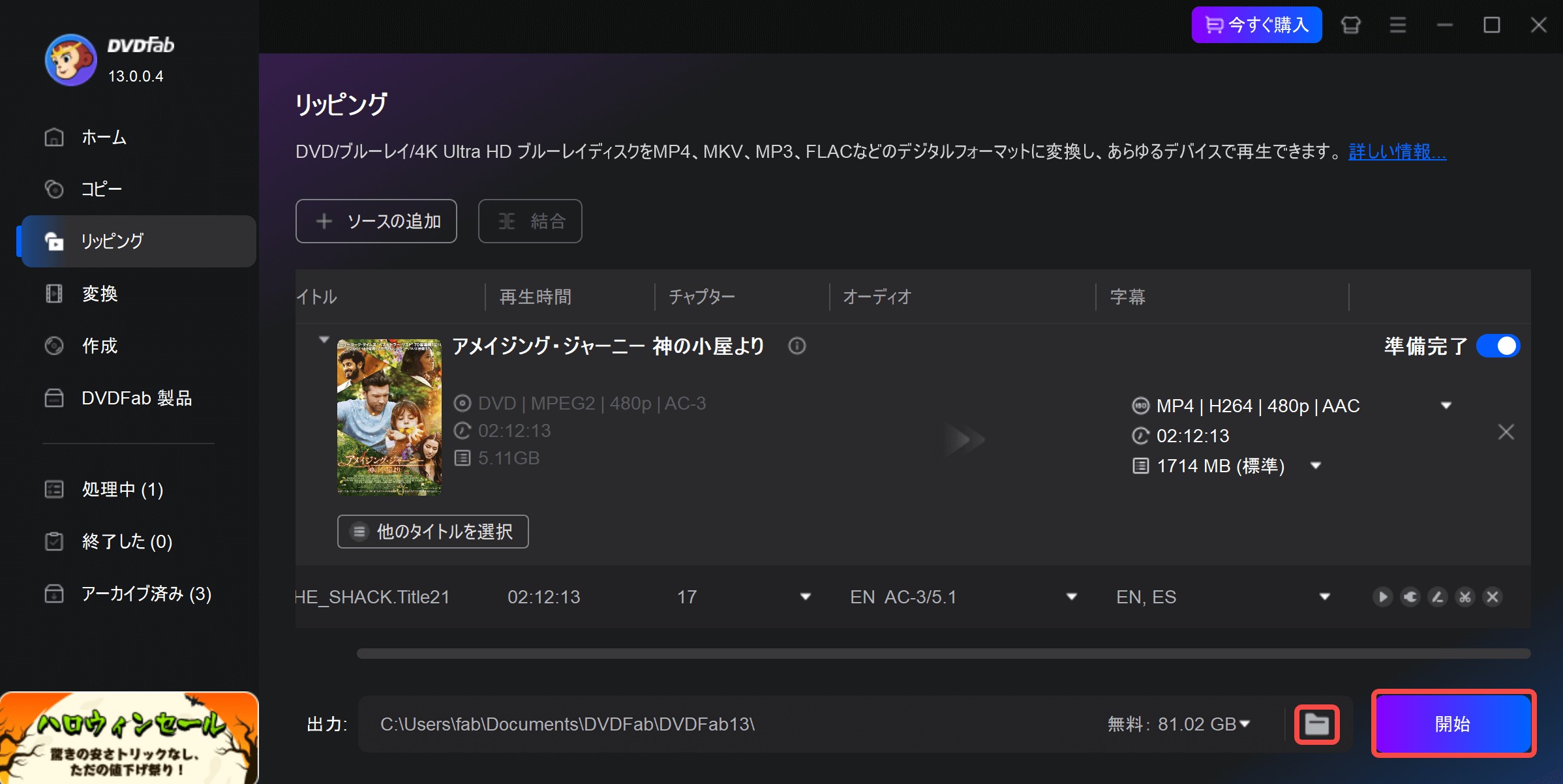
Blu-rayの読み込み停止や出力失敗は、 DVDFabでBlu-rayを読み込めない場合の確認項目 に沿って、ディスク状態、光学ドライブとファームウェア、出力先、GPU設定の順に確認すると原因を切り分けやすくなります。
DVDFabの使い方:作成機能
DVDFab DVD 作成を使用してMP4をDVDに書き込む方法
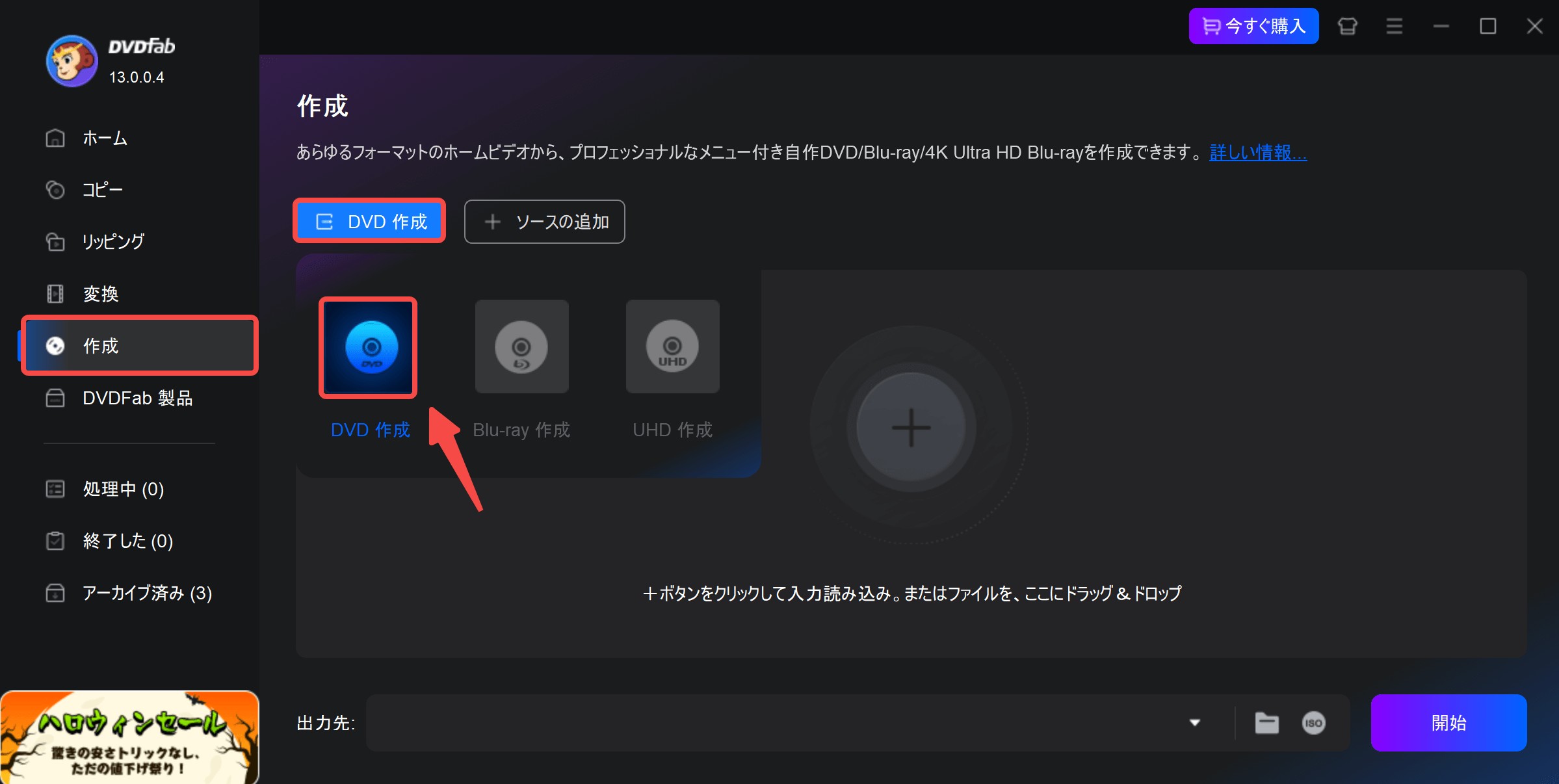
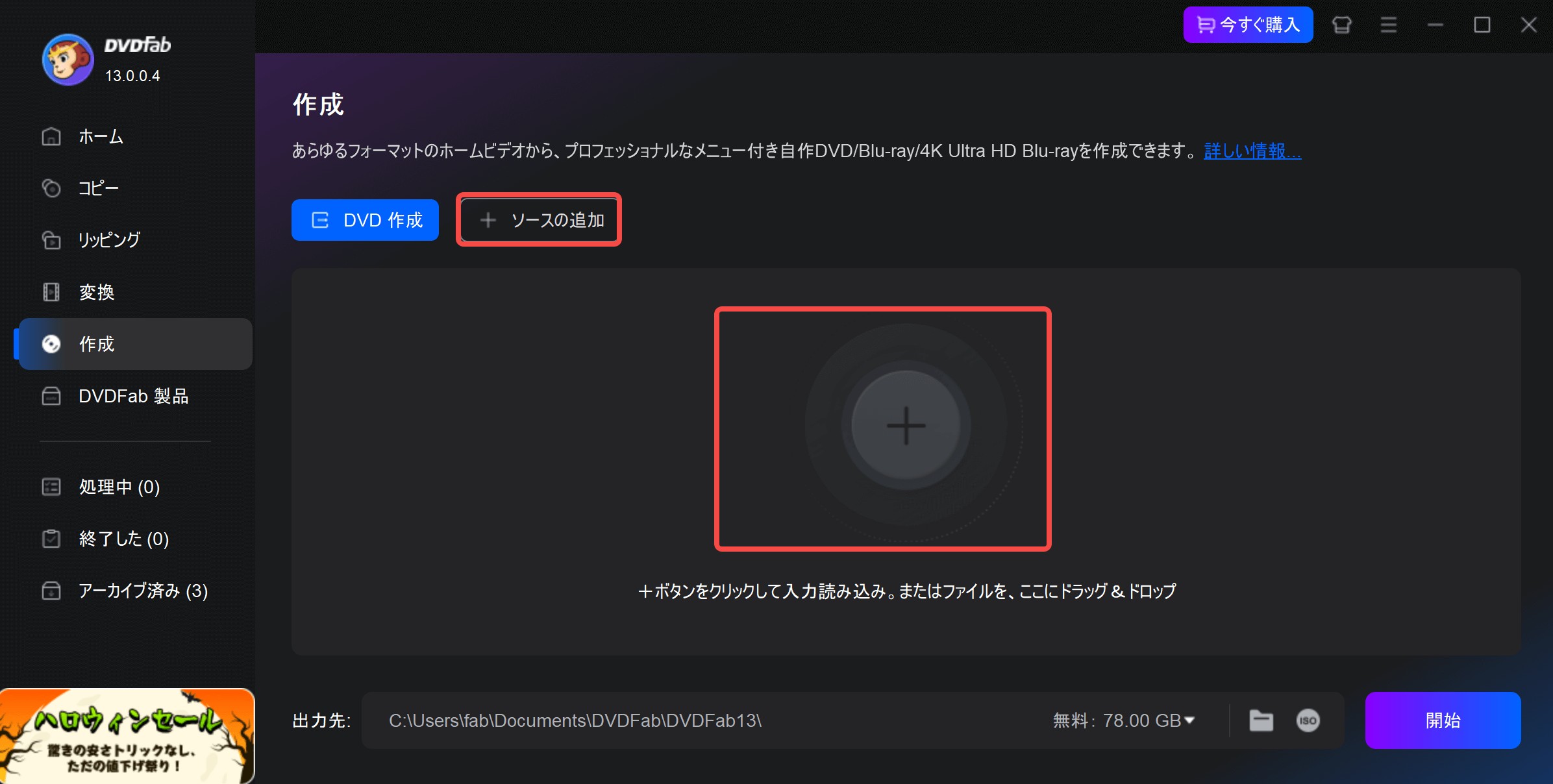
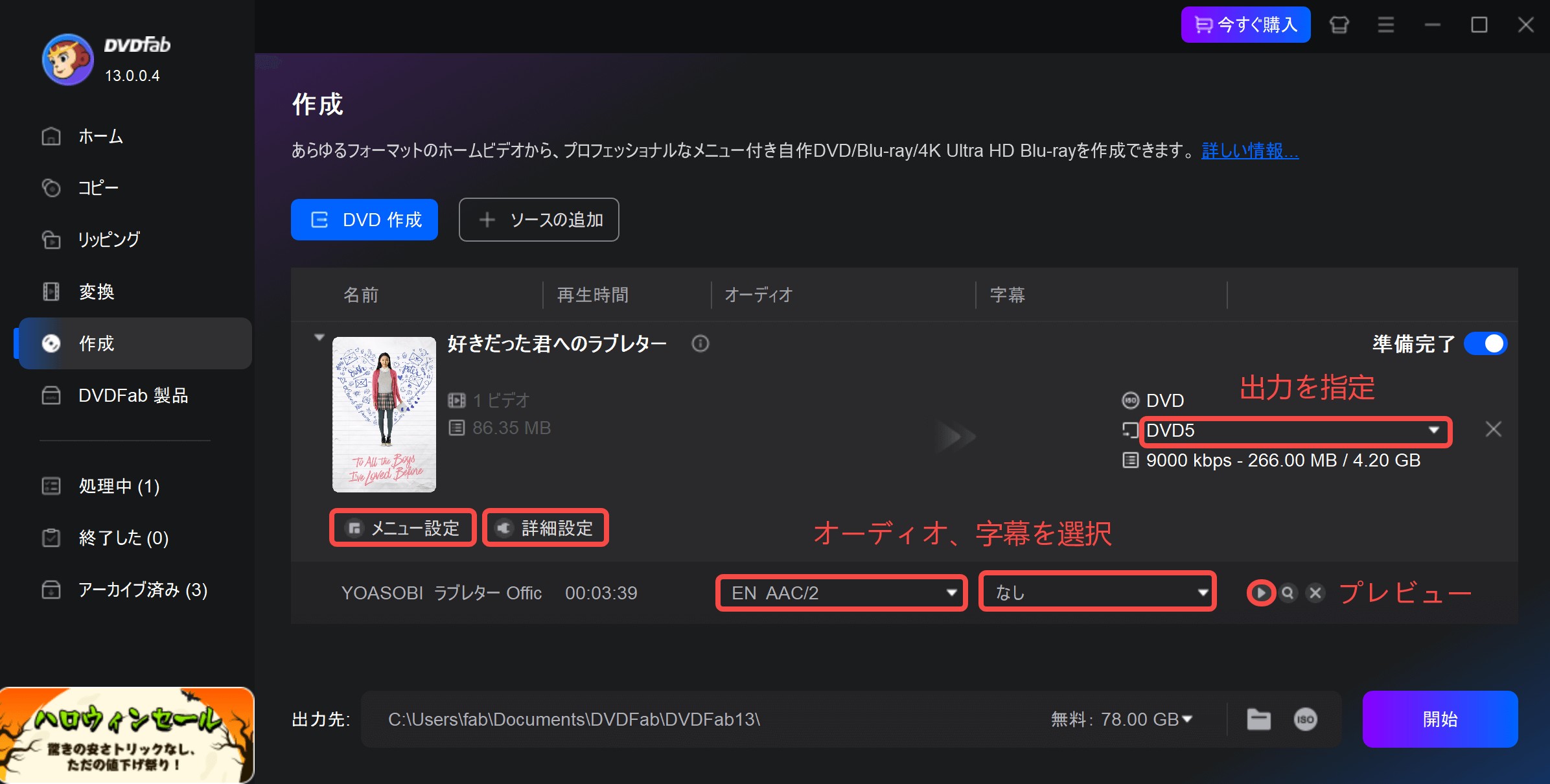
「詳細設定」をクリックして出力ボリュームラベル、出力、テレビ画質、アスペクト比、再生モードなども設定できます。


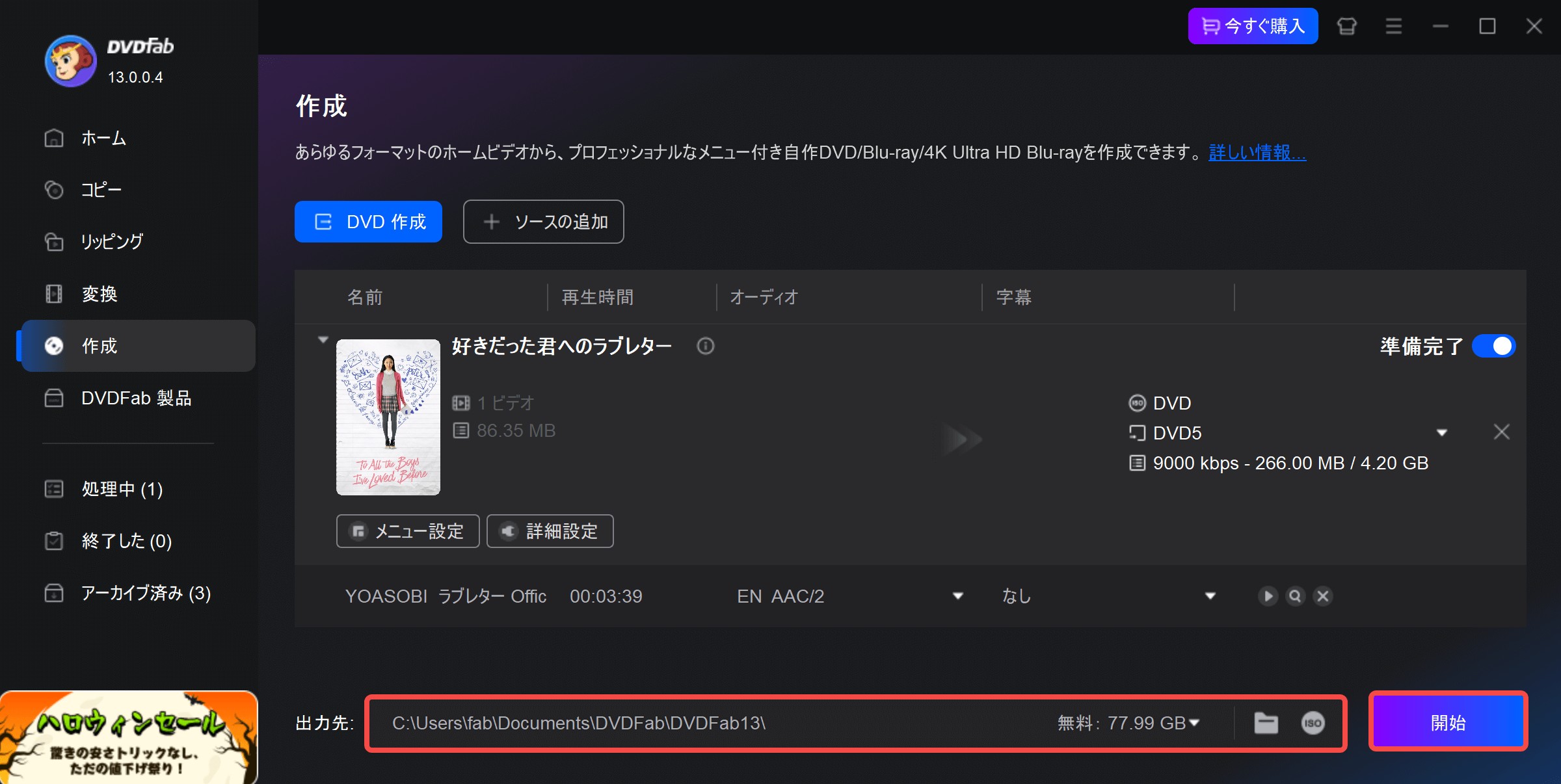
以上が、基本的な DVDFab使い方 です。
DVDFabに関するよくある質問(FAQ)
QDVDFab PasskeyはDVDFabオールインワンに含まれますか?
含まれません。Passkeyは別シリーズなので、必要な方は Passkeyオールインワン の案内を別途確認してください。
A
Q無料体験の期限が切れたあとも使えますか?
DVDFab DVD コピーとDVD リッピングの無料体験は30日間で、それぞれ3枚まで試せます。期限終了後もDVDFab HD Decrypterは利用できますが、フルディスク/メインムービーのコピーやMP4/MKV出力など、無料範囲の機能に限られます。
A
QDVDFabは安全?違法?
公式サイトから正規インストーラーを入手してください。正規に視聴できる個人所有のコンテンツをローカルに保存する場合も、個人利用の範囲で扱い、複製物を再配布せず、適用される法律とサービス条件に従うことが前提です。具体的な扱いは用途や地域によって異なります。過度な安全性や制約のない保存をうたう非正規版は使用せず、権利者の許可なく共有・再配布する行為も避けてください。こうした行為は違法となるおそれがあります。非正規版の問題点は、 DVDFabのクラック版に関する注意点 で確認できます。
A
Qコピー・リッピング・作成はどう選びますか?
メニューやチャプターを含むディスク構造を残すならコピー、MP4やMKVなどの動画ファイルへ変換するならリッピング、手持ちの動画から家庭用プレーヤー向けのディスクを作るなら作成を選びます。
A
Q録画DVD・録画BDにも対応できますか?
対応可否は製品によって異なります。録画系ディスクを扱う場合は、一般的なコピー製品ではなく、対応製品ページを確認してから選ぶのが確実です。
A
QAI機能はDVDFab 13で使えますか?
AI Upscaler、AI HDR Upconverter、Detail Refiner AI、NVIDIA AI Enhancer、DVD to UHD Converter AIは、それぞれ対象製品として提供されています。DVDFab 13の全機能に一律で含まれるものではなく、使いたいAI機能に対応する製品とライセンスが必要です。
A
DVDFabの特徴・無料版の制限・安全性を踏まえた選び方
DVDFabは、コピー・リッピング・作成をまとめて扱いたい人にとって、全体像を把握しやすいソフトです。導入前には、無料版でどこまで足りるか、目的に合うモジュールと保存形式、ライセンス期間と返金条件、PCと光学ドライブの対応状況を整理しておくと、購入後のミスマッチを減らせます。
無料体験で操作感と必要な機能を確認したうえで、用途に合う単品製品またはDVDFab All-In-Oneを検討してください。
