
「ディスクに書き込む準備ができたファイル」とは?Windows 10/11の書き込み・削除

要約: 「ディスクに書き込む準備ができたファイル」は、保存済みの完成データではなく、光学ディスクへ書き込む前の一時待機状態です。Windows 10とWindows 11でのメニュー差分、ライブファイルシステムとマスター形式の違い、CD・DVD・BDの選び方、通知が消えないときの確認方法を順番に説明します。MP4をPCで保管するデータDVDと、テレビや家庭用プレーヤーで見るDVD-Videoの違いにも触れ、必要に応じてDVDFab DVD 作成を使う場面まで整理します。
目次
先に結論を言うと、「ディスクに書き込む準備ができたファイル」はエラーでも保存済みの完成データでもなく、光学ディスクへ確定する前の一時待機状態です。Windows 10とWindows 11では表示されるメニューが少し異なりますが、書き込むか、待機ファイルを削除するかを選べば整理できます。
まず状態を確認し、次に用途とメディアを決めます。そのうえでWindowsの書き込み操作、通知が残るときの削除、MP4をDVD-Videoにする場合の選択肢へ進むと迷いにくくなります。
ディスクに書き込む準備ができたファイルとは
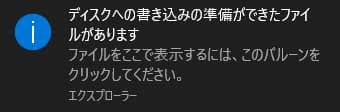
この表示は、Windowsが書き込み用ドライブにファイルを一時的に集めていることを示します。元の保存場所にあるファイルが移動したのではなく、ディスクへ確定する前の待機項目として扱われます。
表示は書き込み前の待機状態
通知が出た時点では、マスター形式ならまだディスクへの書き込みは完了していません。ドライブ画面から「書き込みを完了する」を実行して確定します。ライブファイルシステム形式では、ファイルを移動した時点で自動的に書き込まれる場合があるため、方式を確認せずに一律の操作をしないことが大切です。
通知だけを見て「もう保存された」と判断するのは早計です。元ファイルと待機ファイルの場所を確認してから、必要なものだけを確定するのが安全です。私は光ディスクの操作では、まず方式を見てから次のボタンを選ぶようにしています。
通知が消えないときの見方
通知が残る主な理由は、一時書き込みフォルダーに待機ファイルが残っていることです。前回の書き込みが途中で止まった場合や、ドライブへ誤ってファイルを送った場合にも同じ表示になります。これは通知だけでウイルスやディスク故障と決めつける場面ではありません。
そのまま使うファイルなら方式に応じて書き込みを進め、不要なファイルなら一時ファイルの削除へ進みます。元ファイルを別の場所に残したまま通知だけを整理できる点を覚えておくと、操作の判断がしやすくなります。
まず用途を決める
最初に、PCでデータを保管するのか、テレビや家庭用プレーヤーで再生するDVDを作るのかを決めます。前者はデータDVDへのコピーで足りることが多く、後者はDVD-Videoとして作成する工程が必要です。
- ディスクへファイルを確定したい 場合は、選んだ方式に合わせて書き込みを進めます。
- 通知だけを消したい 場合は、一時書き込みファイルを削除します。
MP4を別のPCで保管するだけならデータDVD、DVDプレーヤーで再生するならDVD-Videoという分け方が基本です。用途が決まると、メディア容量やソフトを選びやすくなります。
Windowsで書き込む手順
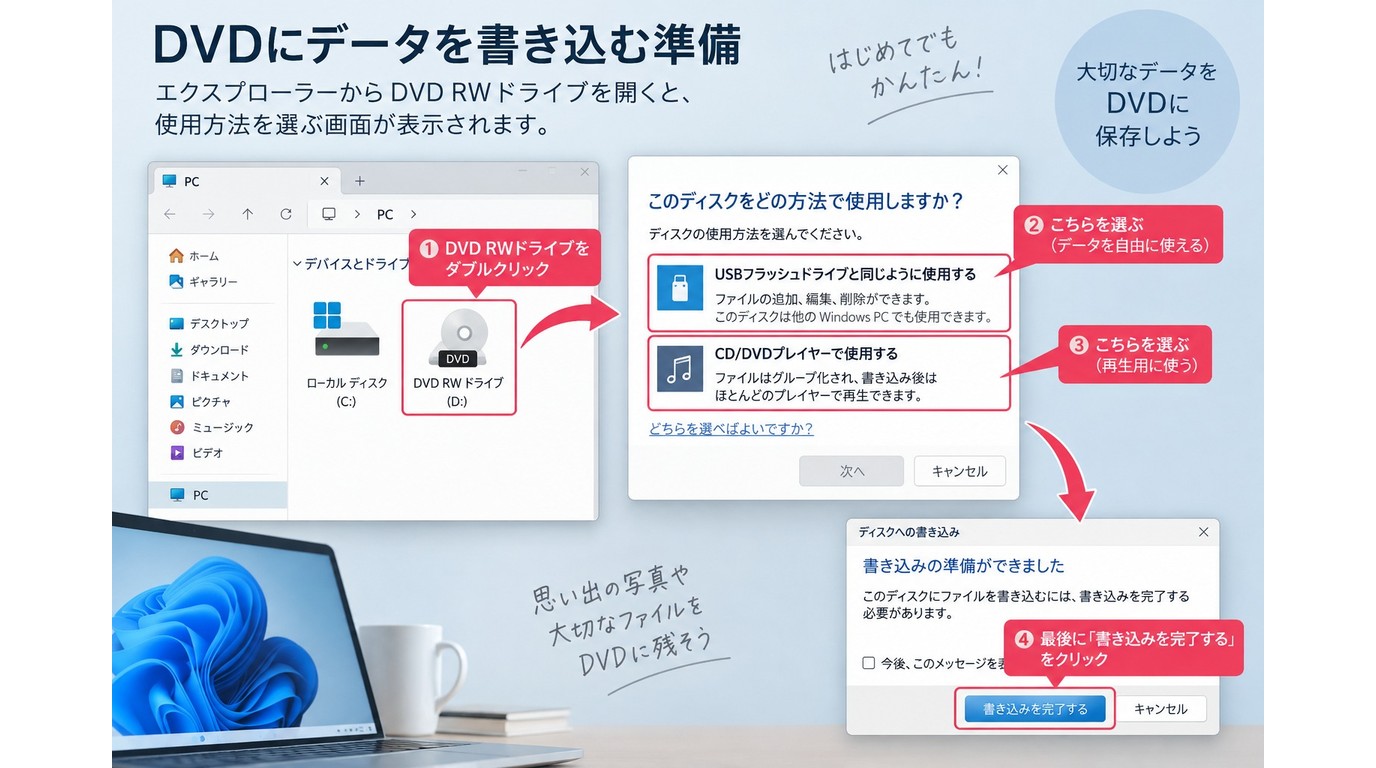
Windowsの書き込みは、空のディスクまたは追記可能なディスクを入れ、ドライブ画面で方式を選び、必要に応じて完了操作を行います。マスター形式では「書き込みを完了する」が確定操作ですが、ライブファイルシステムでは移動時に自動書き込みされる場合があります。
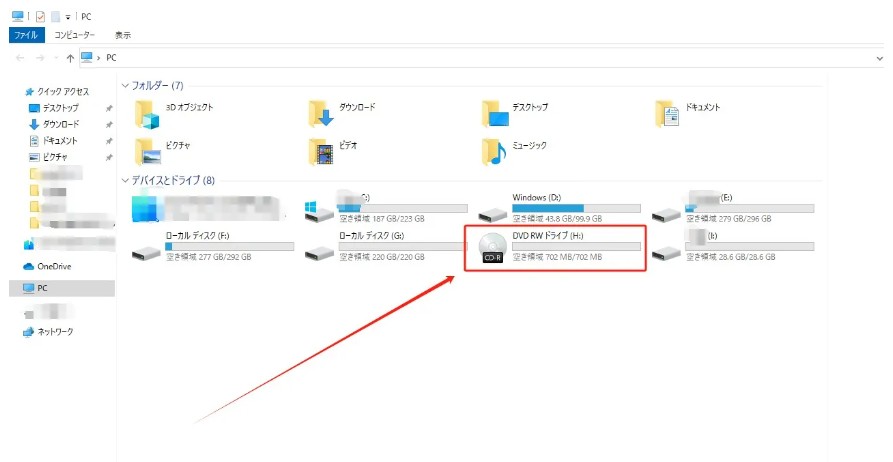
「USBフラッシュドライブと同じように使用する」は追記・削除を重視するライブファイルシステム、「CD/DVDプレイヤーで使用する」は互換性を重視するマスター形式です。
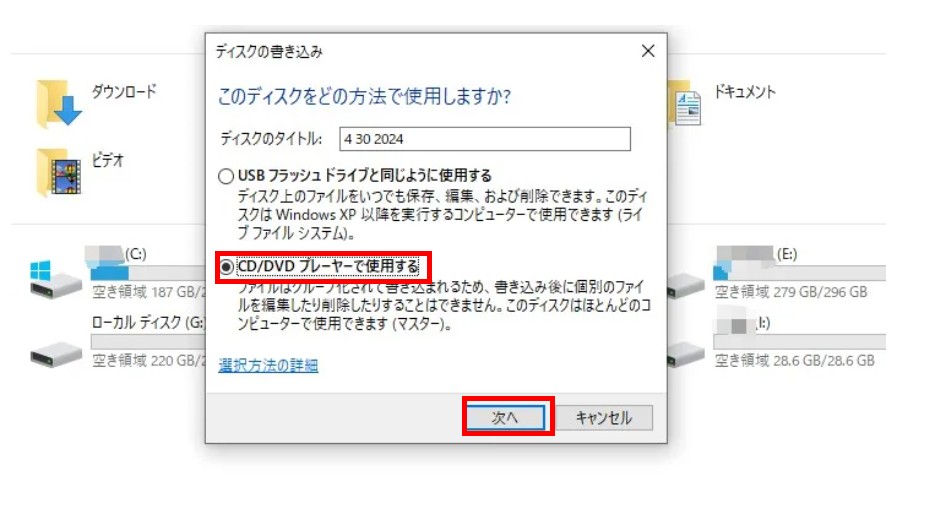
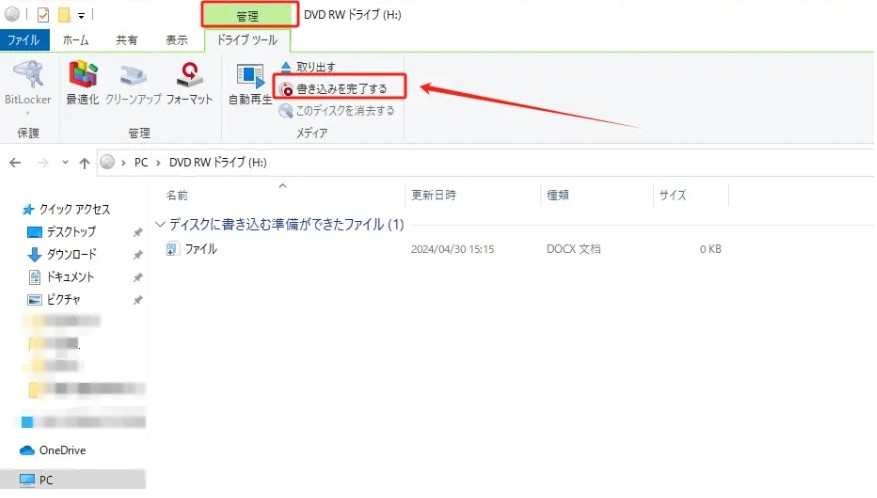
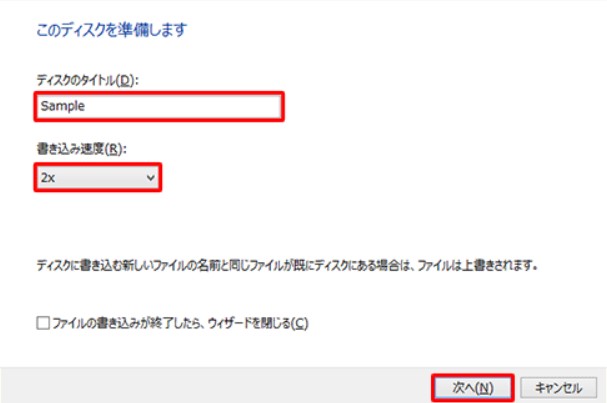
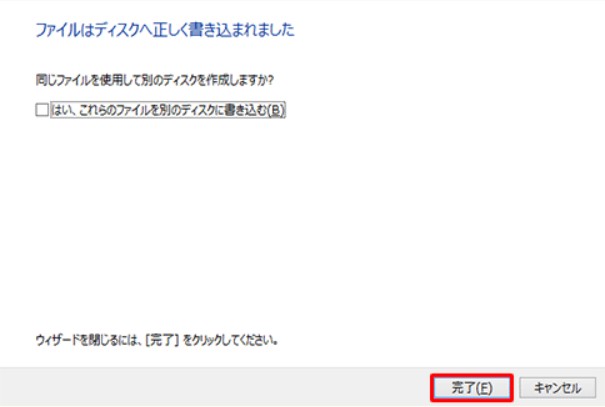
データを追加・削除しながら使うか、他のPCやプレーヤーで読みやすい形にするかを選びます。 方式を選んだら、画面の案内に沿って待機ファイルを処理します。マスター形式では最後に書き込み完了操作が必要です。
方式選択の画面では、あとから編集するか、互換性を優先するかで判断します。どちらを選んでも同じ結果になるわけではないため、再生機器を先に思い浮かべると選びやすくなります。
Windows 10の操作
Windows 10では、光学ドライブを開いたあと、上部メニューの「管理」から「書き込みを完了する」へ進める構成が一般的です。ディスクのタイトルと速度を確認し、画面の案内に沿って完了させます。ライブファイルシステムを選んだ場合は、ファイルの移動時に処理が進むため、このボタンが常に必要とは限りません。
Windows 11の操作
Windows 11では、ドライブ画面の上部にある「…」メニュー内に「書き込みを完了する」が表示される場合があります。見つからないときは、まず方式がライブファイルシステムになっていないか、待機ファイルが残っているかを確認します。操作の流れ自体はWindows 10と共通です。
ライブ形式とマスター形式の違い
ライブファイルシステムは、USBメモリに近い感覚でファイルを追加・削除しやすい方式です。マスター形式は、まとめて書き込んで他のPCやプレーヤーとの互換性を取りやすい方式です。マスター形式では完了操作で確定し、ライブ形式では移動時に自動書き込みされる場合があります。
| 形式 | 用途 | 追記・削除 | 互換性 | 完了操作 |
|---|---|---|---|---|
| ライブファイルシステム | 追加・削除を続ける保存 | しやすい | 機器により異なる | 移動時に自動書き込みされる場合 |
| マスター形式 | まとめて保存・再生 | 変更に不向き | 他のPCやプレーヤーで扱いやすい | 「書き込みを完了する」で確定 |
方式の違いで迷う場合、編集を続けたいならライブファイルシステム、再生機器との互換性を優先するならマスター形式が向いています。
対応メディアと容量を確認する
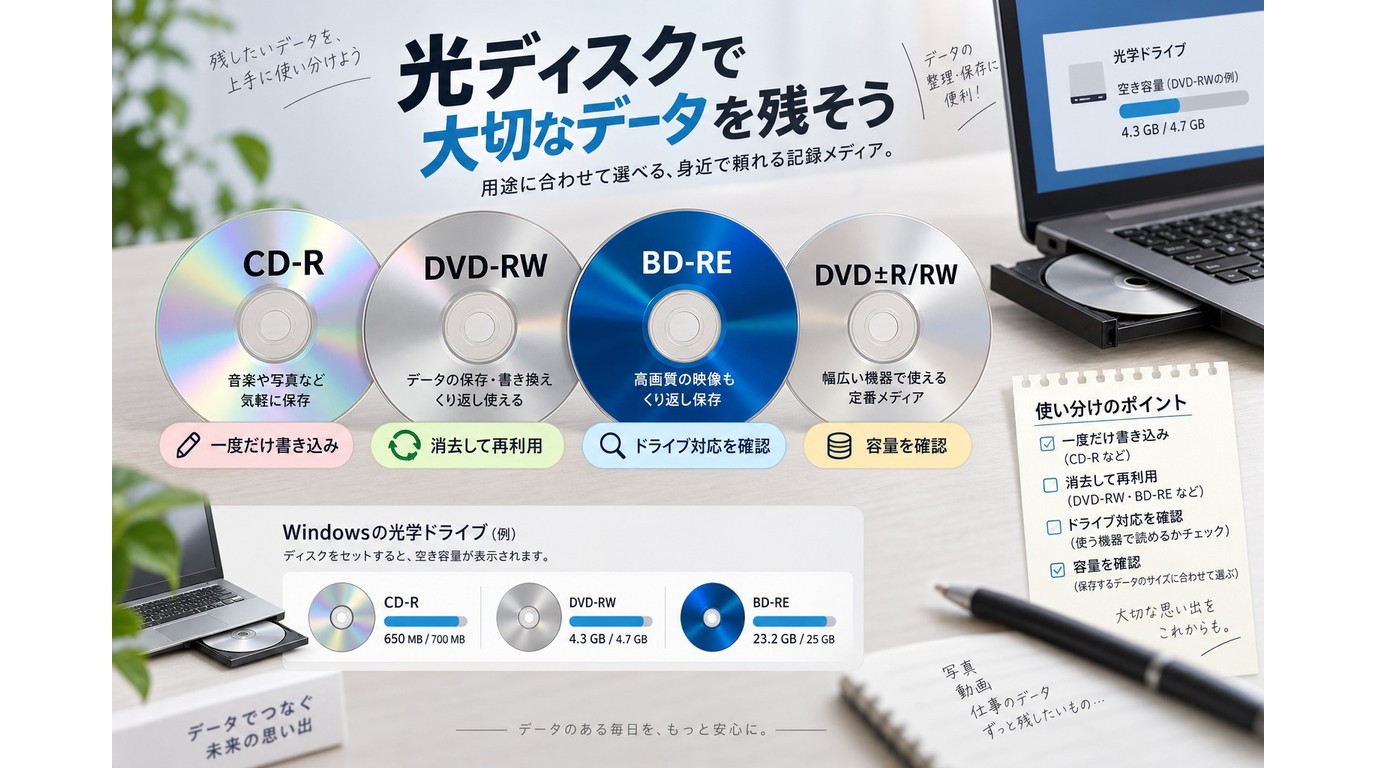
書き込み前に、ドライブが対応するメディア規格と空き容量を確認します。CD-R/RW、DVD-R/RW、DVD±R/RW、BD-R/REは、追記や消去の可否、片面・二層の容量、ドライブ対応がそれぞれ異なります。
- CD-R・DVD-R・BD-R:一度書き込むと内容を消去できないため、容量と素材を先に確認します。
- CD-RW・DVD-RW・BD-RE:対応ドライブなら消去して再利用できますが、再生機器側の互換性も確認します。
- DVD±R/RW:「+」と「-」の両方に対応するドライブか、空のメディアの種類が合っているかを見ます。
- 容量:動画の合計サイズがディスクの空き容量を超える場合は、別の容量のメディアか、用途に合う変換方法を選びます。
検索で「CD-R DVD-R BD-R」とまとめて調べる場合でも、実際にはメディアの種類、書き換え可否、ドライブ対応を個別に確認してください。規格が合わない表示が出るときは、対応する別規格のメディアへ切り替えるのが近道です。
待機ファイルを削除する方法
不要な待機ファイルを消すだけなら、元ファイルの保存場所には触れず、光学ドライブ側の一時ファイルを削除します。これで通知だけを整理できます。
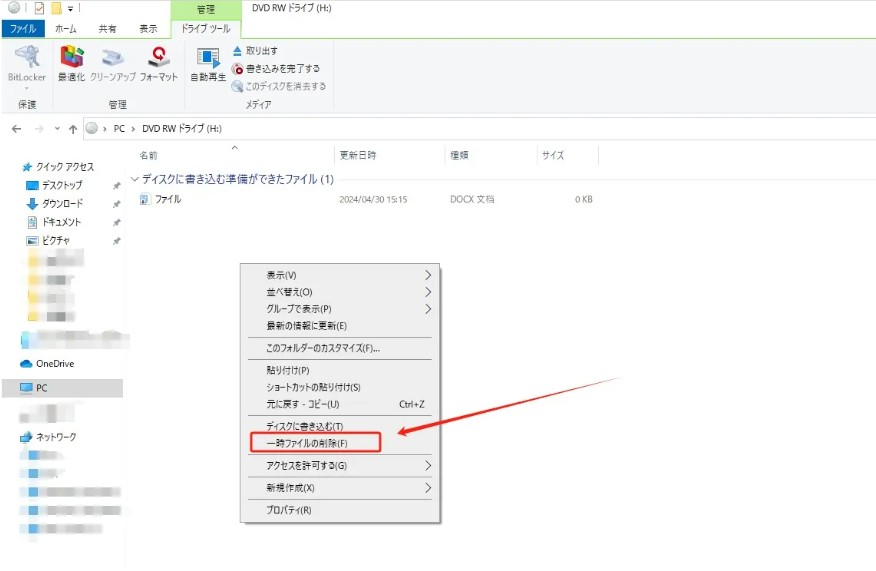
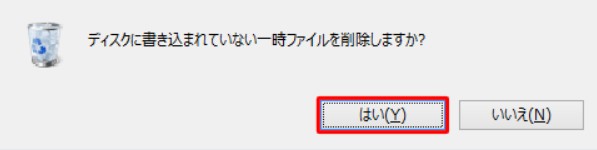
Shell:CD burningで確認する
ドライブ画面から削除項目が見つからない場合は、エクスプローラーのアドレス欄に Shell:CD burning と入力して一時書き込みフォルダーを開きます。ここに残っている待機ファイルを確認し、不要なものだけを削除します。元の動画や文書が保存されているフォルダーとは別なので、場所を混同しないでください。
通知が消えない場合は、削除後にドライブを閉じて再度開きます。それでも残るときはPCを再起動し、空のメディアが入っていない状態でも表示が続くかを確認します。
書き込みできないときの確認順
「書き込みできない」ときは、容量、メディア、ドライブ、権限、速度、常駐アプリ、スリープの順に切り分けます。途中で別の条件を同時に変えず、一つずつ確認すると原因を追いやすくなります。
容量・メディア・ドライブを切り分ける
- 容量:元ファイルの合計サイズがメディアの容量内か確認し、超える場合は別容量のディスクを選びます。
- メディア:傷や汚れのない対応規格の新品メディアで試します。
- ドライブ:光学ドライブがエクスプローラーで認識されているか確認し、可能なら別のドライブでも試します。
書き込み不可の診断チェックリスト
- 書き込み許可:管理対象のフォルダーや読み取り専用の場所から、書き込み可能な場所へ元ファイルを移します。
- 速度:高い速度で失敗する場合は、選択できる範囲で低めの速度を試します。
- 常駐アプリ:ディスクへアクセスするバックアップや同期アプリを一時停止して再試行します。
- スリープ:処理中にPCがスリープしない設定にし、電源接続を確認します。
ここまで確認しても同じドライブだけが失敗するなら、別のドライブやDVD作成ソフトを試す判断になります。標準機能でデータ保存ができるかと、DVD-Videoの作成ができるかは分けて考えてください。
通知が消えない場合の確認
通知が消えない場合は、一時書き込みフォルダーに残るファイル、前回の失敗、方式の選択を順に確認します。Shell:CD burningで待機ファイルが見つかれば削除し、必要なファイルなら方式に応じた書き込みを完了します。
この通知は、OSがファイルをディスクへ書き込める状態として一時保管していることを示すメッセージです。家庭用DVDプレイヤーで再生できるDVD-Video形式に自動で変換された、という意味ではありません。データを保存したいのか、プレイヤーで再生できるDVDを作りたいのかで、必要な操作は変わります。
MP4を保存する形式の違い
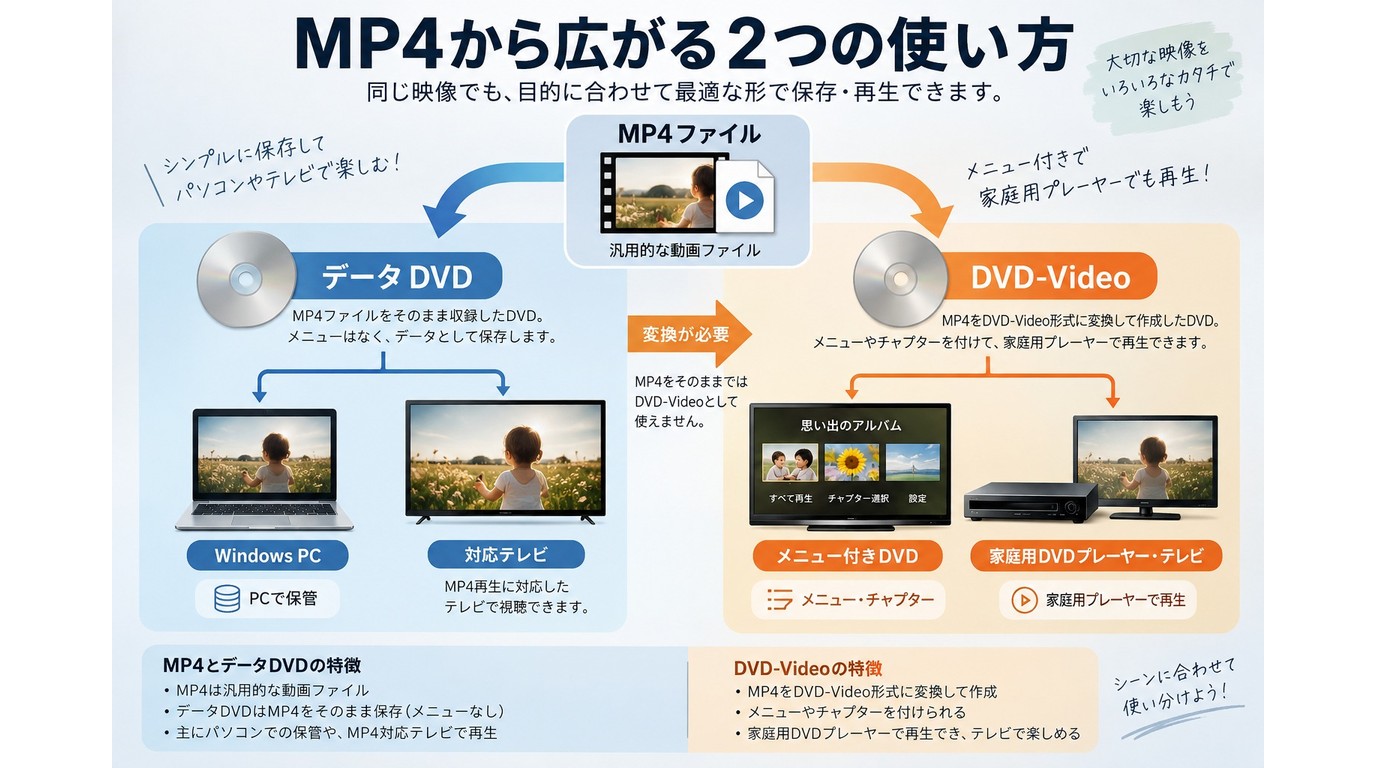
MP4 DVDの作り方を考えるときは、PCでファイルを保管するデータDVDと、家庭用プレーヤーで再生するDVD-Videoを分けます。MP4をそのままデータとして置く方法はPCや対応機器向けで、DVD-Videoは再生機器に合わせた構造へ作成する方法です。
- データDVD: MP4ファイルをフォルダーに保存する方式。PCでの受け渡しや保管に向きます。
- DVD-Video:メニューやチャプターを含む再生用の形式。家庭用DVDプレーヤーで見る目的に向きます。
テレビで再生したい場合は、プレーヤーが対応する映像方式や地域仕様も確認します。単にMP4を持ち運ぶだけなら、DVD-Videoへ変換せずデータDVDにする方が手順は短くなります。
動画をDVD-Videoにする選択肢
Windows標準機能はファイルをディスクへ保存する用途には便利ですが、複数の動画をまとめ、メニューを付け、DVD-VideoやISOとして出力する作業には専用ソフトが向いています。個人で正当に扱える動画をDVDにする場面で、用途に合う機能を選びます。
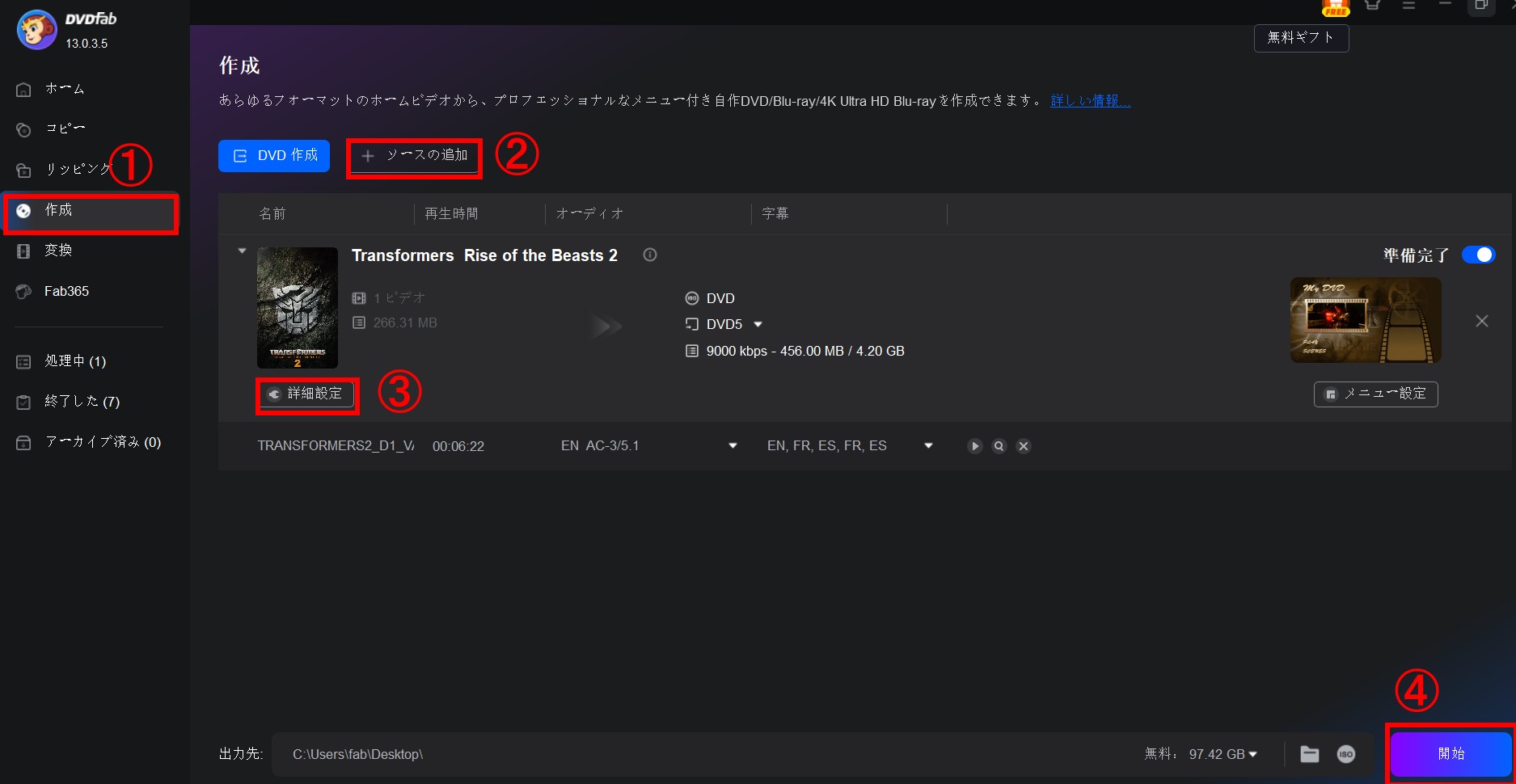
DVDFab DVD 作成は、Windows 11/10/8.1/8/7(64-bit)とmacOS 10.13〜15.xに対応し、200種類以上の動画形式からDVD、ISOファイル、VIDEO_TSフォルダーを作成できます。メニューテンプレート、基本編集、複数タスクのキュー、GPUアクセラレーションにも対応します。
DVDFab DVD 作成でできること

- 200以上の動画ファイル形式からDVDを作成
- DVDディスクに加えてISOファイルやフォルダ出力にも対応
- DVDメニューをカスタマイズしやすい
- 簡単な編集機能とGPU加速を利用できる
- 動画を家庭用DVDプレイヤー向けの形にまとめやすい
目的に合わせた作成の流れ
元動画からDVD-Videoを作る場合は、次のコンポーネントに沿って素材、メニュー、出力先を設定します。画面の項目名はバージョンやOSで異なる場合があるため、表示される案内に合わせて進めます。

よくある質問
Q
「準備ができたファイル」と表示されたら、もう保存済みですか?
いいえ、マスター形式では「書き込みを完了する」前の待機状態です。ライブファイルシステムでは、ファイルの移動時に自動で書き込まれる場合があります。まず方式を確認してください。
A
Q
書き込み可能なディスクを入れても先へ進めないときは?
メディアの規格と空き容量、ドライブの対応、書き込み待ちファイル、権限、速度、常駐アプリ、スリープ設定を順番に確認します。別の対応メディアで試すと切り分けやすくなります。
A
Q
MP4をテレビで見るには、データDVDでも大丈夫ですか?
テレビや家庭用DVDプレーヤーで再生する目的なら、対応機器が求めるDVD-Video形式を用意するのが基本です。PCで保管するだけならデータDVDで足ります。
A
Q
通知だけを消して元のファイルを残すことはできますか?
できます。光学ドライブの「一時ファイルの削除」またはShell:CD burningで一時書き込みフォルダーを開き、待機ファイルだけを削除します。元の保存場所にあるファイルは別に残ります。
A
まとめ
「ディスクに書き込む準備ができたファイル」は、書き込み前の一時待機状態です。マスター形式は「書き込みを完了する」で確定し、ライブファイルシステムはファイル移動時に自動書き込みされる場合があります。
PCで保管するならデータDVD、テレビや家庭用プレーヤーで再生するならDVD-Videoという用途分けが基本です。対応メディアと容量を確認しても書き込みできない場合は、待機ファイル、ドライブ、権限、速度、スリープを順に切り分けます。複数動画やメニュー付きDVDを作るときは、DVDFab DVD 作成の対応形式と出力先を確認したうえで、利用条件の範囲で検討してください。

 【2026年最新】MP4をDVDに書き込む・焼く方法!DVD-Video作成と無料ソフトを解説黒川 金太 より - 2026年9月11日
 【2026最新】パソコンでDVDを焼く方法!動画をテレビで見る手順と無料ソフトを解説真田 莉亜 より - 2026年9月9日
 MOVをDVDに書き込む・焼く方法!DVD-Video作成と無料ソフトを解説真田 莉亜 より - 2026年9月9日
 【2026年最新】DVD作成ソフトおすすめ10選!無料・ロゴなし・Windows11・Mac対応を実機比較真田 莉亜 より - 2026年9月8日