
カメラのキタムラのDVD作成サービス徹底ガイド|料金・注文方法・自宅での作り方まで解説

要約: 本記事は、カメラのキタムラで結婚式ムービーを作成したり、思い出の動画をDVDに焼いたりしたい方向けのものです。カメラのキタムラのDVD作成サービスは「フォトスタ」と呼ばれており、1枚1200円〜オリジナルのDVDを作成できます。最短即日で仕上げてもらえるため、クオリティの高いDVDをスピーディーに作成したい方におすすめ。本記事では、カメラのキタムラのDVD作成サービスや自宅でDVDが作れる代替ソフトを紹介します。
カメラのキタムラのDVD作成サービスとは
カメラのキタムラでは、写真プリントやカメラ販売に加えて、動画・ビデオテープ・写真データをDVD化するサービスを扱っています。主な目的は、古い映像の保存、スマホ動画の整理、家庭用DVDプレーヤーでの再生です。
特に注意したいのは、DVD-Video形式とデータ保存用DVDの違いです。テレビや家庭用DVDプレーヤーで再生したい場合は、単にMP4をディスクへコピーするだけでは不十分なことがあります。注文時に「テレビで再生したい」と伝えると安心です。
| 用途 | 内容 | 確認ポイント |
|---|---|---|
| スマホ・デジカメ動画のDVD化 | MOV、MP4などの動画をDVDに保存 | テレビ再生用か、データ保存用かを確認 |
| VHS・miniDVなどのダビング | 古いビデオテープをDVDへ変換 | カビ、テープ切れ、長時間録画の有無を確認 |
| 写真スライドショーDVD | 写真を組み合わせて映像化 | BGMやタイトルの対応範囲を確認 |
| バックアップ用DVD | 動画・写真をデータとして保存 | DVDプレーヤーで再生できない場合がある |
料金と納期の目安
ビデオテープのDVDダビングは、録画時間を基準に料金が計算されるのが一般的です。元記事作成時点の目安は、60分まで1,980円(税込)、以降60分ごとに600円(税込)です。最新料金は店舗や公式ページで必ず確認してください。
| メディア | 料金の目安 | 備考 |
|---|---|---|
| VHS/S-VHS | 60分まで1,980円(税込) | 以降60分ごとに追加料金 |
| VHS-C/S-VHS-C | 60分まで1,980円(税込) | アダプター不要で受付可否を確認 |
| 8mm/Hi8/Digital8 | 60分まで1,980円(税込) | 劣化がある場合は補修費用が発生することがある |
| miniDV/DVCAM | 60分まで1,980円(税込) | テープの状態により納期が変わる |
| β(ベータ) | 60分まで1,980円(税込) | 店舗で受付可否を確認 |
主なオプション例:
- 修復パック、軽度カビ取り、癒着・シワ補修など
- 長時間保証、スマホ保存用データ追加、インデックスプリントなど
- 複数のオプションをまとめたパックが用意される場合もあります
納期はサービス内容、店舗、混雑状況、テープの状態によって変わります。テープのDVD化は数週間から約2か月程度を見込んでおくと安全です。結婚式や法事など使用日が決まっている場合は、早めに相談しましょう。
カメラのキタムラでDVDを焼く注文方法ガイド
フォトスタとは、カメラのキタムラが提供するスマホ動画保存サービスです。このサービスでは、スマホに保存しているMOVやMP4動画をDVDやブルーレイに保存することができます。
🏪 店舗での申し込み手順
カメラのキタムラの強みは、スタッフに相談しながら注文できる点です。形式が分からないテープや、再生できるか不安な動画を持っている場合は、店頭相談が向いています。
💡 ポイント:
・スタッフに直接相談できるため、データ形式や画質の心配が少ない
・写真や動画をまとめてDVDにしたい場合にも柔軟に対応可能
🌐 ネットでの注文手順(公式サイトの流れ)
「店舗に行く時間がない」「データをそのままネットで送りたい」という方には、カメラのキタムラ公式サイトのオンライン注文サービスが便利です。
カメラのキタムラのDVDダビング料金・納期まとめ
料金はメディアを問わず共通で、録画時間ベースで計算されます。~60分:1,980円(税込)/以降60分ごと:600円(税込)。
下記の料金はDVD1枚の価格です。
| メディア | 料金ルール |
|---|---|
| VHS/S-VHS | ~60分 1,980円(税込)、以降60分ごとに600円(税込) |
| VHS-C/S-VHS-C | ~60分 1,980円(税込)、以降60分ごとに600円(税込) |
| 8mm/Hi8/Digital8 | ~60分 1,980円(税込)、以降60分ごとに600円(税込) |
| miniDV/DVCAM | ~60分 1,980円(税込)、以降60分ごとに600円(税込) |
| β(ベータ) | ~60分 1,980円(税込)、以降60分ごとに600円(税込) |
オプション・補修(抜粋):
- 修復パック 600円/本、軽度カビ取り 2,980円/本、癒着・シワ 4,160円/本
- 長時間保証 890円/本、スマホプラス 600円/本、インデックスプリント 360円/本
- プレミアムパック 1,800円/本(修復・長時間保証・スマホプラス・インデックスのセット)
- いずれも店頭で選択可能。
カメラのキタムラのDVD作成サービスを注文前に確認すべきポイント
- 再生目的:テレビで再生したい場合はDVD-Video形式に対応しているか確認する
- 元データ:MP4、MOV、SDカード、USB、VHSなど対応メディアを確認する
- 画質:古いテープは元映像以上に高画質化できない場合がある
- 著作権:市販DVD、テレビ録画、コピー制限付き映像は受付不可の場合がある
- 納期:イベントで使う場合は余裕を持って依頼する
カメラのキタムラのDVD作成サービスのメリットとデメリット

- 全国店舗対応で、データ形式や仕上がりを直接相談できる
- VHSなど古いメディアの補修や長期保存オプションが豊富
- 編集不要で“そのままDVD化”したい人に最適

- 納期がやや長め(約2か月)
- 料金は他社よりやや高め
- オンライン注文よりも店舗依存度が高い(持ち込み中心)
- カメラのキタムラで作成したDVDの画質が悪い
自宅でiPhone/Androidの動画をDVDに焼く方法
カメラのキタムラのような店舗サービスを利用すれば、専門スタッフによる高品質なDVD作成が可能です。しかし、「店舗まで行く時間がない」「自宅で気軽にDVDを作りたい」という方も多いでしょう。
ここでは、iPhoneやAndroidで撮影した動画を自宅でDVDに焼く方法を、初心者にもわかりやすく紹介します。
家庭用ソフト「DVDFab DVD 作成」を使えば、パソコンがあれば誰でも簡単にDVDを作成できます。WindowsとMacの両方に対応し、30日間の無料体験版も利用できます。
💿DVDFab DVD 作成とは?
- AVI、MP4、MKVなど200以上の動画形式に対応
- 多彩なメニューテンプレートを提供して、メニューの背景、文字、ボタンなどをカスタマイズ可能
- クロップ、トリミング、ウォーターマークなどの動画編集機能も搭載
- GPUアクセラレーションでDVD書き込み速度を50倍高速化
- 家庭用プレーヤーで再生できるDVDディスク/フォルダ/ISOを作成
🔒 プライバシー重視の方にもおすすめ:
店舗サービスではスタッフによる確認が必要な場合もありますが、自宅での作成ならデータを外部に渡さず安全です。
DVDFab DVD 作成でスマホの動画をDVDに焼く方法
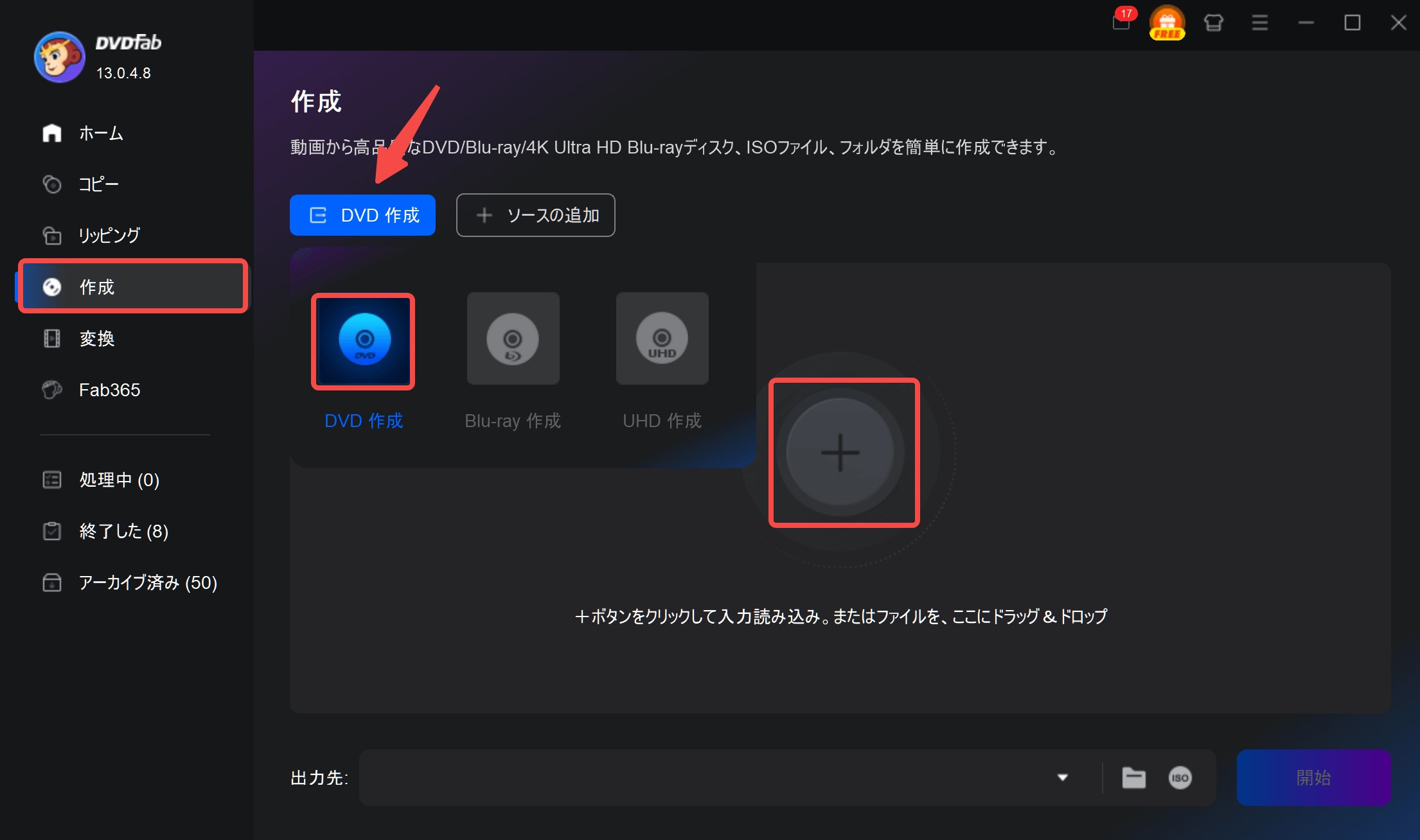
字幕、音声、出力(DVD5またはDVD9)などを選択して、テレビで再生したい場合は、「詳細設定」でテレビ画質はNTSCを選択し、アスペクト比は16:9を選択してください。
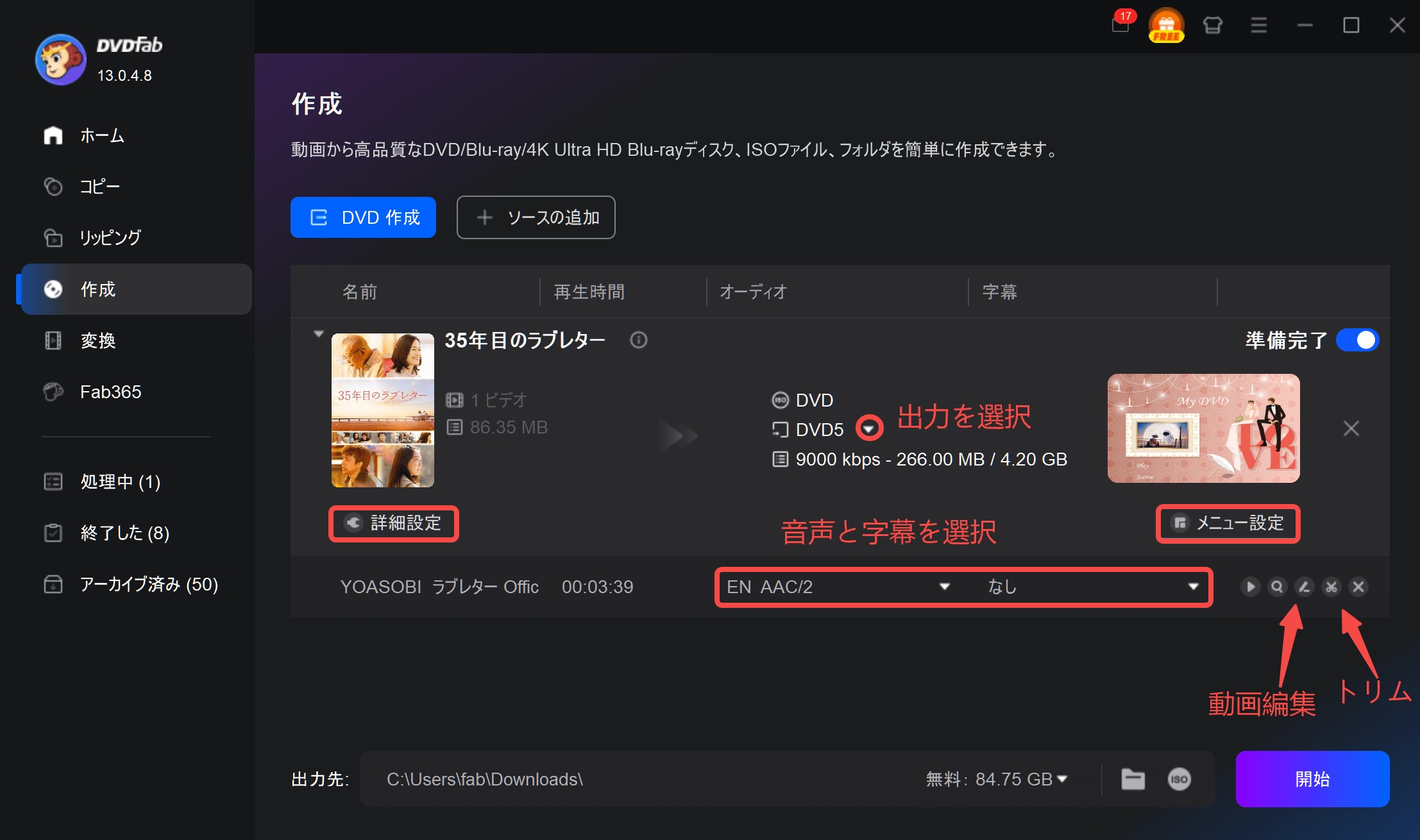
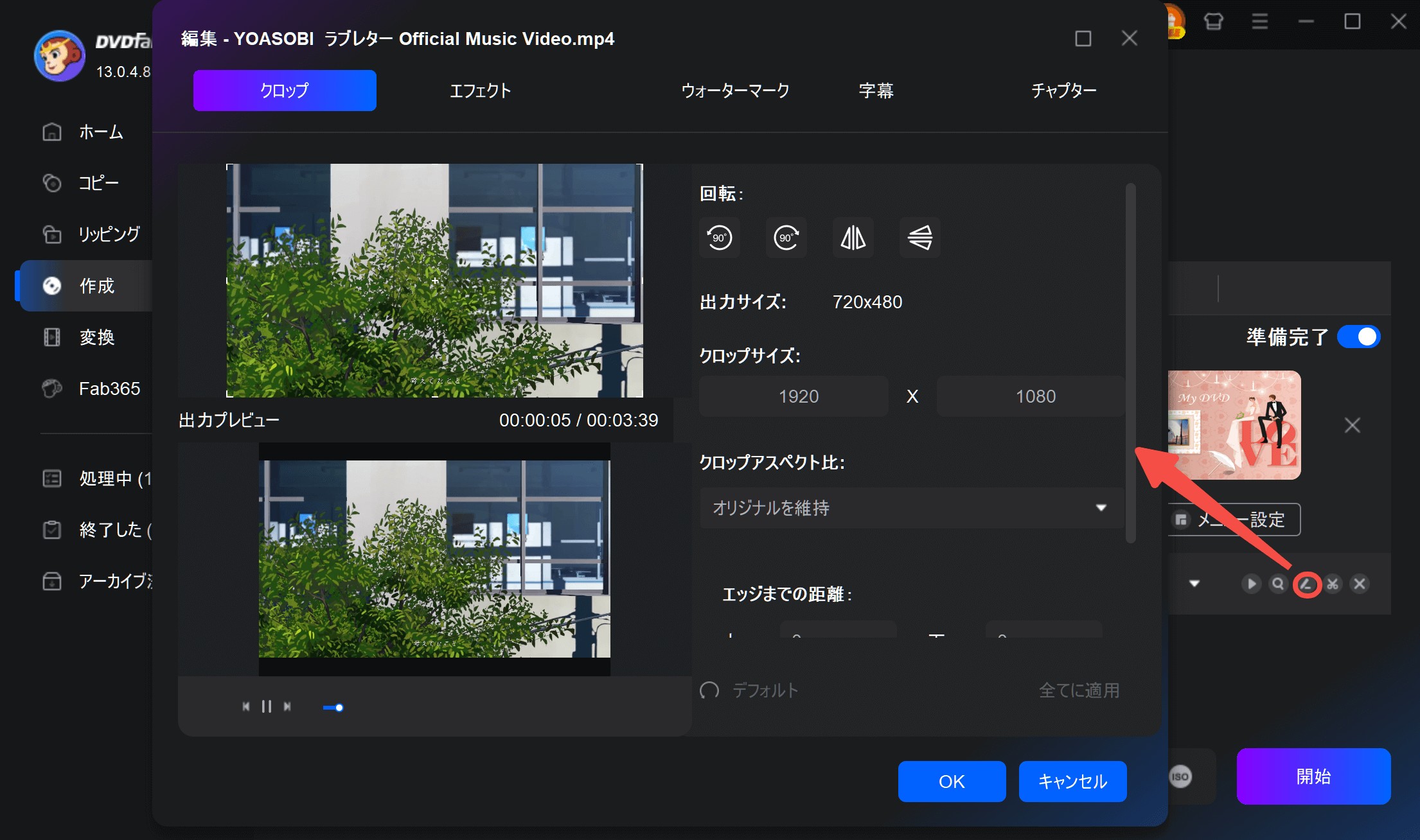
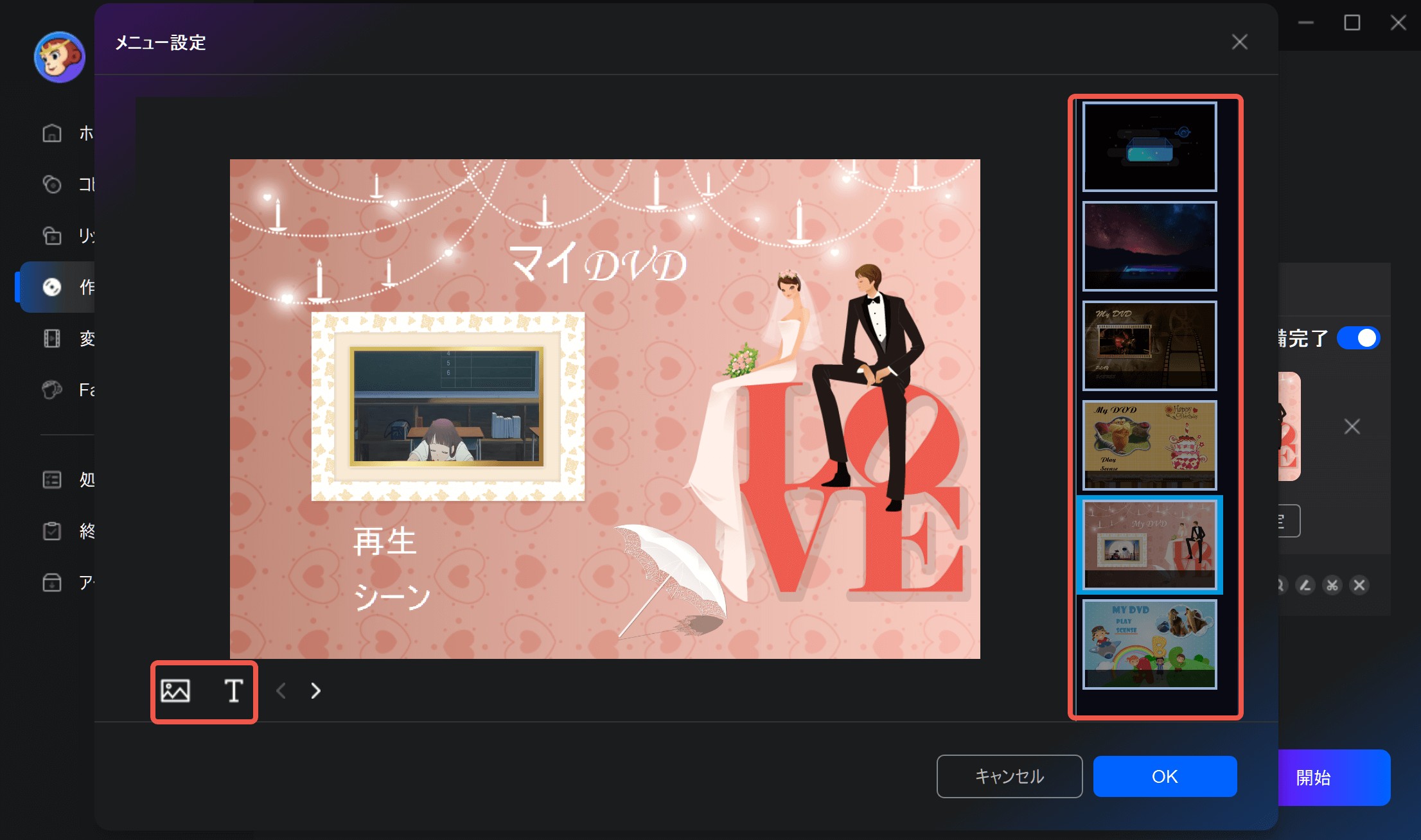
DVDのメニューを設定することもできます。テンプレートは豊富に用意されていますが、左下の画像アイコンをタップすることで好きな画像を読み込んでDVDメニューにすることもでき、メニューなしを設定することも可能です。
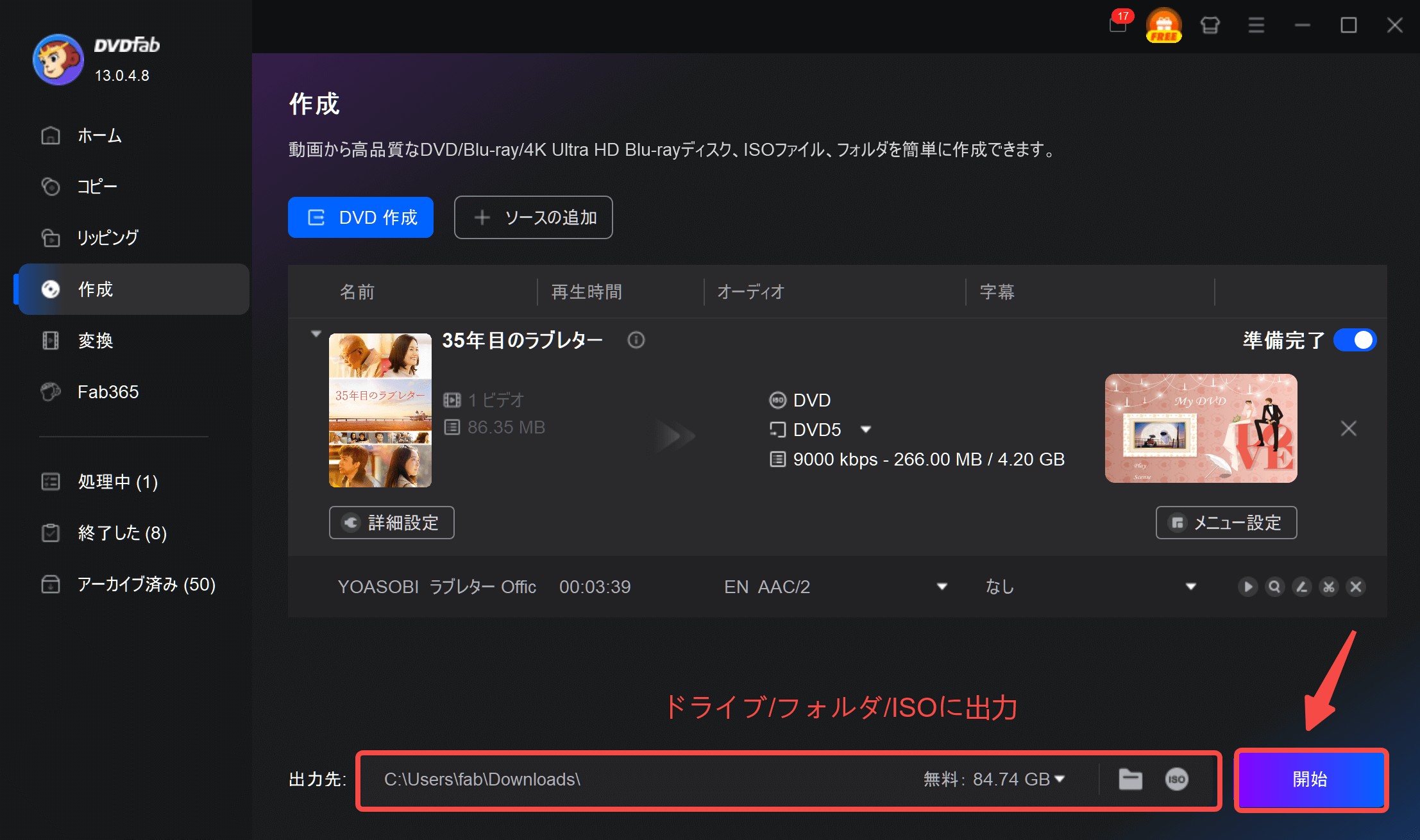
画面の下の「出力先」のドロップダウンリストからドライブを選択して、「開始」をクリックして処理を始めましょう。あっという間に処理が完了します。
【補足】スマホ動画をパソコンに転送する方法
それではさっそく、DVDFab DVD 作成を使ってスマホの動画をDVDに焼く方法を解説します。本ソフトはiPhoneで撮影したMOV動画もAndroidで撮影したMP4動画もサポートしていますので、そのままDVDに書き込むことができますよ!
まずは下記の方法でスマホの動画をパソコンに転送します。デバイスごとの転送方法は下記の通りです。
<Android>
この方法はAndroid×WindowsでもAndroid×Macでも対応できます。
<iPhone>
この方法はiPhone×WindowsでもiPhone×Macでも対応できます。
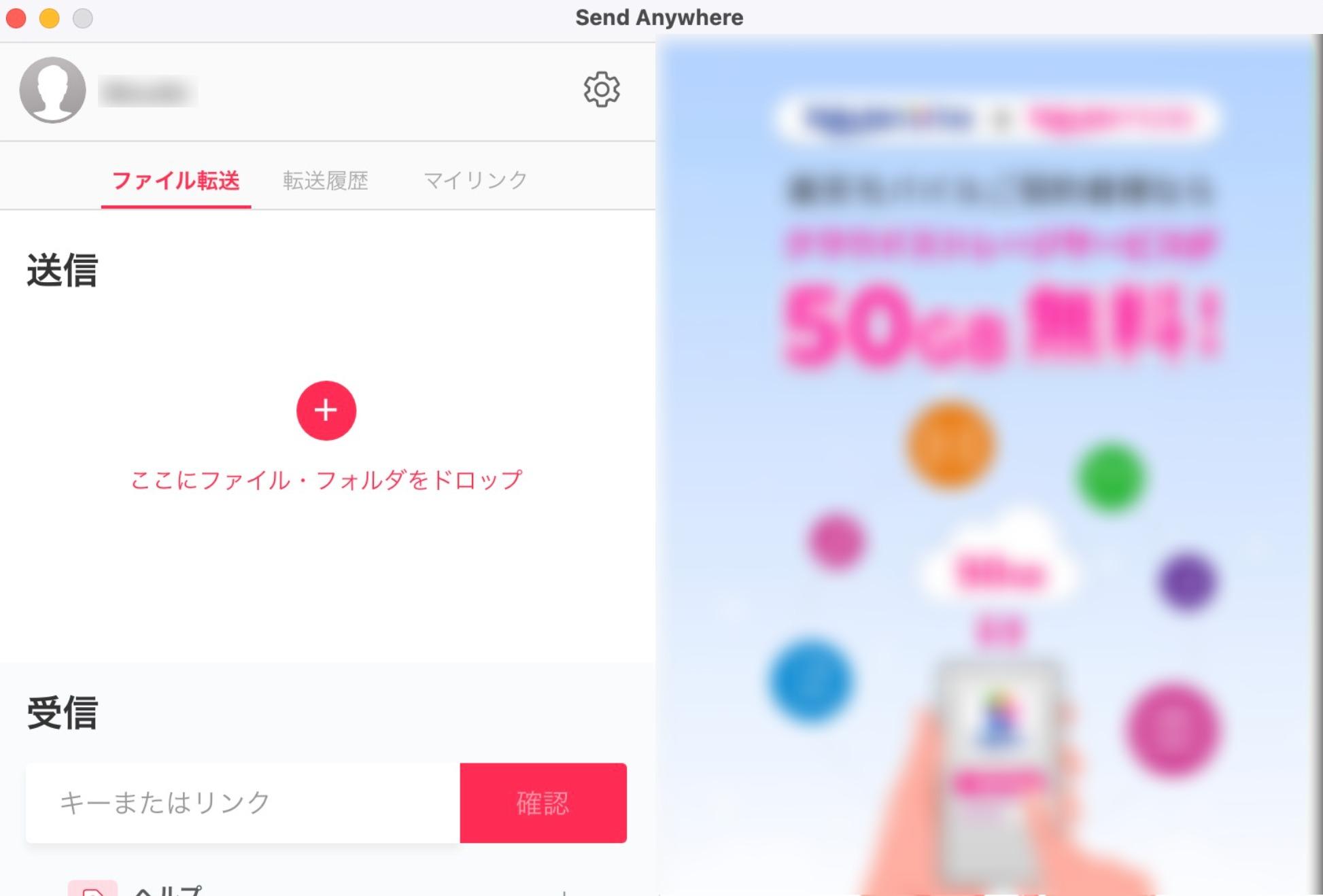
USBケーブルをお持ちでない方は、SendAnywhereのようなデータ転送アプリを使いましょう。スマホでSendAnywhereのアプリを、パソコンでSendAnywhereのソフトをインストールして認証番号を入力することで、OSにかかわらず動画や画像などのファイルを転送することができます。
カメラのキタムラのDVD作成サービスに関するQ&A
Q1: カメラのキタムラでMP4をDVDに焼くことはできますか?
MP4にも対応しています。ちなみにSDカードに保存されているMP4でもDVDを作成することができます。
Q2: カメラのキタムラでDVDを焼くには最短何日かかりますか?
店舗によって異なりますが、最短当日仕上げが可能な店舗もあります。ただし、店舗の混雑状況や受付時間によっては当日仕上げができない場合もあるため、事前に店舗に問い合わせることをおすすめします。
Q3: カメラのキタムラで結婚式ムービーは作成できますか?
カメラのキタムラのDVD作成サービス「フォトスタ」は、結婚式ムービーの作成にも対応しています。また、動画だけでなく動画と写真を組み合わせてDVDを作成することも可能です。テレビで再生したい場合は必ずテレビ再生ができる2480円以上のプランを選ぶようにしてください。
Q4: カメラのキタムラでDVDから写真を作成できますか?
別途料金がかかりますが、動画切り出しプリントサービスを利用すれば、お気に入りのシーンを写真として印刷できます。
Q5: カメラのキタムラでDVDのデータをスマホに送ることはできますか?
カメラのキタムラではDVDのデータをスマホに送るサービスを提供しています。店頭のタブレットなどでDVDのデータを確認しながら、転送したい写真を選択することができます。
まとめ
今回は、カメラのキタムラのDVD作成サービスや、自宅でDVDを作成できるソフト「DVDFab DVD 作成」についてご紹介しました。
カメラのキタムラのDVD作成サービス「フォトスタ」は、店舗でスタッフに相談しながらリーズナブルな価格でDVDを作成できる便利なサービスです。ただし、店舗が近くにない方や、自宅で手軽にDVDを作りたい方にはあまり向いていないかもしれません。
その点、DVDFab DVD 作成であれば、初心者の方でも直感的な操作で簡単にDVDを作成できます。まずは無料体験版を利用して、ご自身に合った方法か試してみてはいかがでしょうか?

 【2026年最新】MP4をDVDに書き込む・焼く方法!DVD-Video作成と無料ソフトを解説黒川 金太 より - 2026年9月11日
 【2026最新】パソコンでDVDを焼く方法!動画をテレビで見る手順と無料ソフトを解説真田 莉亜 より - 2026年9月9日
 MOVをDVDに書き込む・焼く方法!DVD-Video作成と無料ソフトを解説真田 莉亜 より - 2026年9月9日
 【2026年最新】DVD作成ソフトおすすめ10選!無料・ロゴなし・Windows11・Mac対応を実機比較真田 莉亜 より - 2026年9月8日