【2026最新】DVDをISOにリッピングする方法|初心者でもできる作成ステップ!超簡単!

要約: DVDディスクは経年劣化や傷に弱く、いつかは再生できなくなるリスクがあります。そこでおすすめなのが、ディスクの中身を丸ごとデータ化してPCに保存する「ISOファイル」へのリッピングです。 ISO化しておけば、PC上で手軽に再生できるだけでなく、メニューや画質を完全な状態でバックアップできるため、必要な時に新しいディスクへ復元することも可能です。本記事では、DVDをISO化するメリットと、その具体的な手順について解説します。
DVDをISOファイルとして保存しておけば、ディスクに傷がついたり、紛失したりする心配もなく、パソコンでいつでも好きな時に見られるようになります。
しかし、使うソフトを間違えると、「画質が悪くなった」「メニュー画面が消えてしまった」といった失敗をしてしまいがちです。ネット上にはたくさんのソフトがありますが、「面倒な設定はしたくない」「失敗せずにキレイなまま残したい」という方には、DVDFabが間違いなく最適なツールです。
この記事では、なぜDVDFabが多くのユーザーに選ばれているのか、その理由と、初心者でも迷わずできるDVDをISOファイルにリッピングする作り方をわかりやすく解説します。
DVDをISOにリッピングするメリット

- DVDディスクの完全なバックアップが可能
- 経年劣化や物理的な破損からデータを守れる
- ISOファイルは仮想ドライブで簡単に再生できる
- 新しいDVDディスクへの書き戻しも可能
- 複数のデバイス間でファイルを共有しやすい
- ディスクレスでスマートな保存・管理が可能
DVDをISOにリッピングする方法
まず、汎用のISO作成ソフトウェア「DVDFab DVD コピー」を紹介します。
DVDFab DVD コピーとは?
「DVDFab DVD コピー」は、DVDの内容を空のディスク、ISOファイル、DVDフォルダにバックアップできる高機能ソフトです。以下のような特徴があります。

- 強力なコピーガード解除機能、最新のDVDもコピーできる
- 1:1無劣化コピー以外、DVD9 → DVD5への圧縮にも対応
- 6つのコピー・モード(クローン、メインムービーなど)を搭載
- タイトルやチャプター、字幕・音声、ボリュームラベルなどを設定可能
- DVDディスク/ ISOファイル /フォルダに出力
なぜフリーソフトではなく「DVDFab」なのか?
DVD Shrinkなどの無料ソフトは開発が止まっており、最新のWindows 11や、ディズニー作品等の強力なコピーガードには対応できずエラーになりがちです。 一方、DVDFabには無料ソフトにはない圧倒的な強みがあります。
- ①Windows/Mac最新OSに完全対応: Windows11や最新のmacOSでも安定して動作するため、古いフリーソフトのように「動かない」という心配がありません。
- ②最新ガードも秒速解除: 独自のクラウド技術により、発売直後の新作DVDであっても、ドライブに入れた瞬間に解析・解除します。
- ③完全無劣化(1:1クローン): 画質や音質を一切落とさず、メニューや特典映像も含めてオリジナルのままISO化できます。
- ④GPU加速で爆速処理: 最新のハードウェア加速技術に対応しており、数十分かかる作業をわずか数分で完了させます。
「エラー解決に時間を浪費したくない」という方にとって、これ以上の選択肢はありません。
DVDをISOにリッピングするモードの選び方
DVDFab DVD コピーには用途に応じた 6つのコピー・モード が搭載されています。それぞれの特徴を理解して、目的に合ったモードを選びましょう。最もよく使われるコピーモードは、「フルディスク」「メインムービー」「クローン / ライティング」です。
| モード | 特徴 | 適用場面 | カスタマイズ | ISO出力 |
|---|---|---|---|---|
| フルディスク | 全体をコピー | メニューや特典も保存 | ❌(タイトル・メニュー編集は不可だが圧縮設定可) | ✅ |
| メインムービー | 本編のみ抽出 | 容量節約・本編のみ保存 | ✅(チャプター・音声・字幕を自由に選択可能) | ✅ |
| カスタマイズ | 任意のタイトル選択 | 特典だけ/特定部分保存 | ✅(任意のタイトルを自由に抽出) | ✅ |
| 結合 | 複数タイトルを統合 | シリーズ作品のまとめ・複数の短編を1ファイルにまとめ | ✅ | ✅ |
| 分割 |
DVD9をDVD5×2に分割 |
大容量ディスクを低コスト保存 | 自動分割(自動で前半・後半に分割、メニュー保持可能) | ✅ |
| クローン / ライティング | 無劣化完全コピー | 劣化なしで完全アーカイブしたい場合 | ❌(チャプターや字幕選択不可) | ✅ |
コピーモードの選び方【結論】
- 無劣化で完全バックアップしたい → クローン / フルディスク
- DVD9からDVD5へ圧縮 → フルディスク / メインムービー
- 本編だけを効率よく保存したい → メインムービー
- 保存内容を自由に選びたい → カスタマイズ
- シリーズ作品を1枚にまとめたい → 結合
- 大容量DVDを複数メディアに分割したい → 分割
DVDをISOに変換する操作手順
では、以下でDVDをISOイメージファイルにリッピングする方法を説明しましょう。
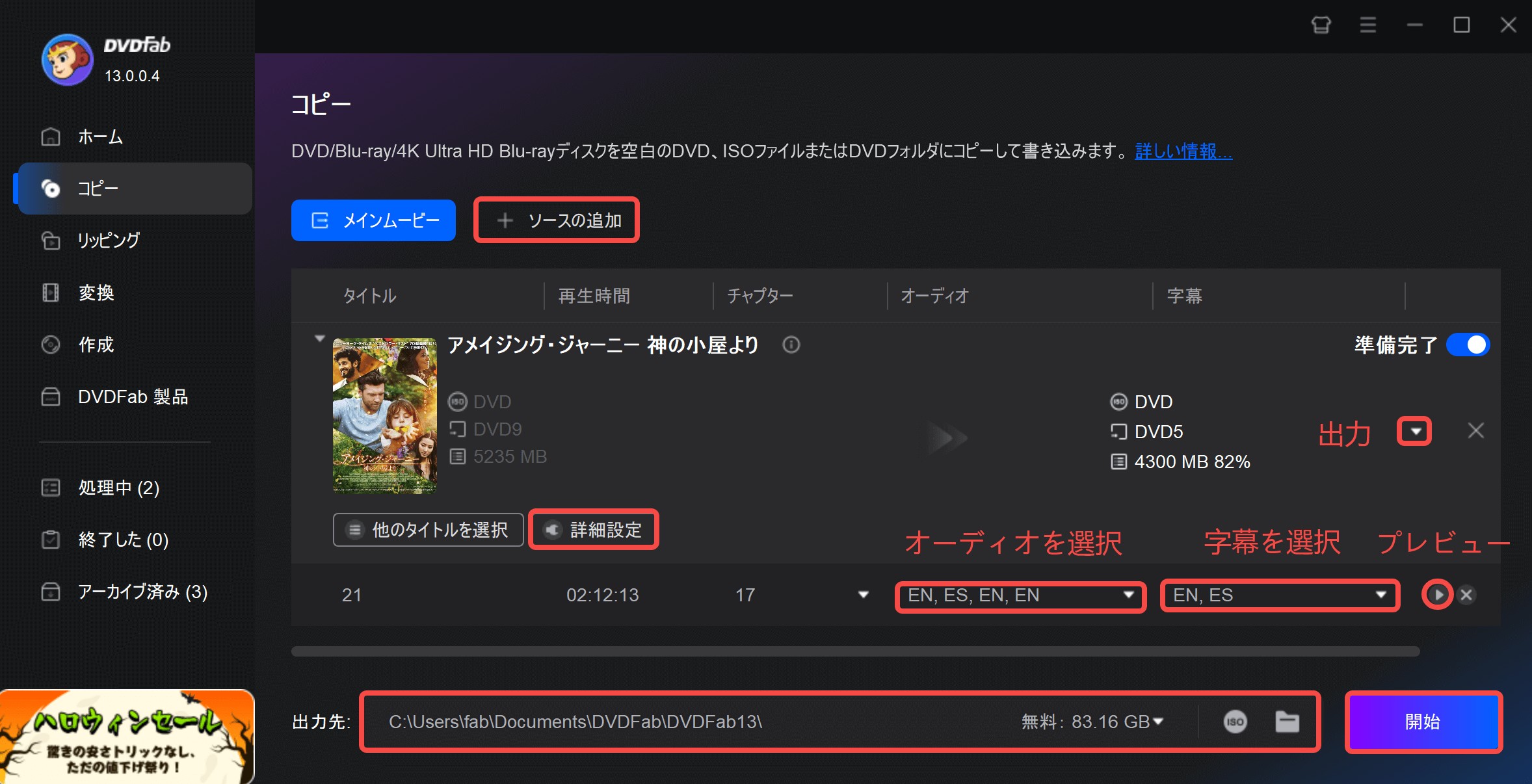
DVDFabを起動して、「コピー」モジュールを選択して、そして左側におけるコピーモードスイッチャーをクリックして、コピーモードを選択します。ここでは「メインムービー」を選択します。
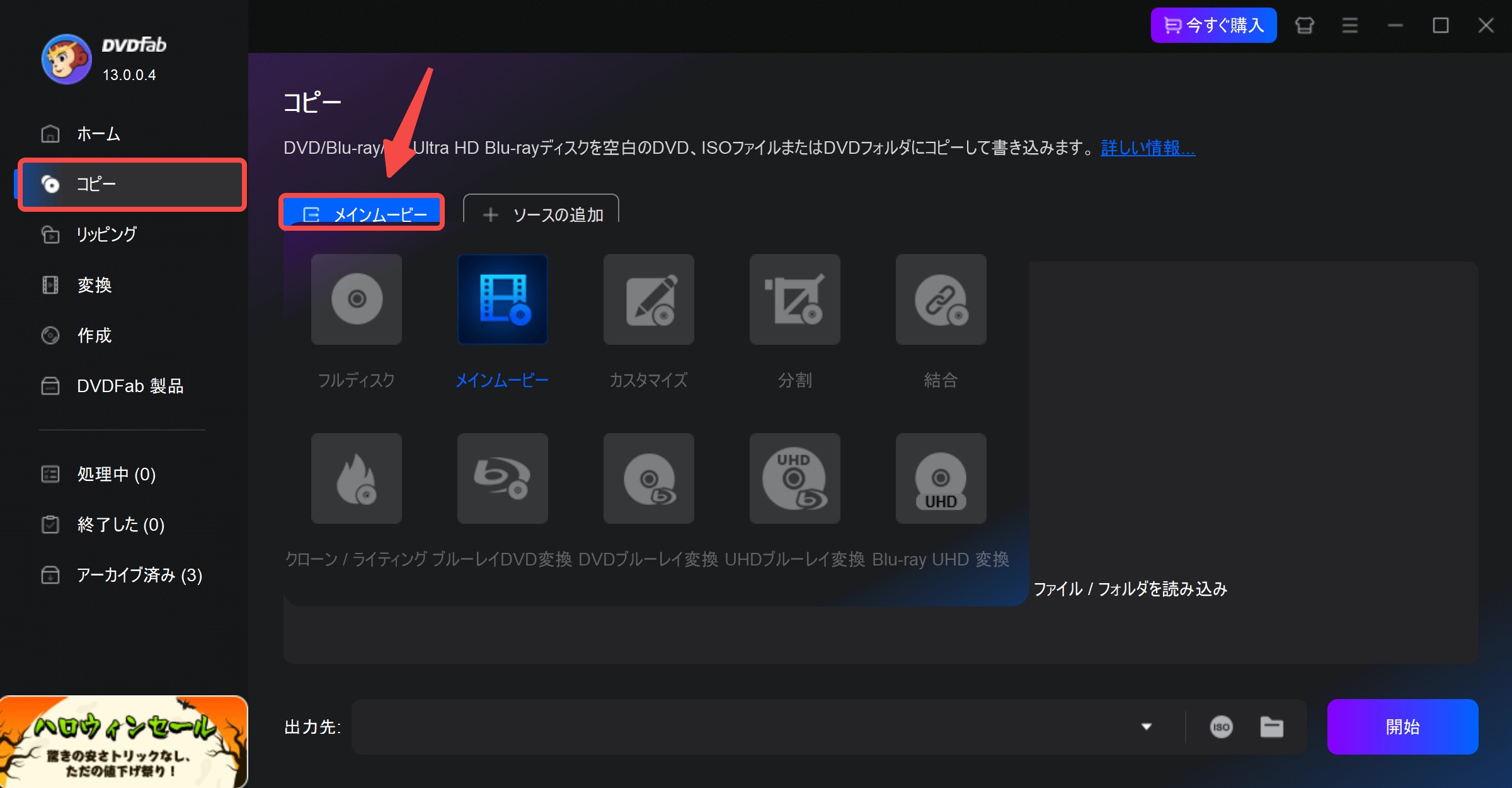
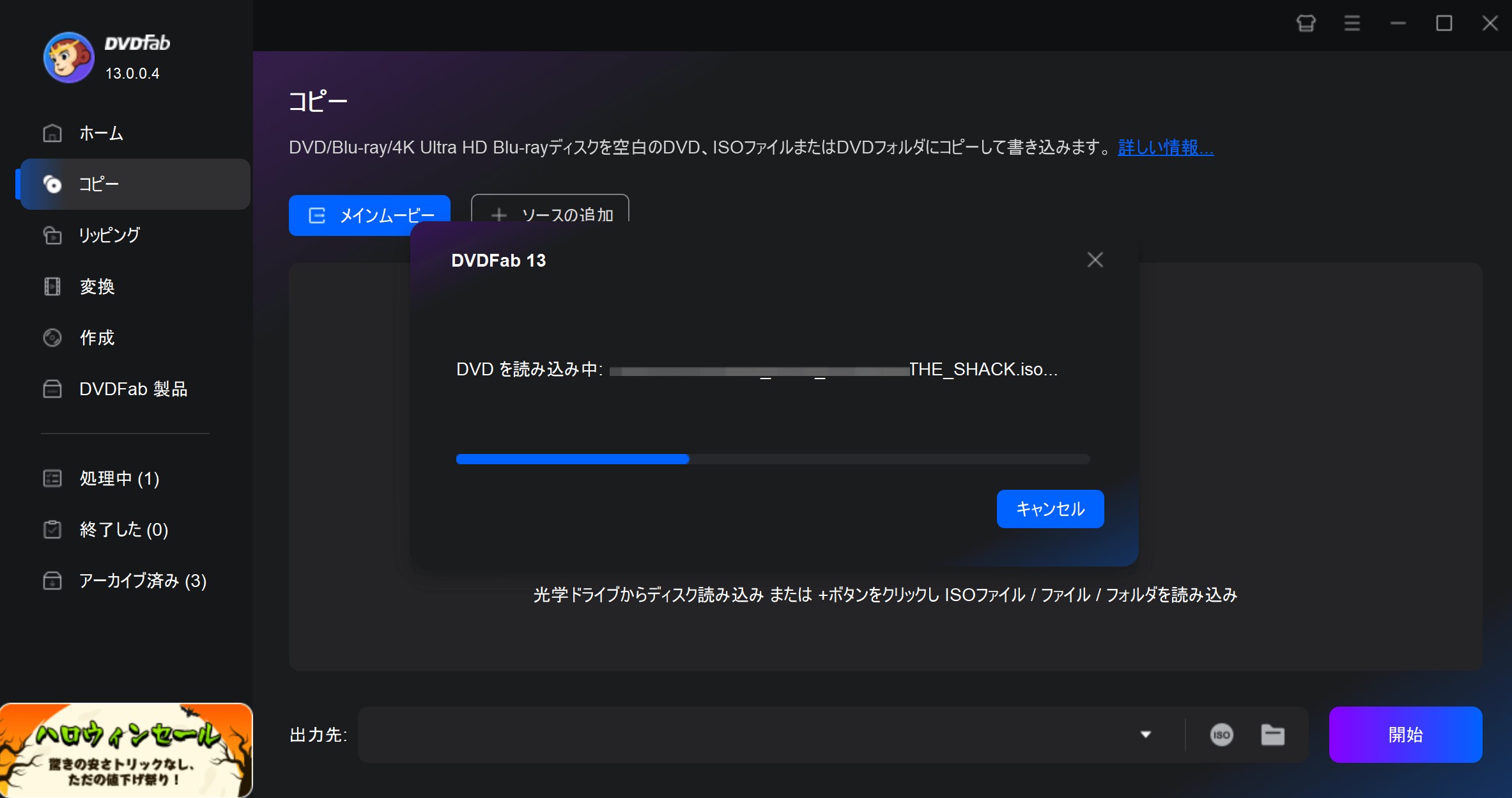
光学ドライブにコピーしたいDVDディスクを挿入します。DVDFabが自動的にディスクのコンテンツを読み取ります。ソースはISOファイルやフォルダである場合、「+」ボタンをクリックしてソースを追加して、またはそれをメインインタフェースにドラッグ・アンド・ドロップします。
- 1. 出力サイズ(DVD9/DVD5)の選択
市販DVDの多くは8.5GB(片面2層/DVD-9)の大容量ですが、DVDFabなら画質を維持したまま4.7GB(片面1層/DVD-5)に圧縮してISO化できます。HDDの節約や、市販のDVD-Rへの書き込みを考えている場合に便利です。
設定手順:「出力」ボタンをクリックして、「DVD5」に変更するだけ。難しい設定は不要です。DVDFabが高性能なエンジンで自動的に圧縮(トランスコード)を行い、高画質なままサイズを半分に抑えてくれます。
- 2. タイトルやチャプターの選択
- 3. 音声トラック・字幕トラックの選択
- 4. 「詳細設定」でやボリュームラベルを設定
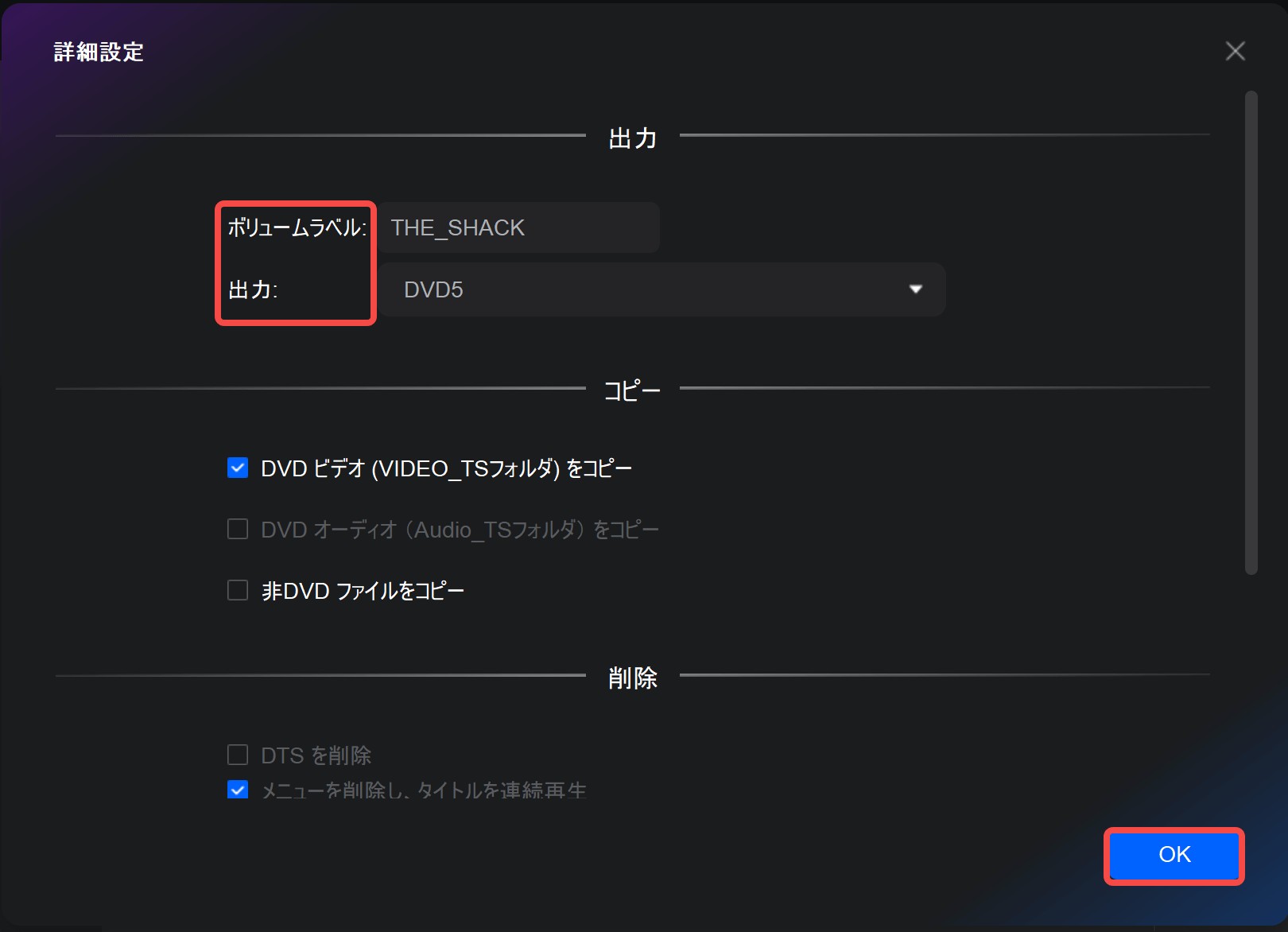
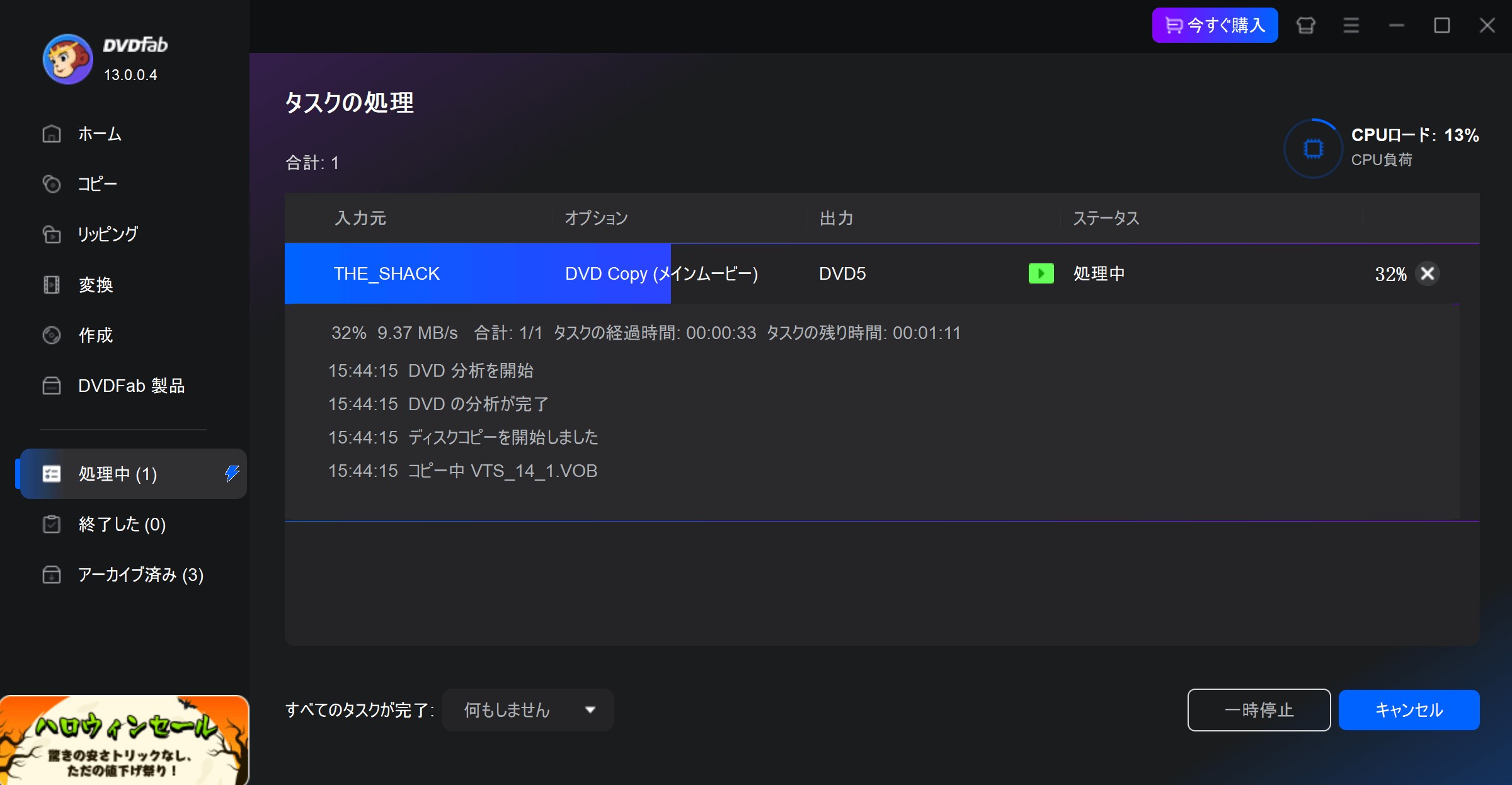
画面下部の出力先として「ISOファイル」アイコンをクリックし、保存先フォルダを指定します。「開始」ボタンをクリックして、リッピングが始まります。

下記のビデオをご参照ください。
- Blu-rayをISOにリッピングする方法について、「ブルーレイをISOにリッピングする方法」にご参考ください。
- DVDがコピーできない場合は「DVDFabでリッピングできない」という記事をご参照ください。
- DVDをISOに作成できるソフトを探す場合は「dvdをisoに作成するソフト」という記事をご参照してください。
DVDのISOリッピングに関するQ&A
Q1: レンタルDVDもISO化できますか?
はい、技術的には可能です。レンタルDVDや市販のDVDには、複製を防ぐための強力な「コピーガード(暗号化)」が施されていますが、DVDFabはこれらを自動的に解除する機能を備えています。そのため、PCに取り込んでISO化することができます。
※ただし、日本の著作権法では、技術的保護手段(コピーガード)を回避しての複製は、私的使用の範囲であっても違法となる場合があります。ご利用の際は法律を遵守してください。
Q2: ISOファイルのサイズはどれくらいになりますか?
元のDVDの種類によって異なります。 一般的に、片面1層(DVD-5)のディスクなら約4.7GB、映画などで使われる片面2層(DVD-9)なら約8.5GBになります。もしHDDの容量を節約したい場合は、DVDFabの「圧縮機能」を使うことで、画質を調整してファイルサイズを小さく(例:8.5GB→4.7GB)することも可能です。
Q3: DVDをエラーが出てリッピングできない場合の対処法は?
A: 以下の手順を試してみてください。
- ディスクの清掃:読み取り面に指紋やホコリがついているとエラーになります。柔らかい布で内側から外側へ優しく拭き取ってください。
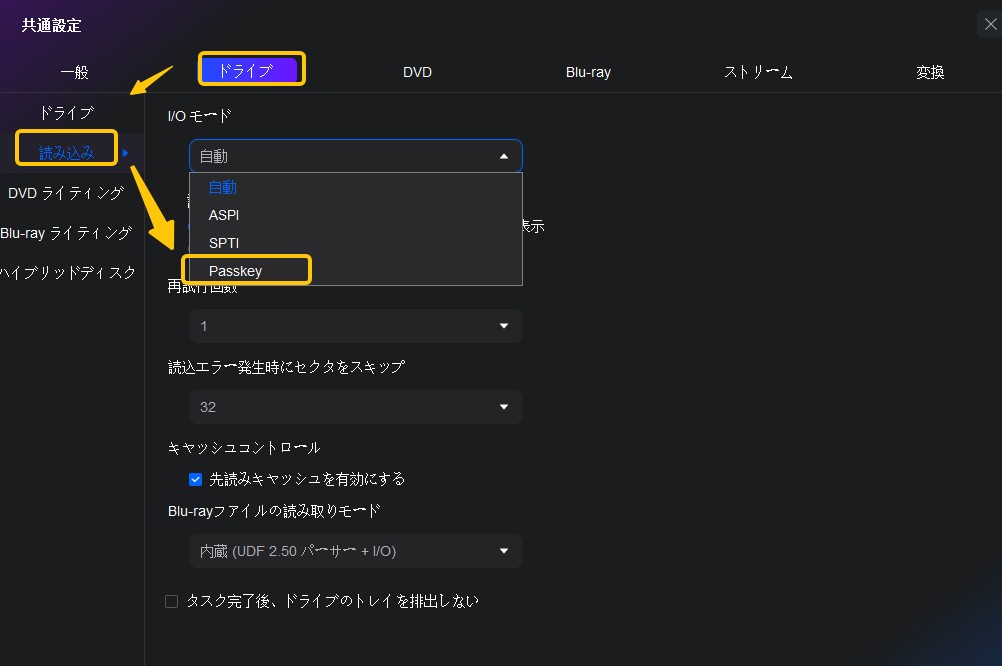
- 独占モードの有効化:他のソフトがドライブを占有している可能性があります。DVDFabの「共通設定」>「ドライブ」>「読み込み」から、I/Oモードを「Passkey」に変更してみてください。
- ソフトの更新:DVDの暗号化技術は日々新しくなっています。DVDFabを最新バージョンにアップデートすることで解決する場合があります。
まとめ
DVDをISOファイルにリッピングすることで、物理的なディスクに頼らずに安全かつスマートに映像資産を管理することが可能になります。DVDFab DVD コピーを使えば、初心者でも簡単に操作でき、無劣化での完全バックアップから必要最小限の抽出まで柔軟に対応できます。
まずは30日間の無料体験版で、その実力をぜひ体感してみてください。

 【2026最新】DVD圧縮フリーソフトランキング Top5!真田 莉亜 より - 2026年6月11日
 【2026年最新】MacでDVDをコピー・取り込みする方法!標準アプリと専門ソフトを完全解説真田 莉亜 より - 2026年5月31日
 DVDコピーは違法?バレる?罰則ある?DVDコピーの違法性を徹底解説真田 莉亜 より - 2026年5月24日
 「2026最新」超簡単!ISOをDVDに書き込みできるソフトと詳細な方法をご紹介!真田 莉亜 より - 2026年5月24日