
【2026最新】XMedia Recodeの使い方と推奨設定:日本語化・音ズレ・エラー対処

要約: XMedia Recodeは、Windowsで動画・音声の形式を細かく設定して変換したい人に向く無料ソフトです。基本的な使い方は「素材を読み込む→出力形式を選ぶ→リストに追加→エンコード」の4段階ですが、DVDの種類、映像・音声設定、保存先によっては読み込みエラーや音ズレが起こることがあります。 この記事では、XMedia Recodeの使い方を、ダウンロード、日本語化、DVD・MP4変換、推奨設定、エラー対処の順に解説します。一般動画や保護されていない自作DVDにはXMedia Recodeを使い、対応外のディスクやMacでの作業には別の方法を検討する、という判断基準も分かるようにまとめました。
目次
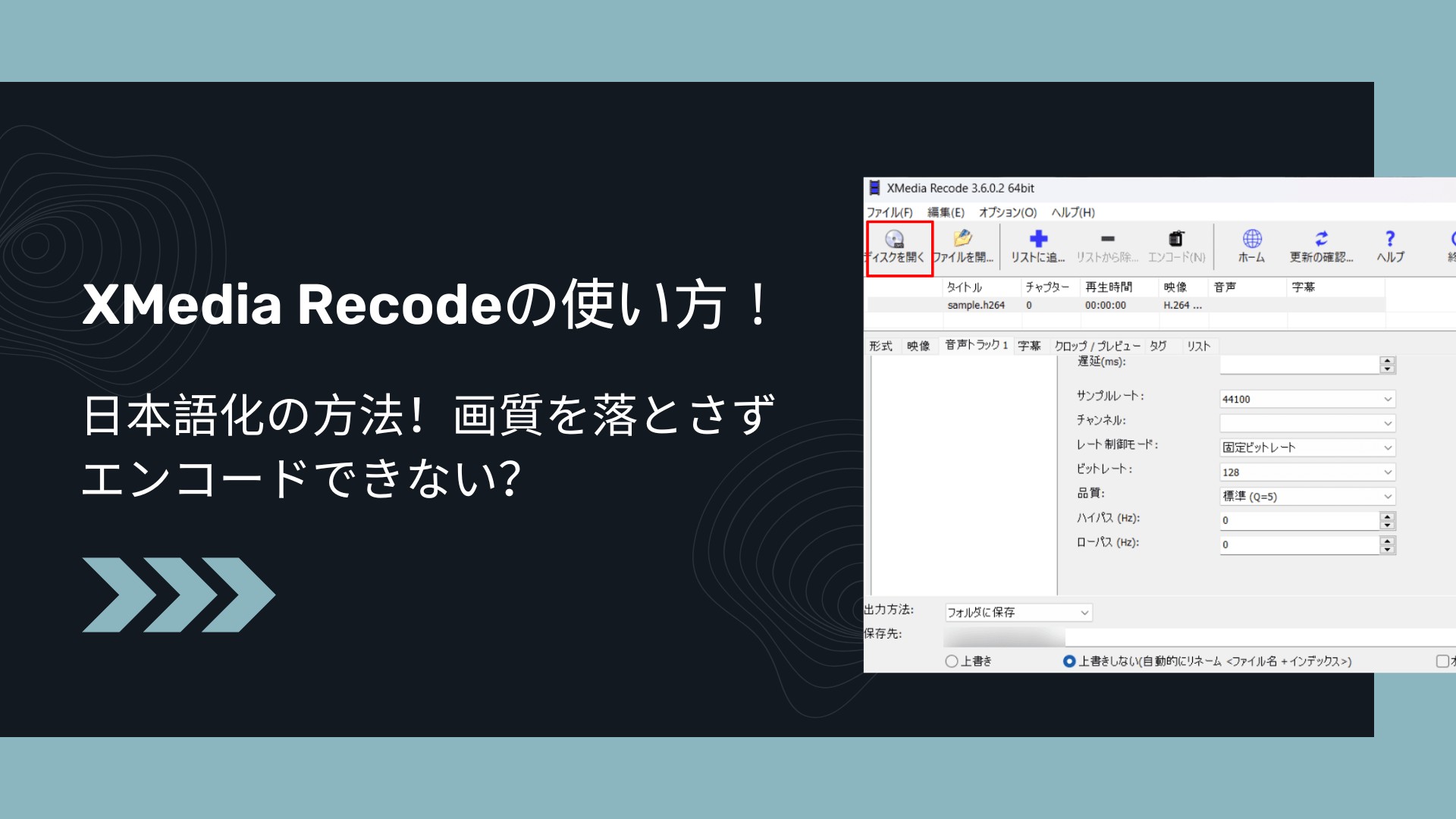
XMedia Recodeの使い方を検証した環境
本記事では、次の環境でXMedia Recodeの起動、日本語表示、自作DVD ISOの読み込み、MP4設定、ジョブ登録、出力までを確認しました。CPUの型番など確認できていない項目は推測で補わず、実際に確認できた条件だけを記載しています。
| 検証時期 | 2026年3月 |
|---|---|
| OS | Windows 11 Pro 64bit |
| CPU | Intel Core i7 |
| メモリ | 8GB |
| GPU | NVIDIA GeForce RTX 3060 |
| ドライブ | 外付けDVDドライブ |
| 操作検証版 | XMedia Recode 3.6.2.5 |
| 検証素材 | 自作DVDのISOファイル |
| 出力 | MP4 |
2026年7月の確認時点で、公式トップページの「Latest news」にはXMedia Recode 3.6.3.0(2026年5月15日)が掲載されています。配布版や画面構成は更新されるため、導入時はXMedia Recode公式サイトでバージョンを確認してください。本記事の操作結果は上記の検証環境に基づきます。
XMedia Recodeとは?使い方の前に機能・対応形式・安全性を確認
XMedia Recodeは、Sebastian Dörfler氏が開発するWindows向けの動画・音声変換ソフトです。一般的な動画・音声ファイルに加え、コピーガードのないDVD・Blu-rayやISOを読み込み、別形式へ変換できます。細かな条件を自分で指定できる一方、設定項目が多いため、最初は標準的な設定で短い試し出力を行うのが安全です。
XMedia Recodeの主な機能
- MP4、MKV、MOV、AVIなどの動画形式を変換する
- MP3、AAC、FLAC、WAVなどの音声形式を変換・抽出する
- 保護されていない自作DVD・Blu-ray・ISOを動画ファイルに変換する
- トリミング、クロップ、回転、解像度、字幕、音量などを調整する
- 複数ファイルをジョブへ登録して順番に処理する
- タイトル、アーティスト、チャプターなどの情報を設定する
XMedia Recodeの主な対応形式
選択できる形式はバージョンやエンコーダーによって変わります。次の表は代表例であり、すべての組み合わせでの入出力を保証するものではありません。
| 種類 | 代表的な形式 | 確認ポイント |
|---|---|---|
| 動画 | MP4、MKV、MOV、AVI、WMV、WebM、MPEG、TSなど | コンテナと映像コーデックを分けて確認 |
| 音声 | MP3、AAC、M4A、WAV、FLAC、OGG、WMA、AC3など | 再生機器が対応するコーデックを選択 |
| ディスク系 | 保護されていないDVD・Blu-ray、ISO、フォルダ | コピーガード付きディスクは対象外 |
XMedia Recodeは安全?ダウンロード時の注意点
安全性は「ソフト名」だけでなく、入手先と実際にダウンロードしたファイルで判断します。公式サイトから入手し、URL、ファイル名、デジタル署名、Windows セキュリティなどの検査結果を確認してください。第三者サイトの再配布ファイルや、広告上の偽ダウンロードボタンは避けましょう。
ポータブル版はインストール作業を省けますが、それだけでウイルス感染の危険性が下がるわけではありません。インストール版・ポータブル版のどちらでも、配布元とファイルを確認する必要があります。
また、XMedia Recodeはコピーガード解除を目的とするソフトではありません。一般動画や自作ディスクなど、利用権限のある素材を、適用される法令やサービス条件の範囲内で扱ってください。
XMedia Recodeの使い方①:ダウンロード・インストール
一般的なWindows 10/11の64bit環境では64bit版を選びます。32bit版は対応する旧環境向け、ポータブル版はインストールせずに起動したい場合の選択肢です。
| 配布形態 | 選ぶ目安 | 注意点 |
|---|---|---|
| 64bit版 | 64bit版Windows 10/11 | 通常はこちらを選択 |
| 32bit版 | 32bit版Windowsを使う旧環境 | 先にWindowsのシステム種類を確認 |
| ポータブル版 | インストールせずに試したい場合 | 任意のフォルダへ展開して起動 |
- 公式サイトを開き、「Download」からWindowsに合う版を選びます。
- ダウンロードしたファイルをセキュリティソフトで確認します。
- インストーラーを起動し、使用許諾、インストール先、ショートカットを確認します。
- 「Install」をクリックし、完了後にXMedia Recodeを起動します。
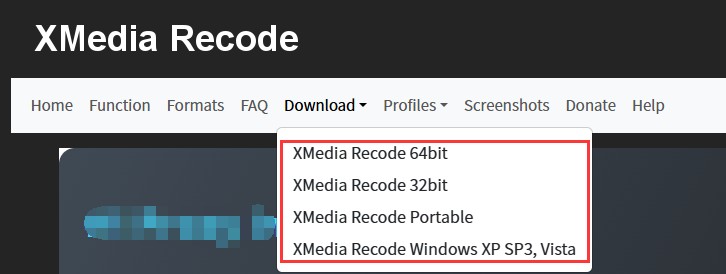
起動できない場合は、Windowsの種類とダウンロードした版が一致しているか、ファイルが正しく展開されているか、セキュリティ機能によって隔離されていないかを確認します。
XMedia Recodeの使い方②:日本語化する方法
XMedia Recodeはソフト本体で日本語表示を選択できるため、非公式な日本語化パッチを探す必要はありません。初回起動時から日本語で表示される場合は、そのまま使用できます。
- XMedia Recodeを起動します。
- 英語表示の場合は「Options」から「Preferences」を開きます。
- 「Language」で「Japanese」または「日本語」を選びます。
- 表示が切り替わらない場合は、ソフトを終了して再起動します。
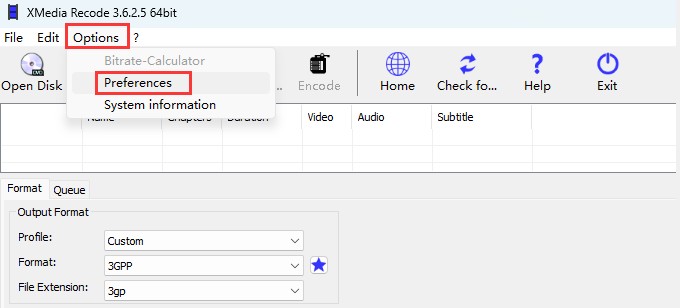
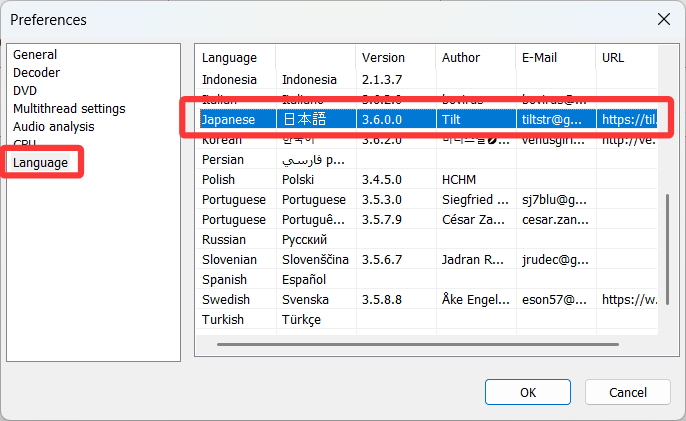
Windows 11 Pro 64bitとXMedia Recode 3.6.2.5で確認した際は、設定から日本語を選び、再起動後も日本語メニューを利用できました。この結果は検証環境での確認です。
XMedia Recodeの使い方③:DVD・MP4動画を変換する
XMedia Recodeの基本操作は、入力、形式設定、ジョブ登録、エンコードの4段階です。DVDと一般動画では読み込み方法が異なりますが、出力を設定してリストへ追加する流れは共通しています。
XMedia Recodeで自作DVD・ISOをMP4に変換する使い方
ここで扱うのは、コピーガードのない自作DVDや読み込み可能なISOです。市販・レンタルDVDなど、保護付きディスクはXMedia Recodeの対象外です。
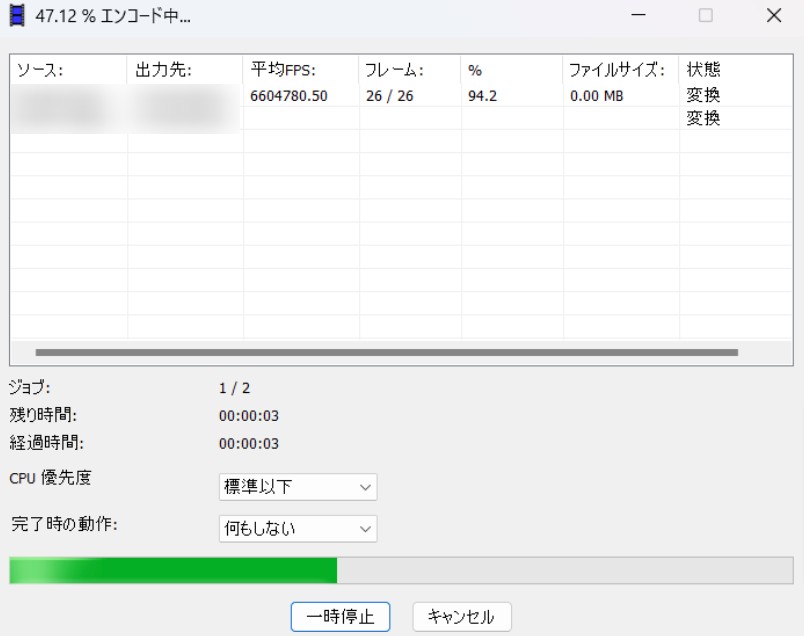
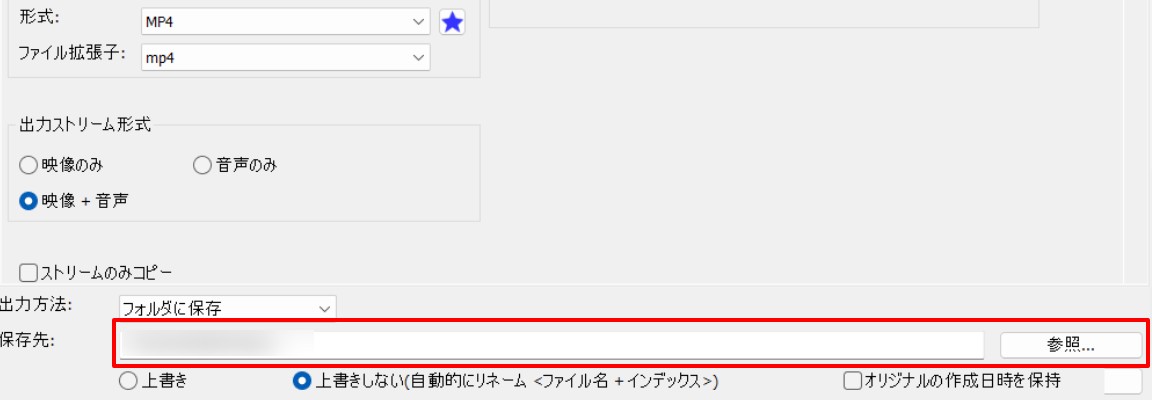
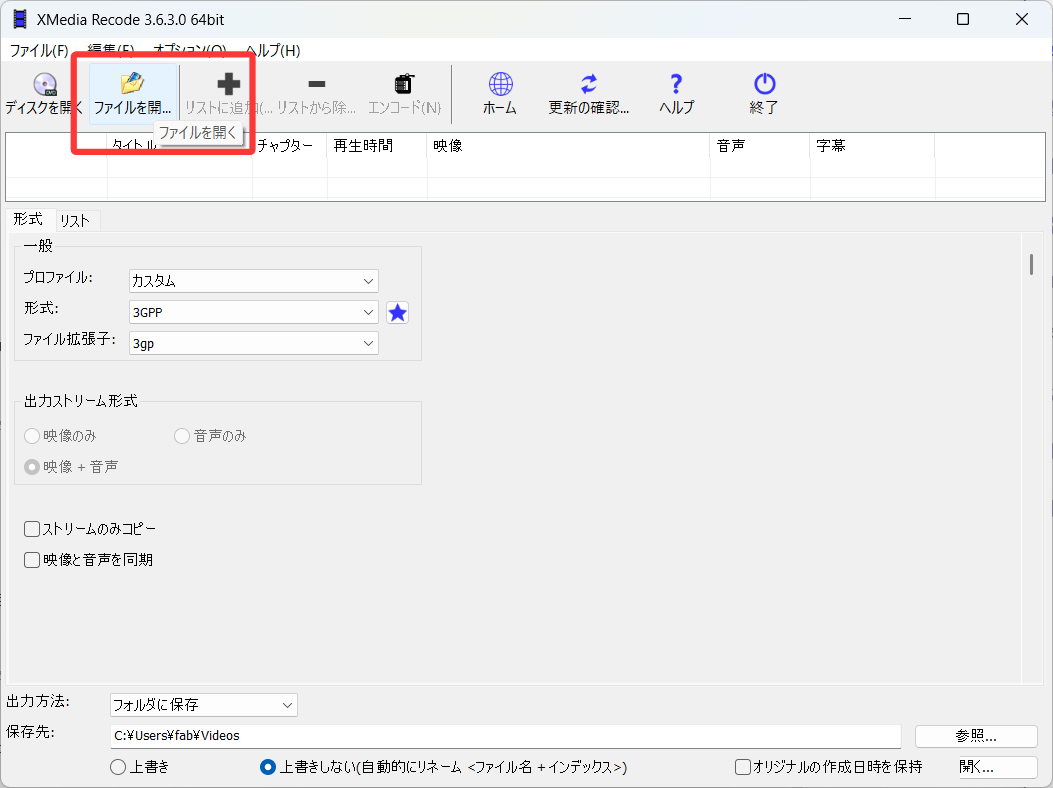
2026年3月の検証では、上記環境で自作DVD ISOの読み込みからMP4設定、ジョブ登録、出力までの流れを確認できました。処理時間や安定性は、素材の長さ、画質、ドライブ、CPU・GPU、出力設定によって変わります。
XMedia RecodeでMP4を別形式に変換する使い方
MP4などの一般動画を別形式へ変換する場合も、ファイルを読み込み、出力形式を設定してからジョブへ追加します。再生機器や編集ソフトが対応する形式を事前に確認しておきましょう。
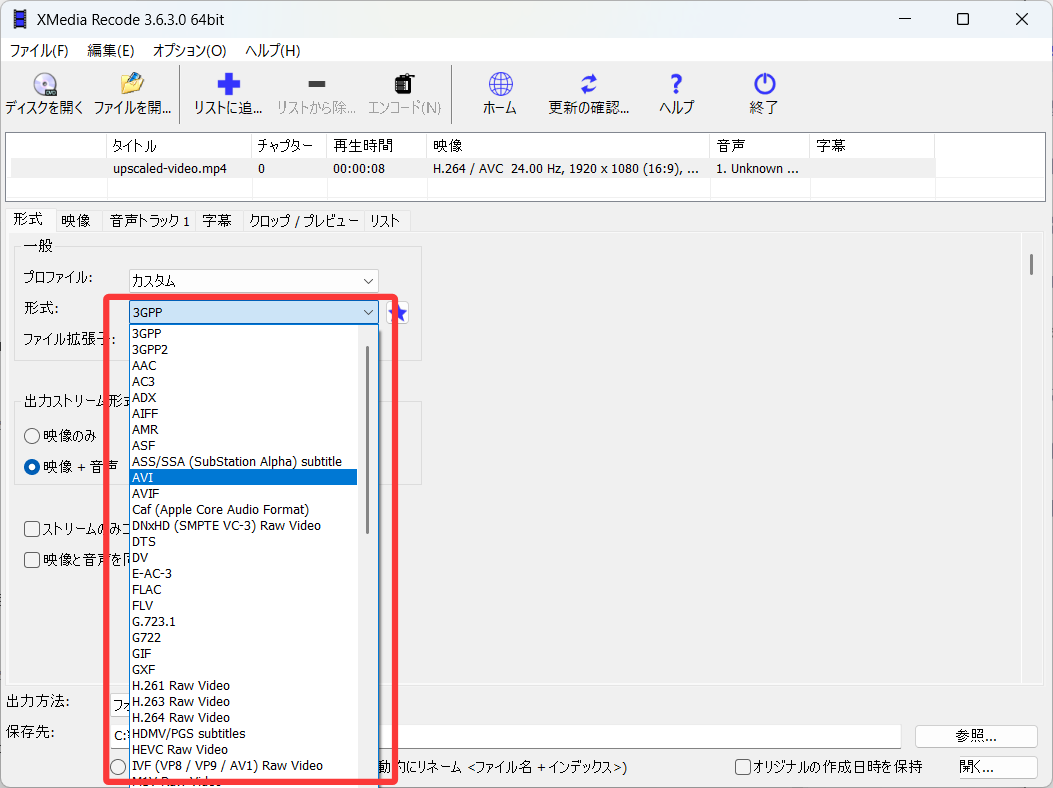
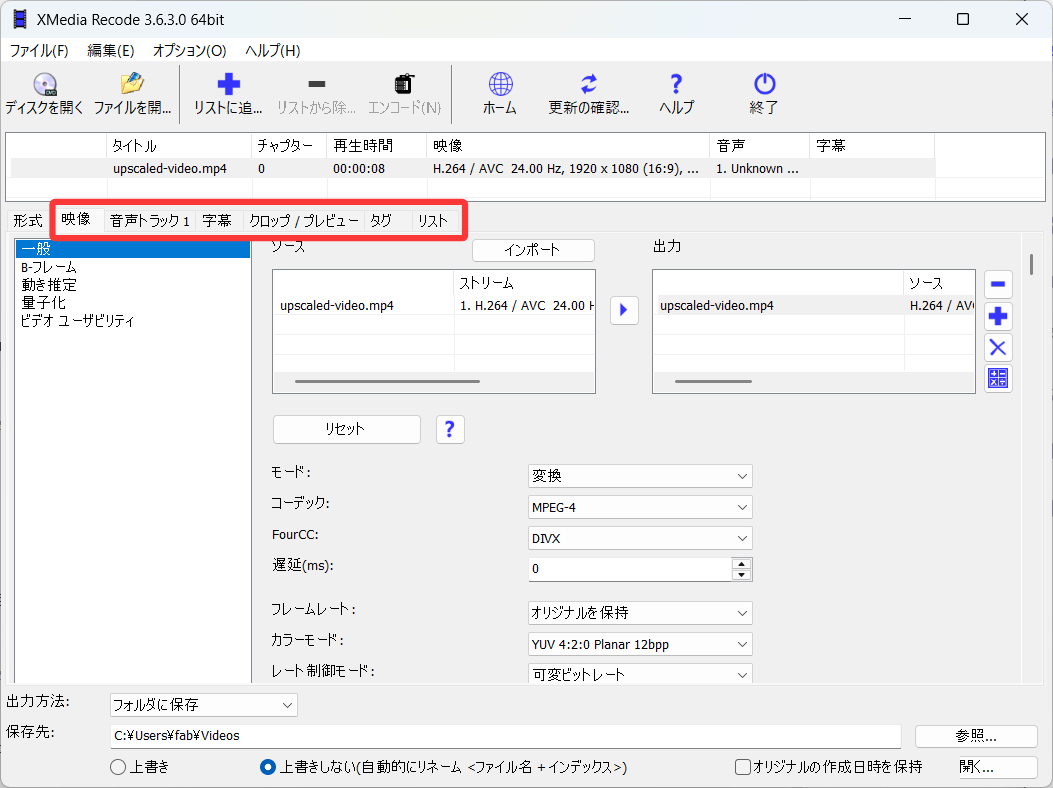
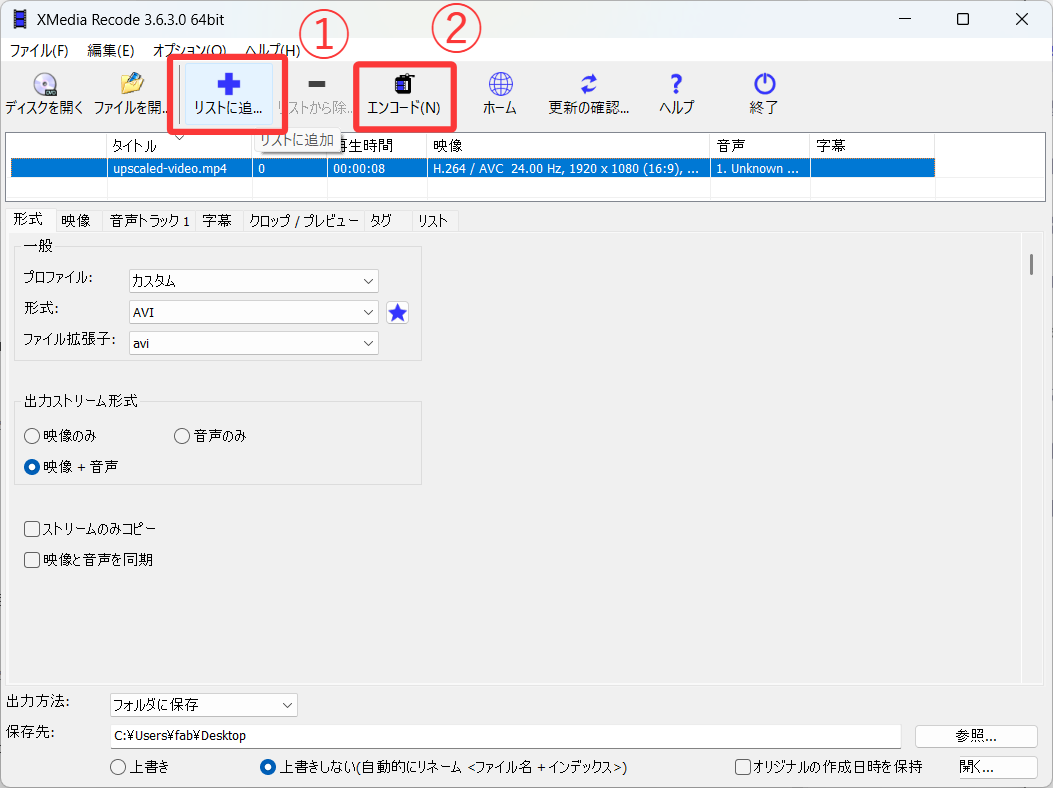
H.265/HEVCにも対応していますが、使用中のバージョン、選択した形式、利用可能なソフトウェア・ハードウェアエンコーダーによって、表示される選択肢や変換速度が異なります。まず短い範囲を試しに出力し、目的の機器やソフトで正常に再生できるか確認してください。
複数ファイルの一括変換とタグ・チャプター設定
複数の動画を処理するときは、各ファイルの設定を確認してから順番に「リストに追加」し、ジョブ一覧を確認したうえでエンコードします。出力形式が同じでも、解像度やフレームレートが異なる素材を一律設定にすると、画質や音ズレの原因になるため注意してください。
MP4やMKVなど対応する形式では、タイトル、アーティスト、チャプター、字幕なども設定できます。追加後は、プレイヤー側でチャプター移動や字幕切り替えができるかを確認します。
XMedia Recodeの使い方④:画質を保つ推奨設定と編集方法
XMedia Recodeの推奨設定は一つではありません。PCやスマホで広く再生したい場合は互換性、容量を減らしたい場合は圧縮効率、編集ソフトへ渡す場合は編集互換性を優先します。
| 用途 | コンテナ | 映像 | フレームレート | 解像度 | 音声 | 確認方法 |
|---|---|---|---|---|---|---|
| PC・スマホで再生 | MP4 | H.264/AVC | オリジナルを保持 | 元と同じ | AACを基準 | 複数の再生機器で確認 |
| 容量を抑える | MP4またはMKV | H.265/HEVCを選べる環境 | オリジナルを保持 | 必要時のみ変更 | 再生先に合わせる | 短い範囲で画質と容量を比較 |
| 編集ソフトへ渡す | 編集ソフト対応形式 | 互換性を優先 | 元素材に合わせる | 元と同じ | サンプリングレートを維持 | 編集ソフトで読み込み確認 |
「コピー」と「変換」の違い
映像や音声の「コピー」は、対応するストリームを再エンコードせずに別のコンテナへ格納する方法です。画質・音質の再圧縮を避けられますが、出力コンテナが元のコーデックを格納でき、再生機器も対応している必要があります。拡張子だけを変えれば必ず再生できるわけではありません。
「変換」は映像・音声を再エンコードするため、設定に応じて画質、容量、処理時間が変わります。「完全に無劣化」と断定せず、元の解像度とフレームレートを維持し、短い区間で品質差を確認してから全体を処理しましょう。
トリミング・クロップ・字幕・チャプターの使い方
- 素材を読み込み、編集するタイトルまたはファイルを選びます。
- トリミング、クロップ、字幕、チャプターなど必要な項目だけ設定します。
- プレビューで開始・終了位置、画面範囲、字幕位置を確認します。
- ジョブへ追加して出力し、完成ファイルを再生確認します。
XMedia Recodeの使い方を試して分かった評判・メリット・デメリット
XMedia Recodeは、無料で細かく設定できる点が評価される一方、設定項目の多さや環境による挙動の違いに戸惑う声もあります。実際に操作すると、基本フローは分かりやすいものの、映像、音声、フィルター、GPU設定を同時に変更すると、失敗時の原因を追いにくく感じました。
- 無料で動画・音声形式を細かく設定できる
- 日本語表示に対応している
- 一般動画、音声、自作ディスクなど幅広い素材を扱える
- トリミング、クロップ、字幕、チャプターなどを調整できる
- 複数ファイルをジョブへ登録できる
- Windows向けで、macOS版は提供されていない
- コピーガード付きディスクの処理には対応しない
- 細かな設定は初心者に分かりにくいことがある
- 素材やGPU設定によって停止・フリーズの切り分けが必要になる
- 複数動画の本格的な結合・編集が中心の用途には向かない
一般動画を無料で変換したい人には有力な選択肢です。一方、Macで使いたい人、コピーガード付きディスクを扱う必要がある人、細かなコーデック設定を避けたい人は、目的に合う別のソフトを検討した方が効率的です。
XMedia Recodeでエンコードできない・音ズレする時の対処法
エラーが起きたら、設定を一度に変更せず、症状、入力素材、保存先、CPU、GPU、ログの順に一項目ずつ確認します。最初に短い別ファイルを同じ設定で変換すると、「素材固有の問題」か「設定・環境の問題」かを分けやすくなります。
| 症状 | 主な確認項目 | 最初に試す対処 |
|---|---|---|
| DVDを読み込めない | ディスクの種類、ドライブ、ISO構造、読み取りエラー | OSで認識されるか、別の自作DVDやISOを開けるか確認 |
| エンコードが始まらない | 保存先、権限、空き容量、ファイル名、出力形式 | 短い半角英数字の名前と別の保存先で再試行 |
| 音ズレする | ずれ方、フレームレート、Delay、音声設定、再生ソフト | 元フレームレートを維持し、別プレイヤーでも確認 |
| 途中で止まる・落ちる | 素材破損、CPUスレッド、GPU、メモリ、ログ | 短い範囲をCPU出力で試す |
| 変換が遅い | コーデック、解像度、品質、GPU、同時実行アプリ | 不要なアプリを終了し、設定を一つずつ比較 |
XMedia Recodeで音ズレ・電子ノイズが発生する
- 最初から一定量ずれる:音声トラックのDelay設定を確認します。
- 時間とともにずれが広がる:元映像と出力のフレームレートを揃えます。
- 電子音・ノイズが出る:音声コーデックとサンプリングレートを見直します。
- 特定の再生ソフトだけで起きる:別のプレイヤーでも再生します。
改善しない場合は、短い範囲を別の音声設定で出力し、元ファイル、変換設定、再生ソフトのどこで問題が発生しているかを切り分けます。
「分析に失敗しました」と表示されDVDを読み込めない
分析失敗はコピーガードだけでなく、ドライブの接続、ディスクの傷や汚れ、ISOの不完全な構造、選択したタイトルなどでも起こります。
- 外付けドライブをPC本体へ接続し直し、Windows上で認識されるか確認します。
- 自作DVDやISOなら、別のプレイヤーで開けるか確認します。
- タイトル一覧が表示される場合は、本編と思われるタイトルを選び直します。
- コピーガード付きディスクなどXMedia Recodeの対象外なら、設定変更では解決できません。
XMedia Recodeの変換が止まる・遅い・途中で終わる
- 出力範囲が意図した開始・終了位置になっているか確認します。
- 保存先の書き込み権限と空き容量を確認します。
- ファイル名と保存先を短い半角英数字に変更して試します。
- 元動画を別プレイヤーで最後まで再生し、破損がないか確認します。
- CPUスレッド数を抑え、同じ短い素材で再試行します。
- GPU支援を無効にしたCPU出力と比較します。
- 公式サイトで更新版を確認し、ログの最後に記録された処理段階を調べます。
更新、再インストール、コーデック変更、GPU設定変更を同時に行うと、どの操作が効いたか分からなくなります。一項目ずつ変更し、同じ短い素材で結果を比較してください。
XMedia Recodeの代替ソフトを用途別に比較
代替ソフトは、XMedia Recodeより「高機能かどうか」ではなく、入力素材と目的で選びます。一般動画の無料変換ならXMedia Recode、無料機能の対象ディスクを試すならDVDFab HD Decrypter、ディスク入力・多形式出力・Mac対応を重視するならDVDFab DVD リッピングが候補です。
| 比較項目 | XMedia Recode | DVDFab HD Decrypter | DVDFab DVD リッピング |
|---|---|---|---|
| 主な用途 | 一般動画・音声の形式変換 | 無料機能の範囲でディスクをコピー・変換 | DVDを動画・音声ファイルへ変換 |
| 対応OS | Windows | Windows・macOS | Windows・macOS |
| 主な入力 | 一般動画・音声、保護のないDVD・Blu-ray・ISO | 無料機能の対象DVD・Blu-ray・ISO・フォルダ | DVD・ISO・フォルダ |
| 出力 | 複数の動画・音声形式 | 無料機能で利用できる形式・モード | MP4、MKV、MP3など多数のプロファイル |
| GPU支援 | 使用版・エンコーダー・環境による | 利用機能・設定による | NVIDIA、AMD、Intel、Apple Siliconなどの対応環境 |
| 料金 | 無料 | 無料機能 | 有料・無料体験あり |
| 向いている人 | 一般動画を無料で細かく変換したい人 | 対象ディスクを無料範囲で試したい人 | ディスクを多形式へ出力したい人、Mac利用者 |
| 主な注意点 | Windowsのみ、保護付きディスクは対象外 | 対象ディスク、出力形式、機能に制限 | 一般動画の無料変換だけなら機能が多い |
DVDFab DVD リッピングが向くケース
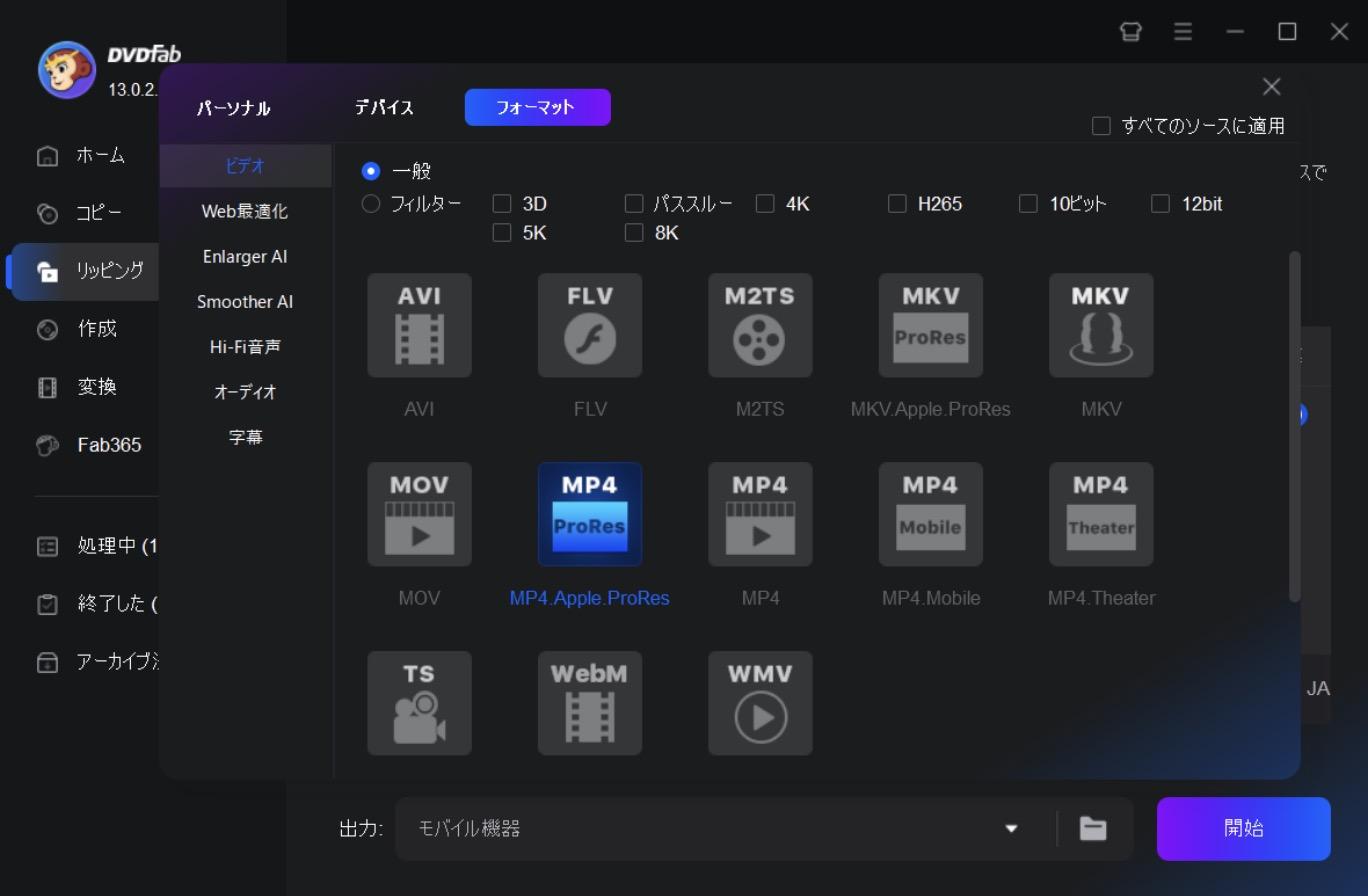
DVDFab DVD リッピングは、利用権限のあるDVDを、利用条件と適用法令が認める範囲で動画ファイルとして扱う場合に検討できるソフトです。WindowsとmacOSに対応し、ディスク入力、多形式出力、端末別プロファイル、GPU支援を重視する人に向いています。
- DVD・ISO・フォルダから動画や音声ファイルへ変換
- WindowsとmacOSに対応
- MP4、MKV、MP3など多数の出力プロファイル
- タイトル、チャプター、音声、字幕、編集項目を設定可能
一般動画を無料で形式変換するだけなら、XMedia Recodeの方が目的に合う場合があります。DVDFab DVD リッピングは、XMedia Recodeで扱えないディスク入力やMac対応、多数の出力プロファイルが必要になった時点で検討するのが自然です。
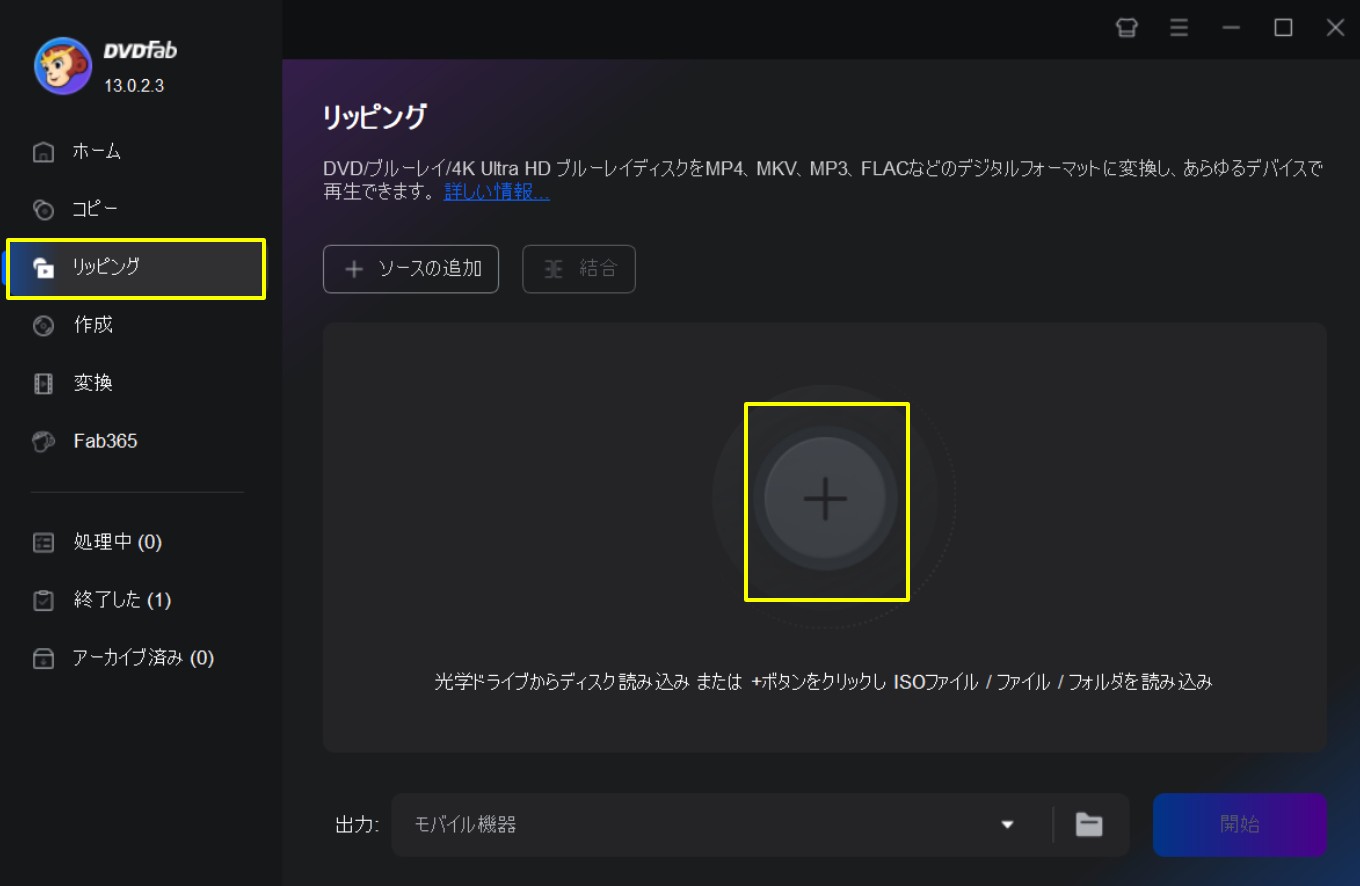
DVDFab DVD リッピングの基本的な使い方
DVDFab HD Decrypterが向くケース
DVDFab HD Decrypterは、無料で利用できる機能の範囲内で、対象ディスクのコピーやリッピングを試したい人向けです。ただし、対応ディスク、コピー方式、出力形式、編集機能などは製品版より限定されます。新しいディスクや特定の出力形式を前提にせず、実際の素材が無料機能の対象かを先に確認してください。
XMedia Recodeの使い方に関するよくある質問
XMedia Recodeは完全無料で使えますか?
XMedia Recodeは無料ソフトとして提供されています。配布条件や機能は更新される可能性があるため、導入時に公式サイトの案内を確認してください。
XMedia RecodeはMacでも使えますか?
XMedia RecodeはWindows向けで、macOS版は提供されていません。Macでは、入力素材と出力形式に対応する別の変換ソフトやディスク向け製品を選びます。
64bit版でも日本語化できますか?
はい。英語表示の場合は「Options」→「Preferences」→「Language」から「Japanese」または「日本語」を選び、必要に応じて再起動します。
XMedia Recodeで市販DVDをMP4にできますか?
XMedia Recodeはコピーガード付きディスクの処理に対応していません。自作DVDや保護されていない素材を対象に使い、対応外の素材では設定を繰り返し変更せず、入力条件に合う別の方法を検討してください。
XMedia Recodeで画質を落とさず変換できますか?
元の映像・音声を再エンコードせずコピーできる組み合わせでは、再圧縮による劣化を避けられます。ただし、コンテナとコーデックの互換性が必要です。再エンコードする場合は、元の解像度とフレームレートを維持し、短い範囲で品質を確認してください。
XMedia Recodeのエンコードが0%から進まない場合は?
保存先の権限と空き容量、ファイル名、出力形式を確認し、短い別ファイルをCPU出力で試します。それでも進まない場合は、元ファイルの破損、ソフトの更新版、ログの最後に記録された処理を確認してください。
まとめ:XMedia Recodeの使い方と用途に合う選び方
XMedia Recodeの使い方は、素材を読み込み、出力形式と保存先を選び、リストへ追加してエンコードする流れです。Windowsで一般動画や自作DVDを無料で変換し、映像、音声、字幕、チャプターを細かく調整したい人に向いています。最初は元の解像度とフレームレートを維持し、短い試し出力から始めましょう。
音ズレはずれ方、読み込み失敗はディスクとドライブ、途中停止は保存先、CPU、GPU、ログの順に切り分けます。Mac対応やXMedia Recodeの対象外となるディスク処理が必要な場合に限り、利用条件と対応環境を確認したうえでDVDFab DVD リッピングなどの専用ソフトを検討してください。

 【2026最新】DVDリッピングフリーソフトおすすめ14選!無料・有料を徹底比較!黒川 金太 より - 2026年9月9日
 ISOをMP4に変換する方法!無料ソフトと高画質・無劣化の設定を解説黒川 金太 より - 2026年9月9日
 DVDをiPadに取り込む方法!DVDの変換・転送・再生手順を徹底解説真田 莉亜 より - 2026年8月20日
 【2026年完全版】DVDFab DVD リッピングの使い方!設定・無料版の制限・エラー対処法まで徹底解説黒川 金太 より - 2026年8月17日